
Carga que viaja entre hubs,
seguida de la recogida a la entrega.
El menú Hubs del Portal de la empresa es para empresas que mueven carga entre países a través de hubs. Crea un hub como origen, como destino o como ambos. En un hub consolidas pedidos en un manifiesto para un envío aéreo, marítimo, por camión o LCL, lo marcas cuando sale y cuando llega, recibes cada pedido en el otro extremo y lo pasas al despacho local. Una vista “Envíos” en el tablero de despacho sigue cada manifiesto desde la recogida, pasando por ambos hubs, hasta la entrega.
Hubs
Tus hubs, y lo que hay en cada uno
El menú Hubs está en la barra lateral, después de Despacho. Sus páginas son Hubs, Inventario de hub, Manifiestos, Contenedores, Recepción y Recogida por chofer.
Registros de hub
Configura cada hub una sola vez
Crea un hub desde cero o a partir de una de tus ubicaciones, como origen, como destino o como ambos, con su código, zona horaria, dirección, contactos, encargado y horario de operación. Un hub inactivo deja de aparecer en las listas de selección.
Hubs en la documentación (en inglés)- Horario de apertura para días entre semana y fines de semana, u operación 24/7
- Un hub vinculado a una ubicación muestra los pedidos asignados a esa ubicación con “Asignar HUB”
- Desactiva un hub, o varios a la vez
Inventario de hub
Entrante, en el hub y saliente, pedido por pedido
Cada hub muestra los pedidos que vienen en camino hacia él, los pedidos que están en el hub y los que esperan su salida, con sus tarimas, cajas, peso, destino y estado. Los totales del hub y un filtro por empresa están junto a la lista, y la página propia del hub agrega sus manifiestos abiertos y su lugar en el mapa.
- Estados desde “Entrante” y “En el hub” hasta “Consolidado”, “En tránsito” y “Llegó al hub”
- Los pedidos que todavía esperan “Asignar HUB” aparecen en los hubs del país de su parada
- Libera pedidos a despacho desde la pestaña “Saliente” del hub
Asignar HUB
Un pedido pide hubs cuando ninguna carretera une sus dos extremos
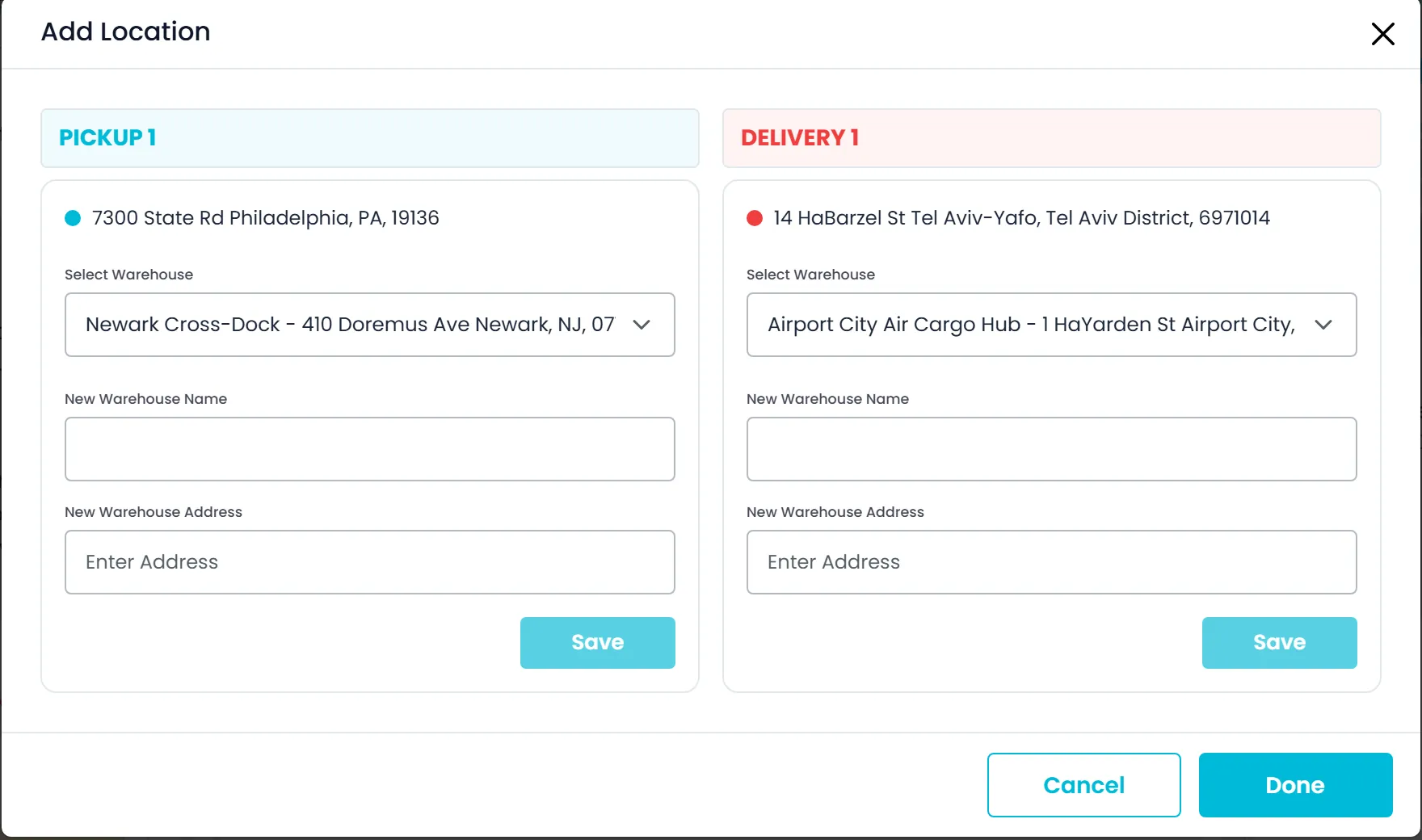
Un pedido cuya recogida y entrega no tienen una ruta por carretera entre ellas, por ejemplo al otro lado de un océano, se guarda y se marca con “Asignar HUB”. Elige un hub cerca de cada extremo y el pedido recibe sus tramos a través de ambos. En el editor de pedidos, “Asignar HUB” lista primero los hubs del país de cada parada.
- Un ajuste de la empresa también pide hubs cuando los dos países comparten una frontera terrestre
- Otro ajuste mide y cotiza el trayecto entre dos hubs como un tramo terrestre cuando una carretera los une; un trayecto aéreo o marítimo nunca se cuenta en millas
- El mapa del pedido marca el trayecto entre hubs como no contado en millas
Manifiestos
De la consolidación al andén de recepción
Un manifiesto es el envío que lleva un grupo de pedidos de un hub al otro. Cada paso tiene su propia página.
Consolidación
Consolida los pedidos de un hub en un solo manifiesto
Elige los pedidos que están en un hub y consolídalos en un manifiesto, o crea un manifiesto vacío y agrégale pedidos. Elige el tipo de envío, carga aérea, contenedor marítimo, camión o LCL, e ingresa su referencia: la guía aérea, el número de contenedor, el número de remolque o el número de reserva. Un resumen de la selección suma los pedidos y su peso antes de que ejecutes la consolidación.
- Agrega pedidos a un manifiesto abierto, o quita uno
- Marca el manifiesto con “Salida” cuando sale y con “Llegó el envío” cuando llega
- Cancela un manifiesto y sus pedidos se pueden volver a consolidar
- Un ajuste puede exigir el número de referencia, y unidades y un peso en cada pedido, antes de que un manifiesto se consolide o salga
Liberación a la llegada
El siguiente tramo espera hasta que el envío haya llegado
Con el ajuste “Retener los pedidos de hub hasta que llegue el envío” activado, un pedido que viaja entre dos hubs mantiene fuera de “Sin asignar” su recogida en el hub de destino y su entrega final hasta que su manifiesto se marca como “Llegó el envío”. Marcar un manifiesto como llegado libera sus pedidos en ese hub para el despacho local.
- Un usuario que puede editar hubs aún puede liberar un pedido a despacho antes de la llegada, tras una confirmación
- Un pedido liberado así se marca como “Liberado antes de la llegada”
- Elige cuándo sale la carga del inventario del hub de origen: cuando sale su manifiesto, o cuando un chofer la recoge en el hub de destino
Contenedores
Planea cómo se carga un manifiesto marítimo en su contenedor
La página Contenedores toma un manifiesto marítimo y distribuye sus tarimas en el contenedor por zona de destino, cargadas con el criterio de último en entrar, primero en salir, con las tarimas apilables y no apilables marcadas. Exporta la distribución a Excel como un reporte de contenedor.
- Una distribución para cada manifiesto marítimo que se está cargando en el hub
- Tarimas agrupadas por zona de destino
- El reporte sigue tu idioma, inglés o hebreo
Recepción
Confirma lo que llegó, y mantén en movimiento la parte faltante
En el hub de destino, la página Recepción lista los envíos que vienen en camino con sus pedidos. Confirma la cantidad recibida de cada pedido y dónde se recibió. Cuando falta parte de un pedido, el pedido se divide: la parte recibida sigue hacia la entrega, y la parte faltante se queda en tránsito.
- Cantidades esperadas, recibidas y faltantes lado a lado
- Conteos en cajas, tarimas y unidades
- Una insignia “Recibido” en cada pedido ya confirmado
Recogida por chofer
Envíos consolidados que esperan a un chofer
La página Recogida por chofer lista los envíos consolidados de un hub que esperan a un chofer, cada uno con sus pedidos, tarimas y cajas y el lugar donde se debe dejar: el hub de destino, la terminal de carga del aeropuerto o el puerto.
- Cada trabajo lista los pedidos de su manifiesto
- Desde Inventario de hub, la recogida de un pedido en el hub y su entrega se agregan a la ruta que elijas
Despacho y pedidos
Todo el recorrido en el tablero de despacho, y las partes del pedido
Vista “Envíos”
Cada manifiesto en cinco pasos, de la recogida a la entrega
En el tablero de despacho, una vista “Envíos” muestra cada manifiesto de tus hubs en cinco pasos: recogida, hub de origen, manifiesto, hub de destino y entrega. Muestra cuándo salió y cuándo llegó el manifiesto, cuántos de sus pedidos están entregados y, para los tramos locales, cuántos están sin asignar y cuántos están en una ruta.
Despacho- Vistas de envíos en curso, entregados y todos
- Busca por manifiesto, contenedor, guía aérea, hub o pedido
- Tramos locales marcados como “Retenido hasta la llegada”, “Sin asignar”, “En ruta” o “Entregado”
Pedidos internacionales
Proveedor, bróker y pagador en el pedido
Activa “Pedidos internacionales” en Ajustes → Sistemas → Hubs y un pedido admite un Proveedor, un Bróker y un Pagador, los clientes reciben un número de cliente, y Proveedores y Brókers tienen sus propias páginas, separadas de tus clientes. El pagador es solo informativo: las facturas siguen dirigidas al cliente del pedido. El interruptor está desactivado de forma predeterminada.
- Filtros de Proveedor y Bróker en las listas de Pedidos
- Una empresa puede ser proveedor y bróker a la vez
- Cada proveedor y cada bróker conserva un historial de sus cambios
- Eliminar un proveedor o un bróker deja su nombre en los pedidos que ya lo usan
Acceso y reglas
Quién ve el menú, y dónde están sus reglas
Un permiso para el menú
El menú Hubs aparece para los usuarios con el permiso “Ver hubs”. Los administradores de la empresa tienen los permisos de hubs, y un administrador se los da a otros roles en la pantalla Roles.
Las reglas en un solo lugar
Ajustes → Sistemas → Hubs reúne las reglas de los hubs: la retención de pedidos hasta la llegada, los datos del envío que necesita un manifiesto y cómo se mide el trayecto entre hubs.
Los costos, tras su propio permiso
Los costos en las pantallas de hubs y de almacenes solo se muestran con el permiso “Ver costos en pantallas de HUB y almacén”.
Desactiva el menú si no lo necesitas
Un administrador de la empresa puede ocultar el menú Hubs en Ajustes → Sistemas. No se elimina nada, y al volver a activarlo todo regresa.
Preguntas frecuentes
Preguntas sobre hubs y manifiestos
¿Para quién es el menú Hubs?
Para empresas que mueven carga entre países a través de hubs, como agentes de carga y transportistas con una terminal en cada extremo. Una empresa que solo opera rutas locales puede desactivar el menú en Ajustes → Sistemas; no se elimina nada.
¿De qué tipos de envío puede ser un manifiesto?
Carga aérea, contenedor marítimo, camión o LCL. Cada uno lleva su propia referencia: una guía aérea, un número de contenedor, un número de remolque o un número de reserva.
¿Qué pasa cuando parte de un pedido no llega?
En la página Recepción confirmas la cantidad que llegó. Si es menor que la esperada, el pedido se divide: la parte recibida sigue hacia la entrega y la parte faltante se queda en tránsito, para que se pueda recibir cuando aparezca.
¿Podemos despachar un pedido antes de que su manifiesto se marque como llegado?
Sí. Con el ajuste “Retener los pedidos de hub hasta que llegue el envío” activado, el último tramo del pedido se queda fuera de “Sin asignar” hasta la llegada, pero un usuario que puede editar hubs puede liberarlo a despacho desde el hub de destino tras una confirmación. El pedido queda entonces marcado como “Liberado antes de la llegada”.
¿Cómo se cotizan los pedidos que pasan por hubs?
Los tarifarios internacionales cotizan un corredor por país de origen y de destino, para Marítimo, Aéreo o Terrestre. De forma predeterminada, el trayecto entre dos hubs no se mide ni se cotiza en millas; el ajuste “Contar millas de hub a hub” cambia eso para un tramo terrestre.
¿Desde cuándo está disponible el menú Hubs?
Desde la versión de la plataforma del 24 de noviembre de 2026. El menú aparece para los usuarios con el permiso “Ver hubs”.
Páginas relacionadas
Tráenos un envío que cruce una frontera.
En la demo configuramos un hub en cada extremo, consolidamos tus pedidos en un manifiesto y lo seguimos en la vista “Envíos” hasta la última entrega.