
Ve quién hizo qué en RushHour,
y qué hizo el sistema por su cuenta.
Ajustes > Registros de actividad reúne los inicios de sesión, los cambios en registros, los correos y las tareas automáticas en un solo historial con búsqueda, junto con las acciones del asistente de IA. Los pedidos, las cotizaciones y las facturas también guardan su propio historial, así que un precio o una hora de entrega que cambió viene con la hora del cambio y, cuando lo hizo una persona, con su nombre.
Lo que se registra
Desde un inicio de sesión hasta un conteo de tarimas
Un solo registro cubre a tu gente, al asistente de IA y a las tareas que RushHour ejecuta por su cuenta. Los pedidos, las cotizaciones y las facturas guardan un historial detallado en el propio registro, así que la respuesta está justo donde surge la pregunta.
Toda la actividad
Un solo historial para las personas, la IA y el sistema
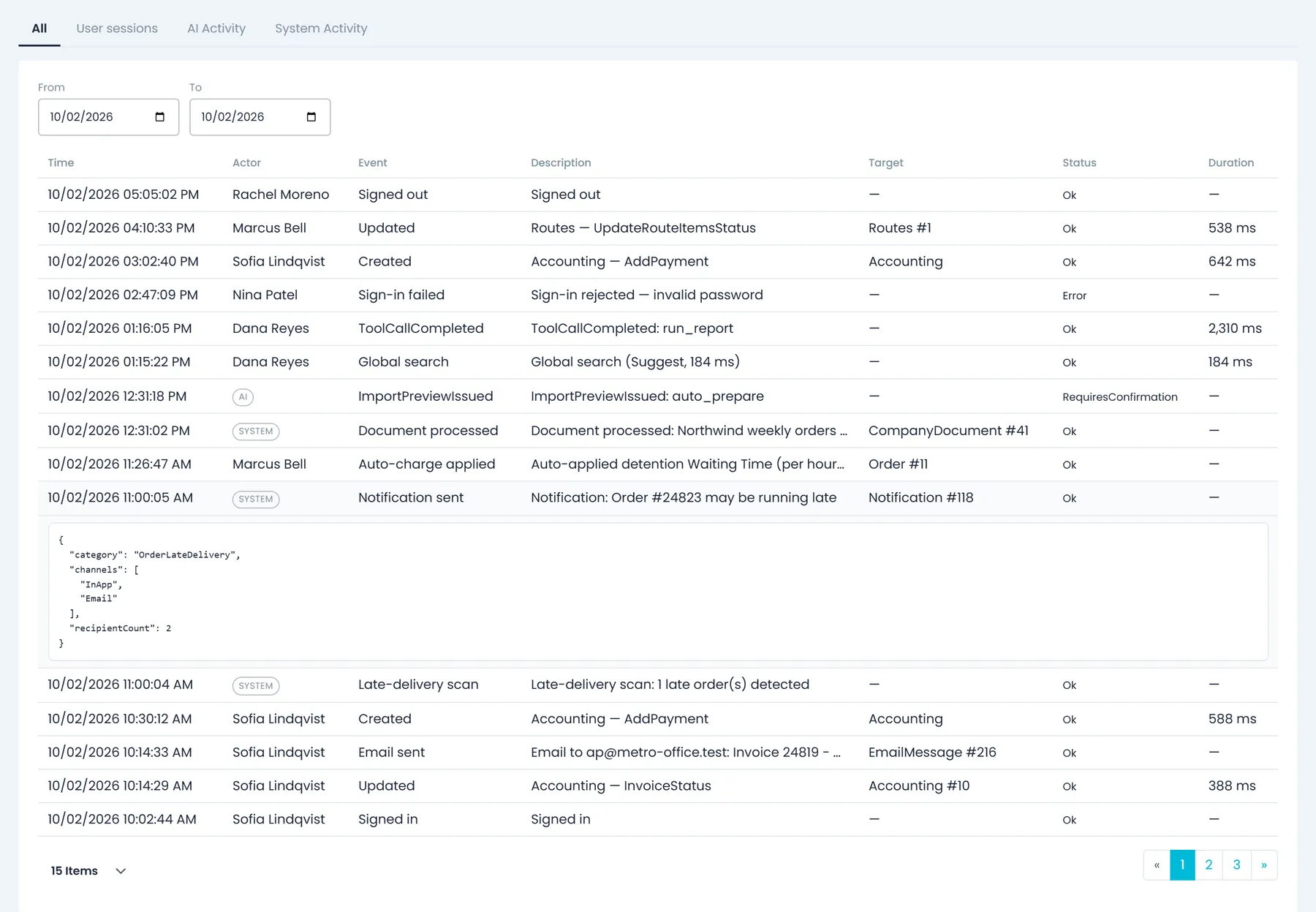
La pestaña Todo muestra lo que pasó en tu empresa, de lo más reciente a lo más antiguo. Cada fila muestra la hora, quién actuó (el nombre de una persona, o una insignia Sistema o IA cuando no intervino ninguna persona), el evento, una descripción breve, el registro afectado, su estado (Correcto, Error u Omitido en las filas de personas y del sistema) y cuánto tardó. Haz clic en una fila para ver todos sus detalles. Las personas con el permiso 'ver todos los usuarios' ven la actividad de todos, además de una pestaña Actividad del sistema con solo las filas automáticas; las personas con 'ver la propia' ven solo la suya.
- Personas: inicios de sesión, intentos fallidos de inicio de sesión, cierres de sesión, cambios y restablecimientos de contraseña, cierres de sesión forzados, búsquedas globales y los registros que crean, actualizan o eliminan
- Sistema: correos enviados, fallidos u omitidos, notificaciones enviadas, documentos procesados o capturados, cargos automáticos aplicados o descartados, usuarios desactivados por su horario y revisiones de entregas tardías
- Filtra por fechas Desde y Hasta, busca desde la barra de herramientas y navega de 15, 20, 50 o 100 filas a la vez
Sesiones de usuario
Cuándo empezó y terminó de trabajar cada persona
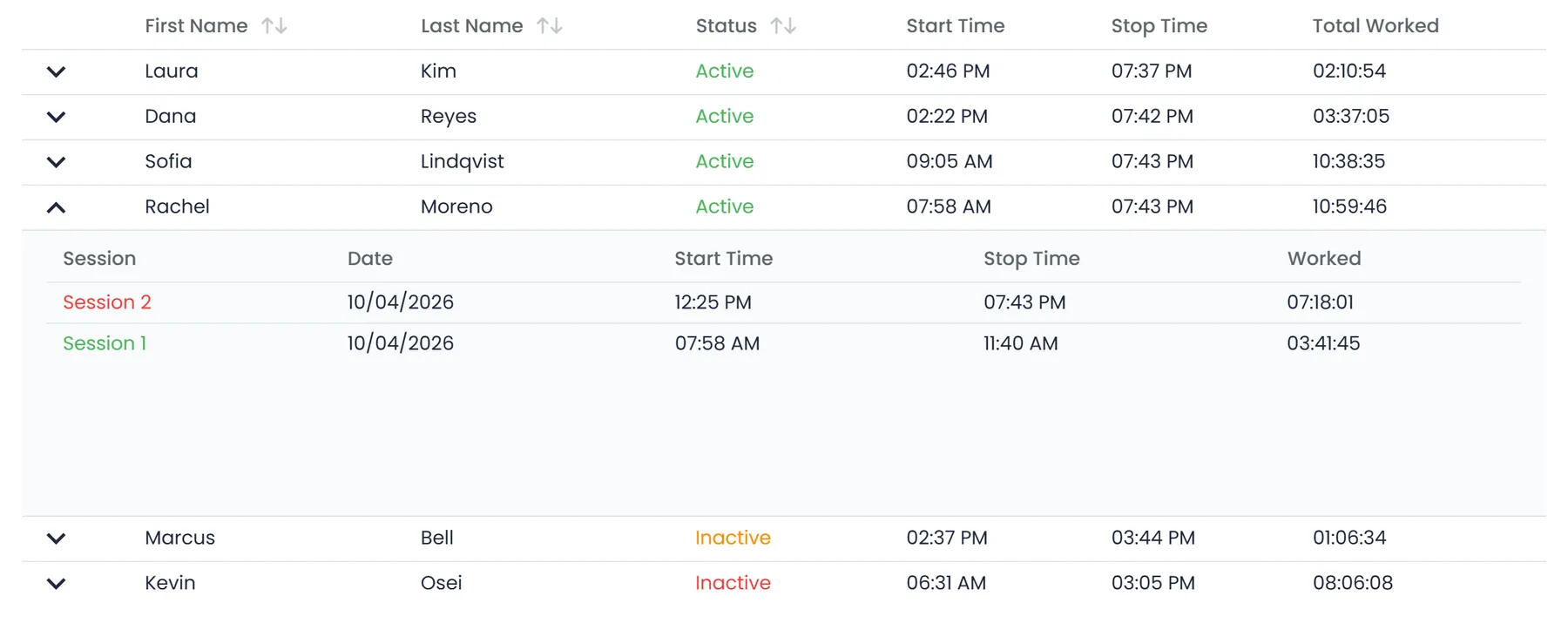
La pestaña Sesiones de usuario muestra a tus usuarios del día que elijas, con un estado, hora de inicio, hora de fin y Total trabajado. Expande un usuario para ver cada sesión de ese día con su propio inicio, fin y tiempo trabajado. El estado dice Activo mientras alguien está en línea e Inactivo cuando está inactivo o cerró sesión; un usuario sin actividad durante 10 minutos cuenta como inactivo. Con 'ver todos los usuarios' ves a todo el equipo, y con 'ver la propia', solo a ti.
- Elige una fecha para ver las sesiones de ese día
- Cada sesión aparece por separado, con su inicio, fin y tiempo trabajado
- El widget Actividad del equipo del panel muestra a los usuarios de hoy como Activo o Inactivo, con un enlace al registro completo
Actividad de IA
Lo que el asistente de IA leyó, propuso y cambió
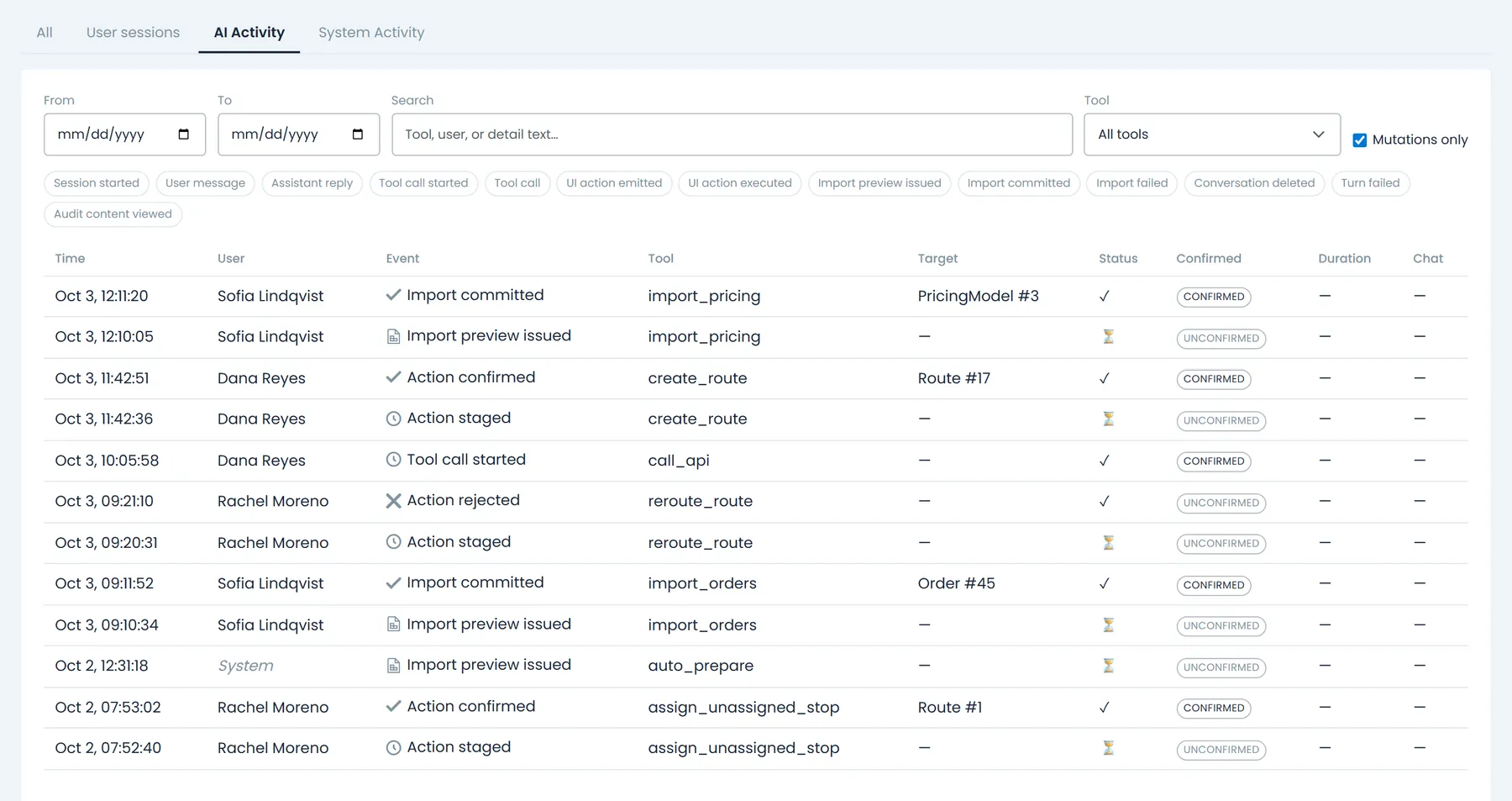
La pestaña Actividad de IA registra cada turno de un chat: el mensaje del usuario, la respuesta del asistente, cada llamada a herramienta y el registro al que apuntó, las importaciones y los cambios que preparó el asistente, con su resultado: confirmado, rechazado, vencido o fallido. Las filas muestran la hora, el usuario, el evento, la herramienta, el destino, el estado, una insignia Confirmado o Sin confirmar en los cambios, la duración y el número de chat. Haz clic en el número de chat para volver a abrir la conversación, o usa Ver registro de auditoría en el panel del asistente para ver el registro de un chat.
- Filtra por fecha, herramienta y tipo de evento, busca o marca Solo cambios para ver únicamente los cambios
- Los campos con contraseñas, tokens, claves de API o números de tarjeta se ocultan antes de guardar los detalles
- Ver tu propia actividad de IA y ver la de todos son permisos separados
Historial de pedidos y cotizaciones
Historial campo por campo en cada pedido y cotización
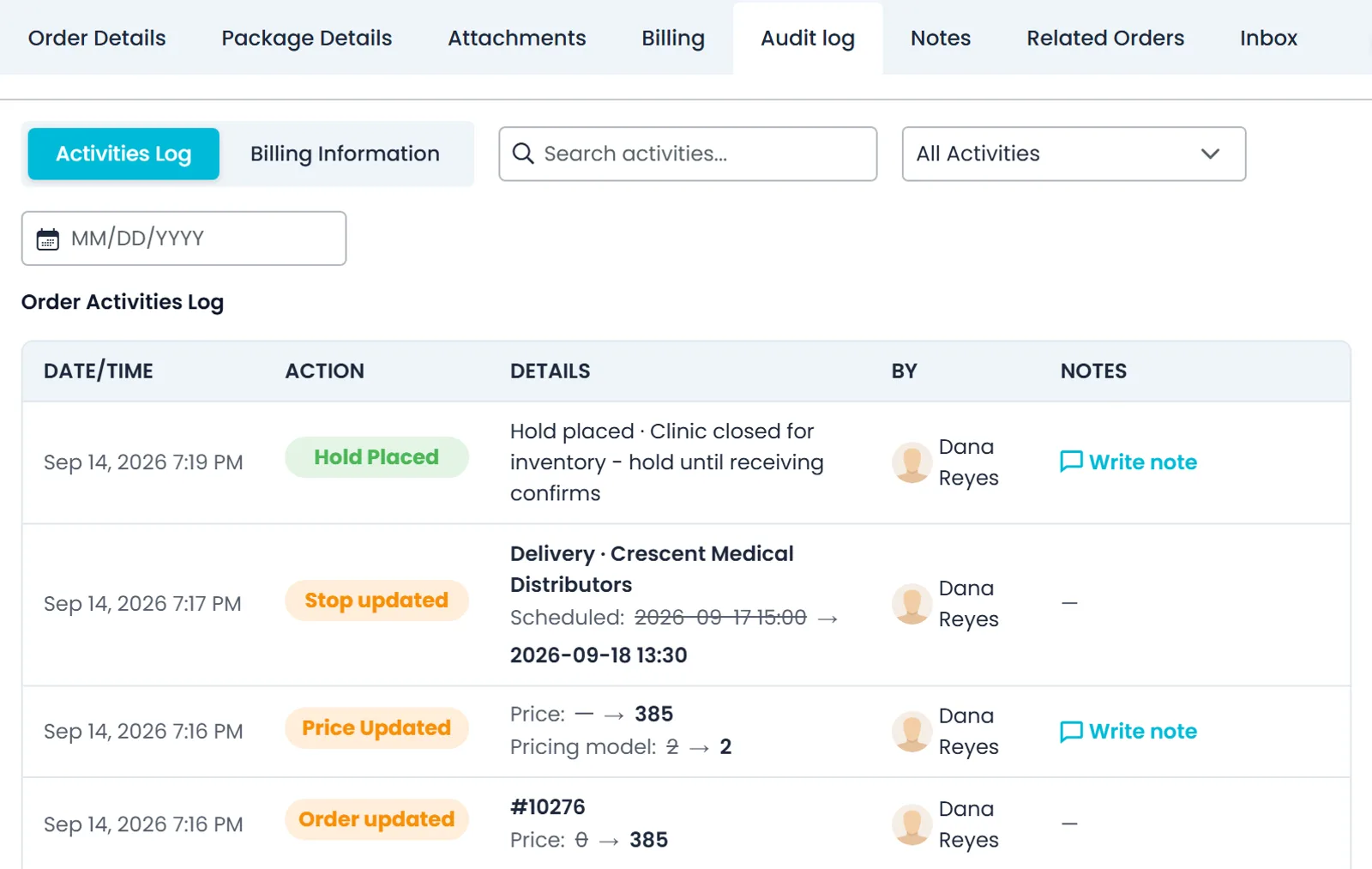
Abre un pedido o una cotización y su pestaña Registro de auditoría muestra lo que le pasó: cuándo se creó, se aprobó desde una cotización, se regresó a cotización, se cerró, se eliminó o se restauró, y cada campo con seguimiento que cambió, con el valor anterior tachado junto al nuevo. Los eventos de despacho, las facturas, los pagos, las retenciones, los cargos automáticos y los correos del mismo pedido están en la misma línea de tiempo. Las entradas hechas por una persona indican quién hizo el cambio, ya sea alguien de tu oficina, un chofer o tu cliente en el Portal de clientes.
- Los campos con seguimiento incluyen cliente, contacto, facturar a, números de PO y de rastreo, precio, modelo de precios, margen de ganancia y descuento, direcciones de las paradas, fechas, horas, citas, instrucciones para el chofer, plataforma elevadora y cantidades de artículos por parada
- Filtra por Ciclo de vida, Detalles del pedido, Paradas, Artículos, Precios, Cargos, Despacho, Contabilidad u Otros, busca en las entradas y, si puedes editar pedidos, agrega notas a entradas de actividad como asignaciones, retenciones y pagos
- Solo para tu equipo: la pestaña no forma parte del Portal de clientes
Registro de auditoría de facturas
Los cambios en facturas quedan registrados, y tu cliente ve los números revisados
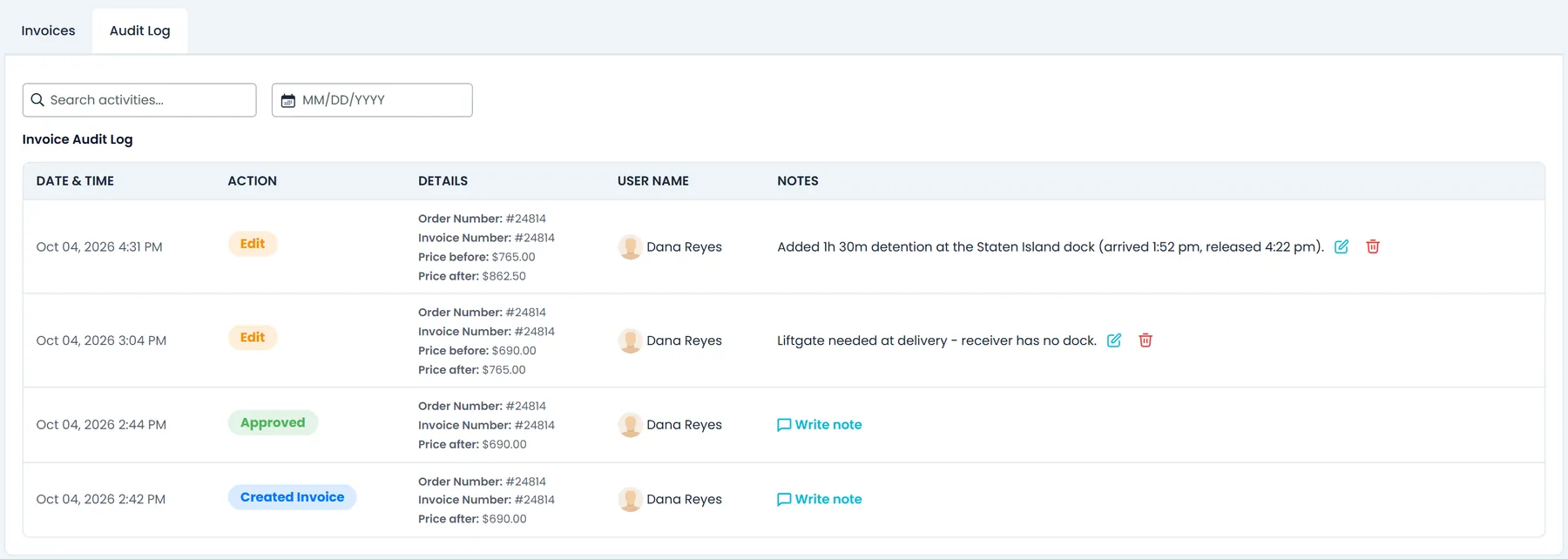
En Contabilidad, la pestaña Registro de auditoría junto a las facturas de un pedido registra acciones como Factura creada, Factura personalizada creada, Establecer como predeterminada, Edición, Aprobada, Correo enviado, Error de correo y Revisada. Cada entrada muestra la fecha y la hora, el usuario, los números de pedido y de factura, el precio antes y después, y a quién se envió un correo. Cuando cambia el total de una factura que ya se envió por correo, su número recibe el prefijo R y el PDF lleva un sello REVISED.
- Busca en el registro o elige una fecha
- Las personas con el permiso Crear/editar cotización personalizada pueden agregar, editar o borrar una nota en cualquier entrada
- Las entradas de facturas también aparecen en el Registro de auditoría del pedido, en Contabilidad
Portal de clientes
Tus clientes pueden revisar sus propios inicios de sesión
En el Portal de clientes, Ajustes > Registro de actividad le muestra a cada usuario con sesión iniciada sus propias sesiones del día que elija, numeradas Sesión 1, Sesión 2 y así sucesivamente, con hora de inicio, hora de fin y tiempo trabajado. Los clientes nunca ven el registro de actividad de tu equipo ni los registros de auditoría de tus pedidos y facturas. En sus propios pedidos, una pestaña Actividades muestra una línea de tiempo del envío limitada a asignaciones, actualizaciones de paradas, cambios de artículos y retenciones, sin notas internas ni cambios de precio.
- Elige un día en el selector de fecha
- Ordena por hora de inicio o de fin, 25 sesiones por página
- Solo las sesiones propias del usuario con sesión iniciada
Hecho para generar confianza
Se guarda 365 días
Los eventos de actividad y el registro de actividad de IA se quedan en el registro 365 días, así que la pregunta del trimestre pasado sigue teniendo respuesta.
Los datos secretos se ocultan
Antes de guardar los detalles, se ocultan los campos que contienen contraseñas, tokens, claves de API, números de tarjeta o códigos de un solo uso.
Fuera del alcance del asistente de IA
El asistente tiene bloqueada la lectura del historial de actividad detrás de las pestañas Todo y Actividad del sistema, y de su propio registro de actividad de IA. Solo las personas a las que les des los permisos pueden abrirlos.
Sin exportación por ahora
No hay un archivo de exportación. Los registros de auditoría de pedidos y facturas también se pueden leer a través de la API REST documentada; el registro de actividad, la actividad de IA y las sesiones de usuario se consultan y se buscan en el Portal de la empresa.
Agregado recientemente
El registro del pedido ahora es Registro de actividad, con historial de documentos
Estos cambios al historial de pedidos ya están en producción. El registro de cambios muestra lo que agregó cada versión.
Historial de documentos
Ve cuándo se descargaron o enviaron por correo los documentosNuevo en la versión de octubre de 2026
La pestaña Registro de auditoría de pedidos y cotizaciones ahora se llama Registro de actividad. En un pedido, registra cuándo se descargan el conocimiento de embarque, las etiquetas o el PDF de la factura, incluidas las descargas del BOL que hace tu cliente en el Portal de clientes, y a quién se envió un BOL por correo.
- Una fila por cada descarga de BOL, etiqueta o PDF de factura
- Se incluyen las descargas del BOL desde el Portal de clientes
- Los destinatarios de cada BOL enviado por correo
Copiar al chofer y facturas
Un registro de lo que se le envió al choferNuevo en la versión de octubre de 2026
Cuando alguien usa Copiar al chofer para todo el pedido o para una sola parada, el registro agrega una fila con el nombre del chofer. Las filas de facturas del registro del pedido también muestran a quién se envió la factura, y los usuarios que pueden editar facturas pueden agregarles notas.
- Todo el pedido o una sola parada, con el nombre del chofer
- Destinatarios de la factura en las filas de facturas del pedido
- Notas en las filas de facturas, agregadas desde el registro del pedido
Relacionado
Preguntas sobre el registro de actividad
¿Puedo exportar el registro de actividad?
No como archivo. El registro de actividad, el registro de actividad de IA y las sesiones de usuario se consultan, se filtran y se buscan en el Portal de la empresa. Los registros de auditoría de pedidos y facturas también se pueden leer a través de la API REST documentada, con GET /Orders/{id}/AuditLog y GET /Accounting/AuditLog, para que tus propios sistemas puedan traer ese historial.
¿Quién puede ver el registro de actividad?
Lo controlan dos permisos. 'Registro de actividad: ver el propio registro de actividad' le muestra a cada persona sus propias filas, y 'Registro de actividad: ver todos los usuarios' muestra las de todos, además de la pestaña Actividad del sistema. La pestaña Actividad de IA tiene su propio par, para tu propia actividad de IA o la de todos. Asígnalos a los roles en Ajustes > Usuarios.
¿Cuánto tiempo se guarda la actividad?
Los eventos de actividad y el registro de actividad de IA se guardan 365 días, y durante todo ese tiempo puedes filtrarlos por fecha y buscar en ellos.
¿Nuestros clientes pueden ver el registro de auditoría?
No. Los registros de auditoría de pedidos y facturas contienen precios y notas internas, así que son solo para tu equipo. En el Portal de clientes, Ajustes > Registro de actividad le muestra a cada usuario solo sus propias sesiones, y la pestaña Actividades de un pedido muestra solo asignaciones, actualizaciones de paradas, cambios de artículos y retenciones.
¿Muestra lo que cambió el asistente de IA?
Sí. La pestaña Actividad de IA muestra los mensajes, las respuestas, las llamadas a herramientas, las importaciones y los cambios preparados de cada chat, con una insignia Confirmado o Sin confirmar en los cambios y un enlace de vuelta al chat. Para las personas con un permiso de actividad de IA, esas mismas filas también aparecen en la pestaña Todo, junto a las filas de personas y del sistema.
¿Las sesiones de usuario pueden reemplazar una hoja de horas?
Las sesiones de usuario muestran cuándo estuvo activa cada persona en RushHour y su total del día, lo que te ayuda a ver quién trabajó y cuándo. No es una hoja de horas para nómina: solo cuenta la actividad en RushHour, y no hay exportación.
Ve el historial detrás de un pedido real.
En una demo cambiamos un precio y una hora de entrega, y luego abrimos el Registro de auditoría del pedido y Ajustes > Registros de actividad para mostrarte exactamente qué se registró, quién lo hizo y cuándo.