
Envía mensajes a choferes y clientes
desde el sistema en el que despachas.
Tu equipo chatea con los choferes desde el Portal de la empresa, en Bandeja de entrada → Chat o desde una tarjeta de ruta del tablero de despacho, uno a uno o por ruta, y los choferes responden desde la pestaña Mensajes de la app de choferes RushHour. Los clientes responden a tus mensajes por correo o en el Portal de clientes, y una copia de cada correo que RushHour envía por ti se guarda en una sola Bandeja de entrada de la empresa.
Qué incluye
Chat con choferes, conversaciones con clientes y correo de la empresa, donde tu equipo ya trabaja
Las conversaciones quedan junto a las rutas, los choferes y los clientes de los que tratan, así que el historial está ahí la próxima vez que alguien pregunte.
De la oficina al chofer
Bandeja de entrada → Chat: conversaciones con choferes y de rutas en una sola lista
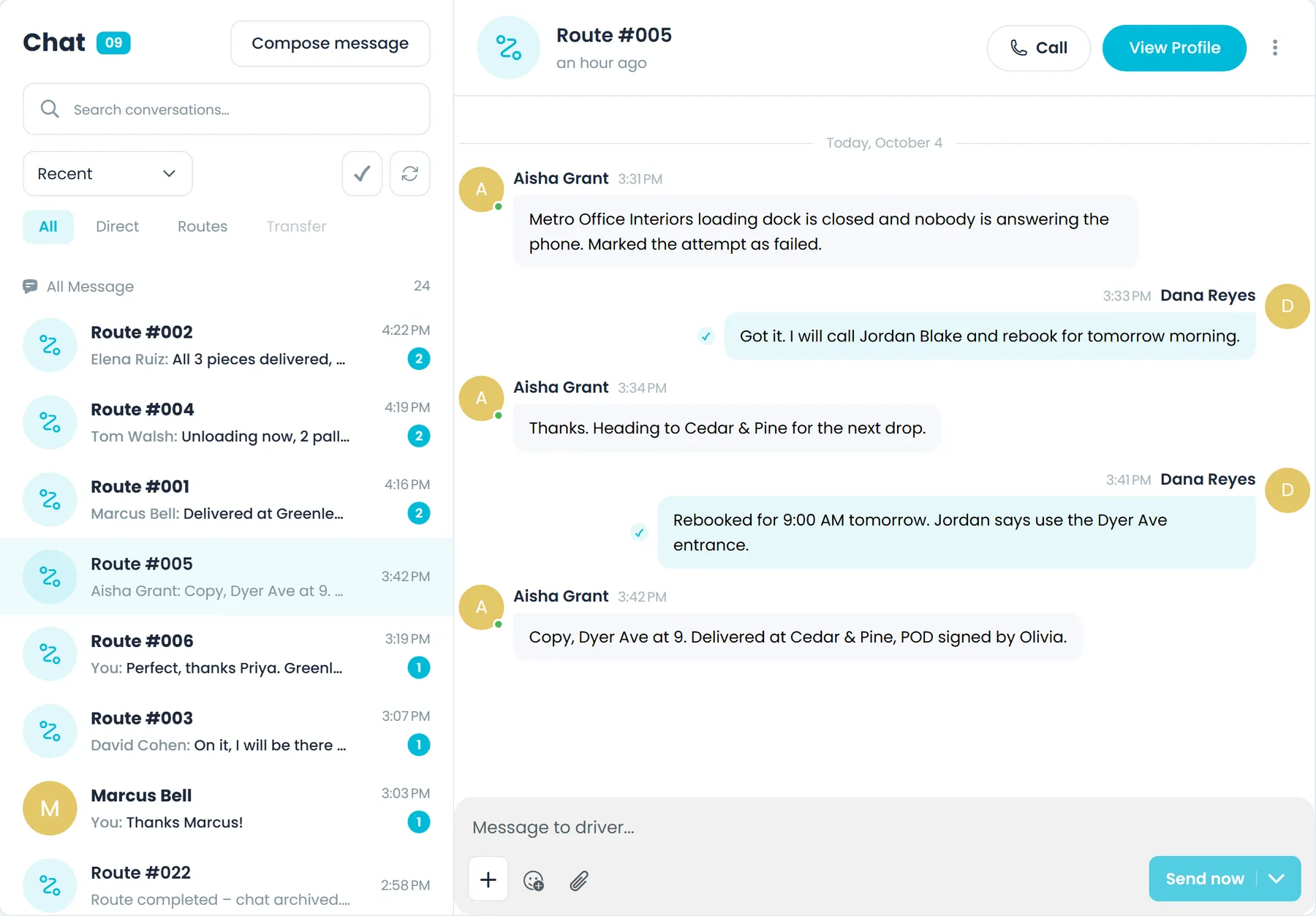
Bandeja de entrada → Chat muestra las conversaciones uno a uno de la oficina con tus choferes y una conversación por cada ruta, que se crea la primera vez que se le asigna un chofer. Cambia entre Todos, Directos y Rutas, busca, ordena por Recientes, No leídos primero o Nombre, y marca todo como leído con Marcar todo como leído. Dentro de una conversación, escribe con emojis, adjunta fotos y archivos, elimina los mensajes que enviaste, llama al chofer o abre su perfil. Cuando un chofer escribe mientras estás en otra parte del Portal, aparece un aviso emergente y el ícono de chat de ese chofer o esa ruta se marca como no leído.
- Redactar mensaje envía un mensaje a varios choferes a la vez, a cada uno en su propia conversación, y te indica cuántos no se pudieron enviar
- Los mismos chats se abren desde la pestaña Mensajes de un chofer y desde el ícono de chat o el Historial de chat en una tarjeta de ruta del tablero de despacho
- Reasigna una ruta y su chat se va con ella: el nuevo chofer se une y el anterior sale
- Las conversaciones archivadas se pueden seguir leyendo; el chat de una ruta completada sigue abierto y la oficina puede responder ahí
Copiar al chofer
Los detalles de las paradas para el chofer en un clic, o enviados a Telegram
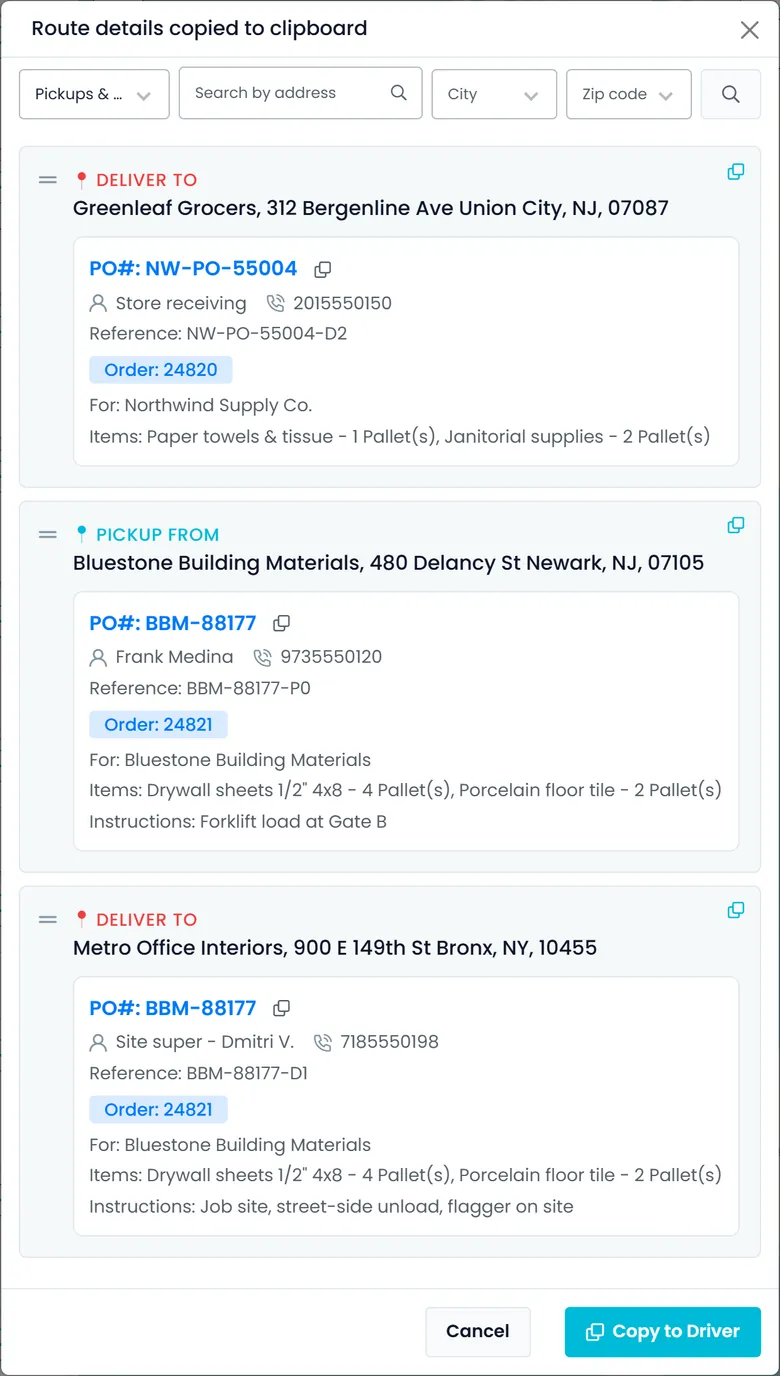
Copiar al chofer convierte un pedido, una sola parada o una ruta completa en un mensaje con el que el chofer puede trabajar: para cada parada, la dirección, el nombre y el teléfono del contacto, el número de PO, la referencia, el número de pedido, el cliente para el que es el pedido, los artículos y las instrucciones para el chofer. Queda en tu portapapeles, listo para pegarlo en la app que tus choferes ya usan. Si conectas Telegram en Ajustes → Integraciones e ingresas el ID de usuario de Telegram del chofer en su perfil, RushHour también se lo envía a ese chofer por Telegram.
- Ábrelo desde la lista de Pedidos, un pedido o el menú de una parada, o una tarjeta de ruta o de parada en el tablero de despacho
- Muestra solo recogidas o solo entregas, y envía un solo mensaje para las paradas que comparten dirección
- En el tablero de despacho, el número de PO tiene su propio botón de copiar
- Telegram se conecta iniciando sesión con tu número de teléfono de Telegram y el código que envía Telegram
En la app de choferes
Los choferes responden desde la app con la que hacen sus rutas
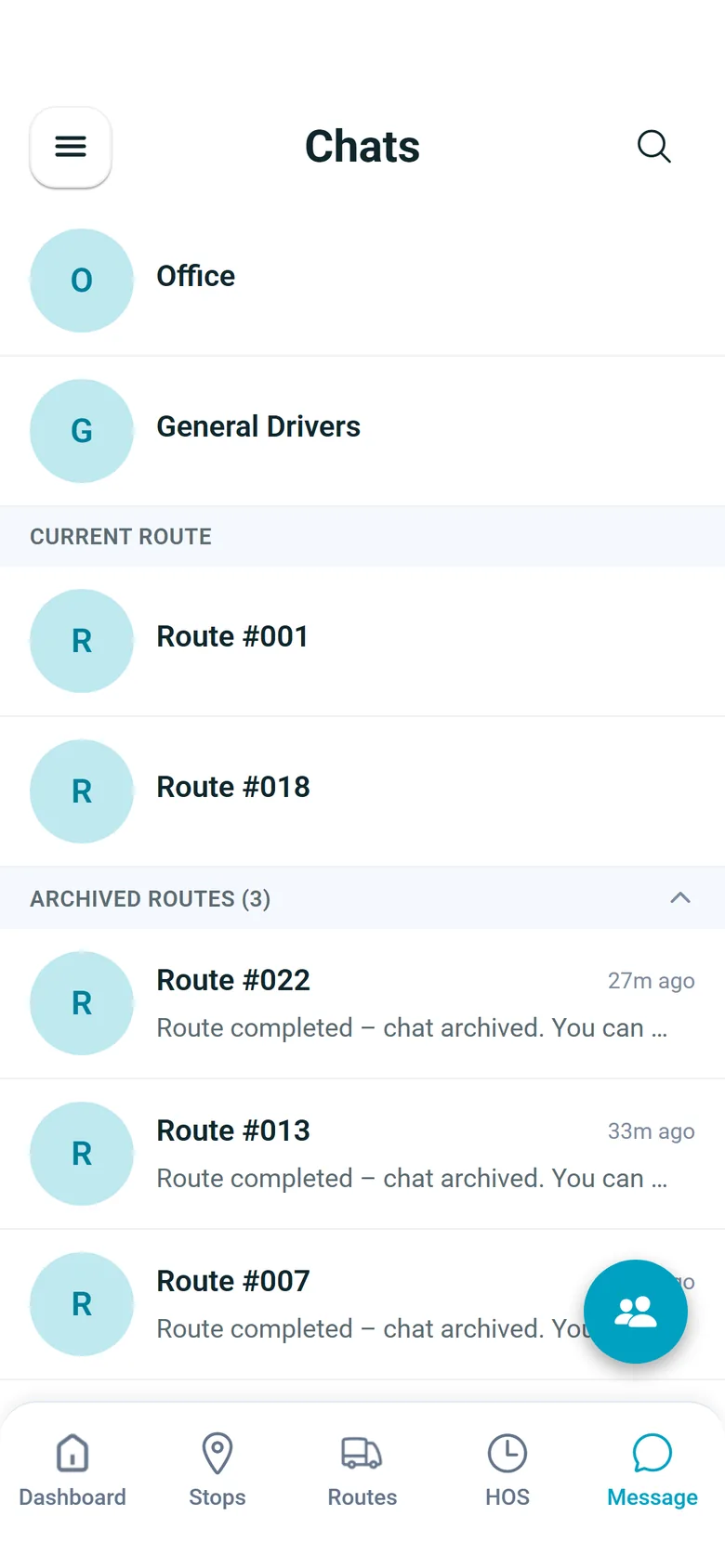
La pestaña Mensajes de la app de choferes RushHour empieza con el chat de Oficina del chofer, luego un chat por cada ruta que está manejando, luego Rutas archivadas, los chats de pedidos y los mensajes directos, agrupados bajo encabezados, con búsqueda. Los choferes envían fotos desde la cámara o la galería, con o sin texto, y abren o guardan los archivos que manda la oficina, como un PDF; desde la versión 2.0.21 también envían documentos y mensajes de voz. Un mensaje que no se pudo enviar por falta de señal se queda en la conversación y se envía automáticamente cuando vuelve la conexión. Todo esto está en la versión 2.0.12 y posteriores de la app, en Android y iPhone, salvo que se indique otra cosa.
- Chats sin leer en negrita, el total sin leer en la pestaña Mensajes y una línea de 'N mensajes nuevos' donde el chofer se quedó
- Un botón de chat en el mapa de la ruta abre la conversación de esa ruta y muestra cuántos mensajes hay sin leer
- Chats de grupo con otros choferes que trabajan en los mismos pedidos en este momento
- Escribe @ para mencionar a alguien en la conversación (app 2.0.14 y posteriores)
- Un chofer al que mencionas con @ recibe un aviso push aparte de "te mencionó", incluso en un chat silenciado, y los usuarios de la oficina pueden mencionar con @ a choferes y compañerosNuevo en la versión de octubre de 2026
Conversaciones con clientes
Una conversación por cliente, respondida por correo o en el portal
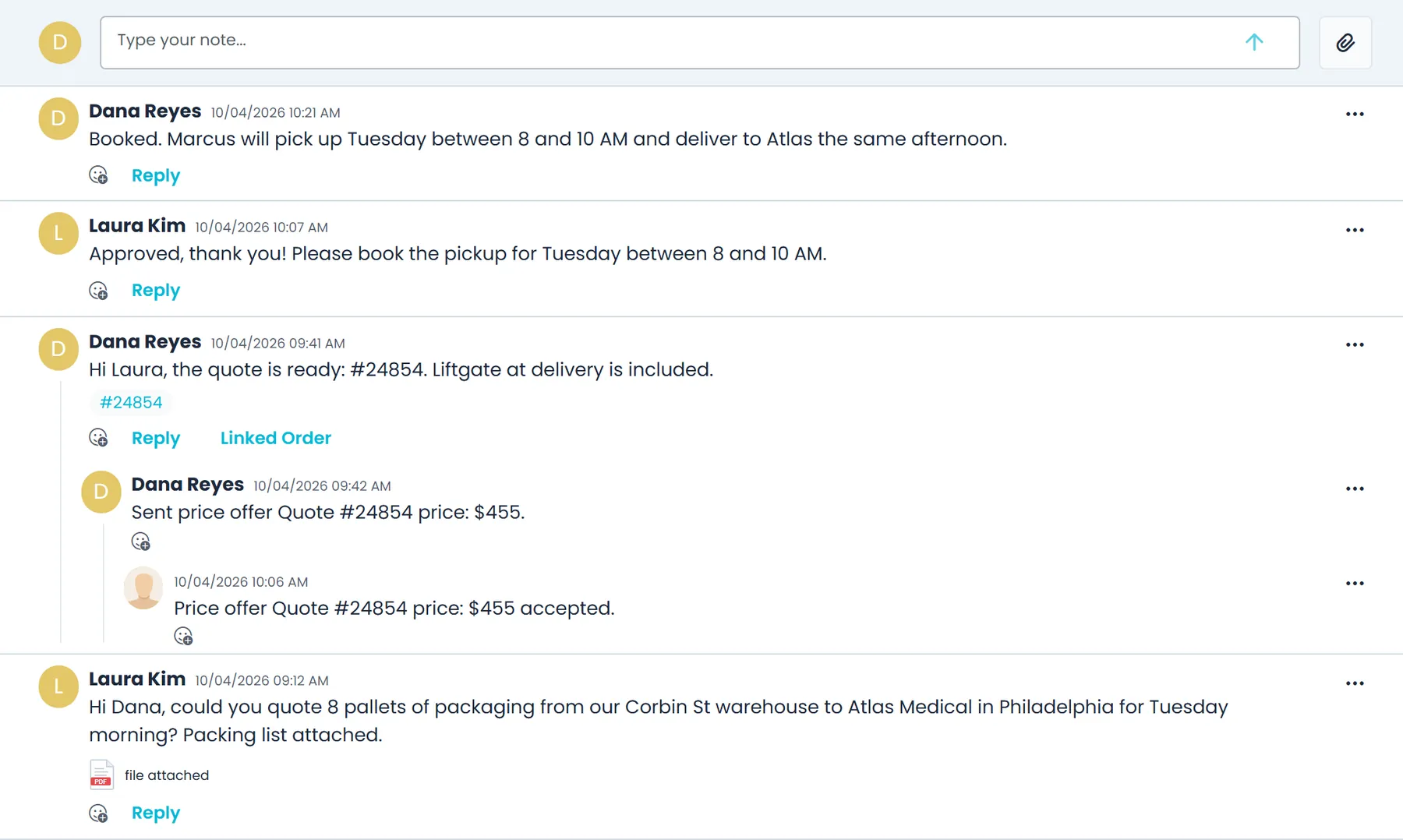
Cada registro de cliente tiene una pestaña Bandeja de entrada con una conversación entre tu equipo y ese cliente. Un mensaje que publicas ahí se le envía al cliente por correo con un enlace seguro, para que pueda responder sin iniciar sesión, y la respuesta vuelve a la conversación. Los clientes con acceso al Portal de clientes usan la misma conversación desde Soporte → Chat, compartida con sus compañeros, y pueden adjuntar imágenes o archivos PDF, Word, Excel, CSV y de texto de hasta 10 MB cada uno.
- Escribe # para etiquetar un pedido, una factura o un conocimiento de embarque, adjunta archivos, responde a un mensaje específico y reacciona con emojis
- Los administradores de la empresa envían una oferta de precio que el cliente acepta o rechaza desde el correo
- Reportar un problema y Solicitar igualar precio desde el Portal de clientes llegan a la conversación, igual que las respuestas a citas
- La pestaña Bandeja de entrada del cliente muestra cuántos mensajes hay sin leer
Bandeja de entrada de la empresa
Una copia de cada correo que RushHour envía por ti
Las facturas, cotizaciones, conocimientos de embarque y notificaciones que RushHour envía por correo para tu empresa se copian en una sola Bandeja de entrada, marcados como Enviado cuando el servicio de correo los aceptó o como Fallido cuando los rechazó. Abre un correo con sus adjuntos, obtén una vista previa en la app o descárgalos, y contesta con Responder, Responder a todos o Reenviar. Escribe correos nuevos con sugerencias de Para, CC y CCO tomadas de tus contactos, los correos de clientes y los choferes, y pídele a la IA que redacte el cuerpo a partir del asunto, que mejore lo que escribiste o que sugiera un asunto; cada propuesta se muestra para que la aceptes o la rechaces.
- Carpetas de todo el correo, correo enviado y correo sin leer, un filtro por rango de fechas y Marcar todo como leído
- Los enlaces para restablecer contraseñas y los códigos de un solo uso se ocultan antes de guardar un correo, y el correo se marca como Datos ocultos
- Se envía desde tus propias direcciones definidas en Ajustes → Perfil: una para cotizaciones y BOL, una para contabilidad, una dirección general de remitente y una dirección CC que se copia en cada correo
- Cada dirección de remitente se usa una vez verificada; mientras tanto, el correo sale desde tu dirección general de remitente si esa está verificada, o desde la dirección predeterminada de RushHour
- Disponible para los usuarios con el permiso Ver bandeja de entrada, y escribir correos también requiere Enviar correo; los administradores de la empresa tienen ambos de forma predeterminada
Notificaciones
Una campana de notificaciones en ambos portales, y push para los cambios de ruta
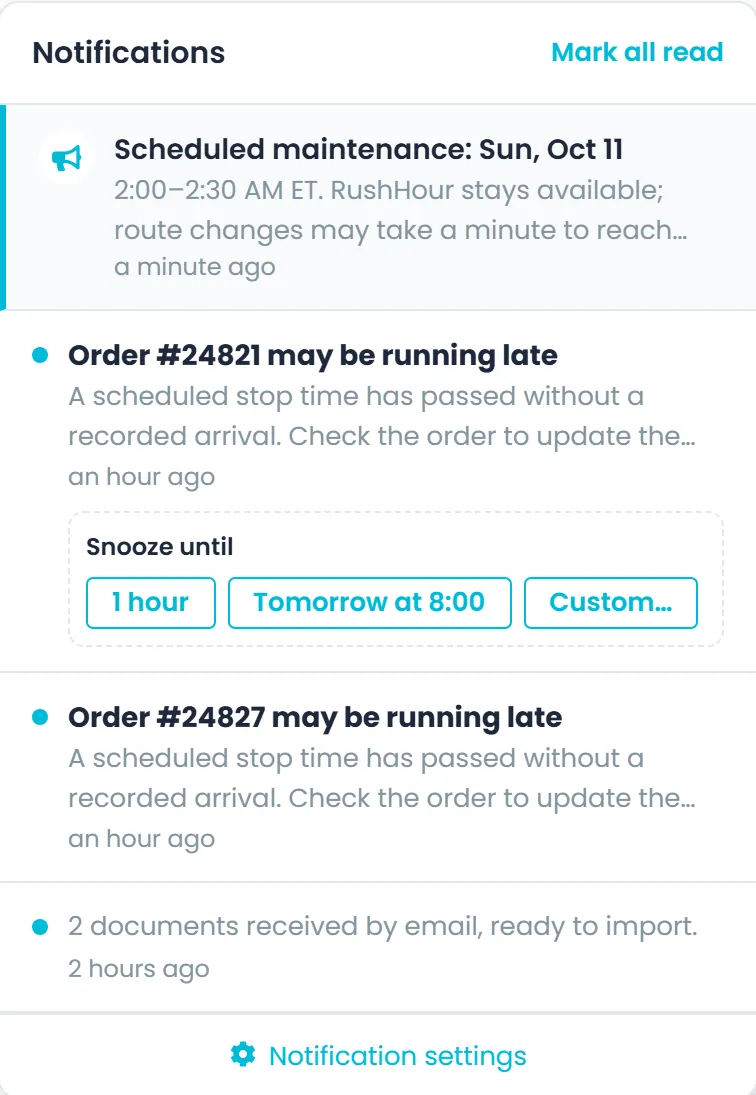
El Portal de la empresa y el Portal de clientes tienen cada uno una campana de notificaciones cuyo contador de no leídas se actualiza mientras trabajas. Marca notificaciones como leídas o no leídas, descártalas o pospón una por una hora, hasta las 8:00 de la mañana siguiente o hasta la hora que elijas dentro de los próximos 90 días. Cada persona elige, categoría por categoría, si las notificaciones aparecen en la campana, llegan por correo o ambas cosas, y el correo queda desactivado hasta que lo activa. En la app de choferes, la campana muestra las notificaciones del chofer, y le llega una notificación push cuando se le asigna una ruta o cambian sus paradas.
- Las categorías incluyen anuncios de RushHour, documentos y entregas atrasadas
- Push a los choferes cuando se asigna una ruta y cuando se agregan, quitan, reordenan o pasan paradas a otra ruta
- Los anuncios de RushHour quedan fijados arriba de la lista, y Marcar todo como leído borra el contador de no leídas con un clic
Hecho alrededor del trabajo, no como una herramienta de chat aparte
Ligado al trabajo
Un chat por cada ruta asignada, y mensajes de clientes que etiquetan el pedido, la factura o el conocimiento de embarque del que tratan.
Hecho para la señal intermitente
Los mensajes que un chofer escribe sin cobertura esperan en el teléfono y se envían solos cuando vuelve la conexión.
Los clientes responden sin cuenta
Tu mensaje llega por correo con un enlace seguro para responder, y una oferta de precio se acepta o se rechaza directamente desde su propio correo.
Tus propias direcciones de remitente
Las cotizaciones, los conocimientos de embarque y las facturas salen desde las direcciones que defines en Ajustes, una vez verificadas.
Agregado recientemente
Un chat para todos los choferes, chats de ruta que siguen abiertos y marcas de lectura
Los choferes necesitan la app de choferes de Google Play o el App Store: la versión 2.0.8 o posterior para el chat de choferes y las marcas de lectura, y la 2.0.4 o posterior para los chats de rutas completadas.
Chat de choferes
Un chat con todos los choferes de tu empresaNuevo en la versión de octubre de 2026
Cada empresa tiene un chat de choferes que comparten todos sus choferes y la oficina, para mensajes dirigidos a todos los choferes a la vez. Los choferes lo encuentran como Conductores en general, justo debajo de Oficina, al principio de sus chats, y pueden leer y publicar ahí. Tu equipo lo encuentra en Bandeja de entrada → Chat, en la pestaña Todos, en cuanto algún chofer haya abierto sus chats.
- Una conversación para todos los choferes de tu empresa, más la oficina
- Los choferes reciben sus notificaciones una vez que lo han abierto
- La oficina publica desde Bandeja de entrada → Chat, en la pestaña Todos
Chats de ruta
Los chats de ruta siguen abiertos para los choferes al terminar la rutaNuevo en la versión de octubre de 2026
El chat de una ruta completada sigue pasando a Rutas archivadas, pero queda abierto para el chofer, así que puede dar seguimiento a cosas como una firma faltante o una tarima dañada. Esto también aplica a las rutas completadas antes. Tu equipo lee y responde estos mensajes en la conversación de la ruta en Bandeja de entrada → Chat → Rutas.
- Una nota en el chat le indica al chofer que todavía puede escribir ahí
- También funciona con rutas completadas antes
- Tu equipo responde en la misma conversación de la ruta en Bandeja de entrada → Chat → Rutas
Marcas de lectura
Marcas de lectura y fotos del remitente en los chats de choferesNuevo en la versión de octubre de 2026
En la app de choferes, cada mensaje que envía un chofer se marca cuando alguien lo lee, y otra vez cuando todos en el chat lo han leído. En el chat de choferes, cuenta cada chofer activo y la oficina cuenta como un lector. Los mensajes nuevos en la app de choferes muestran la foto de perfil del remitente en cuanto llegan, y lo mismo pasa con los mensajes nuevos de otros miembros del equipo en la Bandeja de entrada del Portal. Las conversaciones de ruta en la lista de la Bandeja de entrada muestran quién envió el último mensaje.
- Una marca cuando se lee un mensaje, y otra cuando todos lo han leído
- Fotos del remitente en los mensajes nuevos de inmediato
- Las conversaciones de ruta en Bandeja de entrada → Chat muestran quién escribió al último
Copiar al chofer
Copiar al chofer solo mientras queden paradas, con cada envío registradoNuevo en la versión de octubre de 2026
En un pedido, Copiar al chofer aparece solo mientras hay un chofer asignado y una parada aún no se completa, y las paradas completadas no aparecen en la ventana. Puedes seleccionar parte de los detalles de una parada, como un número de teléfono o una dirección. Cada copia o envío queda registrado en la pestaña Registro de actividad del pedido con el nombre del chofer, y en una tableta, deslizar el dedo desplaza la lista de paradas.
- Se ofrece solo mientras quede una parada por hacer
- Cada copia o envío queda registrado en el pedido, con el nombre del chofer
- Más fácil de usar en tabletas
Relacionado
Preguntas sobre la mensajería
¿Los choferes necesitan una app de mensajes aparte?
No. El chat es parte de la app de choferes RushHour, versión 2.x en Android y iPhone, y la oficina responde desde Bandeja de entrada → Chat en el Portal de la empresa. Si tus choferes también usan otra app, Copiar al chofer pone los detalles de la parada en tu portapapeles para pegarlos ahí, y si conectas Telegram y agregas el ID de usuario de Telegram del chofer, RushHour puede enviárselos directamente a su Telegram.
¿Los clientes pueden responder sin iniciar sesión?
Sí. Un mensaje que publicas en la pestaña Bandeja de entrada de un cliente se le envía por correo con un enlace seguro para responder, y su respuesta vuelve a la misma conversación. Los clientes con acceso al Portal de clientes también pueden escribir desde Soporte → Chat.
¿La Bandeja de entrada muestra si un correo se entregó o se abrió?
Muestra si el servicio de correo aceptó un correo (Enviado) o lo rechazó (Fallido). No da seguimiento a la entrega en el buzón del destinatario, a las aperturas ni a los rebotes.
¿Qué pasa cuando un chofer no tiene señal?
Un mensaje que no se pudo enviar se queda en la conversación, aunque el chofer cierre la app. Cuando vuelve la conexión, los mensajes que nunca salieron del teléfono por falta de señal se envían automáticamente; un mensaje que falló por otro motivo espera a que el chofer lo vuelva a intentar.
¿Quién en la oficina puede usar Bandeja de entrada → Chat?
La Bandeja de entrada, incluido el Chat, se abre para los usuarios con el permiso Ver bandeja de entrada. Los administradores de la empresa lo tienen de forma predeterminada y puedes agregarlo a otros roles; escribir correos desde la Bandeja de entrada también requiere Enviar correo. Los demás usuarios de la oficina pueden enviarle mensajes a un chofer desde la pestaña Mensajes del chofer o desde una tarjeta de ruta del tablero de despacho.
¿La oficina puede enviarles archivos a los choferes?
Sí. En la conversación de un chofer, la oficina puede adjuntar fotos y archivos, como un PDF, y el chofer los abre o los guarda en el teléfono. Los choferes envían fotos desde la cámara o la galería y, desde la versión 2.0.21 de la app, documentos y mensajes de voz.
Lleva las conversaciones diarias de tus despachadores al sistema en el que despachan.
En la demo le enviamos un mensaje a un chofer desde Bandeja de entrada → Chat, respondemos desde la app de choferes y publicamos en la conversación de un cliente, para que veas dónde se guarda cada conversación.