
De tu almacén
a cada entrega de la ruta.
Para distribuidores y flotas privadas que entregan sus propios productos a tiendas y clientes. Arma las rutas de varias paradas de cada día en un solo tablero, acomoda las paradas nuevas donde mejor quedan, pon la ventana de entrega y las instrucciones en cada parada, y recibe fotos y una firma de cada entrega. Después ve cuánto cuesta cada camión por milla, con las inspecciones y las horas registradas en la misma app de choferes.
El día de distribución
Rutas, entregas y comprobantes desde un solo tablero
Armado de rutas
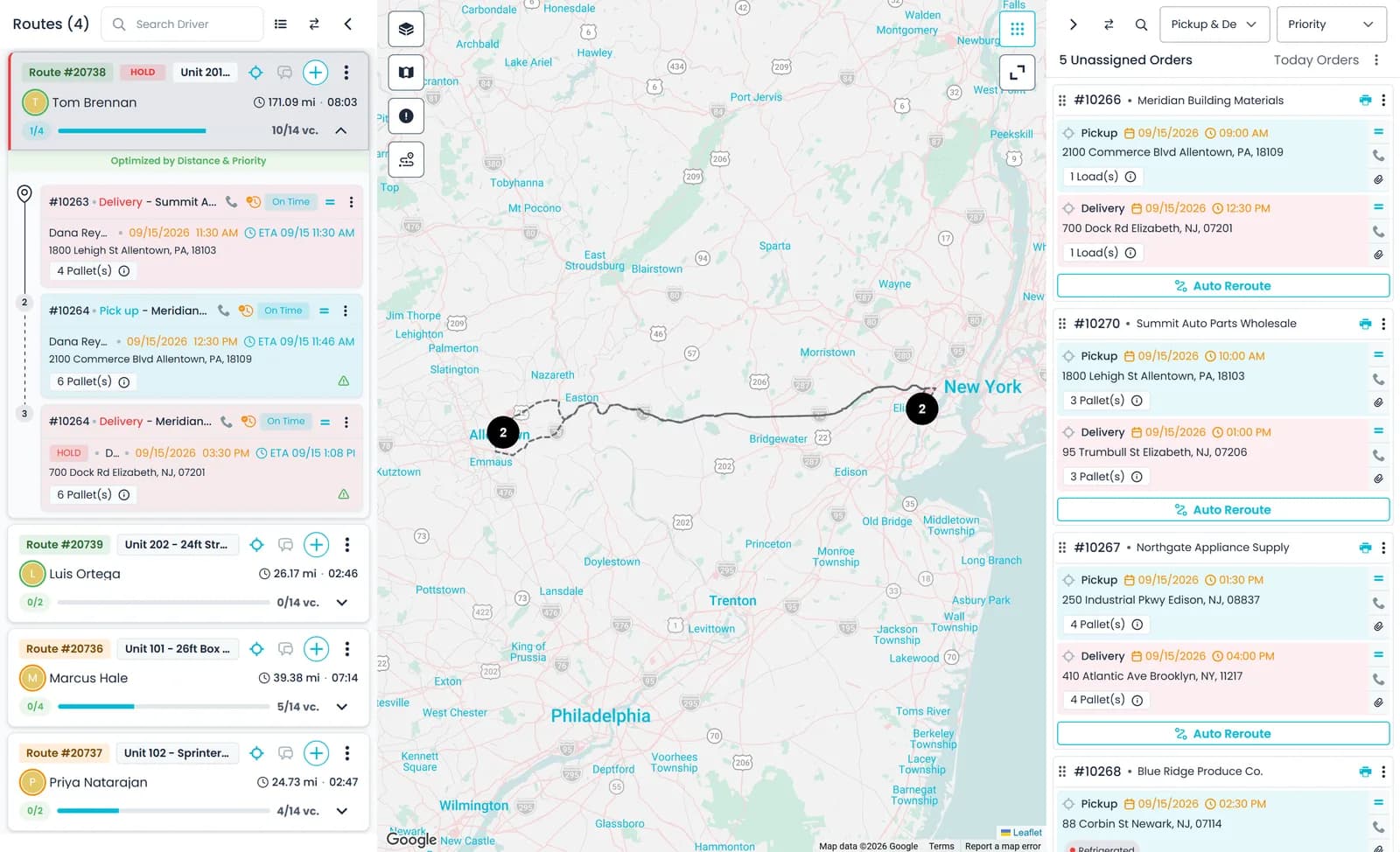
Arma las rutas del día y acomoda las paradas nuevas donde mejor quedan
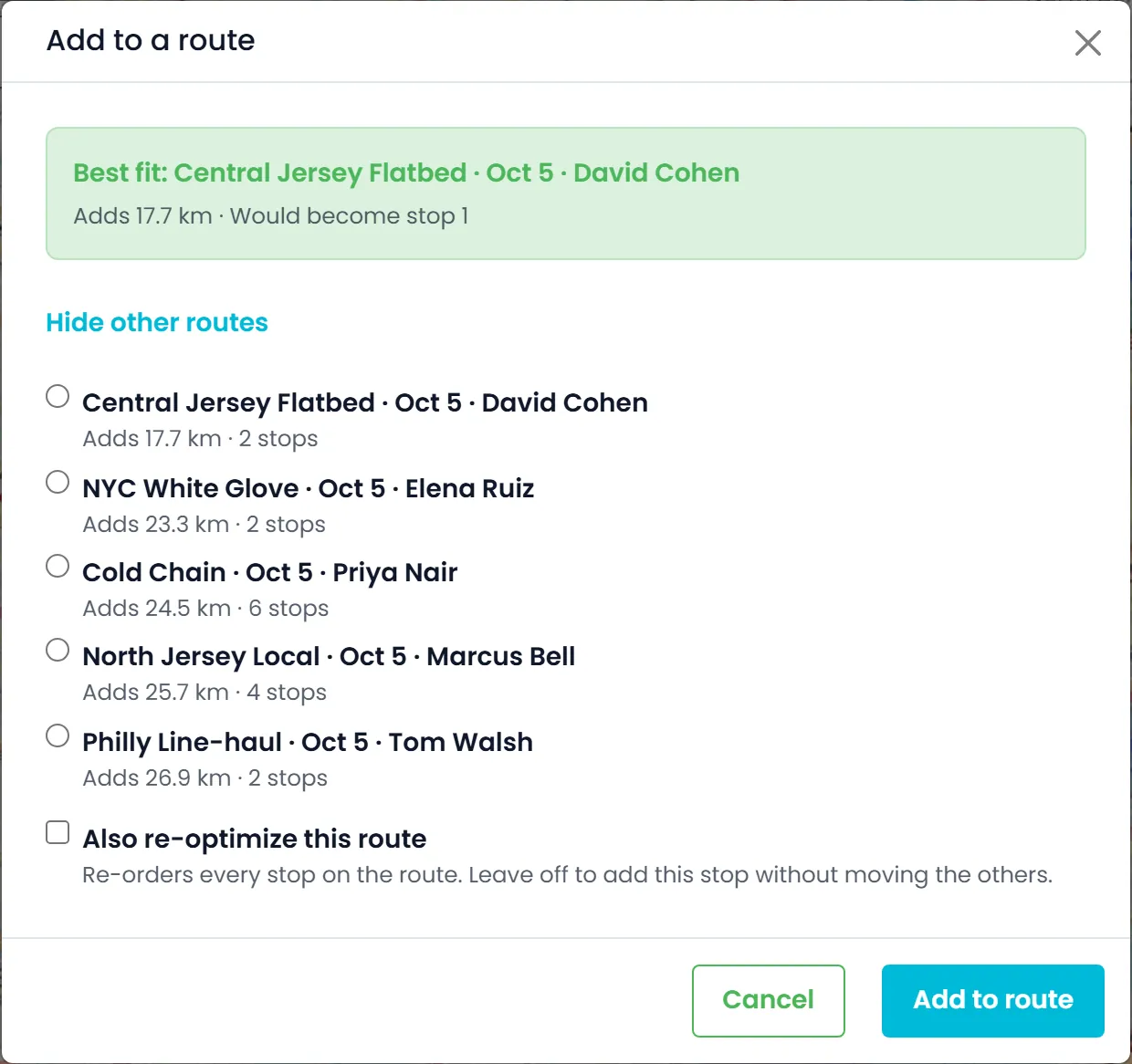
Arrastra pedidos a las rutas en el tablero de despacho, con un chofer y un camión en cada ruta y un aviso cuando las tarimas de una ruta pasan del límite de tarimas (un mismo límite para todos los camiones). Cuando llega un pedido nuevo, “Agregar a una ruta” muestra la ruta que mejor le queda, cuánta distancia agrega la parada y en qué lugar del recorrido quedaría. Reordena las paradas de una ruta por distancia o prioridad, y el chofer recibe una notificación push cuando cambia el orden.
- Sugerencia de la mejor ruta según la distancia agregada
- Orden de paradas reoptimizado por distancia o prioridad
- Aviso de límite de tarimas al asignar, con un mismo límite para todos los camiones
- Un Tablero de choferes para planear varias rutas lado a ladoNuevo en la versión de octubre de 2026
Almacenes
Pasa carga entre rutas a través de tu almacén
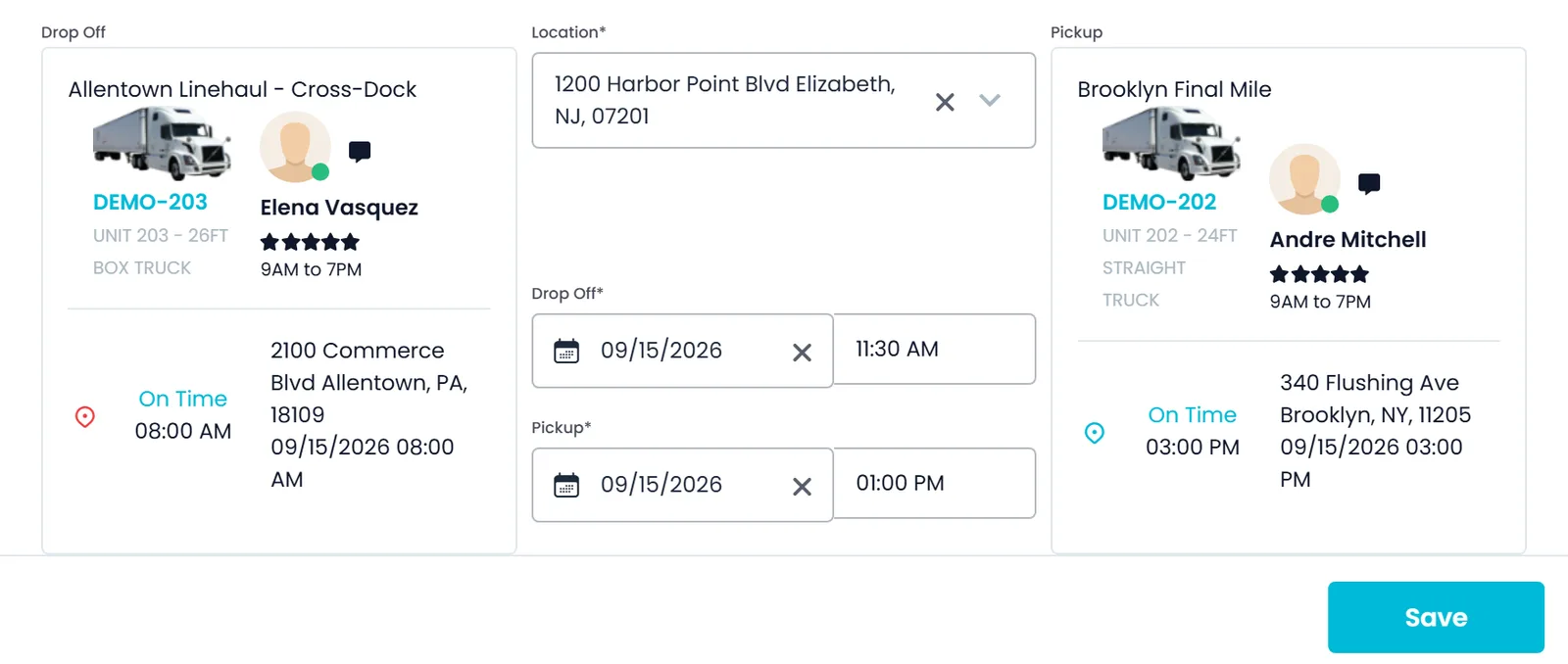
Guarda tus almacenes como ubicaciones. Cuando la carga tiene que cambiar de camión, crea una transferencia a través de un almacén o de cualquier dirección: RushHour agrega la parada de entrega correspondiente en una ruta y la de recogida en la otra, y reparte las cantidades de artículos entre los tramos para que el pedido se mantenga completo. Desde una tarjeta de ruta también puedes pasar la carga que la ruta ya recogió a uno de tus almacenes, donde espera a otra ruta.
- Almacenes guardados como ubicaciones de la empresa
- Paradas de entrega y recogida emparejadas para cada transferencia
- Cantidades de artículos repartidas entre los tramos
- Pasa a un almacén la carga que una ruta ya recogió, desde la tarjeta de ruta
Datos de la parada
La ventana de entrega y las instrucciones en cada parada
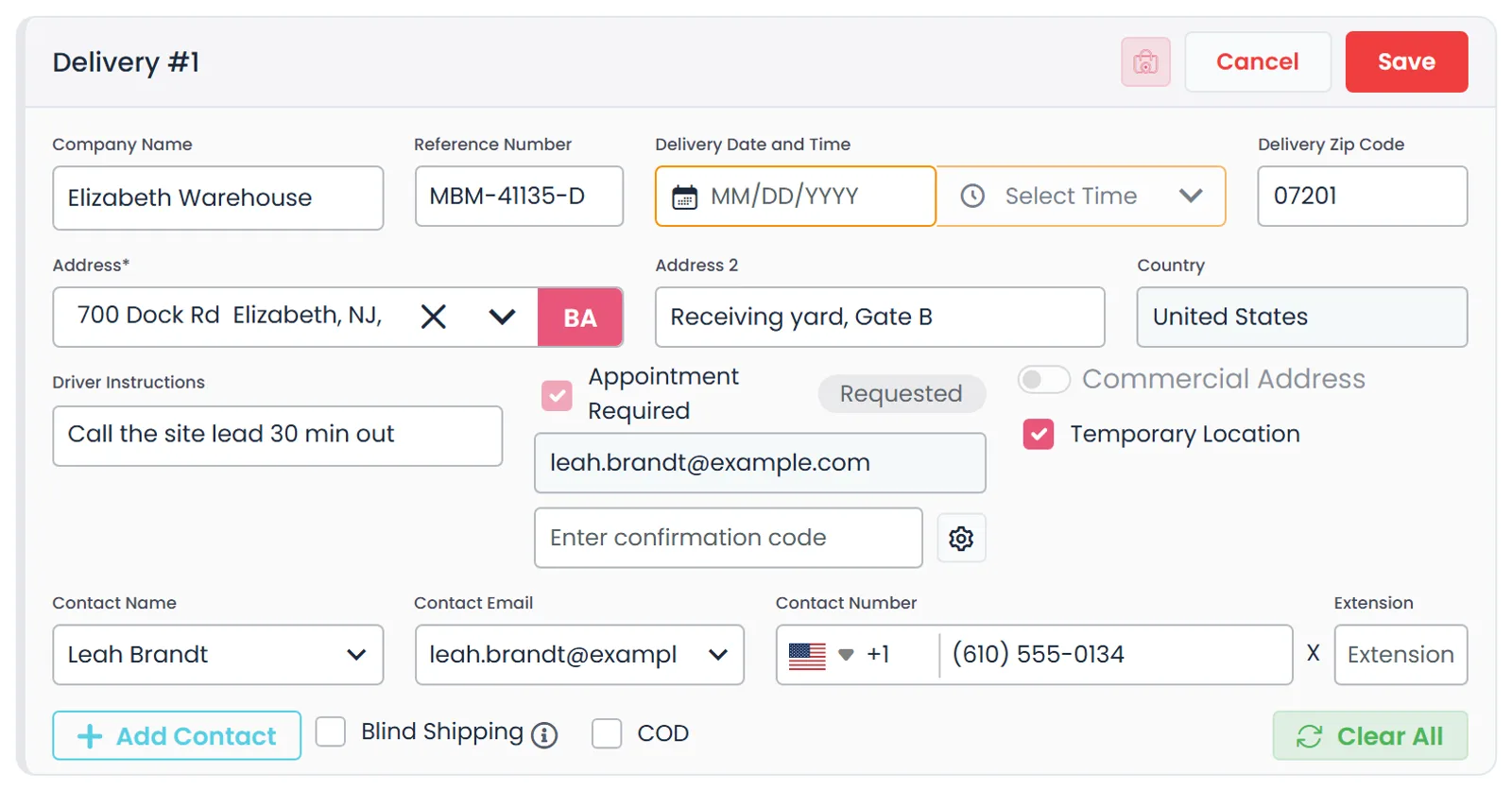
Cada parada lleva su fecha y una ventana de horario de mañana, mediodía, tarde o una hora fija, además del estado de la cita con su código de confirmación e instrucciones para el chofer, como el código de la reja o la puerta de recepción, que se incluyen cuando copias los datos de la ruta para el chofer. Las instrucciones guardadas en la dirección de entrega aparecen en la parada en la app de choferes.
- Ventanas de entrega de mañana, mediodía, tarde o a hora fija
- Estado de la cita con el código de confirmación
- Instrucciones para el chofer en la parada, enviadas con “Copiar al chofer”
- El horario de recepción guardado de la empresa en la parada de entregaNuevo en la versión de octubre de 2026
- Plataforma elevadora y otras necesidades de servicio por paradaPróximamente
En la entrega
Comprobante en cada entrega, desde el teléfono del chofer
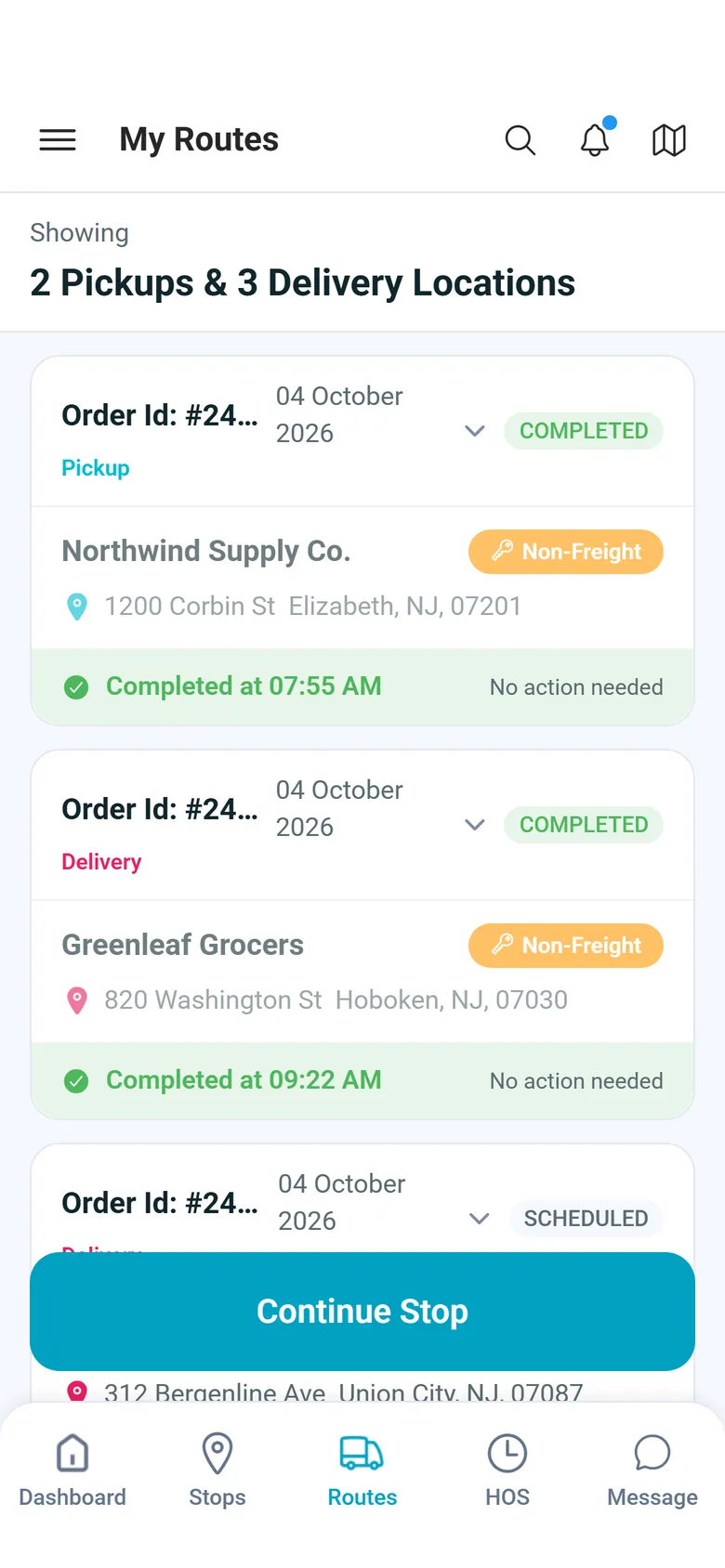
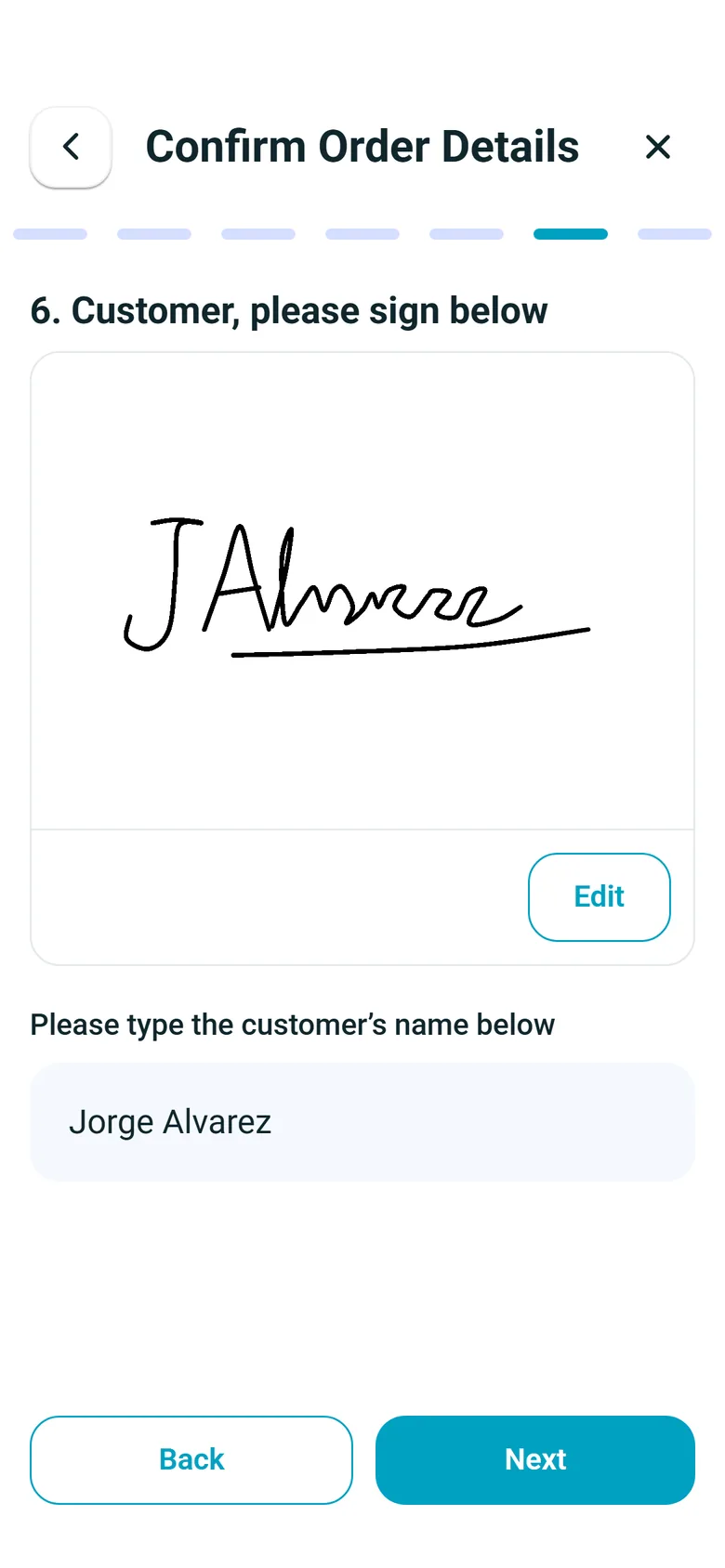
Los choferes trabajan la ruta parada por parada en la app RushHour Drivers para Android y iPhone. En el mapa de la ruta aparece un aviso de llegada con un botón “Llegué” cuando el chofer está a unos 25 metros de una parada, y la hora de llegada llega a RushHour cuando el chofer la confirma; al llegar a una parada que no es la siguiente, se le pide al chofer que lo confirme primero. En la entrega fotografían la mercancía y obtienen la firma de quien recibe, que se guarda en el pedido. Los choferes también escanean las unidades de carga en la recogida, y tu empresa puede exigir fotos y una firma antes de que se pueda completar una entrega.
- Aviso de llegada cuando el chofer está a unos 25 metros de la parada
- Fotos de la entrega y firma guardadas en el pedido
- Escaneo de códigos de barras en la recogida y comprobantes obligatorios en la app
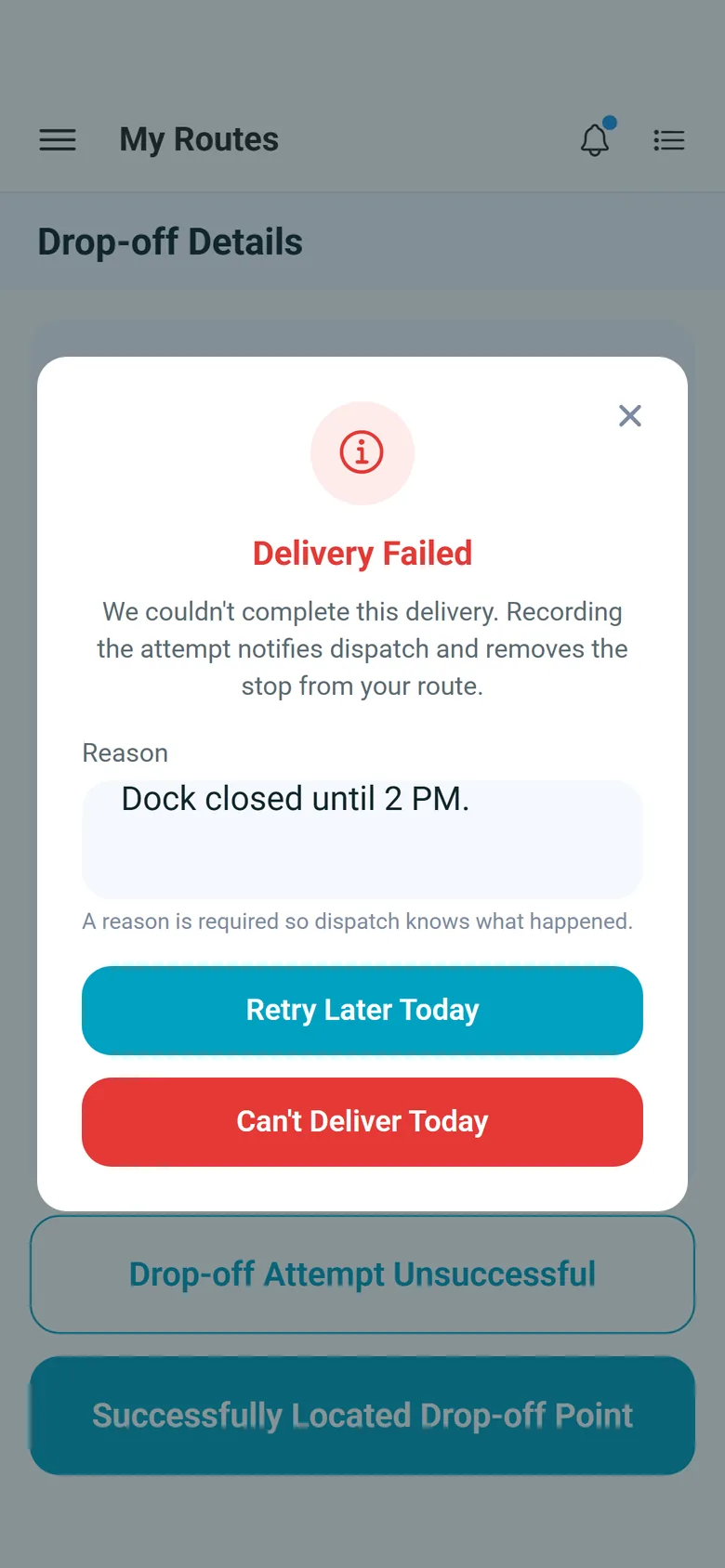
- Un motivo obligatorio cuando falla una entrega: “Reintentar más tarde hoy” o “No se puede entregar hoy”
- Una confirmación antes de llegar a una parada fuera de orden
Visibilidad
Ve cómo salieron las entregas y deja que los clientes lo vean por sí mismos
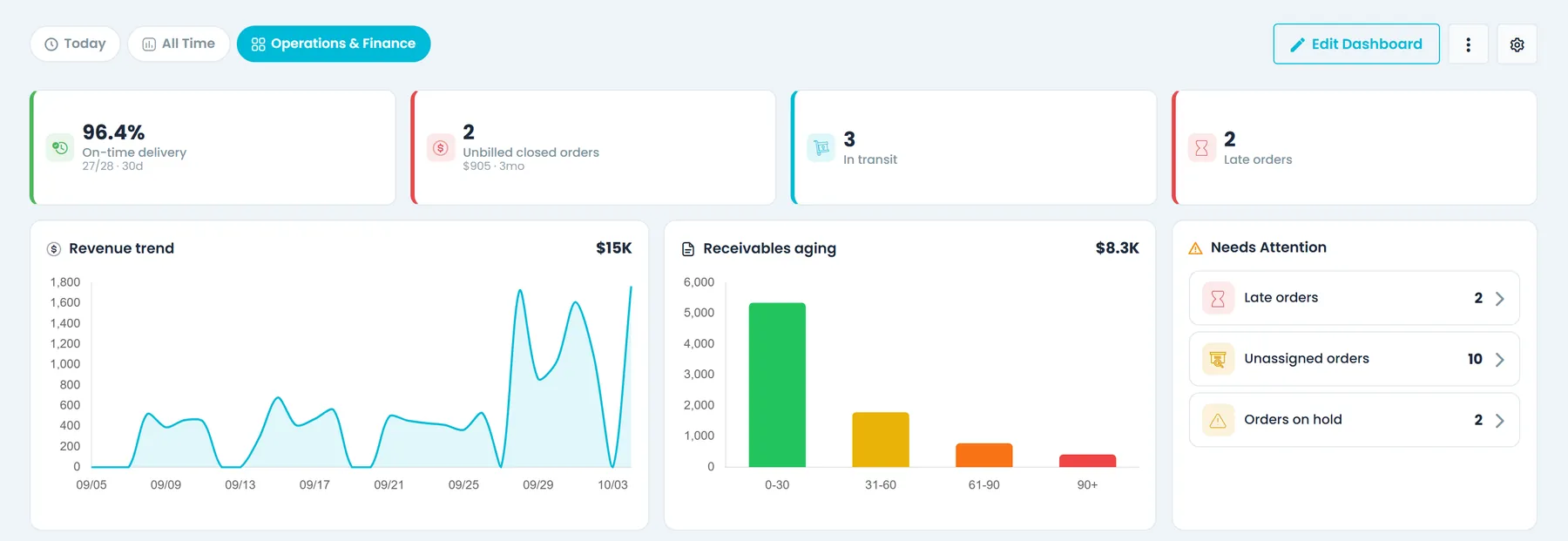
Agrega el widget de entregas a tiempo a tu panel para comparar las llegadas de las entregas con las horas programadas de las paradas en los últimos 7, 30 o 90 días. Un pedido cuenta como a tiempo cuando el chofer llegó a cada una de sus paradas de entrega no más de 30 minutos después de la hora programada, y el recuadro muestra la tasa y cuántos pedidos entregados lo lograron. Las tiendas y los clientes a los que entregas pueden iniciar sesión en el Portal de clientes para seguir sus pedidos parada por parada y abrir las fotos y los documentos de la entrega, en lugar de llamar a tus despachadores.
- Tasa de entregas a tiempo como widget del panel
- Los clientes siguen sus pedidos en el Portal de clientes
- Fotos y documentos de la entrega compartidos con el cliente
- Enlaces de rastreo que las tiendas pueden abrir sin iniciar sesiónNuevo en la versión de octubre de 2026
Costos de la flota privada
Ve cuánto cuesta cada camión por milla
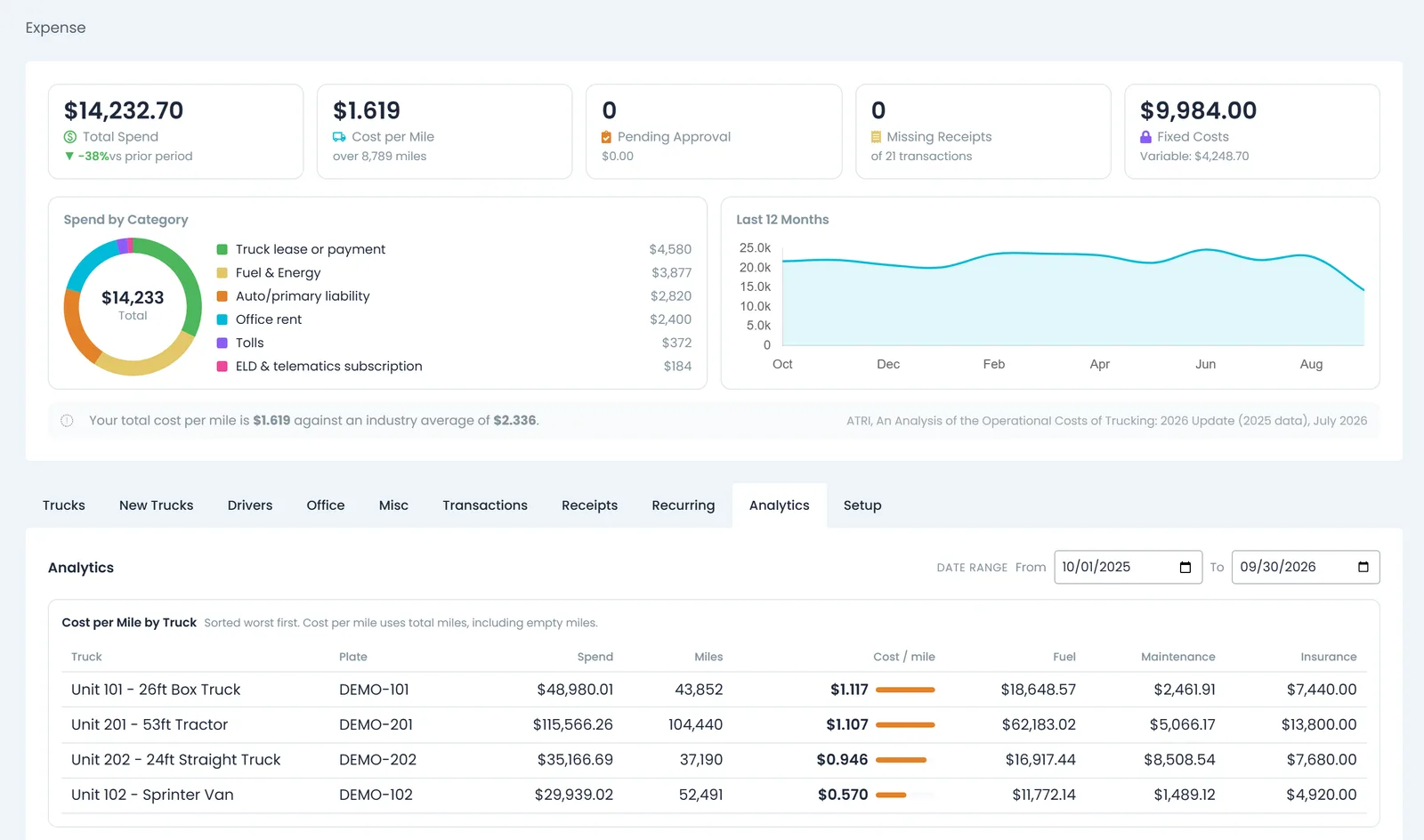
Una flota privada responde por sus costos, no por sus facturas. En Ajustes → Gastos, cada costo de camión queda en un solo libro, asignado al camión, chofer o pedido al que pertenece. Los choferes registran los gastos de combustible y reparaciones en la app de choferes con una foto del recibo, además de los galones, el precio por galón, el tipo de combustible y el estado donde cargaron, y la oficina los aprueba. Los recibos que se suben en la oficina los lee la IA y los revisa una persona antes de registrar nada. La pestaña “Análisis” ordena los camiones por costo por milla, del peor al mejor, y compara tu costo por milla con el promedio de la industria que publica ATRI. El costo por milla usa las millas, o las lecturas inicial y final del odómetro, que tu equipo registra para cada camión, no datos de telemática.
- Costo por milla de cada camión, del peor al mejor, con combustible, mantenimiento y seguro por separado
- Gastos de choferes con fotos de recibos desde Android y iPhone, aprobados en la oficina
- Recibos de la oficina leídos por IA y registrados solo después de que una persona los confirma
- Comparado con los costos del transporte de carga en EE. UU. que publica ATRI
Cumplimiento de la flota
Inspecciones y horas, registradas en la misma app
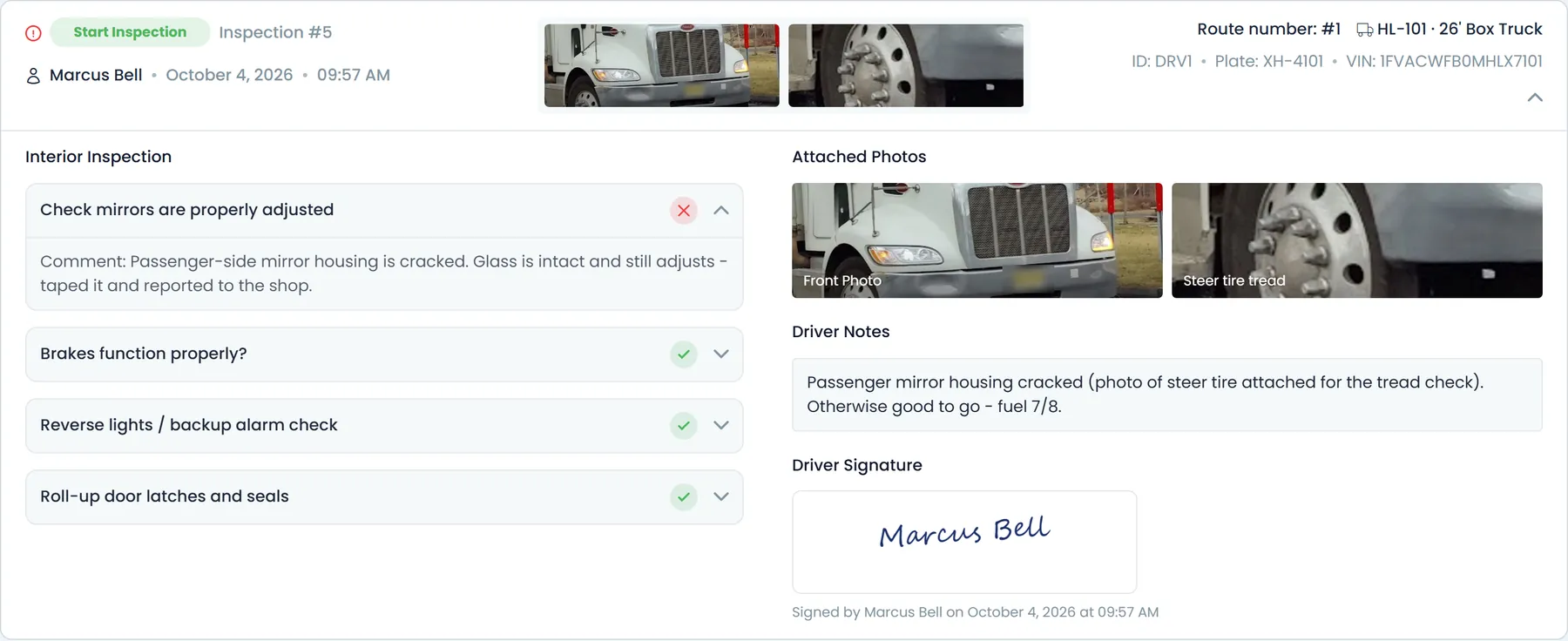
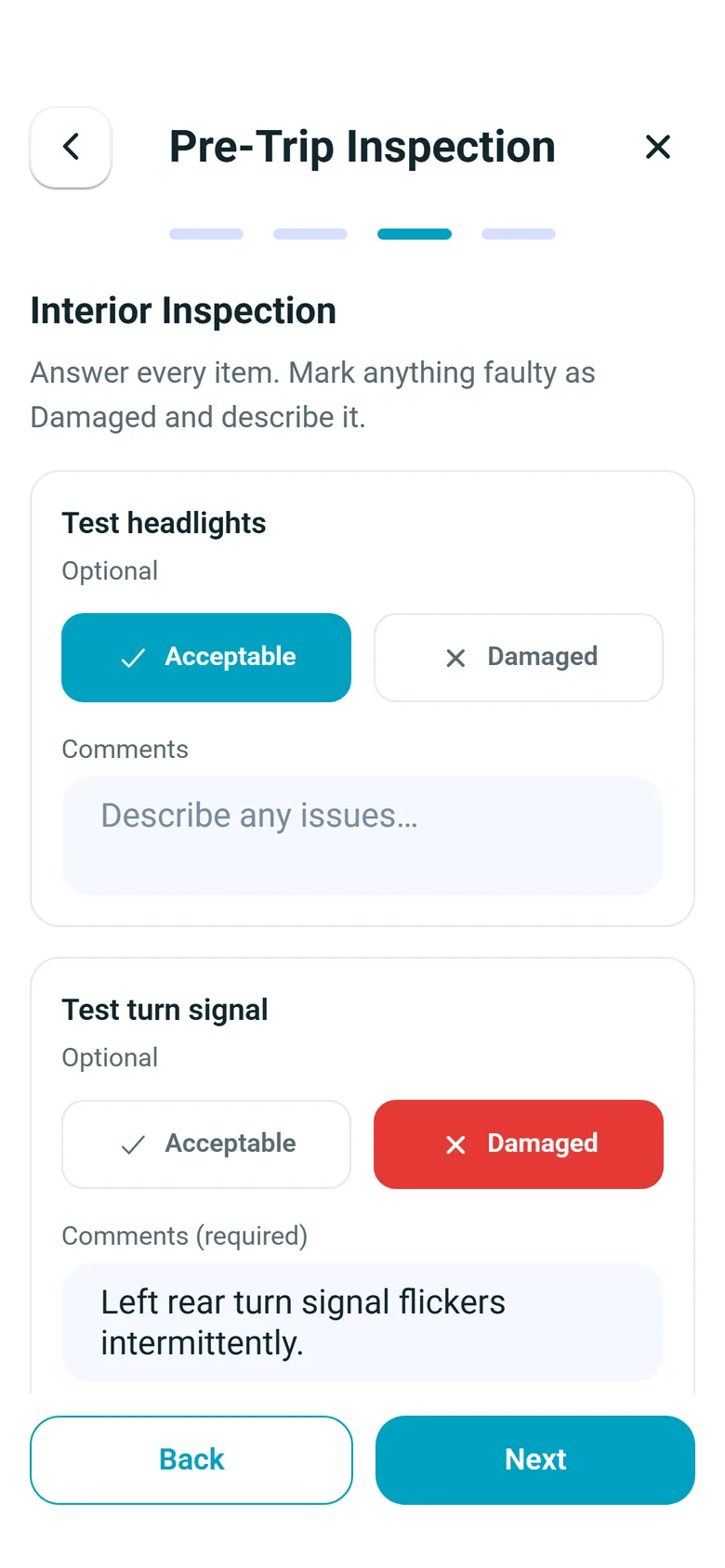
Los choferes hacen una inspección pre-viaje al empezar el turno y una post-viaje al terminarlo, en la misma app de choferes de RushHour con la que entregan: la placa, fotos del frente y de la parte trasera del camión, una lista de revisión donde todo lo que se marca como dañado necesita un comentario y puede llevar una foto, tus propias revisiones agregadas a la inspección de inicio de turno, y la firma del chofer. La oficina revisa cada inspección en “Registros de inspección de camiones”. En la pestaña HOS, los choferes definen su estado de servicio y ven el tiempo de manejo, la ventana en servicio, el descanso y el ciclo que les quedan. Las horas las registran los choferes; RushHour no es un ELD certificado.
- Inspecciones pre-viaje y post-viaje con fotos del camión y firma
- Los puntos dañados necesitan un comentario y pueden llevar una foto
- Cada inspección revisada en “Registros de inspección de camiones”
- Horas de servicio registradas por el chofer, con relojes de manejo, turno, descanso y ciclo
- Un tablero de horas de servicio con el tiempo que le queda a cada chofer activoNuevo en la versión de octubre de 2026
En la app de choferes
Lo que ven los choferes en la ruta
Pantallas de la app de choferes de RushHour, versión 2.x en Android y iPhone.
Agregado recientemente
Novedades para distribución
Esto ya está en producción. El registro de cambios lista cada cambio.
Tablero de choferes
Planea las rutas de varios choferes lado a ladoNuevo en la versión de octubre de 2026
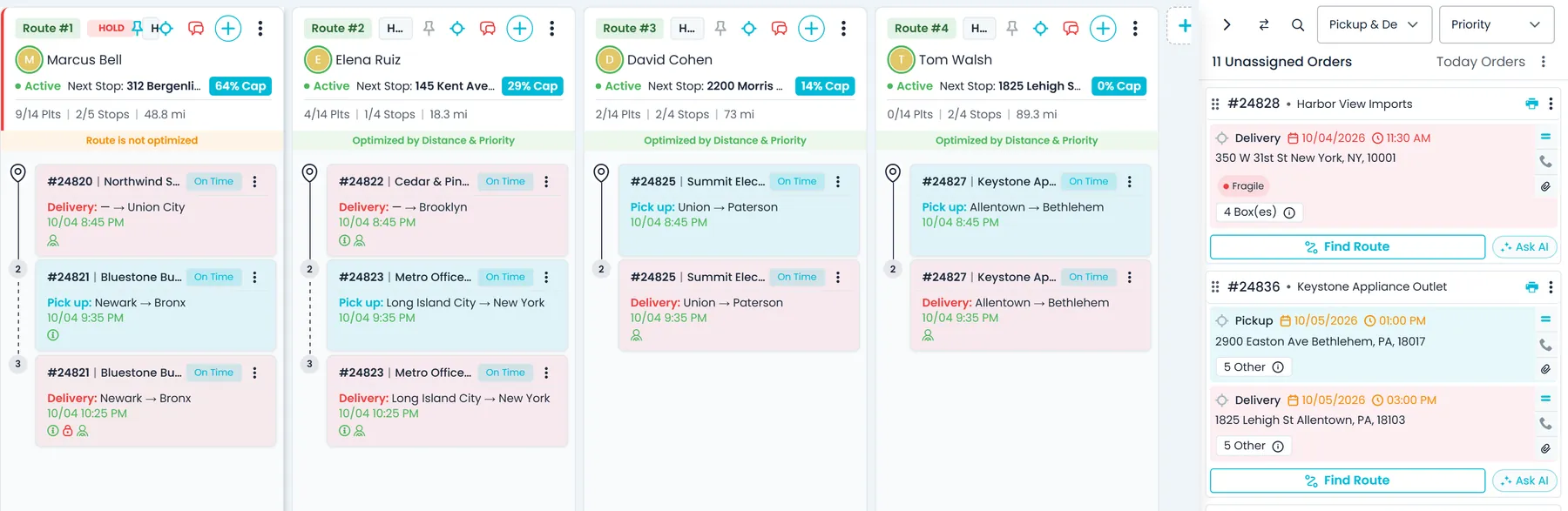
Cambia Despacho al Tablero de choferes para ver el panel de pedidos sin asignar junto a una columna de altura completa por cada ruta que agregues, y arrastra paradas entre ellas con las mismas reglas y avisos que el tablero normal. Elige “Ayer” o cualquier fecha pasada para ver las rutas de ese día, incluidas las completadas, y abre el historial del viaje de una ruta para ver las horas de cada parada.
- Hasta 50 rutas en tu tablero, con columnas fijadas que se quedan a la vistaNuevo en la versión de octubre de 2026
- Tarjetas de parada compactas con número de pedido, cliente, tarimas, ciudades, hora y prioridadNuevo en la versión de octubre de 2026
- Las rutas de un día pasado, incluidas las completadas, para los usuarios con el permiso “Historial de rutas”Nuevo en la versión de octubre de 2026
- Historial del viaje con las horas de asignación, llegada, confirmación y salida de cada paradaNuevo en la versión de octubre de 2026
Horario de recepción
Sabe cuándo recibe entregas la tiendaNuevo en la versión de octubre de 2026
Registra los días de trabajo de cada cliente y sus horarios de envío y de recepción por separado, al crear el cliente o en su pestaña “Información de la empresa”. Así, los formularios de paradas de entrega muestran el horario de recepción de la empresa en esa parada, y los de paradas de recogida su horario de envío, para que quien agenda la entrega vea cuándo recibe carga el andén.
- Días de trabajo con horarios de envío y de recepción por separadoNuevo en la versión de octubre de 2026
- Horarios que pueden pasar de la medianocheNuevo en la versión de octubre de 2026
- Todos los horarios de una empresa al pasar el cursor sobre su nombre en una parada del pedidoNuevo en la versión de octubre de 2026

Avisos a tiendas
Deja que las tiendas sigan su entrega sin iniciar sesiónNuevo en la versión de octubre de 2026
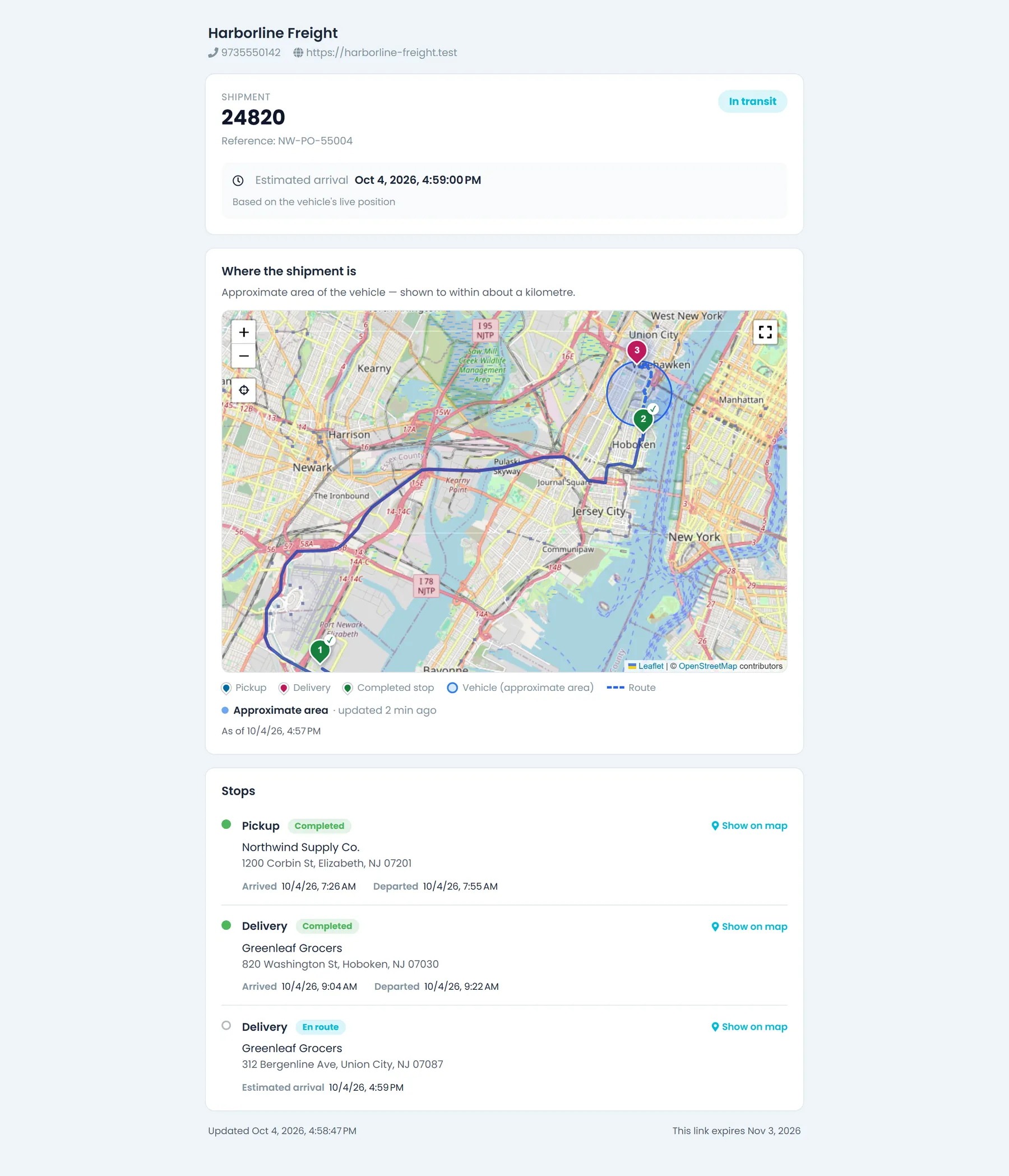
Activa Ajustes → Enlaces de rastreo, luego copia un enlace desde el menú de un pedido o de una ruta y envíalo a la tienda, o mándalo por email desde la pestaña “Rastreo” del pedido. La página muestra los datos de tu empresa y el estado de cada parada en un mapa, nunca precios, y mientras la carga va en camino agrega la llegada estimada a la próxima parada. También puedes enviar un email automático a tu cliente cuando un chofer llega a una parada o sale de ella, y enviar el enlace de rastreo de cada pedido una sola vez, en el paso que elijas.
- El camión se muestra como una zona aproximada, como posición en vivo en camino al envío o solo como la última parada completadaNuevo en la versión de octubre de 2026
- Enlaces que vencen después del tiempo que definas y que se pueden revocarNuevo en la versión de octubre de 2026
- Emails de llegada y salida, desactivados hasta que los activasNuevo en la versión de octubre de 2026
- Los clientes pueden suscribirse a tus enlaces de rastreo automáticos en el Portal de clientesNuevo en la versión de octubre de 2026
Para flotas que entregan sus propios productos
Hecho para rutas, no para un departamento de facturación
Los cambios de ruta le llegan al chofer
Una notificación push cuando se asigna una ruta, y otra cuando se agregan, quitan, reordenan o pasan paradas a otra ruta.
Las entregas fallidas regresan a la cola
Registra una entrega fallida con un motivo y una fecha para reintentar, y la parada regresa a la lista de pedidos sin asignar para otra ruta.
Cada cambio del pedido queda registrado
El historial de cambios del pedido muestra quién cambió una fecha de entrega, la hora de una parada o sus instrucciones para el chofer, con el valor anterior y el nuevo, y cuándo.
Recorridos fijos a tiendas sin volver a capturar
“Repetir pedido” copia un pedido existente, con sus paradas, artículos y cargos, a un pedido nuevo con su propio número. Las notas, el número de PO y los adjuntos no se copian.
Medido en la plataforma RushHour
Cifras de toda la plataforma tomadas de la base de datos de producción de RushHour, septiembre de 2026, redondeadas hacia abajo. Casi todo este volumen es de Shimon's Express.
Preguntas
Preguntas sobre distribución, respondidas
No facturamos nuestras entregas. ¿Tenemos que usar la facturación?
No. En Ajustes → Facturación, pon “Crear facturas” en “Manual”, y RushHour no crea una factura cuando se crea o se completa un pedido. Las rutas, la app de choferes, el comprobante de entrega y el widget de entregas a tiempo funcionan igual en cualquier caso.
¿Cómo decide RushHour si una entrega fue a tiempo?
El widget de entregas a tiempo revisa los pedidos entregados en los últimos 7, 30 o 90 días. Un pedido cuenta como a tiempo cuando el chofer llegó a cada una de sus paradas de entrega que tienen hora programada no más de 30 minutos después de esa hora. El recuadro muestra la tasa y cuántos pedidos entregados lo lograron.
¿Dónde ve el chofer el código de la reja o la puerta de recepción?
Las instrucciones guardadas en el lugar de entrega aparecen en la parada en la app de choferes. Las instrucciones escritas en una sola parada le llegan al chofer con “Copiar al chofer” desde el pedido, la parada o la ruta; la app de choferes muestra las instrucciones del lugar, no la nota de cada parada.
¿Qué pasa si el andén de la tienda está cerrado cuando llega el chofer?
El chofer registra un intento fallido en la app con un motivo obligatorio y elige “Reintentar más tarde hoy” o “No se puede entregar hoy”. La parada sale de la ruta del chofer y regresa a la lista de pedidos sin asignar, para que la pongas en otra ruta. Desde la oficina también puedes registrar un intento con un motivo y una fecha para reintentar.
¿Los despachadores pueden ver el horario de recepción de una tienda mientras agendan una entrega?
Sí. Los registros de clientes tienen días de trabajo y horarios de envío y de recepción por separado, y los formularios de paradas de entrega muestran el horario de recepción de la empresa en esa parada. También puedes definir la ventana de entrega en la parada (mañana, mediodía, tarde o una hora fija) y poner la puerta de recepción en las instrucciones para el chofer.
¿Las tiendas a las que entregamos pueden seguir sus entregas?
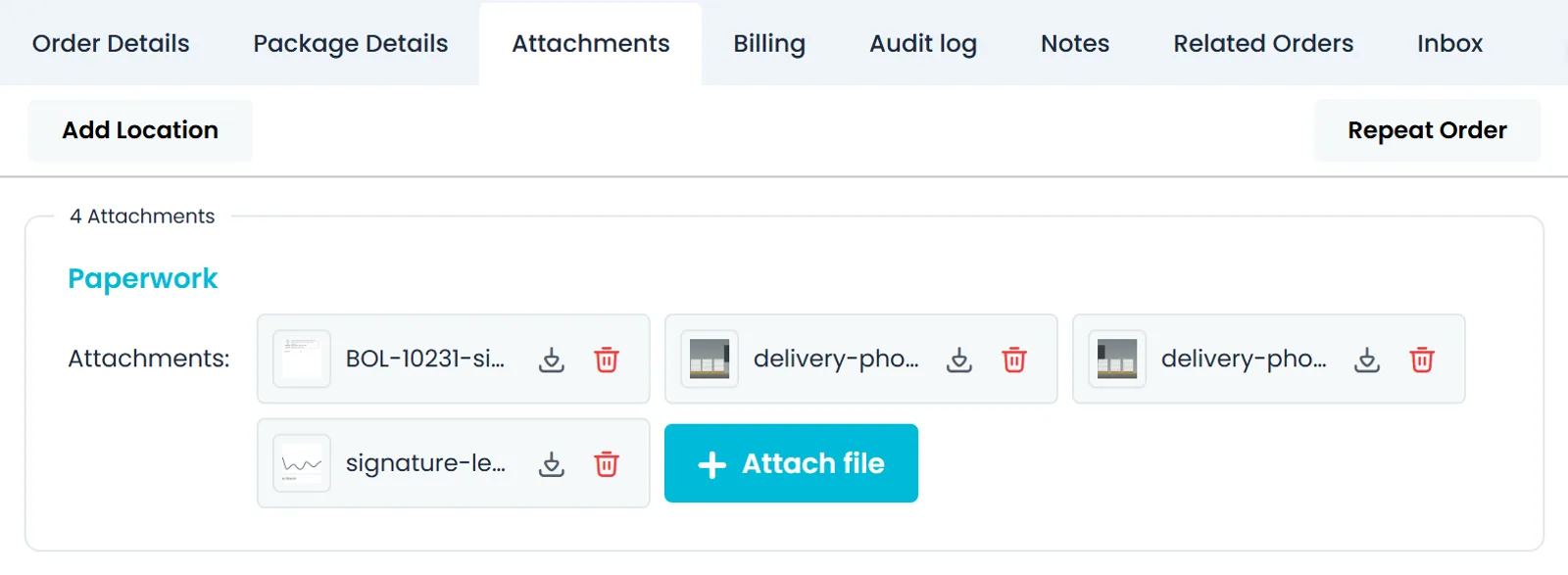
Sí, en los pedidos donde la tienda es el cliente: dale acceso al Portal de clientes y podrá seguir esos pedidos parada por parada y abrir los documentos del pedido, como un BOL firmado y los demás archivos que adjunta tu oficina. También puedes enviar un enlace de rastreo que se abre sin iniciar sesión y muestra el estado de cada parada en un mapa con la llegada estimada a la próxima parada, y enviar un email automático a tu cliente cuando un chofer llega a una parada o sale de ella.
¿En qué teléfonos funciona la app de choferes?
En Android y iPhone. Los pasos de la parada, el comprobante de entrega, el escaneo de códigos de barras, las inspecciones, las horas de servicio y los gastos están todos en la versión 2.x de la app de choferes de RushHour en ambos.
Mira uno de tus días de entregas en el tablero.
Trae un día real de paradas. Armaremos las rutas contigo y te mostraremos la llegada, las fotos y la firma que regresan de cada entrega.