
Quién puede ver qué.
Y quién hizo qué.
Aquí, seguridad significa tres cosas: quién en tu empresa puede ver y cambiar qué en RushHour, un registro de lo que hizo, y cómo se mantienen tus registros separados de los de otras empresas en la plataforma. Esta página explica cómo funciona cada una hoy y dice claramente lo que todavía no está desarrollado.
De un vistazo
Lo que revisan los equipos de seguridad y TI
Las respuestas cortas a un cuestionario de seguridad. Cada una se explica en detalle más abajo en esta página.
Separación de datos por empresa
Los registros del negocio se filtran por la empresa a la que pertenecen, en la capa de datos.
Portal de clientes limitado a una cuenta
El acceso al portal de un cliente solo puede usar las funciones creadas para el portal, y solo lee los pedidos, facturas y registros de su propia cuenta.
Roles personalizados
Más de 100 permisos con nombre, marcados por rol, y usuarios que se desactivan en un paso.
Datos sensibles protegidos por un permiso
En las listas y los registros de choferes, el SSN, la fecha de nacimiento, la licencia y la calle del domicilio de los choferes solo se muestran a los roles que autorices, y las claves de integración guardadas se muestran enmascaradas.
Campos de tarjeta alojados
Los números de tarjeta van en los campos de Cardknox; RushHour guarda el token y el número enmascarado.
Alojado en EE. UU.
La API, la base de datos y el almacenamiento de archivos de RushHour se ejecutan en AWS en Estados Unidos, y el Portal se conecta a la API por HTTPS.
Acceso, separación y auditoría
Los controles detrás de tu cuenta
Cómo funcionan hoy en RushHour el acceso, el inicio de sesión, la separación de datos, los datos sensibles, el registro de auditoría y los pagos con tarjeta.
Control de acceso
Roles personalizados, armados con más de 100 permisos con nombre
Parte de los roles integrados Admin, Dispatcher, Sales, Billing y Accounting, o crea los tuyos en Settings > Users (Ajustes > Usuarios), y marca exactamente qué permisos recibe cada rol: más de 100, en 15 áreas, desde pedidos, cotizaciones y despacho hasta contabilidad, documentos y ajustes. Un usuario puede tener más de un rol. Cuando alguien se va, desactívalo. El usuario se vuelve a verificar en cada solicitud, así que su siguiente solicitud se rechaza aunque siga con la sesión iniciada, y restablecer la contraseña de un usuario desde la oficina cierra todas sus sesiones.
- Más de 100 permisos con nombre, marcados por rol
- A un usuario desactivado se le rechaza su siguiente solicitud
- Un restablecimiento de contraseña desde la oficina cierra todas las sesiones
- Hasta 6 roles por usuario, y un usuario puede hacer todo lo que permita cualquiera de sus roles
- Los permisos de cada rol se definen por empresa, así que un mismo rol puede permitir cosas distintas en dos de tus empresas
- 116 permisos: Ajustes 37, Pedidos 19, Despacho 18, Contabilidad 9, Clientes 7, Cotizaciones 7, Documentos 4, Choferes 3, Subcontratación 3, Portal de clientes 2, Bandeja de entrada 2, Incidencias 2, Cumplimiento 1, Panel 1, Reportes 1
- Las entradas del menú de las áreas que un usuario no puede abrir se ocultan, y el servidor rechaza las acciones que sus roles no permiten
Gestión de usuarios
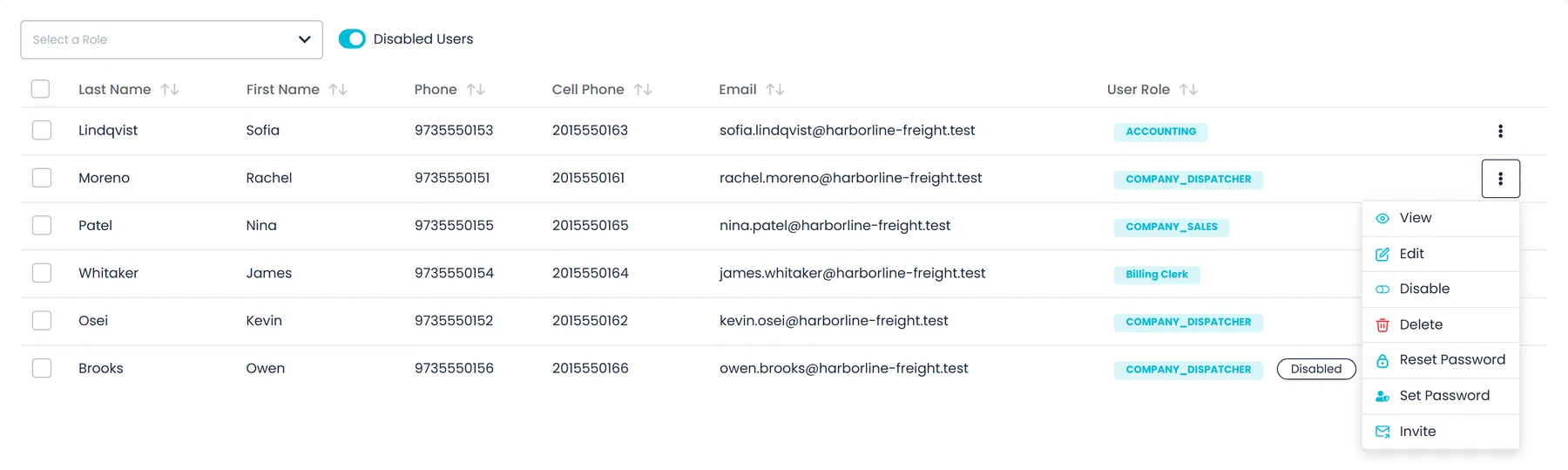
Invita, desactiva y restablece a los usuarios de oficina desde una sola lista
Settings > Users muestra al personal de tu oficina con sus roles. Fíltrala por rol, o activa “Disabled users” (usuarios desactivados) para ver a quién se le quitó el acceso. Al agregar un usuario, la persona recibe una invitación por correo y define su propia contraseña desde el enlace. Los enlaces de invitación vencen después de 14 días, e “Invite” (invitar) envía uno nuevo. Desde el menú de cada usuario, un administrador puede desactivarlo o activarlo, eliminarlo, enviarle por correo un enlace para restablecer la contraseña o definirle una contraseña nueva directamente, con la opción de generar una. Un usuario desactivado conserva su cuenta y su historial y se puede volver a activar.
- Los enlaces de invitación vencen después de 14 días y se pueden volver a enviar
- Desactivar en lugar de eliminar: el acceso se detiene, la cuenta y su historial se quedan
- “Reset Password” (restablecer contraseña) envía un enlace por correo; “Set Password” (definir contraseña) permite que un administrador escriba o genere una
- En ambos casos, se cierra cualquier sesión que el usuario ya tenga abierta
- Solo los administradores de la empresa pueden eliminar usuarios o restablecer y definir las contraseñas de otros usuarios
Inicio de sesión y sesiones
Contraseñas seguras, y sesiones que terminan cuando cambia el acceso
Los usuarios de oficina inician sesión en el Portal de la empresa con su correo y su contraseña. Todas las pantallas de contraseña del Portal, desde la configuración de una cuenta nueva hasta un restablecimiento, exigen al menos 8 caracteres con mayúsculas y minúsculas, un número y un carácter especial (! @ # $ % ^ & o *). Los usuarios pueden marcar “Keep me signed in” (mantener la sesión iniciada), y cerrar sesión en una pestaña del navegador cierra la sesión en sus otras pestañas abiertas. Cada solicitud verifica que el usuario siga activo y que su contraseña no se haya cambiado ni restablecido desde que inició sesión. Una contraseña olvidada se restablece desde un enlace enviado por correo; en la app de choferes, los choferes usan un código de un solo uso.
- Contraseñas del Portal de 8 o más caracteres con mayúsculas y minúsculas, un número y un carácter especial
- “Keep me signed in”, y un cierre de sesión que llega a todas las pestañas abiertas del navegador
- Los inicios y cierres de sesión, los cambios y restablecimientos de contraseña, y los inicios de sesión rechazados por contraseña incorrecta, con el motivo, quedan en “Activity Logs”
- Los restablecimientos de contraseña en la app de choferes usan un código de un solo uso
Separación de datos y alojamiento
Cómo se mantienen separados los registros de cada empresa, y dónde se alojan
Los pedidos, clientes, facturas y demás registros del negocio llevan la empresa a la que pertenecen, y la capa de datos aplica ese filtro de forma predeterminada a las consultas sobre ellos, en lugar de dejar que cada pantalla oculte las filas de otras empresas. Los inicios de sesión del Portal de clientes están restringidos de forma predeterminada: solo pueden acceder a las funciones creadas para el portal, y solo a los registros de su propia cuenta. Las referencias de precios que usan datos de otros transportistas usan rutas agregadas de al menos cinco empresas, nunca las tarifas propias de otra empresa. La API, la base de datos y el almacenamiento de archivos de RushHour se ejecutan en AWS en Estados Unidos, y el Portal se conecta a la API por HTTPS.
- Filtro por empresa aplicado en la capa de datos
- Los accesos del Portal de clientes están bloqueados fuera de las funciones del portal de forma predeterminada
- Los accesos del portal leen solo los registros de su propio cliente
- Referencias solo de rutas compartidas por cinco o más empresas
- API, base de datos y almacenamiento de archivos alojados en AWS en EE. UU.
Datos sensibles
Datos de ID de los choferes protegidos por un permiso, y claves guardadas enmascaradas
En las listas y los registros de choferes, el número de seguro social, la fecha de nacimiento, el número de licencia, su vencimiento y su imagen, y la calle y el código ZIP del domicilio de un chofer solo se llenan para los usuarios cuyo rol tiene el permiso 'Drivers settings - view details' (ver detalles de choferes). Para todos los demás esos campos llegan vacíos, así que los despachadores pueden seguir asignando choferes sin ver su identificación. Las claves que guardas para integraciones, como la pasarela de pago, la telemática y los servicios de mapas y rutas, se muestran enmascaradas al abrir los ajustes, y las claves de la pasarela de pago y de telemática se eliminan de los datos de la empresa que se envían a los navegadores, al Portal de clientes y a los teléfonos de los choferes. Si alguien cambia la dirección del servidor de un motor de rutas sin volver a escribir la clave, la clave guardada se borra en lugar de enviarse a la nueva dirección, y las claves de proveedores incluidas en direcciones de solicitud se mantienen fuera de los registros del servidor y de los reportes de errores.
- En las listas y los registros de choferes: SSN, fecha de nacimiento, licencia y calle del domicilio solo con 'Drivers settings - view details'
- Las claves de integración guardadas se muestran enmascaradas al abrir los ajustes
- La clave de un motor de rutas se borra cuando cambia la dirección de su servidor
- Las claves de proveedores se mantienen fuera de los registros del servidor y de los reportes de errores
Registro de auditoría
Ve qué se hizo, quién lo hizo y cuándo
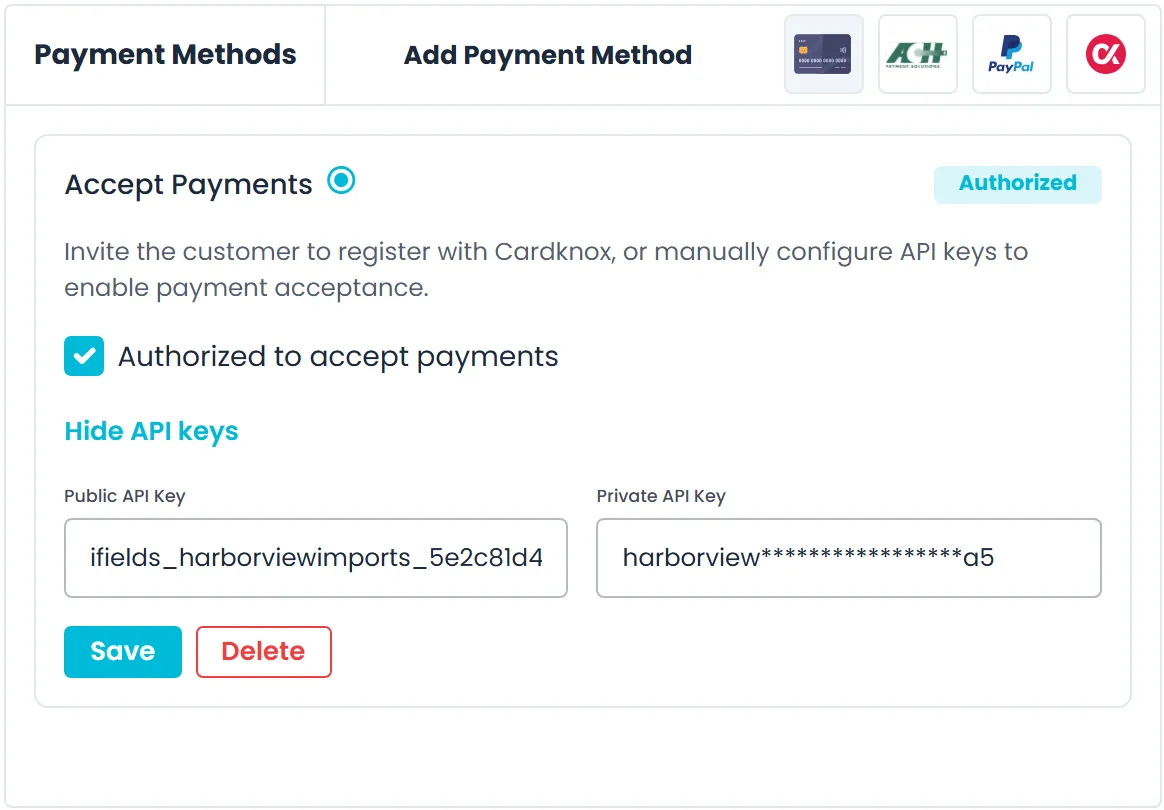
Settings > Activity Logs (Ajustes > Registros de actividad) registra lo que los usuarios con sesión iniciada crean, editan y eliminan en RushHour: quién lo hizo, qué acción, qué registro, cuándo y si se completó. Los eventos se guardan durante 365 días y se pueden filtrar por fecha y buscar. Pestañas aparte muestran las sesiones iniciadas, guardadas durante 180 días, y, para los usuarios con permiso, lo que hicieron el asistente de IA y los procesos automáticos del sistema. Los pedidos y las cotizaciones van más allá, con una pestaña “Audit log” (registro de auditoría) que muestra el valor anterior y el nuevo de cada campo cambiado.
- Creaciones, ediciones y eliminaciones, guardadas durante 365 días
- Pestañas de sesiones de usuario (guardadas 180 días), “AI Activity” (actividad de IA) y “System Activity” (actividad del sistema)
- Inicios de sesión, intentos con contraseña incorrecta, restablecimientos de contraseña y cierres de sesión forzados, todo registrado
- “System Activity” muestra el trabajo automático, como correos enviados o fallidos, documentos procesados y revisiones de entregas retrasadas
- 'Activity log - view own activity log' (ver el propio registro de actividad) y 'Activity log - view all users' (ver a todos los usuarios) son permisos separados
- El antes y el después de cada campo en pedidos y cotizaciones
Historial del pedido
Historial campo por campo en cada pedido y cotización
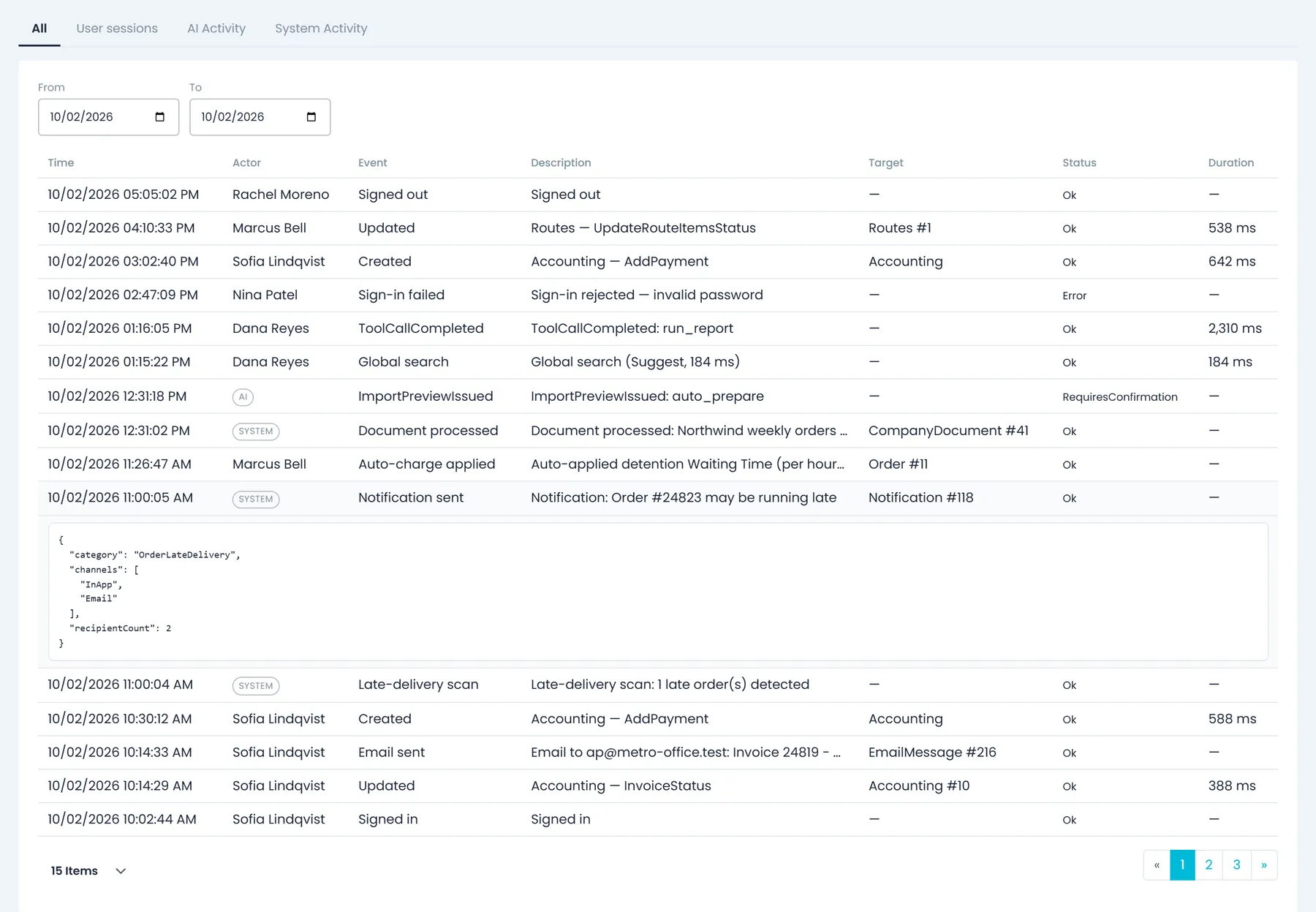
Abre un pedido o una cotización y su pestaña “Audit log” muestra cada cambio con la fecha y la hora, la acción, los valores anterior y nuevo, y quién lo hizo, ya sea un miembro del equipo, un chofer o un usuario del Portal de clientes. También aparecen las actualizaciones que RushHour hace por su cuenta. Filtra la lista por tipo de actividad, búscala o elige una fecha, y agrega notas a entradas de actividad como la colocación de una retención. La pestaña es solo para tu personal: contiene precios y notas internas, así que el Portal de clientes no puede acceder a ella.
- Valores anteriores y nuevos de campos como el precio, las horas de las paradas y las cantidades de artículos
- Cubre los cambios de miembros del equipo, choferes y usuarios del Portal de clientes, y las actualizaciones automáticas de RushHour
- Notas en las entradas de actividad, solo para el personal
- La pestaña cambia de nombre a “Log Activity” y también registra las descargas de PDF de BOL, etiquetas y facturas, a quién se envió un BOL por correo y los envíos con “Copy to Driver” (copiar al chofer)Nuevo en la versión de octubre de 2026
Pagos con tarjeta
Los números de tarjeta se escriben en los campos de Cardknox
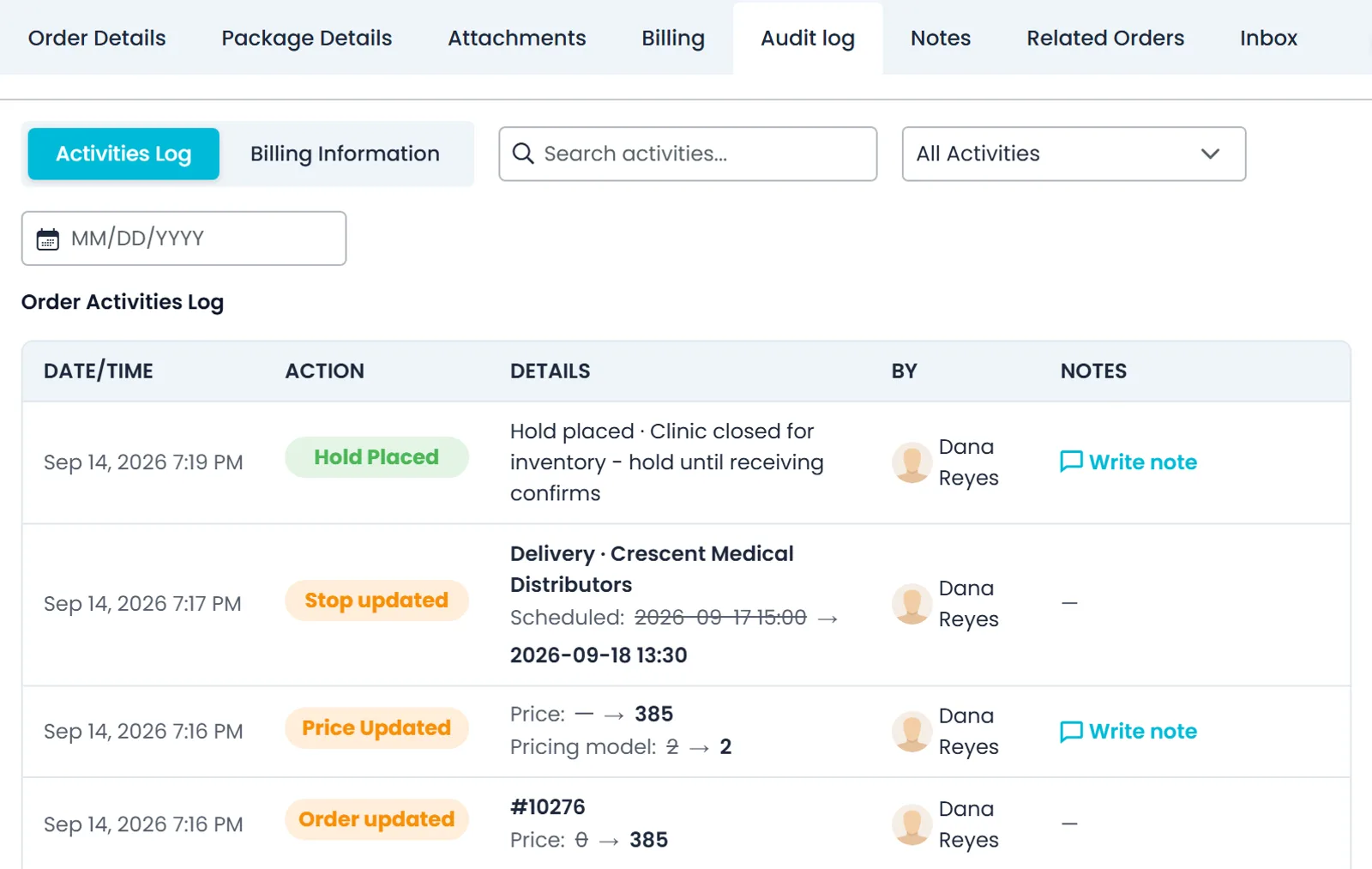
Cuando tu oficina recibe un pago con tarjeta en el Portal, o un cliente paga desde el formulario de pago enviado por correo, el número de tarjeta se escribe en campos alojados que sirve Cardknox, la pasarela de pago. RushHour recibe un token de la pasarela y el número de tarjeta enmascarado, que usa para mostrar la tarjeta y cobrarla más adelante.
- Campos de tarjeta alojados por Cardknox en el Portal y en el formulario de pago enviado por correo
- Los clientes que guardan una tarjeta en el Portal de clientes también la escriben en campos de Cardknox
- RushHour guarda el token de la pasarela y el número enmascarado
- Tu clave privada de Cardknox se muestra enmascarada en Ajustes y nunca se envía completa a navegadores ni teléfonos
- Los clientes pagan una factura con tarjeta desde un enlace de pago seguro, sin iniciar sesiónNuevo en la versión de octubre de 2026
Respuestas directas
Lo que todavía no tenemos
Las revisiones de seguridad avanzan más rápido cuando las carencias están sobre la mesa. Esto no está desarrollado hoy.
Inicio de sesión
En RushHour hoy
Aún no desarrollado
- Sin inicio de sesión único ni autenticación de dos factoresLos usuarios inician sesión con un correo y una contraseña. No hay inicio de sesión único con SAML ni OpenID Connect, ni un segundo factor de inicio de sesión.
- Sin inicio de sesión con Google o MicrosoftLos usuarios no pueden iniciar sesión con una cuenta de Google o de Microsoft.
Contraseñas incorrectas
En RushHour hoy
Aún no desarrollado
- Sin bloqueo de cuentaUna cuenta no se bloquea después de varios intentos con contraseña incorrecta.
Sesiones
En RushHour hoy
Aún no desarrollado
- Sin lista de IP permitidas ni cierre por inactividadEl inicio de sesión no está limitado a direcciones IP aprobadas, las sesiones no terminan después de un periodo de inactividad, y las reglas de contraseña son las mismas para todas las empresas.
Registro de auditoría
En RushHour hoy
Aún no desarrollado
- Sin exportación del registro de auditoríaEl registro de actividad y el historial de auditoría de los pedidos se ven y se buscan en el Portal. No hay archivo de exportación ni feed.
Certificación
En RushHour hoy
Aún no desarrollado
- Sin SOC 2 ni ISO 27001RushHour no ha sido auditado conforme a SOC 2 ni a ISO 27001. En su lugar, podemos mostrarle a tu equipo los controles de esta página.
Preguntas frecuentes
Preguntas que hacen los revisores de TI y seguridad
¿Dónde está alojado RushHour?
En Amazon Web Services, en Estados Unidos. Los servidores de la aplicación, la base de datos y el almacenamiento de imágenes se ejecutan en EE. UU. Este (Ohio), y los documentos que suben las empresas se guardan en EE. UU. Oeste (Oregón). El Portal de clientes y este sitio web están alojados en Vercel. Todas las apps de RushHour se conectan a la API por HTTPS, y la página de subencargados muestra cada servicio externo y lo que maneja.
¿RushHour admite inicio de sesión único o autenticación de dos factores?
Hoy no. Los usuarios de oficina inician sesión con un correo y una contraseña, y el Portal de la empresa exige al menos 8 caracteres con mayúsculas y minúsculas, un número y un carácter especial. No hay inicio de sesión único con SAML ni OpenID Connect, ni inicio de sesión con Google o Microsoft, ni un segundo factor de inicio de sesión. Los inicios de sesión rechazados por contraseña incorrecta quedan registrados en Settings > Activity Logs con el motivo.
¿Cómo quitamos el acceso a alguien cuando se va?
En Settings > Users, elige “Disable” (desactivar) en el menú de la persona. RushHour verifica al usuario en cada solicitud, así que su siguiente solicitud se rechaza aunque siga con la sesión iniciada. La cuenta y su historial se quedan, y se puede volver a activar más adelante. Un administrador de la empresa también puede eliminar al usuario.
¿Cuánto dura una sesión?
Con “Keep me signed in” marcado, una sesión dura hasta 30 días. Cerrar sesión la termina en ese navegador, incluidas las otras pestañas abiertas del usuario, y termina en todas partes cuando un administrador desactiva al usuario o restablece o define su contraseña. Hoy no hay cierre de sesión por inactividad.
¿Quién puede ver los números de seguro social y los datos de licencia de los choferes?
En la lista y los registros de choferes, solo los usuarios cuyo rol tiene el permiso 'Drivers settings - view details' los ven. Para todos los demás, el SSN, la fecha de nacimiento, el número de licencia, su vencimiento y su imagen, y la calle y el código ZIP del domicilio llegan vacíos, así que los despachadores pueden seguir asignando choferes sin ver esos datos.
¿Un cliente puede ver los datos de otro cliente en el Portal de clientes?
No. Un acceso al Portal de clientes solo puede usar las funciones creadas para el portal, y los pedidos, facturas, pagos y demás registros que lee se limitan a su propia cuenta de cliente. Las pantallas exclusivas del personal, como el registro de auditoría de un pedido con sus precios y notas internas, no se pueden abrir desde el portal.
¿RushHour guarda números de tarjeta?
Los números de tarjeta se escriben en campos alojados que sirve Cardknox, la pasarela de pago, en el Portal de la empresa, el Portal de clientes y el formulario de pago enviado por correo. RushHour guarda el token de la pasarela y el número de tarjeta enmascarado, que usa para mostrar la tarjeta y cobrarla más adelante.
¿Cuánto tiempo se guarda la actividad, y se puede exportar?
Los eventos de “Activity Logs” y la actividad del asistente de IA se guardan durante 365 días, y las sesiones de inicio de sesión de los usuarios durante 180 días. Puedes filtrarlos por fecha y buscarlos en el Portal, pero hoy no hay archivo de exportación ni feed.
¿RushHour tiene certificación SOC 2 o ISO 27001?
No. RushHour no ha sido auditado conforme a SOC 2 ni a ISO 27001. En su lugar, podemos mostrarle a tu equipo los controles de esta página, nuestro Acuerdo de Tratamiento de Datos y nuestra lista de subencargados.
Relacionado
Agregado recientemente
Más control sobre quién entra
Estos cambios de acceso ya están en producción. El registro de cambios muestra lo que agregó cada versión.
Acceso al Portal de clientes
Desactiva el acceso al portal de un cliente y restablece contraseñas del portalNuevo en la versión de octubre de 2026
Cada cliente muestra el estado de su acceso al Portal de clientes: “Open” (abierto) sin ningún acceso al portal, “Pending” (pendiente) mientras hay invitaciones por aceptar, y “Active” (activo) en cuanto un acceso puede iniciar sesión. Los usuarios con el permiso “Delete Customers” (eliminar clientes) pueden desactivar a un cliente desde su perfil, lo que bloquea todos sus accesos al portal hasta que alguien seleccione “Enable” (activar). Los administradores de la empresa también pueden restablecer la contraseña de un usuario del portal desde la lista de clientes, la página de un cliente o la ventana “Customer Portal Access” (acceso al Portal de clientes): se cierra la sesión del usuario y recibe por correo un enlace para definir una nueva.
- Estado del portal “Open”, “Pending” y “Active” en cada cliente
- Desactivar bloquea todos los accesos al portal de ese cliente hasta que se use “Enable”
- Los administradores restablecen la contraseña de un usuario del portal y cierran su sesión
Inicio de sesión y permisos
Sin un segundo inicio de sesión después de una contraseña temporal, y permisos nuevosNuevo en la versión de octubre de 2026
Cuando alguien inicia sesión con una contraseña temporal y el Portal le pide elegir una nueva, al guardarla ahora inicia sesión con la contraseña nueva y va directo a la página que estaba abriendo. Los permisos nuevos permiten que los administradores abran las pantallas nuevas a otros roles, entre ellos “View reports” (ver reportes) para la nueva página de reportes, donde los reportes de dinero también requieren acceso a facturas o a gastos y los demás siguen siendo solo para administradores, y 'Compliance - view hours of service' (ver horas de servicio) para el nuevo tablero de horas de servicio.
- Guardar una contraseña nueva inicia la sesión del usuario directamente
- “View reports” abre la nueva página de reportes a otros roles
- 'Compliance - view hours of service' abre el tablero de horas de servicio
Agregado recientemente
Reglas de retención para los datos de tus choferes
Estos controles ya están en producción. El registro de cambios muestra lo que agregó cada versión.
Retención de datos de choferes
Elige cuánto tiempo se guardan el historial de GPS y los datos personales de los choferesNuevo en la versión de octubre de 2026
Una sección “Driver data retention” (retención de datos de choferes) en Settings > Profile (Ajustes > Perfil) define la política propia de tu empresa. Una empresa que ya usaba RushHour antes de esta versión conserva lo que RushHour hacía antes: el historial de GPS de más de 90 días se elimina cada noche, y a un chofer eliminado desde el Portal se le borran el nombre, los datos de contacto, el número de identificación, la fecha de nacimiento, la licencia y el domicilio después de un periodo de espera de 30 días. Una empresa que abre su cuenta después empieza con el historial de GPS conservado y con los choferes que elimina archivados, para poder restaurarlos. En ambos casos puedes activar o desactivar la eliminación del historial de GPS y definir el número de días, siempre conservando los últimos 30 días, y activar o desactivar el borrado de los choferes que elimina tu personal; al activarlo, solo se aplica a los choferes eliminados después. Cuando los choferes eliminan su propia cuenta en la app de choferes, en Android o iPhone, esos datos se borran después del mismo periodo de espera de forma predeterminada. RushHour te pide confirmar antes de activar cualquiera de las dos eliminaciones, y cambiar estos ajustes requiere los permisos para ver y editar los datos de los choferes.
- Las empresas que ya usaban RushHour conservan la eliminación de GPS a los 90 días y el borrado de choferes eliminados; las cuentas nuevas empiezan con ambas desactivadas
- Limpieza diaria opcional del GPS que siempre conserva los últimos 30 días
- Borrado después de un periodo de espera, de 30 días salvo que definas otro
También es nuevo
Conectar otros sistemas a RushHour tiene su propia página.
Revisa nuestro modelo de seguridad con tu equipo de TI.
Repasaremos los roles y permisos, la separación de datos por empresa, el registro de actividad, nuestro DPA y la lista de subencargados, y las carencias que mencionamos arriba.