
Arma las rutas del día
en un solo tablero.
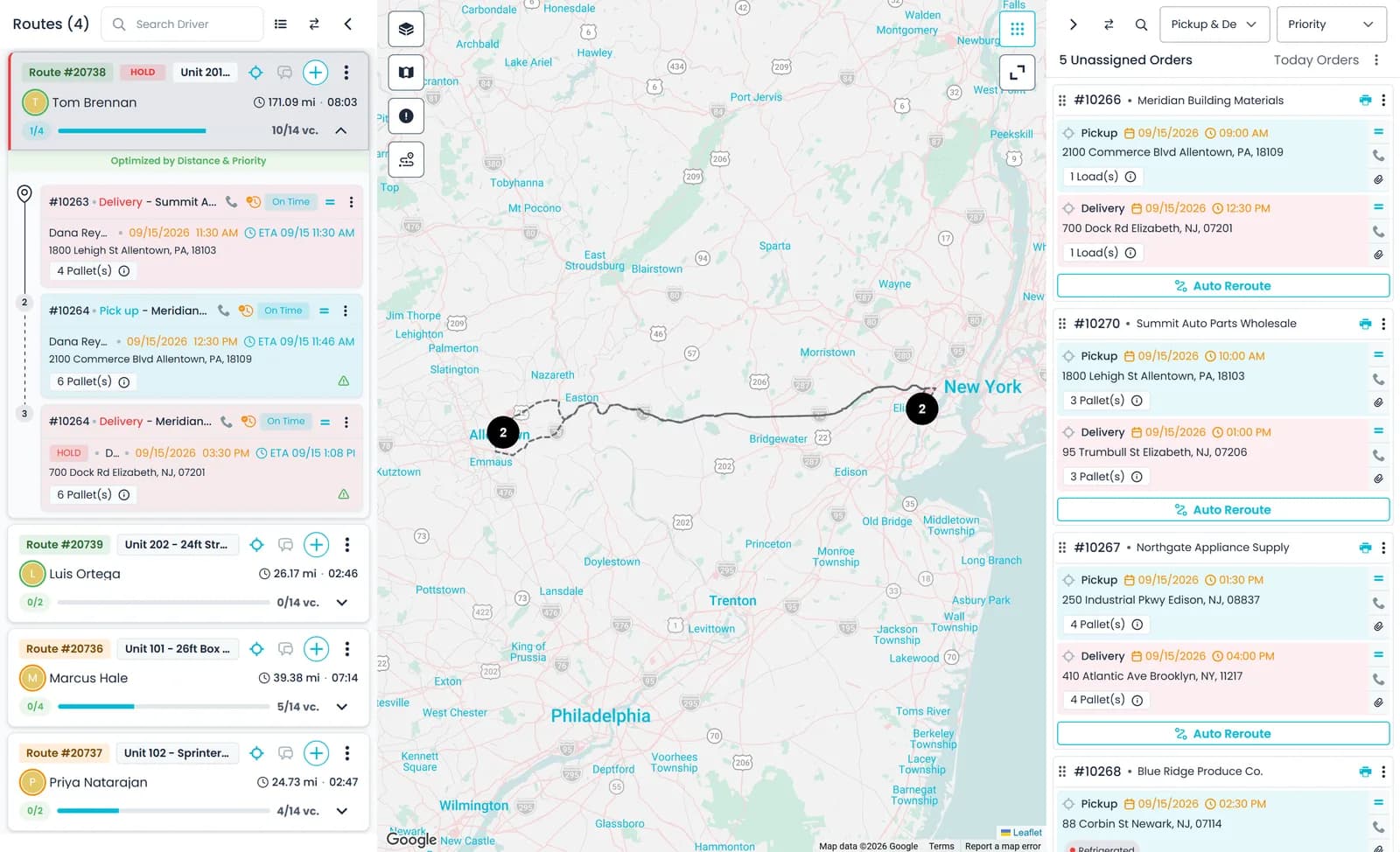
Los pedidos que esperan un camión de un lado, la ruta de cada chofer del otro y el mapa en medio. Arrastra un pedido a una ruta, pasa una parada a otro camión o regrésala a la cola, y el chofer recibe una notificación push cuando cambia su ruta.
Cómo se mueve una carga
Del pedido reservado a la factura
Cada paso ocurre en el mismo pedido, así que despacho, choferes y facturación trabajan con un solo registro.
1. En espera de un camión
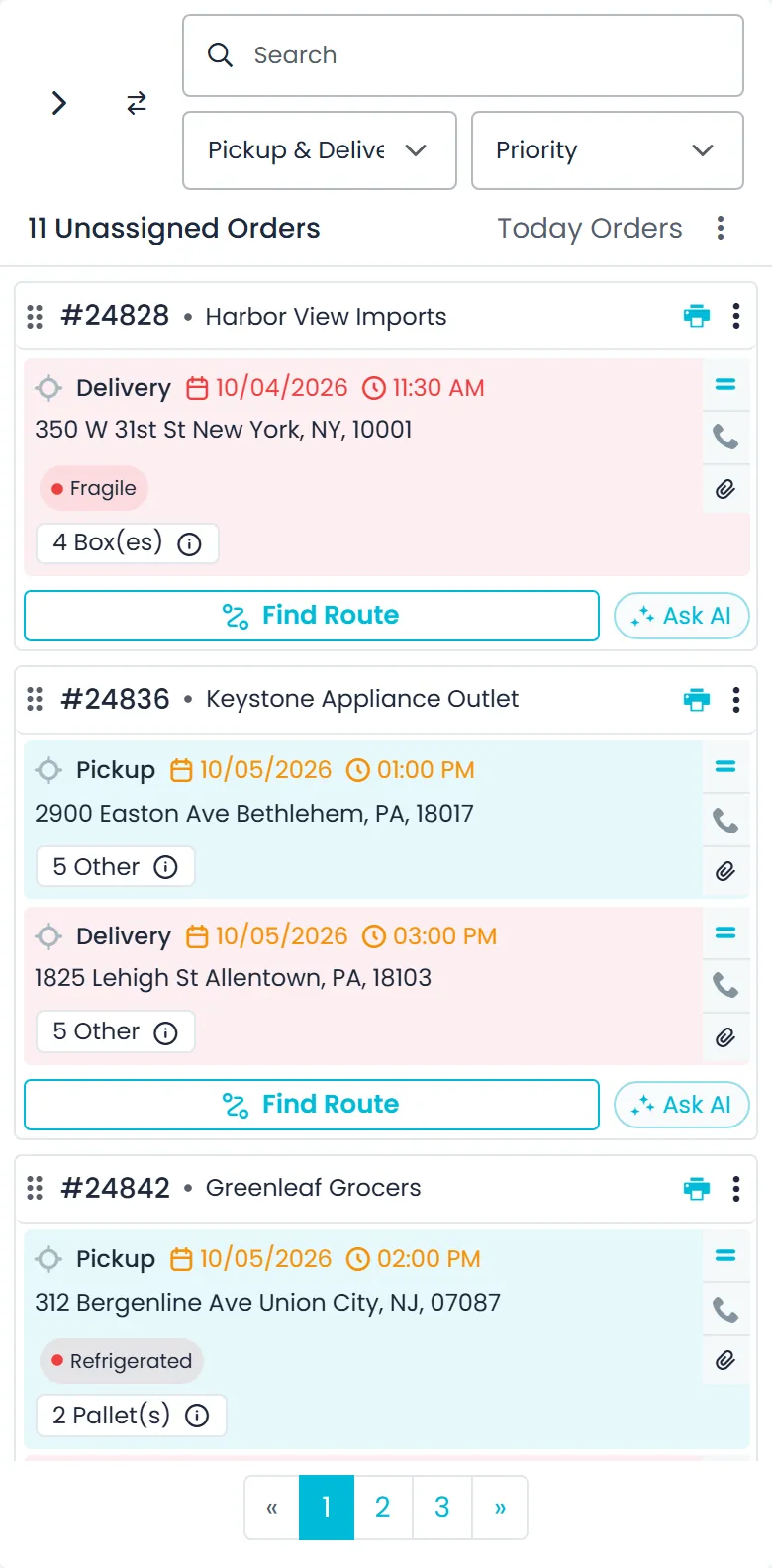
Las recogidas y entregas de los pedidos reservados que aún no están en una ruta esperan en el panel de pedidos sin asignar, agrupadas por pedido, con sus horas de cita.
2. Asignado a una ruta
Arrastra el pedido a una ruta, acepta la sugerencia de la ruta que mejor le queda o dibuja un círculo en el mapa y asigna las recogidas que quedan dentro.
3. El chofer recibe el aviso
El chofer recibe una notificación push en la app de choferes cuando se le asigna una ruta o cuando esta cambia. También puedes copiar la ruta como texto o enviarla al Telegram del chofer.
4. Paradas trabajadas
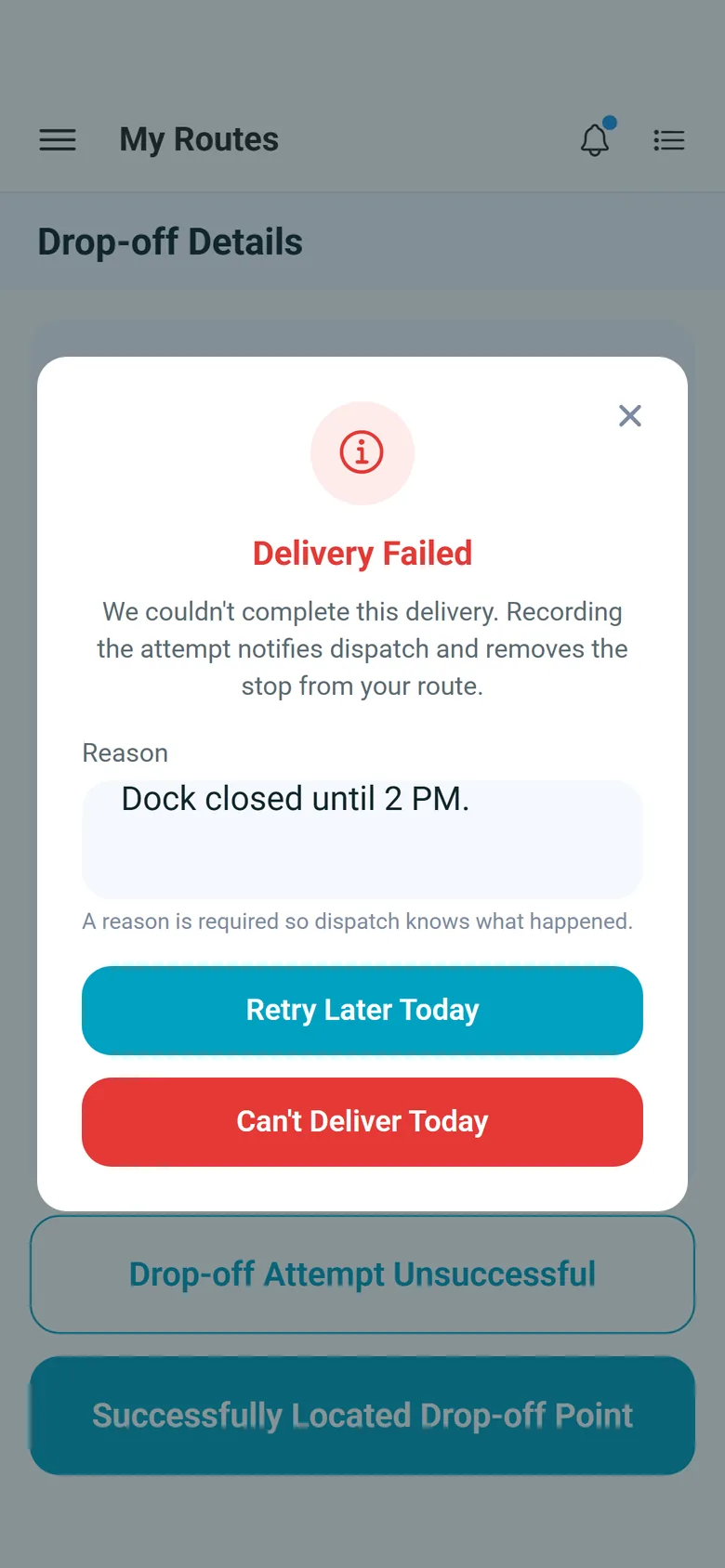
Los choferes trabajan cada parada en la app de choferes. Una parada que no se puede hacer regresa al panel de pedidos sin asignar con el motivo del chofer.
5. Comprobante guardado
Las fotos de la mercancía, los documentos escaneados y la firma del destinatario se guardan en la parada. La oficina también puede confirmar una parada con sus horas y archivos.
6. Listo para facturar
Los cargos de la parada pasan a la factura del pedido, igual que el tiempo de espera que supera el tiempo gratis, cobrado con tu cargo por tiempo de espera y listado con las horas de llegada y salida.
Cómo transcurre el día
Del pedido sin asignar a la parada confirmada
Asignar
Arrastra el pedido a la ruta
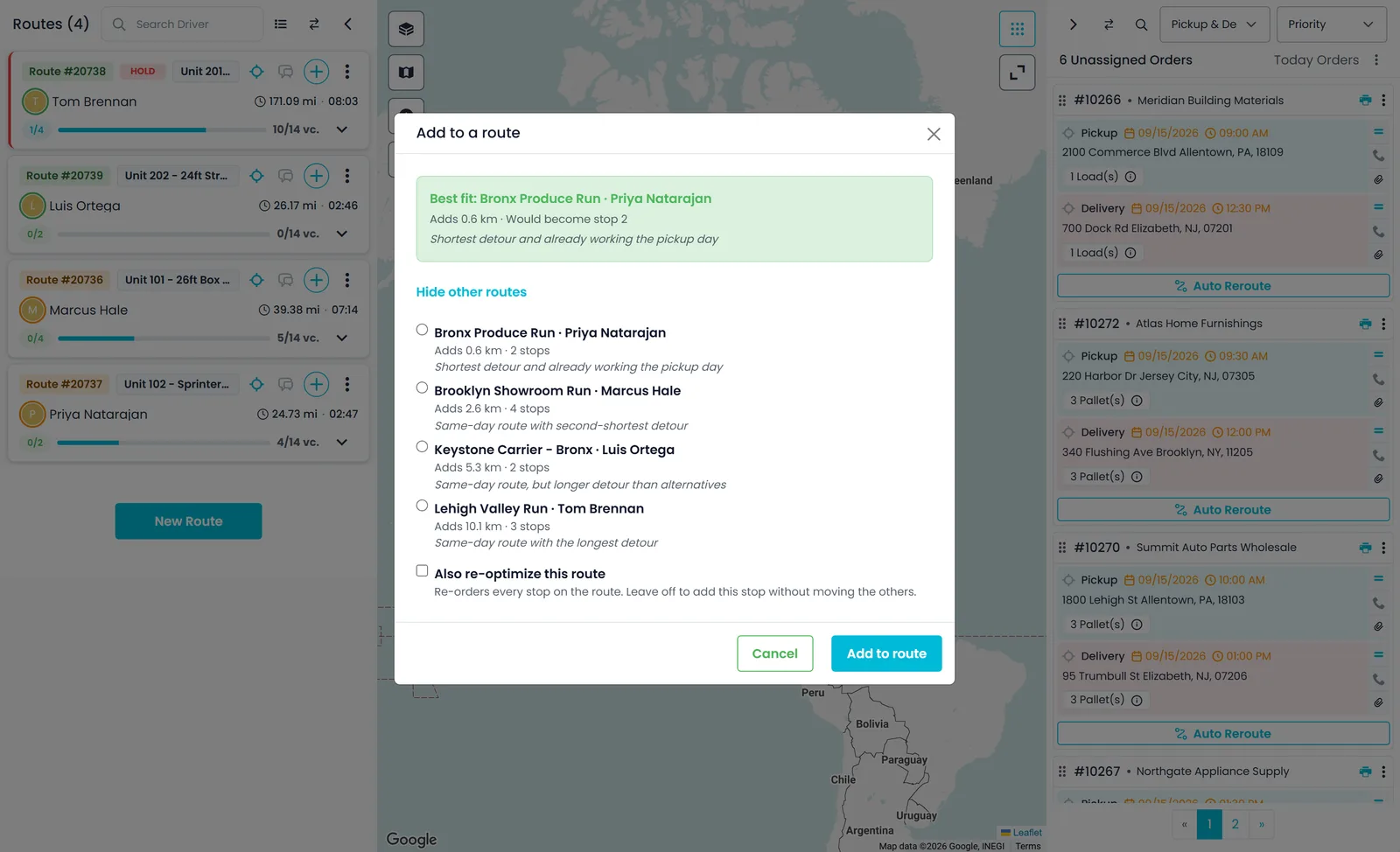
Todo lo que todavía necesita un camión espera en el panel de pedidos sin asignar. Búscalo por número de pedido, cliente, teléfono o dirección, y luego arrastra una tarjeta de pedido a una tarjeta de ruta. ¿No sabes qué ruta debe tomar una recogida? El botón “Buscar ruta” de la tarjeta abre “Agregar a una ruta”, que calcula la distancia aproximada que agregaría cada ruta activa, ordena las rutas con una breve razón para cada una y muestra qué número de parada tendría la recogida.
- Arrastra y suelta desde el panel de pedidos sin asignar a cualquier ruta
- Sugerencias de la ruta que mejor le queda, con la distancia aproximada que agrega cada una
- Se respeta tu límite de paradas por ruta, con un aviso cuando una ruta pasa del límite de tarimas, un mismo límite que aplica a todos los camiones
- Filtra el panel por “Recogida y entrega”, “Recogida”, “Entrega” o “Almacén”, e imprime el BOL, consulta o anula un pedido desde su tarjeta
- El botón + de una tarjeta de ruta agrega recogidas o entregas encontradas por código postal, ciudad o estado: una a la vez, un pedido completo o todas las coincidencias
- Con una ruta seleccionada, haz clic en el mapa para poner un círculo, cambia su tamaño y asigna a esa ruta las recogidas sin asignar que queden dentro
Choferes y transportistas
Tus propios choferes y transportistas externos en el mismo tablero
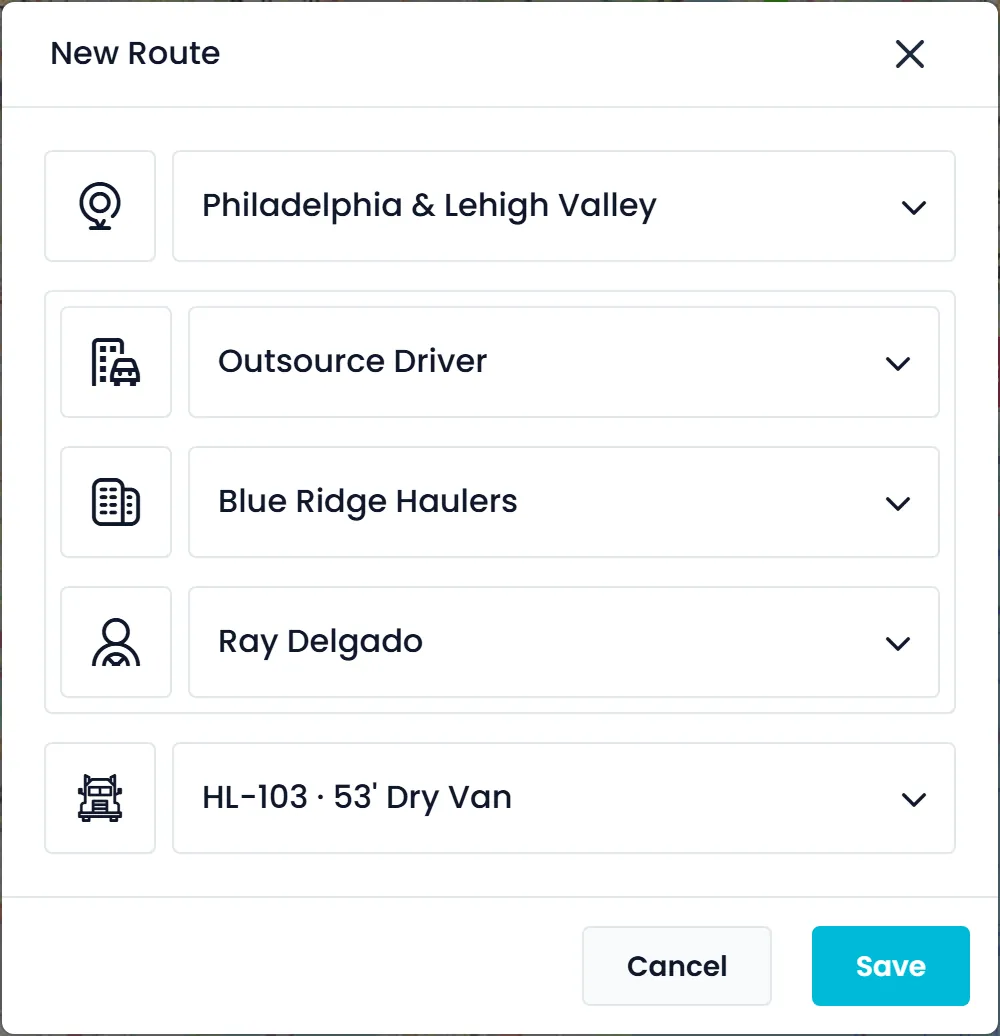
Al crear una ruta, elige la zona, el tipo de chofer y el camión. Para tu propia flota, elige un chofer de la empresa. Para el trabajo subcontratado, elige “Chofer subcontratado”, selecciona la empresa transportista y luego uno de sus choferes. Cada registro de transportista guarda su propio perfil financiero: el tipo de trabajo, un costo fijo, por distancia o por hora, el tiempo de espera gratis y un descuento acordado.
- Choferes de la empresa y choferes subcontratados en una misma ventana de ruta
- Registros de transportistas con sus tarifas, tiempo de espera gratis y descuento
- Pasa una ruta a otro chofer sin volver a armarla
- Los choferes de los transportistas también pueden trabajar sus paradas en la app de choferes de RushHour
- Las zonas vienen de Ajustes > Zonas (nombre, país, estado, ciudad y rango de códigos postales), son distintas de las zonas de precios y filtran el tablero
Tarjetas de ruta
El estado de cada ruta de un vistazo
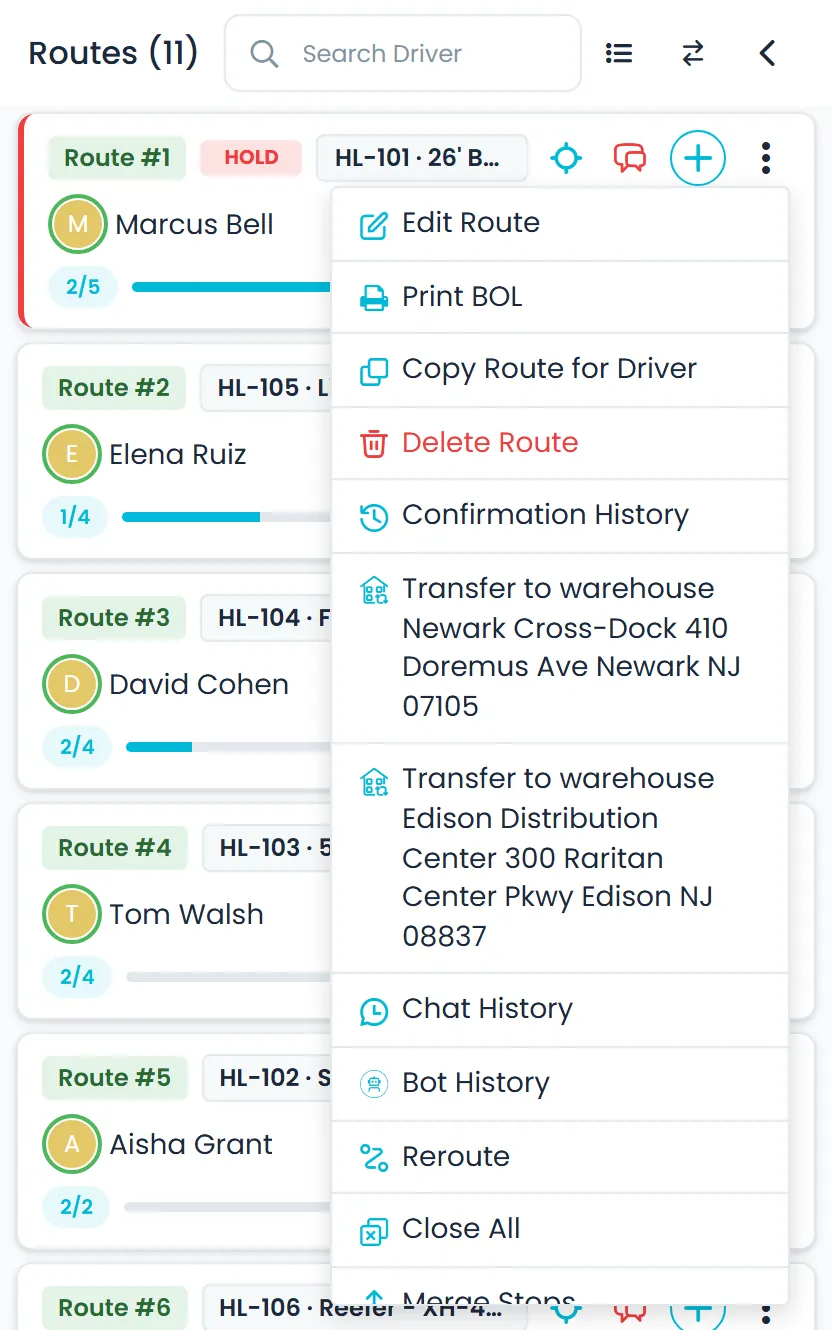
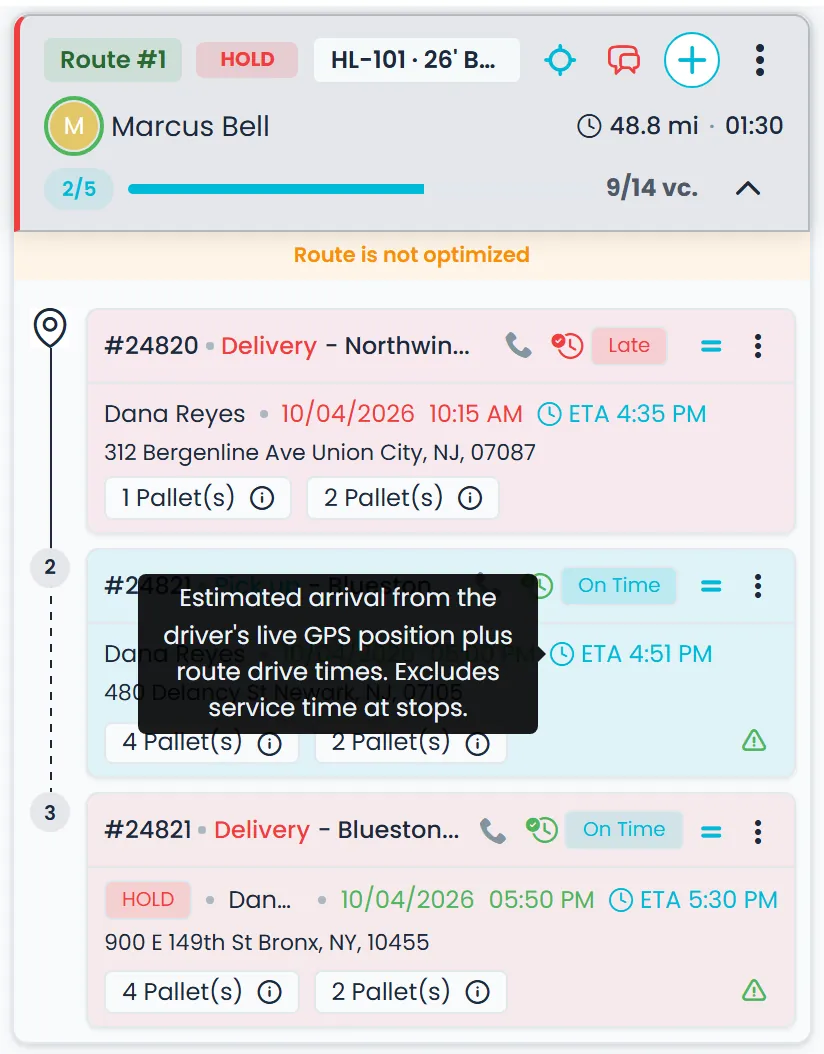
Cada tarjeta de ruta muestra el camión, cuántas de las paradas asignadas están confirmadas, cuántos espacios de tarima están ocupados y una insignia HOLD cuando una parada de la ruta está retenida. El menú de la tarjeta cubre las tareas diarias: imprimir los BOL, copiar la ruta para el chofer, abrir el historial del chat de la ruta, cerrar todas las paradas, iniciar una ruta pendiente ahora o a continuación, y archivarla cuando termina el día.
- Conteo de paradas confirmadas y asignadas, con una barra de carga de tarimas
- Una insignia HOLD cuando cualquier parada de la ruta está retenida
- Imprime los BOL, copia la ruta, cierra todas las paradas y archiva
- Chofer, camión y placa, distancia y tiempo de la ruta, y botones que muestran la posición del camión con las paradas de la ruta en el mapa (cuando se conoce la posición), abren el chat de la ruta o agregan paradas
- “Historial de confirmaciones” lista las paradas confirmadas de la ruta (permiso “Historial de rutas”), y el interruptor “Rutas completadas” trae al tablero las rutas terminadas
- El mismo menú reoptimiza la ruta, une en una sola tarjeta las paradas en la misma dirección, deja la carga recogida en uno de tus almacenes y restaura una ruta completada
- Confirma la última parada abierta de una ruta y se te pregunta si quieres archivar la ruta o continuarla
Tarjetas de parada
Cada parada muestra lo planeado y lo que todavía falta
Abre una ruta y cada parada tiene su propia tarjeta: el número de pedido y el cliente, el tipo de parada, la fecha y la hora de la cita con un código de colores y un texto emergente, la dirección y una insignia por cada artículo. Los íconos de advertencia señalan lo que todavía falta, como una recogida o una entrega que aún no está en una ruta, una entrega que no se ha creado, artículos sin repartir, o una transferencia o una entrega en centro (HUB) por asignar, y con un clic llegas a la corrección. Las paradas se confirman en orden, primero la recogida y al final la entrega, con los tramos de transferencia en medio, y un mensaje indica qué confirmar primero.
- Paradas de recogida, entrega, transferencia y HUB; las paradas abiertas muestran “A tiempo” o “Tarde”
- Define la prioridad de una parada directamente en la tarjeta; “Optimizar por prioridad” la usa
- Menú de la parada: “Copiar parada para el chofer”, “Hoja del pedido”, “Instrucciones para el chofer”, “BOL”, “Cambiar dirección”, “Poner retención” y “Unir paradas”
- Íconos de advertencia para “Asignar recogida”, “Asignar entrega”, “Crear entrega”, “Repartir artículos”, “Asignar transferencia” y “Asignar HUB”
- Las paradas abiertas pueden mostrar una etiqueta de ETA; las paradas completadas muestran cuándo llegó el chofer y con cuánto retraso
- Regresa una parada confirmada a abierta desde el “Historial de confirmaciones” de la ruta
Confirmación desde la oficina
Confirma una parada desde la oficina, con los datos que necesita facturación
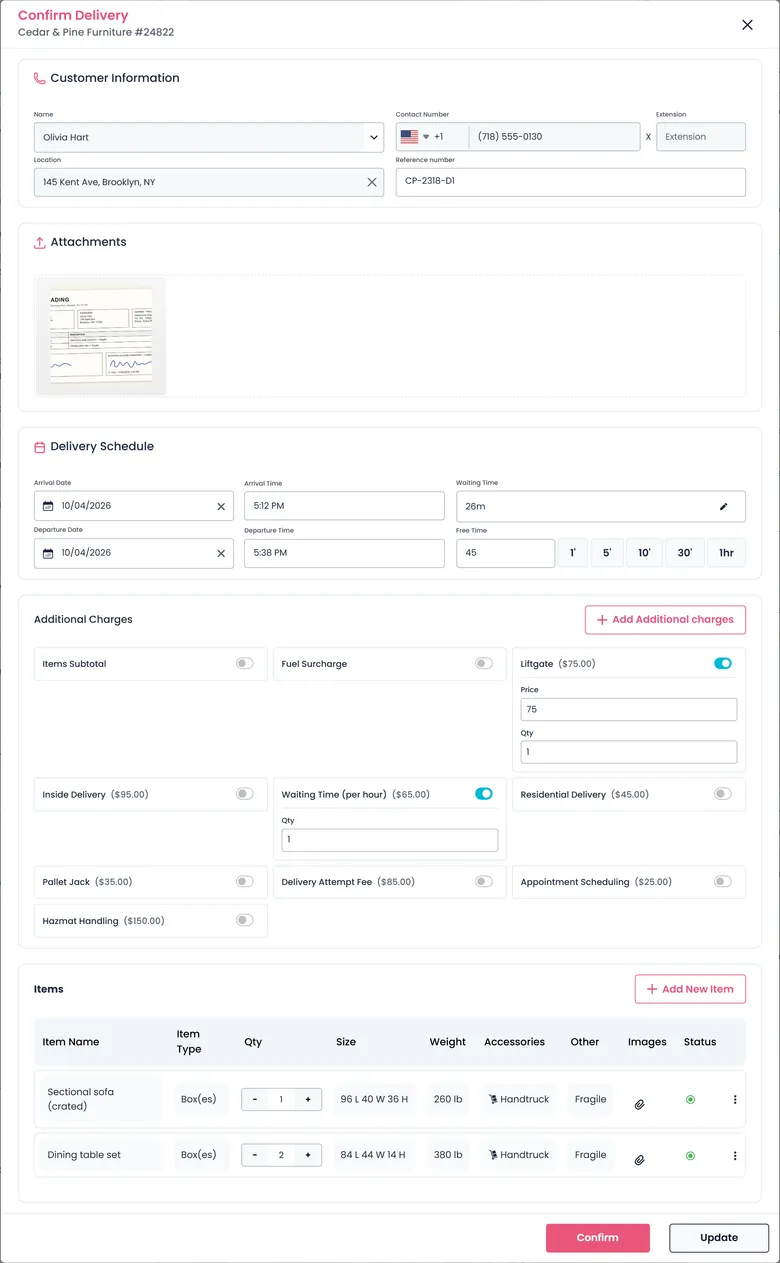
Cuando un chofer no usa la app o reporta una parada por teléfono, abre el estado de la parada y confirma la recogida o la entrega desde el tablero. La ventana muestra el contacto, el teléfono y la ubicación de la parada. Registra la fecha y la hora de llegada y de salida, el tiempo de espera entre ambas, el tiempo libre de la parada y un número de referencia. Adjunta archivos, como documentos firmados, ajusta las cantidades de artículos o agrega artículos, y agrega cargos accesorios. “Actualizar” guarda lo que capturaste sin confirmar la parada.
- Fecha y hora de llegada y de salida, con botones rápidos que suman 1, 5, 10 o 30 minutos o una hora a la salida
- El tiempo de espera se llena con las horas de llegada y salida y se puede reducir; un tiempo de espera mayor mueve la salida para que coincida
- Activa cargos de tus tipos de cargo por parada, con un precio o una cantidad cuando el tipo de cargo lo permite, o crea un tipo de cargo nuevo con su nombre y su precio por unidad
- Si el pedido ya está facturado y su total cambia, se te pregunta si quieres actualizar la factura
- ¿Sobraron artículos en la última parada? “Confirmar y crear pedido” o “Confirmar y crear entrega”
- “Cerrar todo” en una tarjeta de ruta confirma todas las paradas abiertas a la vez, para los usuarios con el permiso “Cerrar todo”
Cambios y excepciones
Resuelve la parada que no salió como se planeó
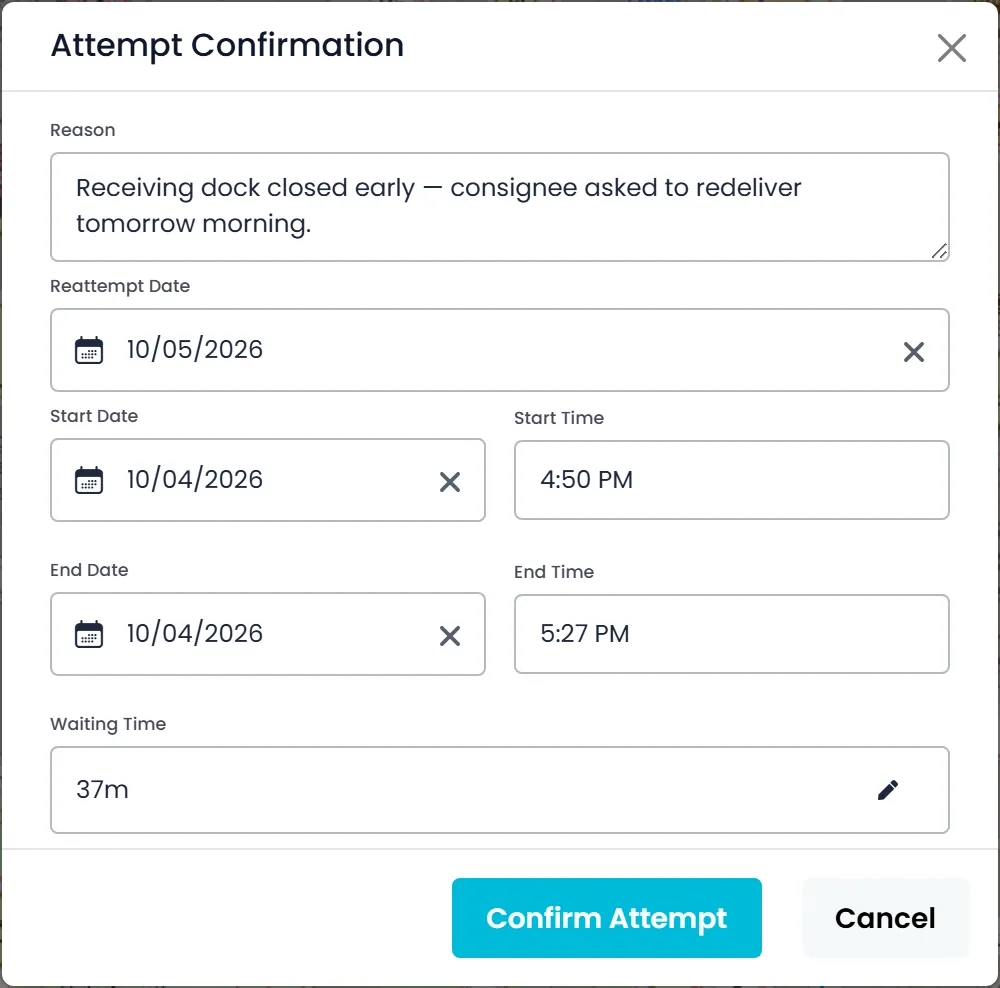
Pasa una parada a otra ruta y elige qué se va con ella: solo ese artículo, el pedido completo, solo sus recogidas o solo sus entregas. Pon una retención desde el menú de una parada, y el chofer no puede completar una entrega retenida hasta que alguien libere la retención. Si el chofer no pudo completar una parada, regrésala al panel de pedidos sin asignar como intento fallido, con un motivo y una fecha para reintentar. La carga también puede cambiar de camión mediante una transferencia en un almacén o en cualquier dirección.
- Mueve un artículo, el pedido completo, solo las recogidas o solo las entregas
- Pon, consulta y libera una retención (HOLD) desde el menú de la parada; el chofer no puede completar una entrega retenida
- Los intentos fallidos regresan a la cola con un motivo y una fecha para reintentar
- Arrastrar una parada de vuelta a “Sin asignar” pregunta si fue un intento fallido, y registra el motivo, una fecha para reintentar y una ventana de horario
- Ajustes > App de choferes > Preferencias decide si los tramos de transferencia se quitan, avisando o no al chofer emparejado, o se conservan después de un intento fallido
En el teléfono del chofer
Lo que ve el chofer después de que despachas
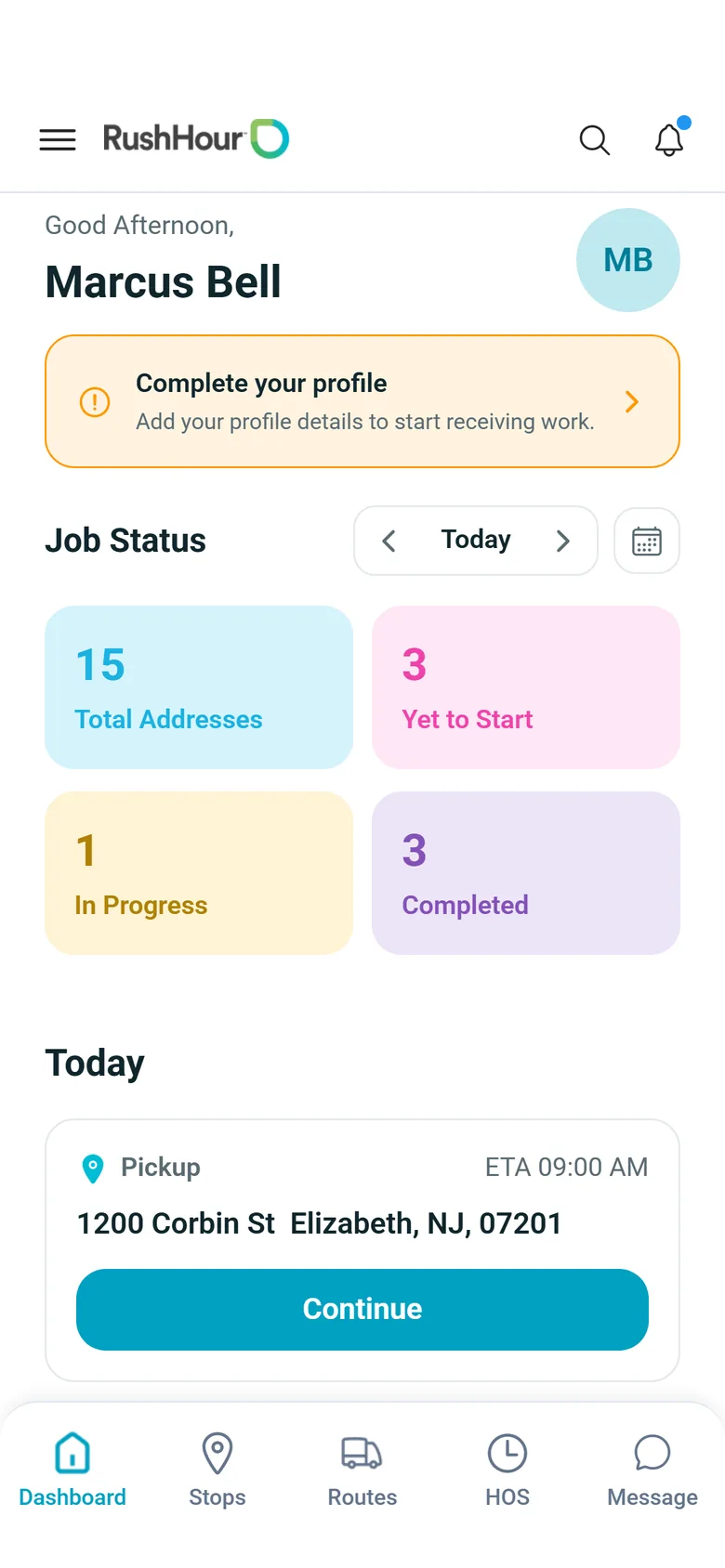
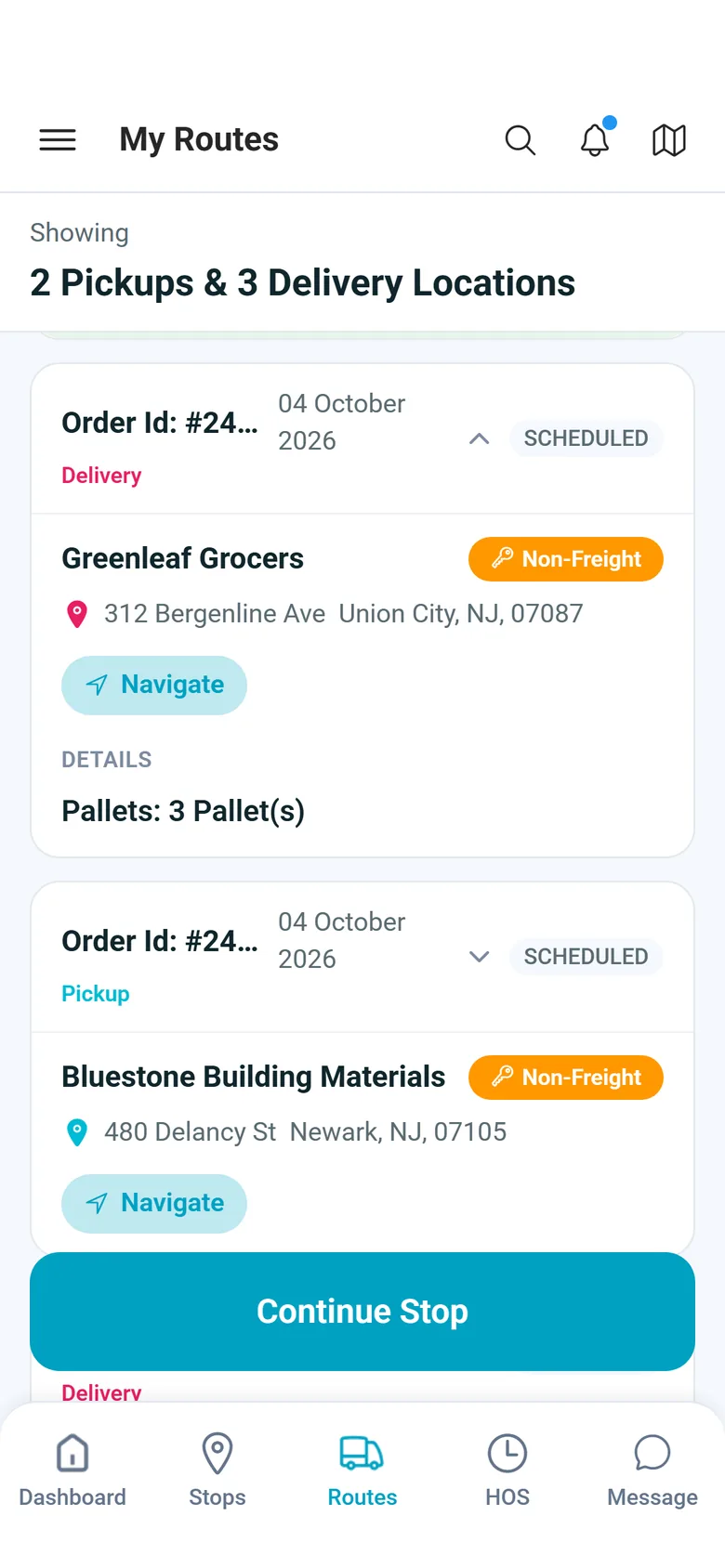
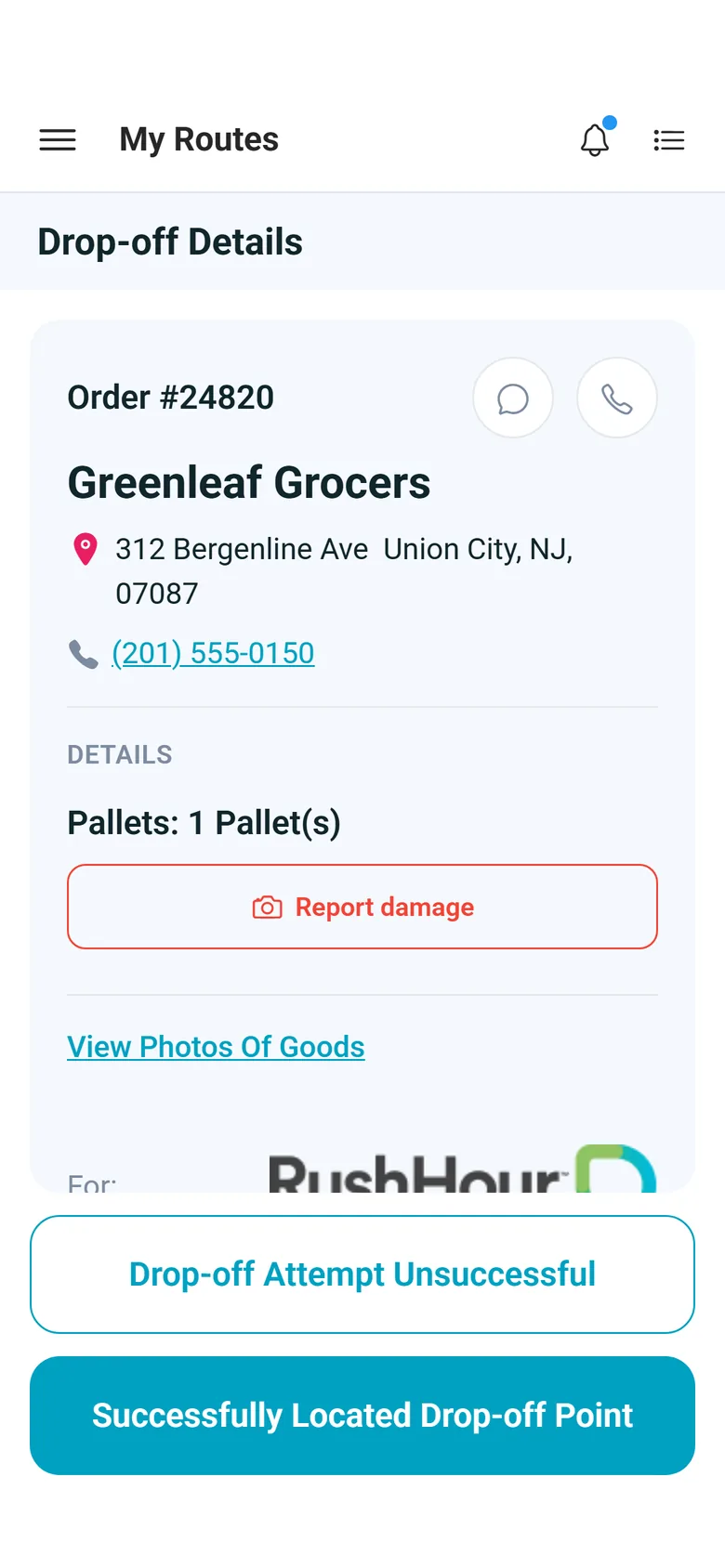
Los choferes con la app de choferes de RushHour para Android y iPhone reciben la ruta que armaste, parada por parada. La app está en inglés.
Alrededor del tablero
Choferes, documentos y el mapa, desde la misma pantalla
Hazle llegar la ruta al chofer, imprime lo que necesita la parada y acomoda el tablero a tu manera de trabajar.
Envía al chofer
Dales sus paradas a los choferes, en la app o como mensaje
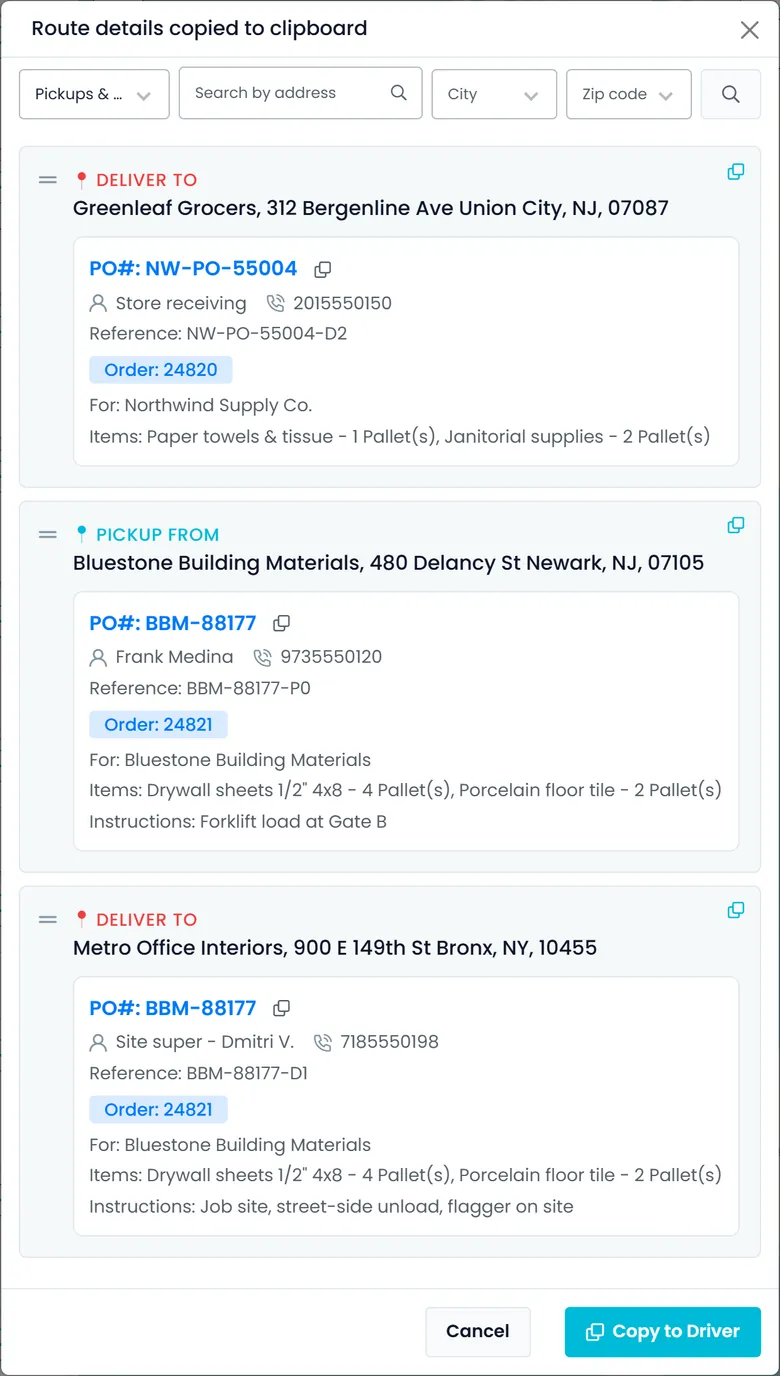
“Copiar ruta para el chofer” convierte una ruta en un mensaje por parada, con el número de pedido, el contacto y su teléfono, el número de PO, la referencia, para quién es la carga, los artículos y las instrucciones para el chofer. Arrastra los mensajes al orden que quieras y une en un solo mensaje las paradas en la misma dirección. El texto se copia a tu portapapeles para cualquier app de mensajería, y cuando el perfil del chofer tiene un ID de usuario de Telegram y tu cuenta de Telegram está conectada, RushHour también se lo envía al chofer por Telegram. “Copiar parada para el chofer” hace lo mismo con una sola parada.
- Un mensaje por parada, con un botón que copia solo el número de PO
- Un solo mensaje para las paradas en la misma dirección, y mensajes que se reordenan arrastrándolos
- Copiado al portapapeles y enviado al chofer por Telegram cuando está vinculado
- Imprime los BOL de una ruta: marca las paradas, o “Seleccionar todo”, e imprime sus conocimientos de embarque juntos
- “Hoja del pedido” de una parada, para verla o descargarla en PDF
- Edita las “Instrucciones para el chofer” de una parada desde el tablero, y abre el chat de la ruta con el chofer desde su tarjeta
Mapa y ETA
El mapa donde tus despachadores lo quieren
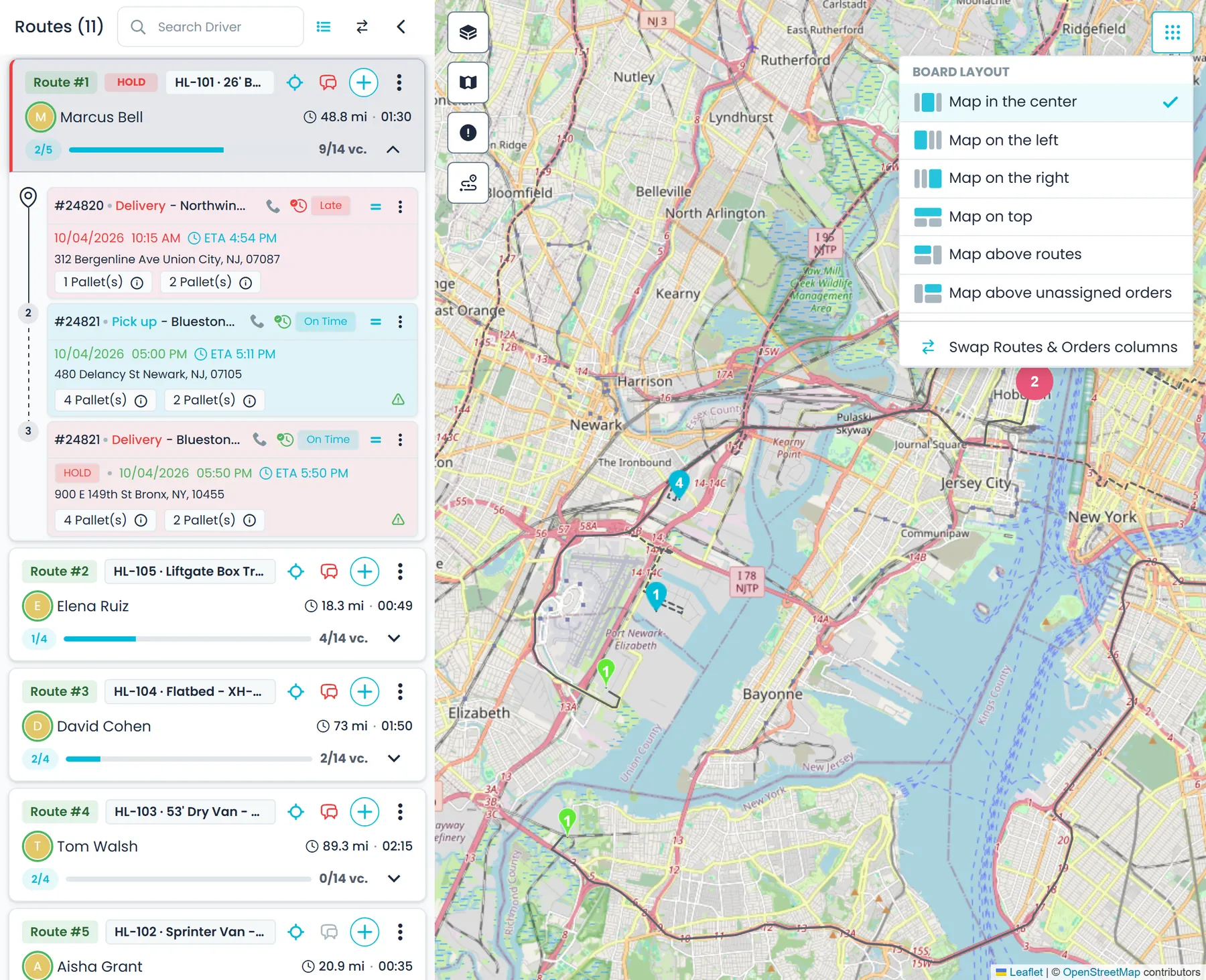
Pon el mapa al centro, a cualquiera de los lados, arriba de todo o arriba de la columna de rutas o de pedidos, e intercambia las dos columnas: doce diseños, guardados para cada usuario, con tarjetas compactas o cómodas. Las paradas abiertas pueden mostrar una etiqueta de ETA calculada con los tiempos de manejo de la ruta. Cuando el camión está vinculado a Samsara, la ETA parte de la posición del camión, y sin una posición de Samsara parte del teléfono del chofer si la app de choferes envió una ubicación en los últimos 20 minutos. Si no, se calcula desde la última parada completada o el horario planeado. El texto emergente de la etiqueta dice si usó una posición GPS en vivo, la última parada o el horario.
- 12 diseños del tablero, guardados por usuario
- Etiquetas de ETA por parada que muestran de dónde sale la estimación
- Filtra por zona, país y fecha, o busca un chofer
- Tu diseño y la densidad de las tarjetas te siguen a cualquier computadora, y un mapa puesto a la izquierda o a la derecha se queda de ese lado cuando el Portal está en hebreo
- La búsqueda encuentra el nombre de la ruta, el chofer, el camión y la placa, y los pedidos de una ruta: cliente, teléfono, número de pedido, de PO o de rastreo, dirección, ciudad, estado o código postal. Una búsqueda solo de dígitos, como 101, encuentra pedidos por número de pedido, de PO y de rastreo, y la ruta con ese número; un ajuste de la empresa también busca en nombres de rutas, camiones y placas
- La zona, el país, el interruptor “Rutas completadas” y la ruta seleccionada o abierta se guardan en la dirección de la página, así que un marcador o un enlace compartido vuelve a abrir la misma vista
Posición de los camiones
La posición de los camiones en el mapa, si usas Samsara
RushHour no vende equipo de rastreo. Si tus camiones ya usan Samsara, conecta tu cuenta y vincula cada camión con su vehículo de Samsara. Esos camiones aparecen entonces en el mapa de despacho, actualizados cada dos minutos aproximadamente mientras el tablero está abierto, y sus posiciones alimentan las ETA de las paradas. Sin Samsara, el tablero funciona igual; simplemente los camiones no tienen posición en el mapa.
- Los camiones vinculados a Samsara en rutas activas se muestran en el mapa de despacho, con el chofer, la placa y el nombre del camión al pasar el cursor
- Posiciones actualizadas cada dos minutos aproximadamente mientras el tablero está abierto
- Sin Samsara, el tablero funciona igual, sin posiciones de camiones en el mapa
Despacho, choferes y administradores en las mismas rutas
Despachadores
Asignan, mueven y confirman paradas, registran intentos fallidos, ponen y liberan retenciones, y reordenan una ruta cuando cambia el día.
Choferes
Reciben una notificación push cuando se les asigna una ruta y cuando una parada se agrega, se quita, se pasa a su ruta o fuera de ella, o cambia de orden.
Administradores
Despacho tiene 18 permisos separados, que cubren asignar pedidos, crear y editar rutas, “Cerrar todo”, archivar, cambiar direcciones, “Historial de rutas”, unir paradas y enviar BOL. También eliges si un usuario ve solo los pedidos de su propia cuenta o también los de otros usuarios.
Medido en la plataforma RushHour
Preguntas frecuentes
Preguntas sobre el tablero de despacho
¿Necesito Samsara u otro equipo de GPS para usar el tablero de despacho?
No. RushHour no vende equipo de rastreo, y el tablero funciona igual sin él. Si tus camiones usan Samsara, los camiones vinculados aparecen en el mapa de despacho y sus posiciones alimentan las ETA de las paradas. Sin Samsara, una ETA parte del teléfono del chofer cuando la app de choferes envió una ubicación en los últimos 20 minutos y, si no, de la última parada completada o del horario planeado.
¿Mis choferes tienen que usar la app de choferes de RushHour?
No. Sin ella puedes copiar una ruta o una sola parada como texto para cualquier app de mensajería, enviársela al chofer por Telegram una vez que tu cuenta de Telegram esté conectada, imprimir los BOL de la ruta y confirmar cada parada desde la oficina con sus horas de llegada y salida. Los choferes con la app de choferes para Android y iPhone reciben sus rutas en el teléfono, una notificación push cuando se les asigna una ruta o cuando esta cambia, y pantallas parada por parada cuyas confirmaciones llegan a tu tablero.
¿Puedo despachar transportistas externos en el mismo tablero que mis propios choferes?
Sí. Al crear una ruta, elige “Chofer de la empresa” para tu propia flota, o “Chofer subcontratado” y luego la empresa transportista y uno de sus choferes. Las rutas de transportistas están en el mismo tablero, con el mismo arrastrar y soltar, las mismas tarjetas de parada y las mismas confirmaciones, y los choferes de los transportistas también pueden usar la app de choferes. Cada registro de transportista guarda sus condiciones financieras: tipo de trabajo, un costo fijo, por distancia o por hora, el tiempo de espera gratis y un descuento.
¿Hay un límite de paradas por ruta?
Sí, y tú lo defines. El máximo de direcciones por ruta en Ajustes > Perfil empieza en 50 paradas por ruta. RushHour no agrega paradas por encima de ese límite, y el contador de paradas de la tarjeta de ruta muestra cuándo una ruta está llena. Las tarimas se comparan con un mismo límite de tarimas que aplica a todos los camiones, con un aviso cuando una ruta lo supera. Los pedidos demasiado grandes para una ruta se marcan antes de que los arrastres, y las rutas llenas rechazan paradas nuevas desde el principio.
¿Puedo controlar lo que cada despachador puede ver y cambiar?
Sí. Despacho tiene 18 permisos separados, entre ellos asignar y quitar pedidos, crear y editar rutas, copiar o enviar rutas y paradas a los choferes, “Cerrar todo”, “Archivar”, “Unir”, “Cambiar dirección”, “Enviar BOL” e “Historial de rutas”. Otros permisos deciden si alguien ve los pedidos asignados y sin asignar solo de su propia cuenta o también de otros usuarios.
¿Qué pasa cuando no se puede completar una parada?
En la app de choferes, el chofer registra una recogida o una entrega fallida con un motivo obligatorio y elige “Reintentar más tarde hoy” o “No se puede recoger hoy” / “No se puede entregar hoy”; la parada sale de su ruta y regresa a tu panel de pedidos sin asignar. Desde la oficina, arrastrar una parada de vuelta a “Sin asignar” pregunta si fue un intento fallido y registra el motivo y una fecha para reintentar. En ambos casos, la parada queda lista para despacharse de nuevo.
Productos relacionados
Agregado recientemente
Planea más rutas a la vez y revisa cualquier día pasado
Un Tablero de choferes, rangos de fechas, un filtro de estado de ruta y un historial del viaje para cada ruta.
Tablero de choferes
Planea rutas lado a lado en un Tablero de choferesNuevo en la versión de octubre de 2026
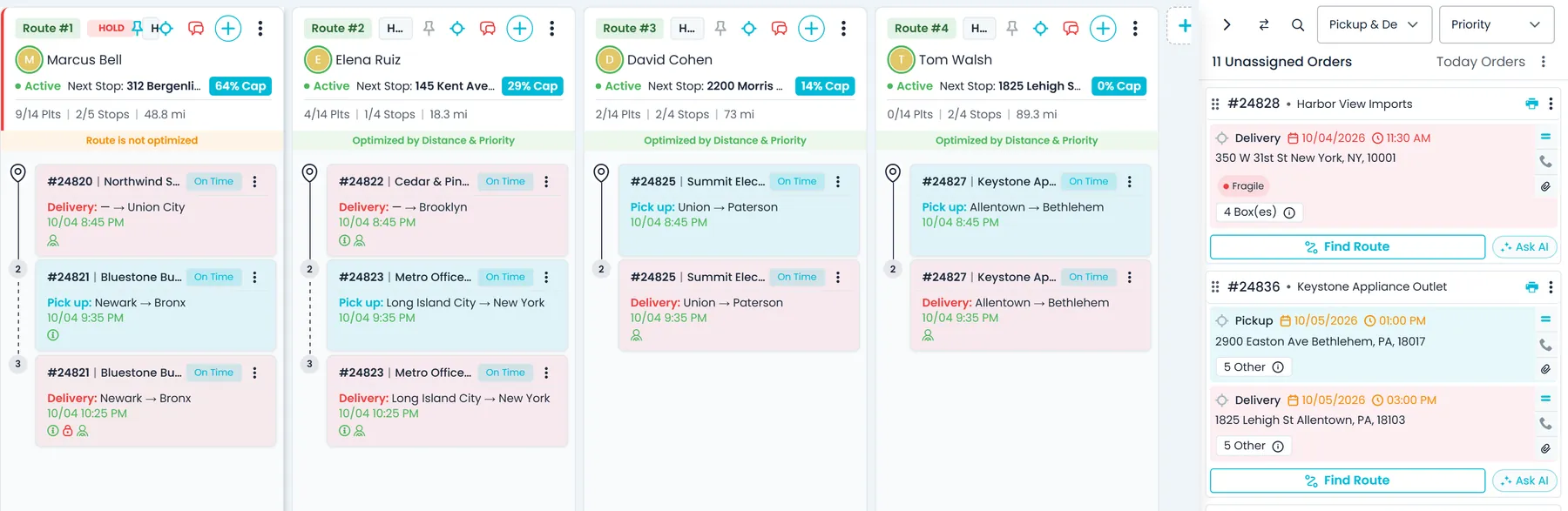
Cambia Despacho a “Tablero de choferes”, en el diseño nuevo o en el clásico, para ver el panel de pedidos sin asignar junto a una columna de altura completa por cada ruta que agregues, y arrastra paradas entre ellas con las mismas reglas y avisos que el tablero normal. Agrega rutas con el botón + del tablero, eligiendo una ruta activa o un chofer para empezarle una ruta nueva, o con “Agregar al tablero” en el menú de una tarjeta de ruta. El tablero te guarda hasta 50 rutas, y las columnas fijadas se quedan a la vista mientras te desplazas hacia los lados.
- Una columna de altura completa por ruta, junto al panel de pedidos sin asignar
- Hasta 50 rutas guardadas para cada usuario, con columnas que puedes fijar
- Tarjetas de parada compactas con número de pedido, cliente, tarimas, ciudades, hora, prioridad e íconos indicadores como HOLD, COD e instrucciones para el chofer
- “Vista clásica” regresa al diseño anterior, y el diseño clásico tiene un botón que pone el panel de pedidos sin asignar a la izquierda o a la derecha
Fechas e historial
Cualquier día, cualquier rango de fechas, cualquier estado de rutaNuevo en la versión de octubre de 2026
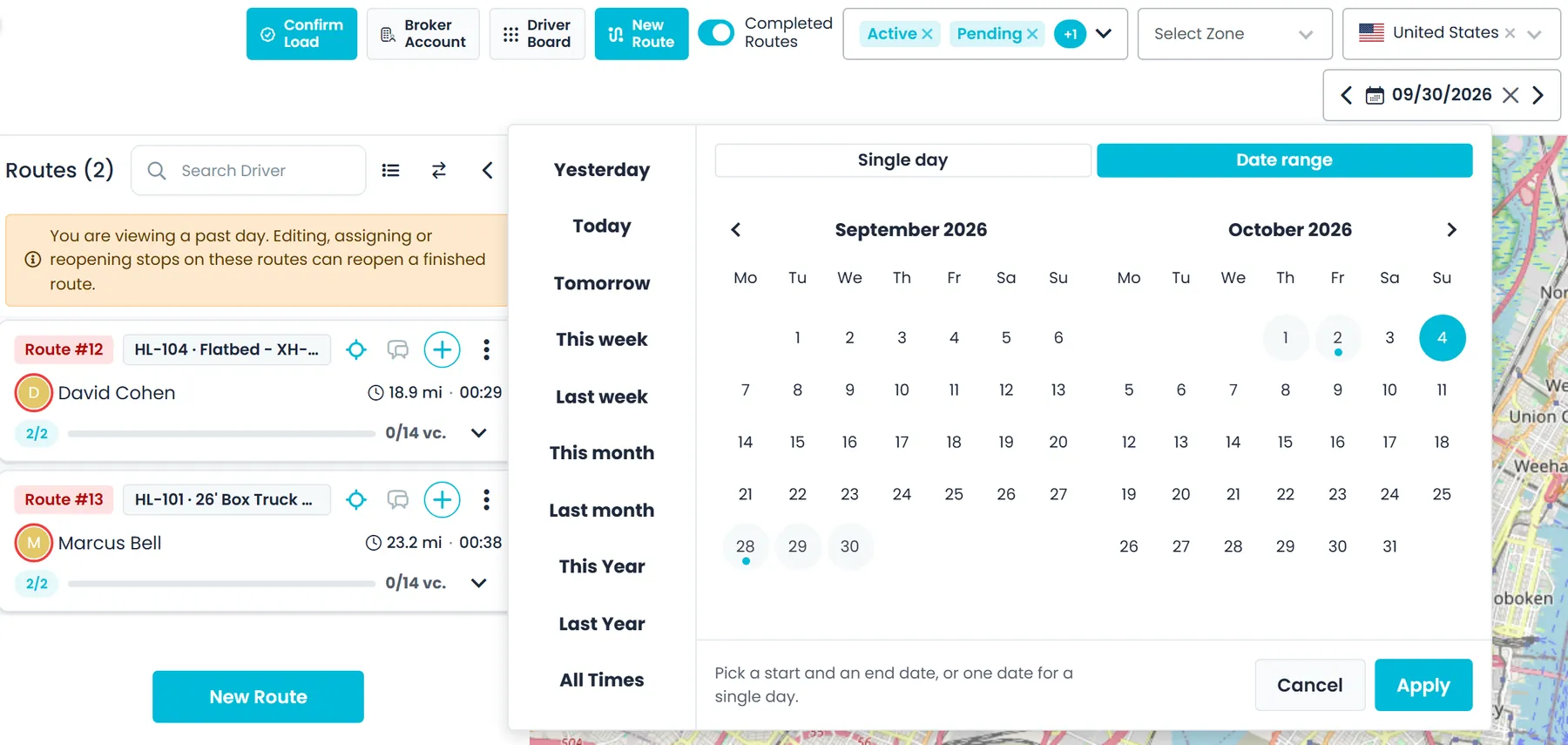
Un solo control de fecha en el tablero de despacho cubre un día o un rango de fechas: ayer, hoy y mañana, esta semana o la pasada, este mes o el pasado, este año o el pasado, “Todas las fechas”, y calendarios para un día o un rango. Las rutas, sus paradas, el panel de pedidos sin asignar y las columnas del Tablero de choferes siguen las fechas, que se guardan en la dirección de la página. Un filtro de estado de ruta muestra rutas activas, pendientes, completadas o archivadas en cualquier combinación. Elige un día pasado para ver las rutas de ese día, incluidas las completadas y las archivadas, con cada parada planeada, asignada o confirmada ese día.
- Fechas predefinidas de ayer, hoy y mañana, semana, mes y año, “Todas las fechas” y un calendario de rango de fechas
- Filtro de estado de ruta con activas, pendientes, completadas y archivadas en cualquier combinación; el tablero sigue abriendo en activas y pendientes
- Los días pasados muestran las rutas completadas y archivadas a los usuarios con el permiso “Historial de rutas”, con un aviso de que editarlas puede reabrir una ruta terminada
Historial de rutas
Un historial del viaje para cada rutaNuevo en la versión de octubre de 2026
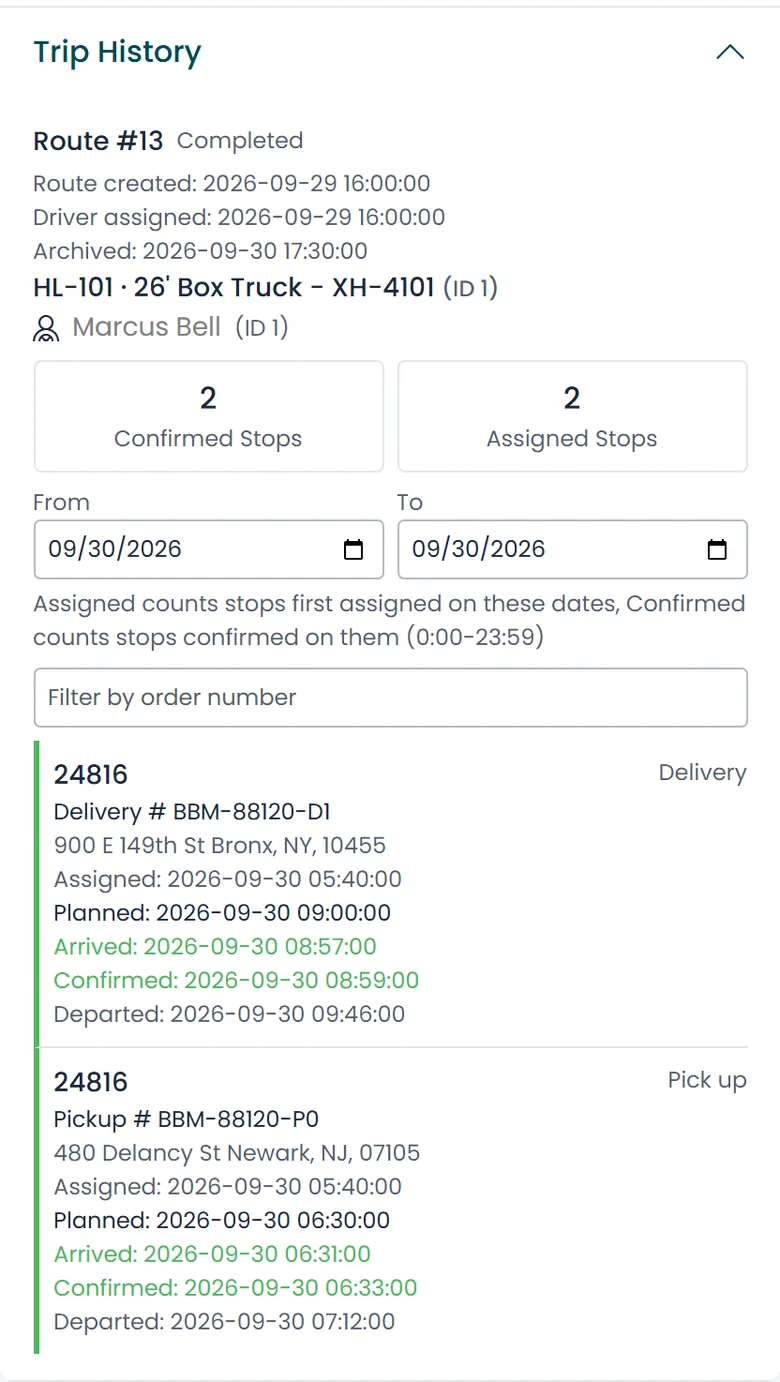
Abre “Historial del viaje” desde el menú de cualquier tarjeta de ruta, en la nueva interfaz y en la interfaz anterior, o haz doble clic en una tarjeta en la nueva interfaz, para ver el estado de la ruta, el camión y el chofer, cuándo se creó y cuántas paradas se asignaron y confirmaron. Cada parada muestra sus horas de asignación, planeada, de llegada, de confirmación y de salida, cuando se registraron; filtra por número de pedido o elige fechas “Desde” y “Hasta” con hasta 31 días de diferencia. Cambia a “Toda la ruta” para ver cada parada durante toda la vida de la ruta. También muestra cuándo se le asignó chofer a la ruta y cuándo se archivó, en los cambios hechos desde que se agregó el historial del viaje. Las paradas confirmadas requieren el permiso “Historial de rutas”.
- Horas de asignación, planeada, de llegada, de confirmación y de salida de cada parada, con su número de recogida o de entrega
- Fechas “Desde” y “Hasta” con hasta 31 días de diferencia, y un filtro por número de pedido
- “Historial de confirmaciones” coloca cada parada en el día en que se confirmó, y puede mostrar las paradas confirmadas de días anteriores: de 1 a 365 días o toda la vida de la ruta (Ajustes > Perfil > Historial de rutas de despacho; por defecto, solo hoy)
- Un ajuste opcional de historial de rutas, “Hasta que se confirme la última parada”, completa una ruta cuando su última parada abierta se confirma en el Portal
Correcciones
Corrige una parada en una ruta terminada sin molestar al choferNuevo en la versión de octubre de 2026
Cuando deshaces una recogida, una entrega o un pedido desde la página del pedido o desde la lista de pedidos y su ruta ya está completada, puedes elegir “Mantener completada”: la parada se reabre en esa ruta sin avisar al chofer, y tú mismo la vuelves a confirmar. “Devolver al chofer” se la regresa al chofer como antes. Luego, “Abrir ruta completada” la muestra en el tablero de despacho, y los usuarios con permiso para archivar rutas pueden restaurarla.
- “Mantener completada” o “Devolver al chofer” cada vez que deshacer afecta a una ruta completada
- “Mantener completada” reabre la parada sin avisar al chofer
- “Abrir ruta completada” te lleva a ella en el tablero de despacho
Agregado recientemente
Menos sorpresas al armar las rutas del día
Estos cambios del tablero de despacho ya están en producción. El registro de cambios lista lo que agregó cada versión.
Límites de ruta
Los pedidos que no caben se marcan antes de arrastrarlosNuevo en la versión de octubre de 2026
Un pedido cuyas paradas sin asignar superan tu ajuste de máximo de direcciones por ruta (Ajustes > Perfil) muestra “Aumentar límite”, y uno que necesita más tarimas que el límite de tarimas (un mismo límite para todos los camiones) muestra “Supera la capacidad del camión”, cada uno con un texto emergente sobre qué cambiar. Selecciona un pedido sin asignar y las rutas con espacio para todo el pedido aparecen primero. Una ruta que ya tiene tantas paradas como permite el límite tiene desactivado su botón + y rechaza las paradas que se arrastran desde otras rutas o desde la lista de pedidos sin asignar.
- Etiquetas “Aumentar límite” y “Supera la capacidad del camión”, con “Buscar ruta” (el botón de sugerencia de ruta, antes llamado “Auto Reroute”) desactivado para esos pedidos
- Las rutas con espacio para el pedido seleccionado aparecen primero
- Las rutas llenas rechazan paradas nuevas en el tablero y no se pueden elegir en las pantallas de pedidos
Buscar ruta y Preguntar a la IA
Pregúntale al asistente de IA qué ruta debe tomar una paradaNuevo en la versión de octubre de 2026
Las tarjetas de pedido del panel de pedidos sin asignar ahora tienen “Preguntar a la IA” junto a “Buscar ruta”, el nuevo nombre del botón “Auto Reroute” que abre “Agregar a una ruta”. “Preguntar a la IA” abre el asistente de IA en esa parada: ordena las rutas que pueden tomarla, con la misma distancia extra que muestra “Buscar ruta”, explica su elección y responde preguntas de seguimiento, y luego propone la asignación en una tarjeta que no cambia nada hasta que haces clic en “Aplicar”. Entonces el pedido pasa a esa ruta con las mismas revisiones que “Buscar ruta”, y se ofrece “Deshacer” si el pedido no tenía nada en esa ruta antes.
- “Auto Reroute” en las tarjetas de pedidos sin asignar ahora se llama “Buscar ruta” (Find Route); las opciones de “Auto Reroute” que reordenan una ruta completa conservan su nombre
- “Preguntar a la IA” explica su elección y no cambia nada hasta que haces clic en “Aplicar”
- Las mismas revisiones que “Buscar ruta”, con “Deshacer”
Paradas atrasadas
Las paradas vencidas se planean junto con las de hoyNuevo en la versión de octubre de 2026
Recalcular ruta, incluido “Optimizar con IA”, ordena las paradas abiertas de días que ya pasaron junto con las paradas de hoy, en lugar de empezar por el día más antiguo, y las paradas planeadas para días posteriores siguen quedando después de las de hoy. En el tablero, las paradas atrasadas se listan con las de hoy, cada tarjeta conserva su propia fecha y una línea divisoria marca dónde empieza un día posterior. Optimizar no cambia sus fechas; usa “Editar fecha” para reprogramar una parada.
- Las paradas atrasadas se ordenan con las de hoy, no empezando por el día más antiguo
- El encabezado del diseño clásico dice “Hoy + paradas atrasadas”, con el día planeado de cada parada atrasada en rojo
- Las fechas nunca cambian solas; “Editar fecha” reprograma una parada
Reglas de confirmación
Opción para bloquear entregas hasta que la recogida esté en una rutaNuevo en la versión de octubre de 2026
Ajustes > Perfil > Información del pedido tiene una opción, “Bloquear la confirmación de una entrega hasta que su recogida esté en una ruta”, que está desactivada por defecto. Desactivada, se mantiene el comportamiento anterior: un despachador que confirma una entrega cuya recogida nunca se puso en una ruta recibe un aviso y aun así puede confirmarla. Activada, esa entrega no se puede confirmar en el tablero de despacho, en las pantallas de pedidos, en la app de choferes ni en Telegram hasta que su recogida se asigne a una ruta, y el botón “Confirmar” desactivado explica por qué. Cerrar el pedido nunca se bloquea.
- Desactivada por defecto; actívala en Ajustes > Perfil > Información del pedido
- “Confirmar y crear entrega” ofrece los artículos que faltan por entregar y pregunta “¿Asignar al mismo chofer?”
- Las ventanas de confirmación se vuelven a abrir con las horas que guardaste y conservan los archivos ya adjuntos
Marcadores del mapa
Todas las paradas en el mapa, aunque la línea de la ruta esté incompletaNuevo en la versión de octubre de 2026
Cuando faltan las indicaciones de manejo de una ruta o solo cubren algunas de sus paradas, al seleccionar la ruta igual se marcan las paradas restantes a partir de sus direcciones guardadas. Si no se pudieron generar indicaciones nuevas, el tablero te avisa que la línea de la ruta puede faltar o estar desactualizada. Una parada solo se puede marcar cuando su dirección tiene una ubicación en el mapa.
- Paradas marcadas y numeradas en el orden de la ruta
- Un aviso cuando la línea de la ruta puede faltar o estar desactualizada
- En el tablero de despacho nuevo y en el clásico
- Al seleccionar una ruta se encuadra donde empieza, y las paradas cercanas se muestran como marcadores numerados al acercarte
Filtro de país
Las zonas y los transportistas siguen el país que estás despachandoNuevo en la versión de octubre de 2026
Los filtros de país y de zona comparten un solo botón “País y zona” en el encabezado del tablero, y “Borrar todo” restablece ambos. El filtro de zona del tablero de despacho, y la lista de zonas al crear o editar una ruta desde el tablero, solo ofrecen zonas del país seleccionado. En el nuevo diseño de despacho, la lista de empresas subcontratadas también lo sigue. Cambia de país y una zona de otro país se quita del filtro, para que el tablero no quede filtrado por una zona fuera del país que elegiste.
- El filtro de zona lista las zonas del país seleccionado
- Las rutas nuevas y editadas ofrecen las zonas de ese país, y sus empresas subcontratadas en el nuevo diseño
- Una zona de otro país se quita al cambiar de país
- Un aviso cuando un chofer termina con paradas de un pedido en dos países; la asignación se guarda de todos modos
También es nuevo
Un tablero nuevo para revisar qué choferes todavía tienen horas de manejo, además de PDF de comprobante de entrega y enlaces de rastreo que abres desde el tablero.
Míralo funcionar con tu propia carga.
Agenda una demo y pondremos una parte de tus propios pedidos y rutas en el tablero de despacho.