
Tus clientes siguen su envío,
sin iniciar sesión ni llamar a despacho.
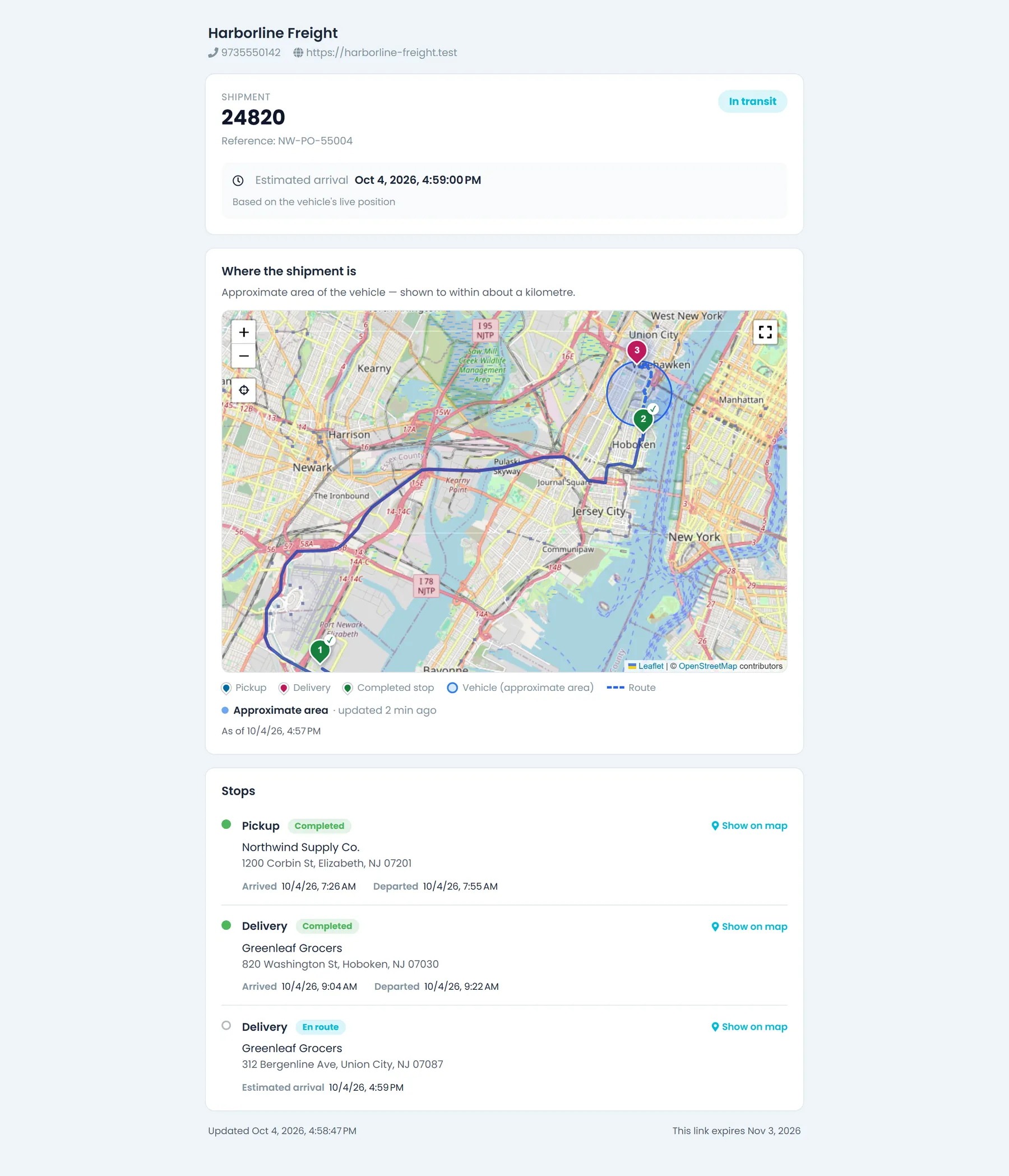
Con los enlaces de rastreo activados, copia o envía por correo un enlace desde el pedido y tu cliente abre una página con los datos de tu empresa, el estado y los horarios de cada parada, y las paradas en un mapa. Según tu configuración, la página también muestra el área aproximada del vehículo según la app de choferes, su posición exacta mientras va hacia ese envío o solo la última parada completada, y nunca muestra precios. Los enlaces vencen después de la vigencia que definas, y puedes revocar cualquiera en cualquier momento.
Cómo funcionan los enlaces de rastreo
Del pedido al navegador de tu cliente
Los enlaces de rastreo están desactivados hasta que un administrador los activa en Ajustes > Enlaces de rastreo. La posición del camión viene de la app de choferes de RushHour, no de Samsara. Todo lo demás que necesitas se indica más abajo, en “Antes de activarlo”.
Lo que ve tu cliente
Una página de rastreo que se abre en cualquier navegador, sin iniciar sesión
La página muestra el nombre, el logotipo, el teléfono y el sitio web de tu empresa, el número de pedido y, cuando el pedido la tiene, la referencia de tu cliente, y el estado del envío: Programado, En tránsito, Entregado, En espera o Cancelado. Cada parada indica dónde está, su estado, su fecha y hora programadas y, una vez que el chofer pasó por ahí, cuándo llegó y cuándo salió. Mientras el chofer va hacia la siguiente parada del pedido, la página estima la llegada a partir de la última posición de la app de choferes, y nunca muestra precios, notas ni quién maneja.
- Tu nombre, logotipo, teléfono y sitio web en la parte superior
- Llegada estimada a la siguiente parada
- Sin precios, notas ni datos del chofer
- Estados de las paradas: Programada, Asignada, En camino, Completada o En espera
- La fecha de vencimiento del enlace al pie de la página
Mapa y posición del camión
Cada parada en el mapa, y del camión solo lo que tú elijas
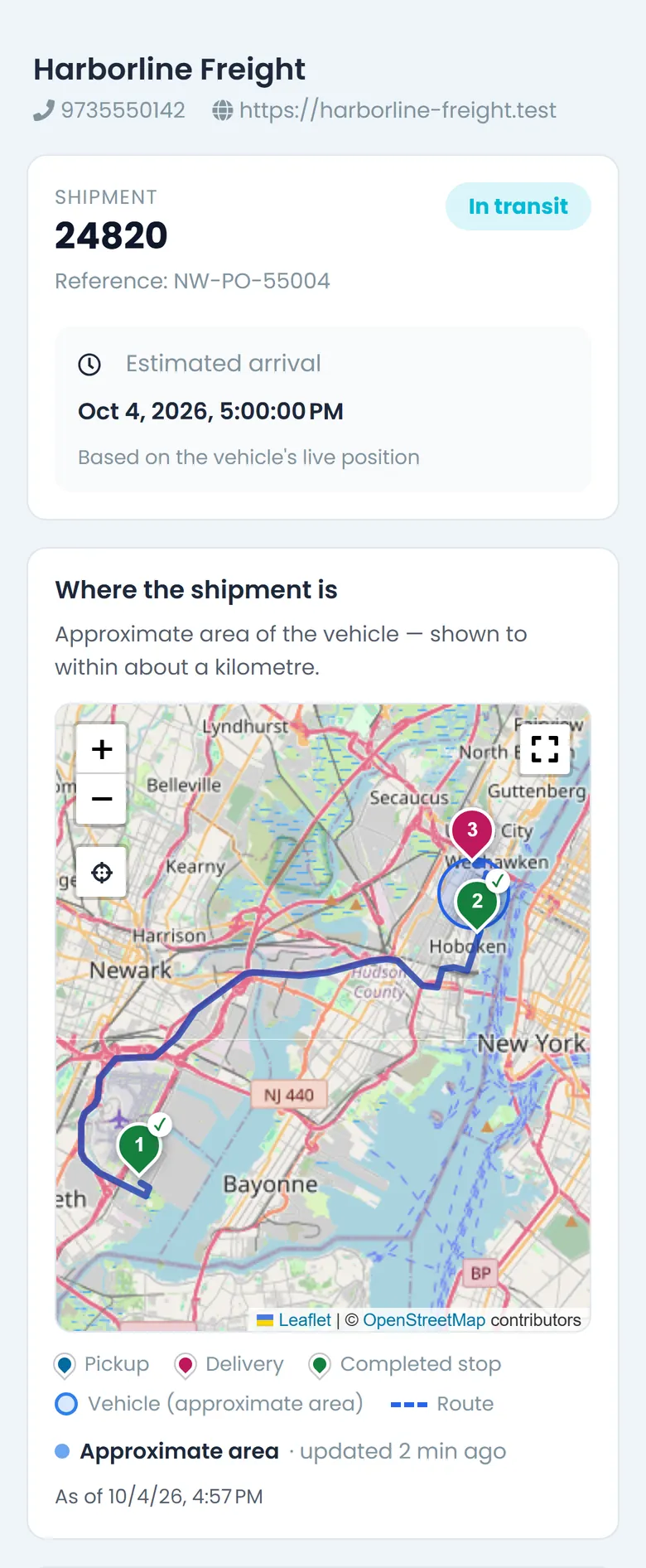
Las recogidas y las entregas se marcan en el mapa, con la ruta por carretera entre ellas cuando se conocen las indicaciones del pedido, y las paradas completadas aparecen marcadas. En Ajustes > Enlaces de rastreo eliges qué muestra la página del vehículo: un área de aproximadamente un kilómetro mientras el envío está en movimiento (la opción predeterminada), solo la última parada completada, o la posición exacta mientras el chofer va hacia una de las paradas de ese envío. La página se actualiza sola, así que tu cliente nunca tiene que recargarla.
- Área aproximada, última parada completada o posición exacta
- Posición exacta solo en camino a las paradas de este envío
- Las paradas ciegas se muestran como un área con solo la ciudad, el estado y el código postal, nunca la dirección
- Se actualiza sola: cada 15 segundos aproximadamente en modo en vivo, cada 30 segundos para el área aproximada y, en los demás casos, una vez por minuto
- No se muestra una posición con más de 20 minutos de antigüedad

Compartir un enlace
Cópialo desde el pedido o la ruta, o envíalo por correo
Copia el enlace de un pedido desde el menú de su fila en la lista de pedidos, o copia los enlaces de todos los pedidos de una ruta desde el menú de la ruta en el tablero de despacho, una línea por pedido. En la pestaña “Rastreo” del pedido, “Enviar por correo” preselecciona el contacto del pedido o, si no tiene correo, las direcciones de actualizaciones de envío del cliente, y puedes agregar otras direcciones y una nota breve. Cada destinatario recibe su propio correo, y el envío queda registrado en la pestaña “Registro de actividad” del pedido.
- “Copiar enlace de rastreo” en la lista de pedidos
- “Copiar enlaces de rastreo” en una ruta de despacho
- Hasta 10 destinatarios por envío, cada uno con su propio correo
- Sugerencias a partir de los correos y contactos del cliente y de envíos anteriores
- Una nota opcional de hasta 1,000 caracteres
- Se envía con la plantilla de correo “Enlace de rastreo del envío”, que puedes editar

Control de enlaces
Ve cuándo se abrió un enlace y desactívalo cuando lo necesites
La pestaña “Rastreo” del pedido muestra si el enlace está activo, cuántas veces se abrió y cuándo fue la última, cuántas paradas del pedido aparecen en el mapa y cuándo vence. Los enlaces vencen después de la vigencia que definas, de 1 a 365 días, con 30 como opción predeterminada, y “Revocar enlace” hace que un enlace deje de funcionar para todos los que lo tienen. Si desactivas los enlaces de rastreo, ninguno de los enlaces que emitió tu empresa se vuelve a abrir.
- Veces abierto, sin contar las actualizaciones automáticas de la página
- Vigencia del enlace de 1 a 365 días, 30 por defecto
- Revoca un enlace y luego crea uno nuevo
- Cuándo se creó y cuándo vence cada enlace, y cuándo y a quién se envió por correo por última vez

Correos automáticos
Envía por correo el enlace de cada pedido automáticamente
La tarjeta “Correos con enlace de rastreo” en Ajustes > Notificaciones al cliente puede enviar por correo el enlace de rastreo de cada pedido cuando se asigna un chofer, cuando se confirma el pedido o cuando el chofer recoge. Por defecto se envía al contacto del pedido, o a las direcciones de actualizaciones de envío del cliente cuando el pedido no tiene correo de contacto, además de los usuarios del Portal de clientes que se suscribieron, y el enlace de cada pedido se envía una sola vez. Está desactivado hasta que lo actives, solo se envía para pedidos que todavía tienen una entrega pendiente y no se envía nada mientras los enlaces de rastreo estén desactivados. Para dejar fuera a un cliente, elige “No enviar” en su pestaña “Notificaciones”.
- Desactivado hasta que lo actives
- Chofer asignado, pedido confirmado o carga recogida
- Una vez por pedido, omitiendo a quien ya lo recibió
- Los usuarios del Portal de clientes se suscriben por correo, en la campana de notificaciones del portal o en ambos
- Envío al contacto del pedido y a los suscriptores, o solo a los suscriptores
- Cada envío automático queda registrado en la pestaña “Registro de actividad” del pedido

Posición del camión
Tres formas de mostrar el camión
Una sola opción para toda la empresa en Ajustes > Enlaces de rastreo. Todos los modos usan solo la última posición del camión, nunca el camino que ya recorrió, y en los tres la página puede mostrar la llegada estimada a la siguiente parada.
Área aproximada (predeterminada)
Un área de aproximadamente un kilómetro alrededor de la última posición del camión, que solo se muestra mientras el envío está en tránsito. La página busca una nueva posición cada 30 segundos aproximadamente.
Solo la última parada completada
Sin ubicación del camión. La página indica cuál de las paradas del envío se completó por última vez y cuándo, y aun así puede mostrar la llegada estimada a la siguiente parada mientras el chofer va hacia ella.
Posición en vivo mientras va hacia el envío
La posición exacta del camión, revisada cada 15 segundos aproximadamente, pero solo mientras la siguiente parada del chofer es una de las paradas de este envío. Mientras el chofer atiende a otros clientes, o cerca de una parada ciega, la página muestra en su lugar el área aproximada. Cualquiera que tenga el enlace puede ver el camión durante ese tiempo, y la configuración lo advierte antes de que elijas esta opción.
Privacidad
Lo que ve tu cliente y lo que nunca ve
Cualquiera que tenga el enlace ve la misma página, por eso se arma con una lista corta de datos del envío y nada más del pedido.
En la página
El nombre, el logotipo, el teléfono y el sitio web de tu empresa. El número de pedido y la referencia de tu cliente. El estado del envío y, de cada parada, el tipo, la ubicación, el estado, la hora programada y la llegada y salida reales. La llegada estimada a la siguiente parada, las paradas en un mapa con la ruta por carretera entre ellas cuando se conoce, la posición del camión según lo permita tu configuración y cuándo vence el enlace.
Nunca en la página
Precios y cargos, notas, el nombre o el teléfono del chofer, el recorrido por donde ha pasado el camión, las paradas de otros clientes en la misma ruta, y la dirección o el nombre del lugar de una parada ciega, que solo aparece como un área con su ciudad, estado y código postal.
Por qué enviar enlaces de rastreo
Menos llamadas para preguntar el estado
Los clientes revisan las paradas, el estado y la llegada estimada en la página en lugar de llamar a despacho para preguntar.
Tú decides qué se comparte
Los precios y las notas nunca aparecen, las paradas ciegas siguen ocultas y tú eliges cuánto de la posición del camión puede ver quien tenga el enlace.
Enlaces que no duran para siempre
Cada enlace vence por sí solo, se puede revocar desde el pedido y deja de abrirse en cuanto se desactivan los enlaces de rastreo.
Requisitos
Antes de activarlo
Dos cosas que debes definir primero: quién en tu oficina puede compartir enlaces y si el teléfono del chofer envía su posición, que la página necesita para poder mostrar el camión.
En la oficina
Un administrador lo activa y decide quién puede compartir
Un administrador activa los enlaces de rastreo en Ajustes > Enlaces de rastreo y ahí define el modo de posición del camión y la vigencia de los enlaces. Copiar, enviar por correo o revocar un enlace requiere el permiso “Administrar enlaces de rastreo”, que controlan los administradores. Los administradores lo tienen y, en las empresas que ya usaban RushHour, también los roles de despachador y de ventas. Se pueden crear enlaces para pedidos confirmados y para pedidos cerrados.
- Desactivado hasta que un administrador lo activa en Ajustes > Enlaces de rastreo
- Permiso “Administrar enlaces de rastreo”: administradores, además de los roles de despachador y de ventas de las empresas existentes
- Pedidos confirmados y cerrados, no cotizaciones ni borradores
En el teléfono del chofer
La posición viene de la app de choferes de RushHour
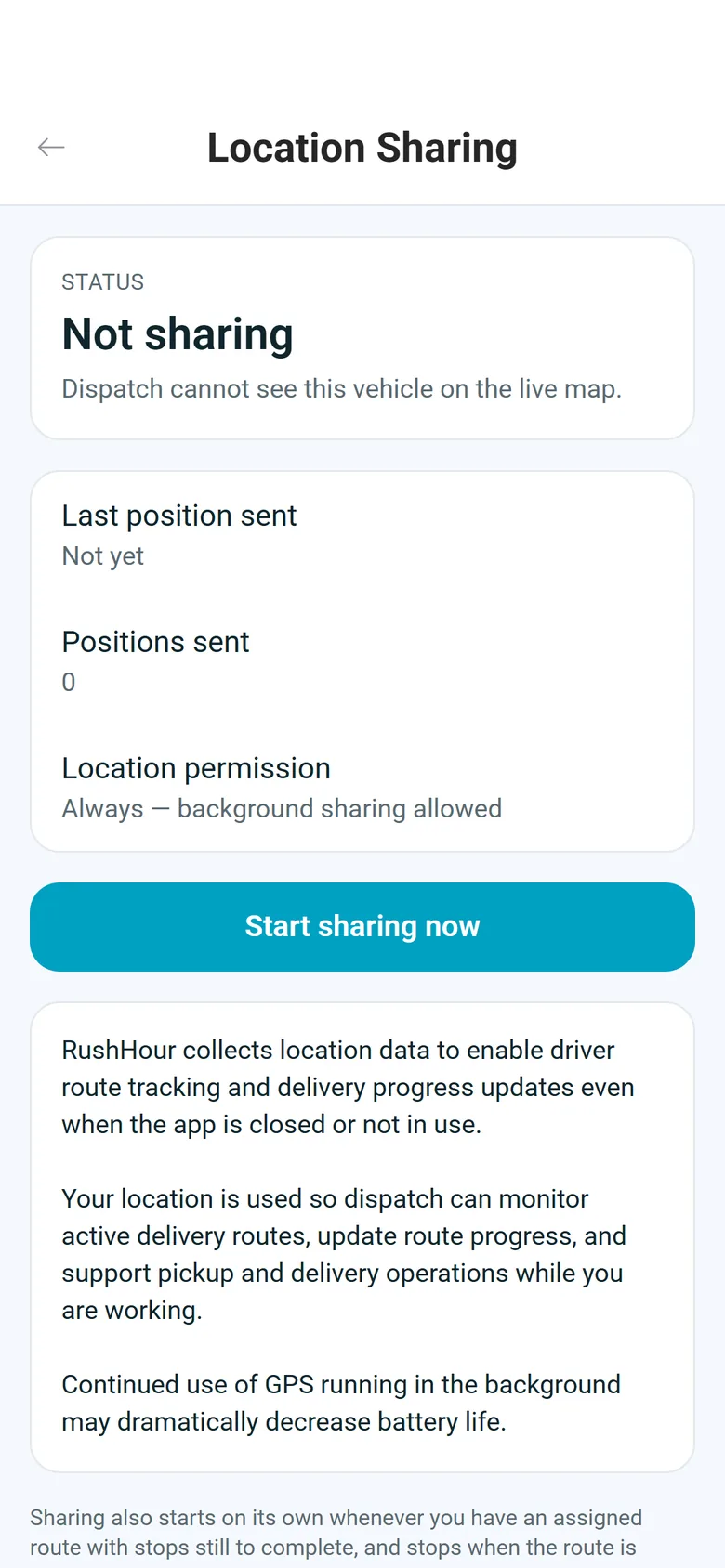
La posición del camión y la llegada estimada vienen de la app de choferes de RushHour, no de Samsara, mientras el chofer está en una ruta y tiene el acceso a la ubicación de la app en “Permitir todo el tiempo” (“Siempre” en iPhone). Con “Mientras se usa la app” no se envía ninguna posición, y la página sigue mostrando cada parada con su estado y sus horarios. Los choferes pueden ver lo que envía la app en Ajustes > Compartir ubicación.
- Android: la versión 2.0.8 o posterior de Google Play envía la posición durante toda la ruta
- iPhone: la versión 2.0.12 o posterior del App Store hace lo mismo
- iPhone con una versión 1.x: solo cuando el chofer abre el mapa de la ruta en la pestaña “Rutas” de la app, mientras queden paradas
Preguntas sobre los enlaces de rastreo
¿Qué necesitamos para empezar a enviar enlaces de rastreo?
Activa Ajustes → Enlaces de rastreo; están desactivados hasta que lo hagas. Después, los usuarios cuyos roles incluyen “Administrar enlaces de rastreo” pueden copiar, enviar por correo y revocar enlaces, y tú eliges por separado si se envían automáticamente y si los usuarios del Portal de clientes pueden suscribirse.
¿Necesitamos Samsara u otro dispositivo GPS?
No. La posición del camión y la llegada estimada vienen de la app de choferes de RushHour en el teléfono del chofer. Sin una posición, la página sigue mostrando cada parada con su estado y sus horarios.
¿Qué pasa si un chofer permite la ubicación solo mientras usa la app?
Entonces la app no envía ninguna posición, así que la página no muestra el camión ni la llegada estimada. Las paradas, sus estados y sus horarios siguen apareciendo. El acceso a la ubicación tiene que estar en “Permitir todo el tiempo” en Android, o en “Siempre” en iPhone.
¿Cómo se calcula la llegada estimada?
A partir de la última posición del chofer, cuando tiene menos de 20 minutos de antigüedad y la siguiente parada del chofer es una de las paradas de este envío. Es una estimación en línea recta a una velocidad de planeación de 50 mph, la misma velocidad que usa tu tablero de despacho para estimar la siguiente parada de una ruta a partir de una posición en vivo.
¿Cuánto tiempo sigue funcionando un enlace?
Durante la vigencia que definas en Ajustes > Enlaces de rastreo, de 1 a 365 días, con 30 como opción predeterminada, contada desde que se crea el enlace. “Revocar enlace” en el pedido lo detiene de inmediato, y desactivar los enlaces de rastreo detiene todos los enlaces que emitió tu empresa.
¿Qué pasa si nuestro cliente reenvía el enlace?
Cualquiera que tenga el enlace ve la misma página, por eso nunca muestra precios, notas ni quién maneja. Cada enlace lleva su propio código aleatorio de 43 caracteres, así que no se puede deducir a partir de un número de pedido. Si eliges la posición en vivo, cualquiera que tenga el enlace puede ver el camión mientras va hacia las paradas de ese envío. Puedes revocar un enlace en cualquier momento y crear uno nuevo.
¿Qué pedidos pueden tener un enlace de rastreo?
Los pedidos confirmados y los cerrados. Las cotizaciones y los borradores no. Una vez que se cierra un pedido, su página muestra el envío como Entregado.
¿Podemos dejar a un cliente fuera de los correos automáticos?
Sí. En la pestaña “Notificaciones” de ese cliente, elige “No enviar”. “Usar la configuración de la empresa” sigue lo definido en Ajustes > Notificaciones al cliente, y “Enviar también a los contactos” envía el correo al contacto del pedido, o a las direcciones de actualizaciones de envío del cliente, aunque tu empresa solo envíe a los suscriptores del Portal de clientes.
¿Y los clientes que inician sesión en nuestro Portal de clientes?
Siguen sus pedidos en la lista “Rastreo” y en la página “Rastreo en vivo” del portal, que muestra en un mapa la ruta de un paquete desde la recogida hasta la entrega, su línea de tiempo y si tiene un chofer asignado, pero no dónde está el camión. También pueden suscribirse a los enlaces de rastreo en la configuración de notificaciones del portal y recibir el enlace de cada pedido por correo, en la campana de notificaciones o en ambos, cuando envías los enlaces automáticamente.
¿Nuestro cliente puede leer la página en hebreo?
Sí. La página está traducida al hebreo y cambia a escritura de derecha a izquierda. Agrega ?lang=he al final de un enlace para abrirlo en hebreo.
Relacionado
Trae el envío por el que más te llaman tus clientes.
En la demo activamos los enlaces de rastreo, copiamos uno desde un pedido y lo abrimos como lo haría tu cliente, con las paradas en el mapa.