
Cada recogida y cada entrega,
hechas igual, paso a paso.
En cada parada, la app de choferes de RushHour hace una pregunta por pantalla, como confirmar los artículos, escanear códigos de barras, fotografiar la mercancía, agregar cargos, escanear los documentos y obtener la firma. Lo que registra el chofer se guarda en la parada del pedido. Los choferes con Android y con iPhone siguen el mismo flujo en la versión 2.x de la app de choferes.
Dentro del flujo de la parada
Una pregunta por pantalla
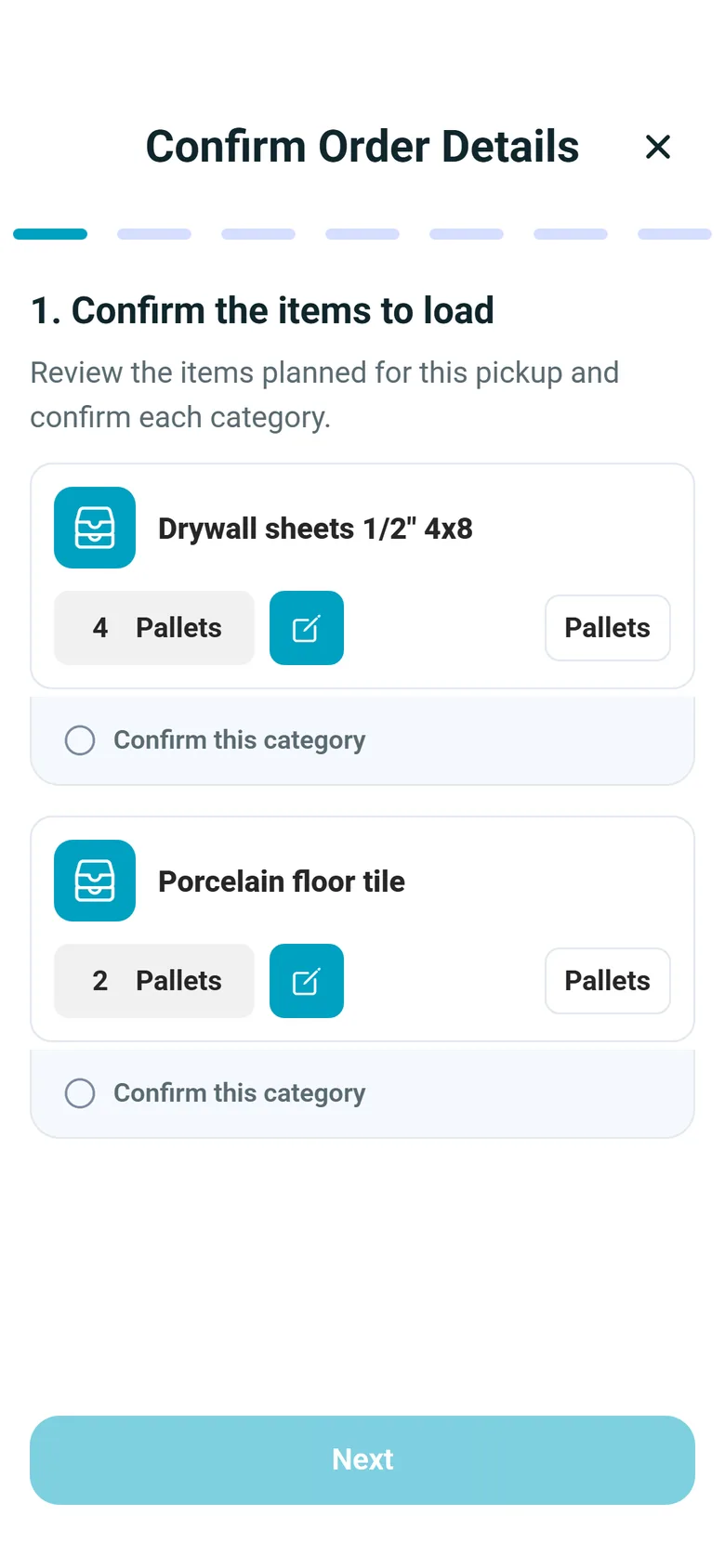
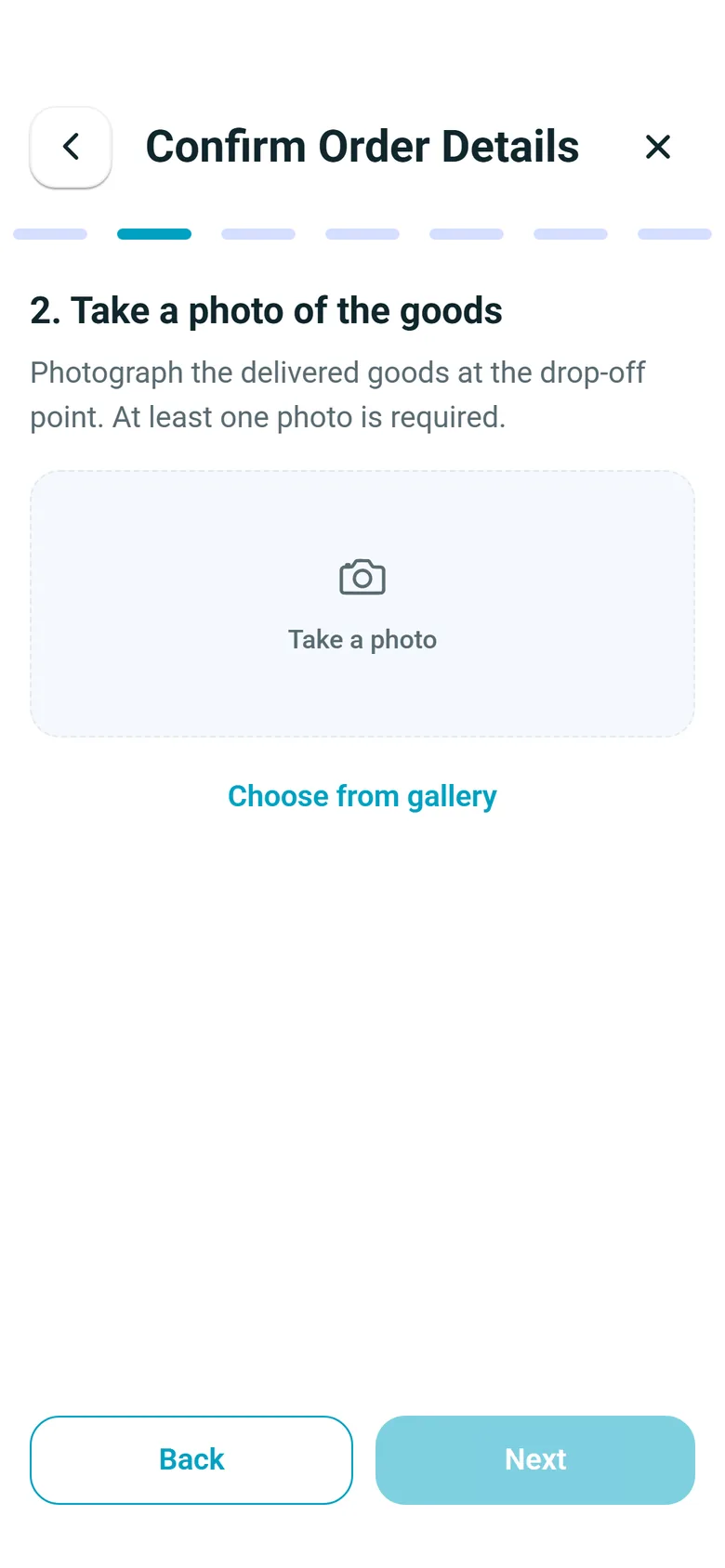
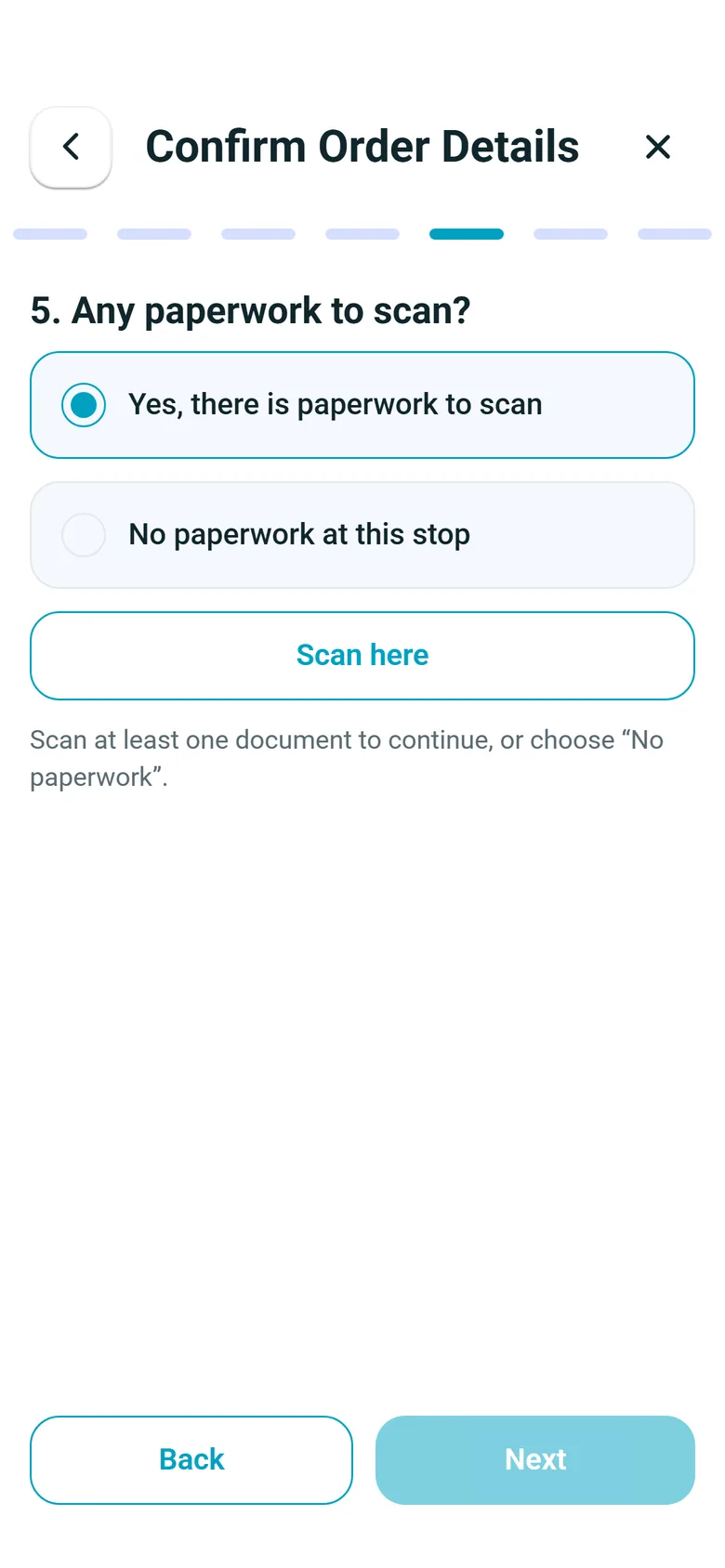
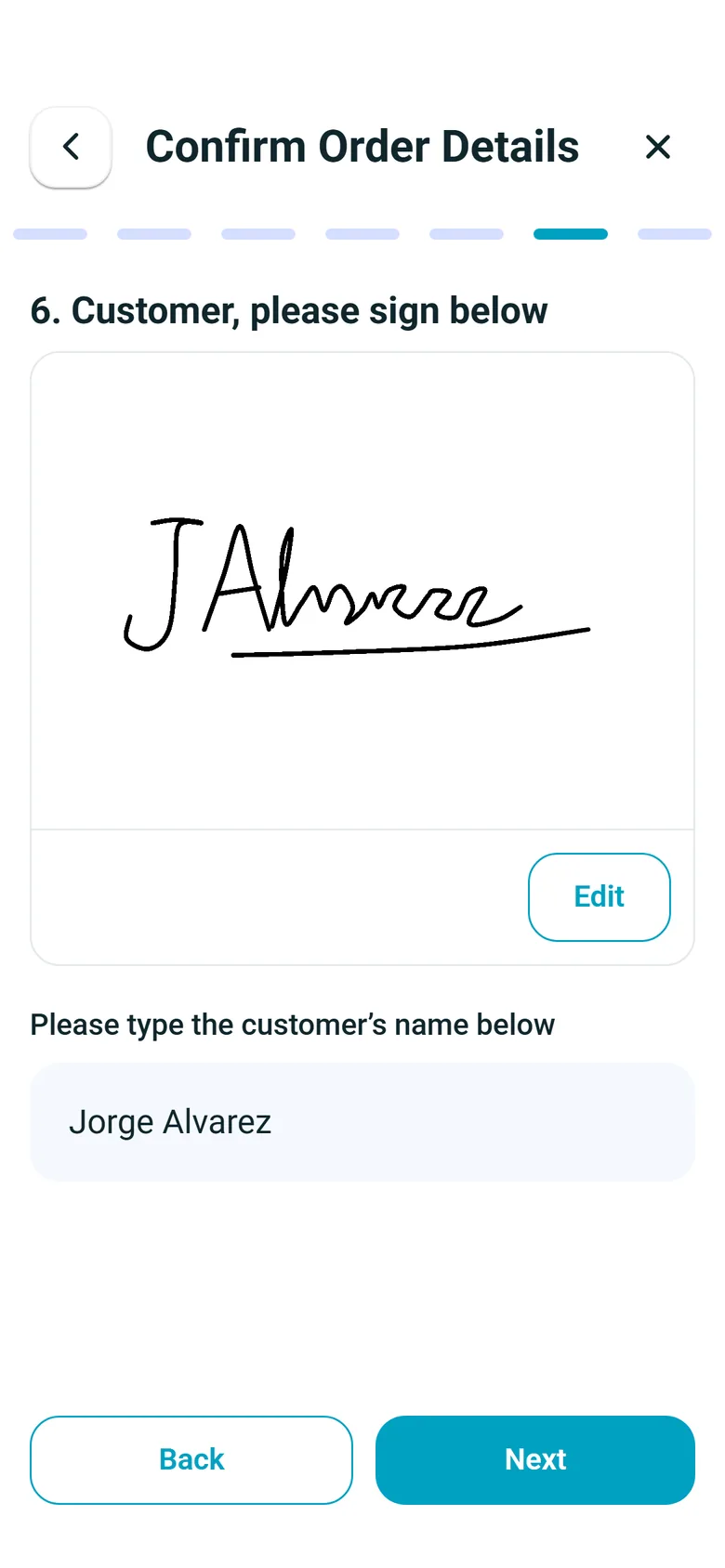
La barra de arriba muestra cuántos pasos tiene esta parada, y los pasos que tu empresa desactivó se omiten. Cuatro pasos de una entrega:
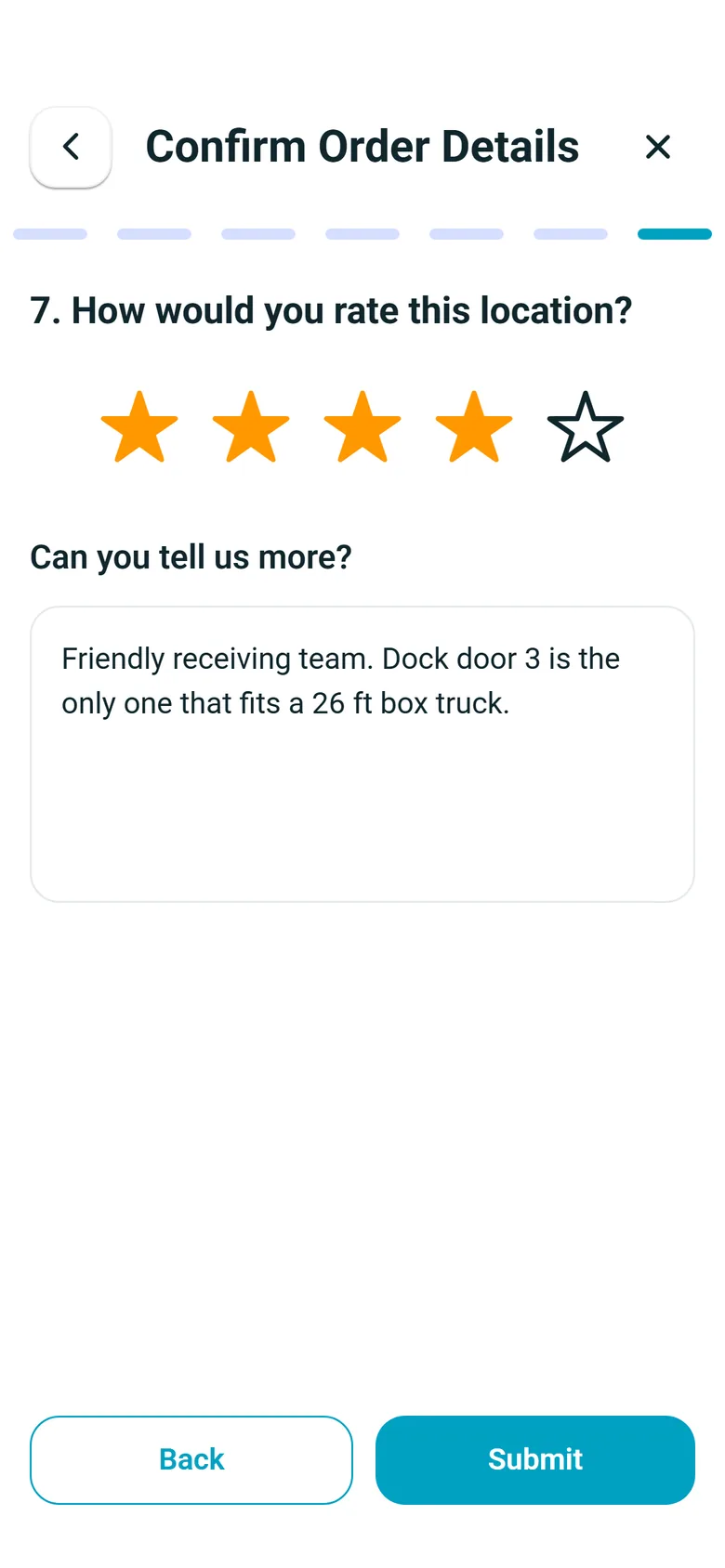
De la lista de paradas a la siguiente parada
Lo que hace el chofer en cada parada
Todo lo que sigue está en la app de choferes de RushHour, versión 2.x, en Android y iPhone, salvo que una línea mencione un solo tipo de teléfono. Tus ajustes en el Portal de la empresa deciden cuáles de los pasos opcionales ven los choferes.
Antes de la parada
Todas las paradas en una lista, con lo que hay que saber de cada una
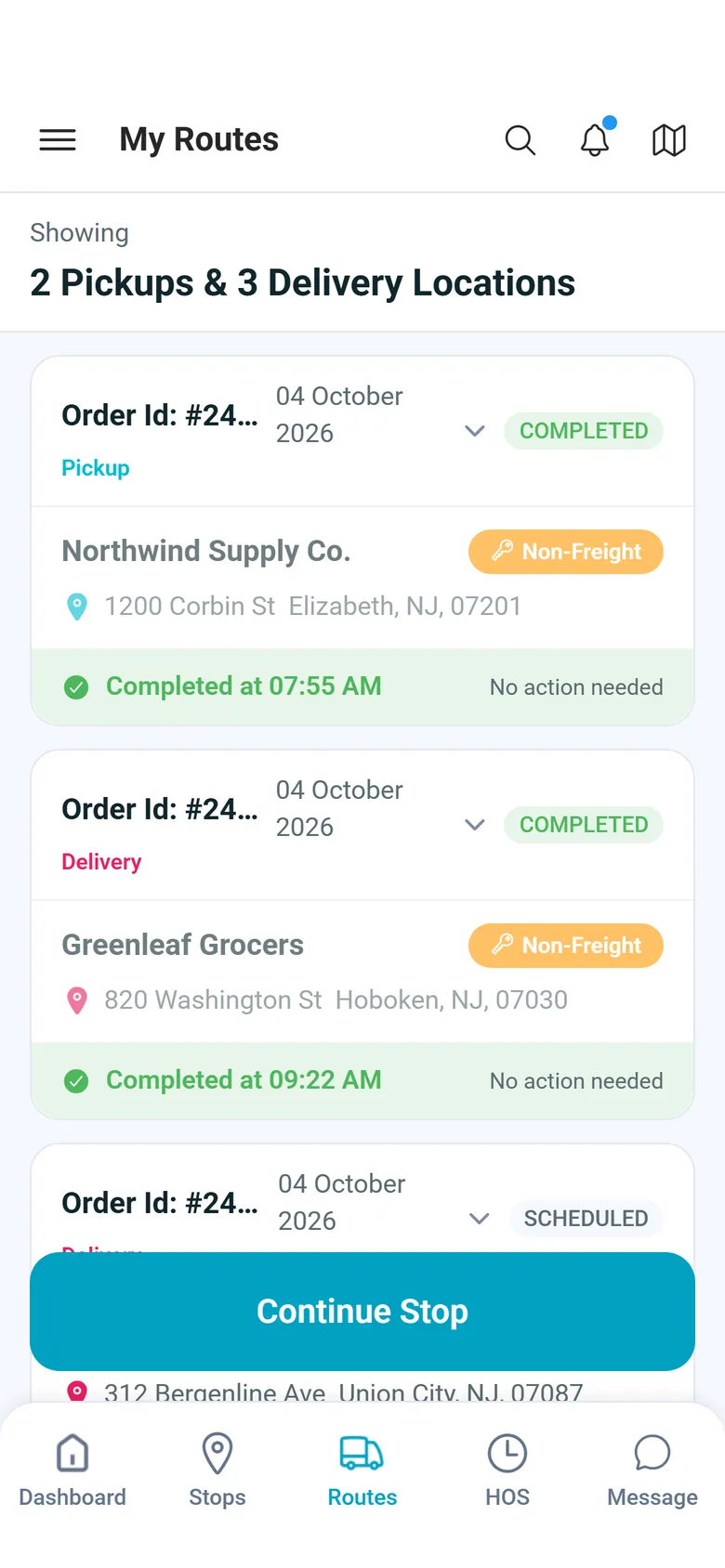
“Mis rutas” muestra cuántas recogidas y entregas tiene la ruta y lista cada parada con su número de pedido, fecha, cliente y dirección. Una etiqueta de estado indica cómo va cada parada, las paradas completadas se ven atenuadas con la hora en que se terminaron, y los datos de la cita y los requisitos especiales están en la tarjeta antes de que llegue el chofer.
- Etiquetas de estado: Programada, Llegada, Intentada, Entrega pendiente y Completada
- Cita obligatoria, o una cita confirmada con su fecha, hora y número de cita
- Una etiqueta “Flete” en las paradas donde se cobra el flete, y una etiqueta “Se requiere plataforma elevadora” en las paradas marcadas para plataforma elevadora (todavía no se puede configurar en el Portal de la empresa)
- Las paradas ciegas muestran el nombre que defines para el chofer en lugar del nombre real del cliente
- Una entrega retenida no tiene marcador en el mapa y no se puede completar: al tocarla se muestra “Entrega retenida” y se le pide al chofer que contacte a despacho para liberarla
La llegada
La llegada se registra cuando el chofer está ahí
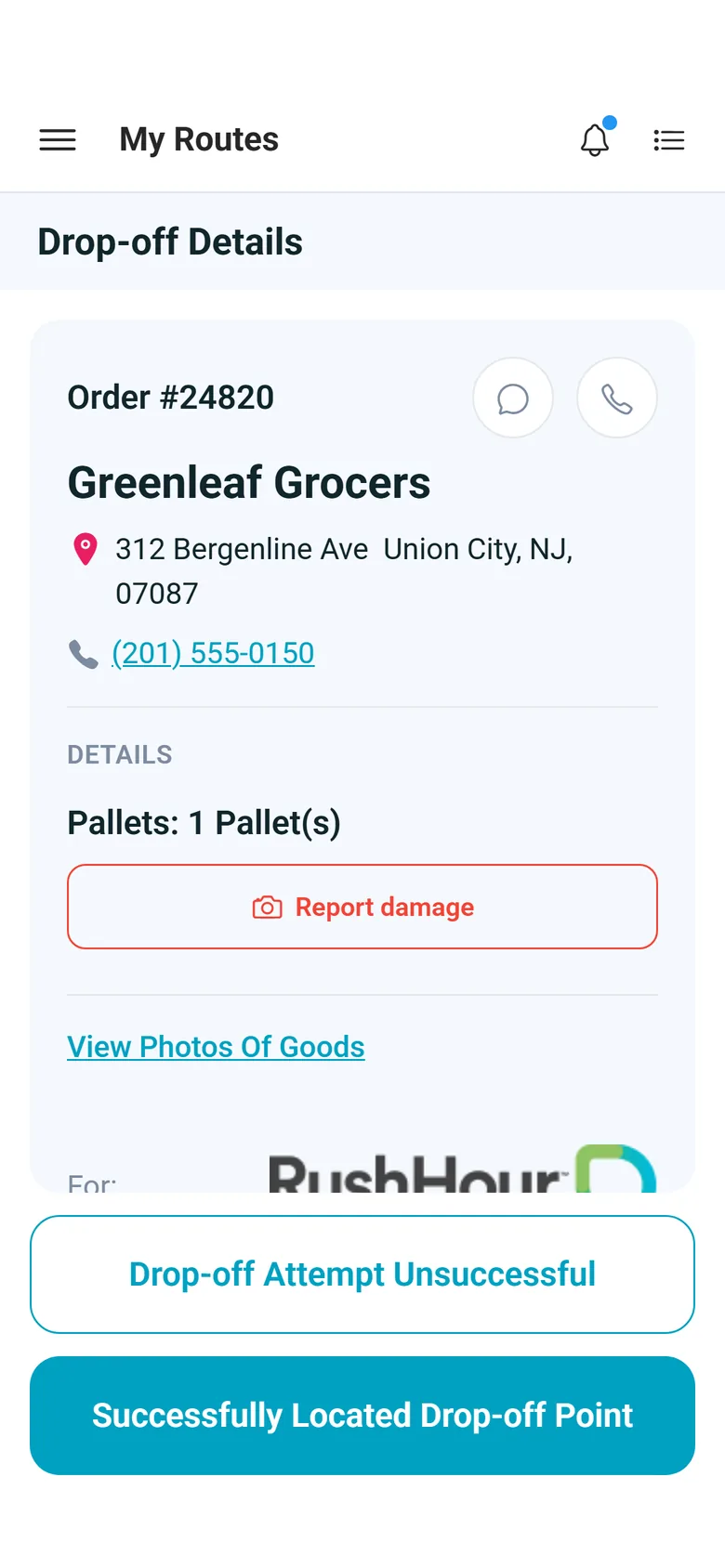
En el mapa de la ruta aparece un aviso con un botón “Llegué” cuando el teléfono del chofer está a unos 25 metros de una parada. El chofer también puede tocar cualquier parada, en el mapa o en la lista, y confirmar “Llegué”. La hora de llegada se guarda en la parada, y se abren los “Detalles de la recogida” o los “Detalles de la entrega” con la dirección, el contacto y las notas guardadas en el lugar.
- Llegar fuera de orden pregunta: “Esta no es tu próxima parada. ¿Continuar de todos modos?”
- “Detalles del lugar” e “Instrucciones” guardados en el lugar, como un andén o un código de acceso
- Botones de “Mensajes” y “Llamar” para el contacto de la parada; “Mensajes” abre los mensajes del teléfono con un saludo ya escrito
- “Reportar daño” en esta pantalla sube una foto del daño a la parada
- La hora de salida se guarda cuando el chofer termina la parada
La recogida
Carga lo que dice el pedido y demuestra lo que se cargó
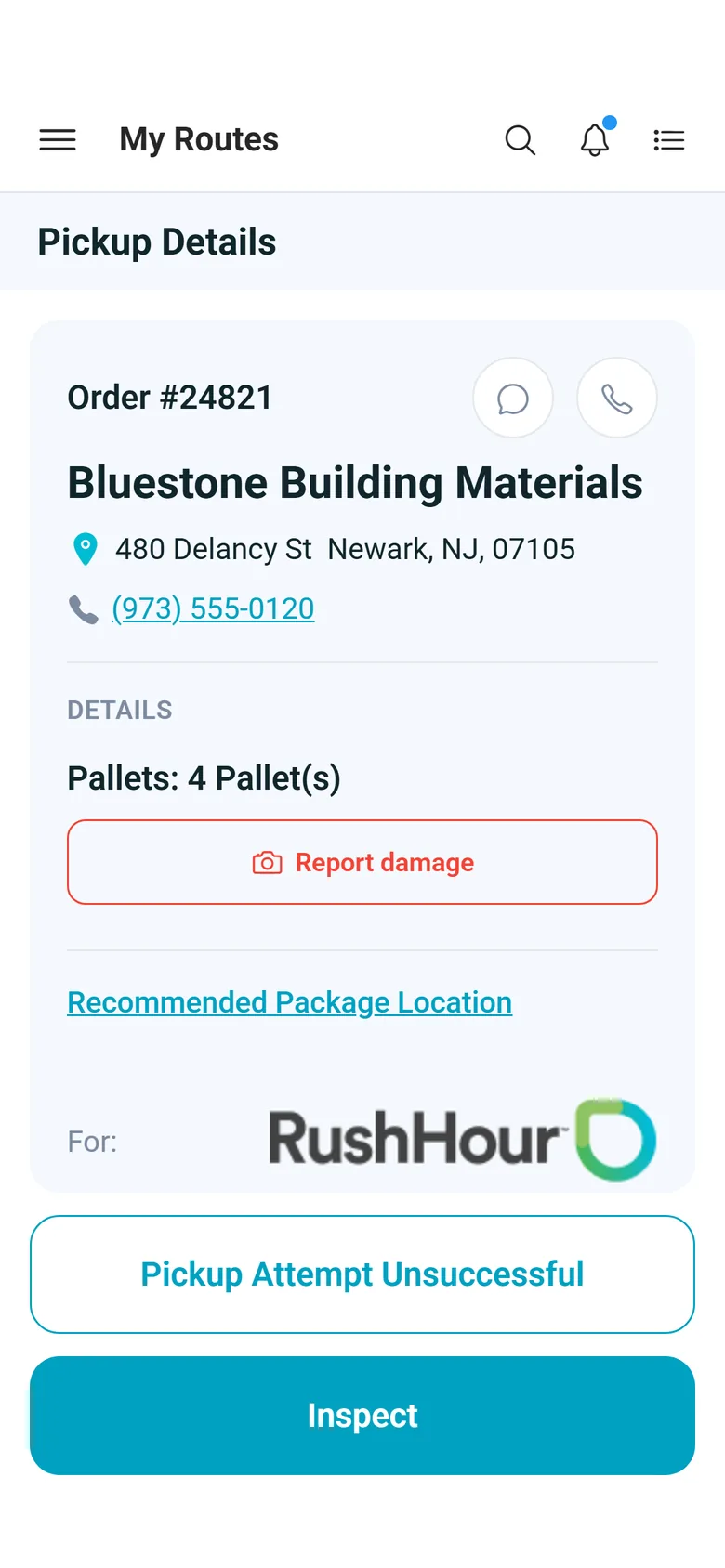
La recogida empieza con los artículos planeados en el pedido. El chofer confirma cada categoría de artículos y corrige la cantidad cuando el conteo es distinto. Cuando la carga trae códigos de barras, el chofer escanea cada unidad conforme sube al camión, y la app compara las cantidades planeadas, reales y escaneadas antes de la foto de la mercancía, los cargos, los documentos y la firma.
- En los artículos de Pallets+, el chofer abre una tarima para contar las cajas, bolsas o artículos que lleva
- Lee códigos QR, Code 128, Code 39, Code 93, Codabar, EAN-13, EAN-8, ITF-14, UPC-A, UPC-E, PDF417, Data Matrix y Aztec
- Cada escaneo indica si corresponde a esta parada, los escaneos repetidos se ignoran y un código de barras se puede escribir a mano
- ¿No puedes escanear? El chofer elige el motivo: la carga no tiene código de barras, el código está ilegible o dañado, o la cámara no funciona
- Una marca de “Recogida incompleta” cuando se cargó menos de lo planeado
- Ubicación recomendada del paquete: arrastra la carga a su lugar en el camión (izquierda, centro o derecha; adelante, en medio o atrás) y elige la capa de abajo, de en medio o de arriba
La entrega
Descarga con una lista y anota lo que llegó mal
En una entrega con unidades de carga en el pedido, el chofer marca cada tarima o unidad conforme sale del camión, con un contador de avance y una búsqueda por tarima, SKU o artículo. Una unidad se puede marcar como faltante o dañada, con una cantidad, una nota y una foto del daño. Después vienen la foto de la mercancía, los datos de la entrega, los cargos, el escaneo de documentos y la firma de quien recibe, con su nombre.
- Las unidades faltantes reducen la cantidad entregada, y cada unidad faltante o dañada se agrega como nota a la confirmación de la parada
- Si la lista de unidades no carga, el paso espera a que se vuelva a intentar en lugar de dejar que se salte la lista; “Descargar sin lista” es una decisión explícita del chofer
- Las páginas de documentos tomadas con la cámara o de la galería se guardan como un solo PDF en la parada, también en las recogidas
- Una foto de la entrega y una firma son obligatorias por defecto, y tú eliges si la falta de alguna bloquea la parada o solo muestra una advertencia (la advertencia es la opción predeterminada)
- En Android, con la app de choferes 2.0.15 de Google Play, cada página escaneada se ajusta a un tamaño apto para imprimir, y una página que no se puede leer se identifica para que el chofer la vuelva a tomar
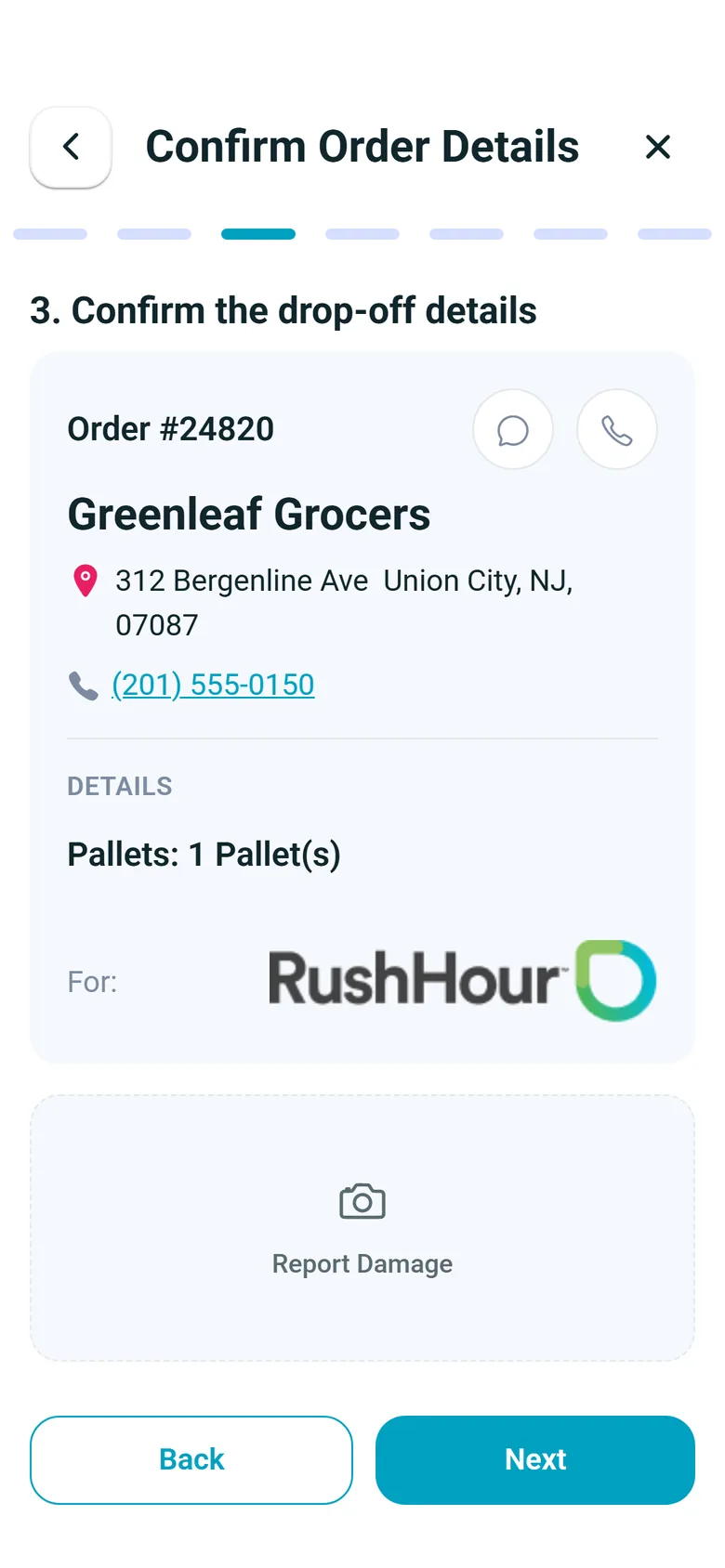
Cargos y pago del flete
Cargos extra y dinero del flete, registrados en la parada
El chofer marca los cargos que aplican de tus propios tipos de cargo para esa parada, como plataforma elevadora o tiempo de espera, y agrega una nota. Un campo de precio aparece solo en los tipos de cargo que permites modificar. Cuando el flete se cobra en la parada, la app muestra el monto a pagar y, si el cliente paga con cheque, pide fotos del frente y del reverso. En una recogida, el chofer también puede registrar el efectivo recibido.
- Los cargos se guardan en la parada del pedido, y volver a confirmar la parada los actualiza en lugar de duplicarlos
- Efectivo en una recogida: ingresa el monto y agrega una foto de comprobante; un pago parcial muestra “Pago parcial” con el saldo pendiente
- Fotos del frente y del reverso de un cheque, en recogidas y en entregas
- RushHour no completa una parada mientras se deba flete en ella
- El cobro de cargos se puede desactivar para toda la empresa
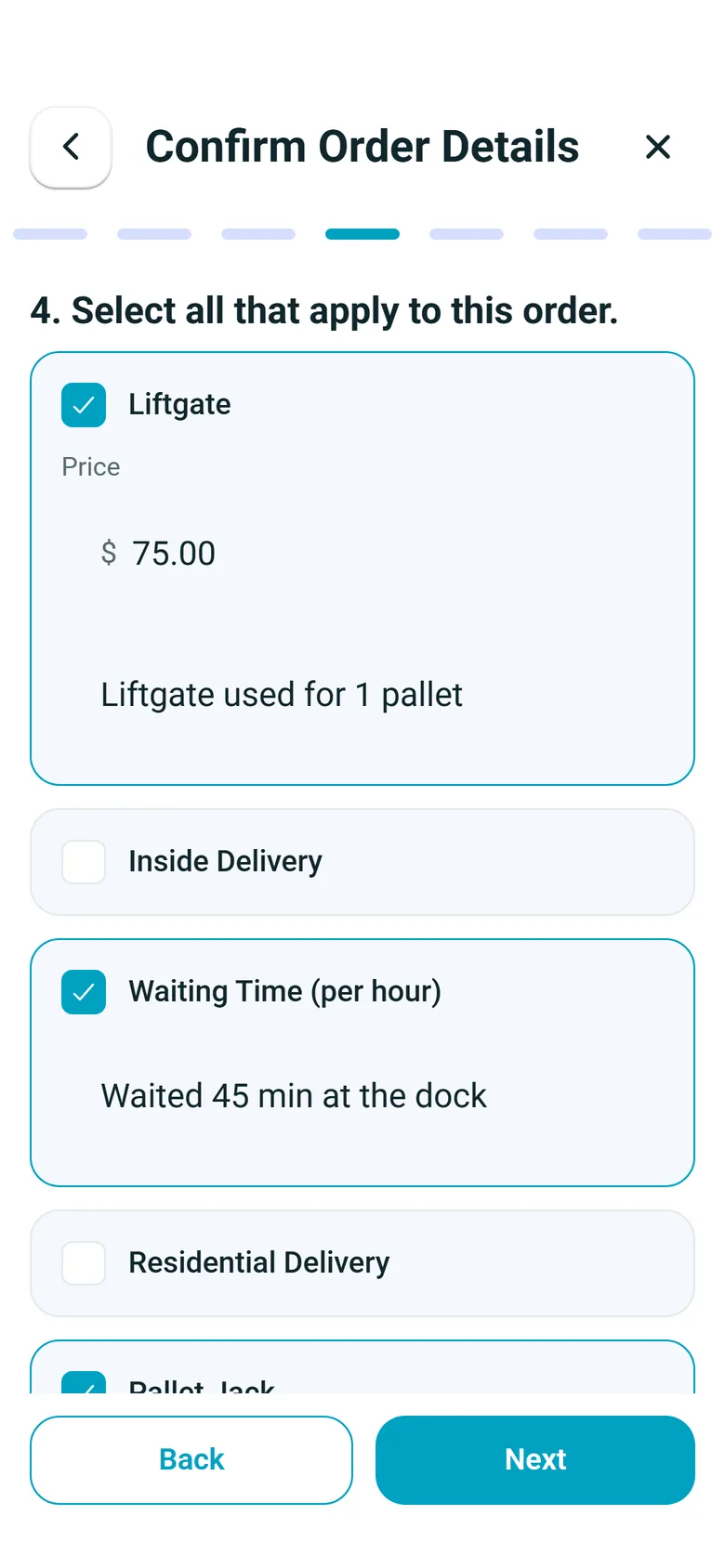
Cuando no se puede hacer una parada
Un intento fallido con motivo, no una llamada
Desde “Detalles de la recogida” o “Detalles de la entrega”, el chofer toca “Intento de recogida fallido” o “Intento de entrega fallido”, escribe lo que pasó y elige “Reintentar más tarde hoy” o “No se puede recoger hoy” (“No se puede entregar hoy” en una entrega). El intento se guarda con el motivo y las horas de llegada y salida, y la parada sale de la ruta del chofer y regresa a despacho.
- El motivo es obligatorio, para que despacho sepa qué pasó
- La parada regresa a la lista de pedidos sin asignar del tablero de despacho, lista para otra ruta
- Tu ajuste decide qué pasa con una transferencia planeada que dependía de la parada: quitarla y avisar al otro chofer (la opción predeterminada), quitarla sin avisar o conservarla
Alrededor de cada parada
Lo que hace que el flujo de la parada sea confiable para los choferes y útil para la oficina.
Tú decides los pasos
En Ajustes > App de choferes eliges el escaneo de códigos de barras, los códigos escritos a mano, los conteos de artículos y las fotos de la mercancía en las recogidas, si se necesitan una firma y una foto de la entrega, si la falta de alguna bloquea o solo advierte, y si los cargos y el escaneo de documentos están activados.
Sigue donde se quedó
Si la app se cierra a mitad de una parada, la pantalla de rutas pregunta “¿Continuar la parada?” y muestra el número de paso y el número de pedido. La hora de llegada y las fotos ya tomadas se quedan en la parada.
Hecha para zonas sin señal
Los escaneos de códigos de barras y las cantidades confirmadas esperan en el teléfono cuando no hay señal y se envían después, y “Artículos escaneados” muestra lo que sigue pendiente. Terminar una parada requiere conexión, para que la parada se guarde completa.
Directo a la siguiente parada
Después del último paso, “Tarea completada” le dice al chofer cuál es la siguiente tarea y lo regresa al mapa de la ruta. “¡Ruta completada!” solo aparece cuando ya no quedan paradas.
El comprobante en el pedido
Las fotos de la mercancía, las fotos de daños, los PDF de documentos y la firma se guardan en la parada del pedido, y tu oficina los abre en la pestaña “Adjuntos” del pedido.
Android y iPhone
El mismo flujo de parada en la versión 2.x de la app de choferes, desde Google Play y el App Store.
Agregado recientemente
Más de cada parada
Esto funciona con la app de choferes que tus choferes ya tienen, sin necesidad de actualizarla.
Después de cada parada
La dirección y la hora programada de la siguiente parada después de cada paradaNuevo en la versión de octubre de 2026
Cuando un chofer completa una parada, la pantalla “Tarea completada” muestra la siguiente parada abierta con su dirección y su hora programada, que aparece como ETA, o el chofer y el camión con los que debe encontrarse para una transferencia. Hoy la pantalla indica el número de la siguiente tarea y regresa al chofer al mapa de la ruta.
- La siguiente parada abierta, con su dirección y su hora programada
- Para una transferencia: el chofer y el camión con los que hay que encontrarse, y el lugar del encuentro
- No hace falta actualizar la app de choferes
Comprobante de entrega
El PDF del comprobante de entrega se envía por email cuando el chofer terminaNuevo en la versión de octubre de 2026
Activa “Enviar por email el comprobante de entrega al completar” en Ajustes > App de choferes > Funciones. Cuando un chofer completa una entrega en la app de choferes, el cliente al que se factura el pedido recibe el PDF del comprobante de entrega de esa parada, con las horas de llegada y salida, el chofer, el camión, los artículos entregados y, cuando se registraron, la ubicación GPS, la firma y las fotos.
- Desactivado hasta que lo actives
- Se envía a las direcciones de email del cliente etiquetadas como “Conocimiento de embarque”, si no, a las etiquetadas como “Facturación” y, si no, a todas sus direcciones de email activas
- Solo lo envían las entregas completadas en la app de choferes; las paradas completadas desde el Portal de la empresa no envían nada
Emails a clientes
Envía un email al cliente cuando el chofer llega o saleNuevo en la versión de octubre de 2026
En Ajustes > Notificaciones a clientes puedes enviar un email al cliente al que se factura un pedido cuando el chofer llega a una de sus paradas o sale de ella, elegir qué datos muestra cada email y en qué orden, y verlo antes de enviarlo. En la pestaña “Notificaciones” de un cliente puedes cambiar estos valores predeterminados y elegir otros destinatarios.
- El email de llegada sale cuando el chofer toca “Llegué”
- El email de salida sale cuando el chofer termina la parada
- Los dos emails están desactivados hasta que los activas
Preguntas
Preguntas sobre el flujo de la parada
¿Los choferes pueden trabajar una parada sin señal?
En parte. Los escaneos de códigos de barras hechos sin señal esperan en el teléfono y se envían cuando vuelve la conexión, y la pantalla “Artículos escaneados” muestra qué escaneos siguen pendientes. Las cantidades de artículos confirmadas sin señal se guardan en el teléfono y se envían cuando se completa la parada. Las fotos se suben conforme se toman, con un reintento si la subida falla, y el último paso, el que completa la parada, requiere conexión.
¿Podemos exigir una foto y una firma en cada entrega?
Sí. Las dos están activadas por defecto. En Ajustes > App de choferes puedes desactivar cualquiera de las dos y elegir si la falta de una foto o una firma impide que el chofer termine la parada o solo muestra una advertencia. La advertencia es la opción predeterminada.
¿Qué códigos de barras pueden escanear los choferes?
La cámara del teléfono lee códigos QR, Code 128, Code 39, Code 93, Codabar, EAN-13, EAN-8, ITF-14, UPC-A, UPC-E, PDF417, Data Matrix y Aztec. El escaneo es parte de la recogida cuando la carga trae códigos de barras, y los choferes pueden escribir un código a mano, salvo que desactives el ingreso manual.
¿Los choferes pueden cobrar efectivo o cheques en la parada?
Cuando el flete se cobra en una parada, la app muestra el monto a pagar. El chofer puede fotografiar un cheque por el frente y por el reverso en una recogida o una entrega, y registrar un monto en efectivo en una recogida, incluido un pago parcial. RushHour no completa una parada mientras se deba flete en ella.
¿Qué pasa cuando un chofer no puede hacer una recogida o una entrega?
El chofer registra un intento fallido desde la pantalla de la parada con un motivo obligatorio y elige “Reintentar más tarde hoy” o “No se puede recoger hoy” (“No se puede entregar hoy” en una entrega). El intento se guarda con las horas de llegada y salida, y la parada regresa a la lista de pedidos sin asignar del tablero de despacho.
¿Qué ve el chofer después de terminar una parada?
La pantalla “Tarea completada”. Mientras queden paradas, muestra la dirección y la hora programada de la siguiente parada, o el chofer y el camión con los que hay que encontrarse para una transferencia, y regresa al chofer al mapa de la ruta; “¡Ruta completada!” y “Revisar el fin del día” solo aparecen cuando ya no quedan paradas.
¿Los choferes con Android y con iPhone tienen el mismo flujo?
Sí. El flujo de parada de esta página es el mismo en la versión 2.x de la app de choferes de RushHour, desde Google Play y el App Store, y sigue los mismos ajustes de tu Portal de la empresa. Una diferencia: desde la versión 2.0.15 en Google Play, los teléfonos Android ajustan las páginas de documentos escaneadas a un tamaño apto para imprimir e identifican cualquier página que no se pueda leer.
Relacionado
Mira una parada completa en un teléfono.
En una demo hacemos una recogida y una entrega en la app de choferes, y luego abrimos el pedido para mostrarte las fotos, los documentos y la firma que se guardaron.