
Los embarcadores reservan sus propios pedidos,
y tú apruebas lo que envían.
Cada embarcador que invitas recibe un acceso al Portal de clientes para armar pedidos con varias paradas y datos reales de la carga, ver tu precio sobre la marcha y enviarte el pedido como cotización. Cuando lo apruebas y lo despachas, lo siguen, descargan el BOL y lo repiten la próxima vez, sin llamar a tu oficina.
Reservas
Cómo reserva un pedido un embarcador
Los pedidos te llegan ya capturados por el embarcador, en los campos con los que trabaja tu equipo, en lugar de por teléfono o por correo.
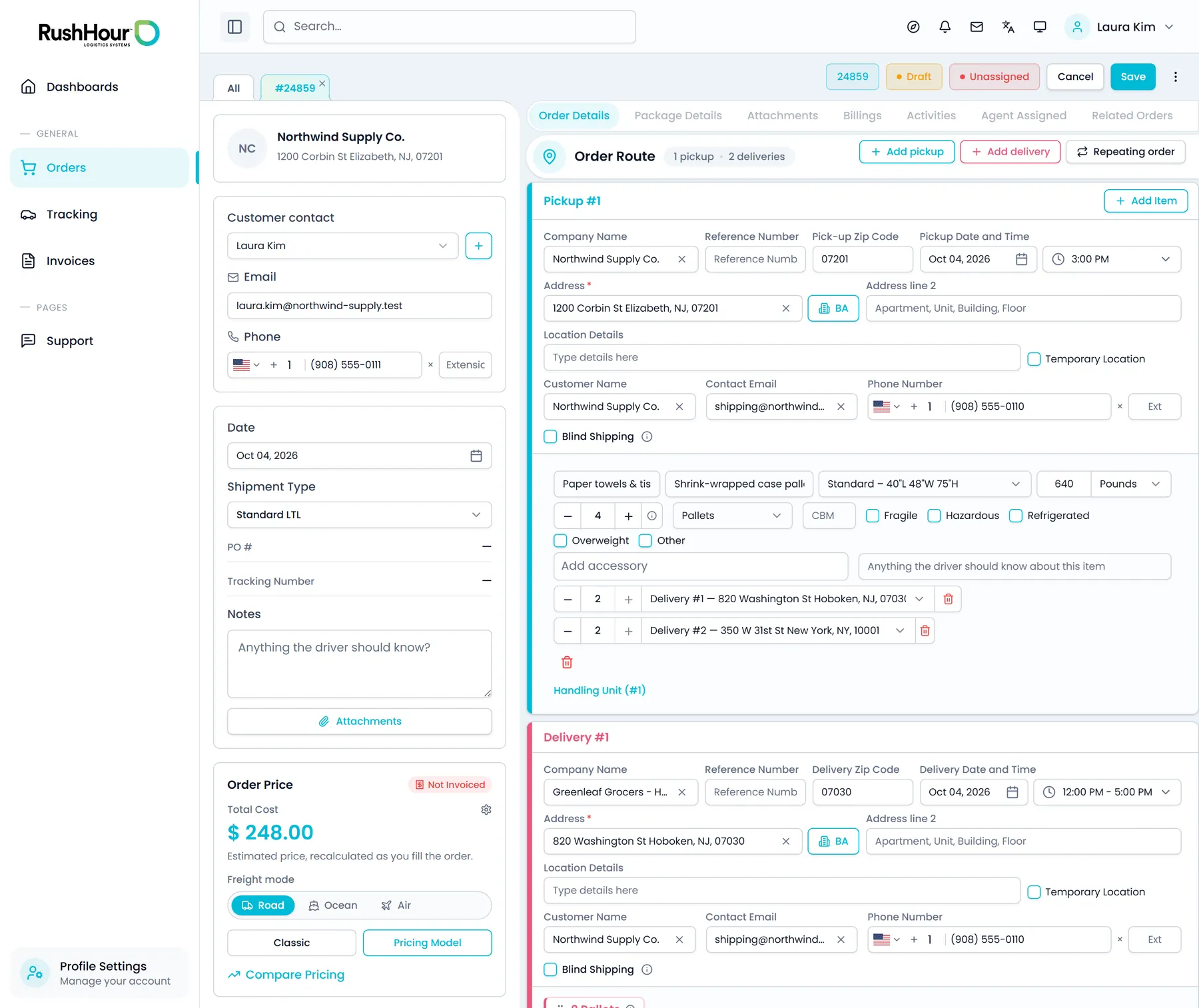
Recogidas y entregas
Pedidos con varias paradas, capturados por el embarcador
El embarcador agrega todas las recogidas y entregas que necesita la carga. Cada parada empieza con una búsqueda de dirección por calle, ciudad o código postal entre sus direcciones guardadas, con sugerencias del mapa para las nuevas, o llena su dirección de facturación con un clic, y tiene su propia fecha y hora: Mañana (6 AM a 12 PM), Mediodía (12 PM a 5 PM), Tarde (5 PM a medianoche) o una hora específica.
- Por parada: nombre de la empresa, nombre del contacto, teléfono con extensión, correo, número de referencia, segunda línea de dirección, detalles del lugar para el chofer y una marca de ubicación temporal
- Envío ciego en cualquier parada, con nombre y dirección de cliente ciego y un nombre ciego aparte para el chofer, para ocultar los datos de la recogida en el BOL
- Las fechas se validan para que ninguna entrega quede antes de la última recogida, y todo pedido necesita una fecha para poder guardarse
- A nivel de pedido: un tipo de envío de los que ofreces a ese cliente, notas del pedido y el contacto del pedido, elegido de su lista o agregado en el momento
- Los números de PO y de rastreo que define tu equipo aparecen en el pedido, de solo lectura para el embarcador
- Las ubicaciones guardadas en Ajustes → Ubicaciones se pueden agregar, editar, eliminar en bloque, exportar a CSV o imprimir, y se ofrecen cada vez que el embarcador elige una dirección
Datos de la carga
Medidas, pesos y equipo reales antes de cotizar
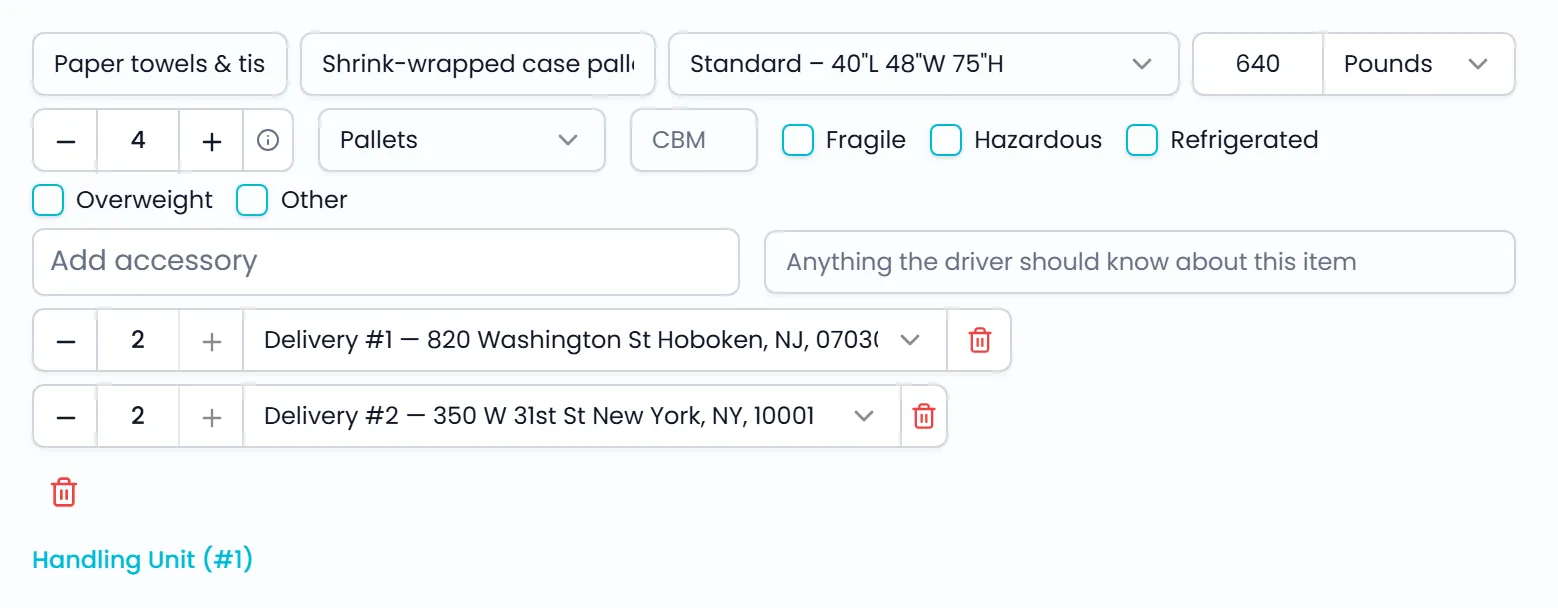
Desde cada recogida, el embarcador agrega unidades de manejo como Cajas y cajones, Tarimas, Carga completa u Otro. Las tarimas vienen en tres tamaños estándar, una carga completa indica el camión y cuántos se necesitan, y cada unidad se puede repartir entre las entregas del pedido, así sabes qué va a dónde antes de despachar.
- Tamaños de tarima: Estándar de 40×48×75 in, Chica de 42×42×75 in y Grande de 48×48×75 in
- Carga completa: tractocamión con remolque de 53', camión de caja de 26' o van Sprinter, número de camiones, cómo van empacados los artículos, número de contenedor y una marca Con rastreador
- Cantidad, largo, ancho y alto en pulgadas o centímetros, peso en libras o kilogramos, y CBM
- Marcas de Frágil, Peligroso, Refrigerado y Sobrepeso en cada unidad
- Repartos por entrega dividen las unidades de una recogida entre las entregas, y el portal pregunta antes de guardar cuando quedan artículos sin repartir
- Cada unidad tiene un nombre y una descripción del artículo, y el portal señala un segundo artículo con el mismo nombre en la misma parada
Precio mientras reservan
Tu precio, calculado a medida que el pedido toma forma
La barra lateral del pedido muestra el precio de tu propio motor de precios, Clásico o Modelo de precios, con el millaje tomado de las paradas. Se recalcula después de cambios que afectan el precio, como paradas, fechas, tipo de envío o artículos, y siempre cotiza el pedido como ese cliente, con su propio modelo de precios cuando le definiste uno, porque el cliente se toma del acceso del embarcador.
- Indicaciones sencillas hasta que haya suficiente para cotizar, y un aviso de que tu equipo confirmará el precio cuando tus reglas no puedan cotizar la ruta
- Solo el precio de venta: tus líneas de costo y tu margen nunca aparecen, ni en la tarjeta de precio ni en la pestaña Facturación del pedido
- El modo de flete (Carretera, Marítimo o Aéreo) está en la tarjeta de precio y se puede definir en un borrador o una cotización guardados
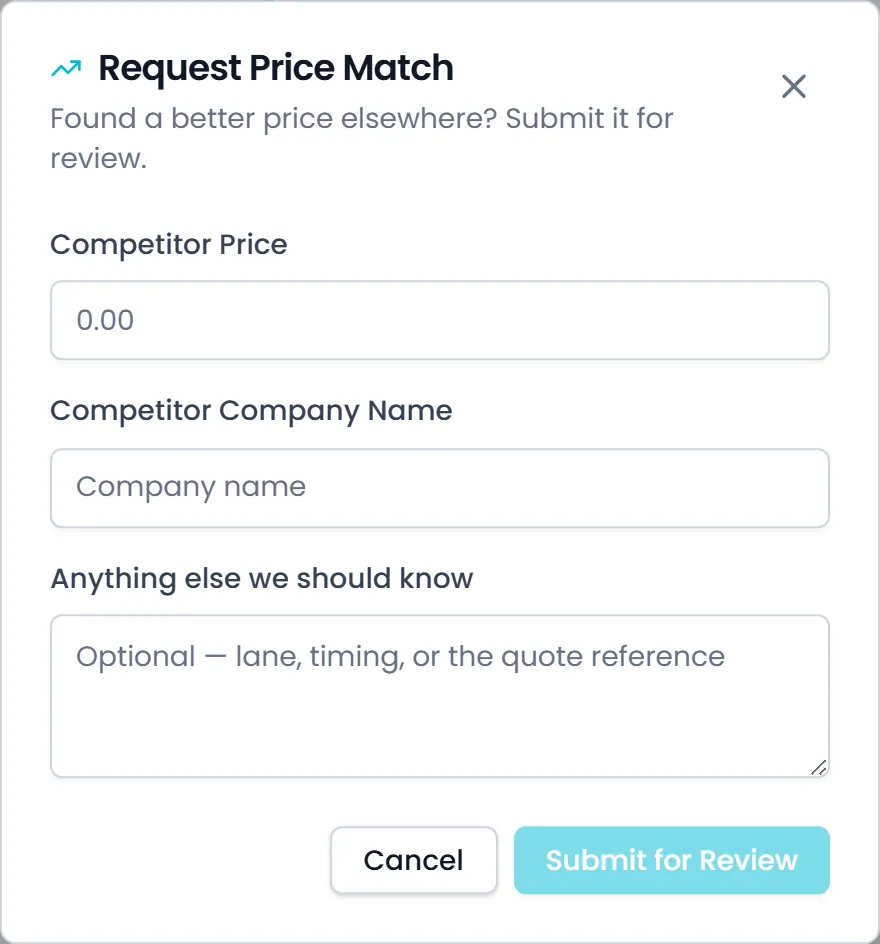
- Comparar precios en un pedido guardado: el embarcador ingresa el precio de un competidor, el nombre del competidor y una nota opcional
- La solicitud para igualar precio le llega a tu equipo como un mensaje ligado a ese pedido, para que puedas responder antes de que la carga se vaya a otro lado
Aprobación
Los pedidos enviados esperan a que tu personal los apruebe
Un pedido nuevo se guarda como borrador en el que el embarcador puede seguir trabajando, o se te envía como cotización en espera de aprobación. El embarcador puede retirar un pedido enviado y regresarlo a borrador. Cuando tu personal lo aprueba en el Portal de la empresa, muestra Pedido aprobado y queda de solo lectura para el embarcador. La excepción es Repetir pedido sobre un pedido que ya aprobaste: la copia se crea como pedido aprobado.
- Guardar como borrador o Enviar pedido en un pedido nuevo, y luego Enviar a aprobación o Retirar de aprobación en uno guardado
- Mientras es borrador o cotización, el embarcador puede editar el pedido, sus paradas y sus artículos, o cambiar la fecha y la hora de una parada en un diálogo rápido
- Al enviar un pedido nuevo sin artículos se pide confirmación primero, porque tu equipo no puede cotizarlo ni planearlo sin ellos
- Repetir pedido copia las recogidas, las entregas y los artículos en un pedido nuevo. La copia de un borrador o una cotización sigue siendo borrador o cotización; la copia de un pedido aprobado o cerrado se crea ya aprobada
- Cancelar pedido funciona en borradores, cotizaciones y pedidos aprobados hasta que se completa una parada o se cierra el pedido; después de eso, el portal le pide al embarcador que se comunique con soporte
Después de reservar
Pedidos, papeleo y rastreo en el propio acceso del embarcador
El mismo acceso responde las llamadas que suele recibir tu oficina: qué reservé, dónde está y me puedes mandar el BOL.
Mis pedidos
Cada pedido, borrador y cotización en una sola lista
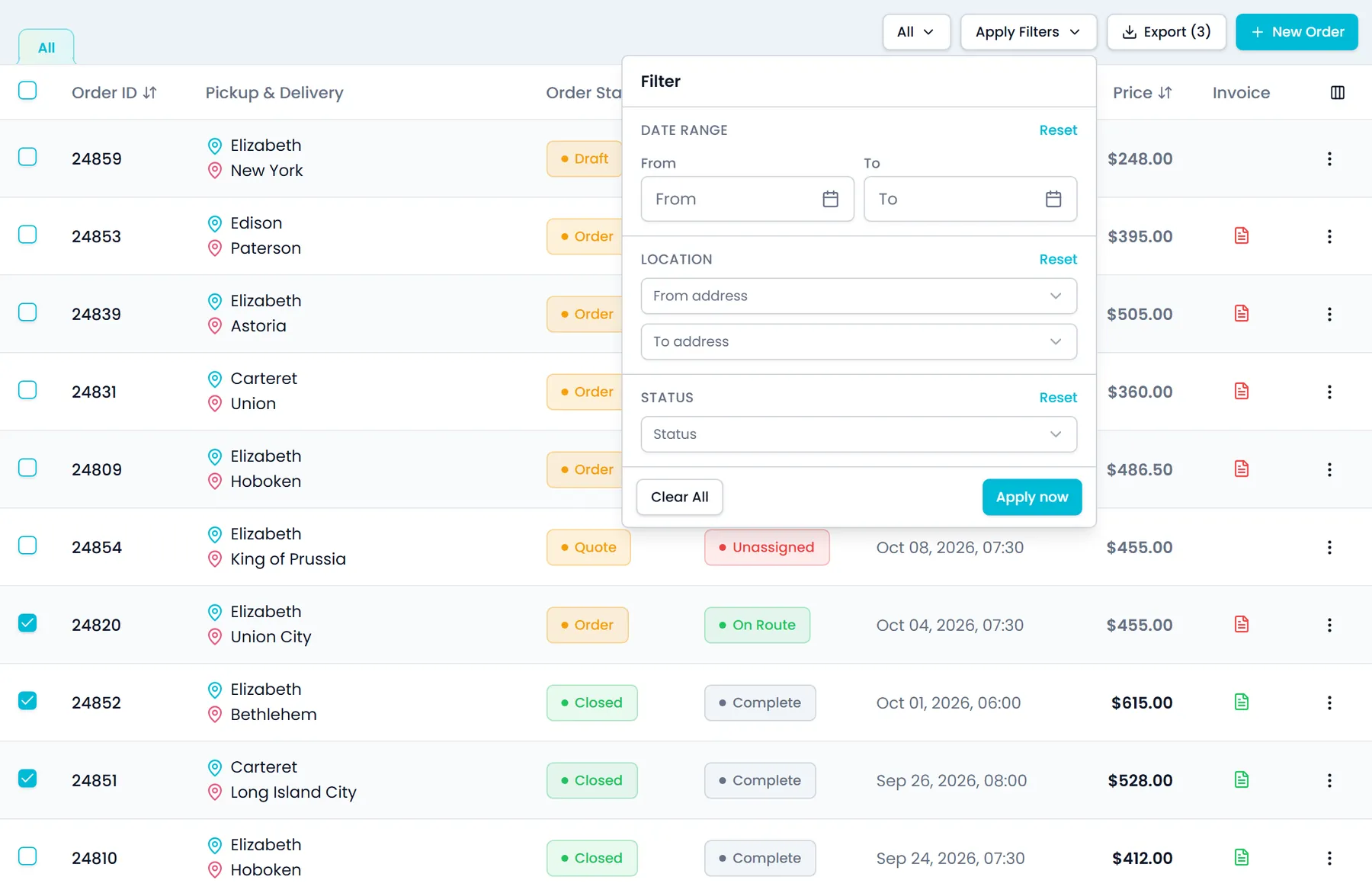
Los borradores y las cotizaciones en espera de aprobación están junto a los pedidos aprobados, con un selector Todos, Aprobados o No aprobados, filtros y un diseño de columnas que cada embarcador arma a su gusto.
- Filtros por rango de fechas, dirección de origen, dirección de destino y estado del viaje
- Columnas de ID del pedido, recogida y entrega, estado del pedido, estado del viaje, ETA, precio y estado de la factura; muéstralas, ocúltalas y reordénalas, y el diseño se recuerda en su navegador
- Marca pedidos y expórtalos a un archivo de Excel (.xls)
- Menú de la fila: Repetir pedido en cualquier momento, Editar hasta la aprobación, Cancelar pedido hasta que se completa una parada, y Ver detalles, Hoja del pedido, BOL y Rastrear en vivo (que abre la página de Rastreo) cuando ya hay un chofer asignado
- Los pedidos se abren como pestañas junto a la lista, un enlace copiado vuelve a abrir la misma vista y, en teléfonos, la lista se convierte en tarjetas
Página del pedido
Todo sobre el envío en una sola página
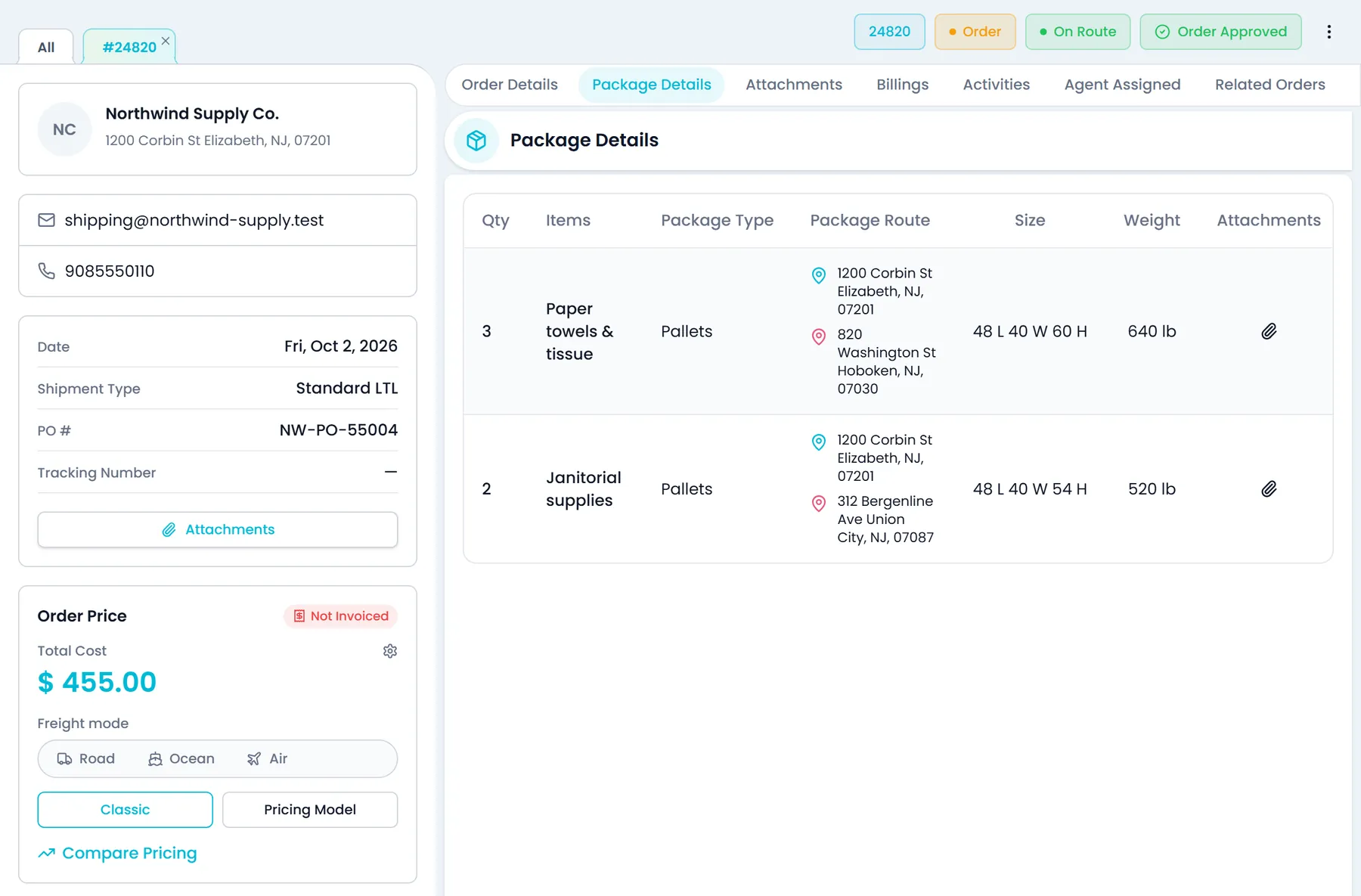
Cada pedido se abre con las pestañas Detalles del pedido, Detalles del paquete, Adjuntos, Facturación, Actividades, Agente asignado y Pedidos relacionados, junto a un panel de resumen con la fecha, el tipo de envío, los números de PO y de rastreo, las notas y la tarjeta de precio. Las insignias de estado están arriba de las pestañas, y el menú del pedido abre el pedido anterior o el siguiente.
- Detalles del paquete lista cada artículo con su tipo, la recogida y la entrega entre las que viaja, el tamaño, el peso y los adjuntos
- Facturación muestra el precio, cualquier descuento y el subtotal, y un botón Pagar por el monto pendiente una vez que emites la factura; el pago con tarjeta requiere tu propia cuenta de Cardknox
- Actividades muestra actualizaciones de entrega, cambios en los paquetes y retenciones, con búsqueda y filtro por fecha; las notas del personal, los cambios de precio y los nombres de tu equipo no aparecen
- Agente asignado muestra el nombre de la ruta y el nombre del chofer cuando el pedido ya está en una ruta, y Pedidos relacionados lista los pedidos ligados a este
Papeleo
BOL, hojas de pedido y archivos sin pedírselos a tu oficina
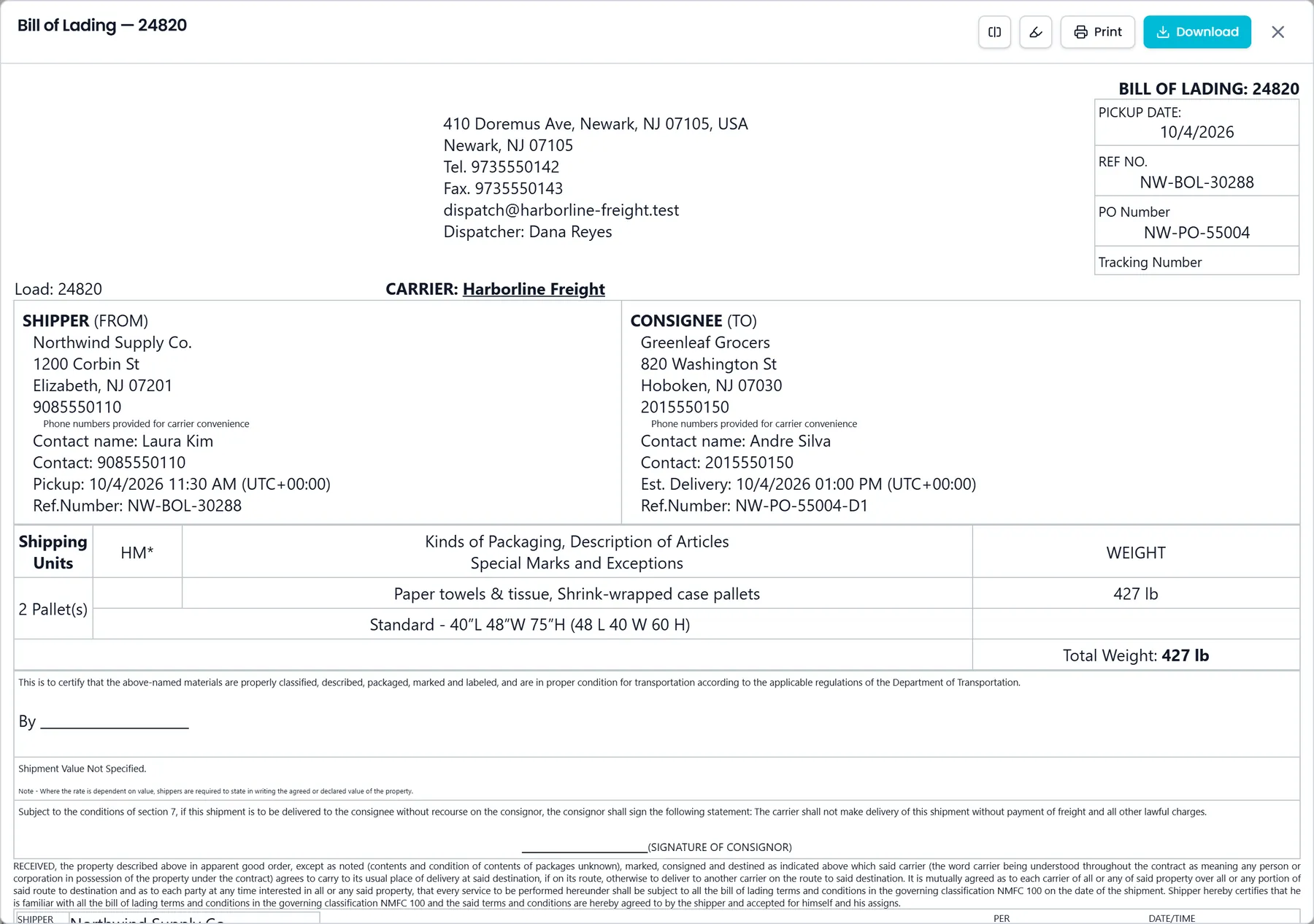
La hoja del pedido y el conocimiento de embarque (BOL) se abren en una vista previa dentro del portal, generados con las mismas plantillas de documentos que usa tu oficina, y se pueden imprimir o descargar en PDF. Los archivos van en ambos sentidos en la pestaña Adjuntos.
- Opciones del BOL en la vista previa: Dividir artículos por parada y Resaltar artículos
- Ábrelos desde Hoja del pedido y BOL en el menú de la fila de la lista de Pedidos una vez que hay un chofer asignado al pedido
- Adjuntos agrupados como Papeleo, BOL, Hoja del pedido e Imágenes del pedido, con vista previa y descarga de los archivos del pedido, de sus paradas y de sus artículos
- Sube o elimina archivos mientras el pedido es borrador o está en espera de aprobación; en los pedidos aprobados solo se puede ver y descargar
- Adjunta un archivo a una parada o a un artículo directamente desde su tarjeta o su fila
Rastreo
Sigue cada paquete de la recogida a la entrega
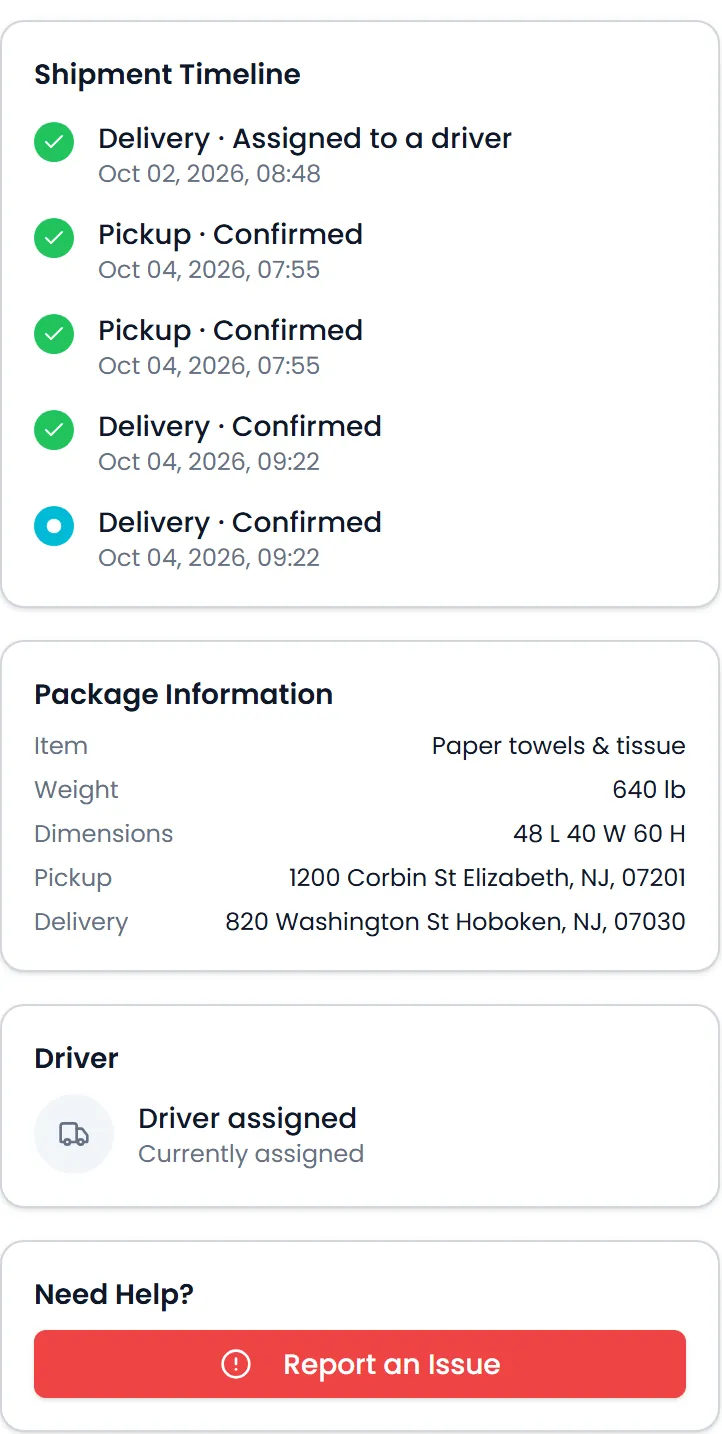
La página de Rastreo lista los envíos aprobados del embarcador con su estado del viaje y su ETA. Rastrear en vivo traza la ruta de un paquete de la recogida a la entrega en el mapa de tu empresa, junto a la línea de tiempo del envío. Muestra la ruta planeada, no dónde está el camión en este momento.
- Filtra por estado (Sin asignar, Despachado, En ruta o Completado) y por tipo de envío, marca envíos y expórtalos a Excel (.xls)
- Línea de tiempo del envío con los eventos de recogida y entrega, como asignado a un chofer, confirmado y actualizado
- Información del paquete (artículo, peso, medidas, recogida y entrega) y un estado de Chofer asignado o En espera de chofer, sin el nombre del chofer
- Se abre desde Rastrear en vivo en la lista de Rastreo, con el primer paquete del pedido, o desde Ver y rastrear en Detalles del paquete para cualquier paquete una vez que hay un chofer asignado a su parada
- Reportar una incidencia envía una nota sobre ese envío a la conversación de soporte que atiende tu equipo
- En sus ajustes de notificaciones, los embarcadores pueden activar los enlaces de rastreo para recibir el enlace de cada pedido por correo o en la campana de notificaciones, cuando envías enlaces de rastreo automáticamenteNuevo en la versión de octubre de 2026
Lo que sigue bajo tu control
Solo el precio de venta
Los embarcadores ven el precio y cualquier descuento. El portal no muestra tus líneas de costo ni tu margen, y su registro de actividad omite las notas del personal y los cambios de precio.
Solo su propia cuenta
La API toma el cliente del acceso del embarcador para pedidos, precios, exportaciones y ubicaciones guardadas, así que un embarcador nunca ve la carga de otro.
Inglés o hebreo, claro u oscuro
Cada embarcador cambia el portal entre inglés y hebreo, que se muestra de derecha a izquierda, y entre el tema claro y el oscuro.
Páginas relacionadas
Lo que preguntan los transportistas sobre las reservas de embarcadores
¿El pedido de un embarcador puede salir sin nuestra aprobación?
No uno que arme él mismo. Un pedido enviado te llega como cotización en espera de aprobación, y el Portal de clientes no tiene botón para aprobar: tu personal lo aprueba en el Portal de la empresa. Hasta entonces, el embarcador todavía puede editarlo o retirarlo y regresarlo a borrador. Cuando lo apruebas, queda de solo lectura para él. La excepción es Repetir pedido: la copia de un pedido que ya aprobaste se crea como pedido aprobado.
¿Qué precio ve el embarcador mientras reserva?
El precio de venta de tu propio motor de precios, Clásico o Modelo de precios, con el millaje tomado de las paradas. Siempre se cotiza como ese cliente, con su propio modelo de precios cuando le definiste uno, porque el cliente se toma de su acceso. Las líneas de costo y el margen nunca se muestran. Cuando tus reglas no pueden cotizar la ruta, el portal le dice al embarcador que tu equipo confirmará el precio.
¿Los embarcadores pueden cancelar un pedido después de que lo aprobamos?
Sí, hasta que se completa una de sus paradas o se cierra el pedido. Después de eso, el portal les dice que el pedido ya no se puede cancelar en línea y que se comuniquen con soporte. Un pedido cancelado sale de sus listas de pedidos.
¿Rastrear en vivo muestra dónde está el camión en este momento?
No. Rastrear en vivo traza la ruta del paquete de la recogida a la entrega, lista sus eventos de recogida y entrega y muestra si hay un chofer asignado. No marca la posición actual del camión.
¿Los embarcadores tienen que volver a escribir las mismas direcciones?
No. Las ubicaciones que guardan en Ajustes → Ubicaciones se les ofrecen cuando eligen una dirección de recogida o entrega, y un clic llena su dirección de facturación. También pueden editar, eliminar, exportar o imprimir esa lista ellos mismos.
¿Los embarcadores pueden adjuntar su propio papeleo?
Sí. Mientras el pedido es borrador o está en espera de aprobación, pueden subir archivos al pedido, a una parada o a un artículo, agrupados como Papeleo, BOL, Hoja del pedido e Imágenes del pedido. Después de la aprobación, todavía pueden ver y descargar todos los archivos.
¿Los embarcadores pueden usar el portal en hebreo?
Sí. Cada embarcador cambia entre inglés y hebreo, y el portal en hebreo se muestra de derecha a izquierda. También pueden elegir un tema claro u oscuro.
Mira en la demo cómo un embarcador reserva una carga.
Abrimos el acceso de un embarcador de ejemplo junto al Portal de la empresa: arma un pedido con varias paradas y ve tu precio, y tú lo apruebas en la otra pantalla.