
Define lo que pide la app de choferes,
desde el Portal de la empresa.
En Ajustes > App de choferes eliges las revisiones de la inspección de inicio de turno, los pasos que ven los choferes en recogidas y entregas, qué fotos y firmas necesita una entrega y qué funciones de la app están activadas. La app de choferes, versión 2.x en Google Play y en el App Store, recibe los cambios en Android y iPhone sin una actualización de la tienda.
Lo que controlas
Tres pestañas: Flujo, Funciones y Preferencias
Todo está en Ajustes > App de choferes en el Portal de la empresa. Solo los roles con los permisos de App de choferes pueden abrir estos ajustes o cambiarlos.
Pestaña Flujo
La inspección y los pasos de parada que siguen tus choferes
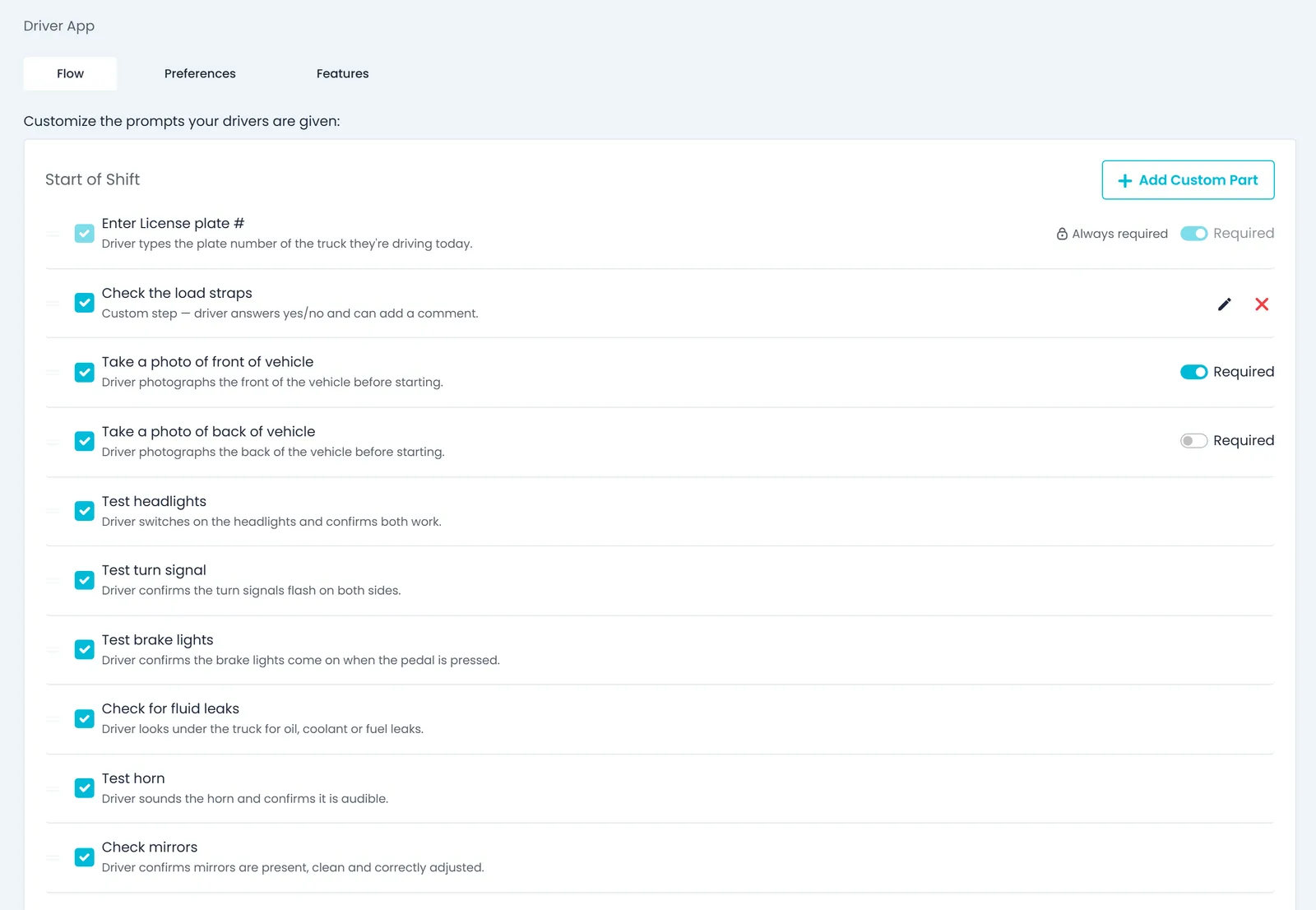
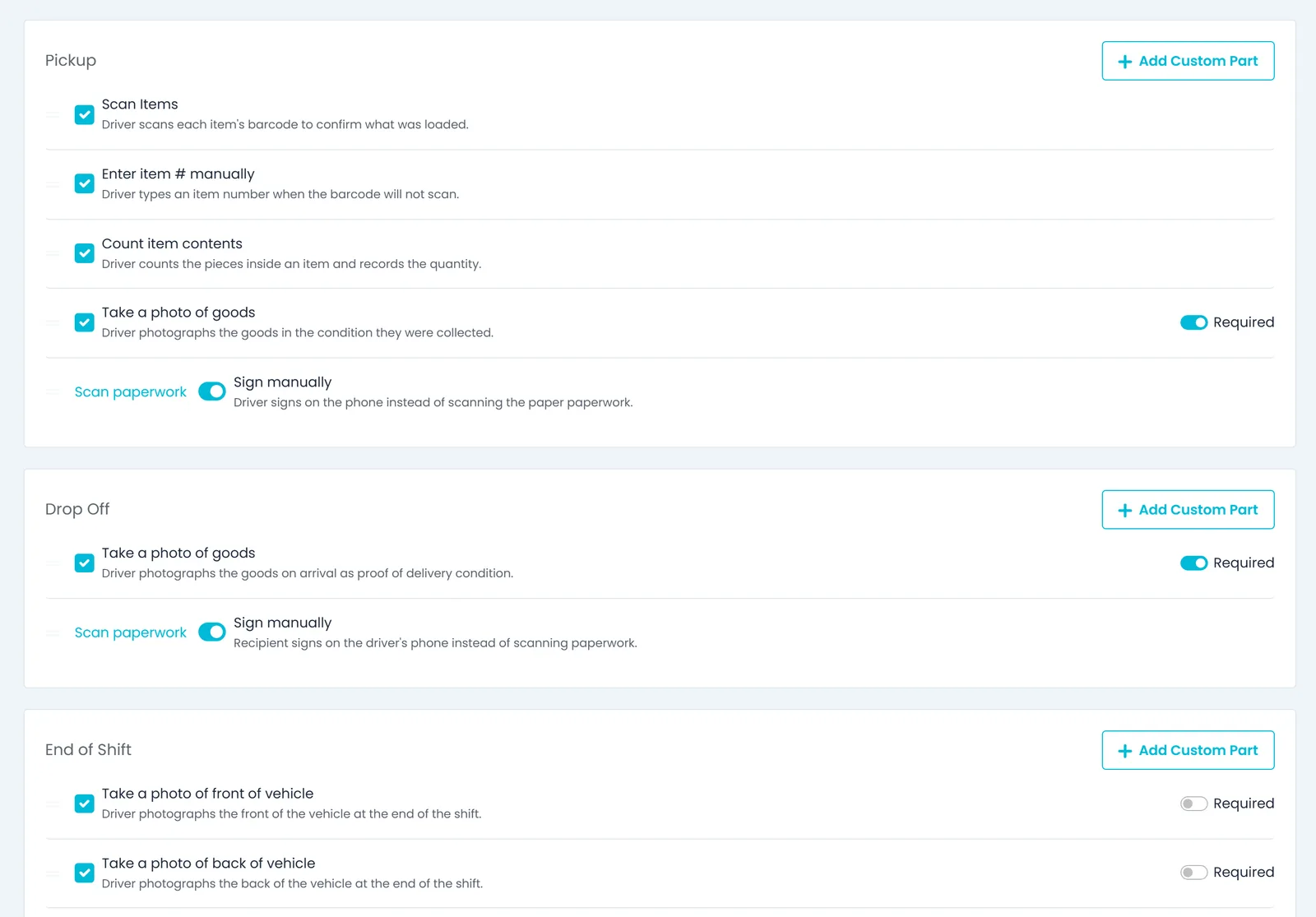
La pestaña Flujo tiene cuatro secciones: Inicio de turno, Recogida, Entrega y Fin de turno. En la inspección de inicio de turno activas o desactivas los pasos integrados, defines su orden, eliges qué fotos son obligatorias y agregas tus propias preguntas de sí o no. En las recogidas eliges si los choferes escanean códigos de barras, escriben los números de artículo a mano, cuentan el contenido de los artículos y fotografían la mercancía, y en las recogidas y entregas, si el chofer recaba una firma en el teléfono. Al final del turno eliges qué fotos del camión son obligatorias. Los pasos de recogida y de entrega siempre van en el mismo orden, y tus propias preguntas aparecen solo en la inspección de inicio de turno.
- Tus propias preguntas de inspección de inicio de turno
- Escaneo de código de barras, captura manual de artículos y conteo de artículos, cada uno activado o desactivado
- La placa al inicio del turno y la firma del chofer en las inspecciones de inicio y fin de turno, siempre obligatorias: no se pueden desactivar
- Hasta 50 pasos por sección, con cada etiqueta de hasta 200 caracteres
Pestaña Funciones: requisitos
Decide qué comprobante necesita una entrega
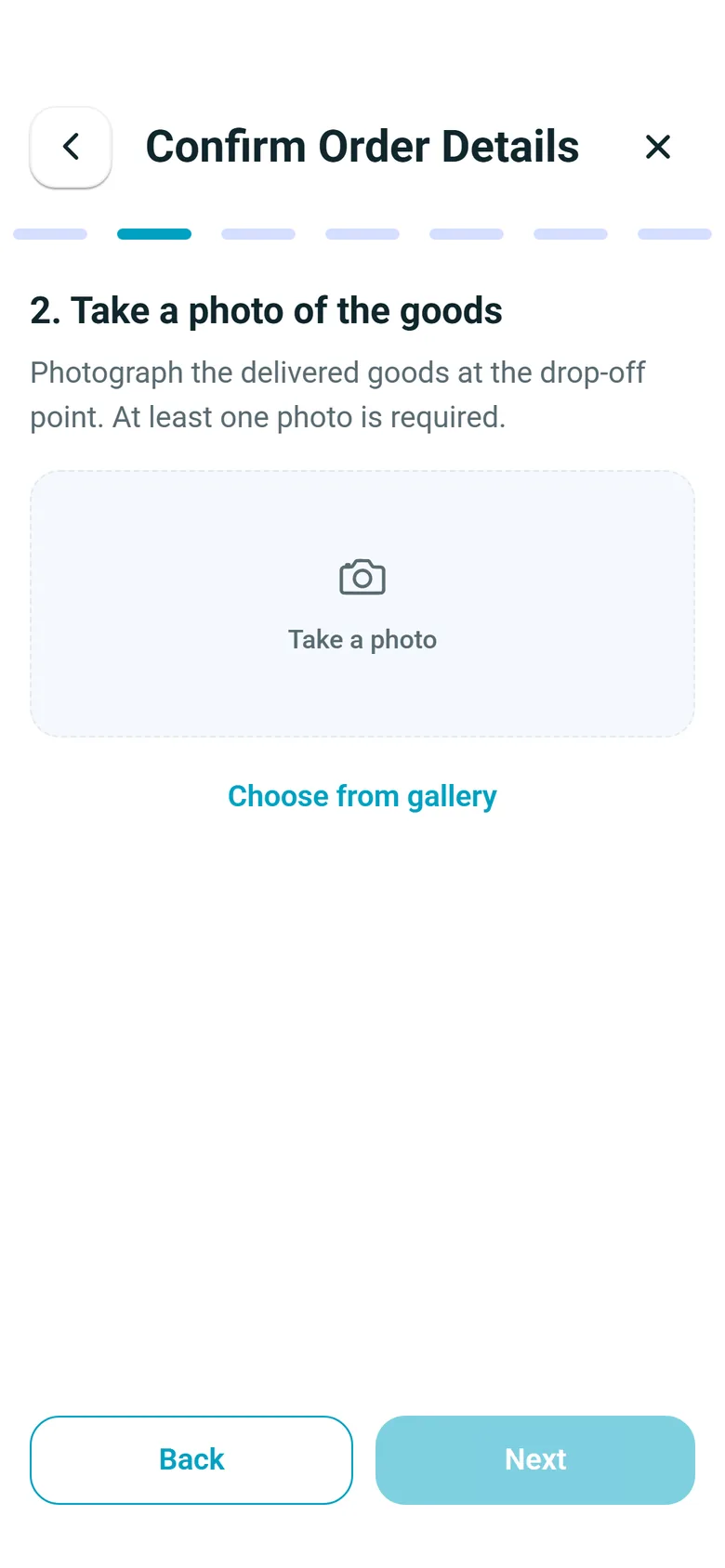
Elige si cada entrega incluye una foto de la mercancía y una firma; ambas están activadas de forma predeterminada. Luego decide qué pasa cuando falta una: impedir que el chofer termine la parada, de modo que el botón Siguiente siga desactivado hasta que se tome la foto, o hasta que el cliente firme y se ingrese su nombre, o mostrar una advertencia y dejarlo continuar. La advertencia es la opción predeterminada. También puedes desactivar los recordatorios que piden a los choferes inspeccionar el camión al inicio o al final del turno; desactivar el ajuste de fin de turno también quita de Fin del día las fotos del camión y la firma de fin de turno. Las fotos y las firmas se suben a la parada del pedido, así que la oficina las ve en el pedido.
- Foto de la mercancía y firma en la entrega
- Bloquear o advertir cuando falta el comprobante
- Recordatorios de inspección de inicio y fin de turno, y si Fin del día incluye la inspección de fin de turno
- Envía por correo al cliente el PDF de comprobante de entrega cuando un chofer completa una entrega en la app de choferes (desactivado hasta que lo actives)Nuevo en la versión de octubre de 2026
Pestaña Funciones: interruptores
Muestra a los choferes solo las funciones que usas
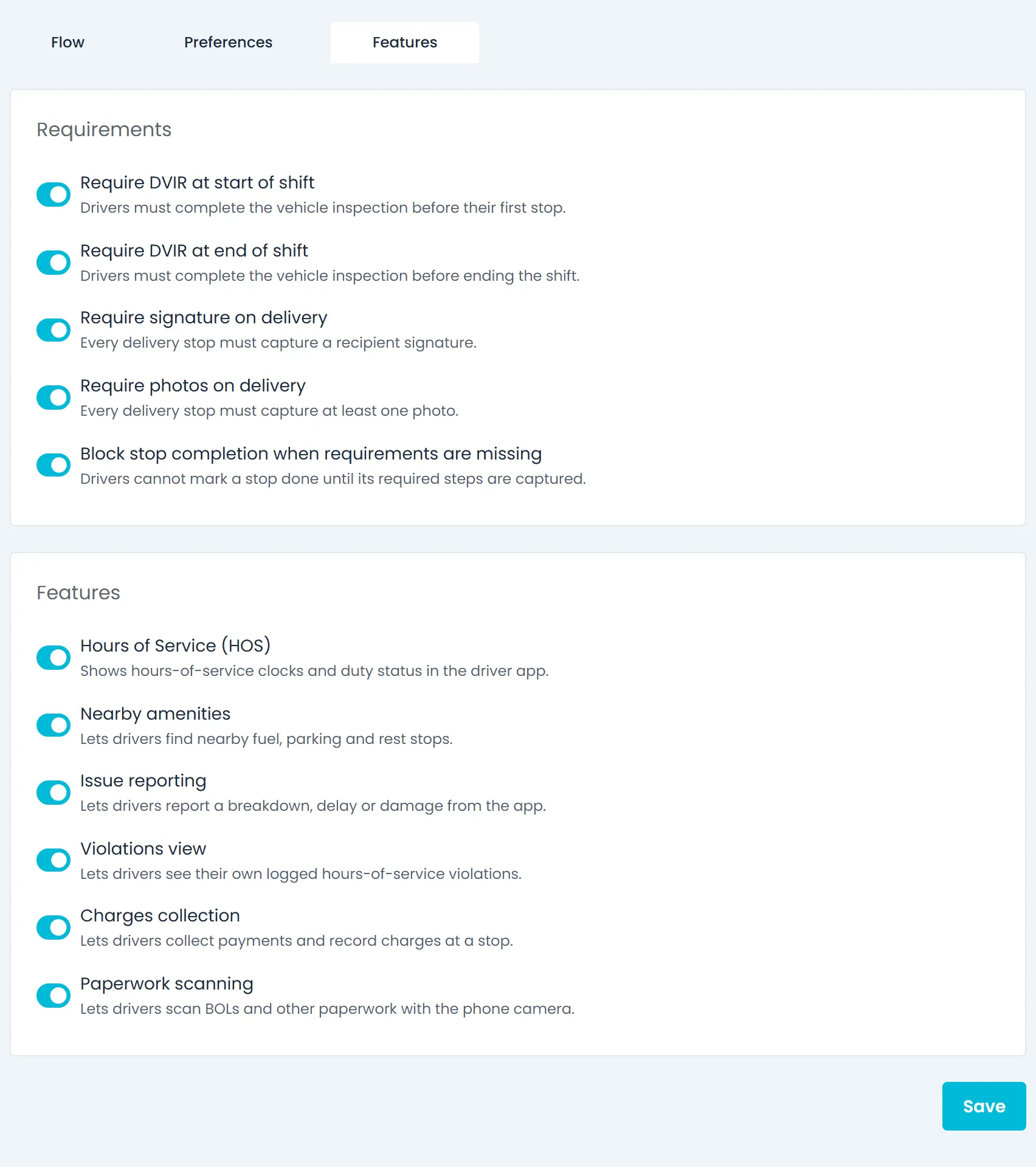
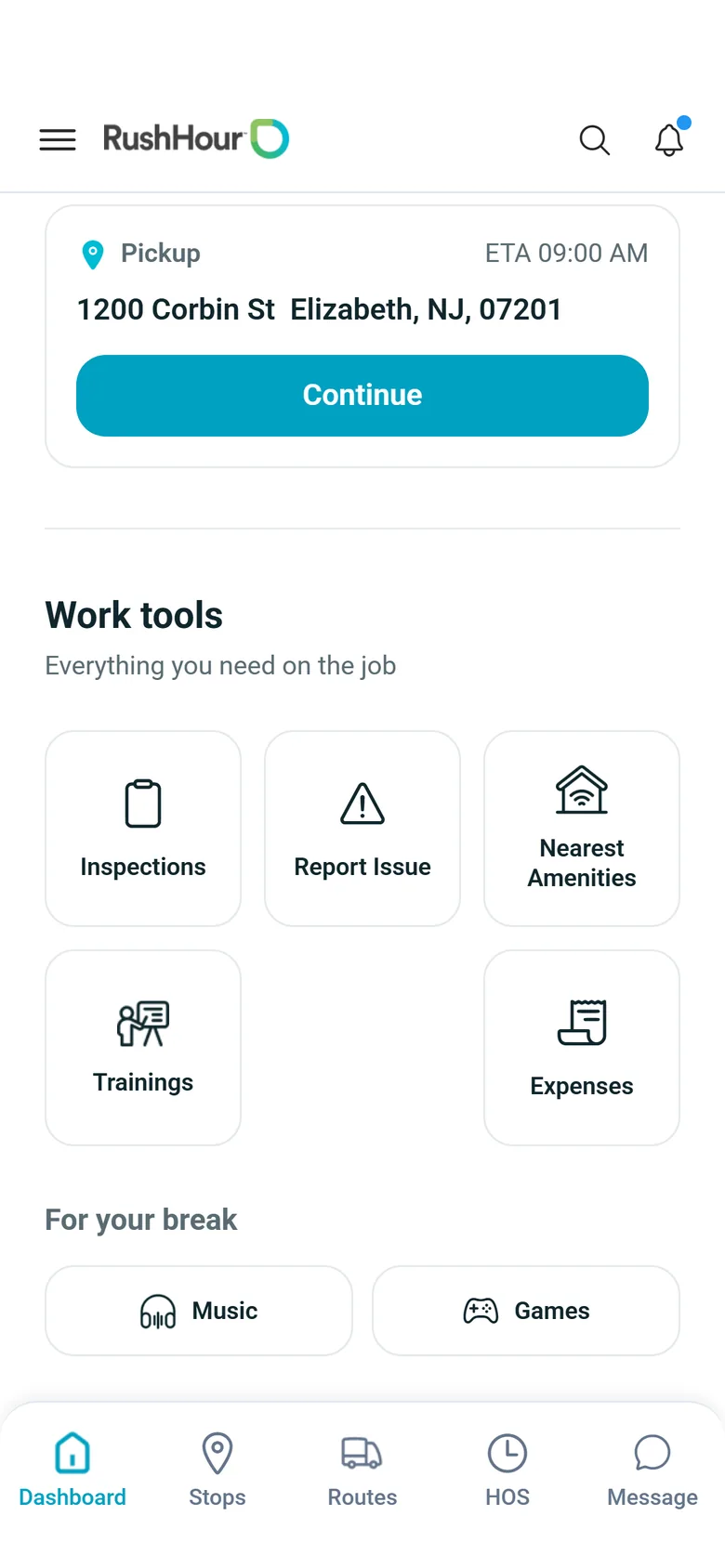
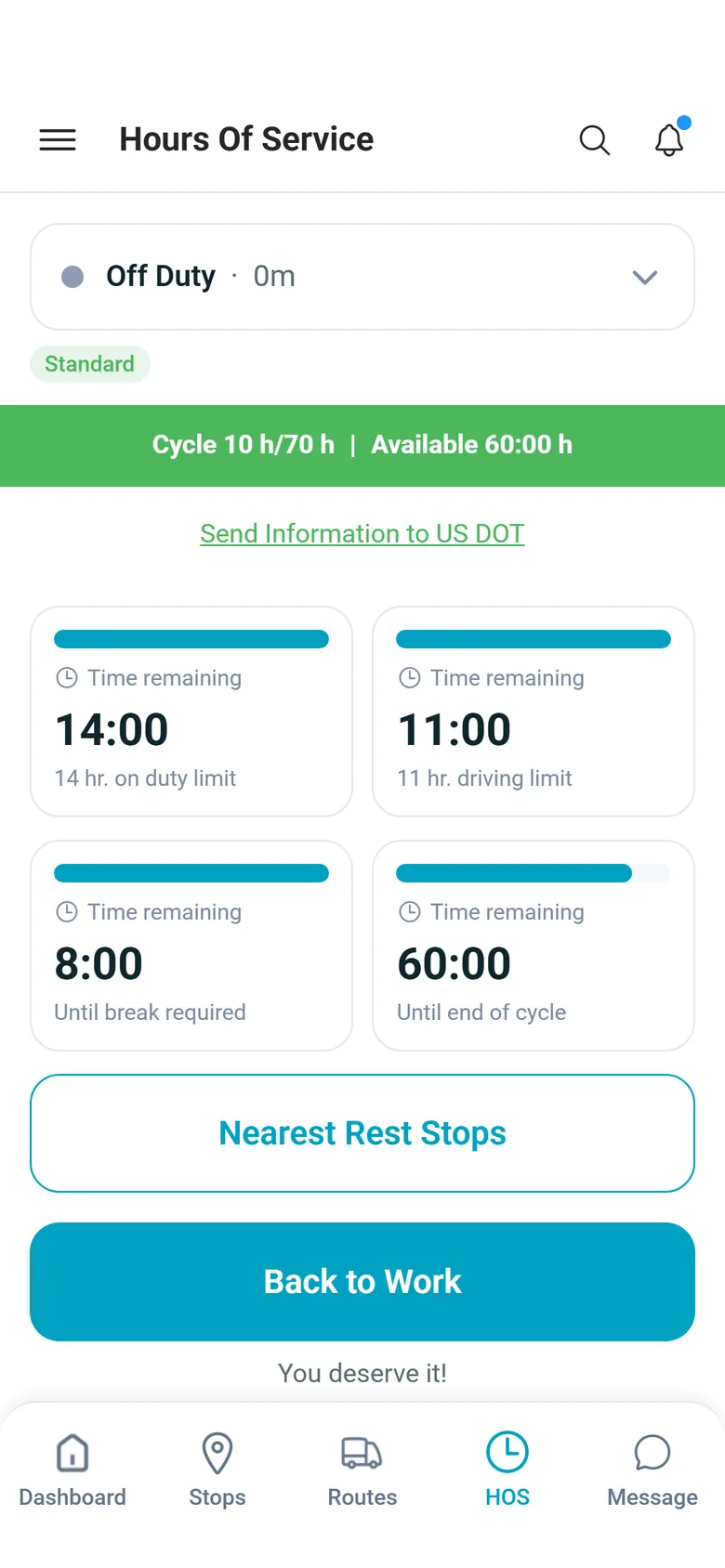
Activa o desactiva para toda la empresa las horas de servicio, los servicios cercanos, el reporte de incidencias, el cobro de cargos en la parada y el escaneo de documentos. Los choferes no pueden usar una función que desactives: se ocultan la pestaña HOS y el botón de servicios del mapa, el paso de cargos o de documentos sale del flujo de la parada, la lista de incidencias y el formulario de reporte dejan de estar disponibles, y un acceso directo que sigue en pantalla, como el mosaico Servicios cercanos, muestra un mensaje de que tu empresa desactivó la función. La app busca ajustes nuevos cuando el chofer inicia sesión y aproximadamente cada 15 minutos mientras está en uso, así que los choferes reciben los cambios en unos 15 minutos. Una parada que ya está en curso termina con los ajustes con los que empezó.
- Horas de servicio, servicios cercanos, reporte de incidencias, cargos y escaneo de documentos
- Se aplican en unos 15 minutos
- Sin necesidad de actualizar desde la tienda de apps
Pestaña Preferencias
Ajusta la actualización de rutas, las alertas y el mapa
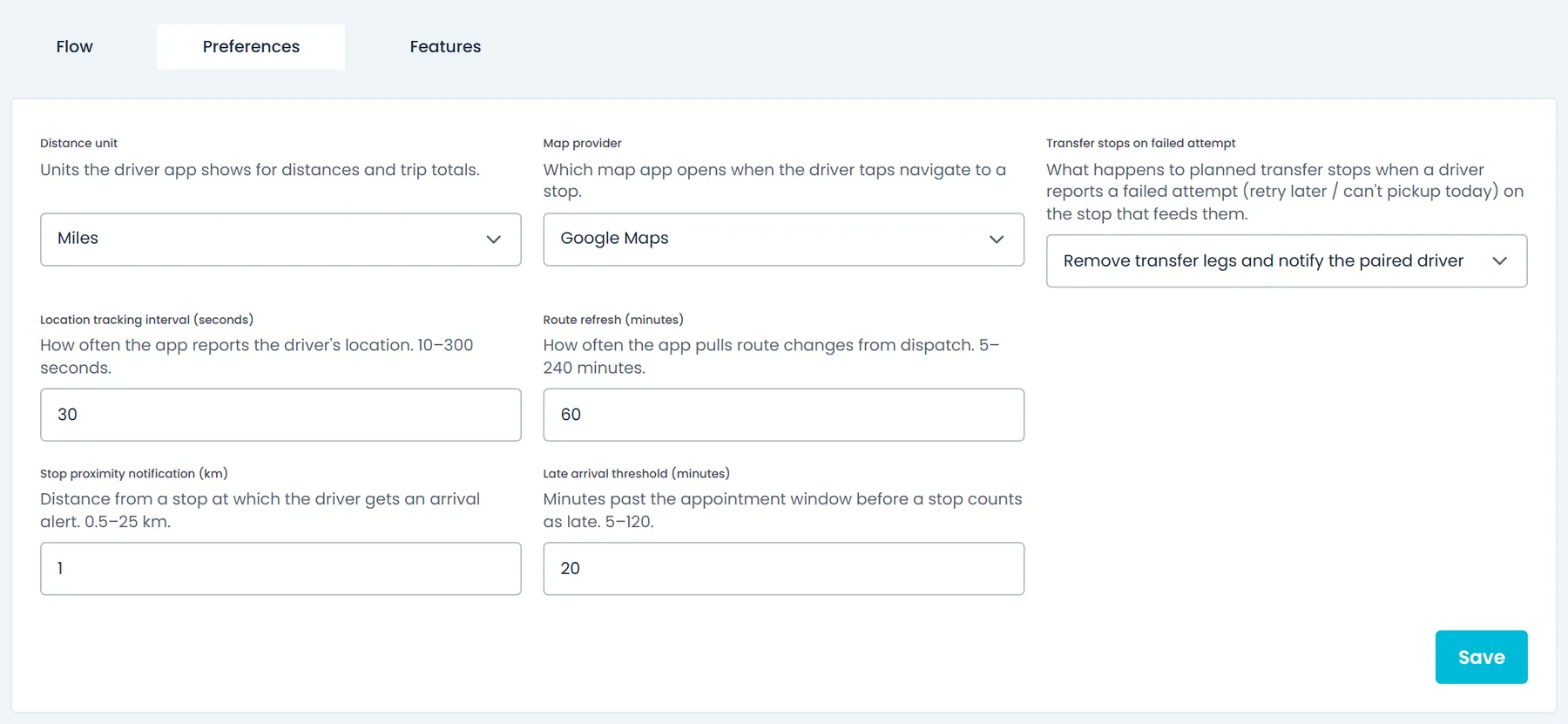
Define cada cuánto la app trae los cambios de ruta de despacho (de 5 minutos a 4 horas), qué tan cerca debe estar un chofer de la siguiente parada antes de la alerta de parada próxima (de 0.5 a 25 km), millas o kilómetros, y si el mapa de la app usa Google Maps o el mapa propio del teléfono (Apple Maps en iPhone). También eliges qué pasa con las paradas de transferencia planeadas cuando un chofer registra un intento fallido en una parada: quitarlas y avisar al otro chofer, quitarlas sin avisar o mantenerlas en sus rutas.
- Intervalo de actualización de rutas, 60 minutos de forma predeterminada
- Distancia de la alerta de parada próxima, 2 km de forma predeterminada
- Millas o km, y el proveedor de mapas (millas y Google Maps de forma predeterminada)
- El teléfono reporta la ubicación del chofer cada 10 a 300 segundos, según lo definas, 30 de forma predeterminada (Android; en iPhone, iOS define la frecuencia)
- Historial de rutas, 24 horas de forma predeterminada, o Hasta que se confirme la última parada: en ese caso, el Historial de confirmaciones de una ruta abierta en el tablero de despacho conserva las paradas confirmadas hasta 31 días, y al confirmar la última parada abierta de la ruta en el Portal se completa la rutaNuevo en la versión de octubre de 2026
Pestaña Preferencias: intentos fallidos
Decide qué le hace una parada fallida a las transferencias
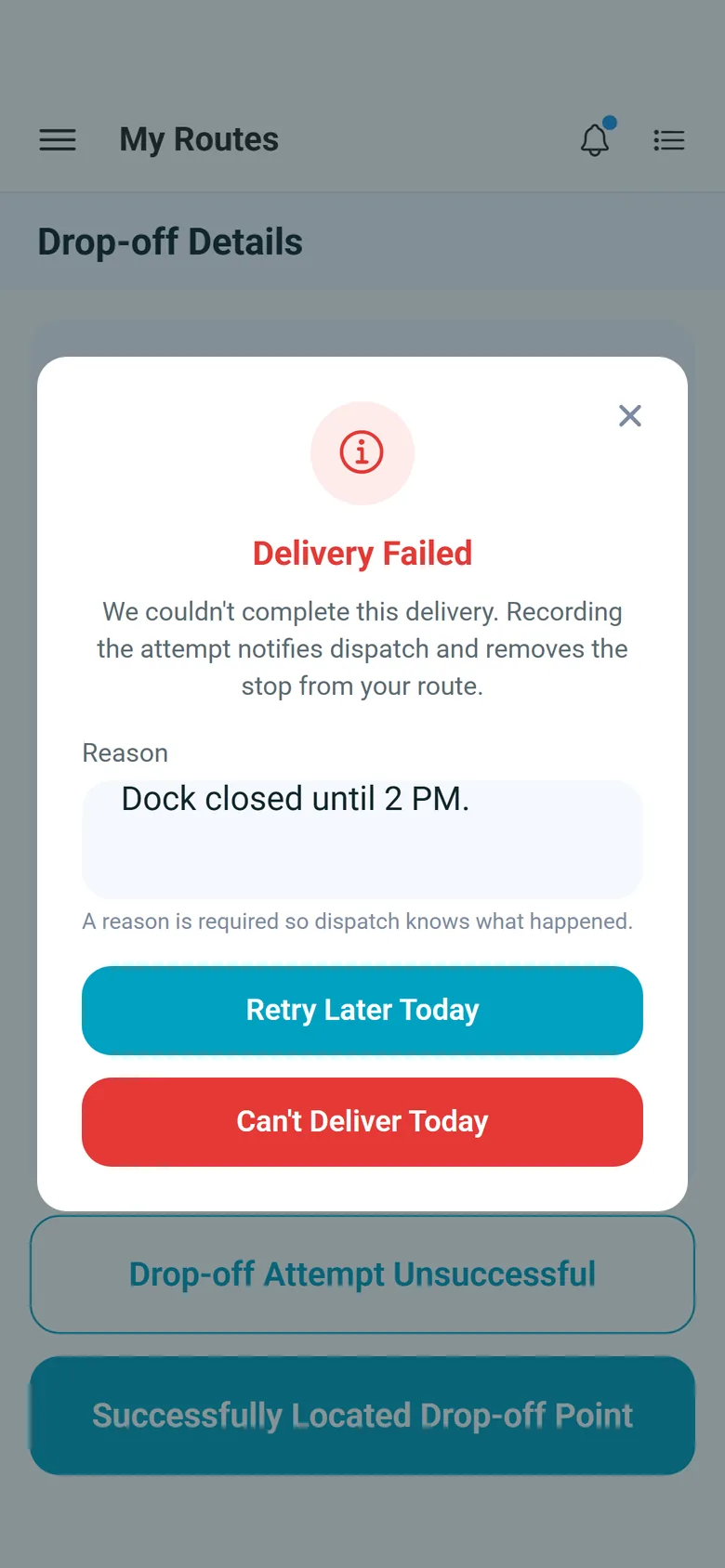
Cuando una parada no se puede hacer, el chofer toca Intento de recogida fallido o Intento de entrega fallido, escribe el motivo y elige Reintentar más tarde hoy o No se puede recoger / No se puede entregar hoy. La parada sale de la ruta del chofer y vuelve a despacho con el motivo y las horas de llegada y salida. Si las paradas de transferencia de otro chofer dependen de ella, tu ajuste de Preferencias decide qué pasa con ellas.
- Se requiere un motivo en cada recogida o entrega fallida
- Reintentar más tarde hoy, o No se puede recoger / No se puede entregar hoy
- Paradas de transferencia: quitarlas y avisar al chofer vinculado (la opción predeterminada), quitarlas sin avisar o mantenerlas
Cómo se aplica un cambio
Cómo llega un cambio a tus choferes
Al iniciar sesión, y luego aproximadamente cada 15 minutos
La app carga tus ajustes cuando el chofer inicia sesión y busca cambios aproximadamente cada 15 minutos mientras está en uso, así que un cambio llega a los choferes en unos 15 minutos, sin actualizar desde la tienda de apps.
El trabajo en curso conserva sus reglas
Una parada que el chofer ya empezó termina con los ajustes con los que empezó, y lo mismo pasa con una inspección de fin de turno que ya está abierta. Un nuevo proveedor de mapas se aplica la próxima vez que se abre la pantalla del mapa.
La placa y la firma siguen siendo obligatorias
La placa y la firma del chofer en la inspección de inicio de turno, y la firma en la inspección de fin de turno, nunca se pueden desactivar. El Portal las marca como Siempre obligatorio, y una inspección no se puede enviar sin ellas.
Referencia
Ajustes de la app de choferes de un vistazo
En qué pestaña está cada ajuste, las opciones o el rango que acepta y el valor con el que empieza una empresa hasta que alguien lo cambia.
| Ajuste | Pestaña | Opciones o rango | Predeterminado |
|---|---|---|---|
| Inspección de inicio de turno | Flujo | Activa o desactiva los 12 pasos integrados (la placa y la firma siempre quedan activadas), cambia el orden de las fotos y de las revisiones, marca fotos como Obligatoria y agrega tus propias revisiones | Placa, fotos de frente y de atrás, 5 revisiones y la firma activadas; revisiones de espejos, frenos y luces de reversa desactivadas |
| Pasos de recogida | Flujo | Escanear artículos, ingresar # de artículo manualmente, contar el contenido de los artículos, foto de la mercancía y firmar manualmente, cada uno activado o desactivado | Todos activados |
| Pasos de entrega | Flujo | Foto de la mercancía y firmar manualmente, cada uno activado o desactivado | Ambos activados |
| Inspección de fin de turno | Flujo | Fotos de frente, de atrás y de la cabina, cada una activada o desactivada y Obligatoria o no; la firma siempre se queda | Todas activadas; solo la firma es obligatoria |
| Exigir DVIR al inicio del turno | Funciones | Activado o desactivado: los recordatorios de inspección de inicio de turno en la app | Activado |
| Exigir DVIR al final del turno | Funciones | Activado o desactivado: la inspección de fin de turno en Fin del día, y su recordatorio | Activado |
| Exigir firma en la entrega | Funciones | Activado o desactivado | Activado |
| Exigir fotos en la entrega | Funciones | Activado o desactivado | Activado |
| Bloquear la finalización de la parada cuando falten requisitos | Funciones | Bloquear la parada, o advertir y dejar que el chofer continúe | Desactivado (advertir) |
| Horas de servicio, Servicios cercanos, Reporte de incidencias, Cobro de cargos, Escaneo de documentos | Funciones | Cada uno activado o desactivado para toda la empresa | Todos activados |
| Enviar comprobante de entrega por correo al completarNuevo en la versión de octubre de 2026 | Funciones | Activado o desactivado: envía por correo al cliente el PDF de comprobante de entrega cuando un chofer completa una entrega en la app | Desactivado |
| Unidad de distancia | Preferencias | Millas o kilómetros | Millas |
| Proveedor de mapas | Preferencias | Google Maps, o Predeterminado de la plataforma: el mapa propio del teléfono (Apple Maps en iPhone; los teléfonos Android muestran Google Maps de cualquier forma) | Google Maps |
| Paradas de transferencia en un intento fallido | Preferencias | Quitar y avisar al chofer vinculado, quitar sin avisar o mantener los tramos de transferencia en sus rutas | Quitar y avisar |
| Intervalo de rastreo de ubicación | Preferencias | De 10 a 300 segundos, en Android (en iPhone, iOS define la frecuencia) | 30 segundos |
| Actualización de rutas | Preferencias | De 5 a 240 minutos | 60 minutos |
| Notificación de proximidad a la parada | Preferencias | De 0.5 a 25 km | 2 km |
| Historial de rutasNuevo en la versión de octubre de 2026 | Preferencias | 24 horas, o Hasta que se confirme la última parada | 24 horas |
En el teléfono del chofer
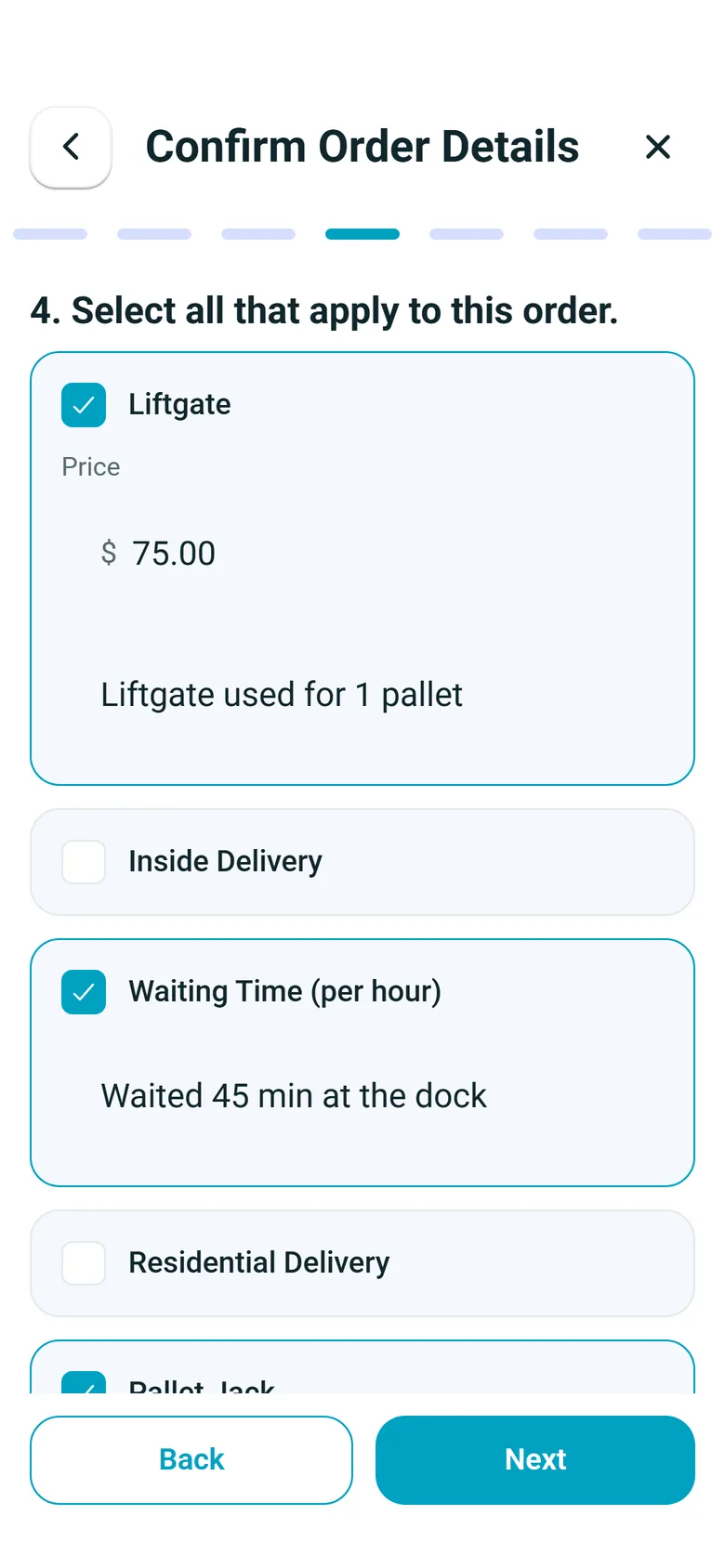
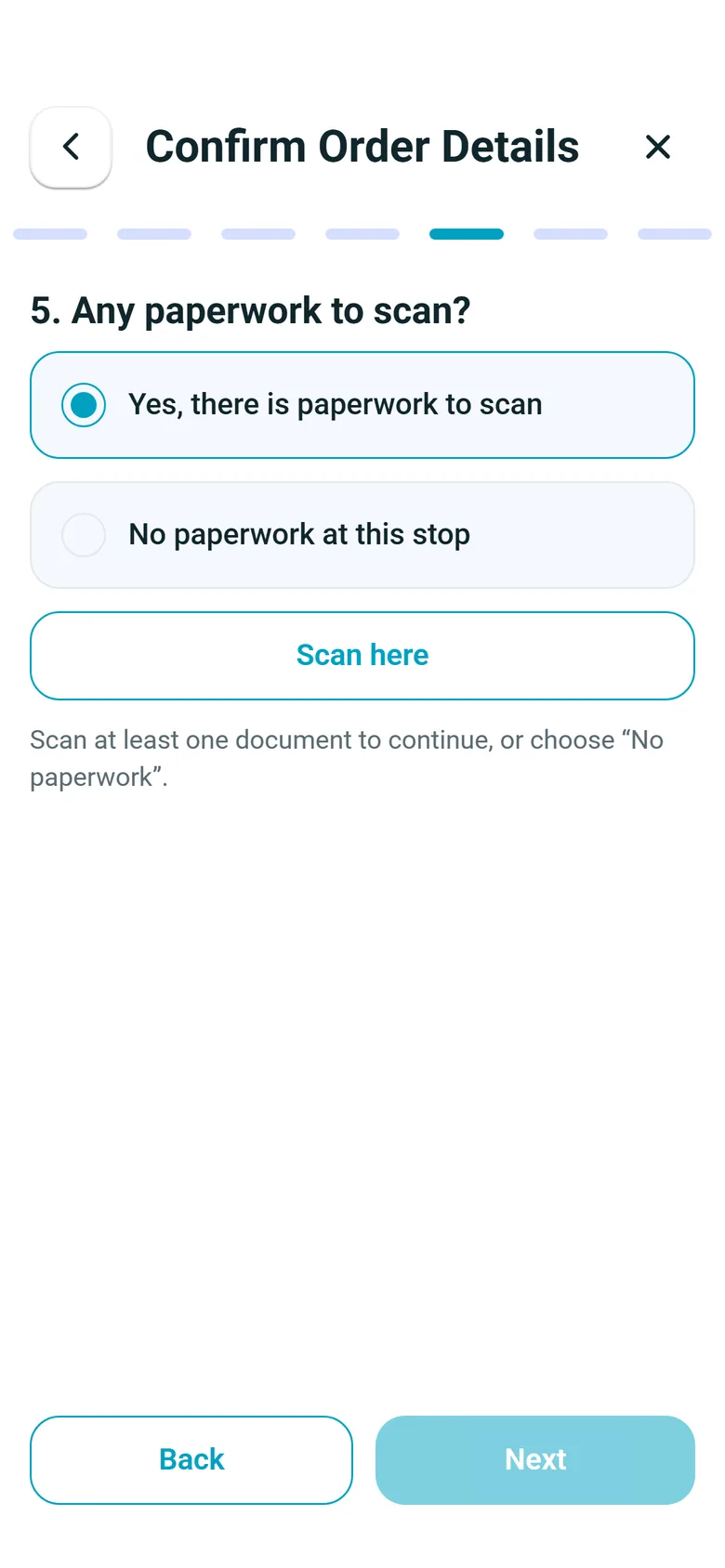
Lo que ven los choferes mientras una función está activada
Cada una de estas pantallas depende de un interruptor de la pestaña Funciones.
Ajustes de la app de choferes: preguntas frecuentes
¿Los choferes necesitan actualizar la app cuando cambiamos un ajuste?
No. La app de choferes, versión 2.x en Google Play y en el App Store (en iPhone desde la versión 2.0.12), lee Flujo, Funciones y Preferencias desde el Portal de la empresa. Los carga cuando el chofer inicia sesión y busca cambios aproximadamente cada 15 minutos mientras está en uso.
¿Un chofer puede terminar una entrega sin foto o sin firma?
Eso lo decides tú. De forma predeterminada, cada entrega incluye un paso de foto de la mercancía y un paso de firma, y si el chofer deja uno vacío, la app muestra una advertencia y lo deja continuar. Activa Bloquear la finalización de la parada cuando falten requisitos y el botón Siguiente sigue desactivado hasta que se tome la foto, o hasta que el cliente firme y se ingrese su nombre. También puedes desactivar cualquiera de los dos pasos.
¿Qué pasos no se pueden desactivar?
La placa y la firma del chofer en la inspección de inicio de turno, y la firma en la inspección de fin de turno. El Portal los marca como Siempre obligatorio, y una inspección no se puede enviar sin ellos.
¿Podemos agregar nuestras propias preguntas de inspección?
Sí. En la pestaña Flujo, Agregar parte personalizada agrega tu propia revisión. La app hace tus propias revisiones en la inspección de inicio de turno: el chofer marca cada una como Aceptable o Dañado y puede agregar un comentario, que es obligatorio en Dañado. Una sección puede tener hasta 50 pasos, cada uno de hasta 200 caracteres.
¿El intervalo de reporte de ubicación aplica en iPhone?
No. El intervalo de 10 a 300 segundos aplica a los teléfonos Android. En iPhone, iOS decide cada cuánto el teléfono envía la posición del chofer.
¿Quién puede cambiar los ajustes de la app de choferes?
Los usuarios cuyo rol tenga los permisos de App de choferes en el Portal de la empresa: uno permite a un rol ver los ajustes y el otro, cambiarlos. Hasta que alguien guarde un cambio, una empresa funciona con los valores predeterminados de la tabla de arriba.
Qué choferes siguen estos ajustes
Android: versión 2.x
La app de Google Play lee Flujo, Funciones y Preferencias desde el Portal y los aplica en unos 15 minutos.
iPhone: versión 2.x
Desde la versión 2.0.12, la app del App Store también lee Flujo, Funciones y Preferencias desde el Portal y los aplica en unos 15 minutos. El intervalo de reporte de ubicación aplica solo en Android: en iPhone, iOS decide cada cuánto el teléfono envía su posición.
Ambas apps: manejo de transferencias
Lo que pasa con las paradas de transferencia después de un intento fallido se decide en nuestros servidores, así que aplica a todos los choferes, sin importar qué teléfono usen.
Relacionado
Ve la app de choferes en tus propias paradas.
Solicita una demo y configuramos un flujo de parada tal como lo trabajan tus choferes en la realidad.