
Cada extra en la parada,
cobrado a tu precio.
Ten una sola lista de cargos accesorios con tus precios y deja que despachadores y choferes los agreguen en la parada. El tiempo de espera que supera el tiempo libre que permites se convierte en una línea con precio en la factura, un intento de entrega fallido agrega tu cargo por intento y la facturación automática opcional puede sumar al pedido la detención, los cargos accesorios aprendidos y un recargo por combustible.
Registro
Registra el extra donde ocurre
Una sola lista de cargos alimenta el pedido, el tablero de despacho, la app de choferes y la factura, así que un extra registrado en la parada se convierte en una línea de la factura que se genera a partir del pedido.
Tipos de cargo
Una sola lista de cargos, con tus precios
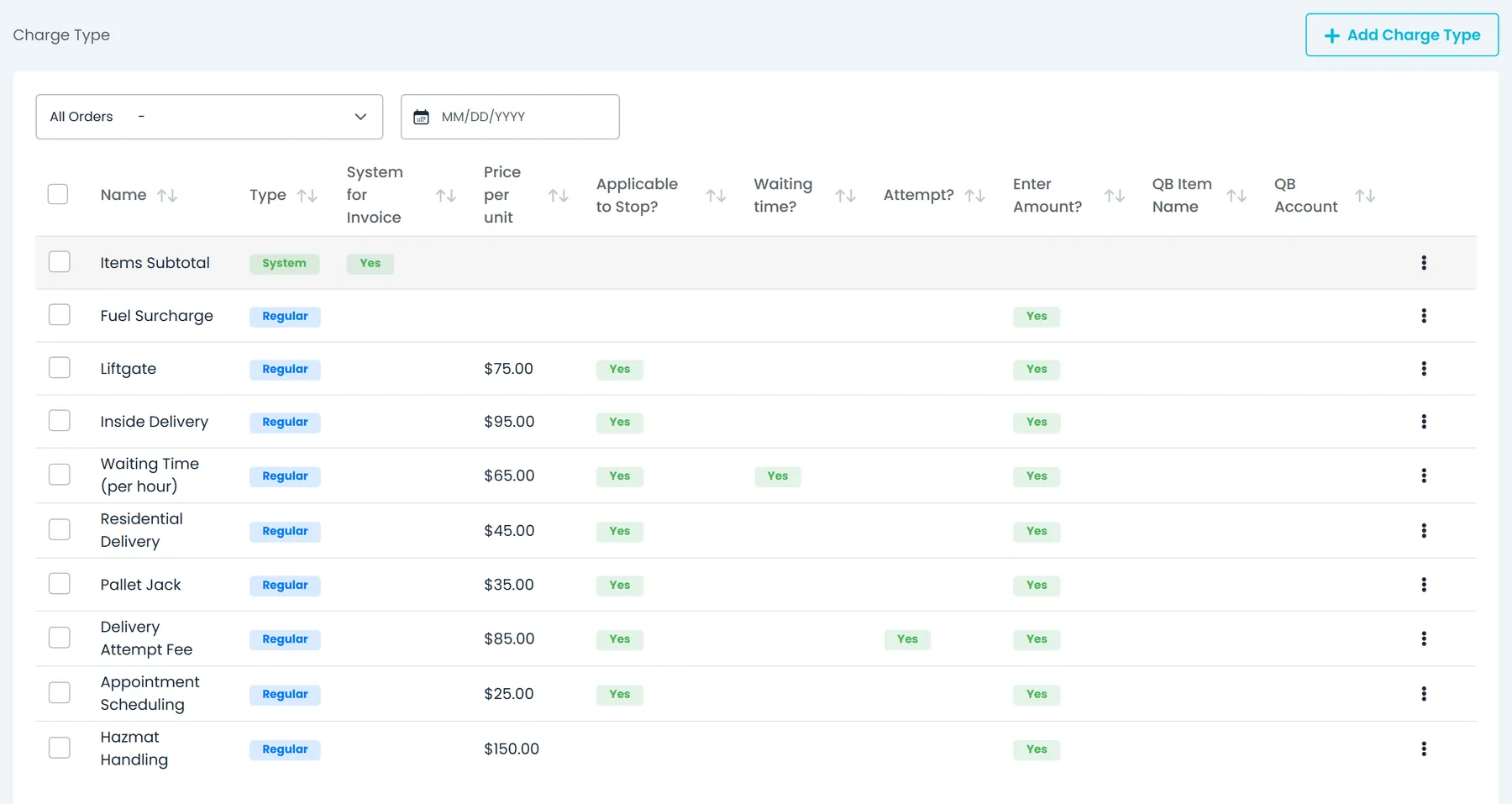
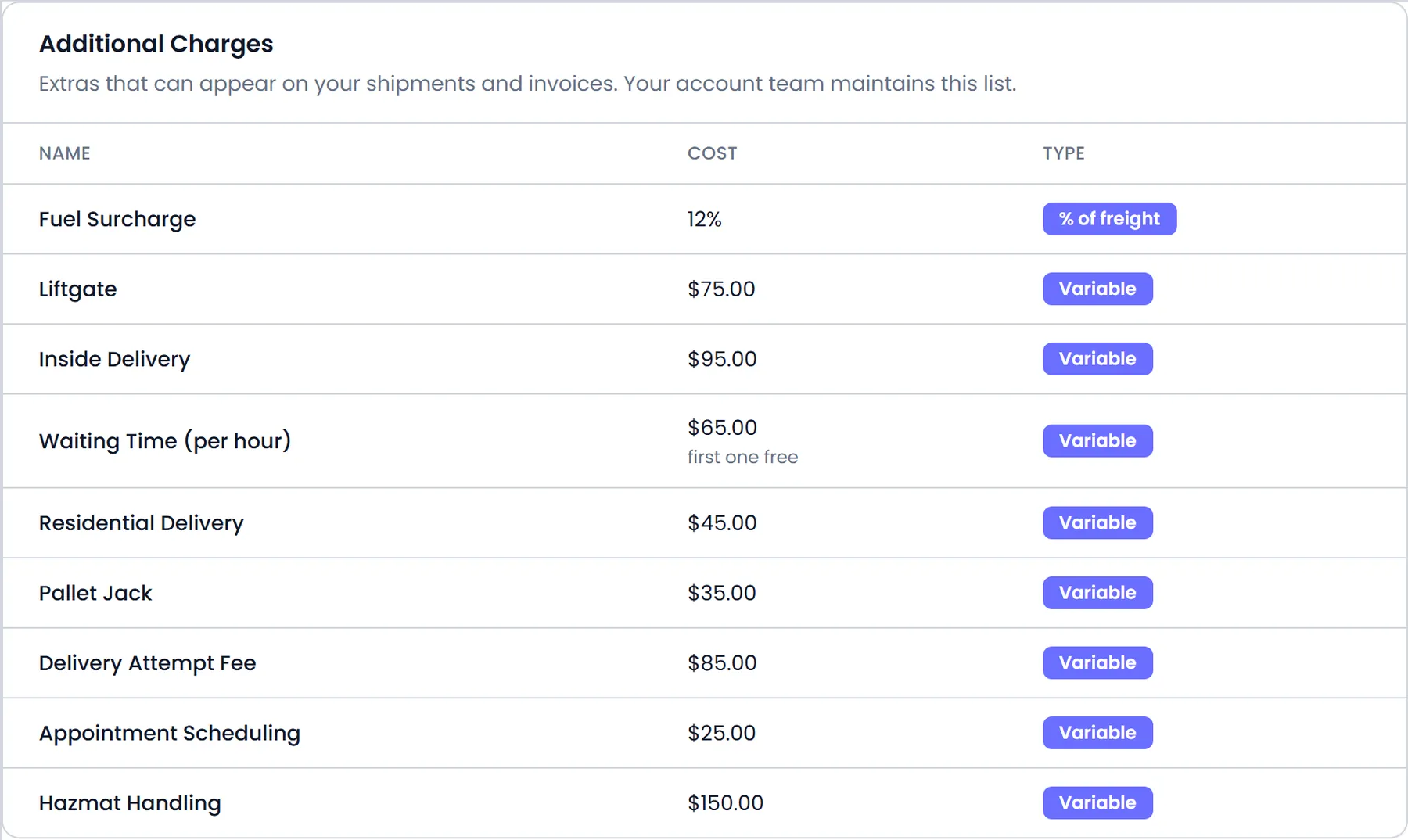
Ajustes → Tipos de cargo guarda cada extra que cobras, desde plataforma elevadora y entrega en interior hasta patín hidráulico, citas y manejo de materiales peligrosos. Cada cargo tiene un nombre, un precio por unidad, un nombre de artículo y una cuenta de QuickBooks, y algunos interruptores que deciden cómo se comporta cuando alguien lo agrega.
- “¿Aplica a la parada?” pone el cargo en el paso de cargos de la app de choferes; los cargos nuevos empiezan con esta opción activada
- “¿Tiempo de espera?” marca el único cargo cuyo precio por hora cobra el tiempo de espera, e “¿Intento?” el único cargo que se agrega cuando falla un intento
- “¿Ingresar monto?” pide una cantidad cuando el cargo se agrega en el Portal de la empresa, y la factura cobra el precio por unidad multiplicado por esa cantidad
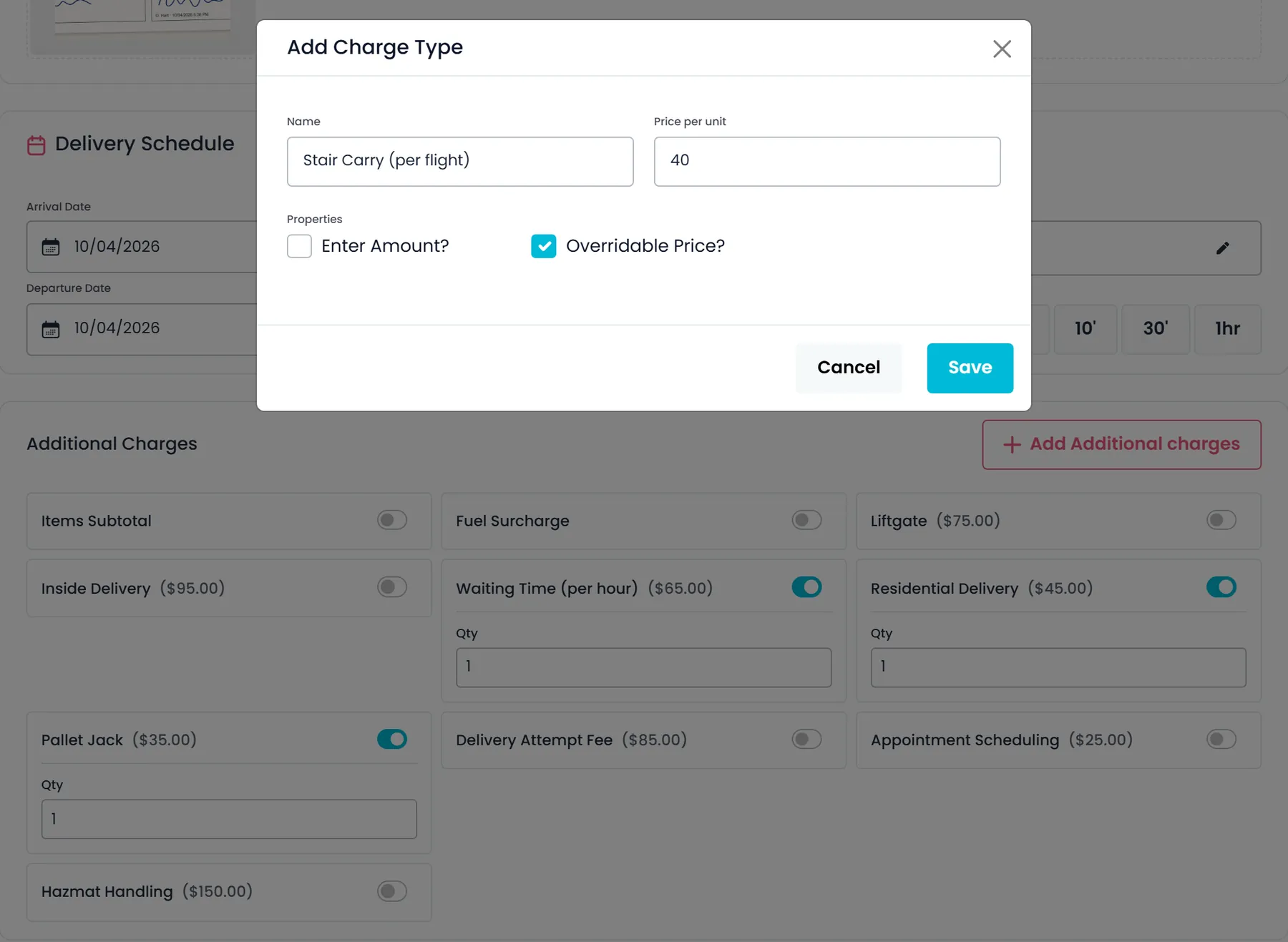
- “¿Precio modificable?” permite que quien agrega el cargo, incluido el chofer, escriba su precio
- Sistema para pedido y Sistema para factura mantienen los cargos integrados, como el Subtotal de artículos, fuera de las listas de selección de la parada y de la factura, y la eliminación masiva no toca los cargos del sistema
- Nombre de artículo QB y Cuenta QB llevan cada cargo a la exportación de QuickBooks Desktop
Precios por cliente
La lista de cargos y los precios propios de cada cliente
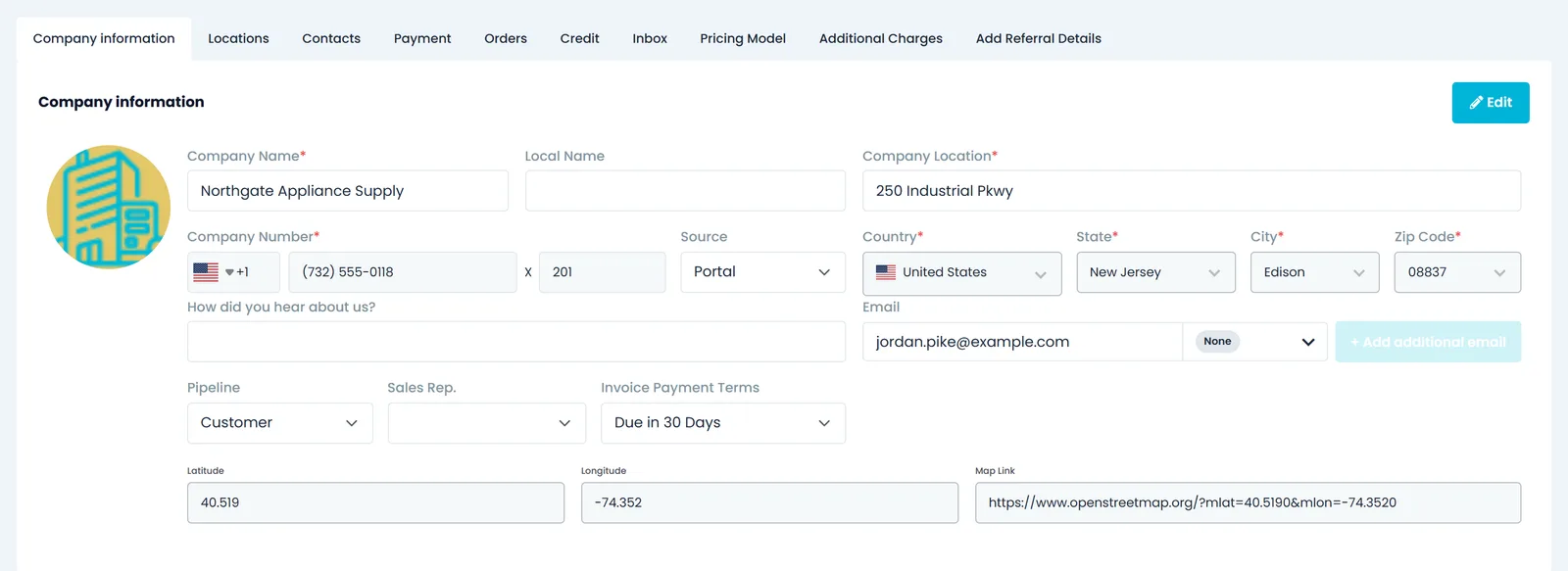
Abre un cliente y ve a Cargos adicionales. La primera vez que alguien con permiso para editar ese cliente abre la pestaña, se llena con una copia de tus cargos de Ajustes. Cambia un precio para ese cliente, agrega un cargo que solo él paga o quita uno que no le aplica, y tus demás clientes conservan el precio de la empresa.
- Cuando agregas un cargo a una factura, la lista Tipo de cargo ofrece los Cargos adicionales de los clientes de las paradas del pedido, a sus precios
- El cargo de un cliente tiene su propio nombre, precio por unidad, ¿Ingresar monto? y ¿Precio modificable?; los ajustes de QuickBooks y de Sistema se quedan en el cargo de la empresa
- Para quitar cargos de la lista de un cliente se necesita permiso para editar ese cliente
- Una columna Precio por unidad en la pestaña Cargos adicionales del clienteNuevo en la versión de octubre de 2026
Pedido y tablero de despacho
Los despachadores agregan cargos al confirmar la parada
Cuando un despachador confirma una recogida o una entrega, desde el tablero de despacho o desde el pedido, la ventana de confirmación muestra la llegada y la salida, el tiempo de espera, el tiempo libre y tus Cargos adicionales, con los que ya están en la parada activados. Activa los cargos que aplicaron, escribe un precio o una cantidad donde el cargo lo permita o crea un cargo nuevo en el momento con solo un nombre, un precio por unidad, ¿Ingresar monto? y ¿Precio modificable?.
- Botones rápidos recorren la salida 1, 5, 10 o 30 minutos o 1 hora, y el tiempo de espera se ajusta
- Un cargo creado aquí se guarda en la lista de cargos de tu empresa y aparece en la ventana, listo para activarse
- En el editor de pedidos, el menú de una parada abre Cargos adicionales con un cuadro de búsqueda, cantidades y un total acumulado
- Los cargos que agregó la facturación automática llevan una insignia Auto
App de choferes
Los choferes marcan los extras antes de salir de la parada
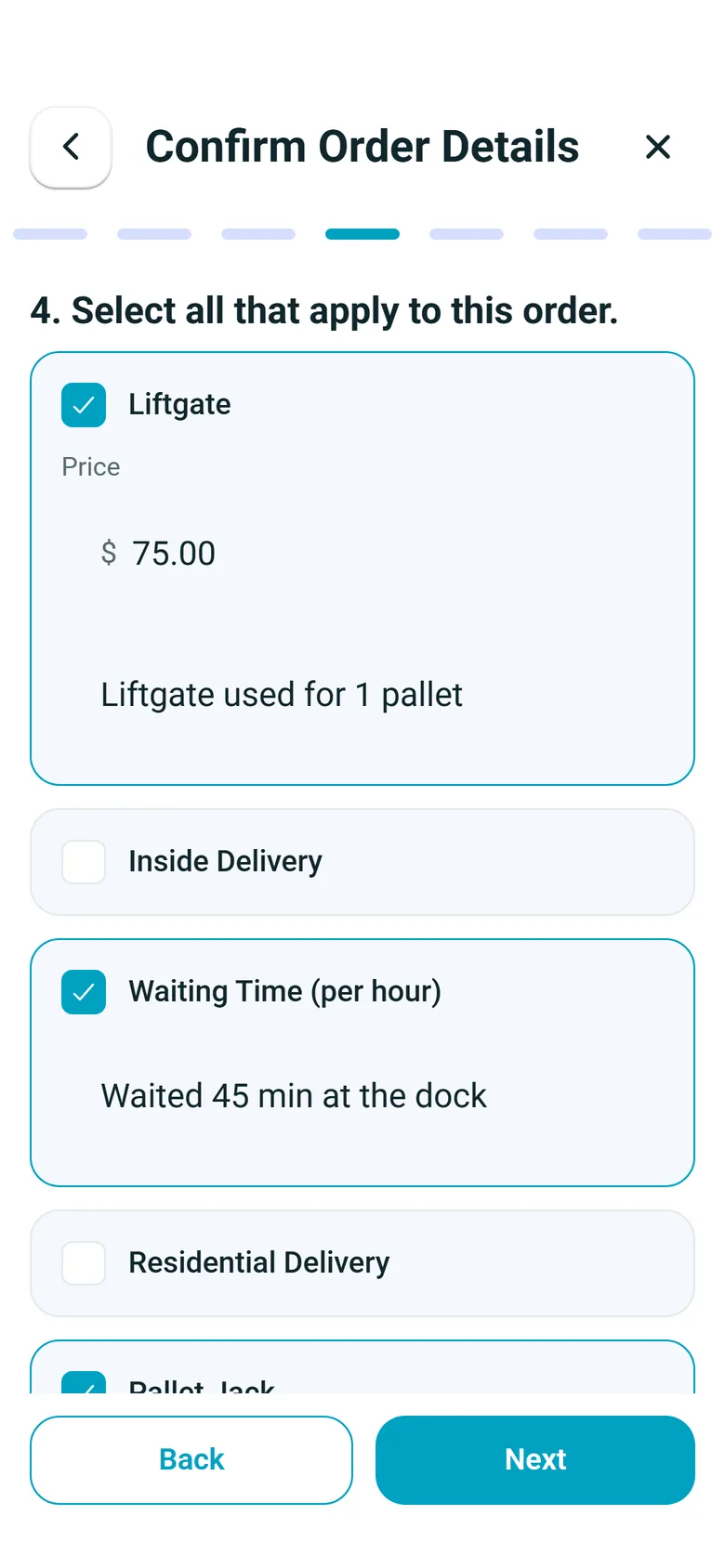
Con el cobro de cargos activado, completar una parada en la app de choferes de RushHour incluye el paso “Selecciona todo lo que aplique a este pedido.”, que lista los cargos de parada de tus Tipos de cargo. El chofer marca lo que aplicó, agrega una nota y escribe un precio solo donde el cargo permite modificar el precio.
- La lista sale de tus Tipos de cargo, no de una lista fija en la app
- Los cargos que la oficina ya puso en la parada aparecen marcados, y una confirmación corregida los actualiza en lugar de agregar una segunda copia
- Activado de forma predeterminada; desactívalo en Ajustes → App de choferes → Funciones → Cobro de cargos
- En la app de choferes para Android y iPhone
Intentos fallidos
Un intento fallido agrega tu cargo por intento
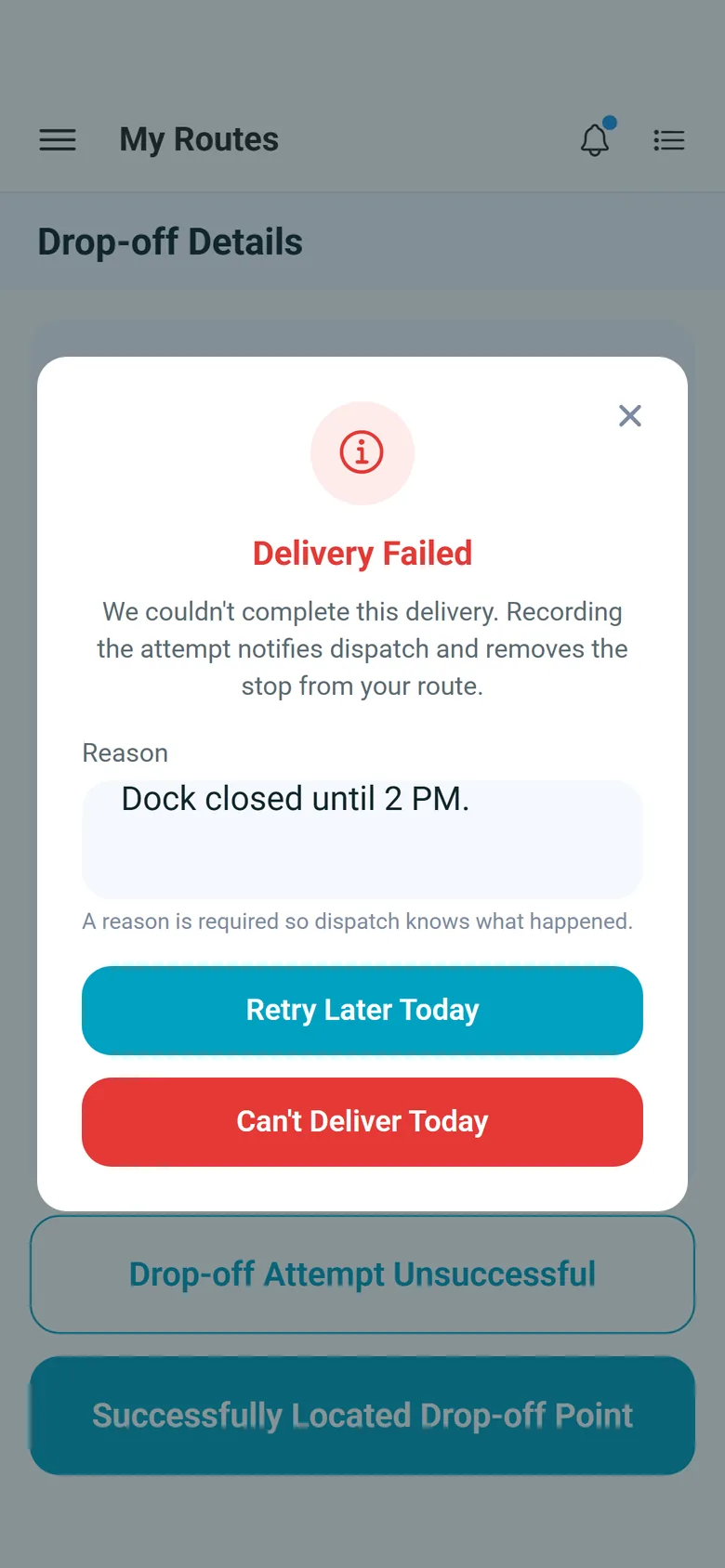
Marca un cargo como “¿Intento?” y se agregará a la parada cada vez que falle un intento de recogida o de entrega, con el motivo en su nota. Los choferes reportan el intento en la app, donde el motivo es obligatorio. En el Portal de la empresa, un despachador que regresa una parada a los pedidos sin asignar y responde Sí a “¿Es un intento?” registra un motivo, una fecha para el nuevo intento y las horas de inicio y fin.
- El chofer elige “Reintentar más tarde hoy” o “No puedo entregar hoy” y, en ambos casos, la parada regresa a despacho
- El cargo por intento queda en la parada con el motivo y llega a la factura con los demás cargos de la parada
- Un solo cargo ¿Intento? por empresa, con precio como cualquier otro cargo
Cobro
Tiempo de espera y extras, con precio en la factura
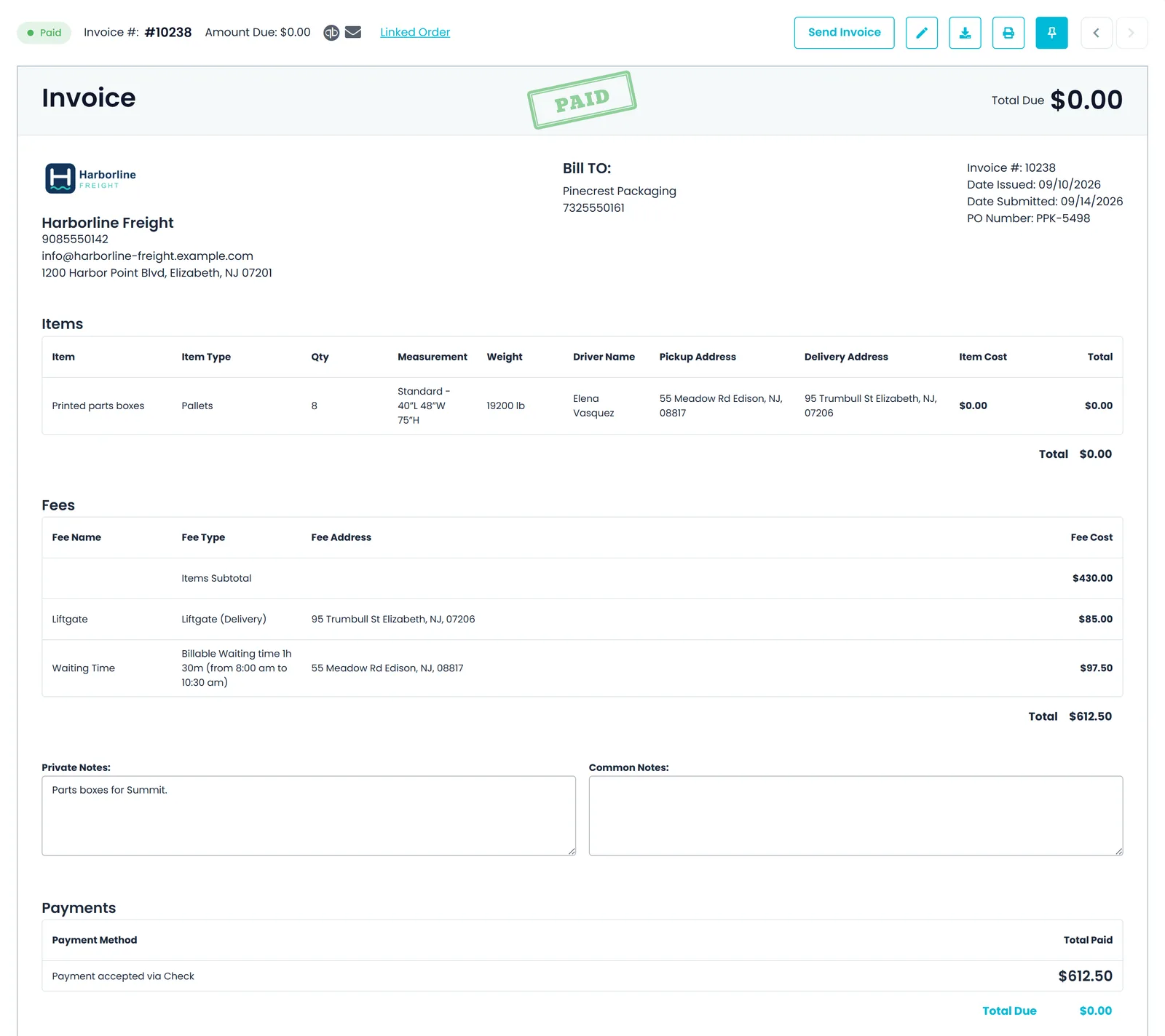
El tiempo de espera, los cargos por parada y los cargos por intento se convierten en líneas de la factura, y el personal de facturación puede agregar o corregir lo que haya faltado antes de enviarla.
Detención
El tiempo de espera que supera el tiempo libre se convierte en una línea con precio
Define el tiempo de espera libre en Ajustes → Facturación → Tiempo de espera y ponle un precio por hora al cargo marcado como ¿Tiempo de espera?. Cuando se confirma una recogida o una entrega con su llegada, su salida y su tiempo de espera, la factura que se genera a partir del pedido recibe una línea de Tiempo de espera por los minutos que superan el tiempo libre, con precio según tu tarifa por hora, y con el cálculo y las horas de llegada y salida escritos en ella.
- Se cobra por minuto: el tiempo de espera menos el tiempo libre, a tu tarifa por hora
- El tiempo libre se define por tipo de precio (Clásico, Personalizado o un rango de cantidad de tarimas para pedidos por Tarimas); la ventana de confirmación sugiere el valor que corresponde, y puedes cambiarlo en una sola parada
- Solo las recogidas y las entregas acumulan tiempo de espera
- El tiempo de espera de cada parada es su propia línea de la factura, en la lista de Cargos junto con los cargos de la parada
Editor de facturas
Agrega lo que faltó, directo desde la factura
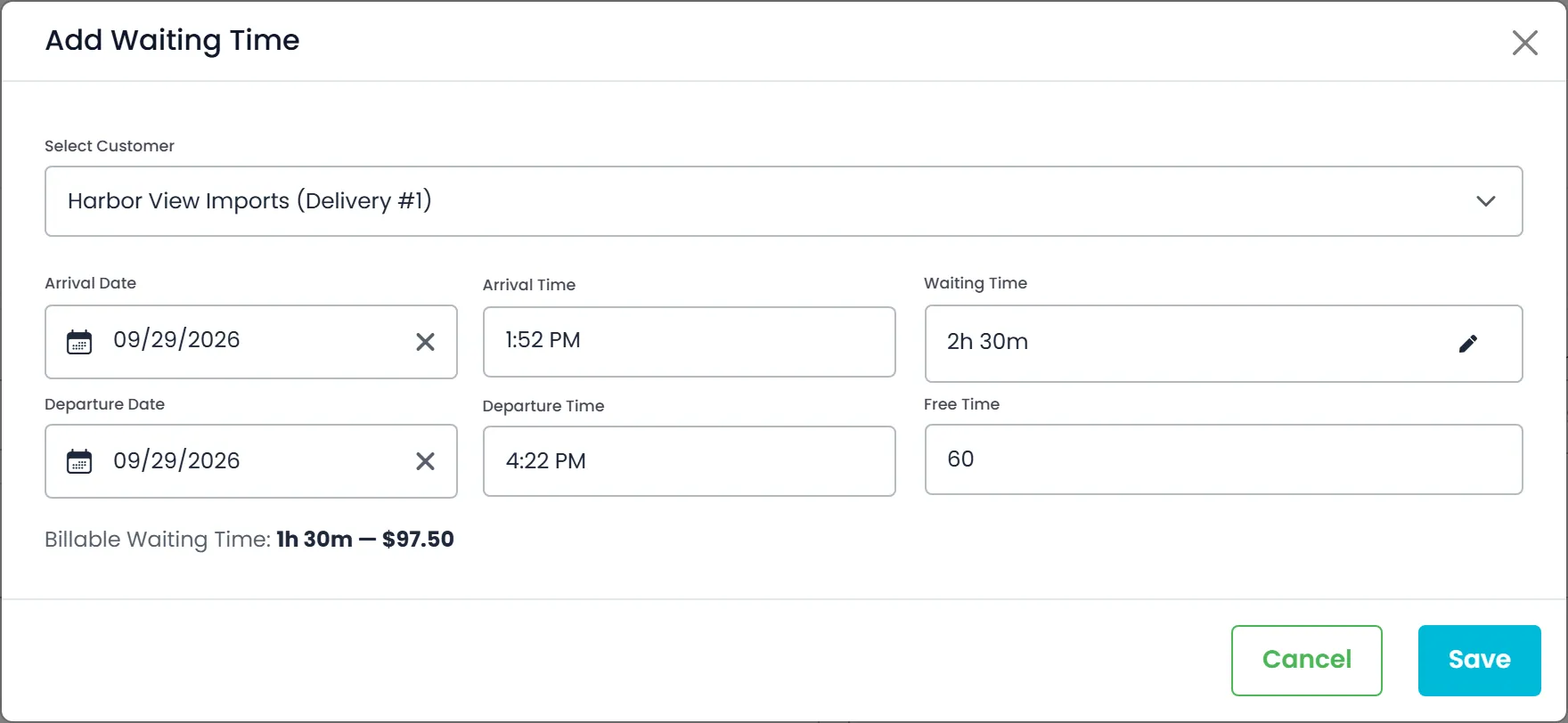
En el editor de facturas, la lista Tipo de cargo tiene dos atajos. Agregar tiempo de espera abre una ventana donde eliges la parada, defines la llegada, la salida y el tiempo libre, y ves el tiempo cobrable y el cargo antes de guardar; las horas de la propia parada se actualizan para coincidir, sin volver a confirmar la parada. Crear nuevo agrega un tipo de cargo y te deja marcar dónde se guarda: tu lista de Ajustes, el cliente al que se factura o cualquier cliente de recogida o entrega del pedido.
- Una línea de tiempo de espera que ya existe se vuelve a abrir en la misma ventana para corregirla
- El tiempo de espera se puede acortar a mano, pero nunca más allá del intervalo entre la llegada y la salida
- Al crear un cargo, el cliente al que se factura viene marcado de forma predeterminada
- Al elegir una parada se llenan la llegada y la salida ya registradas para ellaNuevo en la versión de octubre de 2026
Facturación automática opcional
Deja que RushHour agregue los cargos que la gente olvida
La facturación automática está desactivada hasta que un administrador la activa en Ajustes → Facturación. En el modo “Vista previa — solo registro” escribe en el registro de actividad del pedido la detención y los cargos aprendidos que agregaría, y no cobra nada. “Aplicar automáticamente” agrega cargos al pedido cuando se guarda: detención por el tiempo de espera que supera el tiempo libre, cargos accesorios como entrega residencial, plataforma elevadora o cita que coinciden con reglas aprendidas de las hojas de precios y documentos de clientes que subiste a Documentos y, con Recargo por combustible automático marcado, el porcentaje de recargo por combustible de tu modelo de precios.
- Los cargos automáticos de una parada muestran una insignia Auto, y cada cargo automático lleva una nota que dice de dónde salió
- Un cargo se agrega una sola vez y nunca reemplaza uno que capturó una persona; si quitas un cargo automático en el Portal de la empresa, no se vuelve a agregar
- Una regla aprendida aplica cuando las notas, los detalles de la dirección o el nombre del lugar de una parada la mencionan, cuando la parada tiene cita o cuando las notas del pedido la mencionan
- Las reglas propias de un cliente van antes que las de toda la empresa, y solo se usan las reglas aprendidas con suficiente confianza
- No se tocan los pedidos que ya tienen factura, las cotizaciones, los borradores ni los pedidos cerrados
- El recargo por combustible es un porcentaje del precio del pedido más sus demás cargos, y se omite cuando el pedido ya tiene un cargo de combustible

Portal de clientes
Los embarcadores pueden revisar cuánto cuesta un extra antes de disputarlo
En el Portal de clientes, Ajustes → Tipos de cargo le muestra a tu cliente los Cargos adicionales de su cuenta: el nombre de cada cargo, su costo y si el precio es fijo, ajustable o se define cuando se usa el cargo. La lista es de solo lectura; solo tu personal puede cambiar los precios.
- La misma lista que mantienes en la pestaña Cargos adicionales del cliente en el Portal de la empresa
- Visible para los usuarios del Portal de clientes de forma predeterminada
- Un cargo sin precio definido muestra un guion en lugar de un monto
Reglas que mantienen la factura correcta
Nada se cobra dos veces
Una confirmación de parada corregida actualiza el cargo que ya está en la parada. La facturación automática agrega cada cargo una sola vez, su cargo por detención sustituye la línea de Tiempo de espera de la factura para esa parada y su recargo por combustible se omite cuando el pedido ya tiene un cargo de combustible.
Las personas tienen la última palabra
La facturación automática nunca cambia un cargo que alguien capturó, y un cargo automático que se quita en el Portal de la empresa no vuelve. Despacho y facturación pueden seguir cambiando a mano cualquier cargo de parada o cargo de factura.
Aprendido de tu propio papeleo
Los cargos accesorios automáticos salen de reglas aprendidas de las hojas de precios y documentos de clientes que subiste, y solo se usan cuando la regla tiene suficiente confianza, con las reglas propias de un cliente antes que las de toda la empresa. La nota de cada cargo cita la regla y, cuando está en el archivo, el documento del que salió.
Cada cargo automático queda registrado
Los cargos automáticos aplicados y descartados se escriben en el registro de actividad del pedido, y el modo Vista previa registra la detención y los cargos aprendidos que habría agregado, sin cobrar nada.
Agregado recientemente
Montos pendientes, tiempo libre por tipo de precio en las facturas y líneas de cargo más claras
Estos cambios de facturación ya están en producción. El registro de cambios indica qué agregó cada versión.
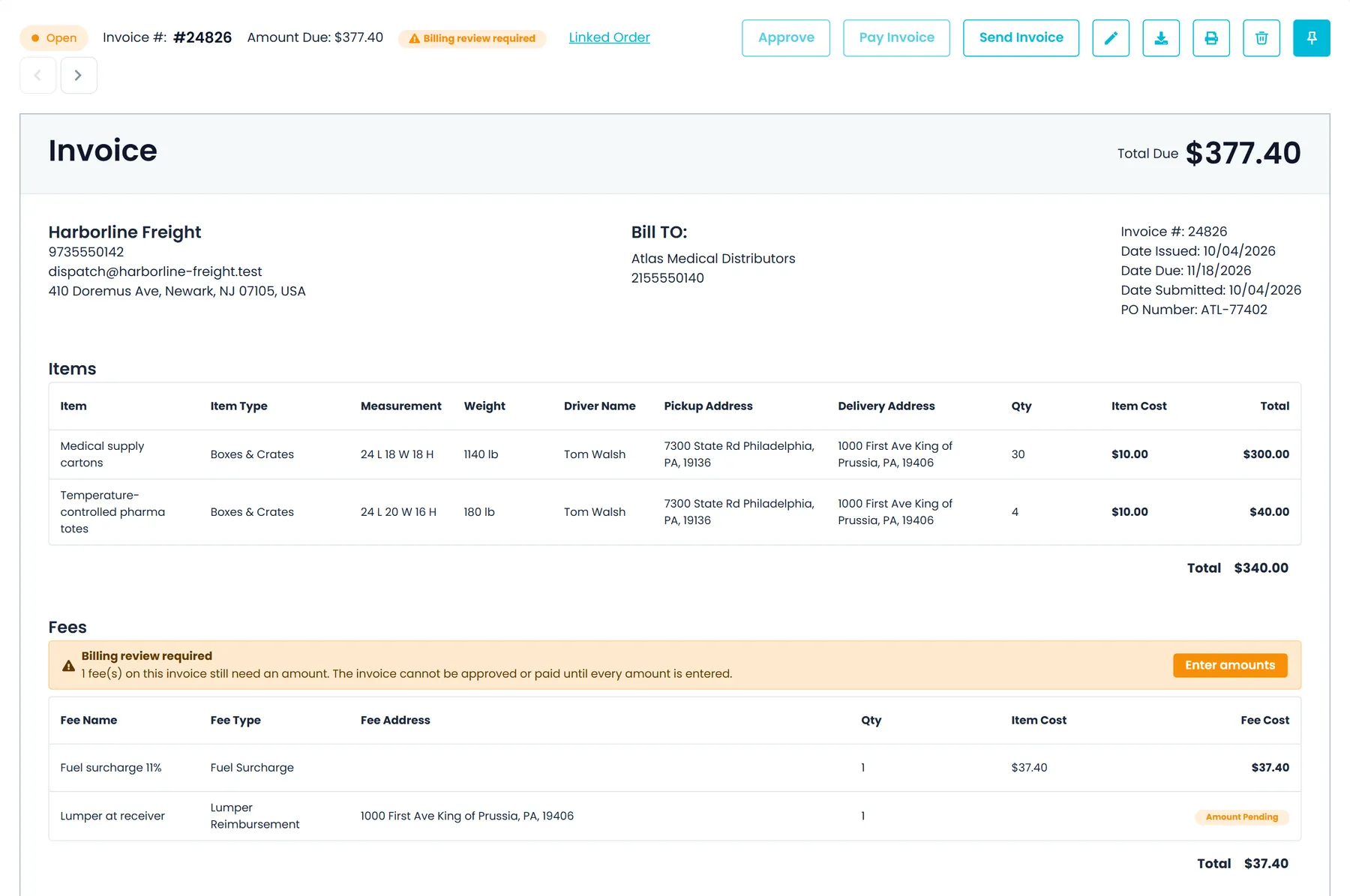
Monto pendiente
Un cargo sin precio no puede colarse en $0Nuevo en la versión de octubre de 2026
Los cargos de un tipo de cargo con ¿Ingresar monto? marcado y sin precio por unidad muestran Monto pendiente en la vista previa y el editor de la factura en lugar de un monto en cero, y aparece un aviso de Se requiere revisión de facturación en la factura y en su pedido. El Portal de la empresa no aprueba la factura, ni acepta un pago que la aprobaría, hasta que ingreses un precio para cada cargo pendiente, o 0 para un cargo que no cobras. Las facturas ya aprobadas muestran sus montos y aceptan pagos como antes.
- Monto pendiente en lugar de $0.00 en la vista previa y el editor de la factura
- Se requiere revisión de facturación en la factura y en su pedido
- La ventana Ingresar montos se abre desde el aviso o desde Aprobar en la lista de facturas
- Cuando un cargo pendiente viene de un cargo de parada agregado para varias unidades, el precio que ingresas se multiplica por esa cantidad
Tiempo libre en facturas y pedidos
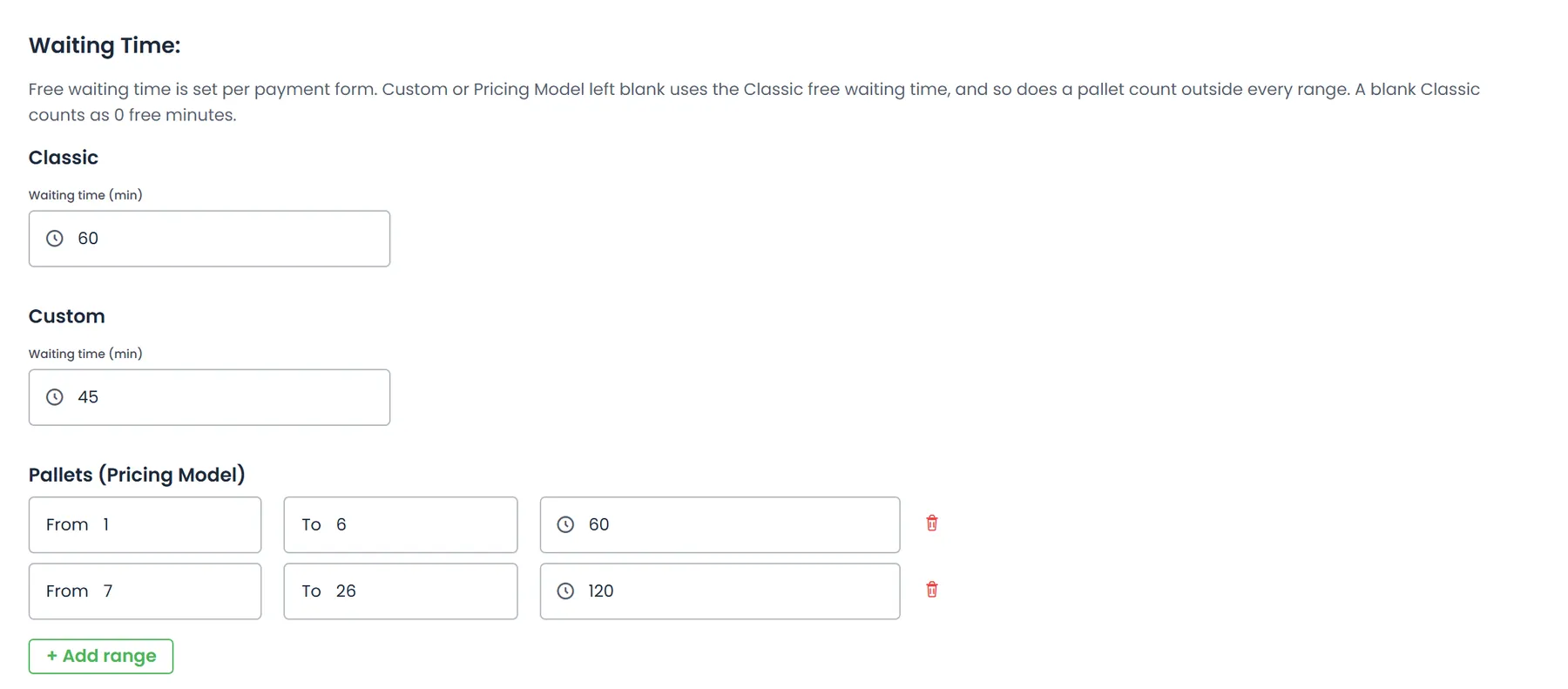
Tiempo de espera libre que sigue el tipo de precio de cada pedidoNuevo en la versión de octubre de 2026
Los cargos por tiempo de espera en pedidos y facturas usan el tiempo libre definido en Ajustes → Facturación → Tiempo de espera para el tipo de precio del pedido: Clásico, Personalizado o el rango de Tarimas (Modelo de precios) que corresponde a las tarimas recogidas en el pedido. La confirmación de la parada y la ventana Agregar tiempo de espera de una factura sugieren el mismo tiempo libre. Si Personalizado o Tarimas quedan en blanco, o ningún rango corresponde, se usa el valor de Clásico.
- En las ventanas de confirmación y Agregar tiempo de espera, un valor de Personalizado en blanco o una cantidad de tarimas fuera de todos los rangos usa el tiempo libre de Clásico en lugar de 0 minutos
- Las tarimas se cuentan en todas las recogidas del pedido, sin incluir la recogida adicional que agrega una transferencia o un centro de distribución
- Aplica a las líneas de espera de la factura, al total de espera del pedido y a la detención cobrada automáticamente
Cargos de la factura
Líneas de cargo con cantidad y costo del artículoNuevo en la versión de octubre de 2026
En la vista previa y el editor de la factura, cada cargo tiene las columnas Cant. y Costo del artículo antes de Costo del cargo. Al elegir un tipo de cargo se llenan su cantidad y su precio por unidad, y al cambiar cualquiera de los dos se recalcula el Costo del cargo; un cargo por tiempo de espera muestra sus horas cobrables y su tarifa por hora. También puedes escribir el Costo del cargo directamente.
- Agregar tiempo de espera llena la llegada y la salida registradas de la parada
- Una columna Precio por unidad en la pestaña Cargos adicionales de cada cliente
- Las opciones para guardar un tipo de cargo nuevo de la factura indican el cliente de cada parada, después de etiquetas como Recogida #1 y Entrega #1
- La página de Reportes muestra los ingresos por cargos accesorios por tipo de cargo y el tiempo de espera y la detención facturados por mes
Preguntas sobre cargos accesorios y detención
¿Dónde se puede agregar un cargo accesorio?
En cuatro lugares: en una parada del editor de pedidos (Cargos adicionales en el menú de la parada, en pedidos sin la marca Usar nuevo modelo de precios), en la ventana de confirmación de la parada cuando un despachador confirma una recogida o una entrega, en el paso de cargos de la app de choferes cuando un chofer completa la parada, y como cargo en el editor de facturas. Un intento fallido agrega por sí solo tu cargo ¿Intento?, y la facturación automática opcional puede agregar detención, cargos accesorios aprendidos y un recargo por combustible.
¿Cómo se calcula la detención?
RushHour toma el tiempo de espera registrado en una recogida o una entrega, le resta el tiempo libre y cobra el resto por minuto al precio por hora del cargo marcado como ¿Tiempo de espera?. Una espera de 2 h 30 min con 1 hora libre, a $65 la hora, cobra 1 h 30 min por $97.50. El tiempo libre se define por tipo de precio en Ajustes → Facturación → Tiempo de espera, la ventana de confirmación sugiere el valor que corresponde y se puede cambiar en una sola parada. Las líneas de la factura, los totales del pedido y la detención cobrada automáticamente toman el tiempo libre del tipo de precio del pedido, incluidos los rangos de tarimas, siempre que la parada no tenga uno propio.
¿De dónde sale el tiempo de espera?
De la llegada y la salida de la parada. Un despachador confirma la recogida o la entrega en el Portal de la empresa con su llegada, salida, tiempo de espera y tiempo libre, o facturación lo agrega desde la factura con Agregar tiempo de espera, que llena las horas de llegada y salida registradas en la parada. La app de choferes guarda la llegada y la salida del chofer en la parada, pero no las convierte por sí sola en tiempo de espera cobrable.
¿Dónde se usan los precios de cargos accesorios propios de un cliente?
Los Cargos adicionales de un cliente, con sus precios, son lo que ofrece la lista Tipo de cargo de la factura para ese cliente y lo que el cliente ve en el Portal de clientes. Los cargos agregados en una parada o en la app de choferes usan el precio de Ajustes → Tipos de cargo, a menos que alguien escriba un precio donde el cargo lo permita. La facturación automática puede usar el precio de la regla que aprendió, incluida la regla propia de un cliente, cuando el cargo permite modificar el precio.
¿Cuándo se ejecuta la facturación automática y qué nunca toca?
Solo después de que un administrador la configura en Aplicar automáticamente en Ajustes → Facturación. Se ejecuta cada vez que se guarda un pedido, hasta que el pedido tiene factura, y omite cotizaciones, borradores y pedidos cerrados. Agrega cada cargo una sola vez, nunca cambia un cargo que capturó una persona y no vuelve a agregar un cargo automático que alguien quitó en el Portal de la empresa. Vista previa — solo registro anota en el registro de actividad del pedido la detención y los cargos aprendidos que agregaría, sin cobrar nada; el recargo por combustible solo se agrega en el modo Aplicar.
¿Qué necesitan la detención y el recargo por combustible automáticos?
La detención necesita un cargo marcado como “¿Tiempo de espera?” con un precio por hora y con “¿Precio modificable?” marcado. Cada parada se cobra una vez, con una nota como “Detention: 45 billable min over 60m free (0.75h × $65.00/h)”, y en ese caso se omite la línea de Tiempo de espera propia de la factura para esa parada. El recargo por combustible también necesita Recargo por combustible automático marcado, un Recargo por combustible (%) en el modelo de precios y un cargo cuyo nombre contenga “fuel” con “¿Precio modificable?” marcado. Los cargos accesorios aprendidos se cobran con el cargo de Tipos de cargo cuyo nombre coincide con la regla, y las reglas expresadas como porcentaje no se cobran automáticamente.
¿Los cargos accesorios llegan a QuickBooks?
Cada tipo de cargo lleva un nombre de artículo y una cuenta de QuickBooks, y la exportación de QuickBooks Desktop los usa para las líneas de cargos de la factura.
Relacionado
Trae una carga que tuvo plataforma elevadora y una espera larga.
En la demo configuramos tu lista de cargos, confirmamos esa parada con su tiempo de espera y su plataforma elevadora, y te mostramos las líneas de factura que genera.