
Cada expediente de chofer y cada camión,
en el sistema que los despacha.
Invita a los choferes a la app de choferes de RushHour, guarda su licencia y sus documentos en el expediente, registra los transportistas subcontratados que contratas con sus choferes y tarifas, y vincula los camiones con los vehículos que rastreas en Samsara. Todo queda junto a las rutas que hacen esos choferes y camiones, y los permisos deciden quién ve los datos personales de un chofer.
En el expediente
Los registros detrás de cada ruta
Los choferes, los transportistas y los camiones se guardan en el mismo sistema que usan tus despachadores para armar las rutas, así nadie los vuelve a capturar en otra herramienta.
Plantilla de choferes
Tus choferes, desde la primera invitación hasta el último turno
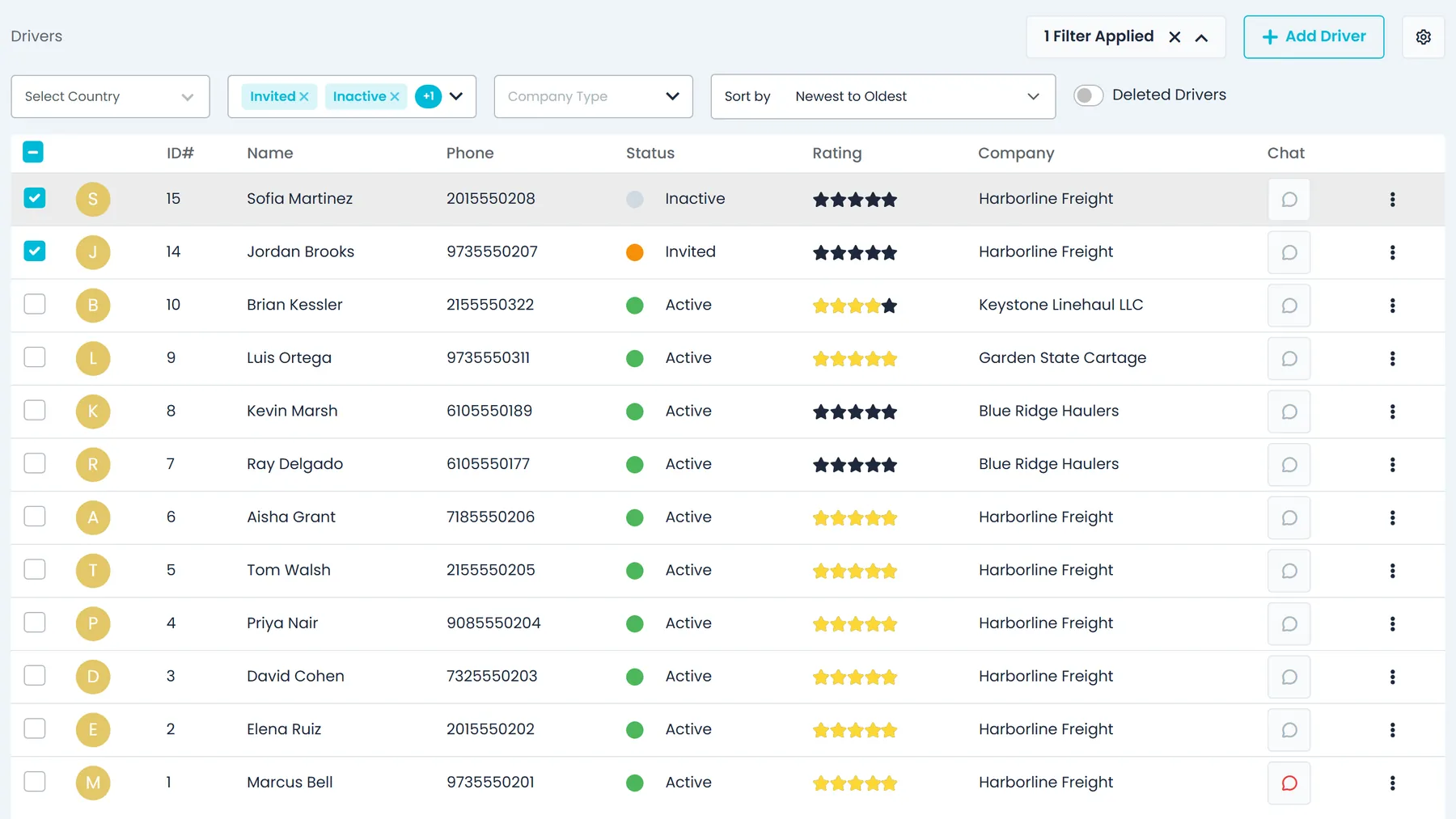
Agrega un chofer con sus datos de contacto, empleo, tipo de pago y licencia, y luego envíale por correo una invitación para iniciar sesión en la app de choferes de RushHour; si se pierde, reenvíala. Cada chofer tiene un estado (Borrador, Nuevo, Invitado, Activo, Inactivo o Deshabilitado), así la plantilla muestra quién está listo para trabajar. Deshabilita, reactiva o elimina varios choferes a la vez, busca en la lista, fíltrala por país y estado, y limítala a tus propios choferes o a los de transportistas subcontratados.
- Invitación por correo a la app de choferes, con reenvío
- Estados Borrador, Nuevo, Invitado, Activo, Inactivo y Deshabilitado
- Filtra tus propios choferes o los de transportistas subcontratados
- Un chofer en una ruta activa no se puede deshabilitar, poner como inactivo ni eliminar
- No se guarda si el correo, el teléfono, el celular o el SSN ya pertenecen a otro chofer
Acceso a la app de choferes
Un código de invitación, y el chofer ya está en la app
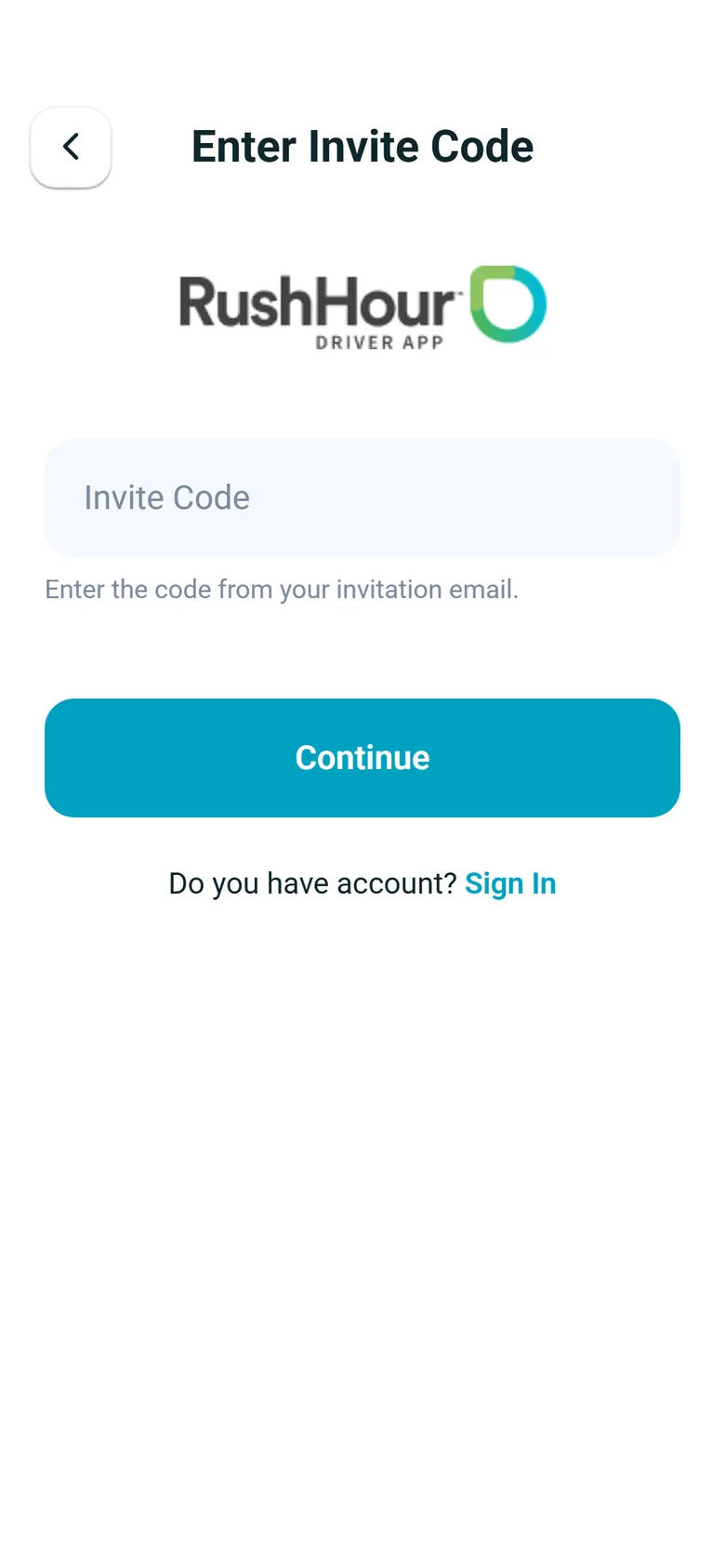
Envía la invitación cuando agregues un chofer, o después desde la lista de choferes o el expediente del chofer. El correo de invitación trae un código de invitación de un solo uso y un enlace a una página que muestra el código con un botón Abrir app; en un teléfono que tiene la app de choferes de RushHour, Abrir app la abre con el código ya puesto. En la app, en Android o iPhone, el chofer toca Ingresar código de invitación, escribe el código o pega todo el enlace de la invitación, y elige una contraseña. No hay registro abierto, así que solo los choferes que invitas pueden unirse a tu empresa.
- Código de invitación de un solo uso; cada reenvío genera un código nuevo que reemplaza al anterior
- Escribe el código o pega todo el enlace de la invitación (app de choferes 2.0.13 y posteriores)
- Los administradores pueden establecer una contraseña o enviar por correo un enlace para restablecerla una vez que el chofer se registró
- La página de la invitación explica qué hacer en una computadora o cuando la app no se abrióNuevo en la versión de octubre de 2026
Alta de choferes
Los choferes llenan su propio expediente desde el teléfono
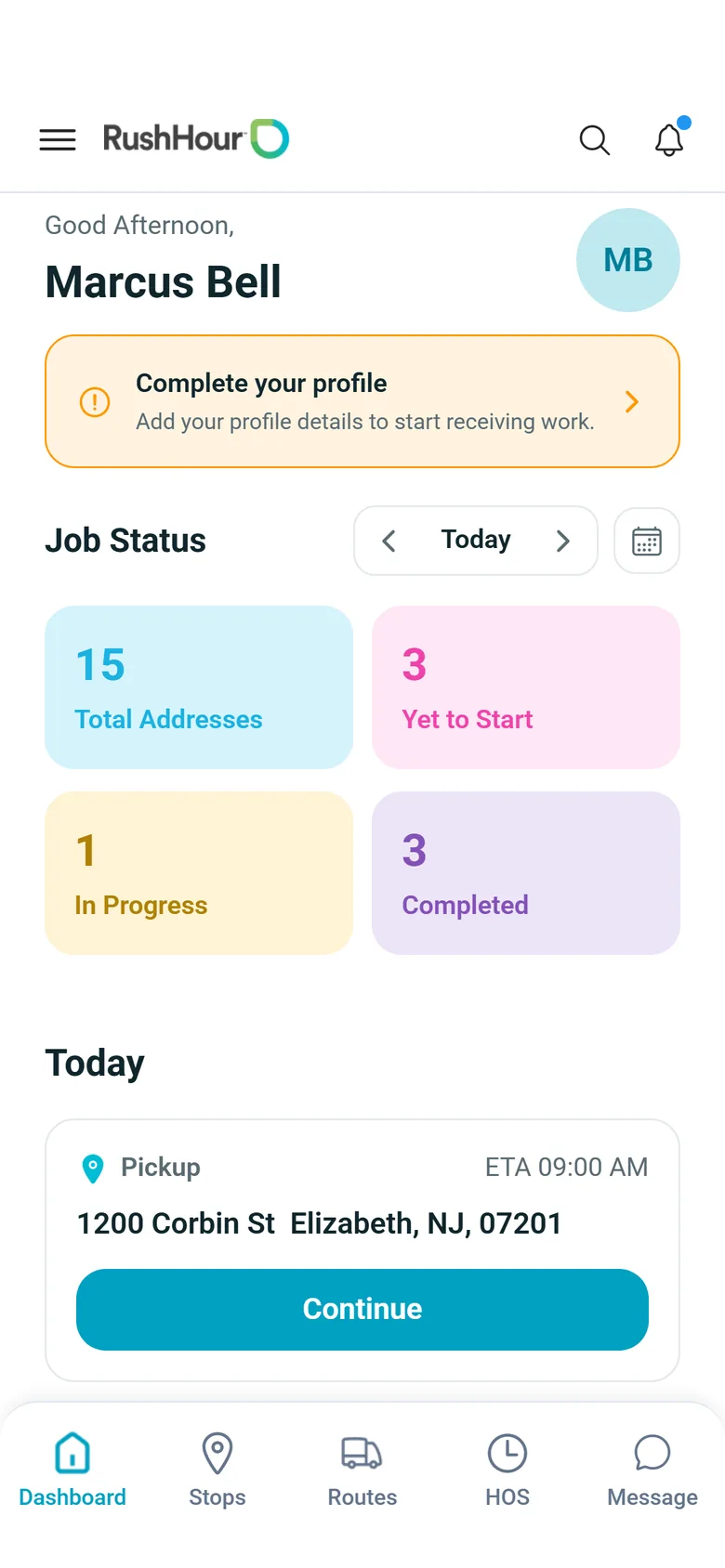
Justo después de registrarse, la app de choferes guía al chofer nuevo por su perfil: una foto de perfil, teléfono con código de país, idioma que habla (inglés, español, ruso, guyaratí o hindi), ubicación de su domicilio, fecha de nacimiento y años de experiencia; luego, fotos de su licencia de conducir, su tarjeta de circulación y su tarjeta del seguro, tomadas con la cámara o elegidas de la galería. Hasta que el perfil esté completo, un aviso Completa tu perfil en el panel lo lleva de vuelta. La foto, el teléfono, la dirección y la fecha de nacimiento que captura actualizan el mismo expediente con el que trabaja tu oficina.
- Foto de perfil, teléfono, idioma, ubicación del domicilio, fecha de nacimiento y experiencia
- Fotos de la licencia, la tarjeta de circulación y la tarjeta del seguro, de hasta 5 MB cada una
- Puede verlas y reemplazarlas después en Ajustes → Mi perfil, incluido Mi camión
El expediente del chofer
Licencia, documentos e historial en un solo registro
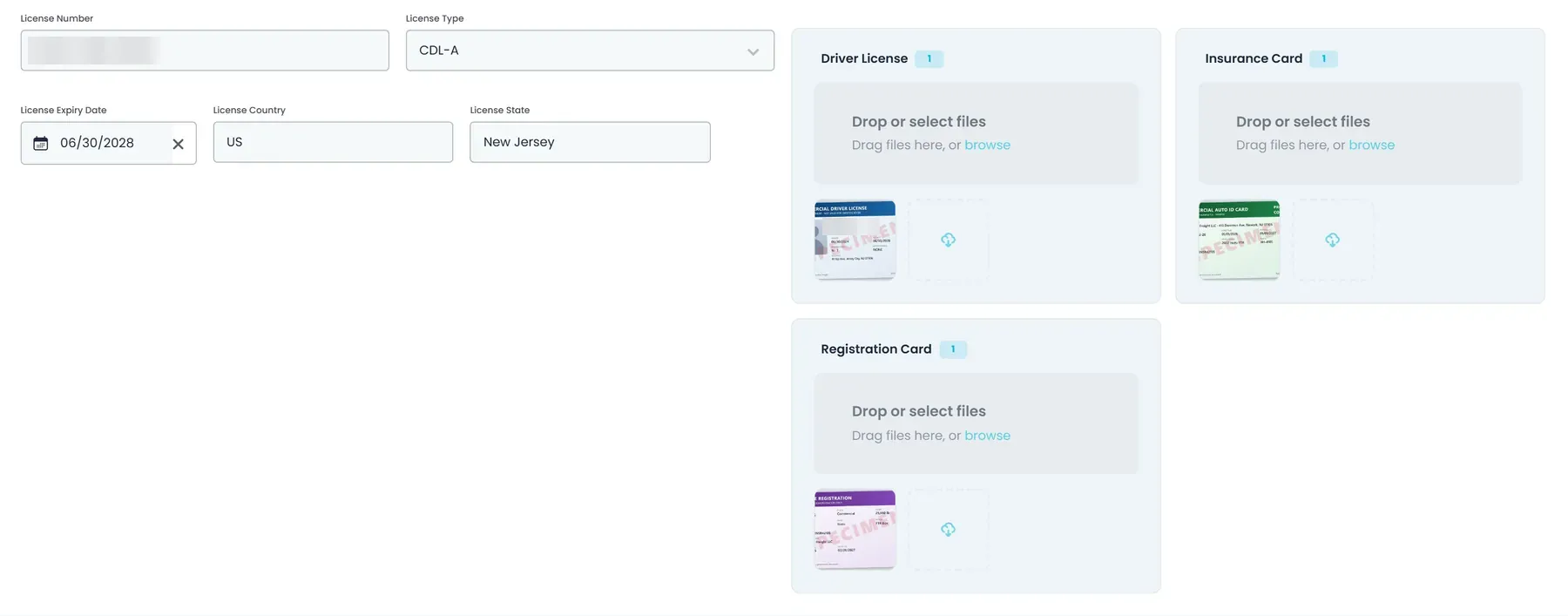
Cada expediente de chofer guarda el número, el tipo, la fecha de vencimiento, el país y el estado de la licencia. En la pestaña Licencia de conducir subes varios archivos para la licencia, la tarjeta del seguro y la tarjeta de circulación, como imágenes o PDF, y luego los previsualizas o eliminas uno por uno. Los tipos de licencia salen de tu propia lista, y puedes agregar un tipo nuevo directamente desde el selector. Envía un escaneo de la licencia al asistente de IA: encuentra al chofer y propone los campos de la licencia; si el nombre coincide con más de un chofer, te pregunta cuál. No se guarda nada hasta que confirmas, y nunca deja en blanco un valor que ya tienes. El expediente también cuenta los pedidos que ha hecho el chofer y sus entregas tardías, y mantiene un hilo de chat directo con la oficina.
- Datos de la licencia con carga de documentos
- La IA lee un escaneo de la licencia y tú confirmas los cambios
- Pedidos realizados, entregas tardías y chat directo
- Varios archivos por documento, como imágenes o PDF
Historial y ajustes
Cada pedido y cada ruta que ha hecho un chofer
La pestaña Historial lista los pedidos que ha hecho un chofer, del más reciente al más antiguo, con el cliente, las direcciones de origen y destino, el número de PO, la fecha, el precio, el estado y el saldo. Búscalos o acótalos con rangos de fecha predefinidos como Esta semana, Mes pasado o Este año. Cambia la vista a Todas las rutas para ver las rutas del chofer con el camión, la zona, la fecha y el estado. La pestaña Ajustes registra el tipo de empleo del chofer, el tipo de pago (Por hora, Salario fijo, Distancia, Distancia fija o Por hora fija) y su ID de usuario de Telegram, para poder enviarle por Telegram los detalles de rutas y paradas cuando tu integración con Telegram está conectada. Desde la parte superior del expediente puedes calificar al chofer, llamarle o enviarle un correo.
- Pedidos con búsqueda y rangos de fecha predefinidos, rutas con camión y zona
- Tipo de empleo, tipo de pago e ID de usuario de Telegram
- Calificación con estrellas, llamada y correo con un clic

Acceso y bajas
Quién ve los datos de un chofer y qué pasa cuando se va
En los expedientes de choferes del Portal de la empresa, el SSN, la fecha de nacimiento, el número, el vencimiento y la imagen de la licencia, y el domicilio de un chofer solo se muestran a las personas cuyo rol tiene el permiso Ajustes de choferes - ver detalles; para todos los demás, esos campos quedan en blanco. Marca a un chofer como inactivo y la app de choferes le muestra un aviso y cierra su sesión; la app revisa el estado del chofer aproximadamente una vez por minuto. Deshabilita o elimina a un chofer y RushHour rechaza su app de choferes desde ese momento, y no puede volver a iniciar sesión a menos que se le reactive. Eliminar pasa al chofer a la vista Choferes eliminados, donde un administrador puede reactivarlo. Baja definitiva quita para siempre a un chofer eliminado, y solo cuando nunca tuvo una ruta, un chat, una factura ni un pago, así nunca se lleva ese historial.
- SSN, fecha de nacimiento, licencia y domicilio en los expedientes solo para roles con ver detalles
- Los choferes inactivos pierden la sesión; los deshabilitados y eliminados pierden el acceso a la app
- Reactiva desde Choferes eliminados; Baja definitiva solo para choferes sin historial
Flota
Transportistas, camiones y lo que pasa en el camino
Los transportistas externos y tus camiones se guardan donde despacho los elige, junto con lo que cuesta cada camión y lo que los choferes reportan sobre él.
Transportistas subcontratados
Los transportistas que contratas, con sus choferes y tarifas
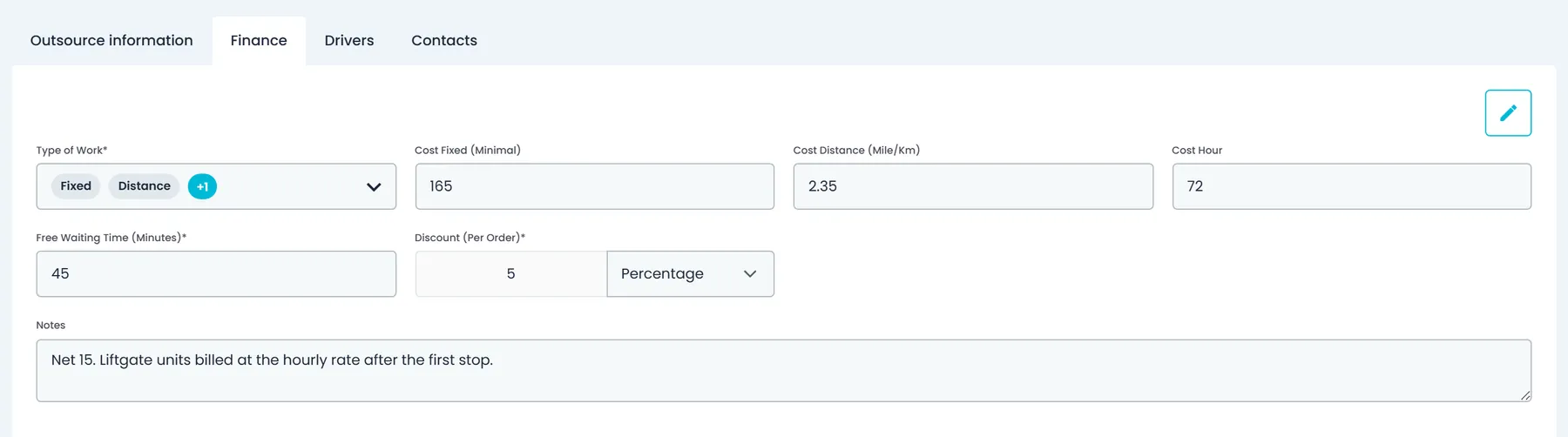
Guarda cada transportista subcontratado como un registro de empresa con sus datos, contactos y choferes. Su perfil financiero registra cómo le pagas a ese transportista: el tipo de trabajo, un costo fijo, por distancia o por hora, el tiempo de espera gratuito, un descuento y notas. Los choferes del transportista aparecen en la misma plantilla que los tuyos, marcados como subcontratados, y en la pestaña Choferes del propio transportista, y los invitas a la app de choferes de RushHour igual que a tus propios choferes.
- Datos, contactos y choferes del transportista
- Costos fijo, por distancia y por hora
- Tiempo de espera gratuito, descuento y notas
- Los choferes del transportista usan la misma app de choferes que los tuyos
Camiones
Camiones vinculados con los vehículos que rastreas en Samsara
Los camiones en RushHour están ligados a tu cuenta de Samsara. Para agregar un camión en el Portal eliges su vehículo de Samsara, que también muestra su VIN, y luego le das un nombre, una placa y un costo mensual de seguro; por eso, sin una cuenta de Samsara conectada no hay ningún vehículo que elegir. Asigna el camión a una ruta y su nombre y su placa aparecen en la tarjeta de la ruta, mientras que su posición de Samsara aparece en el mapa de despacho. Un camión que está en una ruta no se puede eliminar, y al eliminar uno se te pregunta si quieres conservar los gastos ya registrados para él.
- Agrega un camión eligiendo su vehículo de Samsara
- Nombre, placa y costo mensual del seguro
- Camión y placa en la tarjeta de la ruta, posición en el mapa
- Permisos separados para ver camiones y para agregarlos, editarlos o eliminarlos
- La lista de Ajustes → Flota muestra la ubicación actual en Samsara, el nombre del vehículo y el VIN de cada camión vinculadoNuevo en la versión de octubre de 2026
En el tablero de despacho
Los choferes y camiones que asignas todos los días
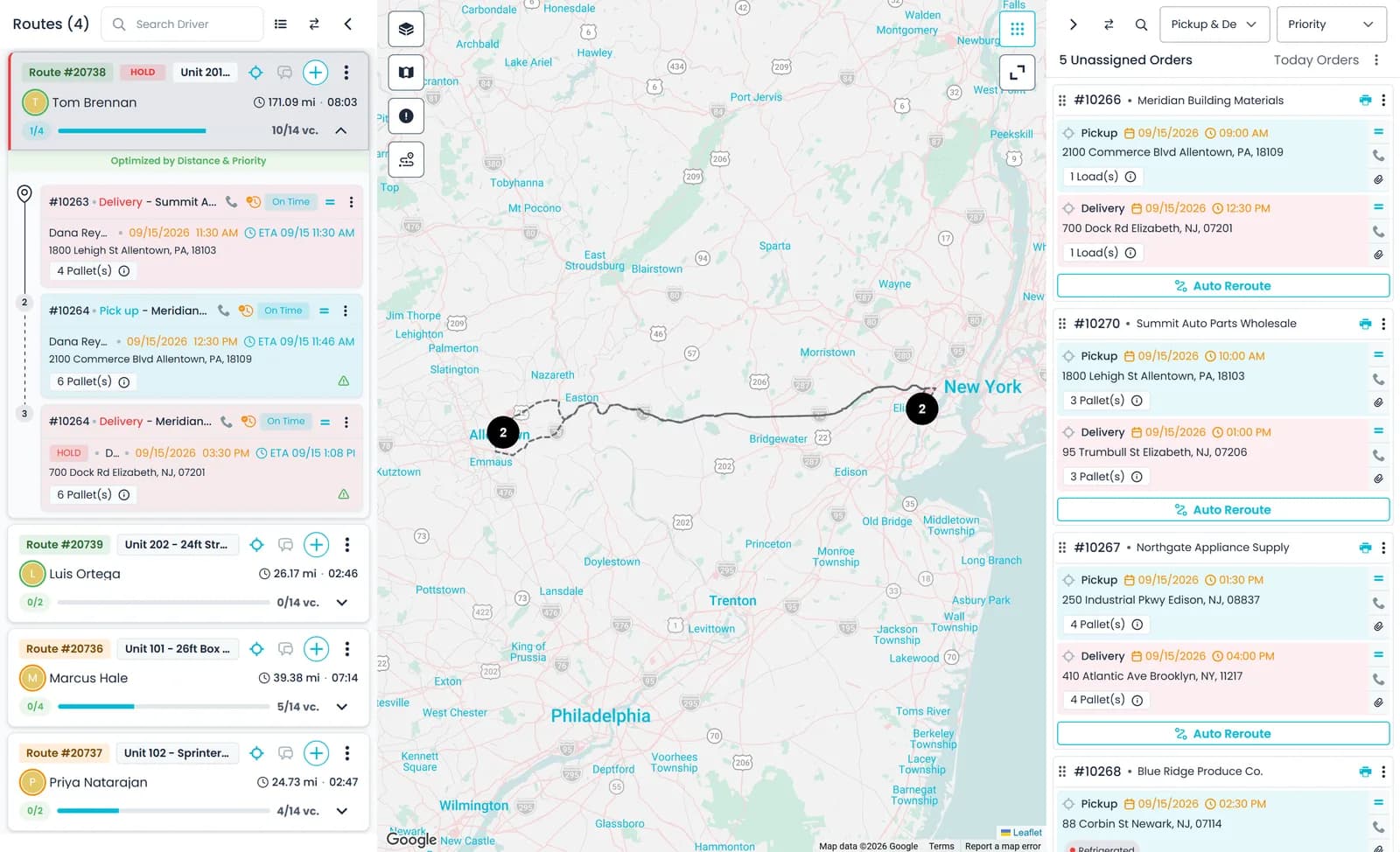
Cada ruta necesita una zona, un chofer y un camión. En Nueva ruta eliges a uno de tus choferes, o cambias a Chofer subcontratado y eliges el transportista y luego su chofer, y agregas un camión de tu flota. Después, cada tarjeta de ruta del tablero muestra el camión y el chofer que la hacen, con sus paradas debajo.
- Zona, chofer y camión en cada ruta
- Chofer de la empresa o Chofer subcontratado en Nueva ruta
- Camión y chofer en cada tarjeta de ruta
Costos de camiones
Lo que te cuesta cada camión por milla
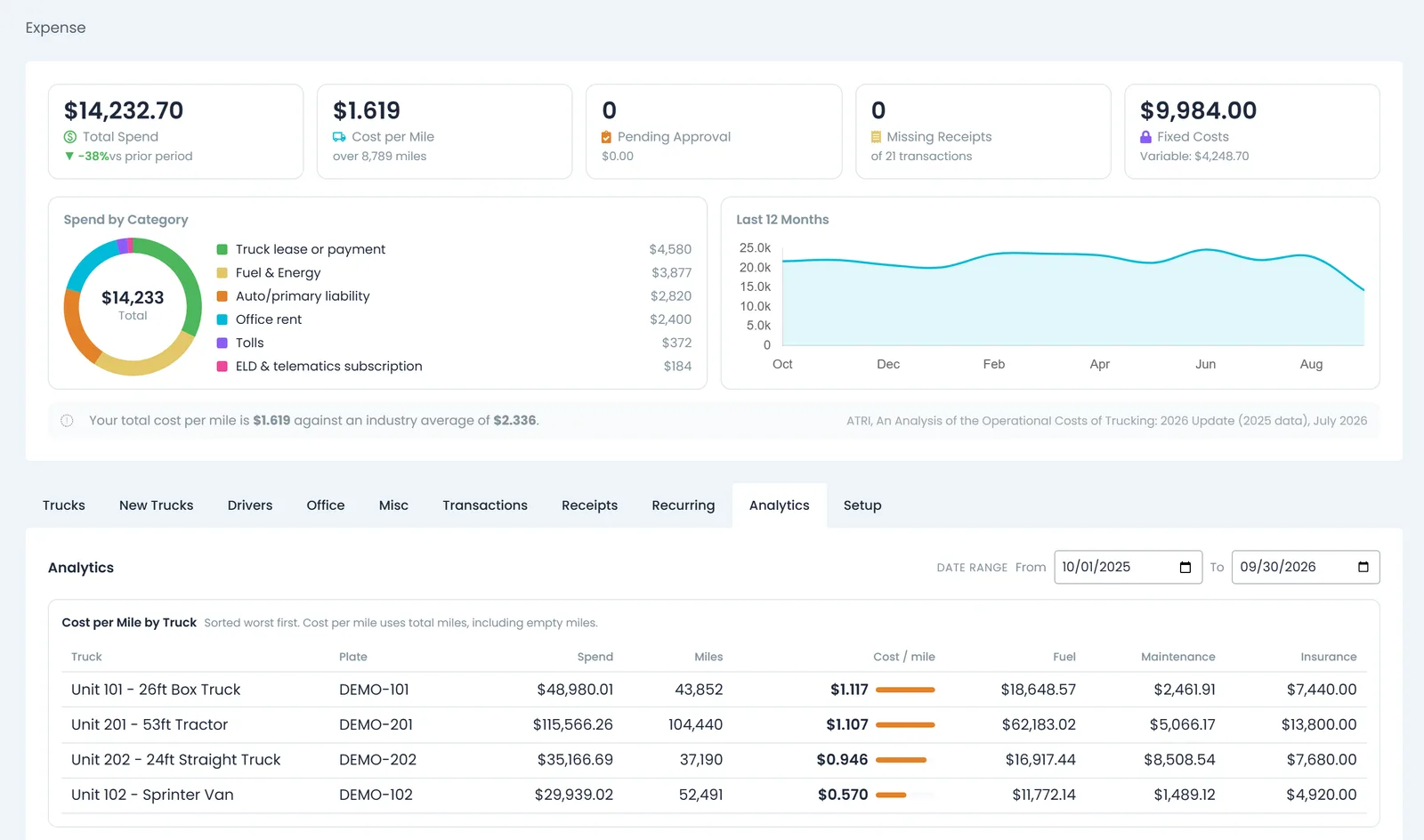
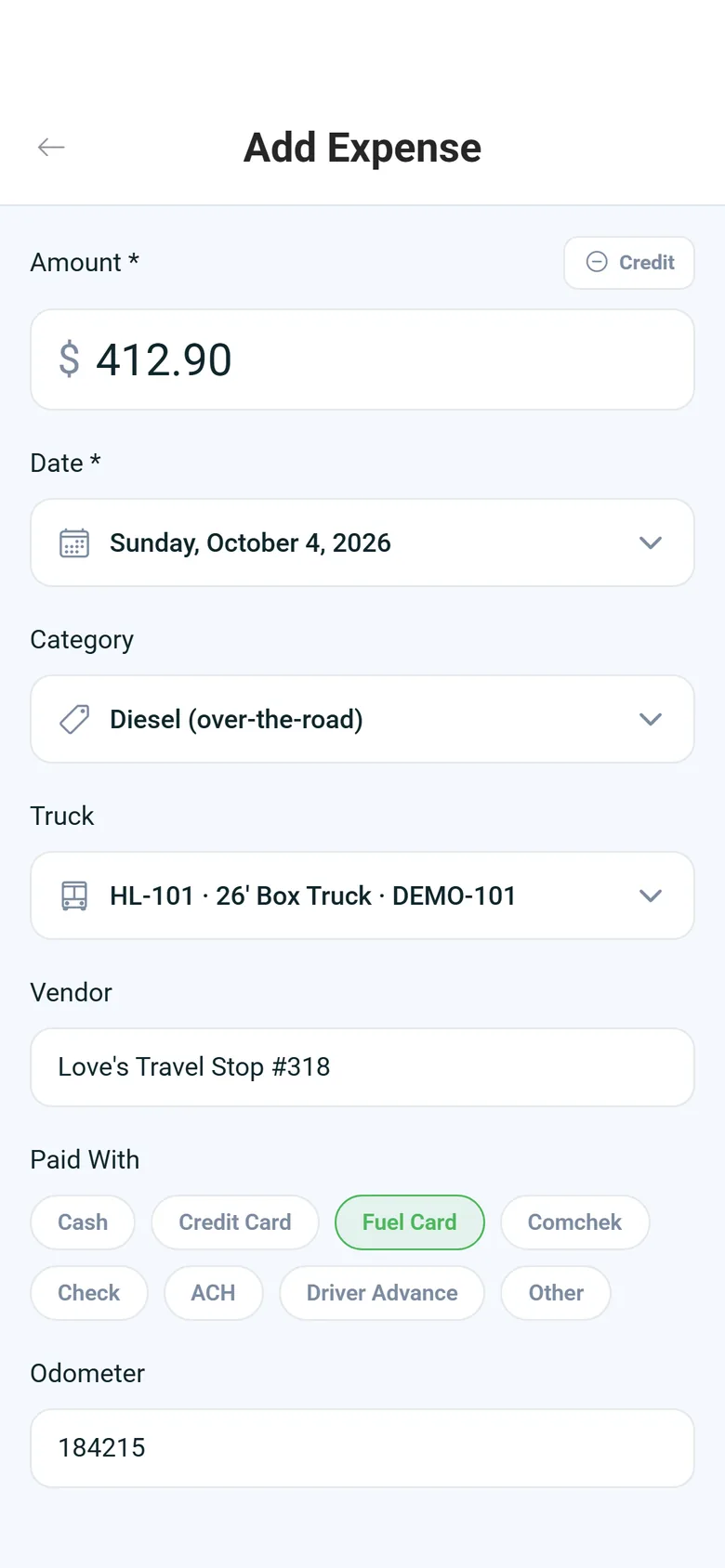
Asigna los costos de combustible, reparaciones y seguro al camión al que corresponden en Gastos, y cada camión tiene su propio gasto y su costo por milla. Abre un camión para ver su gasto por tipo, una tendencia de 12 meses y su costo por milla junto al de la flota. El costo por milla se divide entre las millas que tu equipo registra para ese camión, así que necesita esos registros de millaje u odómetro.
- Gasto por tipo para cada camión
- Costo por milla del camión junto al de la flota
- Calculado a partir de las millas que registras
Registros de inspección de camiones
Cada inspección de inicio y fin de turno en un solo registro
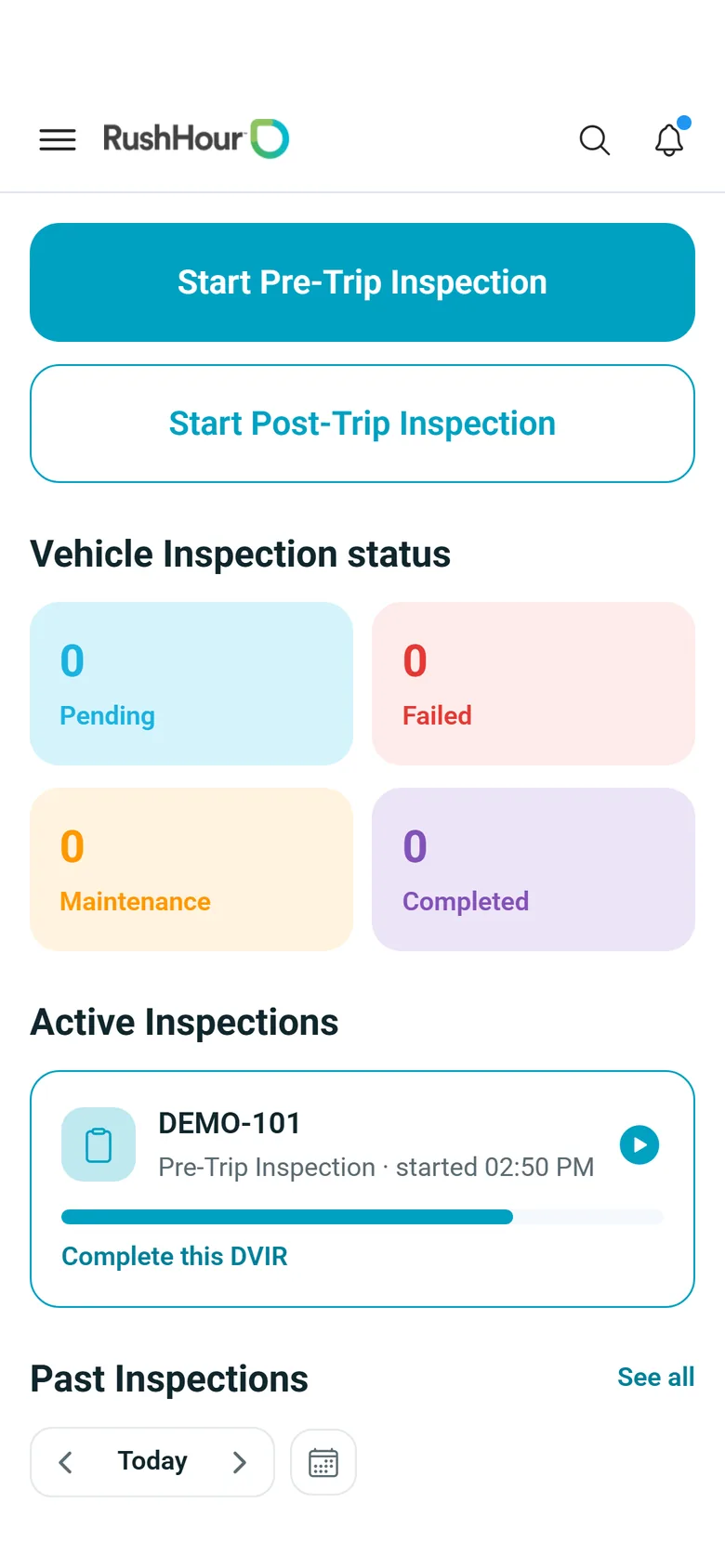
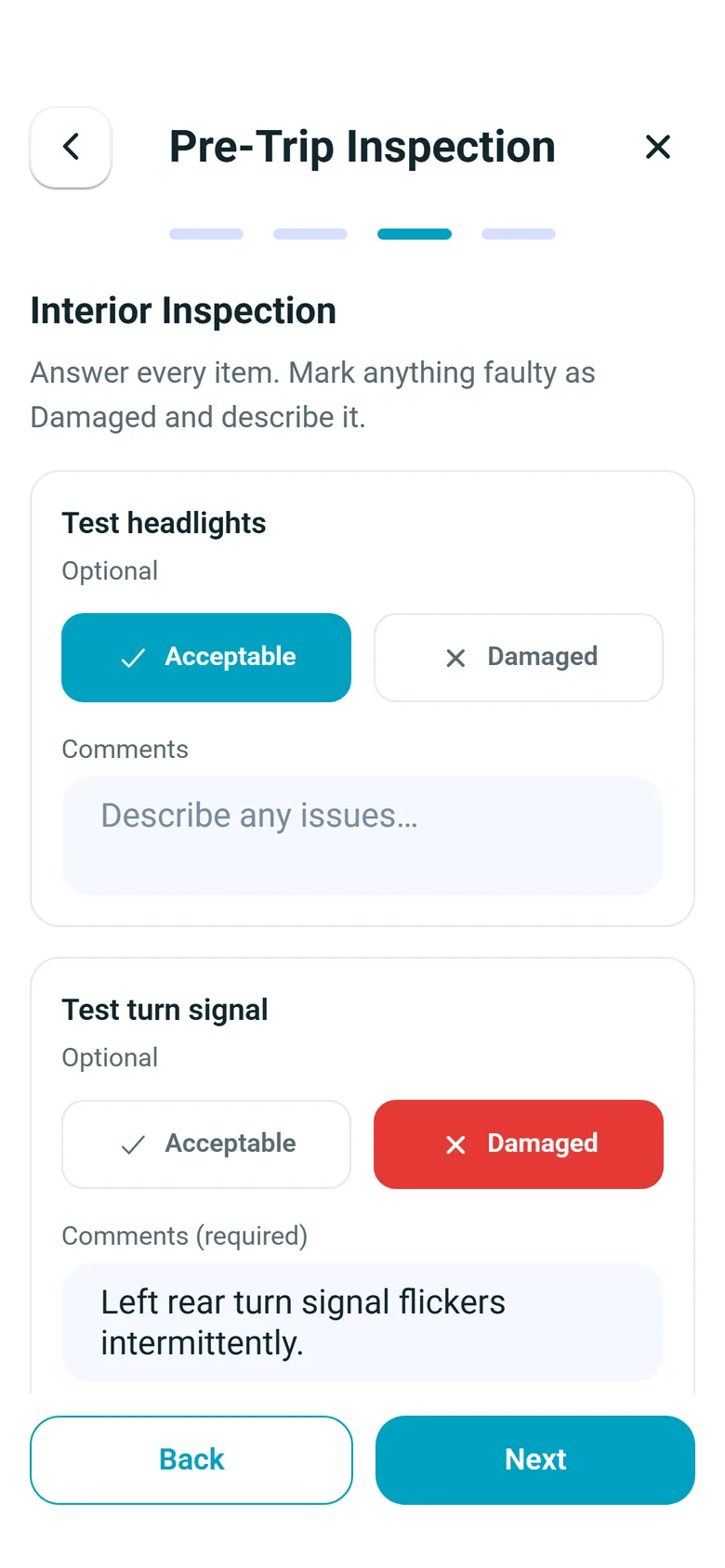
Las inspecciones de inicio y fin de turno que los choferes completan en la app de choferes llegan a Registros de inspección de camiones, en Ajustes → Flota. Los administradores de la empresa ven quién inspeccionó qué camión en qué ruta, cada revisión con su comentario, las fotos tomadas, las notas del chofer y la firma, de toda la flota para el día que elijan.
- Inspecciones de inicio y fin de turno
- Revisiones, comentarios, fotos, notas y firma
- Una sola lista de toda la flota para el día que elijas
Incidencias de choferes
Problemas reportados desde el teléfono del chofer
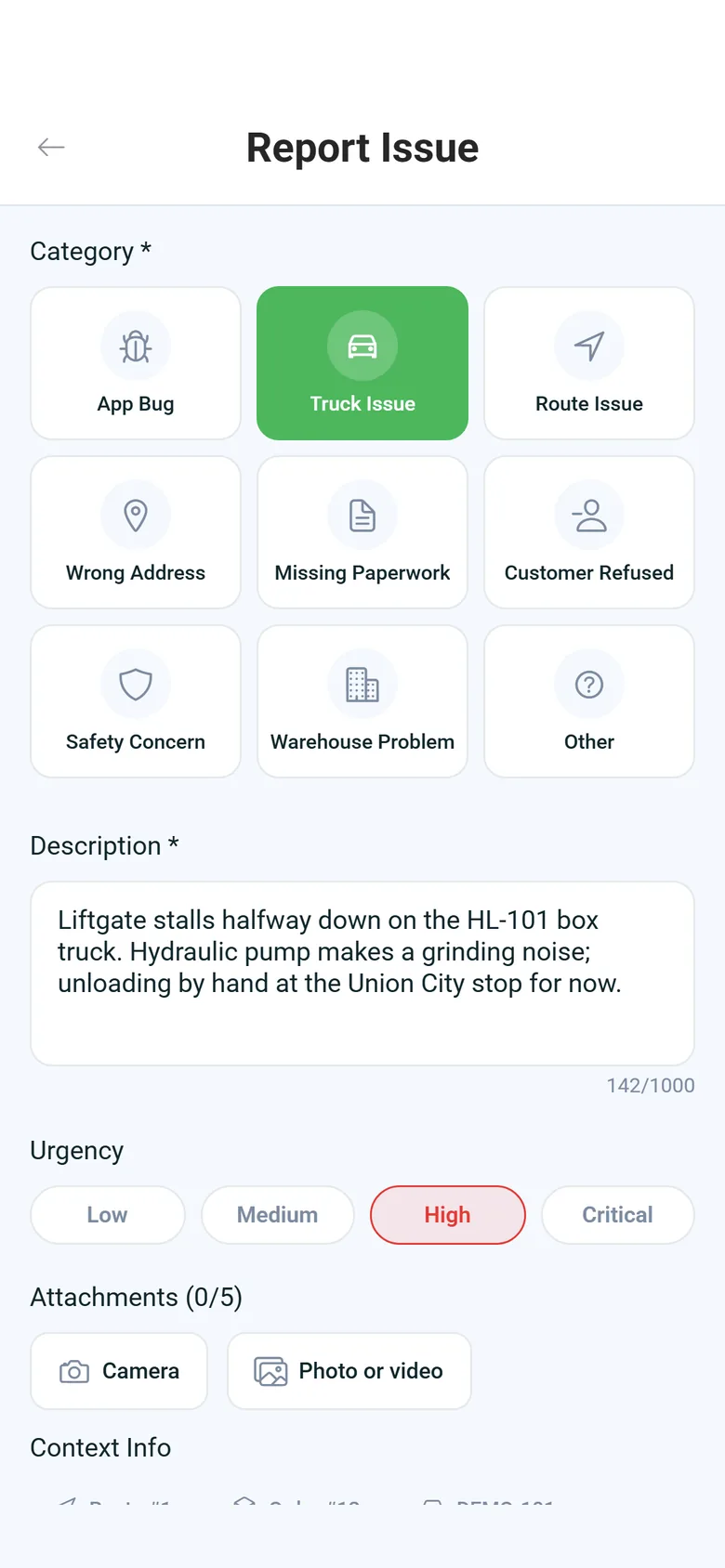
Desde la app de choferes, los choferes reportan problemas del camión o de la ruta, direcciones equivocadas, documentos faltantes, rechazos del cliente, riesgos de seguridad, problemas en el almacén y fallas de la app, con una urgencia y fotos, y cada reporte queda ligado a la ruta, el pedido o la parada a la que se refiere. La oficina atiende estos reportes en la página Incidencias de choferes.
- Tipo de reporte, urgencia y fotos, ligados a la ruta, el pedido o la parada
- Una página Incidencias para acusar recibo, dar seguimiento y responder cada reporteNuevo en la versión de octubre de 2026
- Incidencias abiertas por camiónNuevo en la versión de octubre de 2026
En la app de choferes
Lo que hacen tus choferes desde la cabina
Estas son las pantallas que usan los choferes para las inspecciones, los reportes de incidencias y los gastos que se describen en esta página. Son pantallas reales de la app de choferes de RushHour, que funciona en inglés.
Dónde se usan estos registros
En el tablero de despacho
Los choferes, los transportistas subcontratados y los camiones del expediente son los que eliges cuando armas y asignas rutas.
En Gastos
Los costos se asignan a un camión o a un chofer, así el gasto y el costo por milla se suman por camión y los totales se suman por chofer.
Detrás de los permisos
Editar choferes, deshabilitarlos y eliminarlos definitivamente son permisos separados que das a personas distintas, y otro permiso decide quién ve en su expediente el SSN, la fecha de nacimiento, la licencia y el domicilio de un chofer.
Tablero de horas de servicioNuevo en la versión de octubre de 2026
Una vista de despacho con el tiempo que le queda a cada chofer de manejo, de turno, antes del descanso y del ciclo, a partir de las horas que los choferes registran en la app de choferes. Registrado por el chofer, no es un ELD certificado.
Preguntas sobre choferes y camiones
¿Necesito Samsara para agregar camiones?
En el Portal de la empresa, sí. Agregar un camión significa elegir su vehículo de tu cuenta de Samsara conectada, así que primero conecta Samsara en Ajustes → Integraciones. Después, el camión lleva en RushHour su nombre, su placa y su costo mensual de seguro, y mientras hace una ruta, su posición de Samsara aparece en el mapa de despacho. Sin una cuenta de Samsara conectada no hay ningún vehículo que elegir.
¿Cómo entra un chofer nuevo a la app de choferes?
Agrega al chofer y envíale una invitación, ya sea cuando lo creas o después desde la lista de choferes o su expediente. El correo de invitación trae un código de invitación de un solo uso. El chofer instala la app de choferes de RushHour en Android o iPhone, toca Ingresar código de invitación, escribe el código o pega todo el enlace de la invitación, y elige una contraseña. Solo los choferes que invitas pueden unirse a tu empresa en la app.
¿Los choferes de mis transportistas externos pueden usar la misma app?
Sí. Vincula al chofer con el transportista en el campo Organización, envíale la misma invitación que les envías a tus propios choferes y asígnale rutas desde Nueva ruta cambiando a Chofer subcontratado. Completa sus paradas en la app de choferes de RushHour, igual que tus propios choferes.
¿Quién puede ver el SSN y la fecha de nacimiento de un chofer?
En los expedientes de choferes del Portal de la empresa, solo las personas cuyo rol incluye el permiso Ajustes de choferes - ver detalles. Para todos los demás, el SSN, la fecha de nacimiento, el número, el vencimiento y la imagen de la licencia, y el domicilio de un chofer quedan en blanco ahí, mientras que los nombres, los teléfonos y los selectores de choferes que se usan en despacho siguen funcionando.
¿Qué pasa cuando un chofer se va?
Cuando ya no esté en ninguna ruta activa, deshabilítalo o elimínalo. En los dos casos, RushHour rechaza su app de choferes desde ese momento, y no puede volver a iniciar sesión a menos que se le reactive. Los choferes eliminados pasan a la vista Choferes eliminados, donde un administrador puede reactivarlos. Baja definitiva quita para siempre a un chofer eliminado, pero solo si nunca tuvo una ruta, un chat, una factura ni un pago, así las rutas, los pedidos y los pagos en los que participó se quedan en el registro.
¿RushHour me avisa cuando vence la licencia de un chofer?
No. El expediente del chofer guarda el número, el tipo, la fecha de vencimiento, el país y el estado de la licencia, con archivos para la licencia, la tarjeta del seguro y la tarjeta de circulación, pero RushHour no envía recordatorios de vencimiento y no hay un campo para el certificado médico.
Ve más allá
Dónde está el resto de la historia
Trae tu lista de choferes a la demo.
Agregaremos algunos de tus choferes, le enviaremos a uno una invitación a la app de choferes y te mostraremos dónde se guardan su licencia, sus documentos y sus camiones.