
Avísales a tus clientes que el chofer ya llegó,
con correos que llevan tu nombre.
Envía un correo al cliente al que se factura un pedido cuando el chofer toca “Llegué” en una recogida o una entrega, y otro cuando completa la parada, cada uno con los datos que elijas, y envía automáticamente correos de enlace de rastreo y de comprobante de entrega. Los correos que RushHour envía por ti llevan tu logotipo, tu color de acento y tus datos de contacto, y los administradores pueden reescribir 20 correos incluidos con sus propias palabras. Las alertas de entregas tardías llegan a los usuarios del Portal de clientes que las activan.
De un vistazo
Los avisos de entrega que pueden recibir tus clientes
Qué dispara cada aviso, quién lo recibe y dónde lo activas. Las alertas de entregas tardías dependen de cada usuario del Portal de clientes; los otros tres avisos están desactivados hasta que los activas.
Cómo funciona
Del toque del chofer a la bandeja de entrada de tu cliente
Los correos de llegada y salida empiezan en la app de choferes de RushHour, en iPhone y Android: uno cuando el chofer toca “Llegué” y otro cuando completa la parada. Los correos con tu marca definen el aspecto de lo que RushHour envía por tu empresa, y las Plantillas de correo definen el texto de 20 correos incluidos.
Llegada y salida
Un correo cuando llega el chofer y otro cuando se vaNuevo en la versión de octubre de 2026
En Ajustes > Notificaciones a clientes, activa “Chofer llegó”, “Chofer salió” o ambos, y se envían al cliente al que se factura el pedido. El correo de llegada sale cuando el chofer toca “Llegué” en una recogida o una entrega en la app de choferes, y el de salida cuando el chofer completa la parada. La misma página también puede enviar por correo el enlace de rastreo de cada pedido, una vez por pedido, cuando los enlaces de rastreo están activados, como se explica en Rastreo de envíos.
- La llegada y la salida se activan por separado
- Ambos están desactivados hasta que los activas
- Los configuran los usuarios que pueden editar el perfil de tu empresa
- El correo de llegada lista las cantidades planeadas para la parada; el de salida, lo que el chofer reportó haber manejado
- Solo se envían para las paradas que el chofer marca en la app de choferes, no para paradas actualizadas desde el Portal de la empresa
Contenido del correo
Elige qué muestra cada correo y en qué ordenNuevo en la versión de octubre de 2026
Marca las líneas que incluye cada correo y arrástralas para ordenarlas: fecha y hora, recogida o entrega, dirección de la parada, artículos y cantidades, el nombre de tu empresa, el nombre y el teléfono del chofer y, si quieres, los números de pedido y de referencia. El correo de llegada puede agregar el tiempo de espera libre, y el de salida el tiempo total en la parada y el tiempo de espera pagado después del tiempo libre. “Mostrar vista previa del correo” muestra el asunto y el mensaje con datos de parada de ejemplo, generados con la misma plantilla que envía el correo real.
- Arrastra para reordenar, o usa los botones para subir y bajar
- Quita cualquier línea, incluido el teléfono del chofer
- Vista previa con datos de ejemplo antes de activarlo
- La llegada empieza con 8 líneas marcadas y la salida con 9; los números de pedido y de referencia quedan desactivados hasta que los marcas
Por cliente
Define excepciones para los clientes que las quieranNuevo en la versión de octubre de 2026
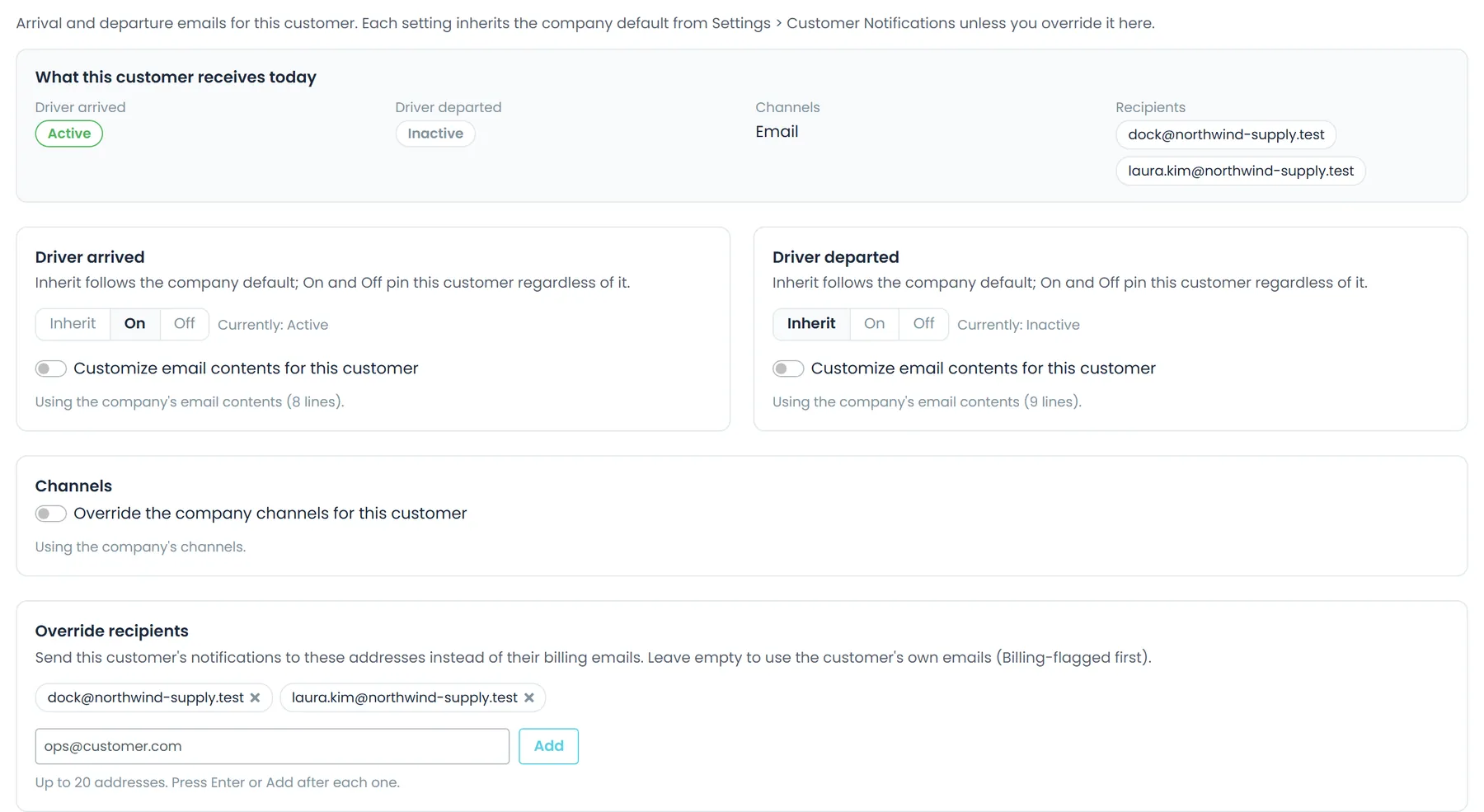
La pestaña “Notificaciones” de un cliente sigue los valores predeterminados de tu empresa (Heredar) hasta que activas o desactivas un correo para ese cliente o le das su propio contenido. Los correos van a las direcciones de correo del cliente marcadas como Facturación, o a todas sus direcciones cuando ninguna está marcada, a menos que pongas en su lugar hasta 20 direcciones distintas. La pestaña muestra quién los recibirá y avisa cuando no hay ninguna dirección a la cual enviarlos, y los usuarios que pueden editar clientes pueden cambiarla.
- Heredar, Activado o Desactivado para cada correo
- Hasta 20 destinatarios alternos por cliente
- Lista de destinatarios, con un aviso cuando no hay ninguno
- Un resumen “Lo que recibe hoy este cliente” al inicio de la pestaña
Correos de enlace de rastreo
El enlace de rastreo de cada pedido, enviado una sola vezNuevo en la versión de octubre de 2026
Activa los correos de enlace de rastreo en Ajustes > Notificaciones a clientes, con Ajustes > Enlaces de rastreo activado, y RushHour envía automáticamente por correo a tu cliente el enlace de rastreo en vivo de cada pedido, una vez por pedido. Elige un momento para toda la empresa: cuando se asigna un chofer, cuando se reserva el pedido o cuando el chofer recoge. Luego elige quién lo recibe: el contacto del pedido (o las direcciones del cliente para novedades de envíos cuando el contacto no tiene correo) más los usuarios del Portal de clientes de ese cliente que se suscribieron a los enlaces de rastreo, o solo esos suscriptores.
- Los pedidos que ya pasaron el paso elegido cuando lo activas no se envían
- A nadie que ya recibió el enlace actual del pedido se le vuelve a enviar
- Por cliente: Usar el ajuste de la empresa, Enviar también a los contactos o No enviar
- Los usuarios del Portal de clientes se suscriben por correo o en la campana de notificaciones
- Cada envío automático queda registrado en el registro de actividad del pedido

Comprobante de entrega
El comprobante de entrega, enviado cuando el chofer terminaNuevo en la versión de octubre de 2026
Activa “Enviar el comprobante de entrega por correo al completar” en Ajustes > App de choferes > Funciones. Cuando un chofer completa una parada de entrega en la app de choferes, RushHour espera unos 90 segundos para que la firma y las fotos terminen de subir, y luego envía por correo el PDF del comprobante de entrega de esa parada al cliente al que se factura el pedido: a sus direcciones etiquetadas como Conocimiento de embarque; si no hay, a las etiquetadas como Facturación; y si tampoco, a todas sus direcciones activas.
- Desactivado hasta que lo activas
- Horas de llegada y salida, chofer, camión, artículos entregados y, cuando se capturan, ubicación GPS, firma y fotos
- Las recogidas y las paradas completadas desde el Portal de la empresa no envían nada; el personal puede enviar el POD a mano desde el pedido
Alertas de entregas tardías
Un aviso cuando una parada va retrasada
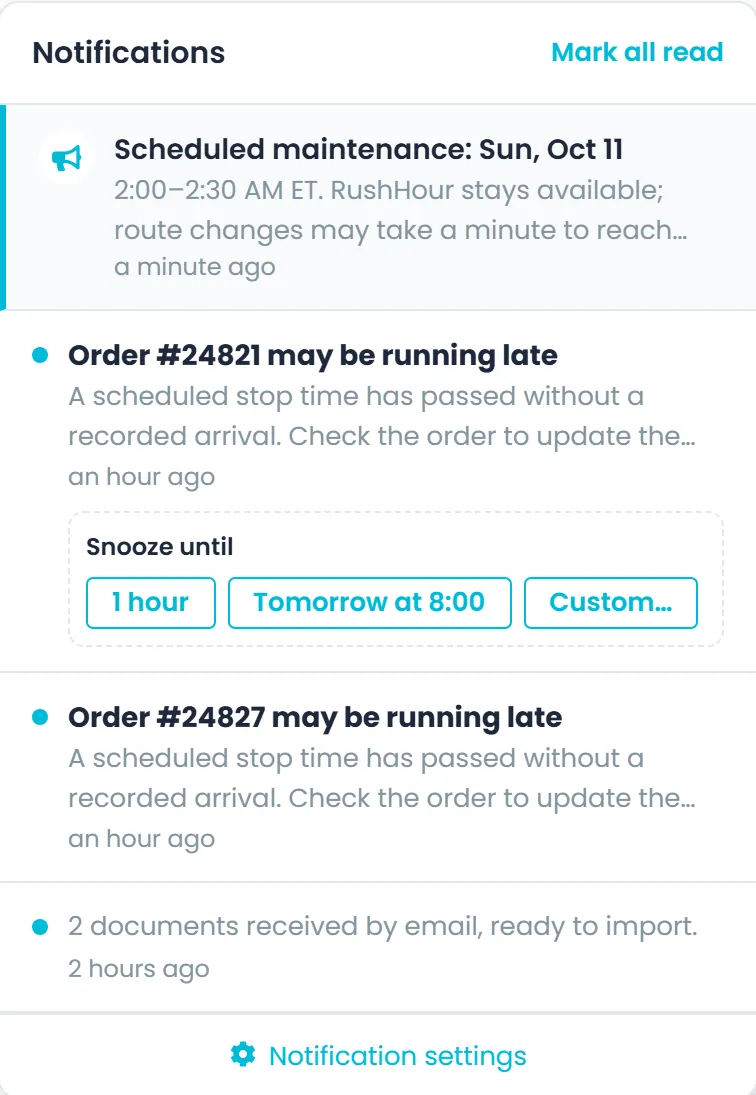
Cada hora, RushHour revisa los pedidos en curso en busca de paradas con más de 30 minutos de retraso respecto a su hora programada y sin llegada registrada. Tu equipo recibe una alerta que abre el pedido en el Portal de la empresa. Los usuarios del Portal de clientes de ese pedido reciben una versión pensada para el cliente, solo sobre ese pedido, que lo abre en el Portal de clientes. Cada persona activa las alertas de entregas tardías en sus propios ajustes de notificaciones y elige la campana, el correo o ambos.
- Opcional para cada usuario: en la campana, por correo o ambos
- Como máximo una alerta por pedido cada 24 horas
- Abarca las paradas programadas en los últimos 7 días
- Los miembros del equipo pueden posponer una alerta 1 hora, hasta mañana a las 8:00 o hasta la hora que elijan
Correos con tu marca
Tu logotipo, tu color de acento y tus datos de contacto en cada correoNuevo en la versión de octubre de 2026
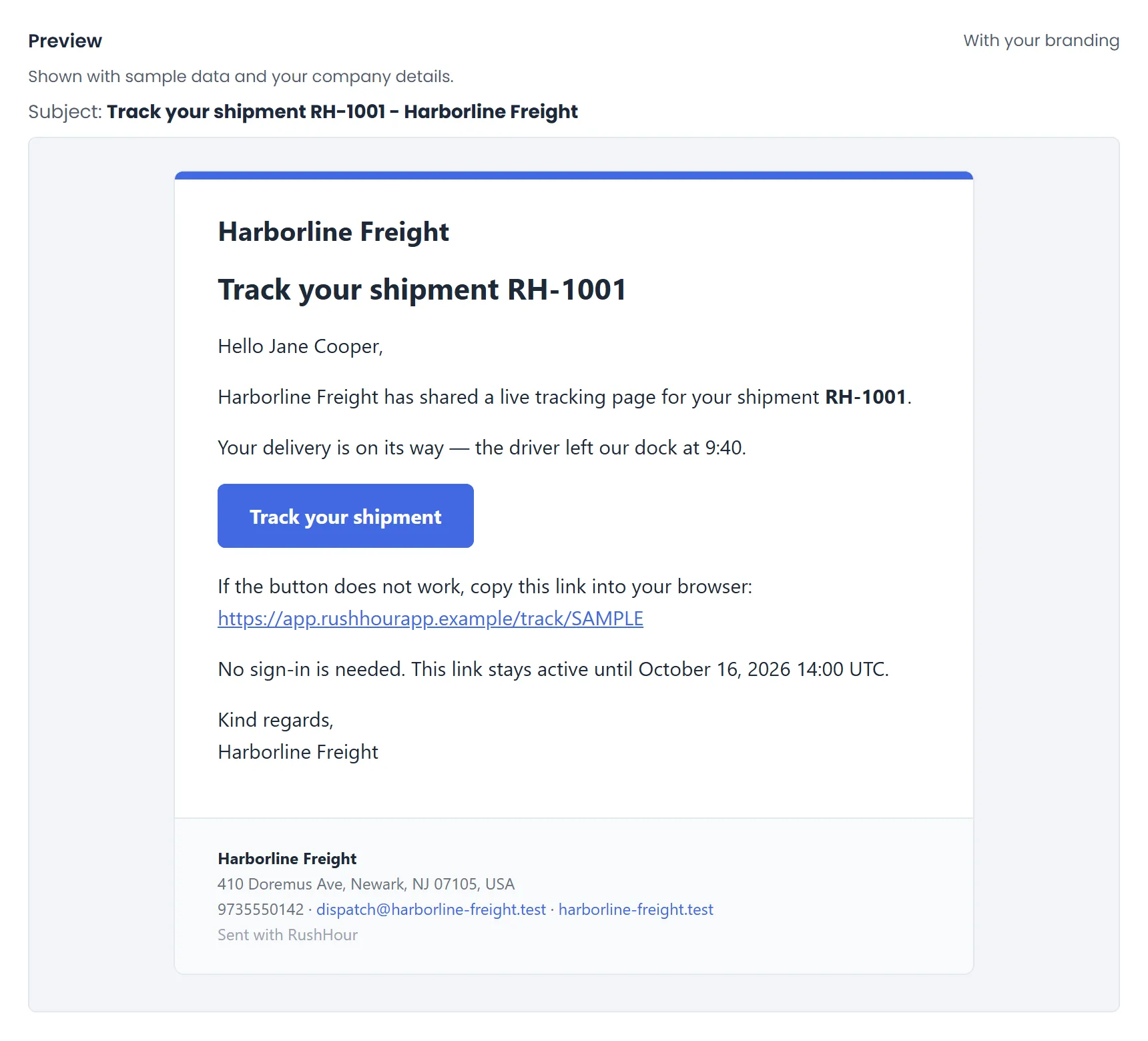
Las facturas, las cotizaciones, los conocimientos de embarque, las invitaciones al portal y para choferes, los restablecimientos de contraseña y los correos de llegada y salida salen todos con un mismo diseño. Arriba van una franja con tu color de acento y tu logotipo de Ajustes > Perfil, y el pie de página lleva el nombre, la dirección, el teléfono, el correo y el sitio web de tu empresa, más un texto de pie de página que tú escribes. Los correos con tu marca están activados de forma predeterminada; desactivarlos en la página Plantillas de correo regresa al formato simple anterior, y los correos que personalizaste conservan tu texto.
- El nombre de tu empresa aparece cuando no hay logotipo
- Se adapta a pantallas de teléfono; los correos mayormente en hebreo se leen de derecha a izquierda
- Se envía junto con una versión de texto simple
- El color de acento, el texto de pie de página y el interruptor “Correos con tu marca” están en la página Plantillas de correo
Plantillas de correo
Reescribe con tus propias palabras 20 correos incluidosNuevo en la versión de octubre de 2026
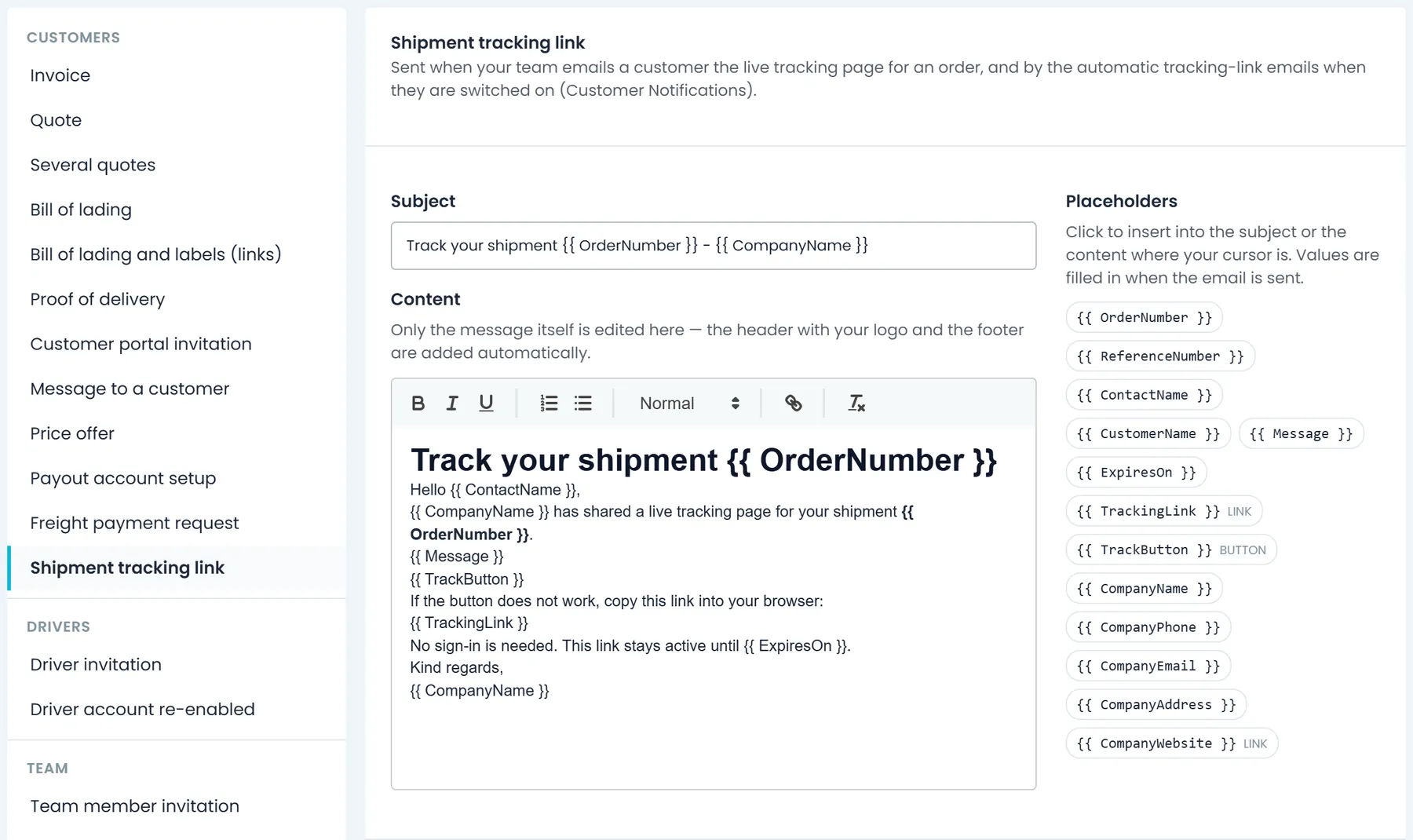
Ajustes > Plantillas de correo lista 20 correos incluidos, agrupados por quién los recibe: Clientes, Choferes, Equipo, e Inicio de sesión y seguridad. Edita el asunto y el mensaje, haz clic en un marcador de posición, como el número de pedido o un botón de descarga, para insertarlo, y revisa la vista previa con datos de ejemplo antes de guardar. Envíate una prueba, o restablece un correo al predeterminado en cualquier momento.
- Encabezado con logotipo y pie de página agregados automáticamente
- Los correos editados aparecen como Personalizado en la lista
- Los administradores de la empresa editan de forma predeterminada; quienes editan el pie de página de facturación pueden verlos
- Tres avisos se pueden desactivar por completo: Cuenta de chofer reactivada, El usuario será desactivado y Contraseña cambiada
Plantillas de correo
Los 20 correos incluidos que puedes reescribir
Ajustes > Plantillas de correo los agrupa por quién los recibe. Mientras los correos con tu marca están activados, tu encabezado con logotipo y tu pie de página se agregan a cada uno, sea cual sea el texto que escribas.
Clientes, 12 correosNuevo en la versión de octubre de 2026
Factura, cotización, varias cotizaciones, conocimiento de embarque, conocimiento de embarque y etiquetas (enlaces), comprobante de entrega, invitación al Portal de clientes, mensaje a un cliente, oferta de precio, configuración de la cuenta para recibir pagos, solicitud de pago de flete y enlace de rastreo de envío.
Choferes, 2 correosNuevo en la versión de octubre de 2026
La invitación para unirse a la app de choferes, y el aviso de que la cuenta de un chofer se reactivó.
Equipo, 3 correosNuevo en la versión de octubre de 2026
La invitación a un miembro del equipo, el aviso de que un usuario será desactivado, y la copia por correo de una notificación de la app, como una alerta de entrega tardía.
Inicio de sesión y seguridad, 3 correosNuevo en la versión de octubre de 2026
El enlace para restablecer la contraseña, el código para restablecer la contraseña en la app de choferes, y la confirmación de que se cambió una contraseña.
Por qué lo notan tus clientes
Se enteran primero por tiNuevo en la versión de octubre de 2026
El cliente sabe que el chofer llegó a la parada por tu correo, en lugar de llamar a despacho para preguntar.
El tiempo de espera, visible antes de la facturaNuevo en la versión de octubre de 2026
El correo de salida puede mostrar cuánto tiempo se quedó el camión y cuánto de ese tiempo pasó del tiempo libre, antes de que llegue la factura.
La misma imagen de la cotización a la facturaNuevo en la versión de octubre de 2026
Las cotizaciones, los conocimientos de embarque, las facturas y los correos de las paradas llegan con el mismo diseño, con tu logotipo y tus datos de contacto.
Preguntas sobre las notificaciones a clientes
¿Los clientes pueden recibir estos avisos por mensaje de texto?
No. RushHour envía las notificaciones a clientes por correo, y los usuarios del Portal de clientes también pueden recibir alertas de entregas tardías en la campana de notificaciones del portal.
¿Mis clientes empezarán a recibir correos nuevos sin que yo los active?
No con los correos de llegada, salida, enlace de rastreo o comprobante de entrega: cada uno está desactivado hasta que lo activas. Lo que cambia para todos es el aspecto. Los correos con tu marca están activados de forma predeterminada, así que los correos que RushHour ya envía por ti, como facturas e invitaciones, llegan con el diseño nuevo, tu logotipo y un texto predeterminado actualizado. Puedes desactivarlo en Ajustes > Plantillas de correo.
¿Quién recibe los correos de llegada y salida?
Van al cliente al que se factura el pedido: a las direcciones alternas de la pestaña “Notificaciones” de ese cliente, si definiste alguna (hasta 20); si no, a sus direcciones de correo etiquetadas como Facturación; y si tampoco hay, a todas sus direcciones activas. La pestaña lista los destinatarios antes de que se envíe nada y avisa cuando no hay ninguna dirección.
¿Los choferes tienen que hacer algo nuevo?
No. El correo de llegada sale cuando el chofer toca “Llegué” en la parada en la app de choferes de RushHour, y el de salida cuando completa la parada: los mismos pasos que ya hace. Las paradas actualizadas desde el Portal de la empresa no envían estos correos.
¿Los clientes ya pueden recibir alertas de entregas tardías?
Sí. Cada hora, RushHour busca paradas con más de 30 minutos de retraso respecto a su hora programada y sin llegada registrada. Los usuarios del Portal de clientes que activan “Entrega tardía” en sus ajustes de notificaciones reciben una alerta sobre sus propios pedidos, en la campana, por correo o ambos, como máximo una vez al día por pedido.
¿Los correos pueden estar en hebreo?
Sí: escribe el contenido de una plantilla en hebreo en Ajustes > Plantillas de correo y el diseño con tu marca se muestra de derecha a izquierda. El texto predeterminado incluido está en inglés.
¿Puedo ver un correo antes que mis clientes?
Sí. Ajustes > Notificaciones a clientes muestra una vista previa de los correos de llegada y salida con datos de parada de ejemplo, y Ajustes > Plantillas de correo muestra la vista previa de cada plantilla con o sin tu marca y envía una prueba a tu propia dirección.
Relacionado
Ve el correo que recibiría tu cliente.
En la demo activamos los correos de llegada y salida, elegimos lo que muestran y editamos un correo incluido con tu logotipo y tu texto.