
Reordena las paradas del día,
sin rehacer la ruta.
Reordena las paradas abiertas de una ruta por distancia, por prioridad o con IA, a partir de la posición del camión en Samsara o de una parada que tú elijas. Las paradas completadas conservan su lugar y cada recogida se mantiene antes de su entrega. El optimizador viene integrado, así que no tienes que conectar nada para usarlo.
Paso a paso
Cómo funciona el recálculo con IA
Abre “Recalcular ruta” en una ruta, resuelve lo que necesite atención, elige cómo optimizar y el Asistente de IA reordena las paradas. Estas son las pantallas que ven tus despachadores, en orden.
Paso 1 · Abrir “Recalcular ruta”
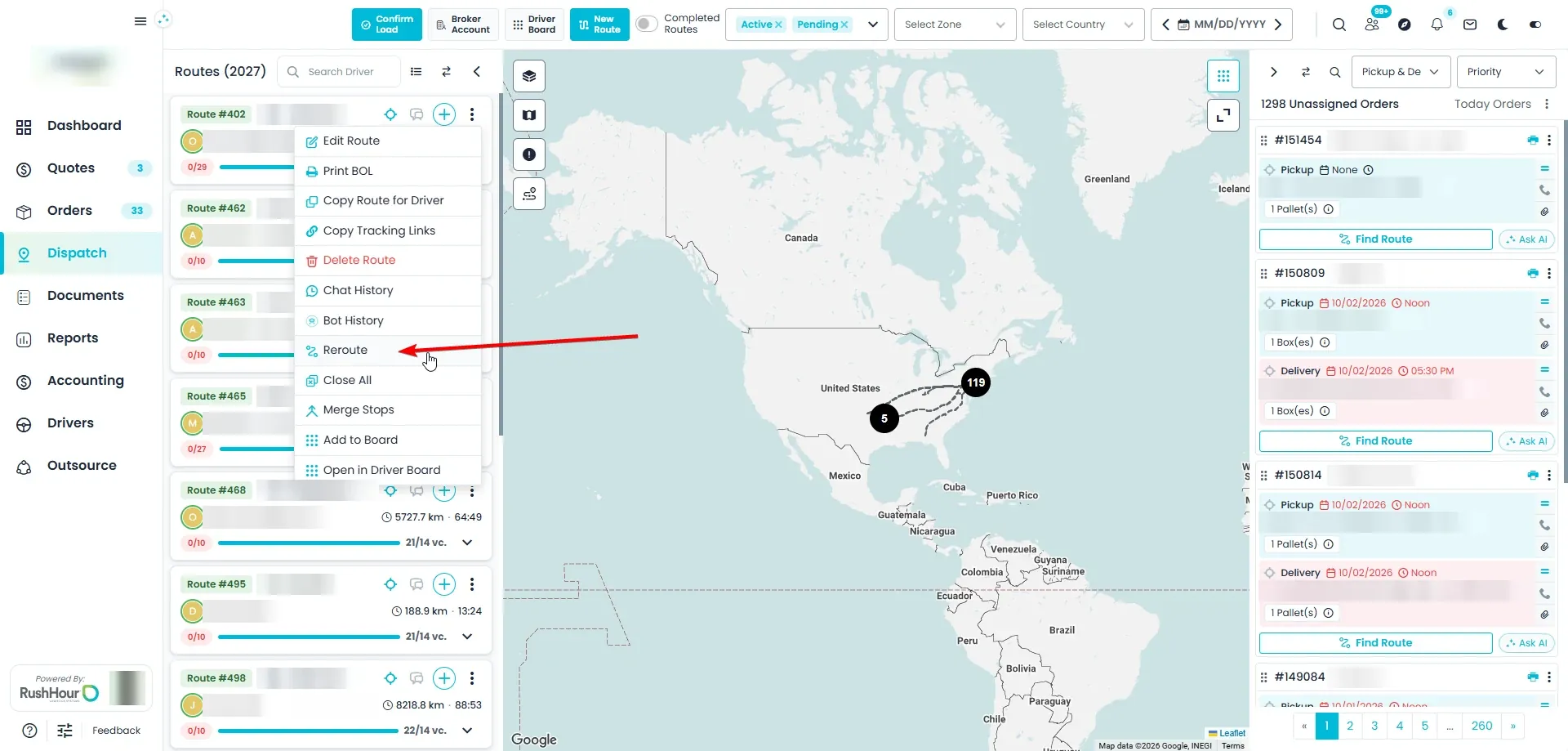
Empieza desde el menú de la tarjeta de ruta
En el tablero de despacho, abre el menú ⋮ de cualquier tarjeta de ruta y elige “Recalcular ruta”. Solo se reordenan las paradas abiertas: las que el chofer ya completó conservan su lugar.
- En cada tarjeta de ruta, en el tablero nuevo y en el clásico
- Se reordenan las paradas abiertas; las completadas conservan su lugar
Paso 2 · Revisar problemas
Primero las paradas con problemas, pero solo si hay alguna
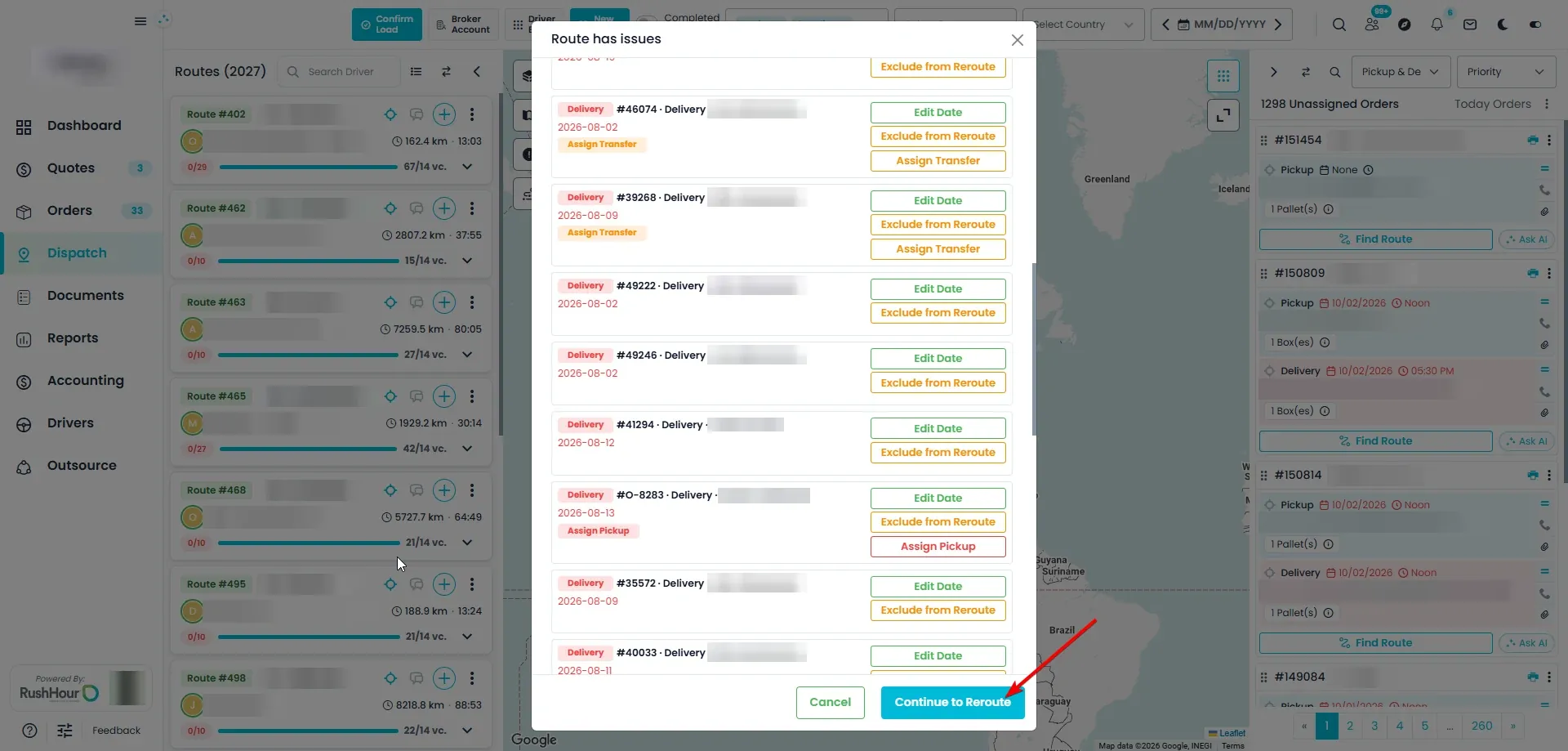
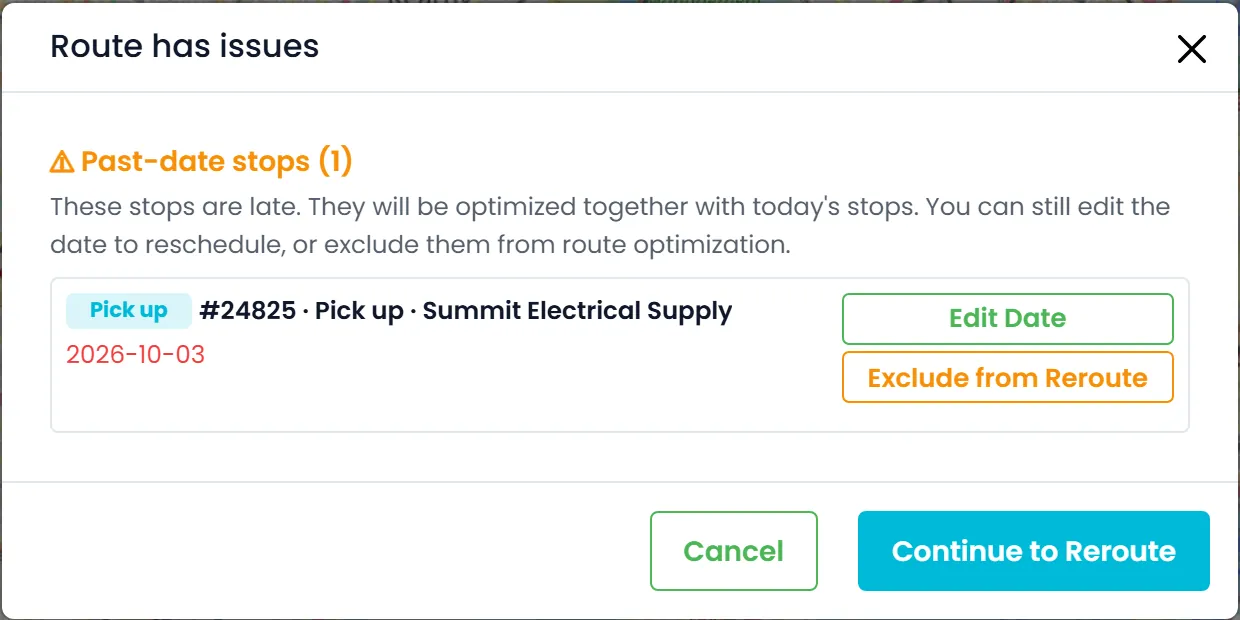
Si la ruta tiene problemas, la ventana “La ruta tiene problemas” se abre antes de mover nada. Lista dos tipos de paradas. Las paradas con fecha pasada estaban programadas antes de hoy: cambia la fecha con “Editar fecha” o haz clic en “Excluir del recálculo” para que la parada se quede donde está. Las paradas con problemas sin resolver incluyen una entrega cuya recogida aún no está asignada, una entrega faltante, una transferencia que todavía se necesita y artículos que aún deben asignarse, y cada una tiene un botón que te lleva directo a la solución. Corrige lo que quieras o simplemente haz clic en “Continuar al recálculo”.
- Solo se abre cuando la ruta tiene algún problema que revisar
- Botones para corregir: “Asignar recogida”, “Asignar entrega”, “Crear entrega”, “Asignar transferencia” y “Asignar artículos”
- “Excluir del recálculo” cambia a “Incluir en el recálculo” si cambias de opinión
- Las paradas atrasadas se optimizan junto con las de hoyNuevo en la versión de octubre de 2026
Paso 3 · Elegir las opciones
“Optimizar con IA” ya viene seleccionado
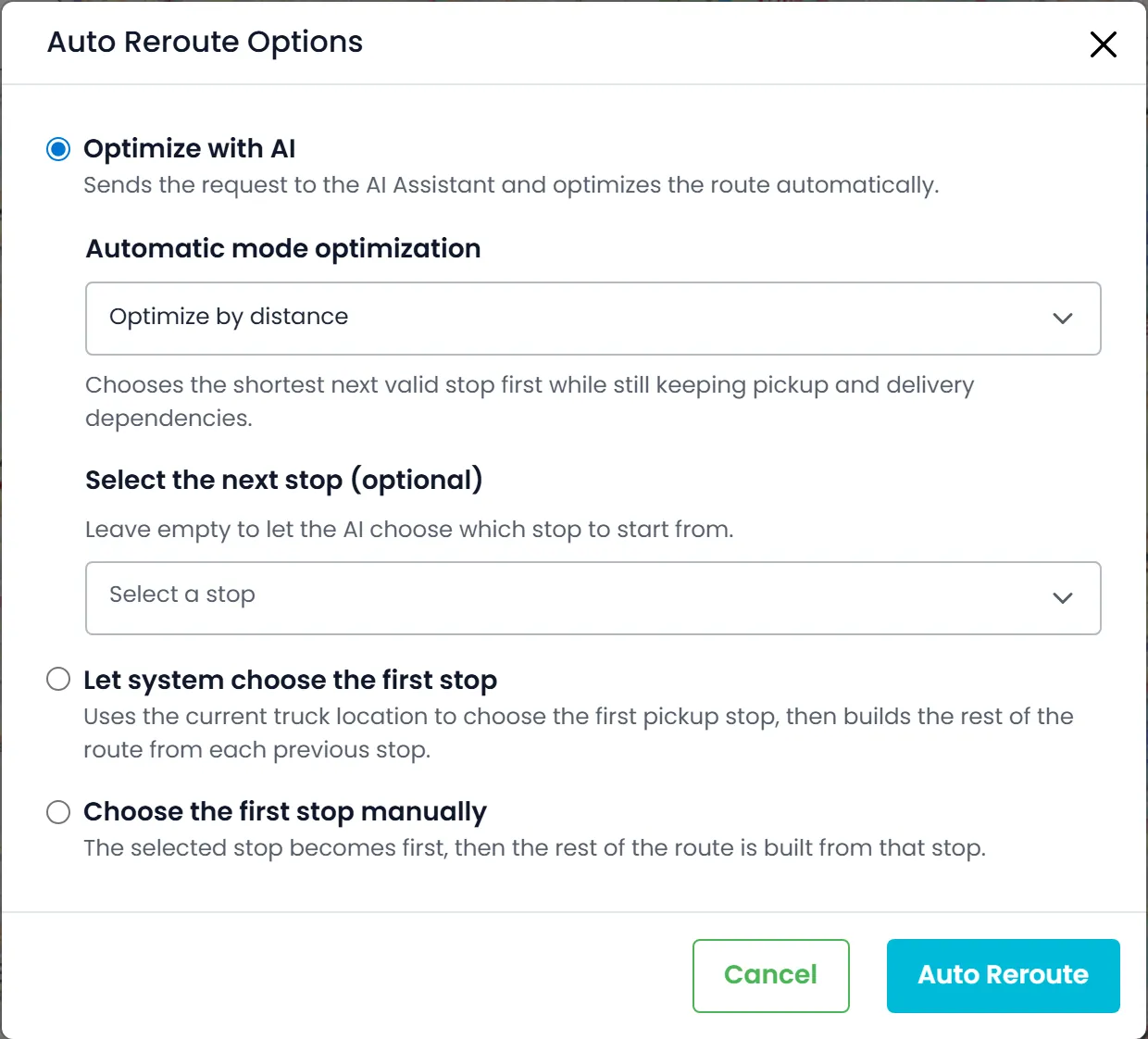
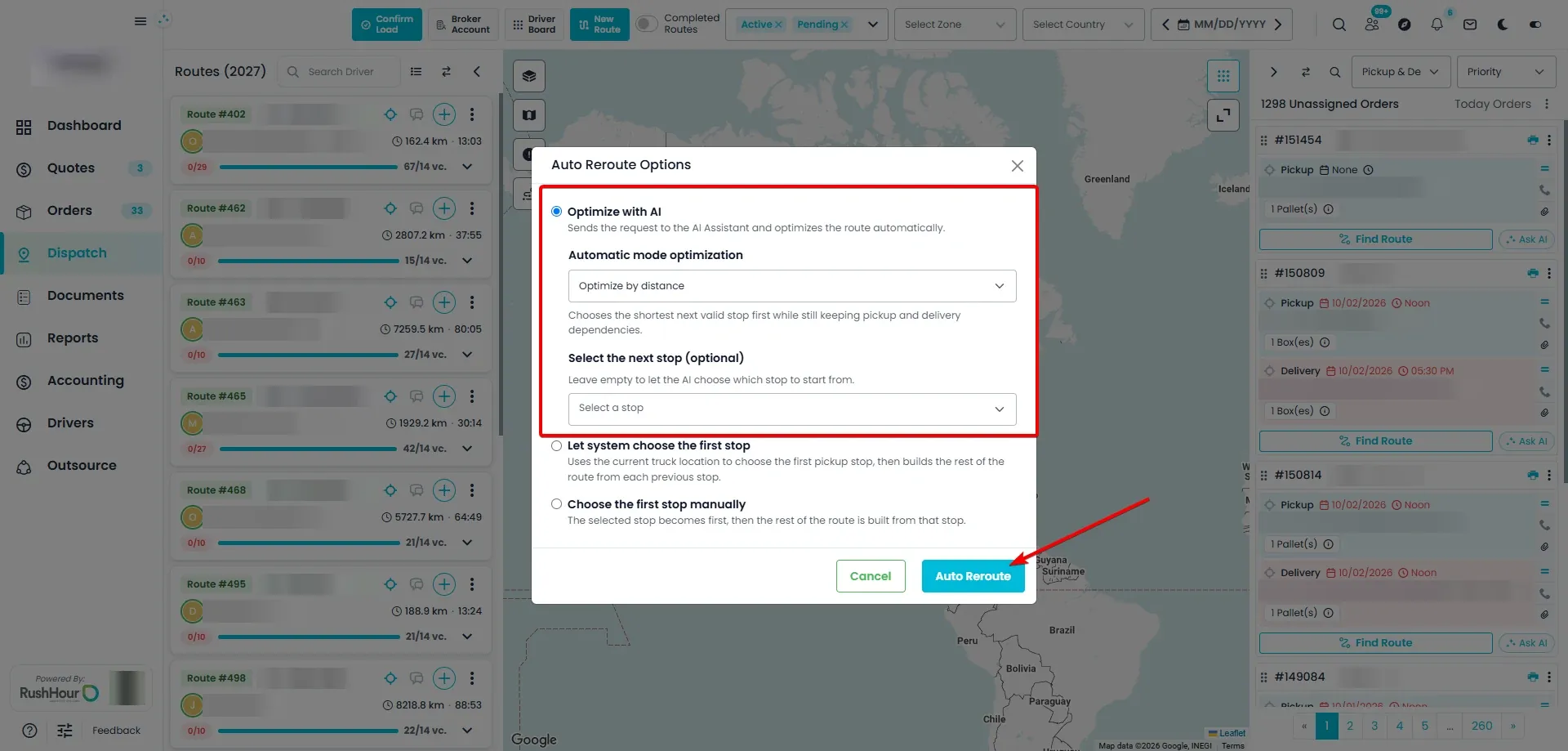
En “Opciones de recálculo automático”, “Optimizar con IA” está seleccionado de forma predeterminada. En “Optimización en modo automático”, elige “Optimizar por distancia”, la opción predeterminada, en la que la siguiente parada siempre es la más cercana que razonablemente puede ir después, u “Optimizar por prioridad”, en la que las paradas de mayor prioridad van primero y las de la misma prioridad se ordenan por distancia. Elegir la primera parada es opcional: elígela tú o déjala vacía y la IA elige, empezando desde la ubicación actual del camión cuando está vinculado a Samsara.
- “Optimizar por distancia” (la predeterminada) u “Optimizar por prioridad”
- Selecciona tú la siguiente parada o déjala vacía para la IA
- Empieza desde la posición en vivo del camión cuando está vinculado a Samsara
- “Dejar que el sistema elija la primera parada” y “Elegir la primera parada manualmente” usan en su lugar el optimizador integrado
Paso 4 · La IA reordena la ruta
Míralo trabajar en el chat del asistente
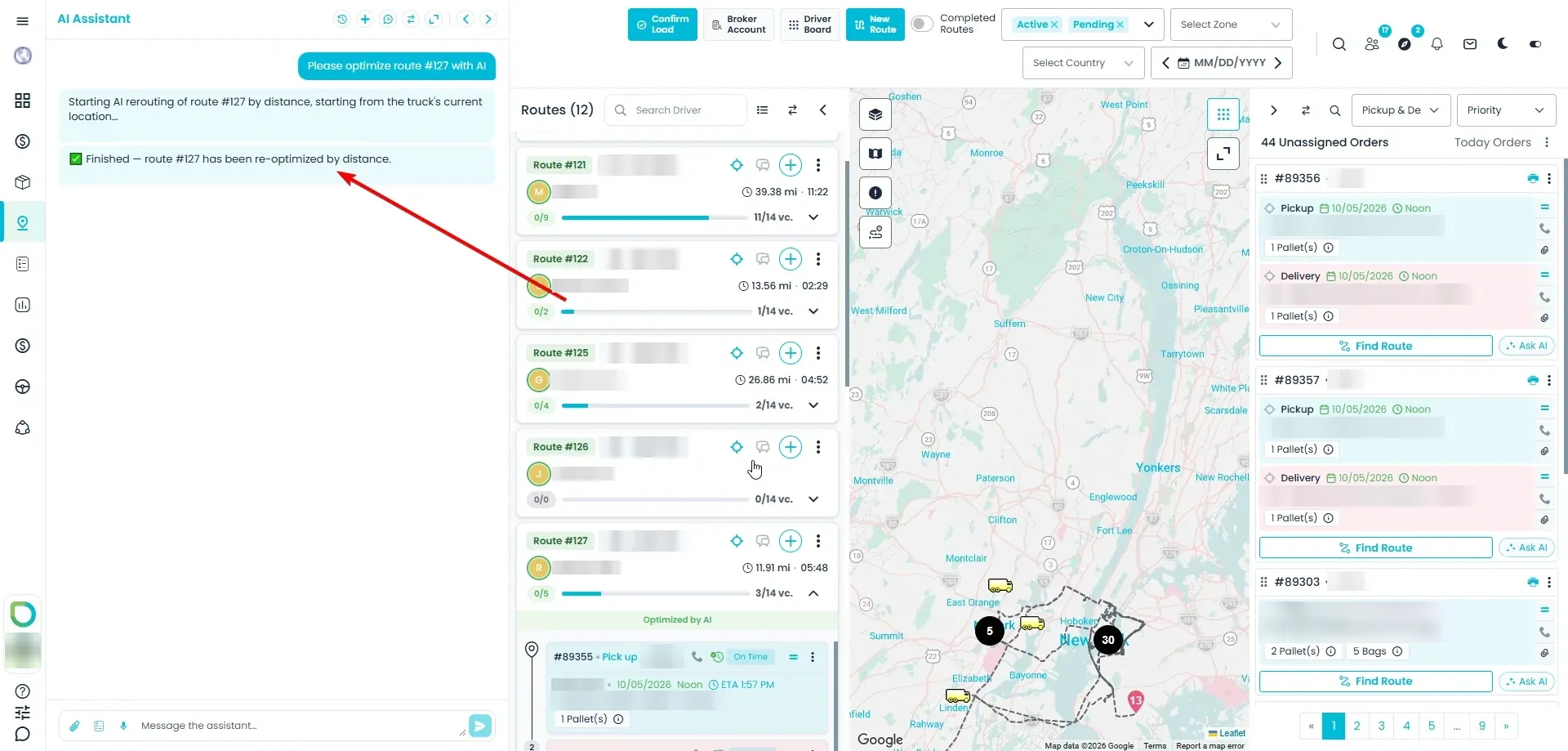
Haz clic en “Recalcular automáticamente” y se abre el Asistente de IA. Indica que empezó y repite las opciones que elegiste, por ejemplo, por distancia, empezando desde la ubicación actual del camión. La IA ordena las paradas según un conjunto fijo de reglas y, cuando termina, el asistente lo confirma y la ruta se actualiza en el tablero con su nuevo orden.
- Una recogida siempre va antes de su entrega
- Las paradas se quedan en su día: primero los días anteriores y luego cada día posterior en orden de fecha
- Primero la distancia más corta o la prioridad más alta, según la opción que elegiste
- Intenta llegar a cada parada antes de su hora programada
- Cuando la entrega de un pedido está a unos 10 km de su recogida, prefiere hacer esa entrega justo después de la recogida
Paso 5 · Verificado y luego guardado
No se guarda nada hasta que el resultado pasa las verificaciones
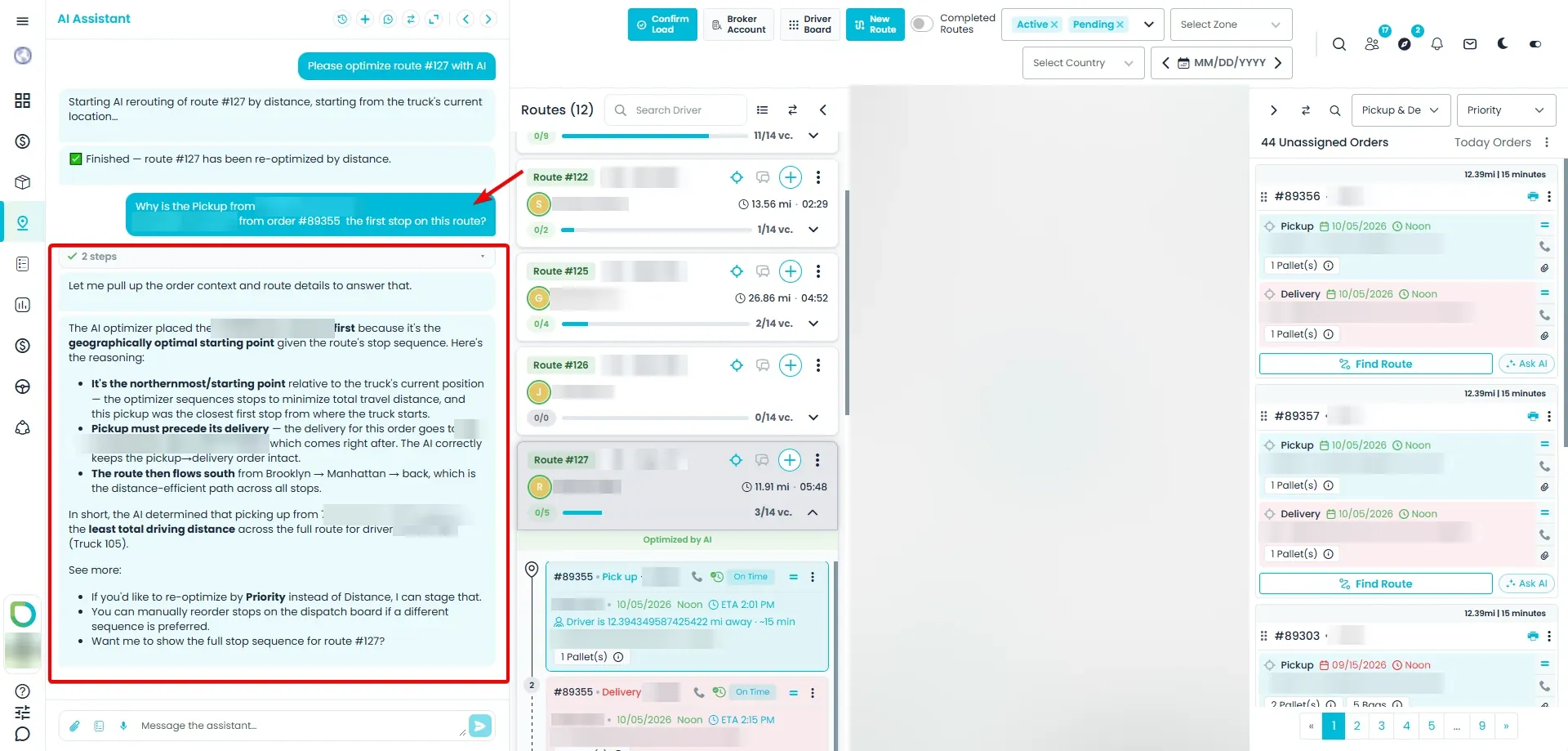
RushHour verifica el orden de la IA antes de guardarlo: cada parada abierta tiene que aparecer exactamente una vez y cada recogida tiene que ir antes de su entrega. Si algo está mal, o la IA no está disponible en ese momento, la ruta queda sin cambios y el asistente te dice por qué. El recálculo con IA funciona en rutas de hasta 60 paradas abiertas. Después puedes hacer preguntas en el mismo chat, por ejemplo, por qué una parada en particular es la primera de la ruta.
- Hasta 60 paradas abiertas por cada ejecución de IA
- Un resultado que rompe una regla se rechaza y la ruta queda como estaba
- Haz preguntas de seguimiento, como por qué una parada va primero
Optimizada con IA
Ve qué rutas ordenó la IA
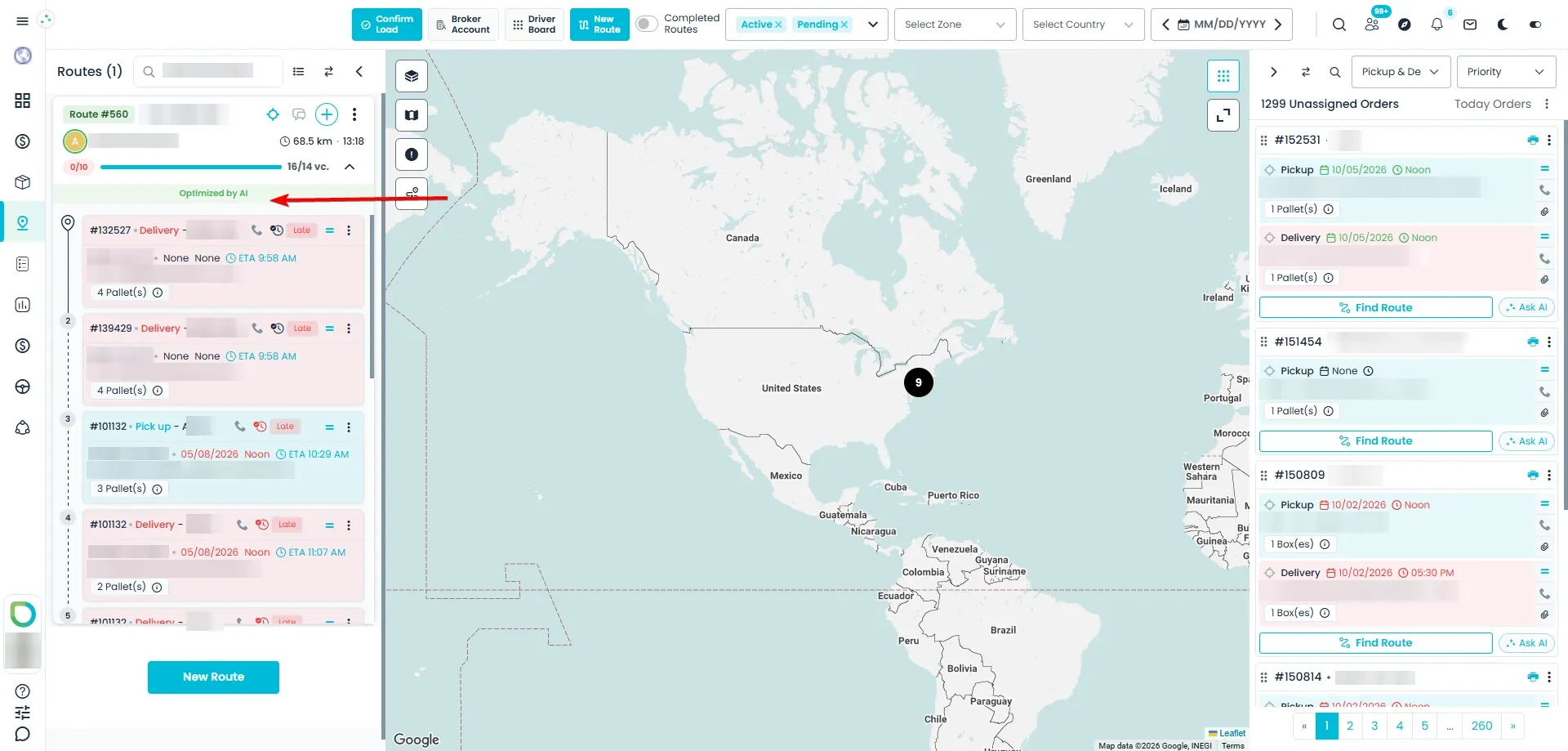
Después de un recálculo con IA, la tarjeta de ruta expandida muestra “Optimizada con IA”. La etiqueta se mantiene mientras el chofer completa paradas. En cuanto alguien cambia la ruta a mano, por ejemplo al agregar o mover una parada, la etiqueta desaparece, así sabes que la ruta está lista para otro recálculo.
- Se mantiene mientras el chofer completa paradas
- Desaparece cuando se agrega, quita o mueve una parada, o cuando cambia la fecha, la hora, la prioridad o la dirección de una parada
- Se muestra al expandir una tarjeta de ruta
Día posterior
Las paradas de días posteriores quedan bajo su propio separadorNuevo en la versión de octubre de 2026
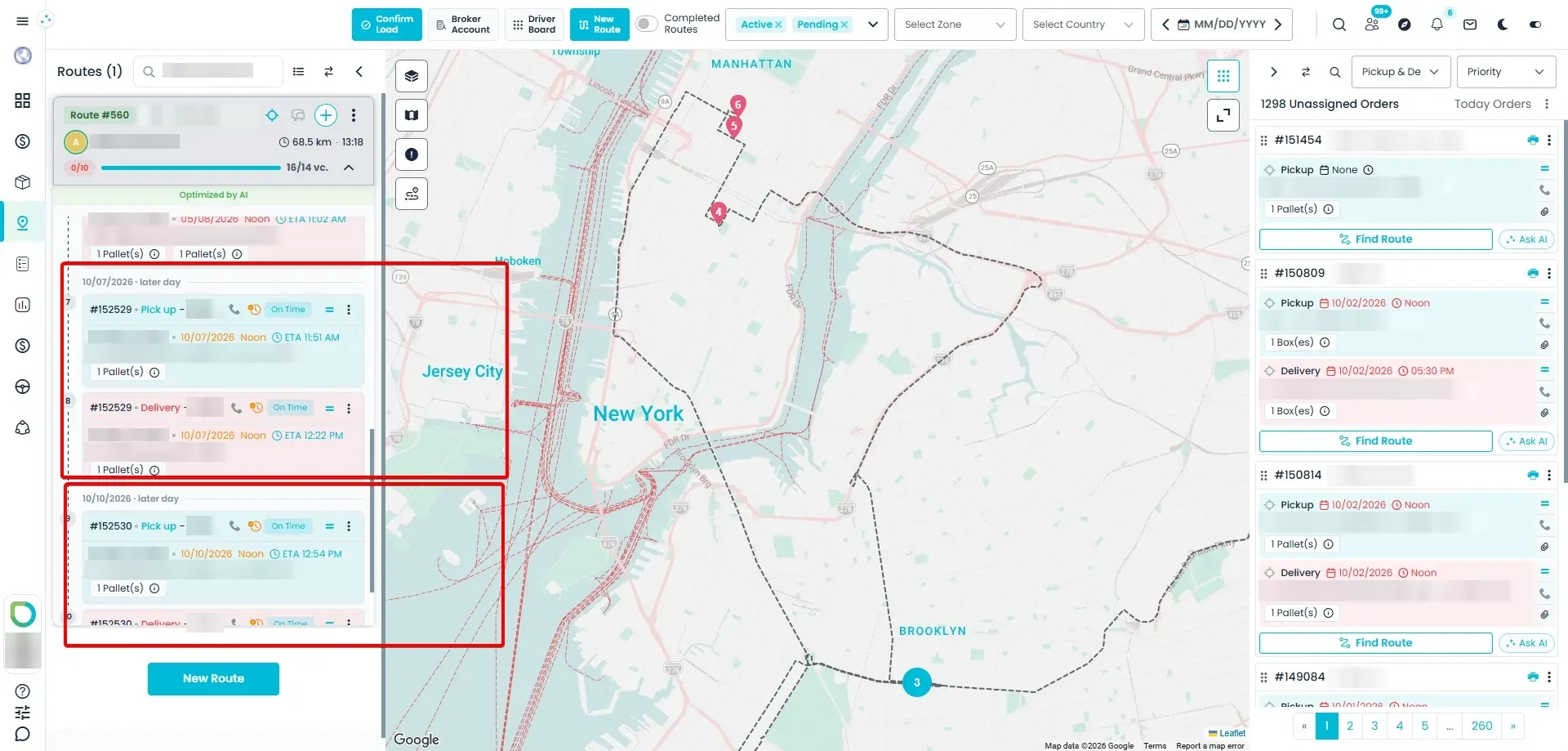
Cuando una ruta tiene paradas para un día posterior, aparecen después de las de hoy bajo un pequeño separador de día posterior con su fecha. Así queda claro por qué no se visitan antes que las demás: simplemente son para un día posterior.
- Cada día posterior tiene su propio separador, en orden de fecha
- Pasa el cursor sobre el separador para ver cómo se agrupan las paradas por día
- Las fechas nunca cambian; usa “Editar fecha” para reprogramar una parada
Grupos por día
Cómo se agrupan las paradas por día
Cada recálculo, incluido “Optimizar con IA”, divide las paradas abiertas de una ruta en grupos por día, y hoy es el día del propio despachador, en su zona horaria.
Las de hoy y las atrasadas, juntasNuevo en la versión de octubre de 2026
Las paradas de hoy y cualquier parada atrasada de días anteriores forman un solo grupo, porque se espera que todas se hagan hoy.
Los días posteriores van por separadoNuevo en la versión de octubre de 2026
Las paradas de un día posterior se quedan en su propio grupo de día, así que nunca se mezclan con el trabajo de hoy.
Avanza por sí soloNuevo en la versión de octubre de 2026
Una parada planeada para mañana se une al grupo de hoy al día siguiente y se ordena junto con el resto del trabajo de ese día.
Preguntar a la IA
Pregúntale a la IA qué ruta debe tomar una parada sin asignar
Cada tarjeta de pedido del panel “Sin asignar” puede preguntarle al Asistente de IA dónde va. Recibes una recomendación con los motivos, y nada cambia hasta que la apliques.
Preguntar a la IA
“Preguntar a la IA” en cada pedido sin asignarNuevo en la versión de octubre de 2026
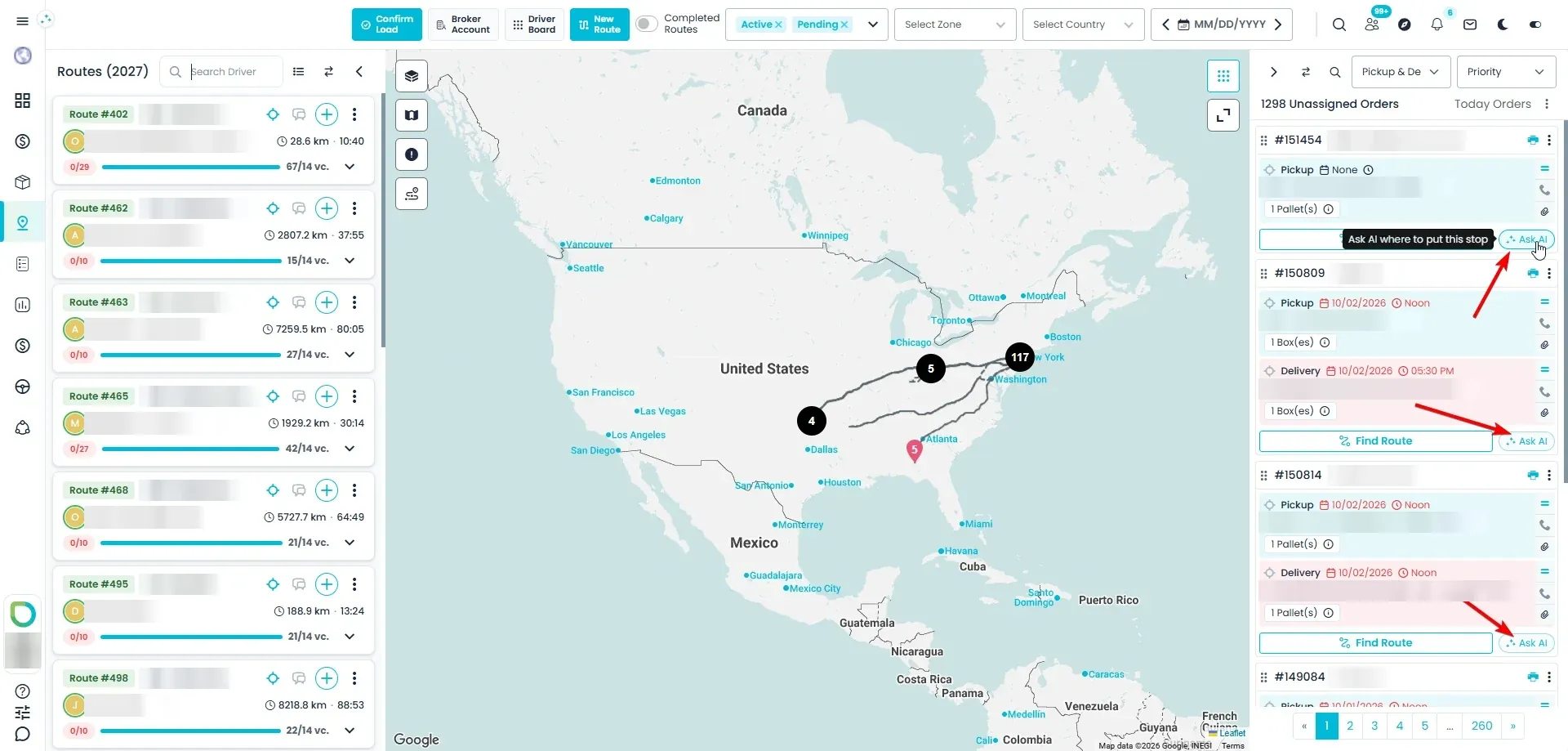
Cada tarjeta de pedido del panel “Sin asignar” del tablero de despacho tiene un botón “Preguntar a la IA” junto a “Buscar ruta”. Pasa el cursor sobre él para ver “Pregúntale a la IA dónde poner esta parada”; haz clic y se abre el Asistente de IA, que pregunta qué ruta debe tomar ese pedido.
- Junto a “Buscar ruta”; en la vista de lista del tablero clásico está en el menú … de la tarjeta
- Desactivado, con el motivo al pasar el cursor, cuando el pedido tiene más paradas que tu límite por ruta o más tarimas de las que puede llevar un camión
Mejor ruta
Una recomendación clara, que se aplica solo cuando tú lo decidesNuevo en la versión de octubre de 2026
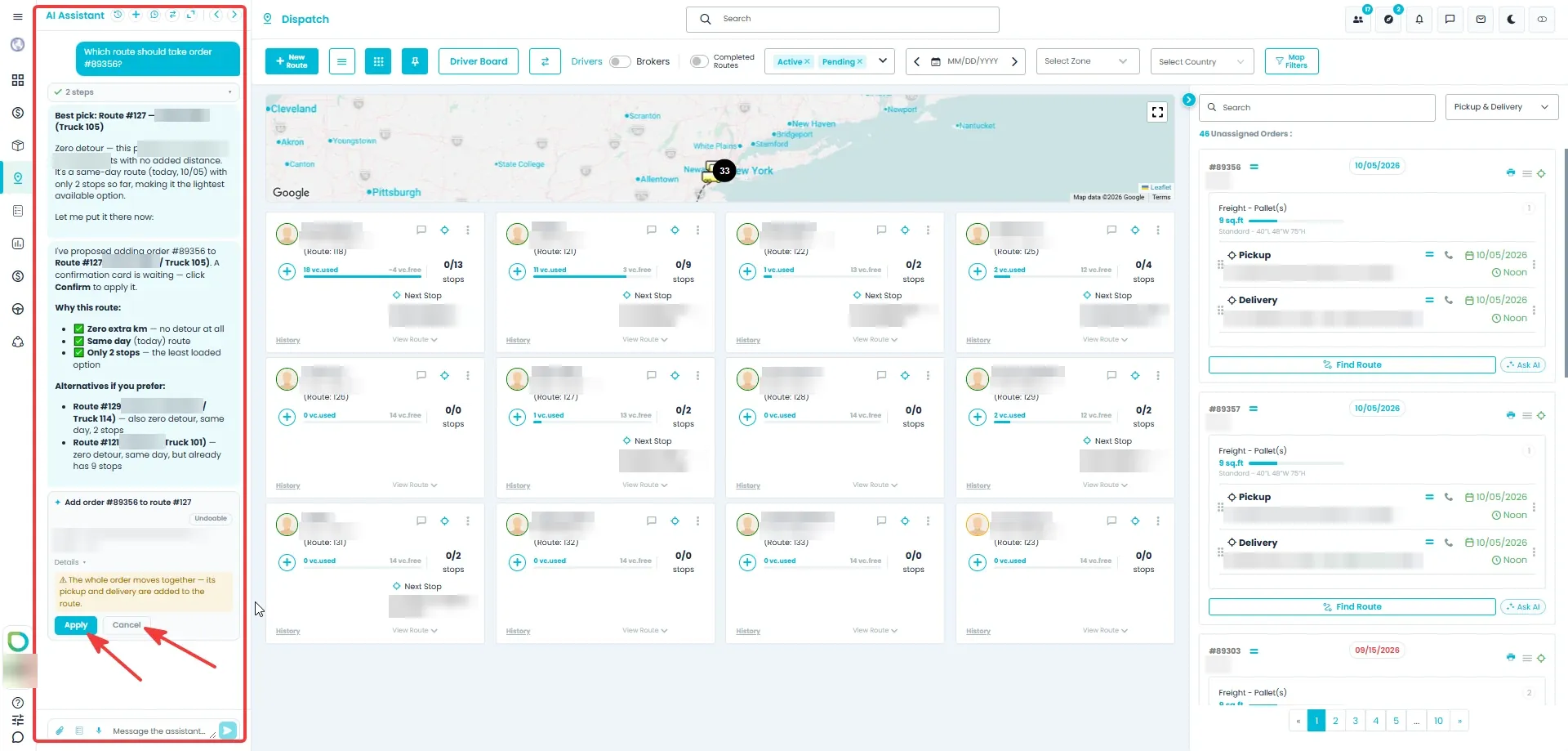
El asistente sugiere la mejor ruta, por número de ruta y chofer, explica en palabras sencillas por qué encaja y menciona una o dos opciones más. Luego propone la asignación en una tarjeta. Nada cambia hasta que haces clic en “Aplicar”: entonces la recogida y la entrega del pedido se agregan juntas a la ruta, en el lugar sugerido, y las demás paradas de la ruta no se mueven. Justo después aparece un botón “Deshacer”.
- Número de ruta, chofer y los motivos, con una o dos alternativas
- Nada cambia hasta que haces clic en “Aplicar”; “Cancelar” deja todo como estaba
- La recogida y la entrega se agregan juntas; las demás paradas se quedan donde están
- “Deshacer” justo después de aplicar, cuando el pedido no tenía nada en esa ruta antes
Preguntas de seguimiento
Pregunta por qué o ve las otras opcionesNuevo en la versión de octubre de 2026
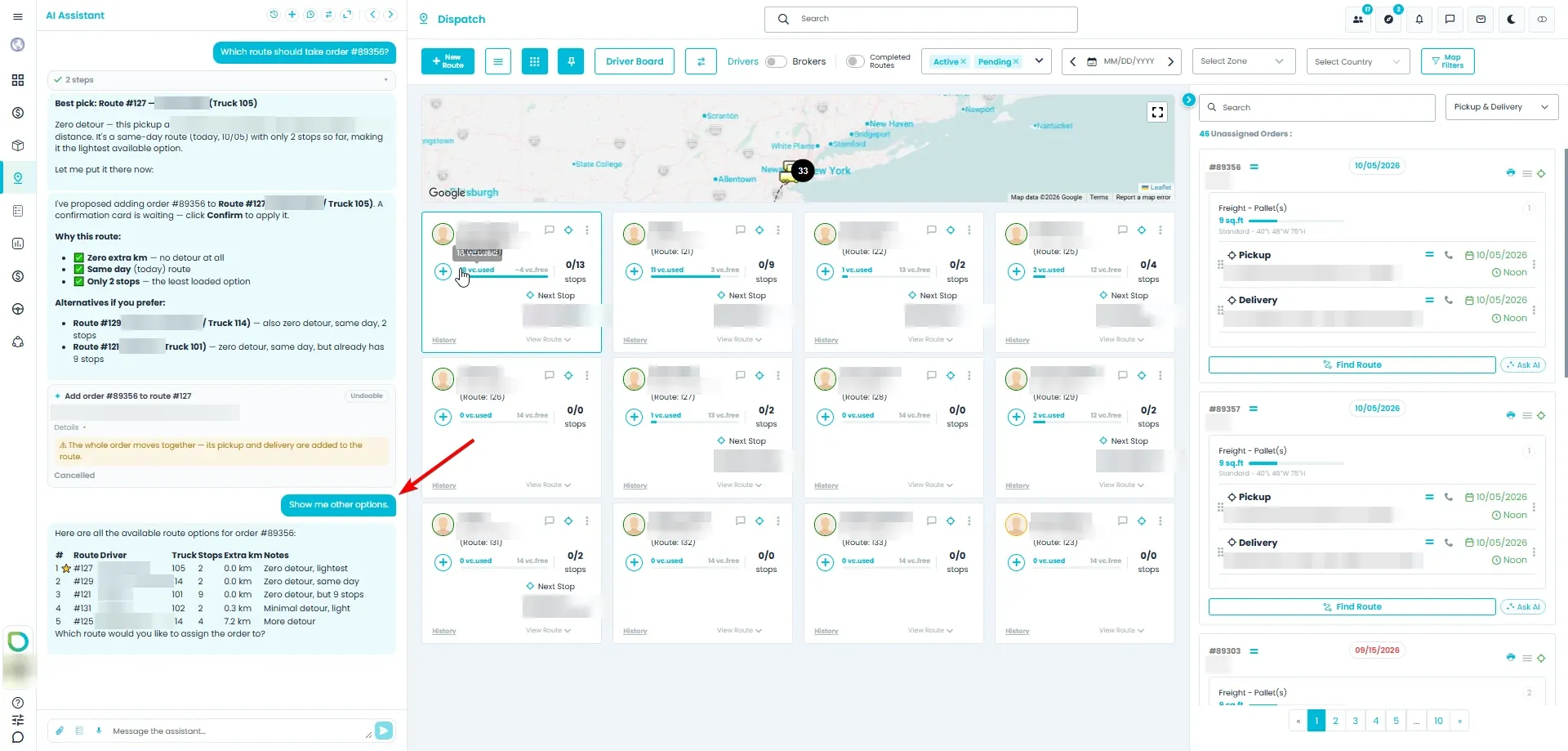
Sigue conversando con el asistente en el mismo chat. Pregunta por qué una ruta es la mejor opción, o di “Muéstrame otras opciones” y te lista las demás rutas que pueden tomar el pedido, con una nota breve sobre qué tan bien encaja cada una. También puedes pedirle que vuelva a optimizar toda la ruta una vez agregada la parada.
- ¿Por qué esta es la mejor opción?
- Muéstrame otras opciones
- Vuelve a optimizar la ruta después de agregar la parada
Cómo funciona por dentro
Qué toma en cuenta “Preguntar a la IA”
“Preguntar a la IA” compara todas las rutas que podrían tomar la parada y lista las opciones más fuertes, por lo general hasta 15. Nunca se sugieren rutas que no pueden tomarla: un camión lleno, una ruta que ya está en tu límite de paradas o una ruta vacía con base en otro país. Si en este momento ninguna ruta puede tomar la parada, el asistente explica por qué, por ejemplo, cuántas rutas están llenas y cuántas están en su límite de paradas.
Distancia adicionalNuevo en la versión de octubre de 2026
Cuántos kilómetros adicionales agrega la parada a la ruta, en el mejor lugar para insertarla.
Mismo díaNuevo en la versión de octubre de 2026
Si la ruta ya trabaja el día de la parada. Las paradas atrasadas cuentan como de hoy.
Mismo pedidoNuevo en la versión de octubre de 2026
Si la ruta ya tiene la recogida del mismo pedido, para que un solo camión haga ambas.
PrioridadNuevo en la versión de octubre de 2026
La prioridad de la parada.
Qué tan ocupada está la rutaNuevo en la versión de octubre de 2026
Cuántas paradas tiene ya la ruta.
Rutas libres ese díaNuevo en la versión de octubre de 2026
Las rutas sin paradas ese día se miden por qué tan lejos está su camión de la parada. Sin posición del camión, el asistente considera qué tan cerca trabaja la ruta en otros días y luego si trabaja en el mismo país, y sugiere esas rutas al final.
Controles para el despachador
Una optimización que tú diriges
“Recalcular ruta” está en el menú de cada tarjeta de ruta, en el tablero de despacho nuevo y en el clásico. Aquí verás qué hace cada opción, qué se revisa antes de mover nada y cómo ves el resultado.
Opciones de recálculo
Ordena las paradas por distancia o por lo que más importa
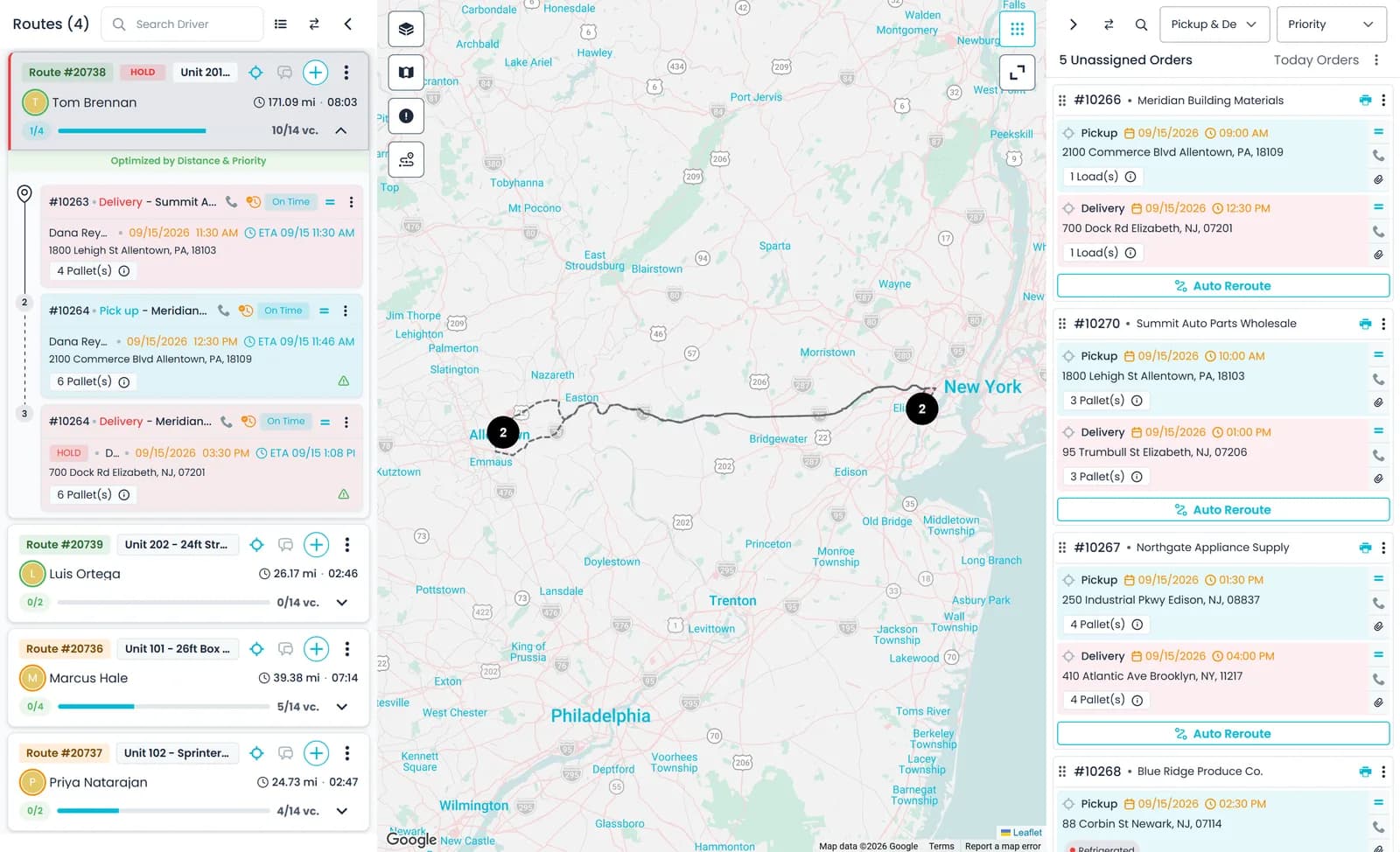
Abre “Recalcular ruta” desde el menú de una tarjeta de ruta y elige cómo ordenarla. Ambos modos recorren las paradas un día programado a la vez: por distancia toma cada vez la siguiente parada válida más cercana, y por prioridad toma primero las paradas de mayor prioridad y usa la distancia para ordenar las que tienen la misma prioridad. Deja que el sistema elija dónde empezar a partir de la posición actual del camión cuando está vinculado a Samsara, o elige tú la primera parada. En un tablero filtrado por un país, solo se reordenan las paradas de ese país.
- Optimiza por distancia o por prioridad
- Empieza desde la posición del camión en Samsara o elige la primera parada
- En un tablero filtrado por país, las paradas de otros países no se mueven
- Cada día programado se ordena por separado, en orden de fecha
- Con el optimizador integrado, una parada de hoy a la que se estima que el camión llegará después de su hora programada sube en el orden
- Con “Elegir la primera parada manualmente”, el resto de las paradas se ordena por distancia
Revisión previa
Las paradas con problemas se señalan antes de mover nada
Antes de recalcular, RushHour revisa la ruta. Las paradas con fecha anterior a hoy aparecen en una lista para que cambies la fecha o las dejes fuera, y también se muestran las paradas con advertencias de asignación sin resolver, como una recogida, una entrega, una transferencia o una asignación de artículos faltante. Una parada que excluyes conserva su lugar en la secuencia. Los botones de esa misma ventana te llevan directo a la solución, y luego “Continuar al recálculo” abre las opciones.
- Lista de paradas con fecha pasada, con la opción “Editar fecha”
- Se señalan las paradas con advertencias de asignación sin resolver
- Las paradas excluidas conservan su lugar
- Botones para corregir una parada señalada en la misma ventana: “Asignar recogida”, “Asignar entrega”, “Crear entrega”, “Asignar transferencia” y “Asignar artículos”
Optimizar con IA
Orden con IA, verificado antes de guardarse
Elige “Optimizar con IA” en el mismo cuadro de diálogo, con el punto de inicio y el modo que seleccionaste. El Asistente de IA ordena hasta 60 paradas abiertas y RushHour verifica el resultado: cada parada abierta exactamente una vez y cada recogida antes de su entrega. Si la verificación falla o la IA no está disponible, la ruta queda como estaba. El avance se muestra en el chat del asistente y el tablero se actualiza al terminar. También puedes pedirle al asistente en el chat que vuelva a optimizar una ruta: primero muestra una tarjeta de confirmación y, cuando se puede restaurar el orden anterior, después ofrece “Deshacer”.
- Hasta 60 paradas abiertas por cada ejecución de IA
- Un orden que rompe una regla se rechaza y la ruta no cambia
- Desde el chat: primero confirmas, después puedes deshacer
- Deja vacía la primera parada y la IA elige dónde empezar
- ¿Más de 60 paradas abiertas? Usa “Optimizar por distancia” u “Optimizar por prioridad”, que funcionan con rutas de cualquier tamaño
Estado de optimización
Ve qué rutas siguen optimizadas
Una tarjeta de ruta expandida indica cómo está su orden actual de paradas: optimizada por distancia, por prioridad, por distancia y prioridad, o con IA. El estado se calcula a partir del orden que tiene la ruta en ese momento, así que cuando alguien arrastra una parada y el orden ya no coincide, la tarjeta dice “La ruta no está optimizada” y el despachador sabe que necesita otra pasada.
- Optimizada por distancia, por prioridad, por ambas o con IA
- Dice “La ruta no está optimizada” en cuanto cambia el orden
- Se muestra al expandir una tarjeta de ruta
Agregar a una ruta
Encuentra la ruta que mejor le queda a una nueva recogida
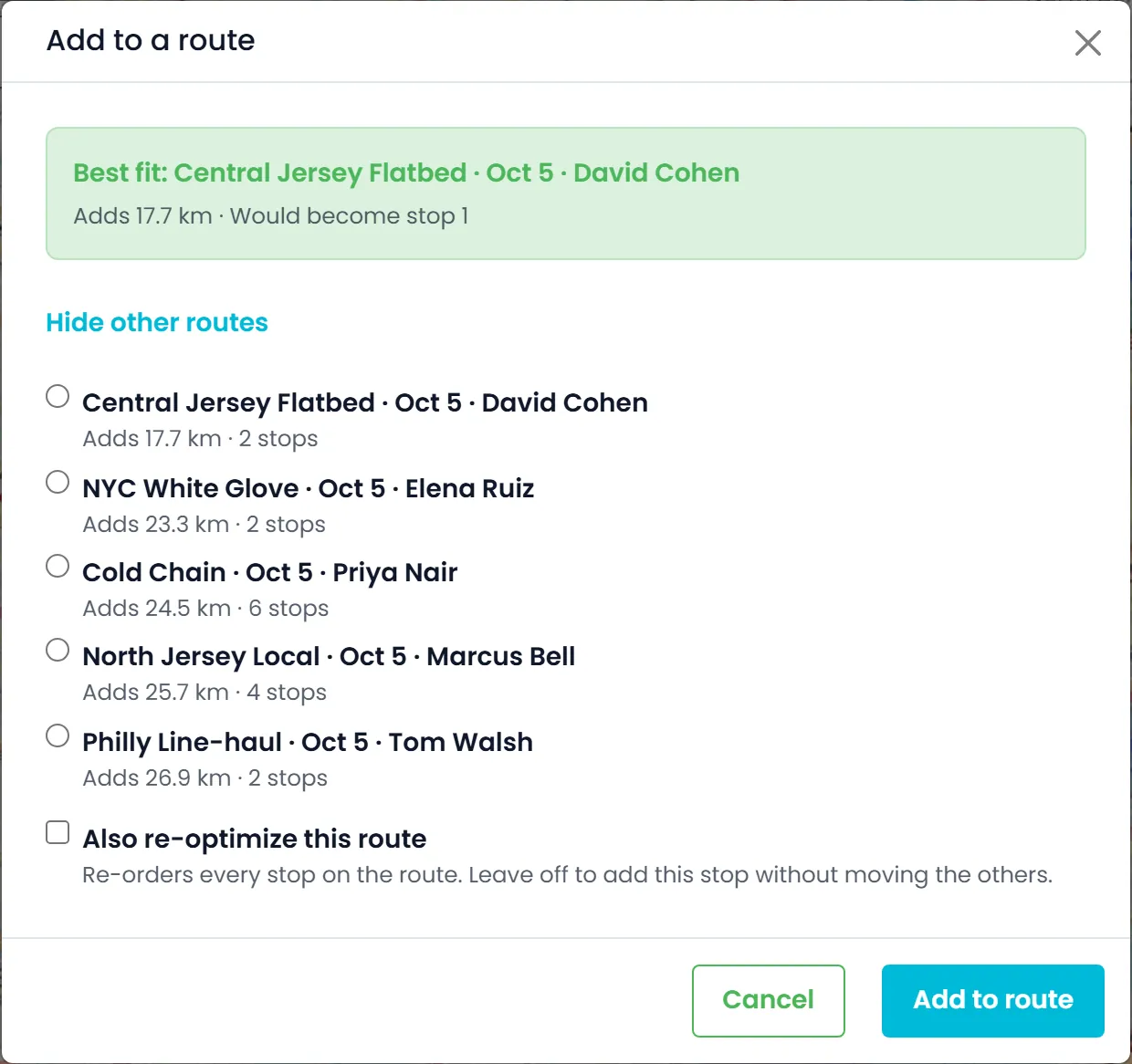
Elige “Buscar ruta” en una tarjeta de pedido sin asignar y RushHour clasifica las rutas activas que podrían tomar su recogida: primero la que mejor encaja, la distancia aproximada que agregaría cada una, un motivo breve para cada una y qué número de parada sería la recogida. Se omiten las rutas en las que este pedido superaría el límite de tarimas o tu límite de paradas. Agrega la parada sin mover las demás, o activa “Volver a optimizar también esta ruta” para reordenar toda la ruta al mismo tiempo.
- La ruta que mejor encaja, con la distancia aproximada que agrega
- Ve la posición de la parada antes de confirmar
- Agrega solo la parada o vuelve a optimizar también la ruta
- La recogida y la entrega de un pedido se colocan juntas, primero la recogida
- Si la IA no está disponible, las rutas se listan según la distancia que agregan
- ¿Ninguna ruta encaja? El mensaje te dice si el motivo es el límite de tarimas, tu límite de paradas o ambos
Motores de ruteo
Conecta un motor de ruteo, solo si lo quieres
El optimizador integrado no necesita nada conectado. Los equipos que quieren un motor dedicado pueden conectar un servidor VROOM, propio o alojado, o su propia cuenta de Radar, HERE o Mapbox, en Ajustes > Integraciones. Para recálculos en modo distancia, RushHour prueba primero VROOM y luego Radar, HERE y Mapbox. Si un motor no está activado, falla o un día de la ruta tiene más paradas de las que ese proveedor acepta en una sola solicitud, RushHour pasa al siguiente, y el optimizador integrado hace el trabajo cuando ninguno puede. Las recogidas siguen quedando antes de sus entregas.
- VROOM, Radar, HERE o Mapbox, todos opcionales
- Se usan para recálculos en modo distancia
- El optimizador integrado queda como respaldo
- La optimización de Radar, HERE y Mapbox tiene cada una su propio interruptor, apagado hasta que lo actives
- Límites por día: Radar 10, Mapbox 12 y HERE 50 ubicaciones, contando el inicio
Cómo funciona por dentro
Qué optimizador ordena la ruta
Cuál se ejecuta depende del modo que elijas y de los motores que tengas activados, y el optimizador integrado siempre está disponible como respaldo. “Optimizar con IA” es una opción aparte en la misma ventana.
Optimizador integrado
Siempre activo, sin configuración. Ordena por distancia o por prioridad, un día programado a la vez, mantiene cada recogida antes de su entrega y funciona con rutas de cualquier tamaño. El modo prioridad siempre lo usa.
VROOM
Solo en modo distancia. Conecta un servidor VROOM, propio o alojado, con su dirección y una clave opcional en Ajustes > Integraciones. Los pares de recogida y entrega se resuelven juntos, y una parada que no puede ubicar pasa al final de su día en lugar de descartarse.
Radar, HERE o Mapbox
Solo en modo distancia, con tu propia cuenta y un interruptor aparte de optimización de rutas que empieza apagado. Cada día programado se envía por separado: hasta 10 ubicaciones en Radar, 12 en Mapbox y 50 en HERE, contando el inicio. Radar y HERE calculan la secuencia para un camión o un auto; Mapbox usa sus perfiles de manejo. Si un día es más grande, la ruta pasa al siguiente motor o al optimizador integrado.
Optimizar con IA
Hasta 60 paradas abiertas, por distancia o por prioridad, desde la posición del camión en Samsara o desde una primera parada que elijas. RushHour verifica el resultado: cada parada abierta una vez y cada recogida antes de su entrega. Si la verificación falla, la ruta queda como estaba.
Dónde rinde la optimización de rutas
No hay que comprar un optimizador
El optimizador integrado funciona sin conectar nada más, así que puedes reordenar una ruta desde el primer día.
Los choferes se enteran del cambio
Al reordenar una ruta, el chofer asignado recibe una notificación push “Ruta actualizada”, y la app muestra las paradas en el nuevo orden cuando la ruta se vuelve a cargar.
Las restricciones se respetan
Las paradas completadas conservan su lugar y las recogidas se mantienen antes de sus entregas, ya sea que la ruta la haya ordenado el optimizador integrado, un motor o la IA.
Agregado recientemente
Paradas atrasadas, Buscar ruta y Preguntar a la IA
Estos cambios de optimización de rutas ya están en producción. El registro de cambios indica lo que agregó cada versión.
Paradas atrasadas
Las paradas atrasadas se optimizan y se listan junto con las de hoyNuevo en la versión de octubre de 2026
“Recalcular ruta”, incluido “Optimizar con IA”, ordena las paradas abiertas de días que ya pasaron junto con las de hoy, en lugar de empezar por el día más antiguo, y las paradas planeadas para días posteriores siguen quedando después de las de hoy. En el tablero de despacho, esas paradas atrasadas se listan con las de hoy: en el tablero clásico el encabezado dice “Hoy + paradas atrasadas” y cada parada atrasada muestra en rojo el día para el que estaba planeada, y en el tablero nuevo cada tarjeta sigue mostrando su propia fecha, con un separador que marca dónde empieza un día posterior. Optimizar o reordenar no cambia sus fechas; usa “Editar fecha” para reprogramar una.
- Las paradas abiertas de días pasados se ordenan con las de hoy, sin empezar por el día más antiguo
- La ventana “La ruta tiene problemas” todavía las lista e indica que se optimizarán con las paradas de hoy
- Las fechas nunca cambian; “Editar fecha” sigue sirviendo para reprogramar una parada
Buscar ruta
La acción que sugiere una ruta para pedidos sin asignar ahora se llama Buscar rutaNuevo en la versión de octubre de 2026
En el tablero de despacho, la acción de las tarjetas de pedido del panel “Sin asignar” que abre “Agregar a una ruta” ahora se llama “Buscar ruta” (Find Route) en lugar de “Recalcular automáticamente” (Auto Reroute), en inglés y en hebreo. En la vista de lista, la acción está en el menú … de la tarjeta. La opción “Recalcular automáticamente”, que reordena una ruta completa, conserva su nombre. Un pedido con más paradas de las que permite tu configuración “Máximo de direcciones por ruta” muestra “Aumentar límite”, uno que necesita más tarimas de las que lleva un camión muestra “Excede la capacidad del camión”, y en ambos casos “Buscar ruta” queda desactivado. Selecciona un pedido sin asignar y primero se listan las rutas con espacio para todo el pedido.
- La misma ventana “Agregar a una ruta”, con el nuevo nombre “Buscar ruta”
- Etiquetas “Aumentar límite” y “Excede la capacidad del camión”, cada una con un texto de ayuda que explica qué cambiar
- Primero se listan las rutas con espacio para el pedido seleccionado
Preguntar a la IA
Pregúntale al asistente de IA qué ruta debe tomar una parada sin asignarNuevo en la versión de octubre de 2026
Las tarjetas de pedido del panel “Sin asignar” del tablero de despacho tienen “Preguntar a la IA” junto a “Buscar ruta”; en la vista de lista del tablero clásico está en el menú … de la tarjeta. Abre el asistente de IA en esa parada: el asistente clasifica las rutas que pueden tomarla, con la misma distancia adicional que muestra “Buscar ruta”, explica su elección y responde preguntas de seguimiento; luego propone la asignación en una tarjeta que no cambia nada hasta que hagas clic en “Aplicar”. Entonces el pedido pasa a esa ruta con las mismas verificaciones que “Buscar ruta”, y se ofrece “Deshacer” si el pedido no tenía nada en esa ruta antes.
- Clasifica las rutas con la misma distancia adicional que muestra “Buscar ruta” y explica su elección
- Nada cambia hasta que haces clic en “Aplicar”; se ofrece “Deshacer” cuando el pedido no tenía nada en esa ruta antes
- Desactivado, con el motivo al pasar el cursor, cuando ninguna ruta puede tomar el pedido
Preguntas
Optimización de rutas: preguntas frecuentes
¿La optimización mueve paradas que ya están hechas?
No. Las paradas completadas conservan su lugar en la secuencia, al igual que las que excluyes en la ventana “La ruta tiene problemas”. Solo se reordenan las paradas abiertas, en las posiciones restantes. Esto aplica tanto si ordena la ruta el optimizador integrado como un motor conectado o la IA.
¿Cómo se manejan las rutas que abarcan varios días?
“Optimizar por distancia” y “Optimizar por prioridad”, al igual que cualquier motor conectado, ordenan un día programado a la vez, así que las paradas de distintos días nunca se mezclan. Las paradas abiertas de días que ya pasaron se ordenan junto con las de hoy, y los días posteriores siguen quedando después de hoy.
¿La optimización cambia las fechas u horas de las paradas?
No. “Recalcular ruta” solo cambia el orden de las paradas. Para pasar una parada con fecha pasada a otro día, usa “Editar fecha” en la ventana “La ruta tiene problemas” antes de continuar.
¿El chofer ve el nuevo orden?
Sí. Al reordenar una ruta, el chofer asignado recibe una notificación push “Ruta actualizada”, y la app de choferes muestra las paradas en el nuevo orden cuando la ruta se vuelve a cargar.
¿Tengo que comprar o conectar un motor de ruteo?
No. El optimizador integrado funciona sin nada conectado y maneja rutas de cualquier tamaño. VROOM, Radar, HERE y Mapbox son opcionales y solo se usan cuando optimizas por distancia. Cuando ninguno de los motores que activaste puede tomar una ruta, la ordena el optimizador integrado.
¿Necesito Samsara?
No. En la optimización de rutas, Samsara solo aporta la posición en vivo del camión, para que “Dejar que el sistema elija la primera parada” pueda empezar la ruta desde donde está el camión. Sin un camión vinculado a Samsara no hay una posición desde la cual empezar, así que elige tú la primera parada para fijar el orden.
¿Cuántas paradas puede manejar “Optimizar con IA”?
Hasta 60 paradas abiertas por ejecución. Una ruta más grande no se modifica, y RushHour te sugiere “Optimizar por distancia” u “Optimizar por prioridad”, que funcionan con rutas de cualquier tamaño. Si la IA no está disponible o su orden rompe una regla, la ruta también queda como estaba.
¿“Optimizar con IA” empieza desde donde está el camión?
Sí, cuando el camión está vinculado a Samsara: la IA empieza desde la posición actual del camión. Sin una posición en vivo, la IA elige por su cuenta la parada inicial, o tú puedes elegirla en “Seleccionar la siguiente parada”.
¿Puedo preguntarle al asistente por qué eligió un orden?
Sí. Después de recalcular puedes preguntar en el mismo chat, por ejemplo, por qué una parada va primero. El asistente lo explica a partir de las paradas, las distancias y las fechas de la ruta.
¿Qué paradas cuentan como de hoy cuando la IA recalcula la ruta?
Las paradas de hoy y cualquier parada abierta que haya quedado de días anteriores se ordenan como un solo grupo, y hoy es el día del propio despachador, en su zona horaria. Las paradas de días posteriores quedan en sus propios grupos después de las de hoy, bajo un separador de día posterior.
¿“Preguntar a la IA” asigna algo por su cuenta?
No. “Preguntar a la IA” solo propone una asignación. Nada cambia hasta que haces clic en “Aplicar” en la tarjeta, y “Cancelar” deja el tablero como estaba.
¿Puedo deshacer un cambio de la IA?
Una asignación de “Preguntar a la IA” ofrece “Deshacer” justo después de aplicarla, cuando el pedido no tenía nada en esa ruta antes. Un recálculo con “Optimizar con IA” desde el menú de la ruta no tiene botón “Deshacer”, pero la ruta solo se guarda después de pasar las verificaciones, y puedes arrastrar paradas o volver a recalcular la ruta en cualquier momento.
Productos relacionados
Míralo con tu propia carga.
Solicita una demo y optimizaremos una de tus rutas en el tablero por distancia, luego por prioridad, y te mostraremos qué ruta le queda mejor a una nueva recogida.