
Dos choferes,
un pedido, un registro.
Pasa la carga de un chofer a otro en tu almacén, en un hub o en cualquier dirección. RushHour agrega una parada de descarga y una parada de recolección al mismo pedido, vinculadas como una sola transferencia, así cada chofer confirma su parte y la carga se queda en un solo registro desde la recogida hasta la factura.
Cómo funciona un traspaso
Un pedido, traspasado sin enredos
Desde la ventana Asignar transferencia hasta el teléfono del chofer, cada traspaso se queda en el pedido al que pertenece.
Paradas de transferencia
Divide un viaje entre dos choferes sin dividir el pedido
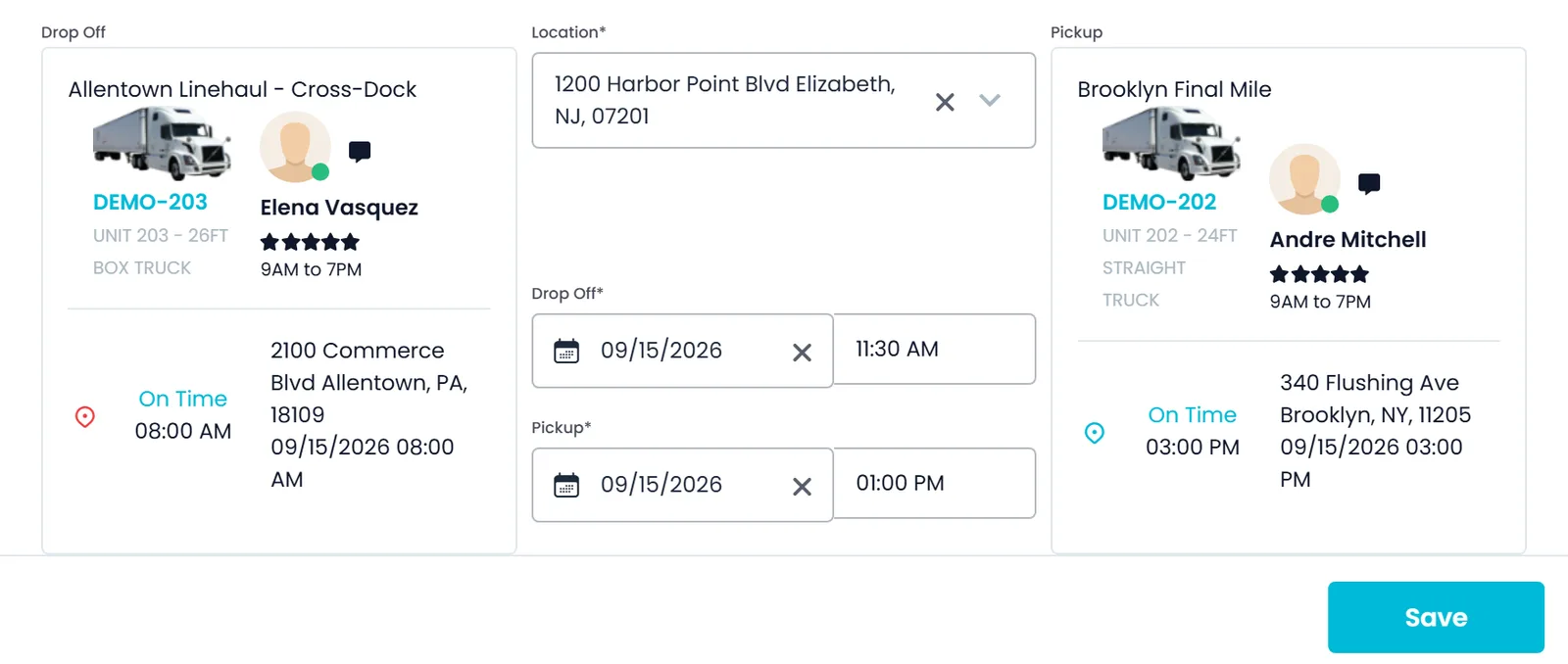
Cuando la recogida y la entrega de un pedido están en rutas distintas, abre Asignar transferencia desde la tarjeta de la parada. Elige uno de tus almacenes o escribe cualquier dirección, define la fecha y la hora de la descarga y las de la recolección, y RushHour agrega las dos paradas al mismo pedido.
- Uno de tus almacenes o cualquier dirección
- Horarios de descarga y de recolección definidos desde el principio
- Una dirección escrita se puede guardar como almacén nuevo
- Ábrelo desde una tarjeta de parada en el tablero de Despacho o desde la parada en la página del pedido
- La hora de recolección no puede ser anterior a la hora de descarga
De chofer a chofer
Cada chofer confirma su parte en la app de choferes
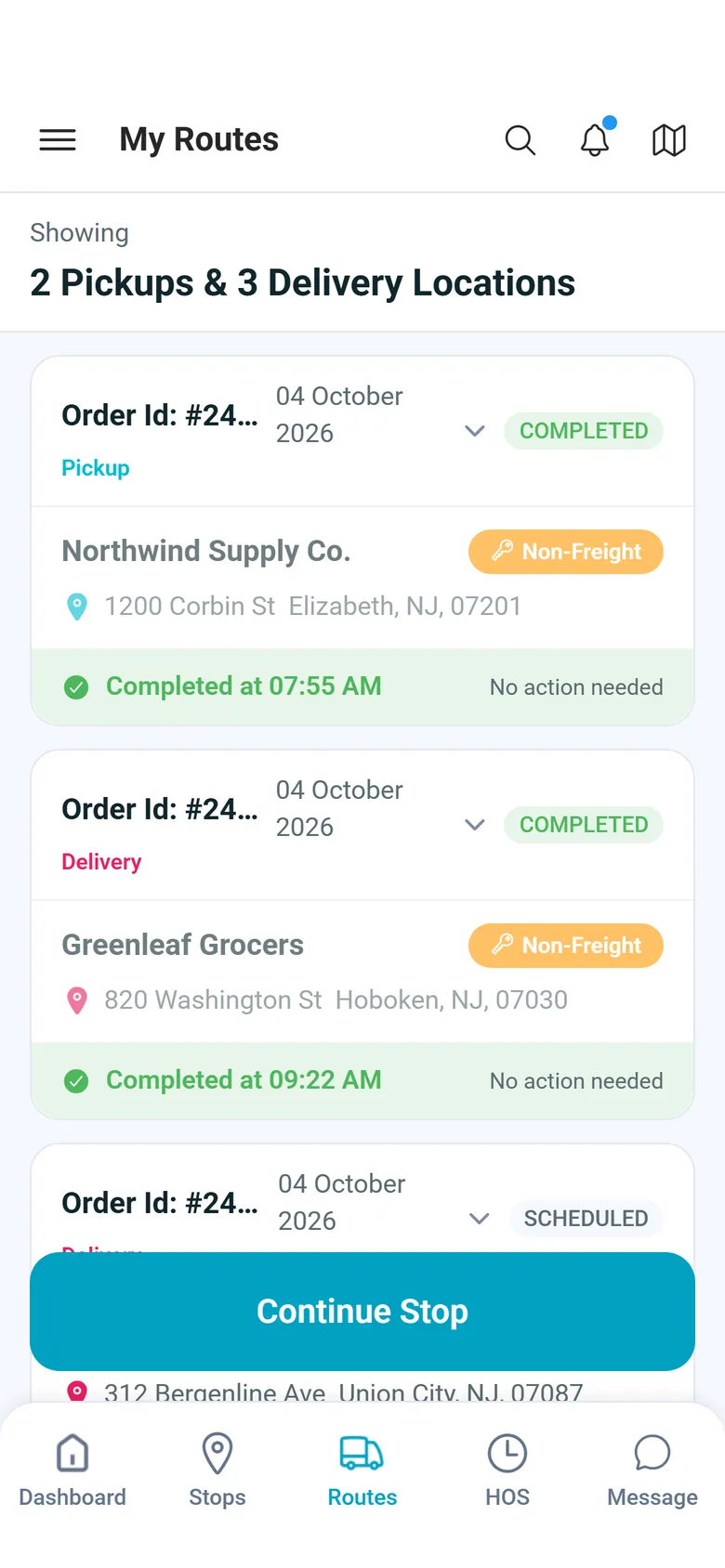
La descarga en el punto de transferencia está en la lista de paradas del chofer que entrega y la recolección en la lista del chofer que recibe, junto con el resto de cada ruta. En la app de choferes de RushHour, la descarga sigue los mismos pasos que una entrega y la recolección los mismos pasos que una recogida. Una recolección en el punto de transferencia no se puede confirmar hasta que se confirme la descarga en ese lugar.
- Cada tramo se confirma como cualquier otra parada
- Ninguna recolección antes de que se confirme la descarga
- Ajustes → App de choferes decide qué pasa con los tramos de la transferencia cuando un chofer reporta un intento fallido en la parada que los alimenta: quitarlos o dejarlos en sus rutas
- Cuando la siguiente parada es una transferencia, la pantalla Tarea completada indica el chofer y el camión con los que hay que encontrarse y la dirección del encuentro, con un botón Ir a la transferenciaNuevo en la versión de octubre de 2026
Guardada entre tramos
Deja la carga en tu almacén y termina en una ruta posterior
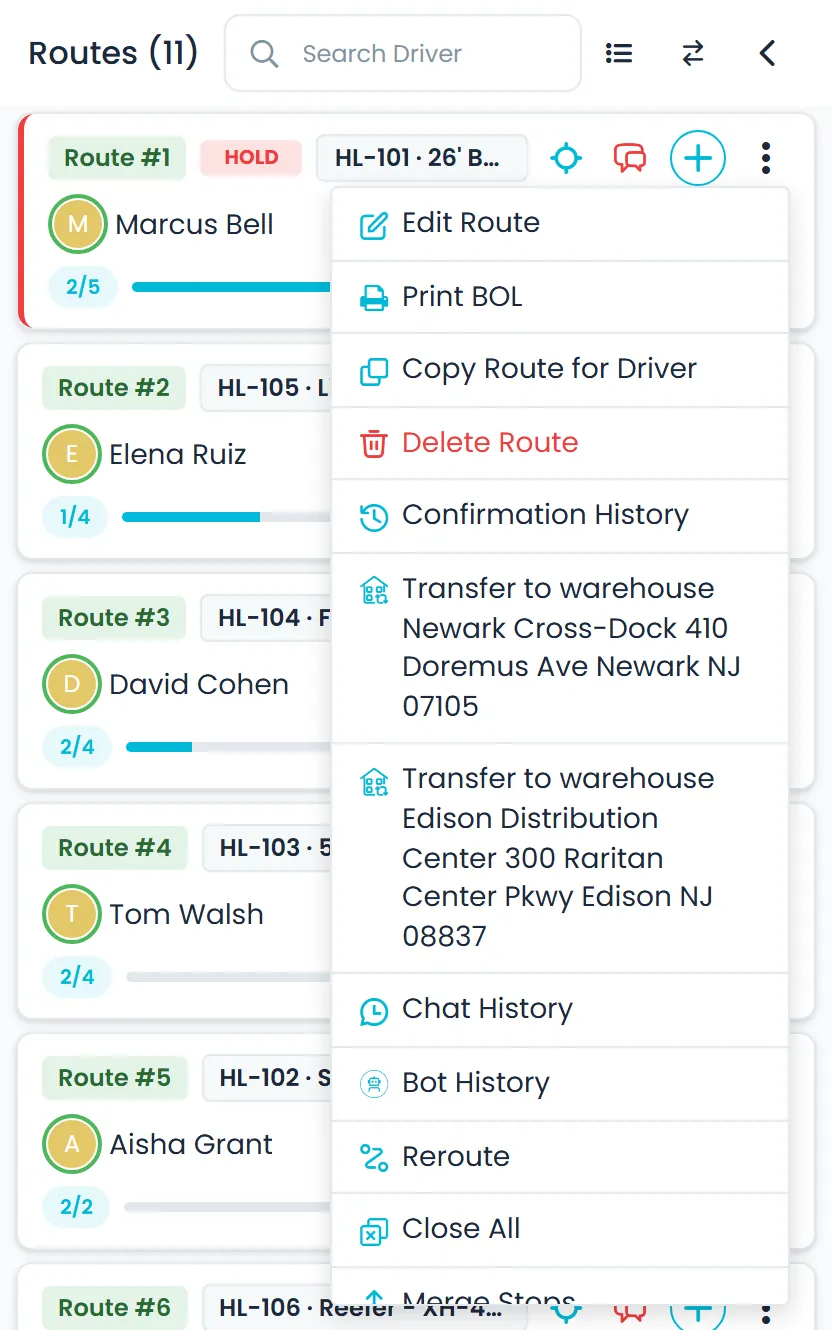
Desde el menú de una tarjeta de ruta, elige Transferir a almacén y elige uno de tus almacenes. La carga que ya se recogió pero todavía no se entrega recibe una descarga en ese almacén. Una vez confirmada la descarga, espera en la vista Almacén del panel de no asignados, todavía en su pedido, lista para agregarse a una ruta posterior.
- Transferir a almacén desde el menú de la ruta
- Solo se mueve la carga que ya se recogió y todavía no se entrega
- Vista Almacén en el filtro de tipo de parada del panel de no asignados
- Horas de colocación y de retiro registradas en cada artículo guardado
- Tus almacenes salen de Ajustes → Ubicaciones, cada uno con un nombre y una dirección
Protecciones
El tablero te avisa cuando falta un traspaso
Cuando la carga de un pedido está dividida entre dos rutas sin transferencia, la tarjeta de la parada muestra un aviso Asignar transferencia. Al confirmar esa parada desde el tablero, primero se pregunta si quieres organizar la transferencia. Si el despachador confirma de todos modos, la tarjeta se marca como Confirmada sin transferencia y el registro de auditoría del pedido lo guarda.
- Aviso Asignar transferencia en la tarjeta de la parada
- Confirmar sin transferencia está permitido, se señala y se registra
- Los tramos se confirman en orden: recogida, descarga, recolección, entrega
- Una transferencia no se puede eliminar una vez que se confirmó un tramo
- Al eliminar una parada de transferencia también se quita la parada con la que forma par
- Una parada de transferencia se señala cuando la recogida y la entrega terminan en la misma ruta y ya no se necesita
- Arrastrar la última parada de un pedido a una tercera ruta, dejando atrás solo sus tramos de transferencia, pregunta "¿Reasignar y eliminar transferencias?" antes de eliminarlos
- Quitar la asignación de las paradas de ambos lados quita las paradas del traspaso de las dos rutas; las transferencias que ya están parcialmente hechas o en curso no se eliminan
Orden de confirmación
Cuatro paradas, confirmadas en el orden en que se mueve la carga
En el tablero de Despacho, cada tramo espera al anterior, y si alguien confirma antes de tiempo, el tablero dice exactamente qué hay que confirmar primero.
- Chofer A
Recogida
El primer chofer recoge la carga con el remitente.
El primer tramo. No tiene nada que esperar. - Chofer A
Entrega a transferencia
El mismo chofer la descarga en tu almacén o en el punto de encuentro.
Si lo confirmas antes de tiempo, el tablero dice:
"Confirma primero la Recogida — la Entrega a transferencia solo se puede confirmar después." - Chofer B
Recogida desde transferencia
El segundo chofer la recoge en el mismo lugar.
Si lo confirmas antes de tiempo, el tablero dice:
"Confirma primero la Entrega a transferencia — la Recogida desde transferencia solo se puede confirmar después." - Chofer B
Entrega
El segundo chofer la entrega al destinatario.
Si lo confirmas antes de tiempo, el tablero dice:
"Confirma primero la Recogida desde transferencia — la Entrega solo se puede confirmar después."
La misma regla aplica en la app de choferes: una recolección en el punto de transferencia se rechaza hasta que la carga se haya descargado ahí.
Transfronterizo e internacional
Hubs para pedidos que un solo camión no puede hacer de punta a punta
Hay dos situaciones que requieren un hub: un pedido con paradas en dos países dividido entre dos choferes, y un pedido sin un camino transitable entre su recogida y su entrega. Ambas muestran un aviso Asignar HUB en las paradas.
Sin ruta por carretera
Guarda ahora un pedido internacional y elige sus hubs después
Cuando la consulta del mapa no encuentra una ruta por carretera entre una recogida y su entrega, como en un envío al extranjero, el Portal de la empresa guarda el pedido de todos modos y marca ambas paradas con Asignar HUB. Cuando estés listo, abre el aviso y elige un almacén cerca de cada extremo, uno del lado de la recogida y otro del lado de la entrega. El pedido se hace entonces en dos tramos, de la recogida al primer hub y del segundo hub a la entrega, y las paradas de hub llevan una insignia HUB.
- Un aviso en el pedido indica que tiene que pasar por dos hubs, uno cerca de cada extremo
- Cada lado lista tus almacenes en el país de esa parada, o todos cuando no hay ninguno ahí
- Crea un almacén nuevo en el momento con un nombre y una dirección
- La insignia HUB marca un almacén por el que pasa la mercancía, no la dirección de un cliente
Dos países, dos choferes
Pasa un pedido transfronterizo del chofer de un país al del otro
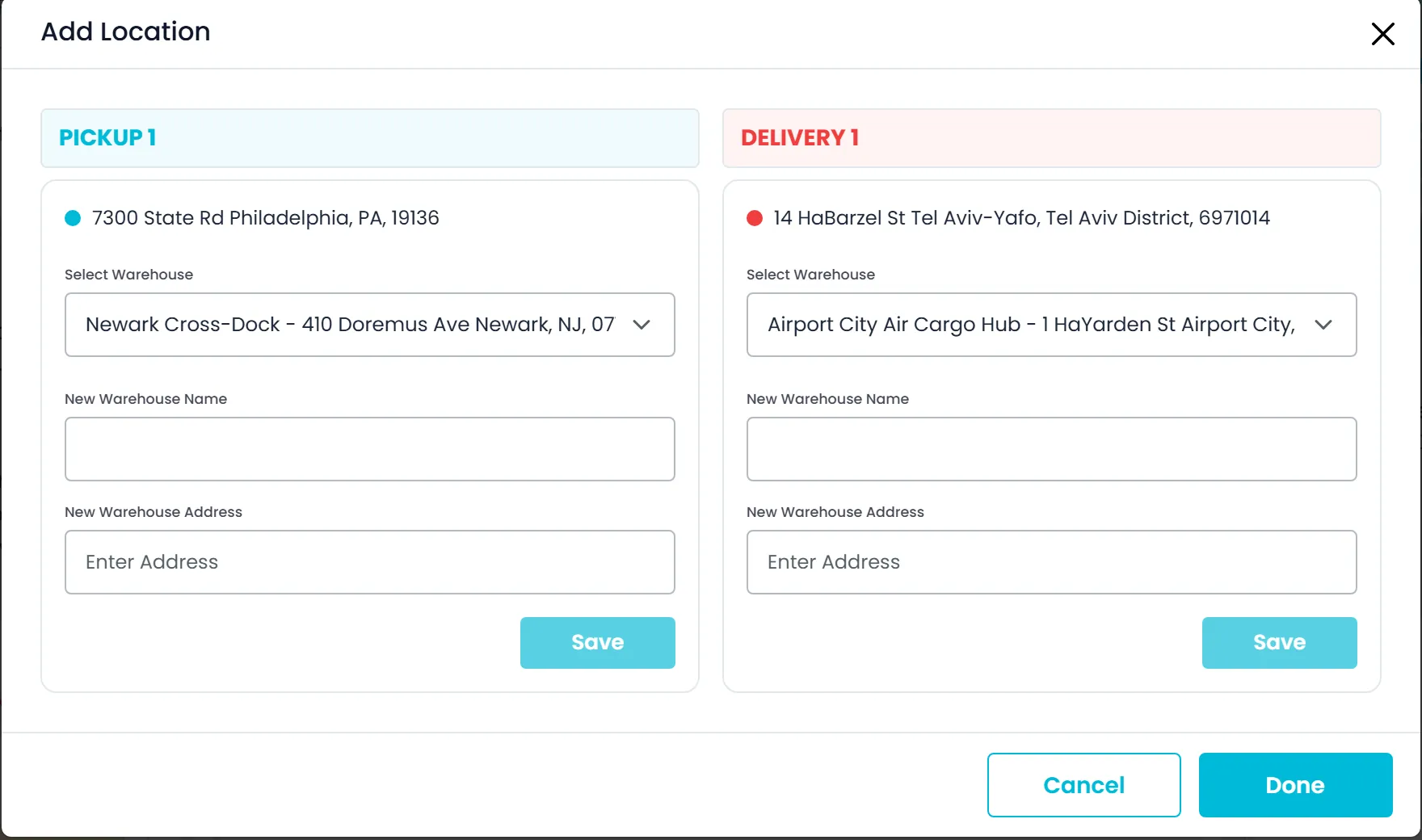
Un pedido con paradas en dos países muestra un aviso de que debe ir con dos choferes de países distintos, con un hub para cada país. Cuando sus paradas quedan divididas entre dos choferes, la tarjeta de la parada muestra un aviso Asignar HUB que abre Asignar transferencia, donde configuras el traspaso como una transferencia en uno de tus almacenes.
- En estos pedidos los choferes se asignan parada por parada; el botón Asignar chofer a nivel de pedido está oculto
- Cuando el punto de transferencia es uno de tus almacenes, el tablero llama a los tramos del traspaso Entrega al HUB y Recogida desde el HUB
- Arrastrar una parada a una tercera ruta cuando solo quedaría el traspaso del HUB pregunta primero "¿Reasignar y eliminar el traspaso del HUB?"
- En pedidos con transferencia, el selector del conocimiento de embarque (Bill of Lading) lista tus entregas reales, no la parada interna del traspaso
Dónde las transferencias se ganan su lugar
Relevo en transporte troncal
Haz el tramo largo con un chofer y el tramo local con otro, en un solo pedido.
Control de almacenaje, no un WMS
La carga queda asociada a su pedido entre tramos, con las horas de colocación y de retiro registradas. Sin ubicaciones de estantería ni niveles de inventario.
Hubs transfronterizos
Un pedido entre dos países dividido entre choferes, o una recogida y una entrega sin un camino transitable entre ellas, muestra un aviso Asignar HUB. El primero se traspasa con una transferencia en uno de tus almacenes; el segundo pasa por un almacén cerca de cada extremo.
Agregado recientemente
Más control sobre las transferencias y los hubs
Estos cambios ya están en producción. El registro de cambios detalla lo que agregó cada versión.
Nuevo ajuste
Elige si Asignar transferencia también mueve las demás entregas del pedidoNuevo en la versión de octubre de 2026
Activa Transferir todas las entregas del mismo chofer en Ajustes → Sistemas → Pedido, y Asignar transferencia también moverá por el mismo punto de transferencia las demás entregas del pedido que todavía no empiezan en la ruta del chofer que recibe, cuando su carga viene solo del chofer que entrega.
- Desactivado de forma predeterminada: solo se transfiere la entrega que eliges
- Con el ajuste desactivado, las demás entregas pueden usar su propio punto y su propia fecha de transferencia
- Aplica a Asignar transferencia en el tablero de Despacho y en las paradas del pedido
Las transferencias siguen al pedido
Quitar la asignación de una parada quita su transferencia de las dos rutasNuevo en la versión de octubre de 2026
Si una recogida o una entrega tiene una transferencia, quitarle la asignación sin registrar un intento, o eliminar la entrega, quita las paradas de la transferencia de las rutas de los dos choferes, aunque las demás paradas del pedido sigan asignadas. Eliminar avisa primero, y una transferencia que un chofer ya empezó se conserva.
- Arrastrar la última parada a la ruta que tiene la otra mitad de su transferencia pide una sola confirmación y luego quita la transferencia de las dos rutas
- Asignar transferencia mueve la cantidad correcta para cada entrega cuando la carga que se traspasa está repartida entre varias paradas de entrega del chofer que recibe
- Si al chofer que entrega ya no le queda nada de la carga de una entrega, se te indica que la transfieras desde el chofer que la lleva
- Una entrega directa en una carga dividida se puede confirmar en cuanto se confirma su propia recogida
Tramos de hub y fronteras
Dale los dos extremos de un tramo de hub al mismo choferNuevo en la versión de octubre de 2026
Cuando asignas un chofer a una parada de un pedido que pasa por un hub, el Portal ofrece darle al mismo chofer la parada del otro extremo de ese tramo de hub, o te avisa cuando la ruta no tiene espacio para ella.
- Muestra solo el país de esta parada en la lista de choferes; se recuerda para tus siguientes asignaciones de paradas hasta que elijas Mostrar todos los países
- En el tablero de Despacho, un recordatorio "Un chofer, más de un país" indica el chofer, el pedido y los países; la asignación se guarda de todos modos
- Eliminar una parada en otro país, o una marcada con Asignar HUB, quita su aviso Asignar HUB, y también el aviso de dos choferes una vez que las paradas restantes están en un solo país y ninguna necesita todavía un hub
- Asignar un hub ya no agrega un cliente con el nombre del almacén
Mapa del pedido
La ruta y la distancia de cada país en el mapa del pedidoNuevo en la versión de octubre de 2026
Una vez asignados los hubs de un pedido transfronterizo, el mapa de la página del pedido dibuja una ruta separada en cada país, como de la recogida al hub y del hub a la entrega, siguiendo las carreteras cuando es posible. Ninguna línea une paradas de países distintos, y al pasar el cursor sobre una línea se ve su distancia.
- Agregar ubicación lista las paradas que todavía necesitan un hub, en la interfaz nueva y en la anterior
- Cambia los hubs de un par antes de hacer clic en Listo
- La lista de Pedidos muestra las paradas de hub y de transferencia en el orden en que viaja la carga
Preguntas
Cross-dock y transferencias: preguntas frecuentes
¿Es un sistema de gestión de almacenes?
No. RushHour lleva el control de la carga guardada entre tramos asociada a su pedido. Cada artículo guardado se marca como colocado cuando se confirma la descarga y como retirado cuando se recoge, con las dos horas registradas. No hay ubicaciones de estantería, niveles de inventario ni conteos de inventario.
¿El traspaso tiene que hacerse en uno de nuestros almacenes?
No. En Asignar transferencia puedes elegir uno de tus almacenes o escribir cualquier dirección, y una dirección escrita se puede guardar como almacén nuevo. Los traspasos en hubs de pedidos transfronterizos e internacionales usan tus almacenes, y puedes crear uno nuevo desde el selector de hubs.
¿Qué pasa con una transferencia si el primer chofer no puede hacer la recogida?
Es un ajuste: Ajustes → App de choferes → Paradas de transferencia en un intento fallido. Cuando un chofer reporta un intento fallido en la parada que alimenta una transferencia, RushHour quita los tramos de transferencia planeados, que es lo predeterminado, o los deja en sus rutas.
¿El traspaso interno aparece en el selector del conocimiento de embarque?
No. En los pedidos con transferencia, la lista para elegir qué conocimiento de embarque (Bill of Lading) abrir muestra la copia de facturación y tus entregas reales, y deja fuera la parada interna del traspaso.
¿Y si la recogida y la entrega terminan en la misma ruta después de todo?
La parada de transferencia se señala con una indicación de que la recogida y la entrega están en la misma ruta y ya no se necesita. Eliminar transferencia la quita junto con la parada con la que forma par, siempre que ningún tramo se haya confirmado.
¿Los choferes necesitan una nueva versión de la app para ver con quién se encuentran?
No. La pantalla Tarea completada de la app de choferes muestra la siguiente parada, o el chofer y el camión con los que hay que encontrarse en una transferencia, y esa información viene del servidor de RushHour, así que la app que tus choferes ya tienen la muestra.
Funciones relacionadas
Ve un traspaso en tu propio corredor.
En una demo tomaremos un pedido, lo dividiremos entre dos choferes en un hub y seguiremos la descarga y la recolección hasta la factura.