
Tus clientes envían hojas de cálculo.
Tú revisas, no vuelves a capturar.
Hojas de pedidos, listas de precios, listas de empaque y facturas se convierten en registros reales en RushHour. El asistente de IA lee el archivo y abre una vista previa editable, y no se guarda nada hasta que alguien de tu equipo con permiso de importación lo confirma.
Cómo funciona
Adjunta, revisa, importa
Tres pasos, y no se crea ningún pedido, tarifa ni otro registro hasta el último.
1. Adjunta el archivo
Suelta hasta 10 archivos en el asistente de IA (de hasta 25 MB cada uno), pégalos, elige uno de tu biblioteca de Documentos o haz clic en “Importar con IA” en un documento guardado. Luego di lo que quieres, por ejemplo, “importa estos pedidos”.
2. Revisa el lienzo de revisión
El asistente lee el archivo y abre “Revisión de importación”: una tabla editable con las filas con problemas marcadas, y las opciones de agrupación y de cliente arriba. Corrige celdas, desmarca filas o vuelve a ejecutar la importación para obtener una vista previa nueva.
3. Importa
Haz clic en “Importar” o aprueba en el chat. Cada fila se vuelve a revisar en el servidor, y el resultado muestra qué se creó, actualizó, omitió o falló, con un botón “Reintentar fallidas” cuando algunas filas fallan. El permiso “Importar con IA” se revisa cuando haces clic en “Importar”, y cada vista previa se puede usar una sola vez, dentro de 30 minutos.
Cómo funciona una importación
Lee el archivo. Revisa las filas. Confirma.
Trae el archivo
PDF, archivos de Excel y escaneos, no solo CSV limpios
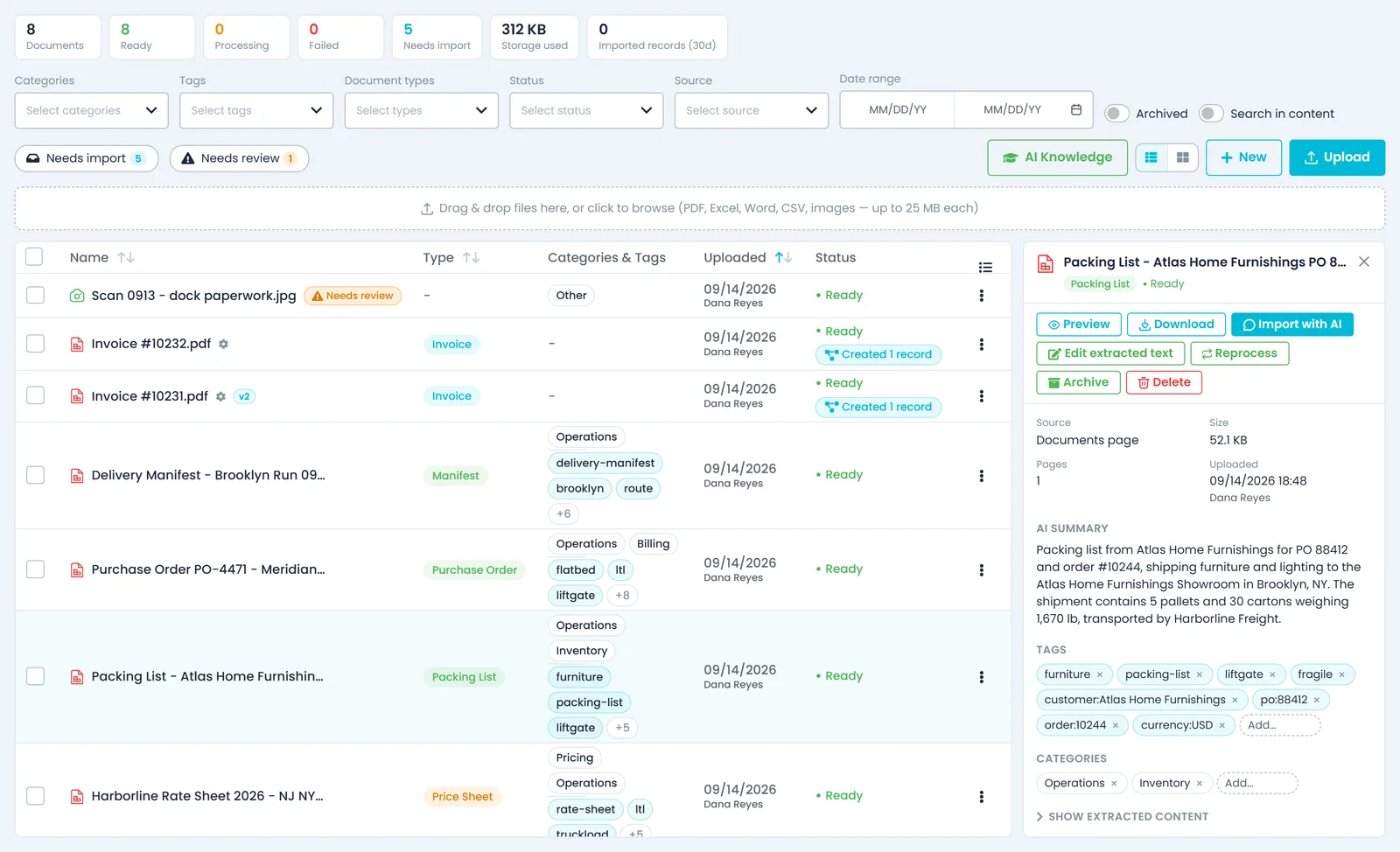
Adjunta hasta 10 archivos a la vez en el asistente (PDF, Excel, Word, CSV o una foto de una hoja en papel, de hasta 25 MB cada uno), o abre “Importar con IA” en un documento que ya está en tu biblioteca. Primero se extrae el texto. Las fotos y los PDF escaneados se leen con OCR, y una lectura dudosa se marca para revisión para que la corrijas antes de importar.
- PDF, Excel, Word, CSV y fotos, de hasta 25 MB cada uno
- Envía documentos por email a la dirección de tu empresaPróximamente
- Empieza una importación desde cualquier documento de tu biblioteca
- Cada archivo muestra “Subiendo”, “Procesando” y luego “Listo”, y un mensaje enviado mientras un archivo aún se procesa sale en cuanto está listo
- Los archivos adjuntos en el chat se guardan en la biblioteca de Documentos de tu empresa
Revisa antes de que entre
Una vista previa editable que confirmas fila por fila
La importación se abre como una tabla con la que puedes trabajar. Elige cómo se convierten las filas en pedidos: uno por fila, un pedido con varias entregas, una recogida con varias entregas, o agrupados por cliente o por destino. Las filas con algún problema llevan una marca, como una dirección faltante, una fecha que no se puede leer o una dirección que quizá no se pueda geocodificar. Si algunas filas fallan al confirmar, reintenta solo esas.
- Edita celdas y desmarca filas antes de confirmar
- Clientes desconocidos: elige uno, crea un prospecto u omítelo; nunca se adivina
- Una PO que ya está registrada para ese cliente se omite, no se duplica
- Reintenta solo las filas que fallaron
- Cada fila se vuelve a revisar en el servidor cuando haces clic en “Importar”
- Hasta 200 filas de pedidos por importación
Más que pedidos
Pedidos, tarifarios, listas de empaque y facturas
El mismo paso de vista previa y confirmación cubre siete tipos de importación: pedidos o cotizaciones, registros de clientes y contactos, hojas de precios (tu tabla de tarimas por millaje, descuentos por tarima, recargo por combustible y cargos accesorios), tarifarios internacionales, listas de empaque como unidades de carga en un pedido, facturas emitidas fuera del sistema y escaneos de licencias de choferes. Los pedidos importados se cotizan igual que un pedido guardado a mano, y una hoja de precios solo agrega o actualiza lo que menciona.
- Las hojas de pedidos se convierten en pedidos o cotizaciones con precio
- Las hojas de precios actualizan tus tarifarios sin borrarlos
- Las listas de empaque se convierten en unidades de carga en el pedido
- Las facturas externas entran como borradores, nunca se envían ni se pasan a QuickBooks
No necesitas archivo
Describe tarifas o un solo pedido en el chat
Las tarifas internacionales no necesitan una hoja. Escríbelas como una frase, con la ruta, el modo, una tarifa por tarima, un mínimo y un porcentaje de combustible, y el asistente las organiza como tarifarios para que los revises. También puedes describir un pedido, con una recogida, una o más entregas y los artículos, y el asistente lo prepara en el mismo lienzo de revisión antes de crear nada.
- Pregunta “¿cuáles son mis tarifas a Israel?” y el asistente responde con tus tarifarios internacionales guardados
- Un pedido preparado en el chat conserva el número de PO, la prioridad, las instrucciones especiales y el número de rastreo, y se puede guardar como cotización
- Ambos pasan por el mismo paso de revisión y confirmación, y no se guarda nada hasta que lo apruebas
Archivos que se repiten
RushHour recuerda el formato de un archivo que ya importó
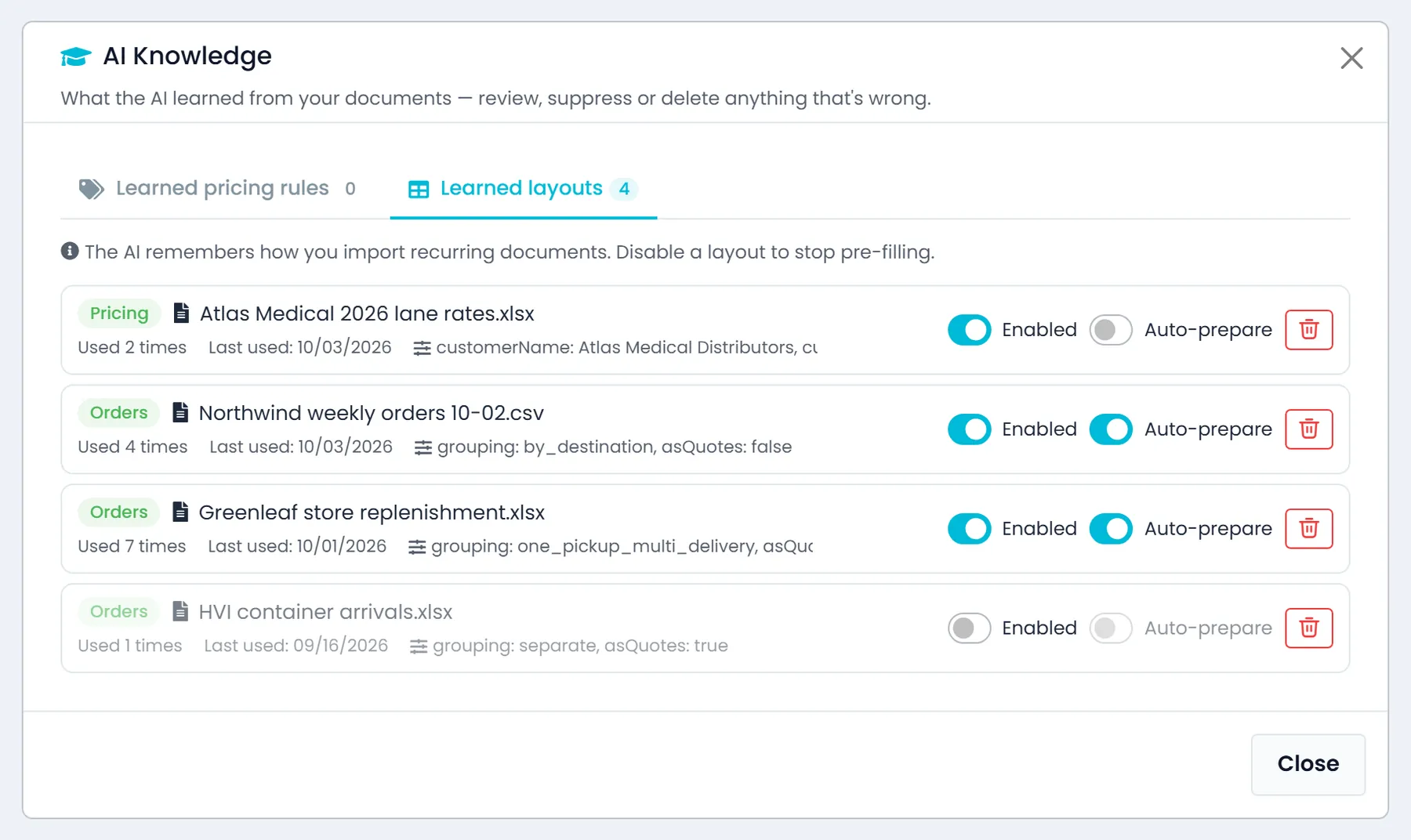
Una importación confirmada guarda el formato de las columnas, no la carga, así que la hoja de la próxima semana del mismo embarcador sigue coincidiendo aunque las cargas hayan cambiado. Cuando confirmas el mismo formato tres veces, las opciones que elegiste vuelven ya llenas en el lienzo de revisión. Puedes ver qué se aplicó, restablecerlo con un clic o desactivar un formato en Documentos, en “Conocimiento de IA”.
- Formatos guardados de las importaciones que confirmaste
- Un formato que se repite trae de vuelta tus opciones
- Archivos preparados antes de que los pidasPróximamente
- “Conocimiento de IA” también lista las reglas de precios que la IA aprendió de las hojas de precios y los documentos de clientes que subes, para que puedas suprimir o eliminar las que estén mal
- La ventana “Conocimiento de IA” carga más rápido cuando la IA ha aprendido cientos de reglas de precios o formatos de documentos, y las entradas de tarifas por ruta, tarifas de cargos accesorios y reglas personalizadas se identifican por nombre en inglés y hebreoNuevo en la versión de octubre de 2026
Siete tipos de importación
Qué crea cada importación y qué nunca hace
Los siete pasan por el mismo paso de vista previa y confirmación. RushHour aplica los límites de abajo al importar; no se dejan en manos de la IA.
Un ejemplo paso a paso
La importación de arriba de esta página, fila por fila
Una hoja semanal
Ocho filas de una hoja de cálculo semanal de pedidos
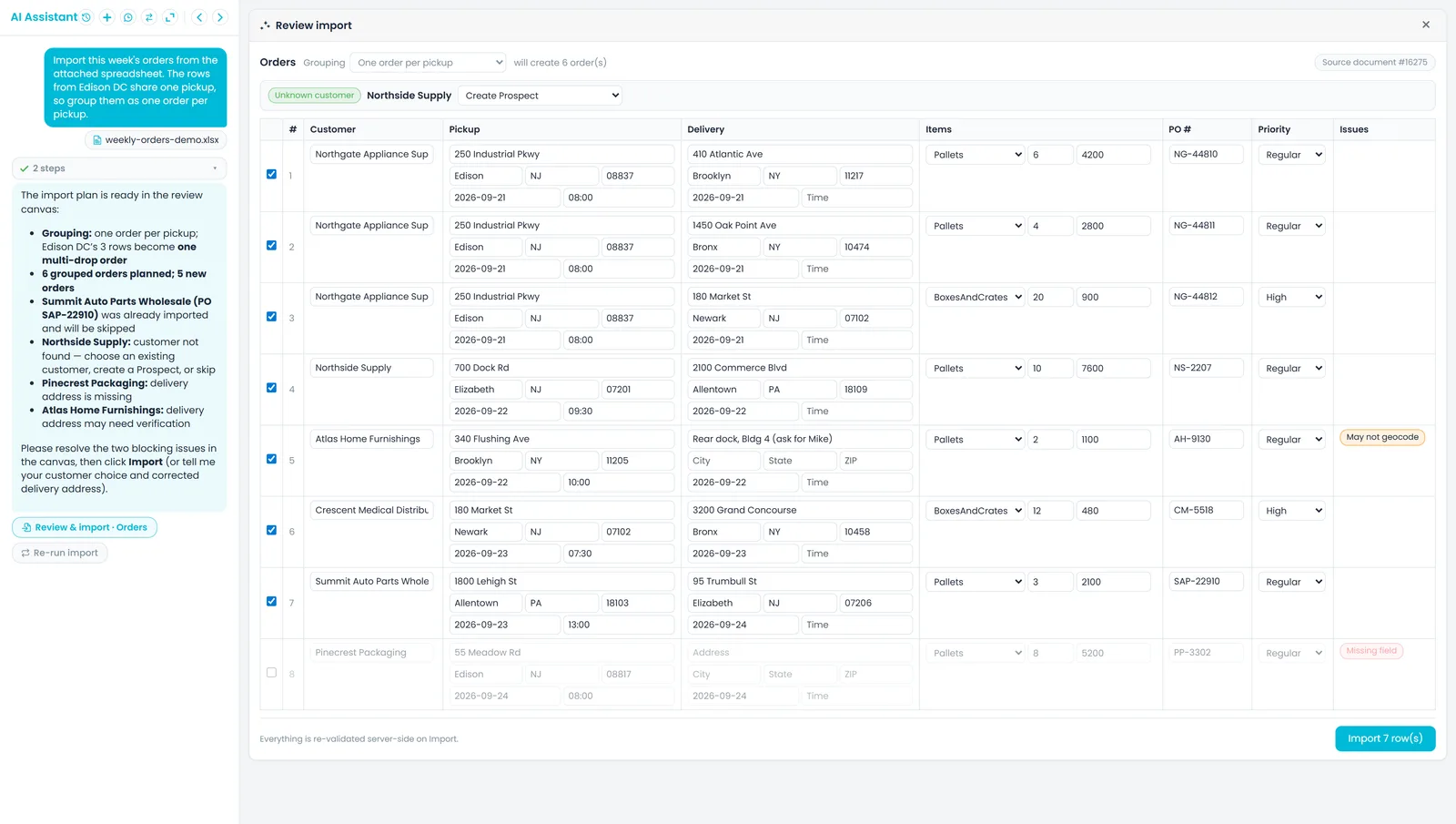
Un despachador adjunta la hoja de cálculo de esta semana y pide que las filas con la misma recogida en Edison vayan en un solo pedido. Antes de guardar nada, el lienzo “Revisión de importación” muestra el plan.
- La agrupación es “Un pedido por recogida”, así que las tres filas de la misma recogida en Edison se convierten en un pedido con tres entregas
- La PO 22910 ya está registrada para ese cliente, así que el asistente avisa que esa fila se omitirá
- Northside Supply aparece arriba de la tabla como “Cliente desconocido”, y el despachador elige “Crear prospecto”
- Una dirección de entrega lleva la marca “Quizá no se pueda geocodificar”, para que se revise primero
- Una fila sin dirección de entrega lleva la marca “Campo faltante” y se deja desmarcada
- “Importar 7 filas” confirma el resto
Lo que hace que una importación sea segura
Nada se guarda sin confirmar
Cada importación prepara primero una vista previa, y una persona la aprueba antes de que se cree un solo registro. Cada vista previa se puede confirmar una vez y vence a los 30 minutos, así que la misma vista previa no se puede importar dos veces por error.
Con permisos y con registro
Importar con IA es un permiso propio que se revisa en cada confirmación, y las importaciones quedan en el registro de actividad de la IA y en el historial del documento.
Rastreable hasta el archivo
Los registros creados a partir de un documento quedan vinculados a él. Abre el documento para ver todos los registros que creó.
Preguntas frecuentes
Preguntas sobre la importación
¿Qué archivos puedo importar y de qué tamaño?
PDF, Word, Excel, CSV, archivos de texto e imágenes, incluida una foto tomada con el teléfono de una hoja en papel: de hasta 25 MB cada uno y hasta 10 archivos por mensaje del chat. Una importación de pedidos acepta hasta 200 filas, una de clientes hasta 100 clientes, una lista de empaque hasta 100 filas y una factura hasta 200 líneas.
¿Y si la IA lee mal un escaneo?
Las fotos y los PDF escaneados se leen con OCR, y una lectura dudosa pone la marca “Requiere revisión” en el documento. Puedes corregir el texto con “Editar texto extraído” o ejecutar “Reprocesar”, y además puedes corregir cualquier celda en el lienzo de revisión. No se guarda nada hasta que alguien confirma la importación.
¿Importar la misma hoja dos veces puede crear duplicados?
Cada vista previa se puede confirmar solo una vez y vence a los 30 minutos. Un número de PO que ya se importó para ese cliente se omite, y lo mismo pasa con un número de factura externa que ya se importó para ese cliente. En una importación de clientes, “Solo crear” omite los nombres que ya existen.
¿Una hoja de precios sobrescribe mis tarifas actuales?
No. Una hoja de precios nacional solo agrega o actualiza las celdas de la tabla, los descuentos y los cargos que menciona, y todo lo demás se queda igual. Una importación internacional solo toca las rutas que nombra: los tarifarios que no mencionas se quedan como están, y tus precios nacionales no se ven afectados.
¿Quién puede hacer una importación?
Hacer clic en “Importar” en el lienzo de revisión requiere el permiso “Importar con IA”, que es distinto de “Subir documentos” y se revisa cada vez. Además se aplican los permisos habituales de la persona, como crear pedidos o cotizaciones, agregar o editar clientes, o editar tipos de cargo o choferes. Adjuntar archivos en el chat requiere “Subir documentos”.
¿Los pedidos importados llevan precio?
Sí. Cada pedido nuevo se cotiza igual que un pedido que guardas a mano. Si le das al asistente un precio exacto para una fila, el pedido se crea con ese precio personalizado.
¿Dónde puedo ver lo que creó una importación?
Los registros creados a partir de un documento quedan vinculados a él, así que aparecen en la lista “Registros vinculados” del documento. La importación también queda en el historial del documento y en el registro de actividad de la IA.
Relacionado
Envíanos la hoja que te manda por email tu cliente más grande.
La pasaremos por la importación en la llamada de demo y te mostraremos exactamente qué entra como pedidos y qué tendríamos que mapear todavía.