
Despacho, ventas y facturación en una sola app de oficina,
en inglés o hebreo.
El Portal de la empresa es la aplicación web con la que trabaja tu oficina: el tablero de despacho, los pedidos y cotizaciones, los clientes, las facturas y los ajustes. Encuentra pedidos, clientes, facturas y otros registros con Ctrl+K, mantén pedidos y clientes abiertos en pestañas, cambia entre las empresas que manejas y trabaja en inglés o hebreo, con tema claro u oscuro.
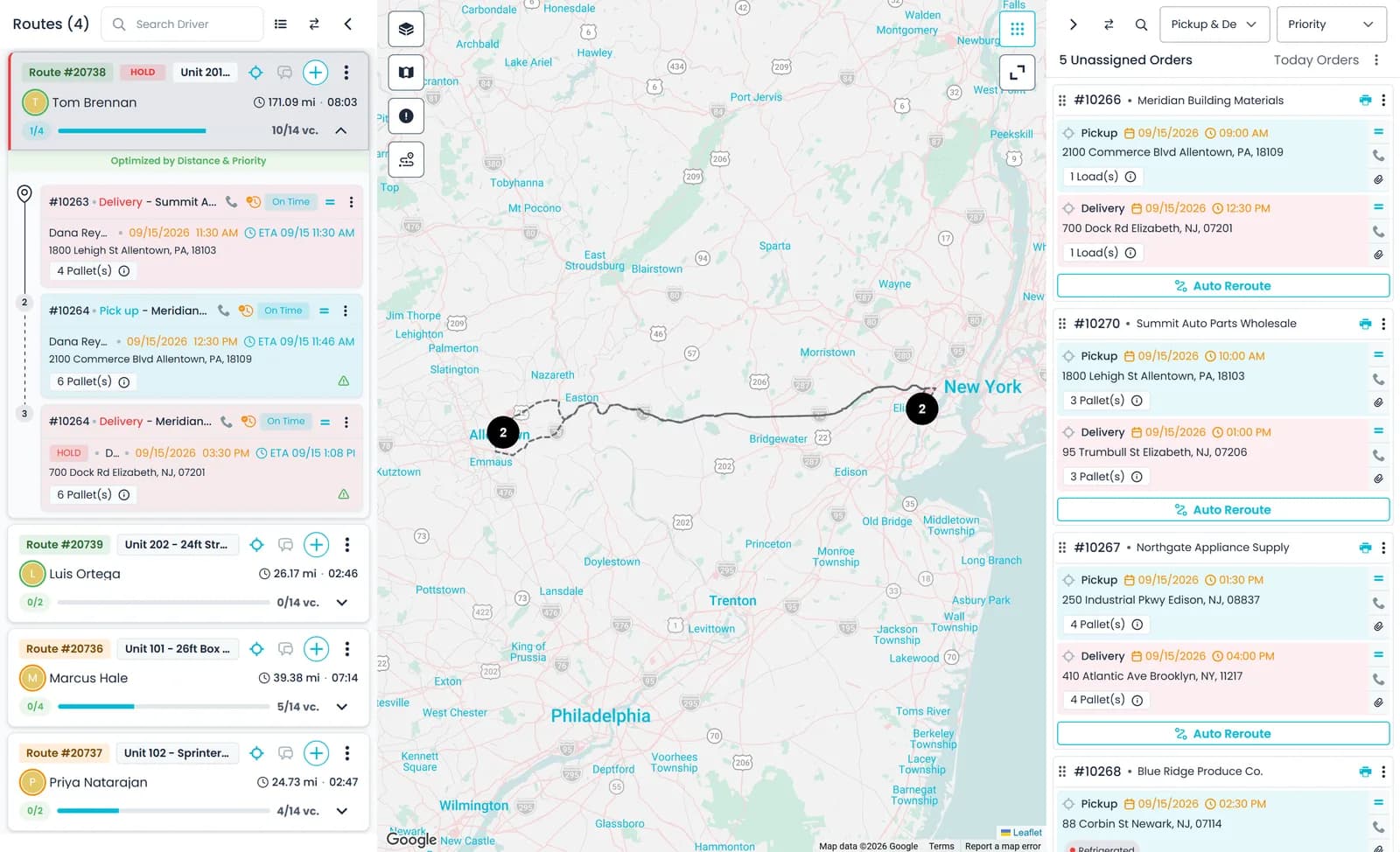
El espacio de trabajo
Hecho para quien trabaja en él todo el día
El idioma, la búsqueda, las pestañas y el diseño están pensados para los despachadores, los vendedores y el personal de facturación que tienen el Portal abierto desde la primera llamada del día hasta la última factura.
Inglés y hebreo
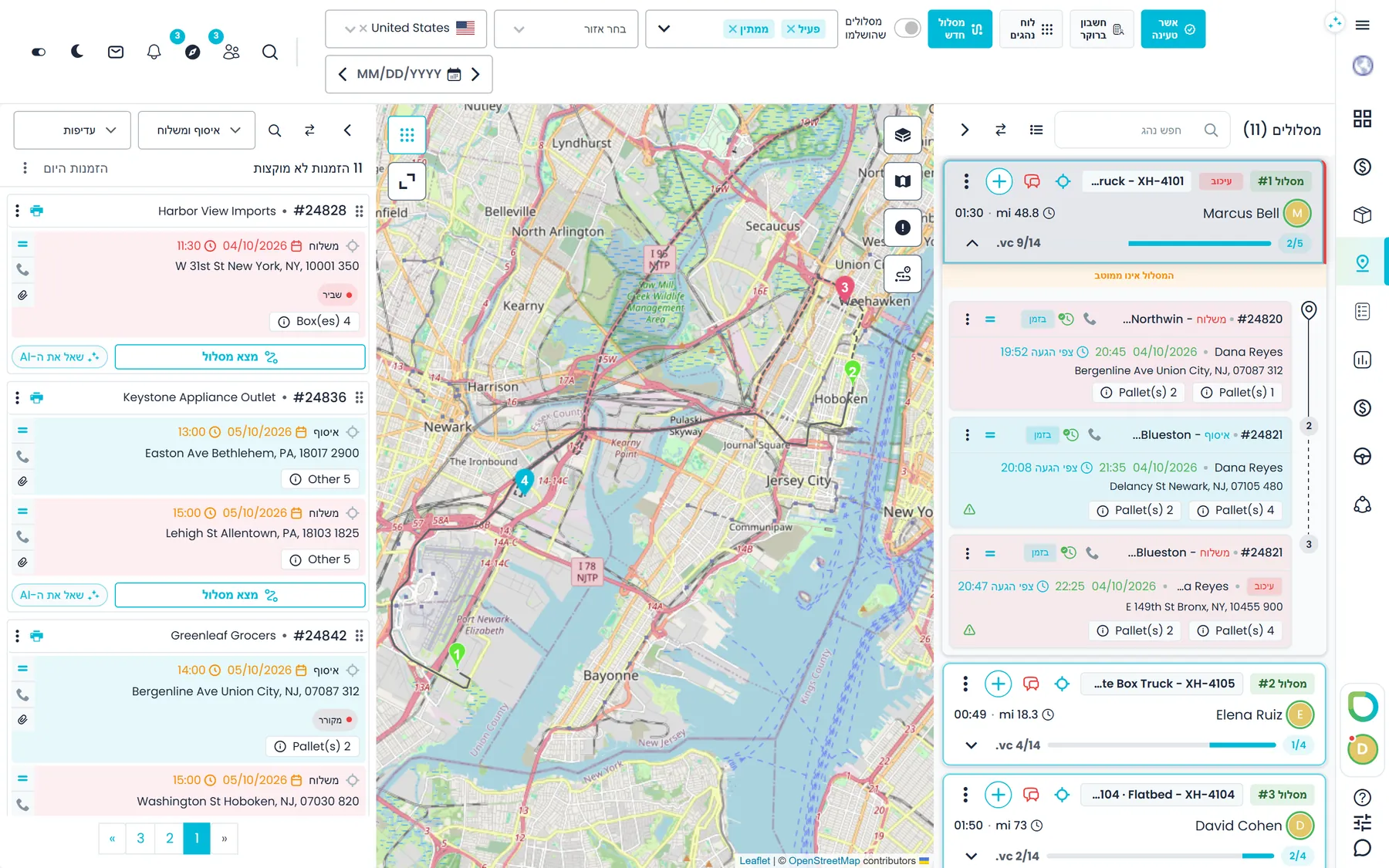
El Portal de la empresa en inglés o hebreo, con el hebreo de derecha a izquierda
Cada persona elige inglés o hebreo, y los menús, listas, formularios y cuadros de diálogo del Portal de la empresa cambian con ella, con todo el diseño reflejado de derecha a izquierda en hebreo. Los selectores de fecha muestran los nombres de meses y días en hebreo, los mensajes de validación de los formularios están en hebreo, y también están traducidos más de 500 mensajes de error del servidor, así que la mayoría de los rechazos se explican en el idioma de la pantalla. Si una etiqueta todavía no tiene texto en hebreo, aparece en inglés y no como un código sin traducir.
- Cambia el idioma en la página de inicio de sesión, en Ajustes → Sistemas, en el paso “Preferencias” de la guía de configuración, o pidiéndoselo al asistente de IA
- La elección se guarda en el navegador de cada persona, así que un despachador puede trabajar en hebreo mientras el escritorio de al lado trabaja en inglés
- El Portal de clientes también está en inglés y hebreo; la app de choferes y el sitio de documentación están en inglés
Búsqueda
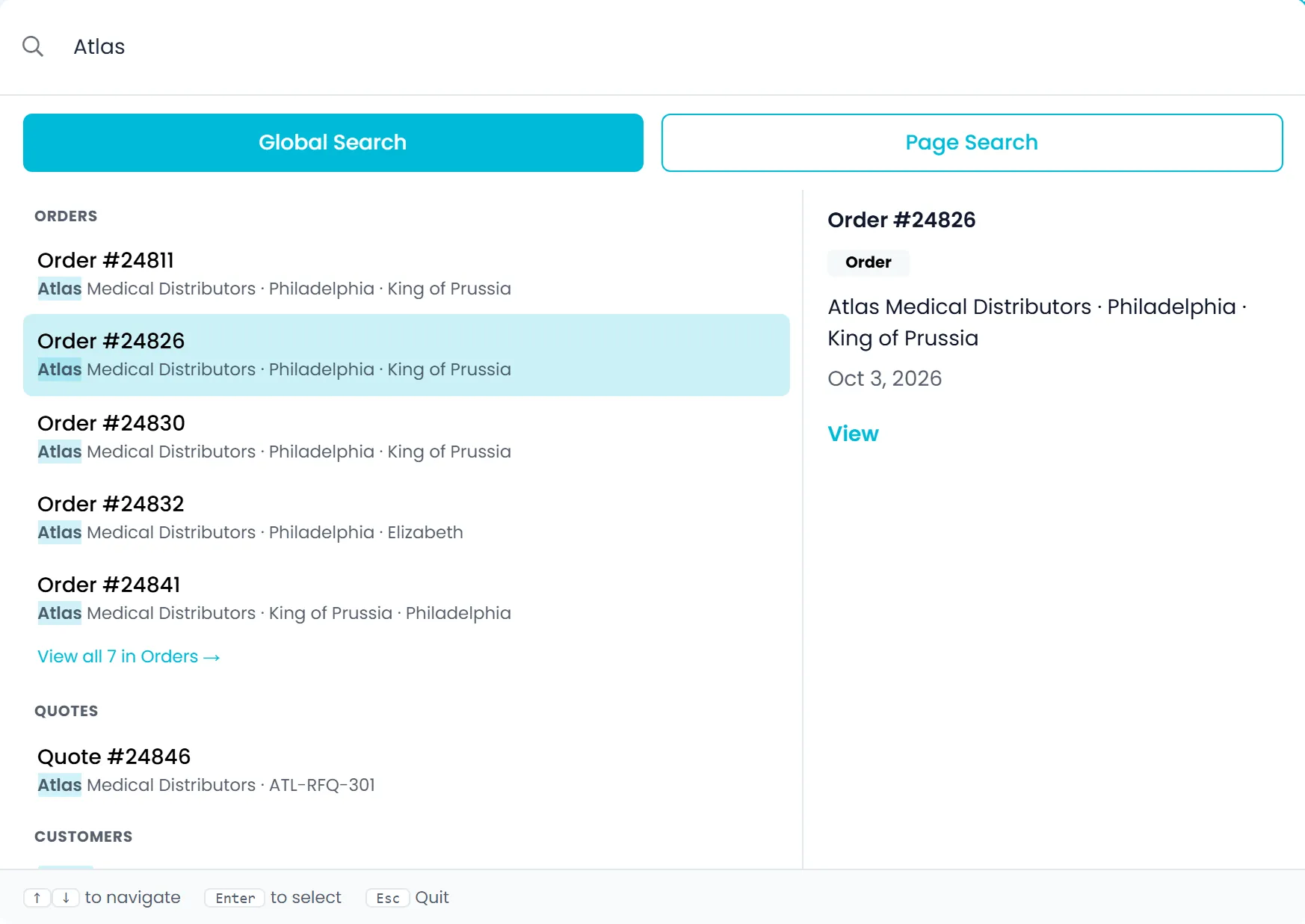
Busca 12 tipos de registros desde cualquier pantalla con Ctrl+K
Presiona Ctrl+K (Cmd+K en Mac), o / cuando no estás escribiendo en un campo, y busca 12 tipos de registros a la vez: pedidos, cotizaciones, clientes, contactos, choferes, rutas, facturas, pagos, camiones, ubicaciones, usuarios y transportistas subcontratados. Los resultados se agrupan por tipo, con pedidos, cotizaciones, clientes, contactos y choferes primero, y una vista previa del resultado resaltado en pantallas anchas. Muévete con las flechas y presiona Enter para abrir un resultado, elige una página de la barra lateral, como Despacho, en el grupo “Páginas”, o usa “Ver todo” para abrir la lista completa, como Pedidos o Clientes, filtrada por tu búsqueda.
- Tus últimas 10 búsquedas se guardan en tu cuenta, así que también están en otra computadora
- Los resultados respetan los permisos de visualización de cada usuario, así que los pedidos, clientes, facturas o pagos que su rol no puede ver quedan fuera de sus resultados
- Los contactos coinciden con cada palabra que escribes, y los números de teléfono coinciden por sus dígitos, se hayan guardado o no con espacios, guiones, paréntesis o signo de más
- En Pedidos y Cotizaciones, la pestaña “Búsqueda en la página” agrega un rango de fechas y filtros por cliente, chofer o estado del pedido; en Clientes, por embudo de ventas
- Guarda con un nombre los filtros que usas en Pedidos y Cotizaciones; los filtros guardados se comparten con todos en tu empresa
- Una entrada “Reportes” en la búsqueda abre la nueva página de Reportes para los usuarios con el permiso “Ver reportes”Nuevo en la versión de octubre de 2026
Espacio de trabajo
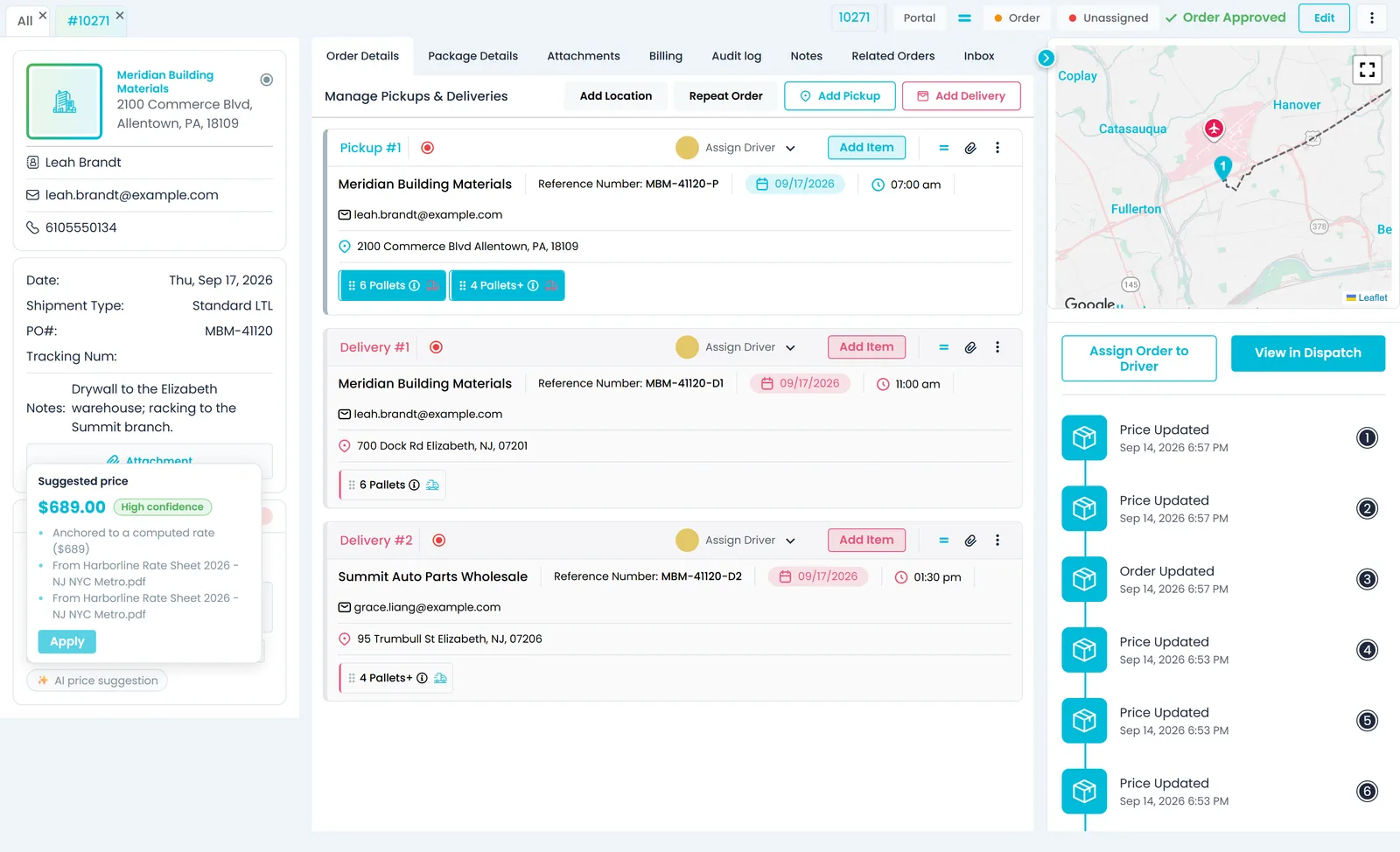
Mantén pedidos, clientes y facturas abiertos en pestañas
Abre un pedido, una cotización, un cliente, una factura, un chofer o un transportista subcontratado y tendrá su propia pestaña junto a la lista, así puedes trabajar en varios a la vez sin perder tu lugar. Arrastra las pestañas al orden que quieras, cierra una o ciérralas todas, y tus pestañas abiertas siguen ahí después de recargar. La barra de direcciones conserva el registro, la pestaña y la vista en la que estás, así que un marcador, o un enlace que le mandas a un colega, abre la misma pantalla.
- En Ajustes → Sistemas, elige cuándo se cierran solas las pestañas inactivas, de 5 minutos a 24 horas o nunca, por separado para cotizaciones, pedidos, clientes, facturas, choferes y transportistas subcontratados
- Las preferencias de diseño se guardan en tu perfil de usuario y te siguen a cualquier computadora: el lado y el ancho del panel del asistente de IA, la barra lateral, la vista de Pedidos, y el diseño y la densidad del tablero de despacho
- Tema claro u oscuro desde el botón de luna y sol de la barra de herramientas, aplicado antes de que se dibuje la página para que no haya destello blanco
- La interfaz nueva es la predeterminada, y la interfaz anterior, el diseño previo, está a un clic en la barra de herramientas y trabaja con los mismos datos
- Las casillas, los botones de opción y los interruptores sin marcar, y las barras de herramientas del editor de texto, se ven con claridad en el tema oscuroNuevo en la versión de octubre de 2026
Solicitudes nuevas
Las solicitudes nuevas se cuentan donde tu equipo mira primero
Las solicitudes que llegan de fuera, como las solicitudes de cotización y de contacto de un formulario web conectado a RushHour, y los clientes nuevos que generan, se marcan como no leídas, con un conteo junto a Cotizaciones, Pedidos y Clientes (CRM) en la barra lateral, para que el equipo vea de un vistazo lo que todavía espera a que alguien lo abra.
- “Mostrar solo no leídos” en las listas de Pedidos, Cotizaciones y Clientes acota cada lista a esos registros
- Abrir un cliente lo marca como visto para todos en la empresa
- Clientes (CRM) y la bandeja de entrada se abren desde íconos en el encabezado, y el ícono de personas muestra cuántos clientes no ha visto todavía tu equipoNuevo en la versión de octubre de 2026
- Abrir un pedido o una cotización lo marca como leído en cualquiera de las dos pantallas de pedidos, y el conteo se actualiza al instanteNuevo en la versión de octubre de 2026
Asistente de IA
Un asistente al lado de cada página
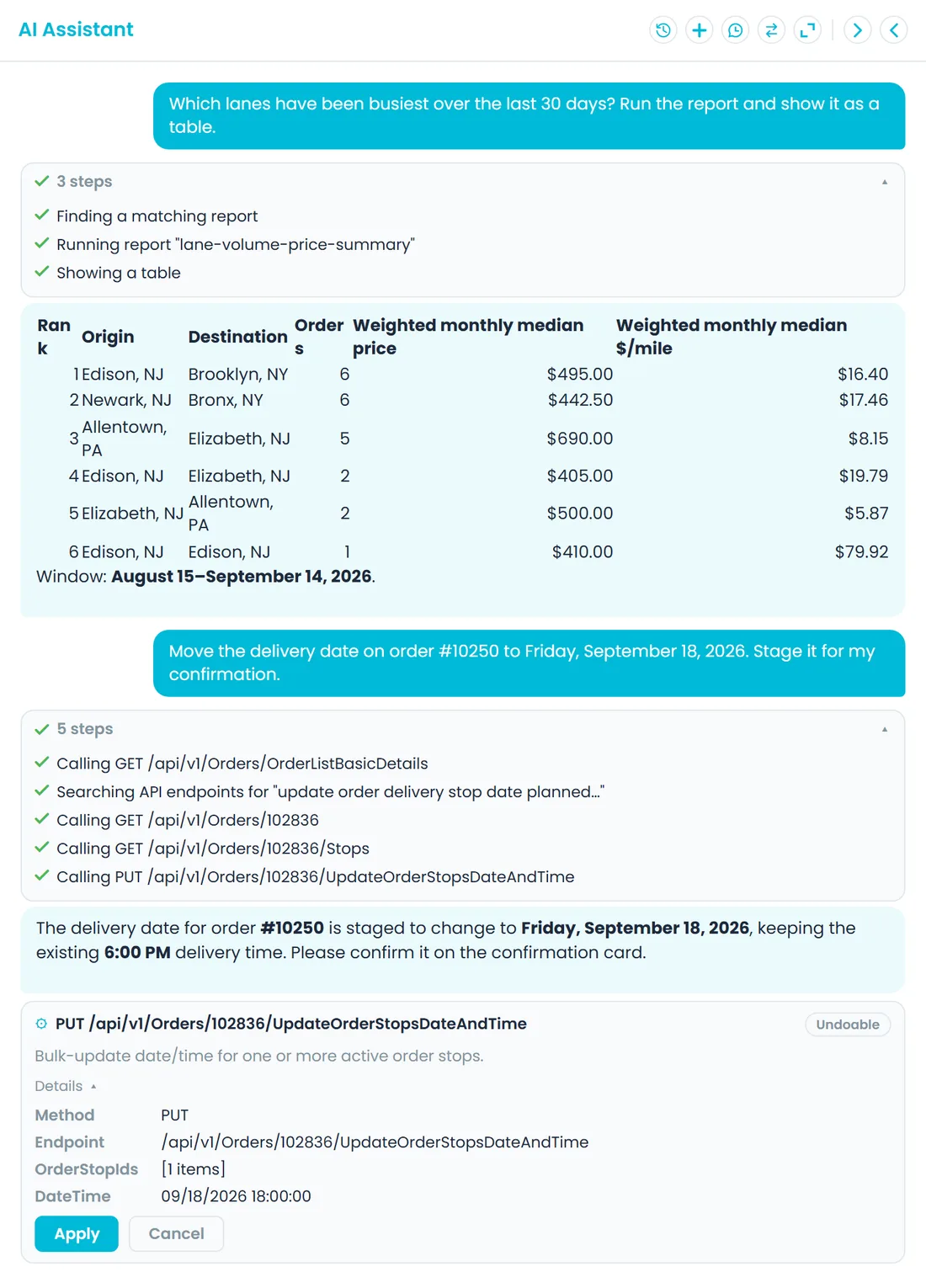
El asistente de IA está en un panel lateral en cada página del Portal de la empresa. Pregúntale en inglés o hebreo; responde en el idioma del Portal, a menos que le escribas en otro. Sabe en qué página estás, así que pedirle que resuma este pedido funciona mientras el pedido está abierto, y muestra cada paso mientras trabaja. Actúa como el usuario que inició sesión, y solo ve y cambia lo que permite el rol de esa persona; todo lo que actualiza, elimina, factura o envía por correo espera en una tarjeta a que lo apliques o lo canceles.
- Acopla el panel a la izquierda o a la derecha, contráelo o ábrelo a todo lo ancho, y arrastra su borde para ensancharlo
- Puede abrir registros, filtrar listas, generar reportes y preparar borradores de pedidos; la página del asistente de IA en este sitio lista lo que puede hacer
- Chatear no requiere ningún permiso extra; adjuntar archivos e importar con IA tienen cada uno su propio permiso
Varias empresas
Maneja varias empresas con un solo acceso
Si tu grupo maneja más de una empresa, como empresas operadoras separadas con un mismo dueño, RushHour puede tenerlas en una sola cuenta. Cada empresa conserva sus propios clientes, pedidos, choferes, facturas y ajustes, y sus propios permisos para cada rol. Las personas que trabajan para más de una empresa la eligen en el selector de empresa de su menú de usuario, y RushHour cambia su sesión a esa empresa.
- Trabajas en una empresa a la vez, y todo lo que ves pertenece a esa empresa
- Un usuario solo puede cambiarse a las empresas a las que pertenece
- RushHour configura por ti las empresas adicionales
- El tema, el idioma y la elección de la interfaz nueva se mantienen al cambiar
Dentro del Portal de la empresa
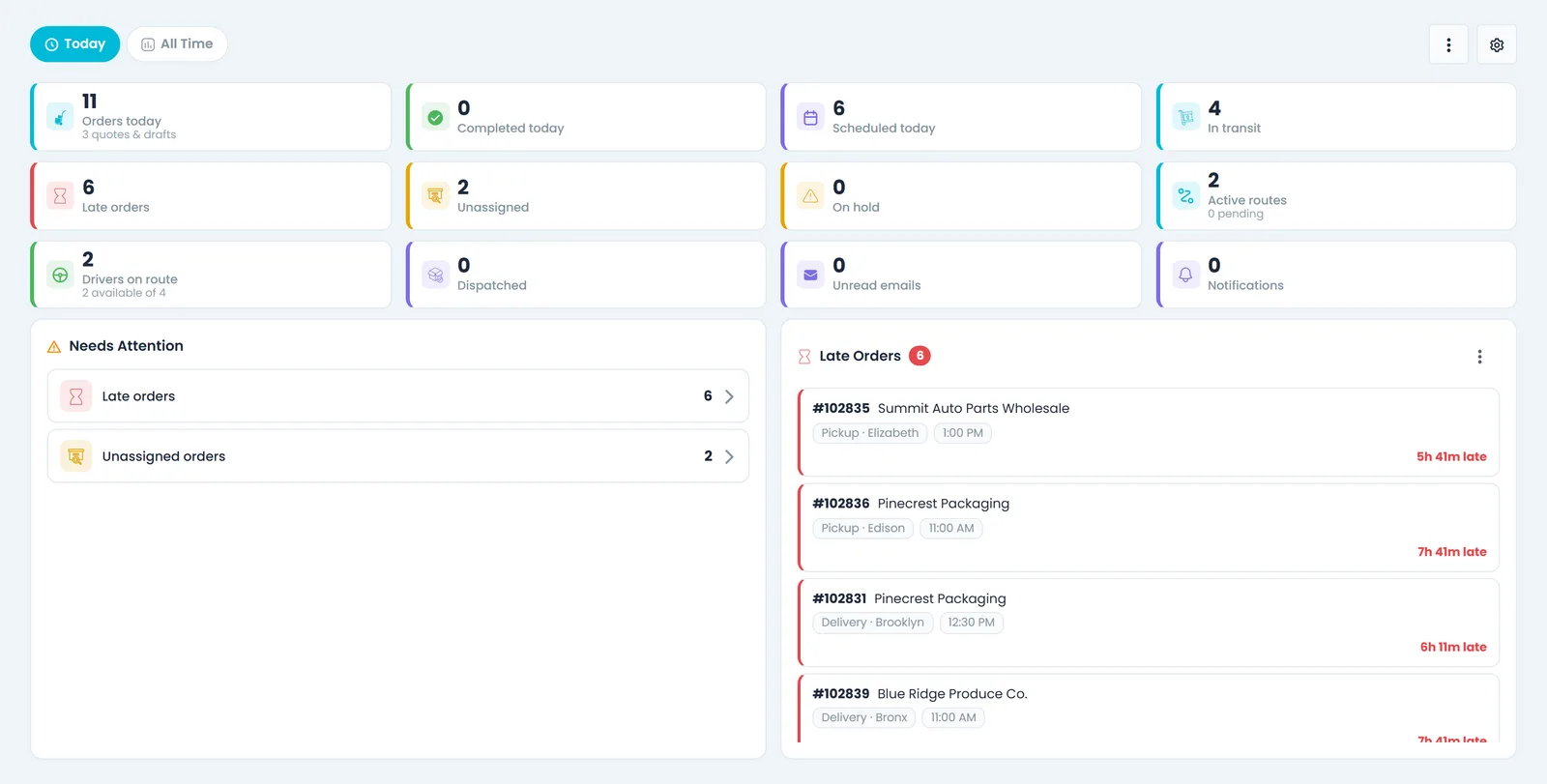
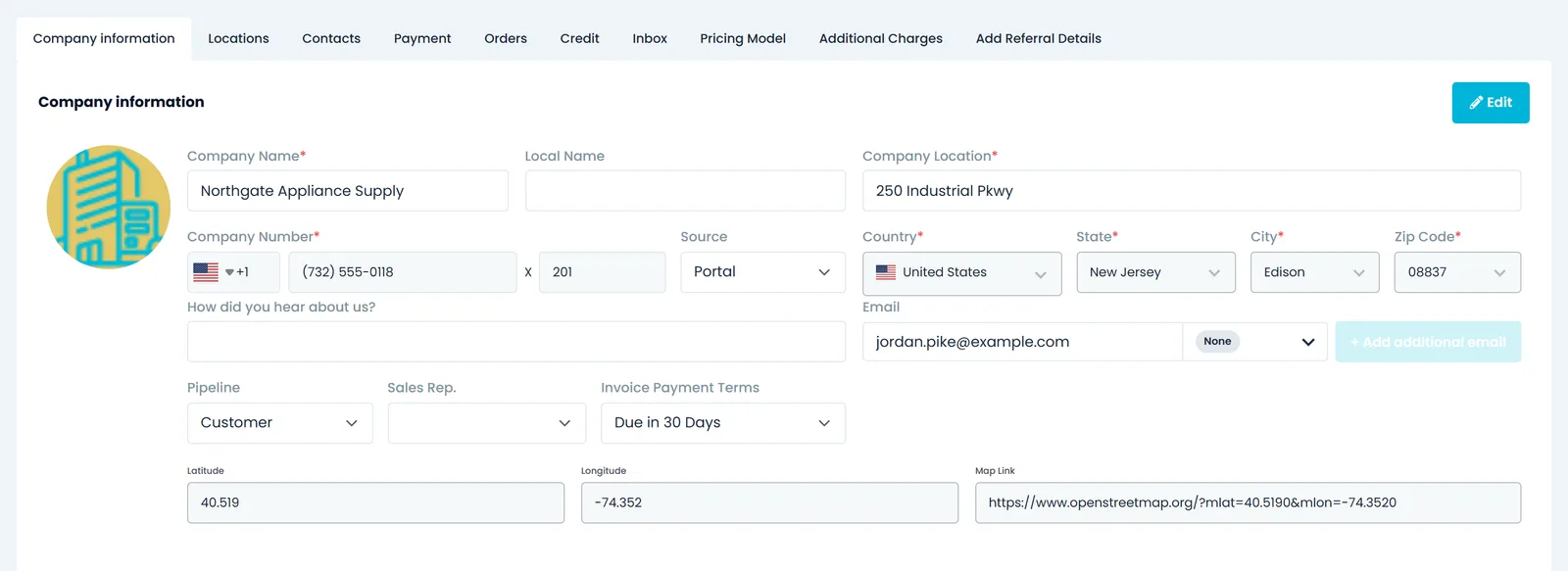
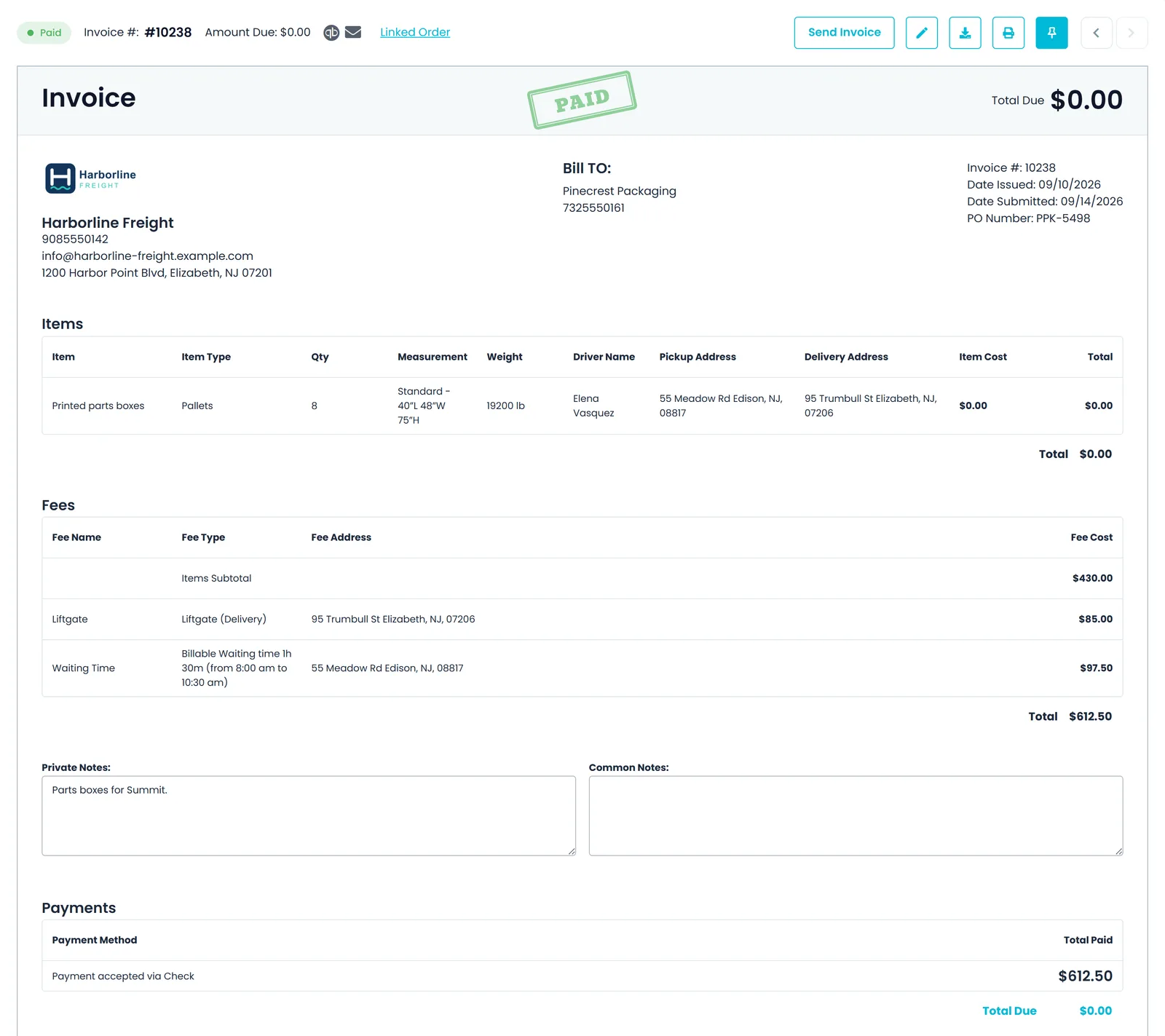
Las pantallas en las que trabaja tu oficina
Algunas de las pantallas principales, con los datos de una empresa de demostración.
Configuración y administración
Configúralo y después dale seguimiento
Una configuración guiada para empresas nuevas, una sola pantalla de Perfil para los datos que usan tus documentos, y una página que muestra qué versión usas y si todo funciona bien.
Primeros pasos
Una guía de configuración que revisa lo que de verdad está hecho
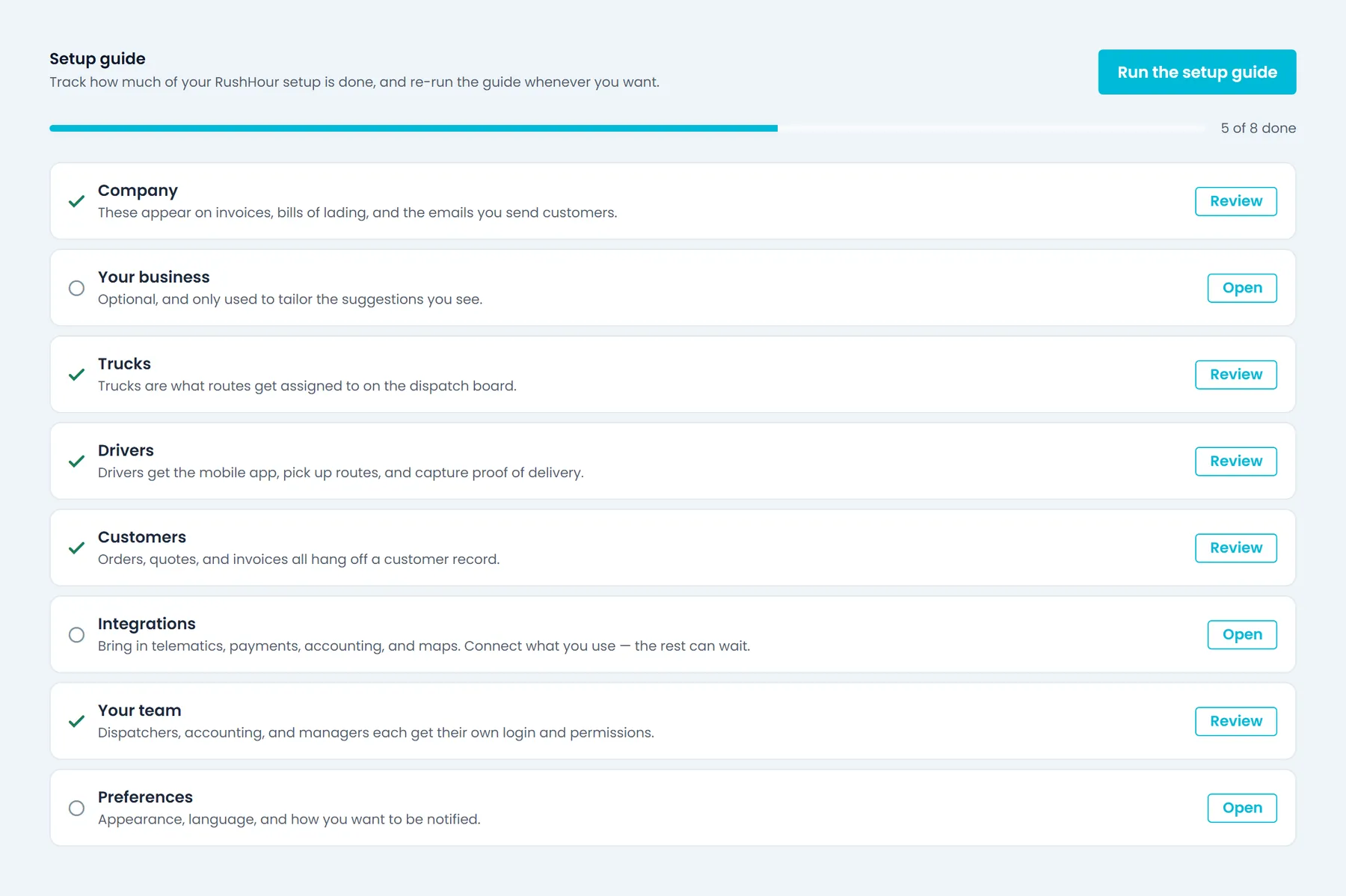
Los usuarios nuevos reciben una guía de configuración que cubre lo básico en orden: los datos de tu empresa, unas preguntas sobre tu negocio, camiones, choferes, clientes, integraciones, tu equipo y tus preferencias. Seis de los pasos se marcan solos a partir de tus datos reales, así que si ya agregaste choferes, ese paso aparece como hecho. Todos los pasos son opcionales: omite un paso, omite la configuración por ahora, ciérrala y sigue después desde donde te quedaste, u ocúltala para siempre.
- El paso “Integraciones” abre los mismos cuadros de conexión que Ajustes → Integraciones
- El paso “Tu negocio” pregunta qué transportas principalmente, qué tan grande es tu flota, dónde operas y qué quieres resolver primero; responder es opcional
- Un botón de brújula en la barra de herramientas vuelve a abrir la guía y muestra cuántos pasos faltan
- Ajustes → Guía de configuración muestra la lista con una barra de progreso, abre cualquier paso, y vuelve a ejecutar la guía o la reactiva después de ocultarla
Ajustes de la empresa
Unidades, monedas y numeración, definidas una vez para la empresa
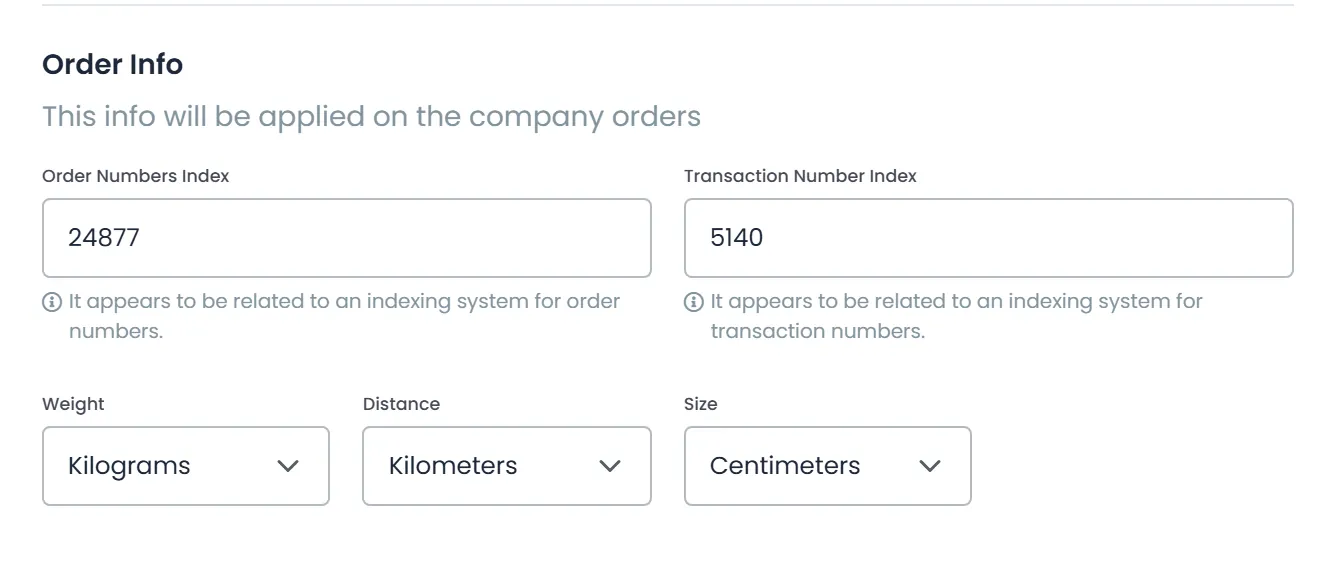
Ajustes → Perfil contiene el nombre, el logotipo, la dirección, el teléfono, el fax y el sitio web de tu empresa, y tu nombre, tu logotipo y tus datos de contacto aparecen en documentos como las facturas. También guarda las direcciones con las que trabaja RushHour: un correo general, un correo de facturación que se usa para cotizaciones y conocimientos de embarque, un correo de contabilidad, una dirección CC y la dirección de remitente. La misma pantalla define cómo se miden y numeran tus pedidos.
- Distancia en millas o kilómetros, peso en libras o kilogramos, tamaño en pulgadas o centímetros
- Activa más monedas además del dólar estadounidense, entre dólares canadienses, pesos mexicanos, euros, libras esterlinas y shékels israelíes, para poner precio a pedidos y facturas en ellas, y elige la predeterminada para los nuevos
- Define desde dónde continúan tus números de pedido, y desde dónde continúan los números de transacción de facturas y pagos
- Opciones de pedidos, como si la búsqueda de direcciones busca empresas directamente por dirección o agrupa las direcciones que coinciden, y si el código postal cuenta al agrupar direcciones
- Elige las monedas habilitadas en una lista de casillas; USD queda activado y no se puede quitarNuevo en la versión de octubre de 2026
Estado del sistema
Revisa tú mismo tu versión y el estado del sistema
Ajustes → Acerca de muestra las versiones de la API y del Portal que usas y una revisión en vivo del estado del sistema: un resumen de una línea, desde todos los sistemas en funcionamiento hasta una interrupción del servicio, y el estado de cada servicio detrás de la plataforma, incluidos la base de datos, el almacenamiento de archivos, la búsqueda, los mapas, el correo y los pagos, con el espacio en disco y la hora de la última revisión. Actualízala cuando quieras. La misma página tiene enlaces a la app de choferes en el App Store y en Google Play.
- Cualquier usuario puede abrirla; no se necesita permiso de administrador
- La fecha en que se publicó cada versión, y hace cuántoNuevo en la versión de octubre de 2026
- Un botón de información en cada revisión que reporta un problema, que explica a qué afecta, las causas probables y qué hacer despuésNuevo en la versión de octubre de 2026
Construido sobre la misma plataforma que el resto de RushHour
Roles y permisos
Las pantallas y las acciones siguen los permisos del rol de cada usuario. Empieza con los roles incluidos de Administrador, Despachador, Ventas, Facturación y Contabilidad, o crea los tuyos con más de 100 permisos con nombre.
Registro de actividad
Ajustes → Registros de actividad guarda quién creó, cambió o eliminó qué, y cuándo, y los pedidos y cotizaciones tienen su propia pestaña “Registro de auditoría”.
Conectado con choferes y clientes
Las rutas que despachas aquí llegan a tus choferes en la app de choferes de RushHour, y tus clientes siguen sus pedidos en el Portal de clientes.
Tokens de APINuevo en la versión de octubre de 2026
Los administradores de la empresa crean tokens de API para que tus otros sistemas usen la misma API de RushHour con la que funciona el Portal.
Preguntas sobre el Portal de la empresa
¿El Portal de la empresa está disponible en hebreo?
Sí. Cada usuario puede cambiar el Portal de la empresa a hebreo en la página de inicio de sesión, en Ajustes → Sistemas, en la guía de configuración o pidiéndoselo al asistente de IA, y el diseño pasa a ser de derecha a izquierda, incluidos los selectores de fecha y los mensajes de validación y de error. El Portal de clientes que usan tus embarcadores también está en inglés y hebreo. La app de choferes y el sitio de documentación están en inglés.
¿Tenemos que instalar algo en la oficina?
No. El Portal de la empresa funciona en un navegador web, así que el personal de tu oficina inicia sesión desde sus computadoras. Tus choferes usan la app de choferes de RushHour, de Google Play o del App Store, y tus clientes inician sesión en el Portal de clientes desde su navegador.
¿Cada persona conserva sus propios ajustes?
Sí. El idioma, el tema claro u oscuro, y la elección entre la interfaz nueva y la anterior se guardan en el navegador de cada persona. Las preferencias de diseño, como dónde va el panel del asistente de IA y qué tan ancho es, la vista de Pedidos y el diseño del tablero de despacho, se guardan en el perfil del usuario y lo siguen a otra computadora. Las opciones de toda la empresa, como las unidades, las monedas y cuándo se cierran las pestañas inactivas, se definen una sola vez en Ajustes.
¿Podemos manejar más de una empresa en una sola cuenta?
Sí. Una cuenta puede contener varias empresas, cada una con sus propios clientes, pedidos, choferes, facturas, ajustes y permisos por rol. RushHour configura por ti las empresas adicionales, y los usuarios que pertenecen a más de una cambian entre ellas desde el selector de empresa de su menú de usuario.
¿Alguien puede encontrar en la búsqueda registros que no tiene permiso de ver?
No. La búsqueda global aplica los permisos de visualización de cada usuario, así que los pedidos, las cotizaciones, los clientes y sus contactos, las ubicaciones y los transportistas subcontratados solo aparecen para los usuarios cuyo rol puede verlos, y las facturas y los pagos solo para los usuarios que pueden ver facturas y pagos.
Nuestro equipo está acostumbrado a las pantallas anteriores. ¿Puede seguir usándolas?
Sí. La interfaz nueva es la predeterminada, y la interfaz anterior, el diseño previo, está a un clic en la barra de herramientas superior. Las dos trabajan con los mismos datos, así que un pedido creado en una es el mismo pedido en la otra, y la elección se recuerda en el navegador de cada persona.
¿Cómo vemos qué versión usamos?
Abre Ajustes → Acerca de. Muestra las versiones de la API y del Portal, cuándo se publicó cada una, y una revisión en vivo del estado de los servicios detrás de RushHour. El registro de cambios de este sitio indica qué cambió en cada versión.
Ve el lado de la oficina de RushHour pensando en tu equipo.
En la demo cambiamos el Portal a hebreo, encontramos un pedido con Ctrl+K, mantenemos algunos registros abiertos en pestañas y recorremos la guía de configuración, para que lo evalúes como lo harán las personas que lo usarán todos los días.