
Cuenta con nosotros
El asistente de esta página responde a cualquier hora, las guías de usuario te llevan paso a paso por el Portal de la empresa, el Portal de clientes y la app de choferes, y nuestro equipo lee cada correo que llega. Ya sea que estés evaluando RushHour o que manejes tu despacho diario con él, la ayuda está a un mensaje de distancia: pregúntale al asistente o escríbele al equipo.

Formas de obtener soporte
Empieza con el asistente o con las guías de usuario si tienes preguntas sobre cómo funciona RushHour. ¿Necesitas algo específico de tu cuenta, o hablar con una persona? Elige un canal abajo.
Pregúntale al asistente de IA
La forma más rápida de obtener una respuesta sobre cómo funciona la plataforma, aquí mismo en esta página.
Lee las guías de usuario
Guías paso a paso del Portal de la empresa, el Portal de clientes, la app de choferes y las integraciones, más la referencia de la API para desarrolladores. En inglés.
docs.rushhourapp.comSoporte técnico
¿Te topaste con un problema o necesitas la ayuda de una persona? Escribe a nuestro equipo de soporte.
[email protected]Ventas y planes
Preguntas sobre precios, planes o una configuración a la medida para tu flota.
[email protected]Envíanos un mensaje
¿Prefieres un formulario? Cuéntanos qué necesitas y te responderemos por correo.
Ir al formulario de contactoVe qué cambió
Notas de versión de la plataforma, el Portal de clientes y la app de choferes, con la próxima versión primero.
Abrir el registro de cambiosDónde iniciar sesión
Tres apps, tres páginas de inicio de sesión
Tu oficina, tus embarcadores y tus choferes tienen cada uno su propia app, y cada app tiene su propia forma de restablecer la contraseña. Aquí está dónde inicia sesión cada uno y qué hacer cuando no puede.
Portal de la empresa
app.rushhourapp.com
Para tu oficina: dueños, despachadores, facturación y administradores.
- Inicia sesión con tu correo y tu contraseña; marca “Mantener la sesión iniciada” en tu propia computadora.
- “¿Olvidaste tu contraseña?” en la página de inicio de sesión te envía por correo un enlace para elegir una contraseña nueva.
- Los administradores se encargan del resto en Ajustes → Usuarios: invitan a personas, envían por correo un enlace para restablecer la contraseña, definen una contraseña, o desactivan y activan una cuenta.
- Los enlaces de invitación vencen a los 14 días, y se puede enviar uno nuevo desde el mismo menú.
- Después de reemplazar una contraseña temporal vas directo a la página que estabas abriendo, sin volver a iniciar sesión.Nuevo en la versión de octubre de 2026
Portal de clientes
customer.rushhourapp.com
Para tus embarcadores: sus pedidos, rastreo, documentos y facturas.
- Tú invitas a tus embarcadores: el enlace del correo de invitación abre una página donde eligen una contraseña y seleccionan “Activar cuenta”.
- “Recordarme por 30 días” mantiene la sesión iniciada en ese navegador; sin esa opción, al cerrar la pestaña o el navegador se cierra la sesión.
- “¿Olvidaste tu contraseña?” envía por correo un enlace para elegir una nueva.
- El portal solo acepta cuentas de clientes. Tu propio personal inicia sesión en el Portal de la empresa.
- Los administradores de la empresa pueden enviar por correo a un usuario del portal un enlace para restablecer su contraseña desde la lista de clientes o desde la página del cliente.Nuevo en la versión de octubre de 2026
App de choferes de RushHour
Google Play · App Store
Para tus choferes, en Android y iPhone.
- Los choferes se unen solo por invitación: con “Ingresar código de invitación” en la pantalla “Inicia sesión”, o tocando el enlace del correo de invitación.
- “¿Olvidaste tu contraseña?” envía por correo un código de 6 dígitos para definir una contraseña nueva, así que restablecerla no depende de la oficina.
- “Mantener la sesión iniciada” viene marcado de forma predeterminada; si se desactiva, la próxima vez que se abre la app se borra la sesión del teléfono, lo cual conviene en teléfonos compartidos.
- La versión 2.x está en ambas tiendas. Si una pantalla se ve distinta a la de la guía, actualiza la app desde la tienda.
En qué podemos ayudarte
Desde tu primera cotización hasta tu día de despacho más pesado, pregunta lo que quieras.
Primeros pasos
Los primeros pasos de una empresa nueva, cómo encajan las tres apps, cómo cambiar entre empresas y la interfaz nueva.
Pedidos y cotizaciones
Crear cotizaciones, aprobarlas para convertirlas en pedidos, artículos de carga, paradas y retenciones.
Despacho y rutas
Armar rutas, asignar choferes y transportistas externos, mover paradas y reordenar rutas.
Choferes y la app de choferes
Rutas y paradas en la app, fotos de las paradas, inspecciones de vehículos y horas de servicio.
Portal de clientes
Invitar a tus embarcadores, su inicio de sesión y sus contraseñas, y lo que hacen en el portal: pedidos, rastreo, documentos y facturas.
Facturación y facturas
Crear facturas a partir de pedidos, registrar pagos, pagos con tarjeta a través de Cardknox y exportación a QuickBooks Online.
Integraciones
Posiciones de camiones de Samsara, pagos con tarjeta de Cardknox, QuickBooks Online y proveedores de mapas y ruteo.
Cuentas y acceso
Usuarios, roles y permisos, inicio de sesión y restablecimiento de contraseñas.
Para administradores
Arreglos de acceso que puedes hacer tú mismo
La mayoría de las solicitudes de acceso no nos necesitan: los administradores de la empresa gestionan los usuarios de la oficina y los accesos de los embarcadores desde el Portal de la empresa.
Usuarios de la oficina
Invita, restablece y desactiva a los usuarios de la oficina
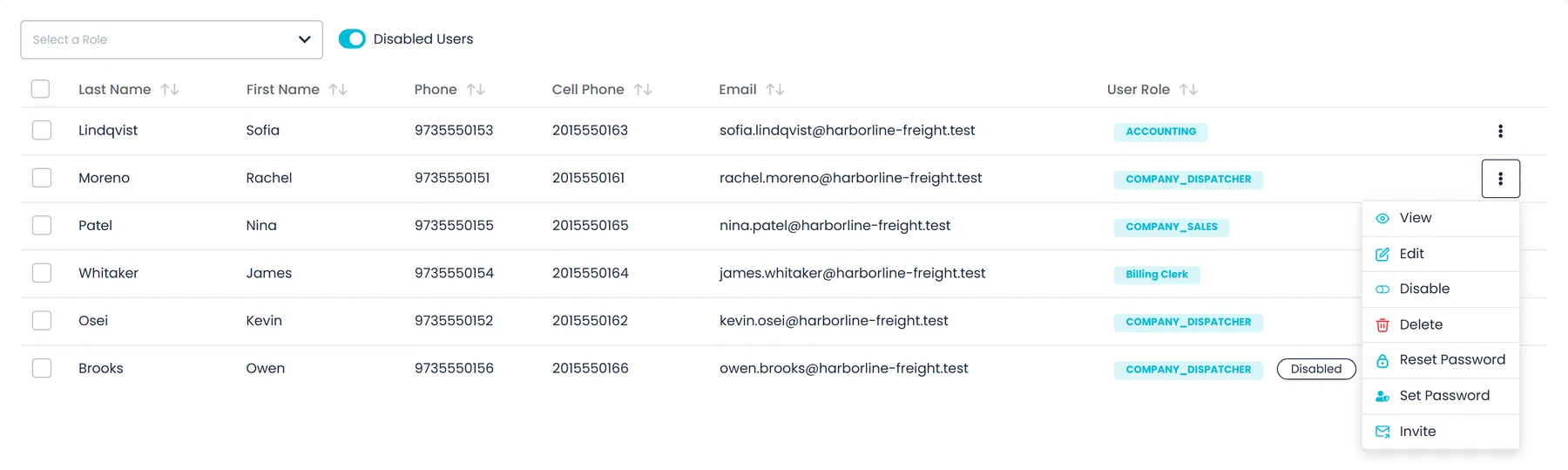
Ajustes → Usuarios lista a tu equipo con sus roles. Filtra por rol, activa “Usuarios desactivados” para ver las cuentas que desactivaste, y actúa desde el menú de cada fila.
- “Agregar usuario” envía una invitación por correo, y el usuario nuevo define su propia contraseña desde el enlace. El enlace vence a los 14 días; “Invitar” envía uno nuevo.
- “Restablecer contraseña” le envía al usuario un enlace por correo; “Definir contraseña” permite que un administrador escriba una contraseña o genere una.
- Un restablecimiento o una contraseña definida por un administrador cierra las sesiones del usuario que ya estaban abiertas.
- “Desactivar” corta el acceso en la siguiente solicitud del usuario, sin eliminar la cuenta ni su historial. “Activar” lo restablece.
- Los inicios de sesión, los intentos fallidos con su motivo, y los restablecimientos y cambios de contraseña quedan registrados en Ajustes → Registros de actividad.
Accesos de embarcadores
Invita a tus embarcadores y gestiona sus accesos
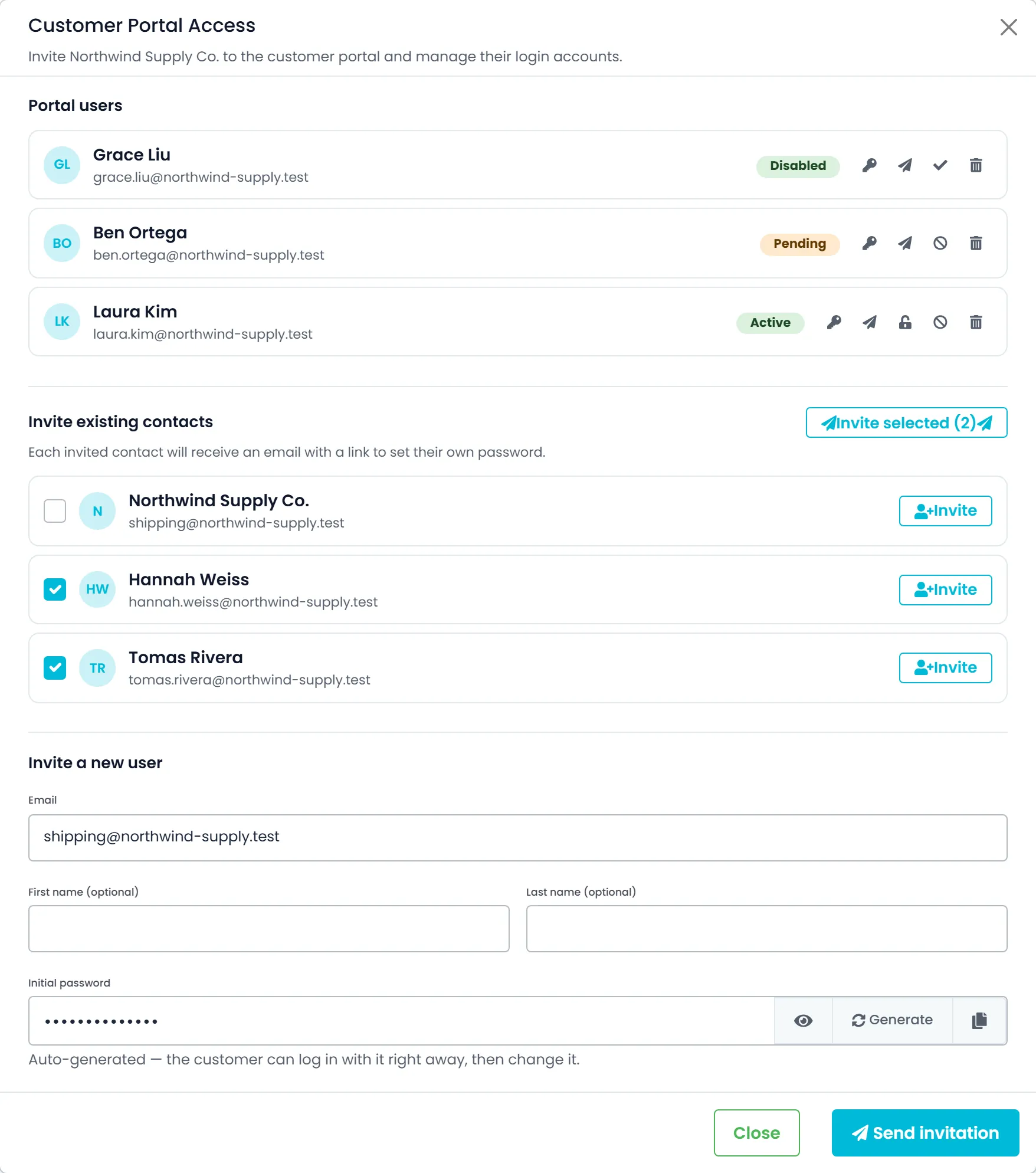
Abre un cliente y selecciona “Invitar al portal”. La ventana “Acceso al Portal de clientes” lista los accesos de ese cliente como Activo, Pendiente o Desactivado.
- Invita a un contacto existente, a los que marques o a todos; cada uno recibe un correo con un enlace para definir su propia contraseña.
- O invita a una persona nueva con una contraseña inicial que genera la ventana, que puede usar de inmediato y cambiar después.
- Para cada acceso: “Definir contraseña”, “Reenviar invitación”, “Desactivar” o “Activar”, y “Eliminar”.
- Envía por correo a un usuario del portal un enlace para restablecer su contraseña desde esta ventana, la lista de clientes o la página del cliente. Primero se cierra su sesión en el portal.Nuevo en la versión de octubre de 2026
App de choferes
Soluciones rápidas para choferes
Preguntas comunes de los choferes, respondidas con la guía de solución de problemas de la app de choferes. Las pantallas de la app están en inglés.
Registro
Unirse con una invitación
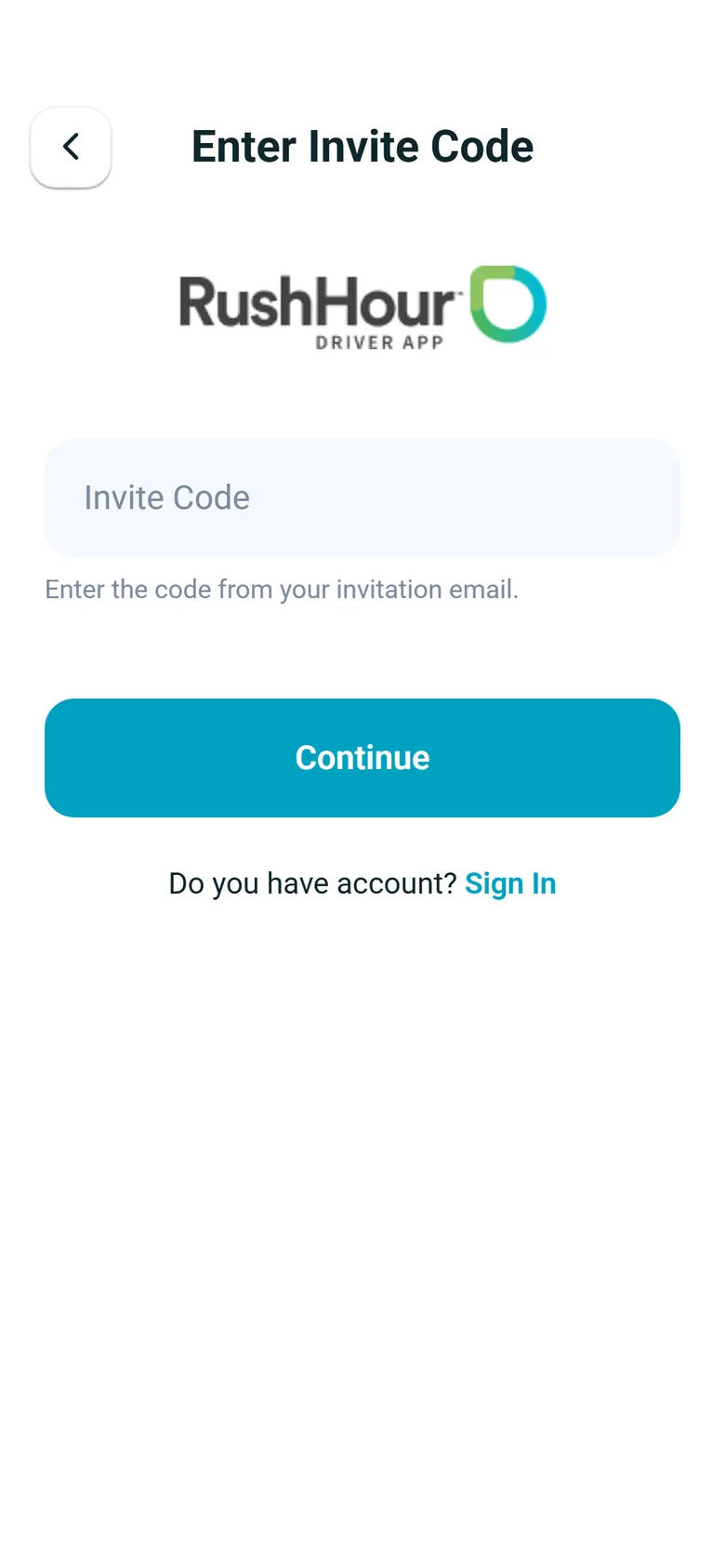
Las cuentas de chofer son solo por invitación. La oficina invita al chofer, y el código de invitación vincula la cuenta nueva con el registro del chofer que creaste, para que las rutas que asignas aparezcan en la app.
- En la pantalla “Inicia sesión”, toca “Ingresar código de invitación” (o “Regístrate”), escribe el código del correo de invitación y toca “Continuar”.
- También funciona pegar el enlace completo de la invitación: la app extrae el código y descarta los caracteres invisibles copiados de la app de correo.
- Usa el código de la invitación más reciente. Cada invitación nueva reemplaza el código anterior.
- En un teléfono, el botón del correo de invitación abre la app con el código ya escrito, o una página que muestra el código con un botón para copiarlo y “Abrir la app”.
- Cuando “Abrir la app” en esa página no logra abrir la app, la página explica cómo entrar: instala o actualiza la app, luego toca “Ingresar código de invitación” y pega el código.Nuevo en la versión de octubre de 2026
Inicio de sesión
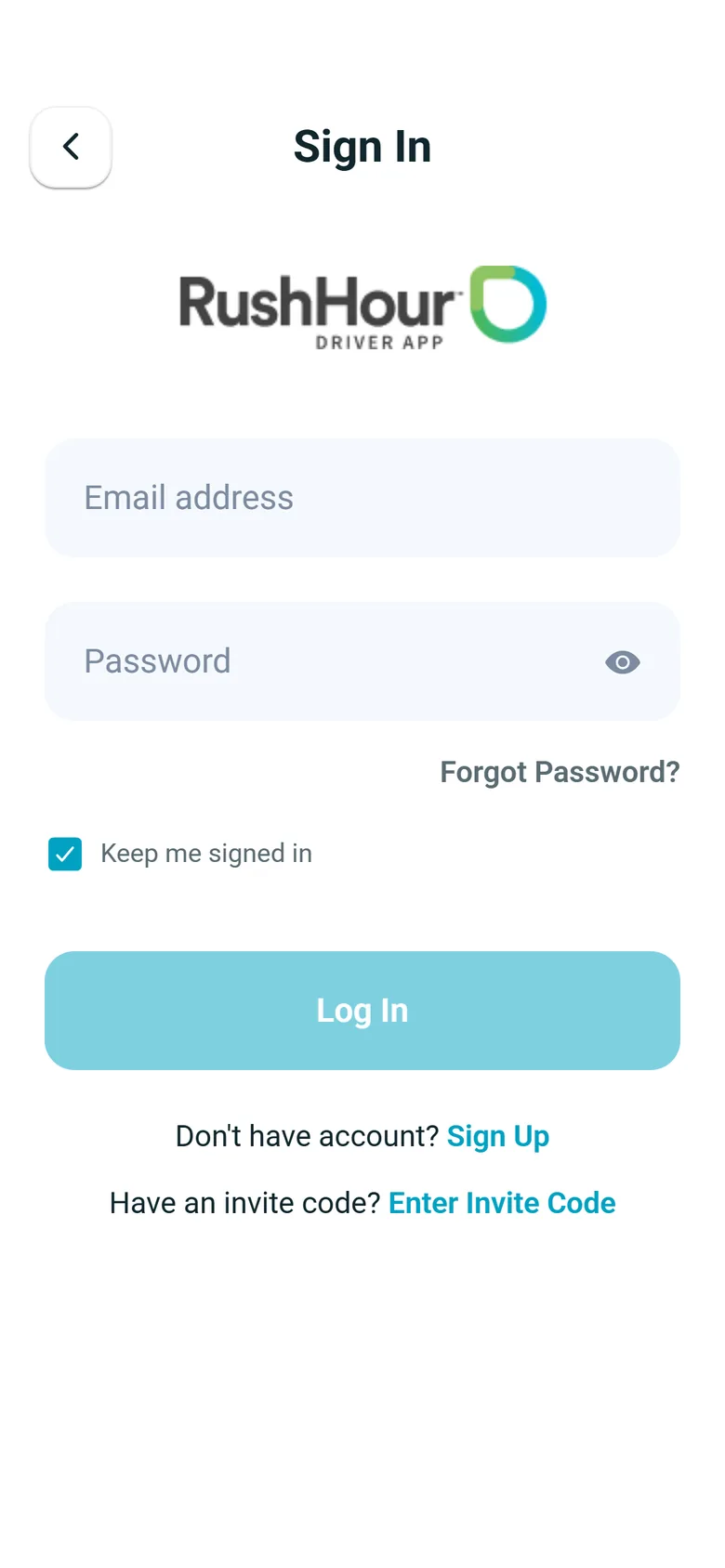
Iniciar sesión y restablecer la contraseña
Los choferes restablecen su propia contraseña desde el teléfono, así que una contraseña olvidada no detiene una ruta.
- “¿Olvidaste tu contraseña?” envía un código de 6 dígitos por correo. Solo funciona el código más reciente, y “Reenviar código” aparece cuando termina la cuenta regresiva.
- Las contraseñas necesitan al menos 8 caracteres, con una mayúscula, una minúscula, un número y un símbolo.
- “Mantener la sesión iniciada” viene marcado de forma predeterminada. Si se desactiva, la próxima vez que se abre la app se borra la sesión del teléfono, lo cual conviene en un teléfono compartido.
- “Cambiar contraseña” está en Ajustes → Privacidad y se confirma con un código enviado por correo.
- “Acceso a la cuenta restringido” significa que la oficina cambió el estado del chofer; por ejemplo, desactivó o deshabilitó la cuenta. El chofer debe comunicarse con la oficina.
Ubicación
Ubicación para el mapa y las estimaciones de llegada
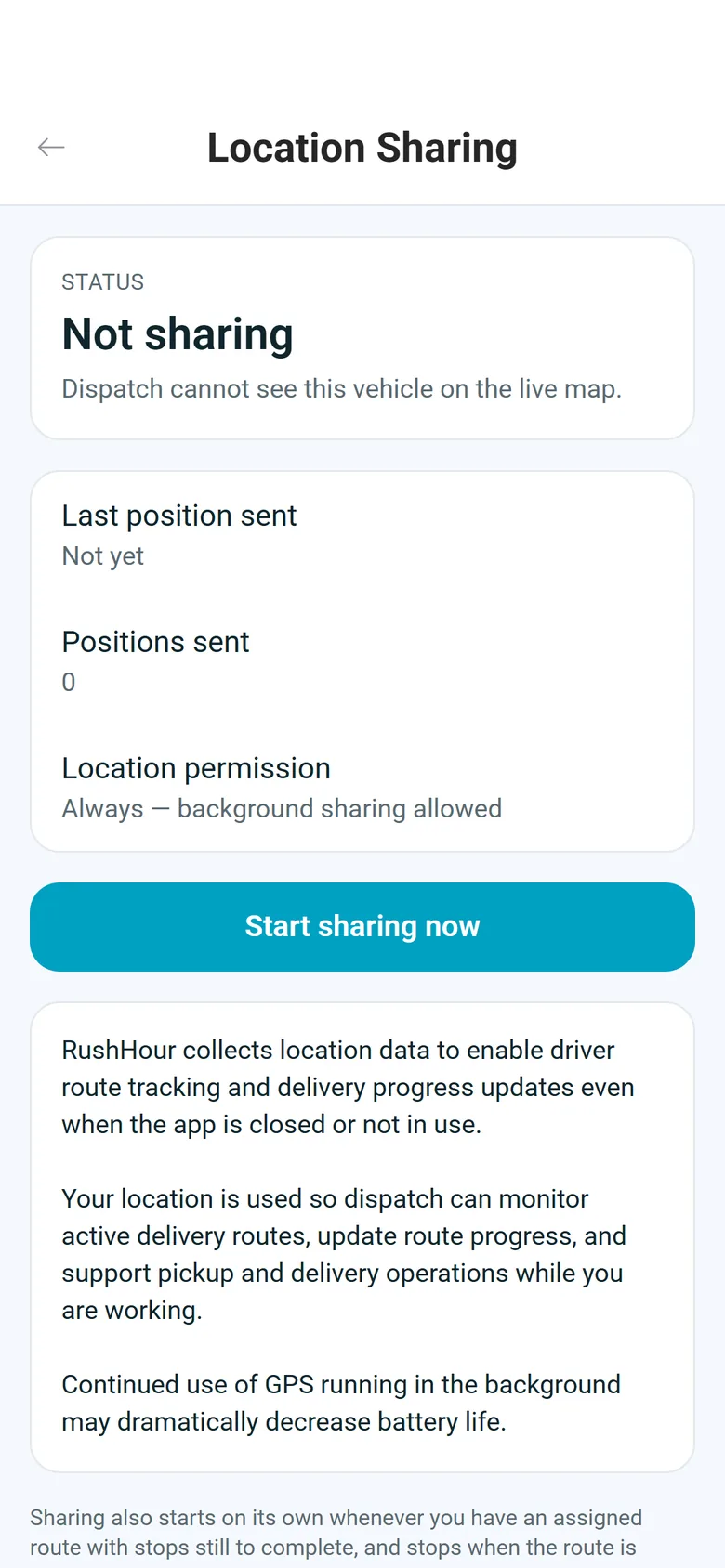
La app usa la ubicación del teléfono para el mapa del chofer, las alertas de llegada cerca de una parada y los cambios de estado de servicio. Mientras el chofer tiene paradas por completar y la ubicación está permitida, también envía posiciones que pueden servir de punto de partida para tus estimaciones de llegada en el Portal de la empresa.
- Cuando la app muestra “Ubicación en segundo plano para rutas activas”, toca “Continuar” y luego permite la ubicación todo el tiempo (“Siempre” en iPhone).
- Ajustes → Compartir ubicación muestra si la función está activada, la última posición enviada, cuántas se enviaron y el permiso que otorgó el teléfono.
- Se empieza a compartir sola mientras el chofer tiene una ruta asignada con paradas por completar. “Empezar a compartir ahora” la activa a mano, y “Dejar de compartir” la detiene.
- Sin ubicación, la ruta y las paradas se siguen mostrando, y el chofer puede marcar su llegada tocando la parada.
Problemas
Reportar un problema con la app
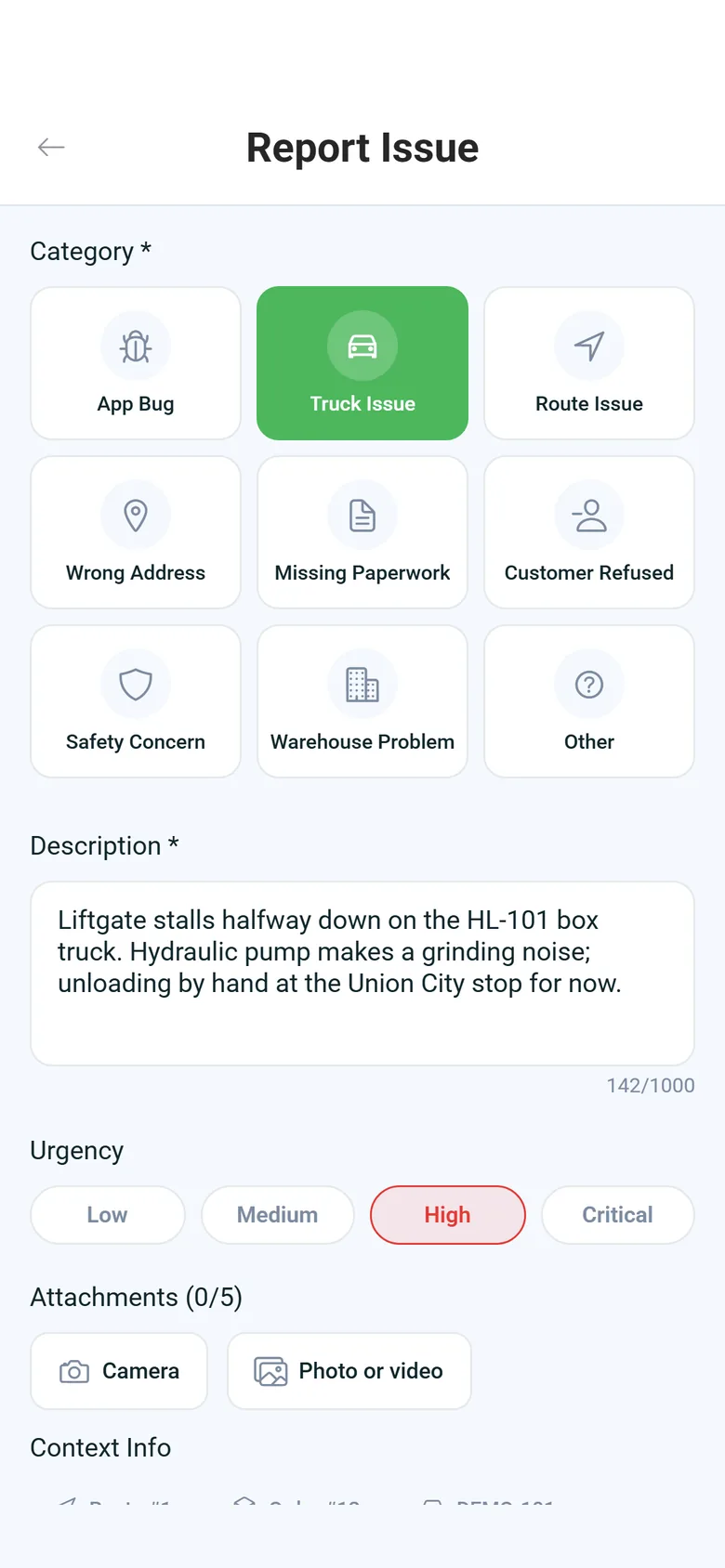
Los choferes reportan un problema de la app desde la propia app, y la app agrega la ruta, el pedido y el camión con los que estaban trabajando.
- “Reportar incidencia” en la pantalla de inicio, categoría “Error de la app”: una descripción, una urgencia de Baja a Crítica y hasta cinco fotos o videos.
- Tu oficina lee estos reportes en una nueva página de Incidencias en el Portal de la empresa, que se abre desde la página Choferes o desde Reportes, y puede responderle al chofer y actualizar el estado.Nuevo en la versión de octubre de 2026
- Ajustes → Acerca de muestra la versión de la app que debes incluir en el reporte.
- Para cualquier cosa urgente en una ruta, envía un mensaje a la oficina desde la pestaña “Mensajes”.
- Si tu oficina nos necesita, escribe a [email protected] con la versión de la app de choferes y lo que pasó.
Preguntas frecuentes de soporte
¿Cómo obtengo ayuda más rápido?
Pregúntale al asistente en el chat de esta página. Responde al instante preguntas sobre cómo funciona RushHour. Para cualquier tema específico de tu cuenta, o que requiera a una persona, escribe a [email protected].
Olvidé mi contraseña. ¿Pueden restablecerla aquí?
No podemos acceder a tu cuenta desde esta página. Usa el enlace “¿Olvidaste tu contraseña?” al iniciar sesión en app.rushhourapp.com, o pídele ayuda al administrador de tu empresa. Los usuarios del Portal de clientes pueden restablecer la suya desde la página de inicio de sesión del portal, en customer.rushhourapp.com, y los choferes tocan “¿Olvidaste tu contraseña?” en la app para recibir un código de 6 dígitos por correo. ¿Sigues sin poder entrar? Escribe a [email protected].
¿Dónde reporto un error o una caída del servicio?
Escribe a [email protected] con lo que estabas haciendo y una captura de pantalla si la tienes. Entre más detalles nos des, más rápido podremos ayudarte.
¿Ofrecen implementación y capacitación?
Sí. Cada cliente recibe una implementación acompañada: importamos tus datos contigo, configuramos tus precios y tu facturación, conectamos QuickBooks Online si lo usas y capacitamos a tu equipo. Es un pago único que depende de tu plan; consulta la página de precios.
¿Cambió algo? ¿Dónde veo las novedades?
El registro de cambios tiene las notas de versión de la plataforma, el Portal de clientes y la app de choferes, con la próxima versión primero y, para la app de choferes, en qué tienda está cada versión. En el Portal de la empresa, Ajustes → Acerca de muestra las versiones de la API y del Portal que usas, cuándo se publicó cada una y una explicación de cualquier revisión del estado del sistema que requiera atención.
¿Hay una guía de usuario escrita?
Sí. Las guías de usuario en docs.rushhourapp.com recorren paso a paso el Portal de la empresa, el Portal de clientes, la app de choferes y las integraciones, con una página de solución de problemas para choferes y una sección para desarrolladores con la referencia de la API. Están en inglés.
No se acepta el código de invitación de un chofer. ¿Qué hago?
Usa el código del correo de invitación más reciente, porque cada invitación nueva reemplaza el código anterior. El chofer también puede pegar el enlace completo de la invitación en “Ingresar código de invitación”, y la app extrae el código. Si la app dice que el código fue reemplazado y el chofer ya se registró con él, simplemente inicia sesión. ¿Sigue sin funcionar? Reenvía la invitación con “Enviar invitación” en el menú de la fila del chofer, en la página Choferes del Portal de la empresa, o escribe a [email protected].
¿Todavía tienes preguntas?
Pregúntale al asistente de arriba, o habla con nuestro equipo sobre una demo, los precios o cómo sería pasar tu operación a RushHour.