
La carga ya se entregó.
Ahora cobra por ella.
Cierra el pedido y la factura ya está hecha: el precio acordado, los cargos accesorios de cada parada y el tiempo de espera registrado en cada parada, como líneas. Apruébala, envíala por correo, registra el pago y mándala a QuickBooks Online. Hasta hoy se han facturado más de $12M a través de RushHour.
De la carga cerrada al pago registrado
Del pedido al cobro, sin volver a capturar nada
La factura de un pedido se arma a partir del propio pedido, y tu equipo de facturación trabaja cada factura y cada pago desde una sola pantalla de Contabilidad.
Cerrar y facturar
La factura se arma sola a partir del pedido
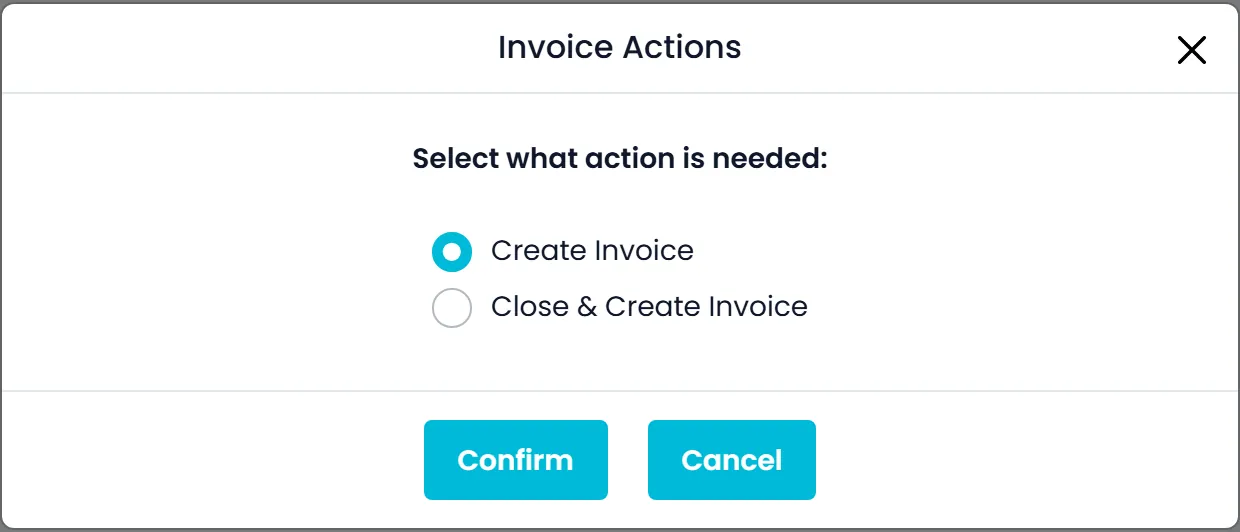
“Cerrar y crear factura” cierra el pedido y crea su factura en una sola acción. En Ajustes → Facturación también decides cuándo se crean las facturas por sí solas: en cuanto se crea el pedido, solo cuando se completa, o solo a mano. Las líneas salen del propio pedido: los artículos con sus direcciones de recogida y entrega, el precio acordado, cada cargo accesorio por parada y las líneas de tiempo de espera. Nadie tiene que volver a escribirlas.
- “Cerrar y crear factura” en una sola acción
- Facturas automáticas al crear o completar el pedido, o solo manuales
- Los accesorios y el tiempo de espera de cada parada llegan como líneas
- Ninguna factura se envía por correo hasta que alguien de tu equipo la manda
Contabilidad
Las facturas y los pagos de cada cliente en una sola pantalla
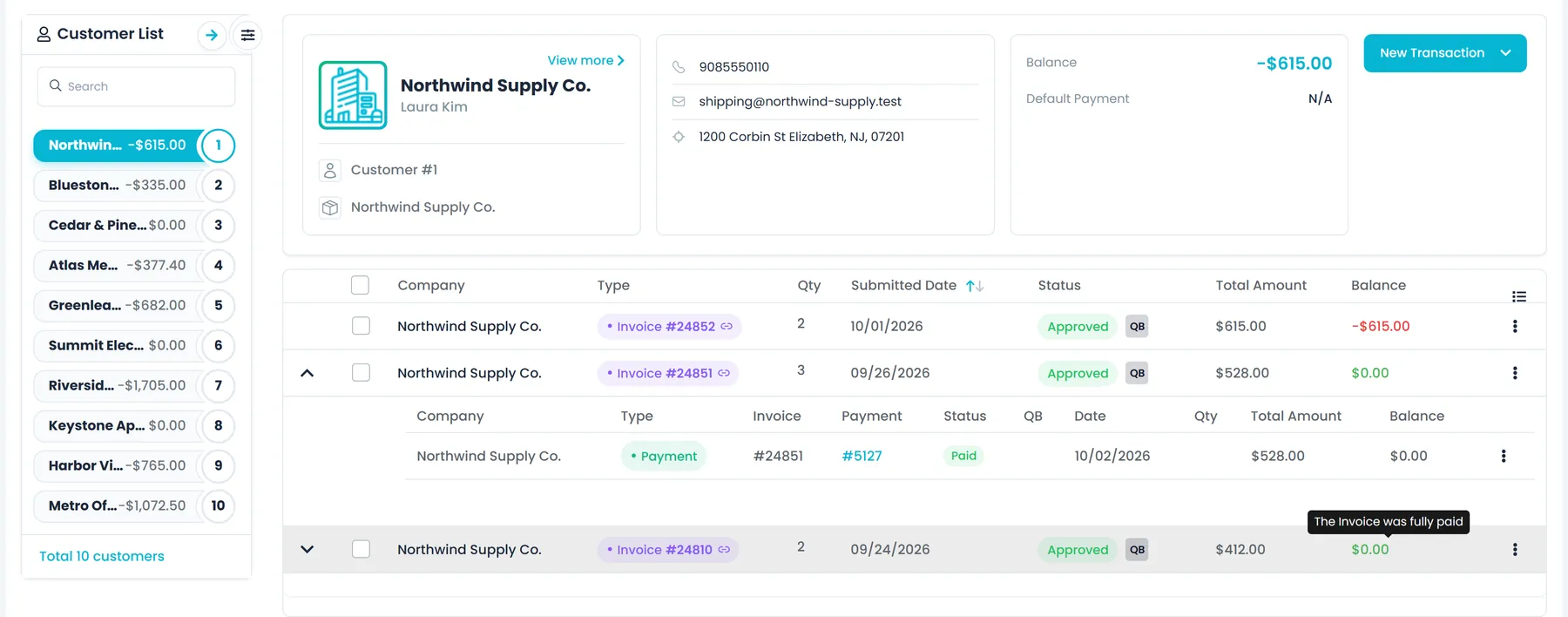
Contabilidad muestra tus clientes con un cuadro de búsqueda y un conteo. Elige uno y el encabezado muestra el saldo pendiente y el método de pago predeterminado, con las facturas y los pagos de ese cliente en una sola lista al lado: tipo, número de factura y de pedido, estado, fecha de presentación, cantidad, total y saldo. La celda de estado indica si cada factura se descargó y se envió por correo, y al pasar el cursor sobre un saldo ves si la factura está pagada por completo, pagada en parte, sobrepagada o sin pagar. La vista de filtros acota la lista por tipo (factura o pago), estado (Borrador, Aprobada o Pendiente), fechas, un rango de montos, si se envió por correo o no, tipo de factura, estado del pago (Pagada, Pendiente o Vencida), número de pedido y si una factura cuenta para el saldo del cliente. “Nueva transacción” inicia una factura nueva, un pago o un pago masivo, y Contabilidad funciona tanto en el diseño clásico como en el nuevo.
- Lista de clientes con saldo pendiente y método de pago predeterminado
- Facturas y pagos en una sola lista, con estado de descarga y de correo
- Filtros por tipo, estado, fechas, monto, tipo de factura, estado del pago y número de pedido
- Ve qué facturas cuentan para el saldo del cliente
- Muestra u oculta columnas de la lista en el diseño nuevo
Editor de facturas
Corrige una factura, o factura sin pedido
El editor de facturas contiene el nombre y la dirección de “Facturar a”, la fecha de emisión, la fecha de vencimiento y el número de orden de compra, las líneas de artículos (nombre, descripción, cantidad, medida, peso y costo) y las líneas de cargos elegidas de tus tipos de cargo. “Crear nuevo” agrega un tipo de cargo sin salir de la factura, y tú marcas dónde se guarda: en la lista de tu empresa, en el cliente al que se factura, o en un cliente de recogida o de entrega del pedido. Las “Notas privadas” se quedan en la oficina, mientras que las “Notas comunes” se imprimen en la factura como “Notas de la factura”. Sube adjuntos de la factura y del pedido, ve el saldo total del cliente mientras trabajas, y luego elige “Guardar”, “Guardar y enviar” o “Guardar y cerrar”. Una factura sin pedido es una factura personalizada numerada con una C, y se marca cualquier número que ya esté en uso.
- Líneas de artículos y de cargos, con tipos de cargo nuevos creados al momento
- Notas privadas para la oficina, “Notas de la factura” para el cliente
- Adjuntos de la factura y del pedido guardados en la factura
- Facturas personalizadas sin pedido, numeradas con una C
- Se marcan los números de factura duplicados
Varias facturas por pedido
Vuelve a facturar o divide un pedido sin perder el control
“Facturas del pedido”, que se abre desde el menú de una factura o desde el ícono “Ver todas las facturas”, muestra cada factura de un pedido junto al cliente del pedido, sus datos de contacto y su ruta, con la factura predeterminada, el monto pagado y lo que falta por pagar. “Agregar factura” agrega una, “Duplicar” copia una existente y “Establecer como predeterminada” elige cuál es la factura predeterminada del pedido. Cuando un pedido tiene más de una factura, se numeran a partir del pedido con -1, -2 y así sucesivamente, y cada factura queda marcada como incluida o excluida del saldo del cliente; hacer predeterminada una factura la incluye. Una vez que la factura predeterminada está aprobada, o ya se envió por correo o se exportó, “Establecer como predeterminada” se bloquea hasta que alguien lo desbloquea desde el ícono de ajustes y lo confirma.
- Cada factura del pedido, con los montos pagados y pendientes
- “Agregar factura”, “Duplicar” y “Establecer como predeterminada”
- Numeradas a partir del pedido, con -1, -2 cuando hay varias
- Incluidas o excluidas del saldo del cliente
- “Establecer como predeterminada” se bloquea cuando la predeterminada se aprueba o se envía
- El conteo de descargas y la hora de la última descarga también aparecen en “Facturas del pedido”Nuevo en la versión de octubre de 2026
Tiempo de espera y accesorios
El tiempo de espera se convierte solo en una línea de la factura
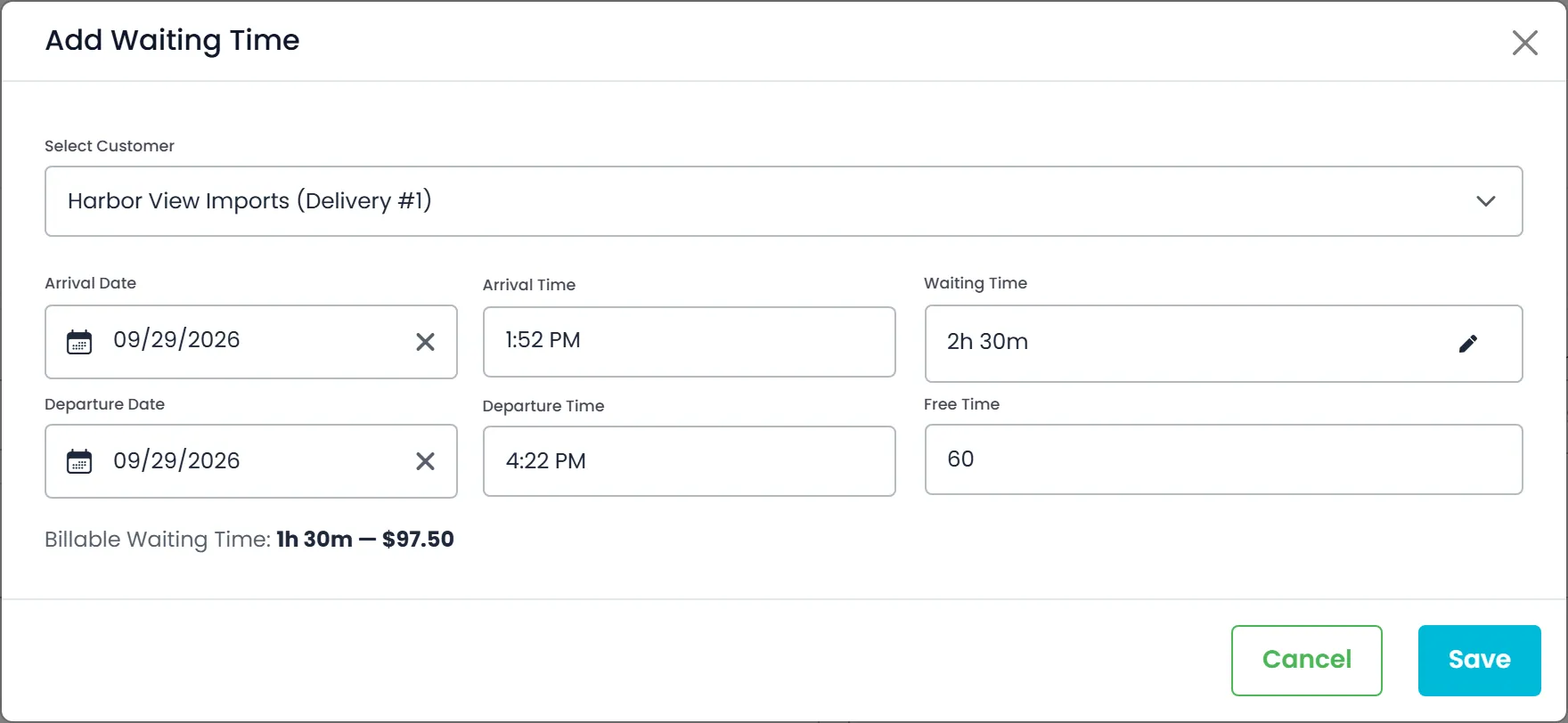
Cuando se registran la llegada y la salida en una recogida o una entrega, la factura recibe una línea de “Tiempo de espera” con tu tarifa por hora de espera, después del tiempo libre que concedes. El tiempo libre se define para toda la empresa y se puede ajustar en una parada concreta, y el cálculo y los horarios quedan escritos en la línea. El personal de facturación puede agregar o corregir el tiempo de espera de una parada directamente desde la factura con “Agregar tiempo de espera”, y los horarios de la propia parada se actualizan para coincidir. Facturación automática (Ajustes → Facturación, desactivada de forma predeterminada): “Vista previa” solo registra lo que facturaría; “Aplicar” agrega, al guardar el pedido, los cargos accesorios aprendidos de las hojas de precios que subiste y que coinciden con el pedido, la detención después del tiempo libre y, si lo activas, el porcentaje de recargo por combustible de tu modelo de precios, todo marcado como “Auto”, sin sobrescribir nunca un cargo que alguien capturó a mano.
- Tiempo de espera libre para toda la empresa o por parada
- Agrega o corrige el tiempo de espera desde la factura
- Facturación automática: Desactivada, Vista previa (solo registro) o Aplicar
- Tu porcentaje de recargo por combustible también se puede facturar automáticamente
- Un cargo automático que alguien elimina nunca se vuelve a agregar
La factura que recibe tu cliente
Un PDF de factura con las referencias que tu cliente necesita para pagar
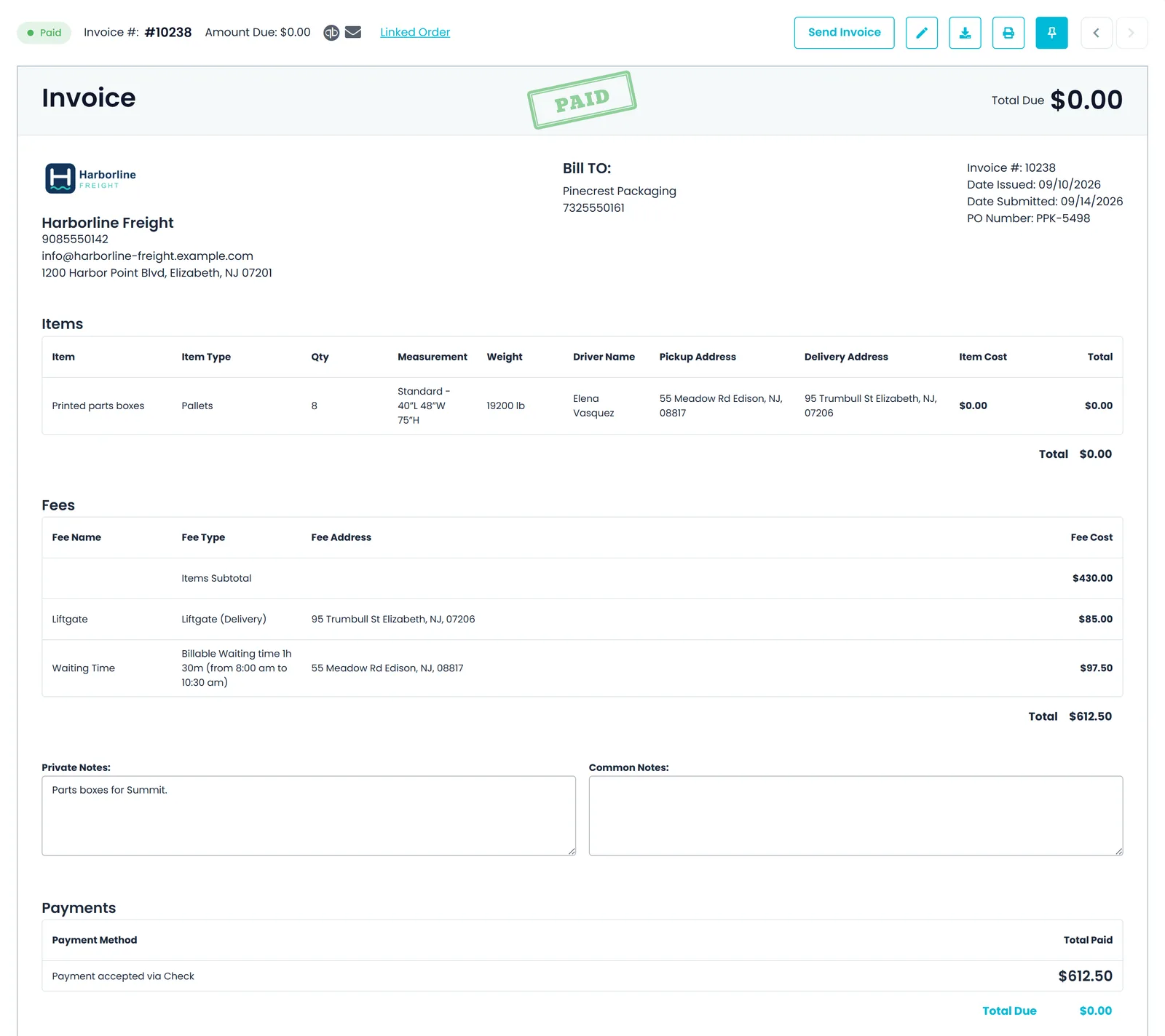
El PDF de la factura lleva tu logotipo, dirección, teléfono, fax y correo electrónico, la dirección de “Facturar a”, los números de factura y de pedido, y el número de orden de compra y el número de rastreo del pedido cuando los tiene, o sus números de referencia de recogida y de entrega cuando no tiene ninguno de los dos. Después vienen las líneas de artículos y de cargos, luego las notas de la factura y el texto de pie de página que definas en Ajustes → Facturación. Una factura pagada por completo recibe un sello PAID (pagada) y una revisada, un sello REVISED (revisada). Imprímela desde la vista previa, descárgala, o marca hasta 50 facturas predeterminadas aprobadas y descárgalas de una sola vez. Las facturas enviadas por correo salen desde el correo de facturación configurado en Ajustes → Facturación, con las fotos adjuntas del pedido, como documentos fotografiados, combinadas en un solo attachments.pdf junto a la factura.
- Logotipo, datos de la empresa y números de orden de compra, de rastreo o de referencia
- Texto de pie de página de Ajustes → Facturación en cada factura
- Sellos PAID (pagada) y REVISED (revisada)
- Imprime una, o descarga hasta 50 a la vez
- Enviada por correo con las fotos del pedido en un solo attachments.pdf
- Facturas en USD, CAD, MXN, EUR, GBP o ILS
Facturación que ya funciona con RushHour
Pagos y cuentas por cobrar
Cobra y sabe lo que todavía te deben
Registra lo que entró, ve lo que está vencido y conserva un registro claro de cada factura para tu contabilidad.
Pagos y cuentas por cobrar
Un pago, aplicado a varias facturas abiertas
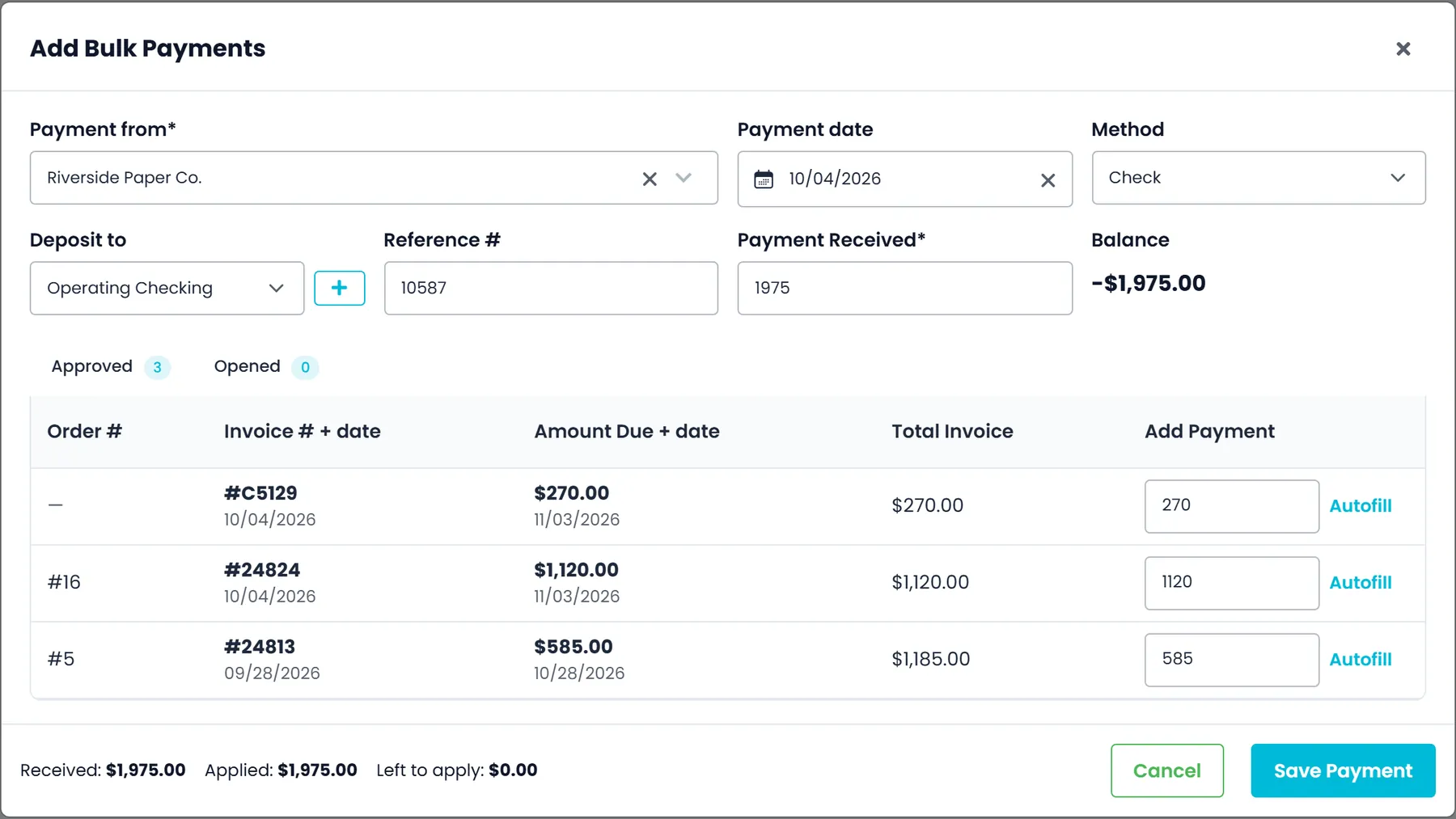
“Agregar pago” registra efectivo o un cheque, o cobra la tarjeta guardada del cliente a través de tu cuenta de Cardknox, con el monto, la fecha, el número de referencia y una nota; “Pagar factura” lo abre directamente desde una factura aprobada. “Agregar pagos masivos” toma un monto y lo aplica a las facturas abiertas y aprobadas del cliente en un solo cuadro de diálogo: escribe la parte de cada factura o llénala con un clic, y elige el método (efectivo, cheque o la tarjeta predeterminada del cliente), una referencia y la cuenta de depósito a la que entró el dinero, mientras “Recibido”, “Aplicado” y “Por aplicar” llevan la cuenta. Cualquier excedente se abona al saldo del cliente. Los pagos aplicados se descuentan directamente de los saldos que cuenta el widget de antigüedad de saldos del panel.
- Efectivo, cheque o tarjeta guardada a través de Cardknox
- “Agregar pagos masivos” entre facturas abiertas, con cuentas de depósito
- Antigüedad de saldos por rangos en el panel
- Se rechaza aplicar más de lo que se recibió
- Solo los administradores de la empresa pueden eliminar, restaurar o eliminar definitivamente un pago
Cuentas por cobrar
Lo que entró, lo que se debe y lo que nunca se facturó
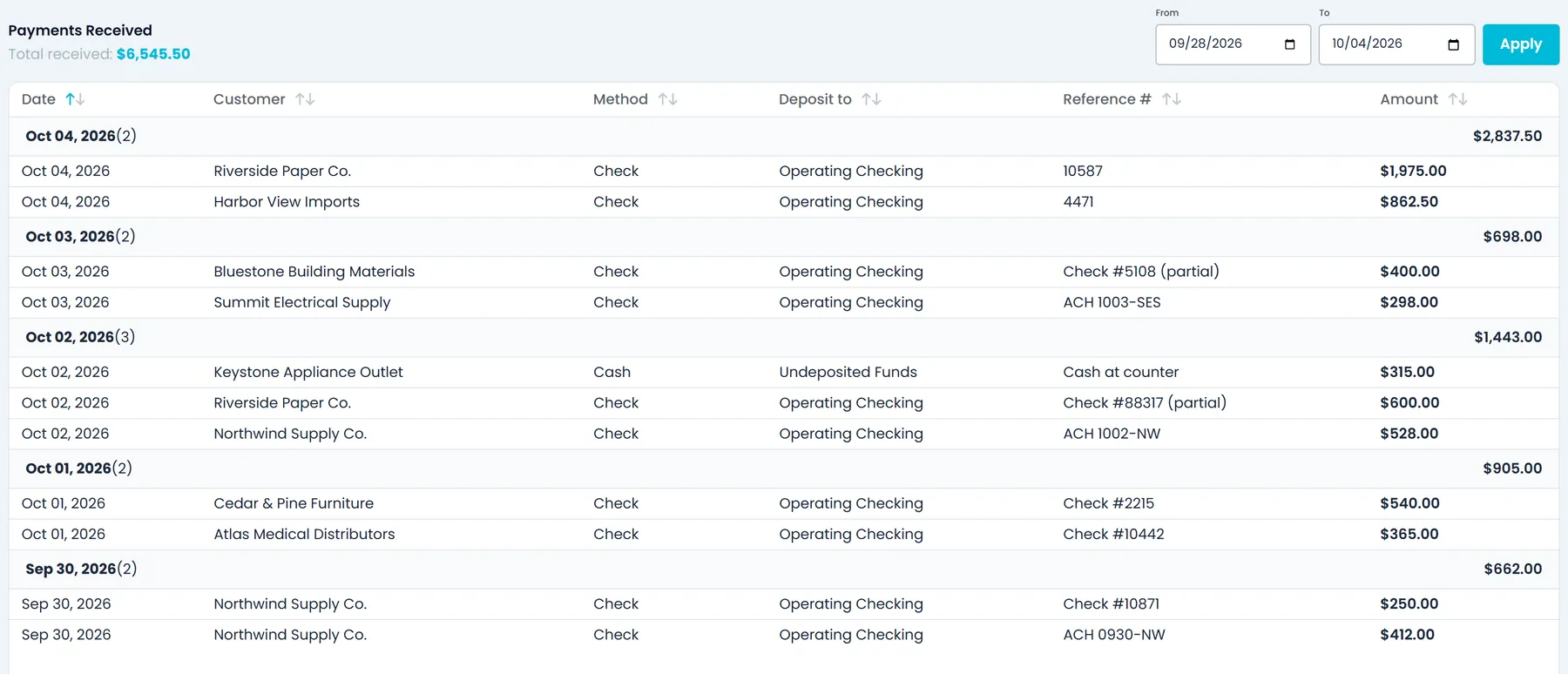
“Pagos recibidos” lista cada pago entre dos fechas con su fecha, cliente, método, cuenta de depósito, número de referencia y monto, más el total recibido, listo para conciliar con tu banco. En el panel, el widget “Facturas” muestra el total, lo pagado, lo pendiente y lo que vence en los próximos 30 días; “Antigüedad de cuentas por cobrar” ordena las facturas abiertas en rangos de 0-30, 31-60, 61-90 y 90+ días por fecha de vencimiento (o fecha de factura); “Tendencia de ingresos” grafica los ingresos facturados de los últimos 30 o 90 días; y “Pedidos cerrados sin facturar” cuenta el trabajo terminado sin factura de los últimos 3, 6 o 12 meses. Los widgets de antigüedad, ingresos y pedidos sin facturar solo se ofrecen a las personas con permiso para ver facturas y pagos.
- “Pagos recibidos” para cualquier rango de fechas, con el total
- Método, cuenta de depósito y referencia en cada pago
- Widget de facturas: total, pagado, pendiente y por vencer en 30 días
- Antigüedad de cuentas por cobrar en rangos de 0-30, 31-60, 61-90 y 90+ días
- Pedidos cerrados sin facturar de los últimos 3, 6 o 12 meses
Historial de la factura
Quién envió la factura, a quién y qué cambió desde entonces
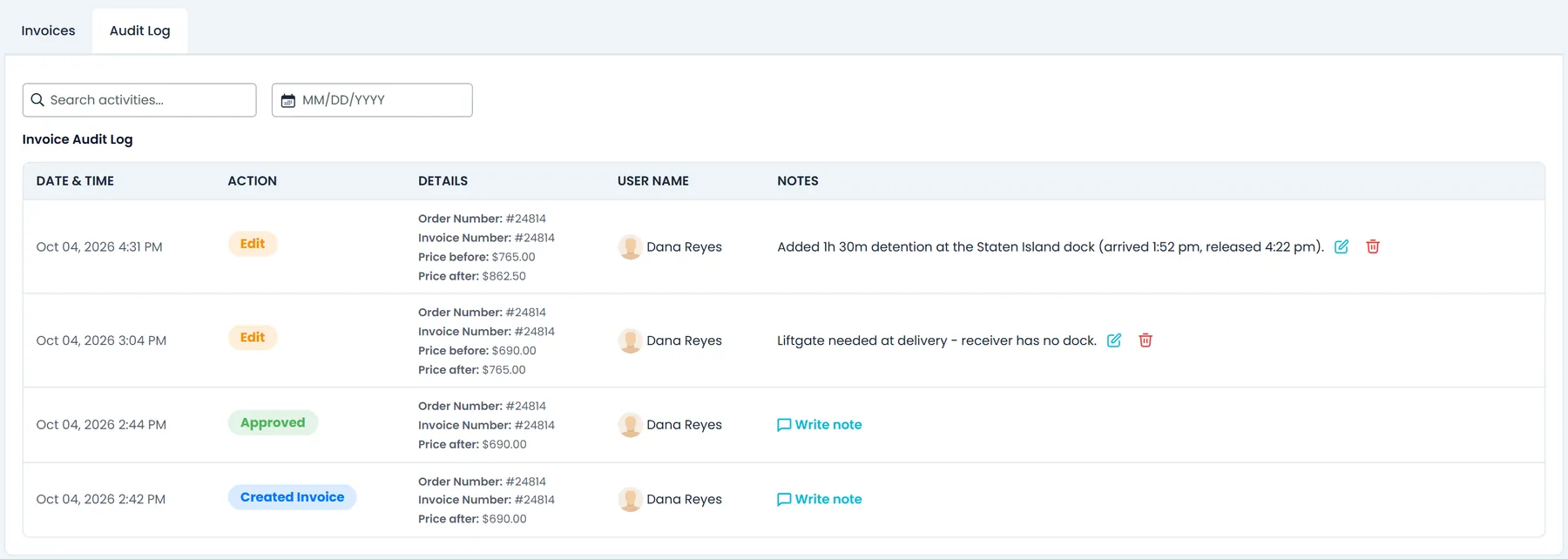
Cada factura tiene un registro de auditoría: Creada, Aprobada, Correo enviado con los destinatarios, Enviada a QuickBooks, errores de QuickBooks y Revisada, cada una con el usuario que lo hizo y una nota que puedes editar. Los destinatarios del correo salen de los correos de contabilidad del cliente, y una dirección nueva que escribas se puede guardar como uno de ellos. Las descargas se cuentan, con la hora de la última. Cambiar el precio de una factura que ya se envió por correo le da un número revisado, para que el cliente pueda distinguir las dos.
- Registro de auditoría con quién hizo qué y cuándo
- Destinatarios tomados de los correos de contabilidad del cliente
- Conteo de descargas y números de factura revisados
- Cambios de precio registrados con el precio anterior y el nuevo
- Un sello REVISED (revisada) en el PDF revisado
QuickBooks Desktop
Exporta facturas a un archivo para QuickBooks Desktop
Selecciona facturas predeterminadas aprobadas en Contabilidad y usa la exportación a QuickBooks para descargar un archivo para QuickBooks Desktop. Cada factura se registra en cuentas por cobrar (Accounts Receivable) a nombre del cliente, con una línea desglosada por cada artículo, con sus direcciones de recogida y entrega, y por cada cargo, usando el nombre de artículo y la cuenta de QuickBooks definidos en ese tipo de cargo en Ajustes → Tipos de cargo. Las facturas exportadas se marcan como en QuickBooks, y el estado de descarga de la factura indica quién la exportó y cuándo.
- Solo las facturas predeterminadas aprobadas entran en el archivo
- Registradas en cuentas por cobrar con una línea por artículo y por cargo
- Nombre de artículo y cuenta de QuickBooks tomados de cada tipo de cargo
- Facturas exportadas marcadas como en QuickBooks, con quién y cuándo
Sincronización contable
QuickBooks Online recibe la factura cuando está lista
Conecta QuickBooks Online y elige envío “Automático” o “Manual”. Una factura se exporta solo cuando está aprobada, es la factura predeterminada del pedido y su pedido está cerrado (o no tiene pedido), así que los borradores no entran en tu contabilidad. En modo automático, una factura que todavía no está lista recibe una entrada “Esperando elegibilidad para QuickBooks” en el registro de auditoría de facturas del pedido. Los envíos manuales de facturas, o de un solo pago, indican qué números se enviaron, se omitieron o se rechazaron. Los clientes que no existen en QuickBooks se crean durante el envío, y los envíos fallidos se reintentan cada 3 horas. Si usas QuickBooks Desktop, exporta las facturas seleccionadas a un archivo de importación.
- Envío automático o manual, con una regla de cuándo está lista
- Resultado de enviadas, omitidas o rechazadas en cada envío
- Exportación a archivo para QuickBooks Desktop
Donde la facturación deja de perder dinero
Factura el mismo día que entregas
La factura está lista cuando se cierra el pedido, no a fin de mes.
Nada cerrado sin facturar
Un widget del panel muestra los pedidos cerrados que todavía no tienen factura.
Un registro de facturas limpio
Duplica una factura, apruébala o quítale la aprobación, y recibe un aviso cuando un número de factura ya está en uso.
Los clientes pagan en el portal
Los embarcadores con acceso al Portal de clientes ven sus facturas abiertas y, cuando aceptas tarjetas a través de tu cuenta de Cardknox, pagan ellos mismos con tarjeta las facturas aprobadas.
Los controles que espera una oficina de facturación
Quién puede hacer qué, en qué moneda está una factura y desde dónde se envía.
Acceso a facturación por rol
Permisos separados para ver facturas y pagos, crear y editar facturas, agregar y editar pagos, enviar facturas por correo y descargar datos de facturación, definidos por rol. Solo los administradores de la empresa pueden eliminar o restaurar un pago.
Facturas en la moneda de tu cliente
Activa CAD, MXN, EUR, GBP o ILS junto a USD en Ajustes → Perfil. Un pedido con precio en una de ellas se factura en esa moneda, y el PDF imprime su símbolo. RushHour no convierte los montos de las facturas entre monedas.
Enviadas desde tu dirección de facturación
Ajustes → Facturación define la dirección de correo desde la que se envían las facturas y el texto de pie de página impreso al final de cada factura.
Un pago eliminado puede volver
Un pago eliminado se queda en su factura para los administradores de la empresa en “Mostrar eliminados”, donde pueden restaurarlo o eliminarlo para siempre.
Agregado recientemente
Facturas que señalan lo que falta y muestran el cálculo
Estos cambios en las facturas ya están en producción. El registro de cambios indica lo que agregó cada versión.
Revisión de facturación
Los cargos que aún necesitan precio se señalan antes de aprobarNuevo en la versión de octubre de 2026
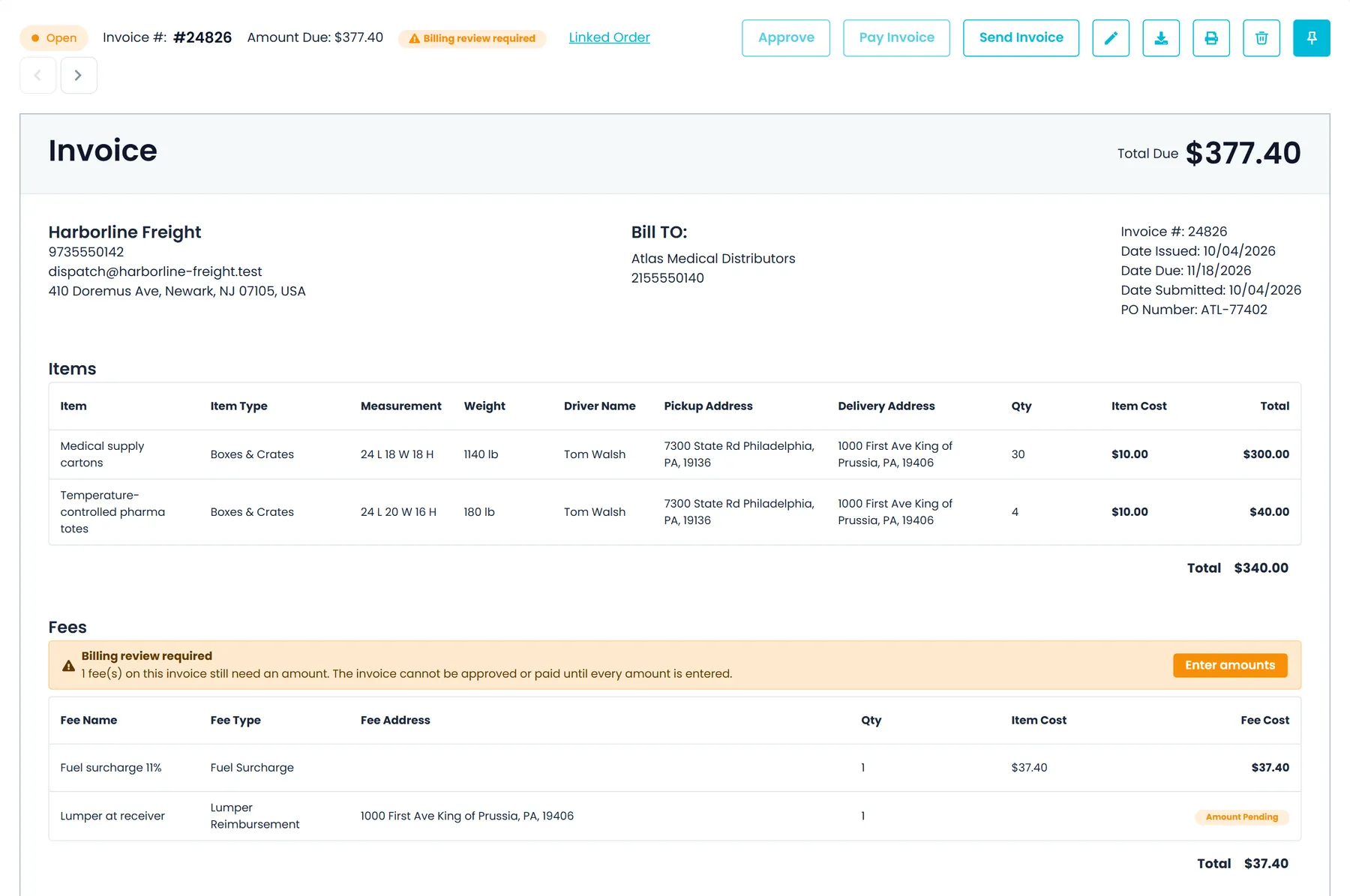
Algunos tipos de cargo solo registran que algo ocurrió, y facturación les pone precio después: en Ajustes → Tipos de cargo, son los que tienen marcada la opción “¿Capturar monto?” y no tienen precio por unidad. En la vista previa y el editor de facturas del Portal de la empresa, un cargo así muestra “Monto pendiente” en lugar de un monto en cero, y aparece el aviso “Se requiere revisión de facturación” en la factura y en su pedido. El Portal de la empresa no aprueba la factura, ni acepta un pago que la aprobaría, hasta que captures un precio para cada cargo pendiente, o 0 para un cargo que no cobras, en la ventana que se abre desde el aviso o desde “Aprobar” en la lista de facturas. Las facturas que ya estaban aprobadas muestran sus montos y aceptan pagos como antes.
- “Monto pendiente” en el cargo, no un monto en cero
- “Se requiere revisión de facturación” en la factura y en su pedido
- La aprobación y los pagos esperan hasta que se capture cada precio
Cambios en el pedido
“Guardar” se pone naranja mientras la factura de un pedido está desactualizadaNuevo en la versión de octubre de 2026
Cuando un pedido ya tiene factura, “Guardar” se pone naranja después de que cambias algo con lo que se arma la factura, con un mensaje emergente que explica cómo se actualiza la factura: al guardar, cuando se completa el pedido o con “Actualizar factura”. En el diseño nuevo eso abarca el panel lateral (cliente, contacto, números de orden de compra y de rastreo, tipo de envío, precios y adjuntos), con “Editar” en naranja en el modo de vista; en el diseño clásico también abarca cambios en las paradas, como artículos y asignaciones. Los cambios en la fecha o las notas del pedido no cuentan, y las facturas ya exportadas a QuickBooks nunca se señalan.
- “Guardar”, o “Editar” en el modo de vista, se pone naranja tras cambiar un campo que se factura
- Un mensaje emergente indica cómo se actualizará la factura
- Los cambios en la fecha o las notas del pedido no cuentan
Líneas de cargos
Líneas de cargos que muestran su cálculo y piden menos capturaNuevo en la versión de octubre de 2026
Los cargos de la vista previa y del editor de facturas tienen las columnas “Cant.” y “Costo unitario” antes de “Costo del cargo”, que es la cantidad por el costo unitario, y al elegir un tipo de cargo se llenan las dos. En “Agregar tiempo de espera”, al elegir una parada se llenan la llegada y la salida que ya tiene registradas, y el cargo muestra las horas facturables como su cantidad y tu tarifa por hora de espera como su costo unitario. El campo “Dirección del cargo” lista las direcciones de recogida y entrega del pedido vinculado como “Recogida #1”, “Entrega #1” y así sucesivamente, y conserva cualquier otra dirección que escribas o pegues.
- Cant. x Costo unitario = Costo del cargo en las líneas de cargos
- Tiempo de espera llenado con los horarios registrados de la parada
- Dirección del cargo tomada de las paradas del pedido, o escrita a mano
Tiempo de espera
Tiempo de espera libre que sigue el tipo de precio de cada pedidoNuevo en la versión de octubre de 2026
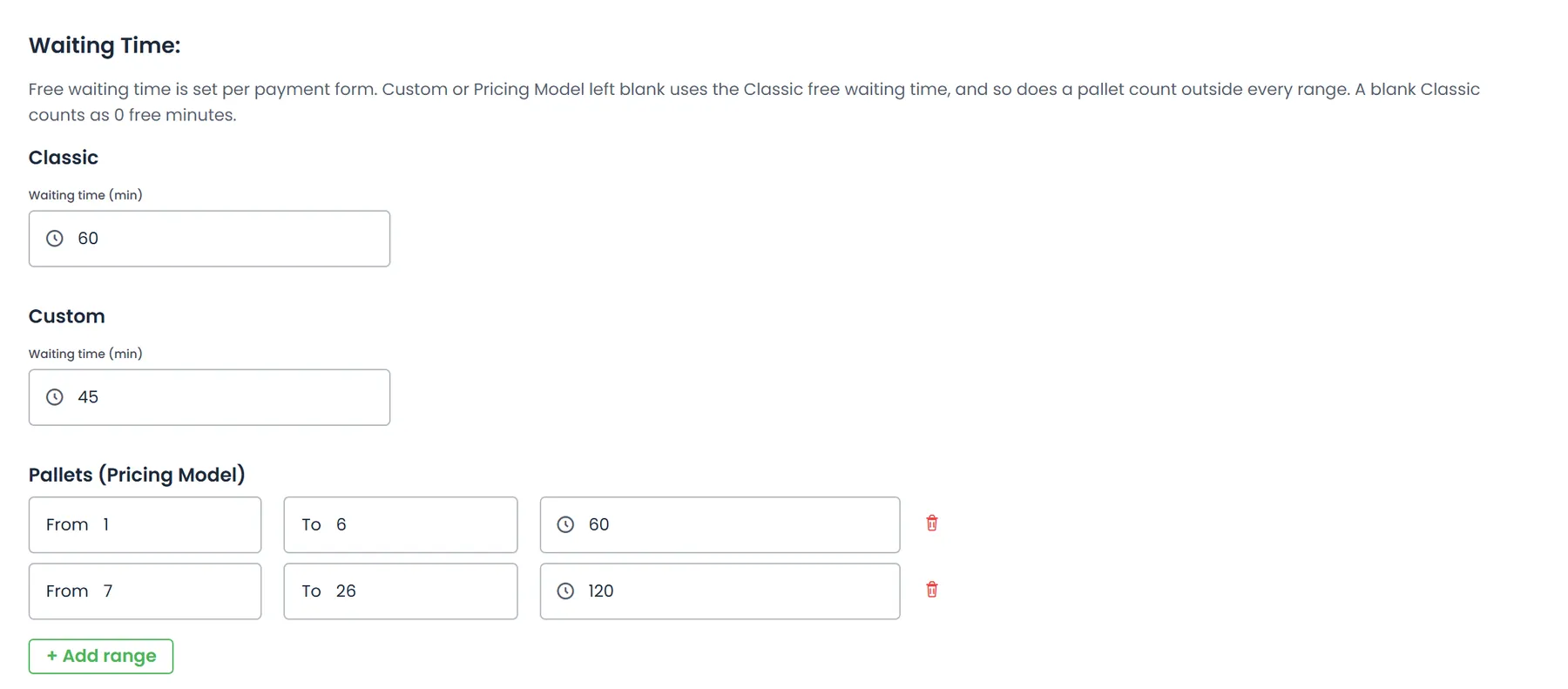
Los cargos por tiempo de espera en pedidos y facturas usan el tiempo libre definido en Ajustes → Facturación → Tiempo de espera para el tipo de precio del pedido: Clásico, Personalizado, o el rango de Tarimas (modelo de precios) que corresponde a las tarimas recogidas en el pedido. La confirmación de la parada y la ventana “Agregar tiempo de espera” de una factura sugieren el mismo tiempo libre. Si Personalizado o Tarimas se deja en blanco, o ningún rango corresponde, se usa el valor de Clásico.
- Tiempo libre por separado para pedidos Clásicos, Personalizados y de Tarimas
- Rangos por número de tarimas, cada uno con sus propios minutos libres
- El mismo tiempo libre para la detención facturada automáticamente
La copia del cliente
PDF de factura con totales separados y el saldo pendienteNuevo en la versión de octubre de 2026
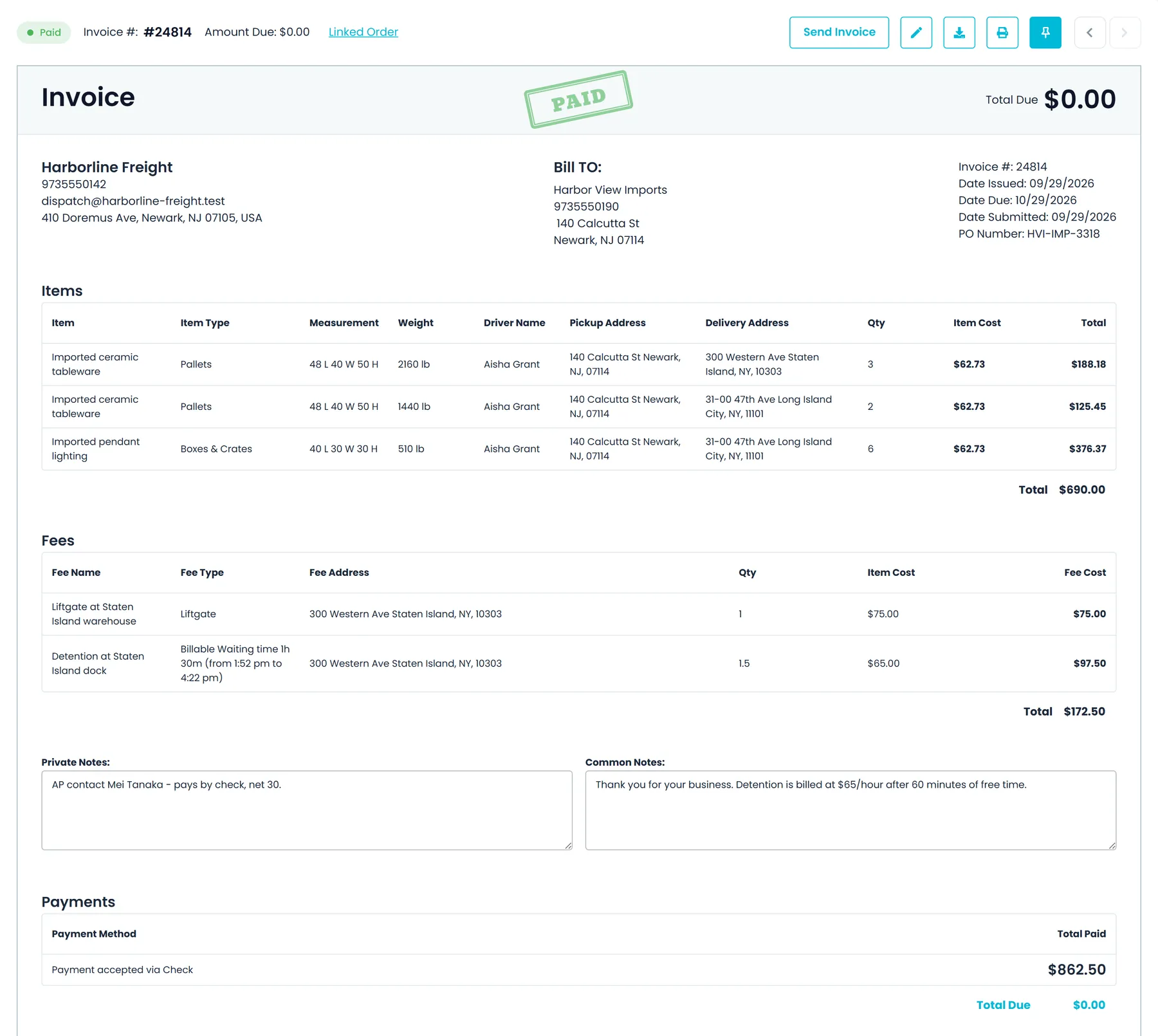
En el PDF de la factura que descargas o envías por correo, el precio del pedido sale de la tabla de cargos: la tabla de artículos termina con su propio Total, y la tabla de cargos solo lista los cargos adicionales, con su propio Total. El total general se llama Invoice Total (total de la factura) y muestra el monto completo de la factura. Cuando se registra un pago, aparecen debajo las líneas Paid (pagado) y Balance Due (saldo pendiente), en lugar de restar el pago del total.
- Artículos y cargos terminan cada uno con su propio Total
- Invoice Total muestra el monto completo de la factura
- Paid y Balance Due en cuanto se registra un pago
Ajustes de facturas
Las empresas nuevas empiezan creando la factura al completarse el pedidoNuevo en la versión de octubre de 2026
Las empresas nuevas empiezan con “Crear facturas” en “Se completó el pedido”, así que la factura se crea cuando el pedido está terminado y no en cuanto se captura. Las empresas que ya existían conservaron su ajuste, y puedes cambiarlo cuando quieras en Ajustes → Facturación. Ajustes → Facturación además carga tus ajustes de facturación guardados cada vez que lo abres, así que “Crear facturas” siempre muestra lo que realmente está guardado.
- “Se completó el pedido” es el ajuste inicial para las empresas nuevas
- Las empresas existentes conservan su ajuste actual
- Ajustes → Facturación siempre muestra los valores guardados
Más funciones de facturación
Cada una de estas funciones de facturación tiene su propia página.
Preguntas sobre facturación
¿RushHour puede crear facturas automáticamente?
Sí. En Ajustes → Facturación → Crear facturas, elige “Se creó el pedido”, “Se completó el pedido” o “Manual”. “Cerrar y crear factura” también cierra un pedido y arma su factura en una sola acción. Crear una factura nunca la envía por correo: una factura llega a tu cliente solo cuando alguien de tu equipo la envía.
¿Cómo se factura la detención?
Cuando se registran la llegada y la salida de una parada, la factura recibe una línea de “Tiempo de espera” por el tiempo que pasa de tu tiempo de espera libre, con tu tarifa por hora de espera y con los horarios escritos en la línea. El tiempo libre se define para toda la empresa y se puede cambiar en una parada concreta. El personal de facturación puede agregar o corregir el tiempo de espera desde la factura, y la facturación automática opcional de Ajustes → Facturación puede agregar la detención al pedido cuando se guarda.
¿Un pedido puede tener más de una factura?
Sí. “Facturas del pedido” muestra cada factura de un pedido con el monto pagado y el pendiente. Agrega otra factura, duplica una o elige otra como predeterminada; cuando un pedido tiene varias facturas, se numeran a partir del pedido con -1, -2 y así sucesivamente. Solo las facturas predeterminadas aprobadas se descargan en lote o se exportan para QuickBooks Desktop.
¿Qué pasa cuando una factura cambia después de enviarse por correo?
Si cambia el total de una factura que ya se envió por correo, su número recibe una R al inicio y el PDF lleva un sello REVISED (revisada), para que tu cliente pueda distinguir las dos copias. El registro de auditoría de la factura guarda el cambio con el precio anterior y el nuevo y el usuario que lo hizo, y puedes agregar una nota a cualquier entrada.
¿Los clientes pueden pagar sus facturas en línea?
Los clientes con acceso al Portal de clientes ven sus propias facturas, registran un pago en efectivo o con cheque, y pagan con tarjeta cuando aceptas tarjetas a través de tu propia cuenta de Cardknox. Un pago se puede aplicar a varias facturas abiertas, que se listan empezando por la fecha de vencimiento más antigua. También puedes enviar por correo un enlace de pago, para que un cliente pague con tarjeta una factura aprobada sin iniciar sesión.
¿Cómo llegan las facturas a QuickBooks Desktop?
Selecciona facturas predeterminadas aprobadas en Contabilidad y usa la exportación a QuickBooks. RushHour descarga un archivo que importas en QuickBooks Desktop: cada factura se registra en cuentas por cobrar (Accounts Receivable) con una línea por artículo y por cargo, usando el artículo y la cuenta de QuickBooks definidos en cada tipo de cargo, y las facturas exportadas se marcan como en QuickBooks.
¿Puedo facturar en dólares canadienses u otras monedas?
Sí. Activa CAD, MXN, EUR, GBP o ILS junto a USD en Ajustes → Perfil y elige una como predeterminada. En un pedido nuevo eliges su moneda, la factura se emite en ella y el PDF imprime el símbolo de esa moneda. RushHour no convierte los montos de las facturas entre monedas.
¿Puedo limitar quién ve las facturas y los pagos?
Sí. El acceso a facturación se divide en permisos separados que se definen por rol: ver facturas y pagos, crear y editar facturas, agregar y editar pagos, enviar facturas por correo y descargar datos de facturación. Solo los administradores de la empresa pueden eliminar o restaurar un pago, y los widgets de antigüedad de cuentas por cobrar, tendencia de ingresos y pedidos sin facturar del panel solo se ofrecen a las personas con permiso para ver facturas y pagos.
Más sobre facturación
Trae tu factura más complicada.
En la demo llevamos una carga de ejemplo del cierre a la factura, con sus accesorios y su tiempo de espera, y luego por un pago y el envío a QuickBooks Online.