
Cada carga en el registro,
con su BOL y sus etiquetas.
La carga vive en el pedido, con su peso, su tamaño y sus marcas de manejo. Importa una lista de empaque y sus unidades se convierten en unidades de carga numeradas, que los choferes escanean en la app de choferes mientras cargan en la recogida. El conocimiento de embarque y las etiquetas de 4 x 6 se generan desde el mismo pedido.
Cómo encaja todo
De la lista de empaque al andén
El mismo registro del pedido lleva la carga desde la lista de empaque del cliente hasta el camión.
1. Importa la lista de empaque
Adjunta la lista de empaque del cliente en el asistente de IA. Prepara cada tarima, caja, cajón o contenedor como una unidad de carga en la recogida del pedido, y no se guarda nada hasta que confirmas.
2. Unidades de carga en el pedido
Cada unidad conserva su número de unidad, de rastreo o de contenedor, sus dimensiones y su contenido, junto a los artículos del pedido con sus pesos, tamaños y marcas de manejo.
3. Escanea en la recogida
En la app de choferes, el chofer confirma los conteos de artículos y escanea el código de barras de cada unidad mientras se carga. Se comparan las cantidades planeadas, reales y escaneadas antes de que el chofer continúe.
4. BOL y etiquetas
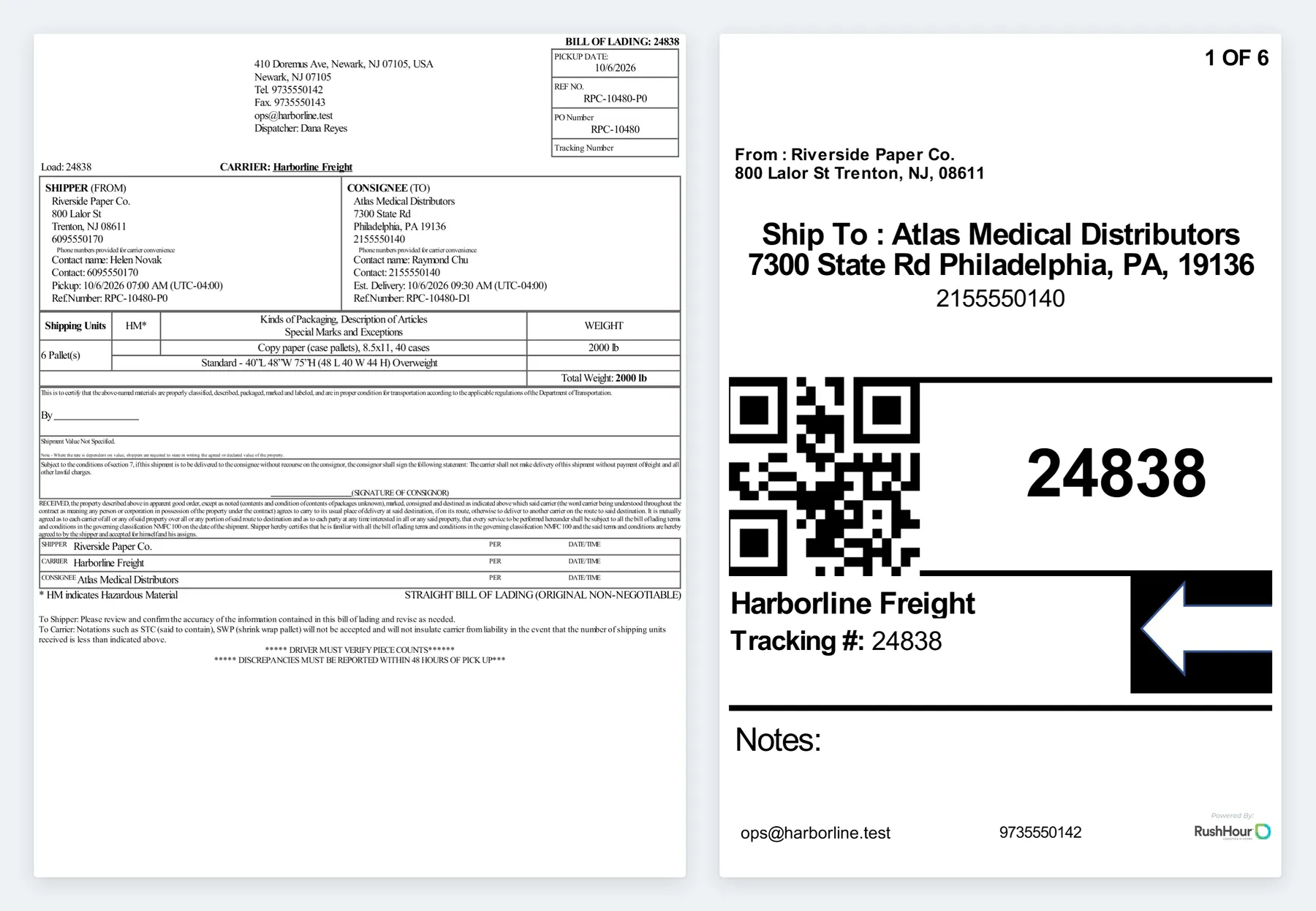
Imprime o descarga el conocimiento de embarque y las etiquetas de 4 x 6 desde el mismo pedido, y envía el BOL por correo. Tu cliente puede descargar el BOL en el Portal de clientes.
Cargas y etiquetas
Registrada, contada, escaneada e impresa
Lo que registra la oficina, lo que revisa el chofer en el andén y lo que se imprime, todo leído de un solo pedido.
La carga en el pedido
Registra la carga tal como se envía en realidad
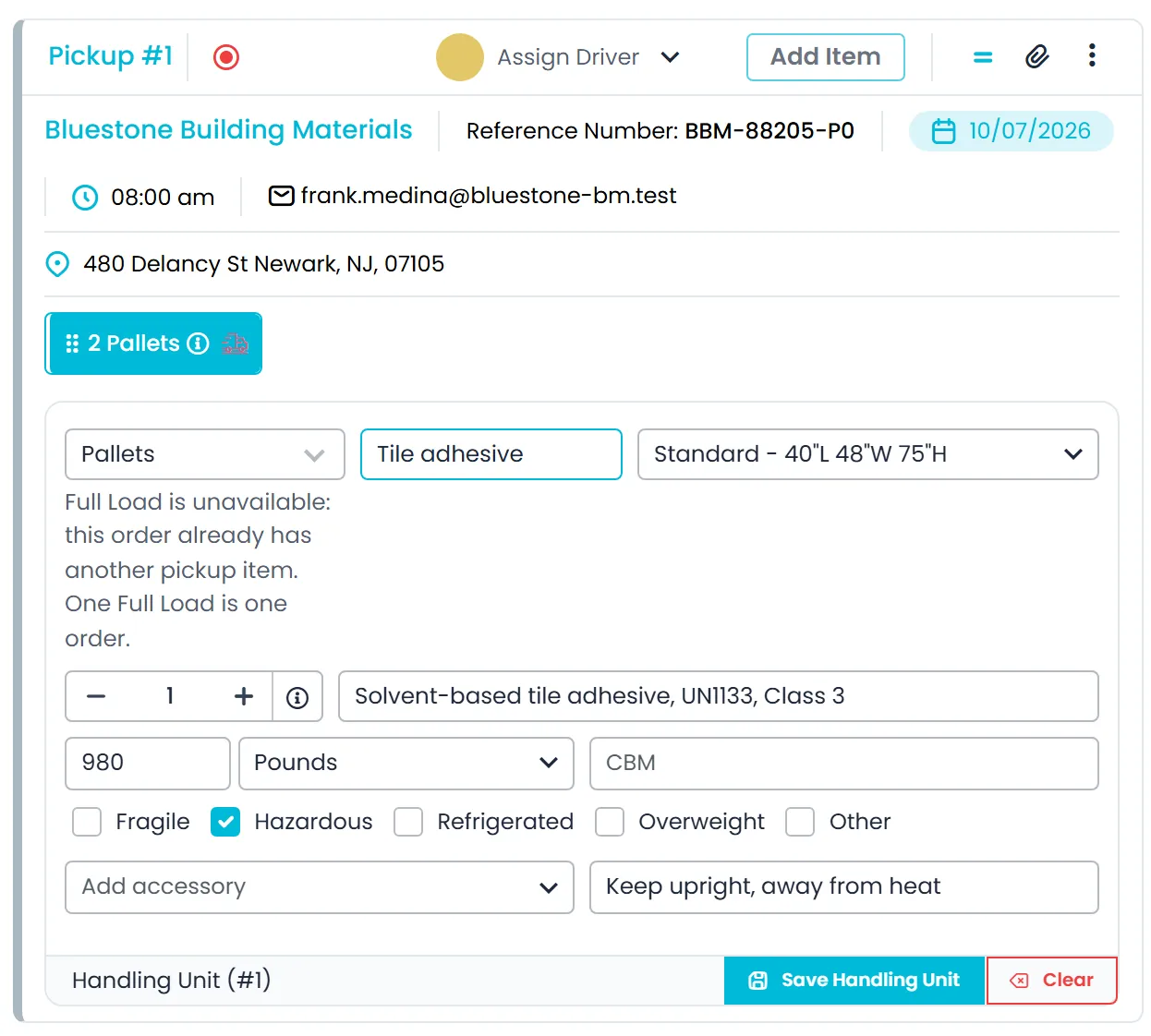
Describe cada artículo como cajas y cajones, bolsas, tarimas, una carga completa u otra mercancía, con su peso, su tamaño y sus marcas de manejo. Una carga completa también lleva su tipo de camión, sus CBM y su número de contenedor.
- Cajas y cajones, bolsas, tarimas, cargas completas y otra mercancía
- Peso, tamaño y marcas de manejo en cada artículo
- Cargas completas con tipo de camión, CBM y número de contenedor
- Tamaños de tarima Estándar (40 x 48 x 75 pulg.), Pequeña (42 x 42 x 75 pulg.) y Grande (48 x 48 x 75 pulg.); el resto de la mercancía en pulgadas o centímetros, y el peso en libras o kilogramos
- Cargas completas en tractocamión con remolque de 53', camión de caja de 26' o van Sprinter, con en qué va empacada la mercancía, el peso total, el peso por artículo y la cantidad de camiones
- Instrucciones especiales y adjuntos en cada artículo
- La pestaña Detalles del paquete lista cada artículo con su recogida y su entrega, sus dimensiones y su peso
- Un interruptor Validar nombres de artículos únicos en Ajustes > Sistemas > Pedido. Queda activado en todas las empresas, así que se sigue rechazando un nombre de artículo repetido en la misma parada; desactívalo para que los artículos de una parada puedan compartir nombre.Nuevo en la versión de octubre de 2026
Conteo en la recogida
Conteos confirmados antes de que salga el camión
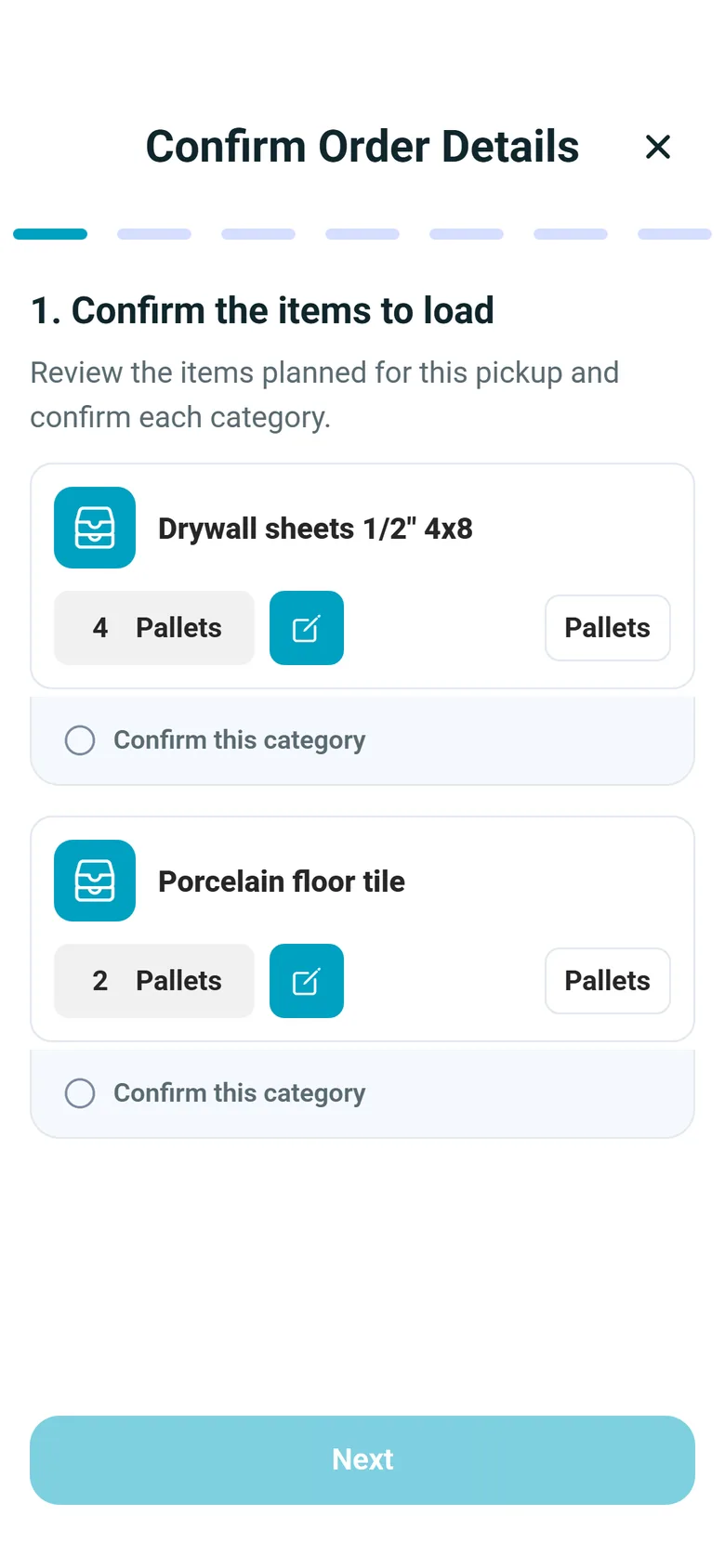
La recogida se abre con los artículos planeados en el pedido. El chofer confirma cada categoría de artículos y corrige la cantidad cuando el conteo en el andén es distinto. Cuando la cantidad cargada es distinta de lo planeado, o se escanearon unidades, un paso de revisión muestra los totales planeados, reales y escaneados antes de que el chofer continúe.
- Artículos planeados precargados desde el pedido y confirmados una categoría a la vez
- Cantidades corregidas en el momento, o de solo lectura cuando desactivas Contar el contenido del artículo
- Una marca de Recogida incompleta cuando se cargó menos de lo planeado
- Los conteos confirmados sin señal se guardan en el teléfono y se envían con la confirmación de la parada
Escaneo en la recogida
Escaneada mientras se carga, en la app de choferes
Cuando las unidades de carga de una recogida llevan un número de unidad, de rastreo o de contenedor, la app de choferes agrega un paso de escaneo: el chofer escanea cada unidad con la cámara o escribe el número. Cada escaneo se compara con las unidades de carga de la parada, y se detecta un escaneo repetido. Si una unidad no se puede escanear, el chofer registra el motivo. Cuando el conteo es distinto de lo planeado, un paso de conciliación muestra lo planeado frente a lo real antes de que el chofer continúe. El escaneo se hace en la recogida; las entregas no tienen paso de escaneo.
- Escaneo con la cámara o número escrito
- Comparado con las unidades de carga de la parada, con detección de repetidos
- ¿No se puede escanear? Se registra el motivo
- Los escaneos hechos sin señal se sincronizan cuando el teléfono se vuelve a conectar
- Lee códigos QR, Code 128, Code 39, Code 93, Codabar, EAN-13, EAN-8, ITF-14, UPC-A, UPC-E, PDF417, Data Matrix y Aztec
- Un conteo del avance de la carga y un aviso de escaneos pendientes de sincronizar que abre la pantalla Artículos escaneados con los totales escaneados, sincronizados y pendientes
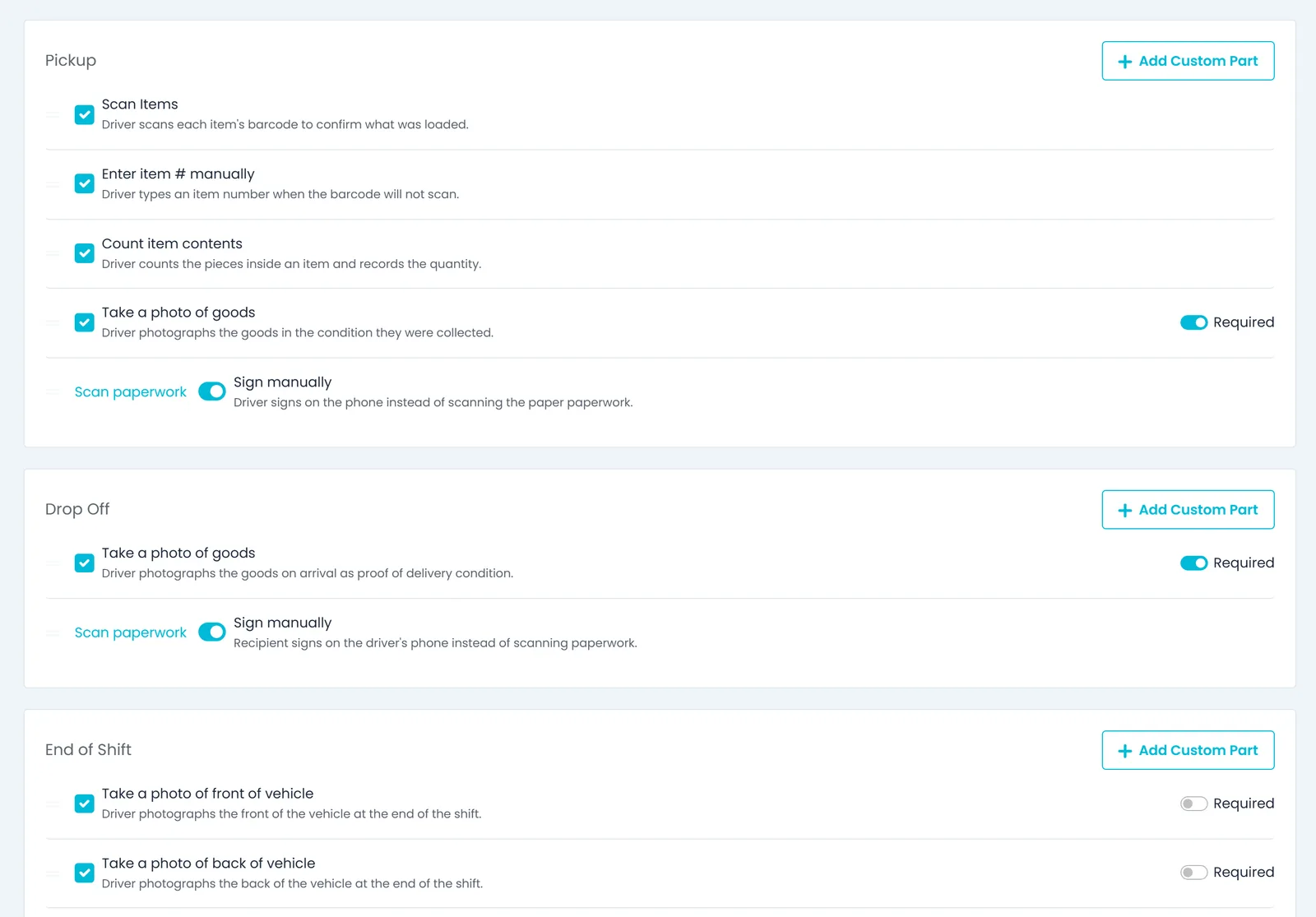
- Escanear artículos e Ingresar # de artículo manualmente se activan o desactivan para tu empresa en los ajustes de la App de choferes
- Escanear código de barras, en Escaneo dentro de los ajustes de la app, comprueba si RushHour reconoce un código de barras
Revisión en la entrega
Daños reportados antes de cerrar la parada
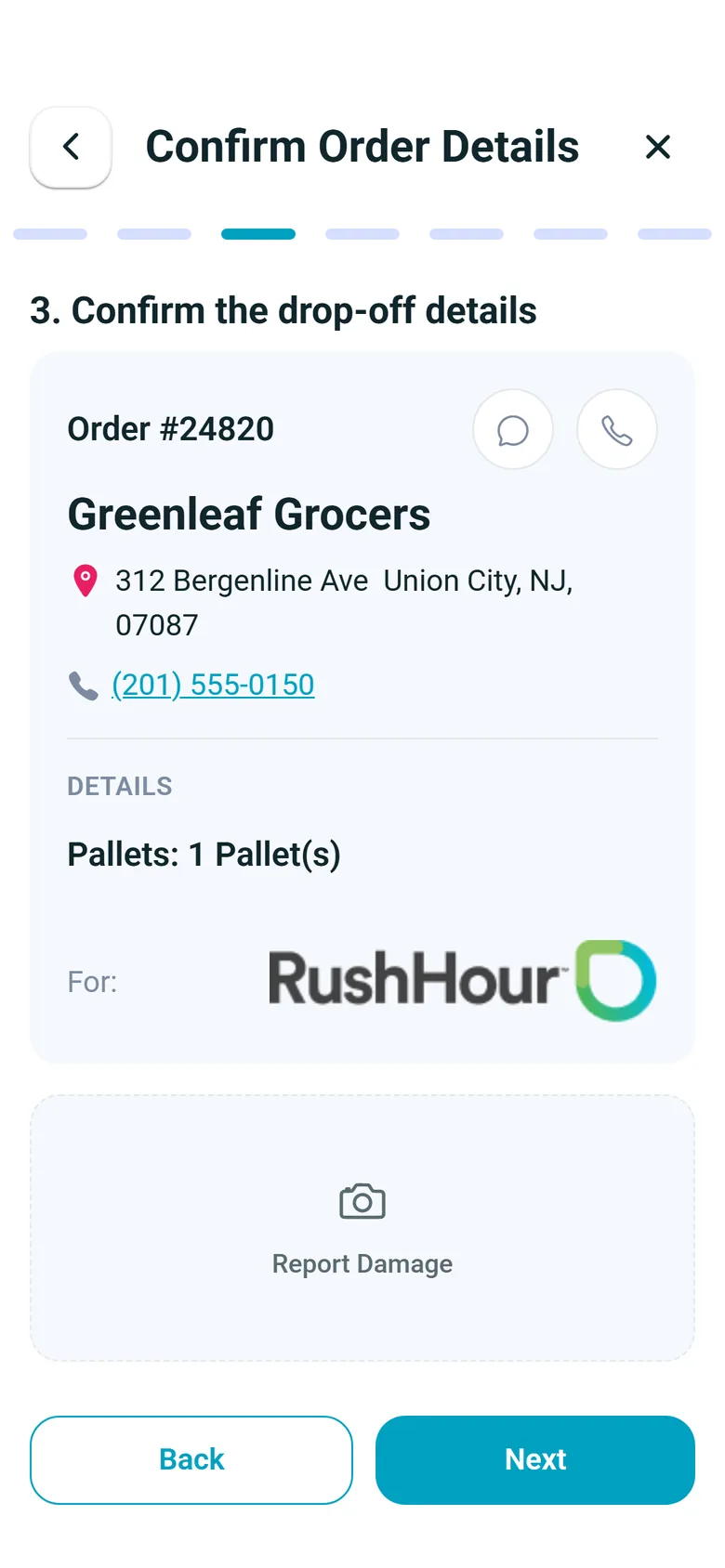
Con el destinatario, el chofer confirma los datos de la entrega en una tarjeta con el número de pedido, el destinatario, la dirección, un teléfono y la carga que hay que descargar, y puede fotografiar los daños con Reportar daño antes de completar la parada.
- La tarjeta de la entrega muestra el número de pedido, el destinatario, la dirección, el teléfono y la carga
- Las fotos tomadas con Reportar daño se guardan en la parada
- Reportar daño también está en la pantalla de detalles de la entrega, antes de que el chofer empiece la parada
- Una foto de la mercancía en la entrega, que se activa o desactiva en los ajustes de la App de choferes
Documentos
El BOL y las etiquetas se generan desde el pedido
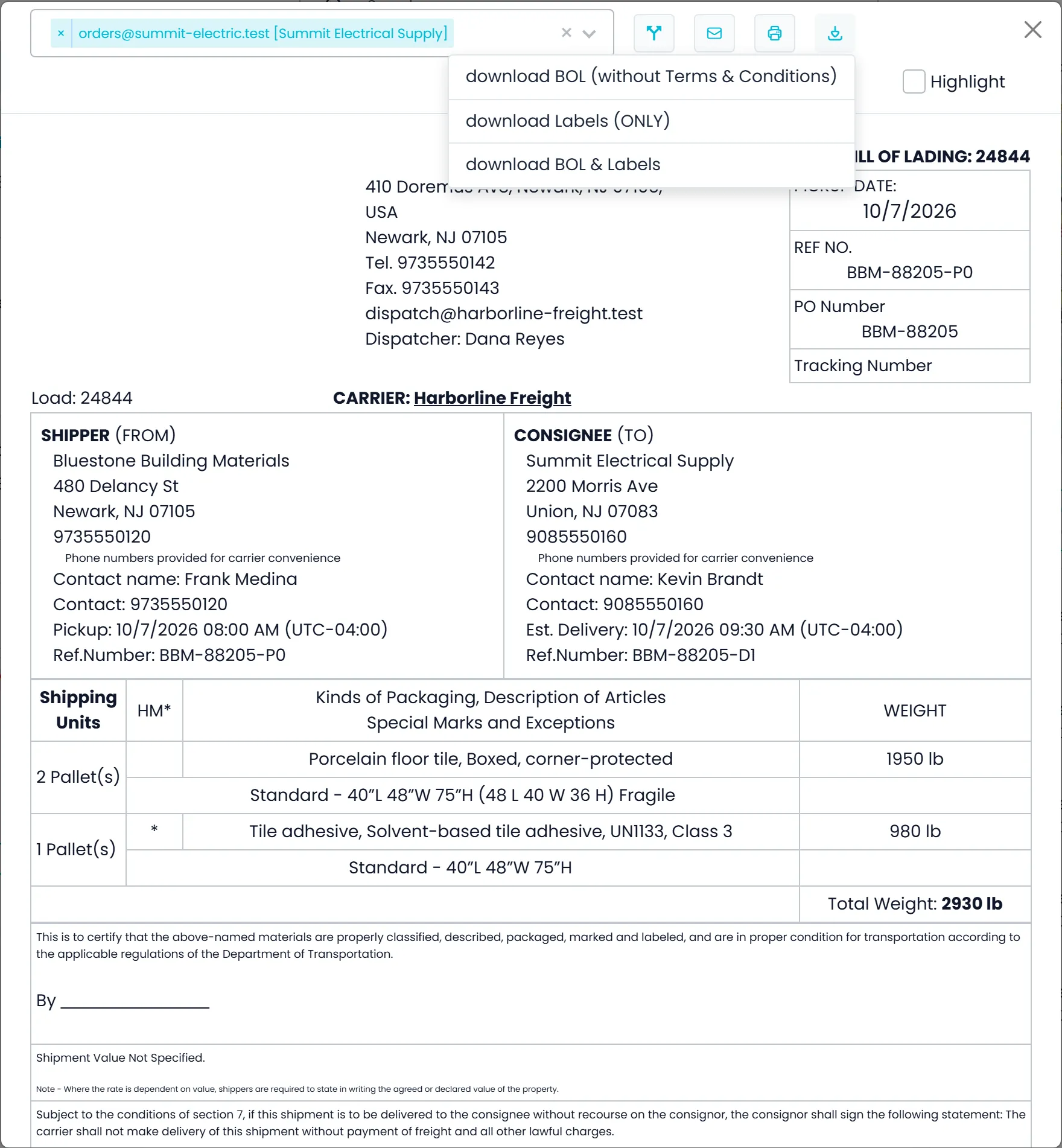
El conocimiento de embarque (Bill of Lading), las etiquetas y la hoja del pedido se arman desde el pedido cada vez que los abres, así los documentos coinciden con lo que se reservó. Las paradas ciegas imprimen el nombre y la dirección sustitutos que ingresas. Las etiquetas son PDF de 4 x 6 pulgadas con tu logotipo, De y Enviar a, el teléfono del contacto de entrega y un código QR del número de pedido, además de notas y el nombre, el correo y el teléfono de tu empresa.
- Un BOL para el cliente de facturación o para cada entrega, con las marcas de manejo y la columna HM
- Etiquetas de 4 x 6 pulgadas numeradas según la cantidad del artículo, por ejemplo de 1 OF 4 a 4 OF 4 para cuatro tarimas, cada una con un código QR del número de pedido
- Hoja del pedido desde el mismo registro
- Un conocimiento de embarque nominativo (straight bill of lading) con líneas de firma para el remitente, el transportista y el destinatario y, en el PDF y en la copia enviada por correo, una página final con tus propios términos y condiciones
- Imprime o descarga el BOL, solo las etiquetas o ambos, con opciones para separar los artículos de la parada o resaltar artículos
- Envía el BOL por correo a varios destinatarios: RushHour sugiere los contactos del cliente y destinatarios anteriores del BOL, y ofrece guardar una dirección nueva en el cliente
- Imprime el BOL desde las tarjetas de ruta y las tarjetas de pedidos sin asignar en Despacho
Portal de clientes
Tus clientes descargan su propio BOL
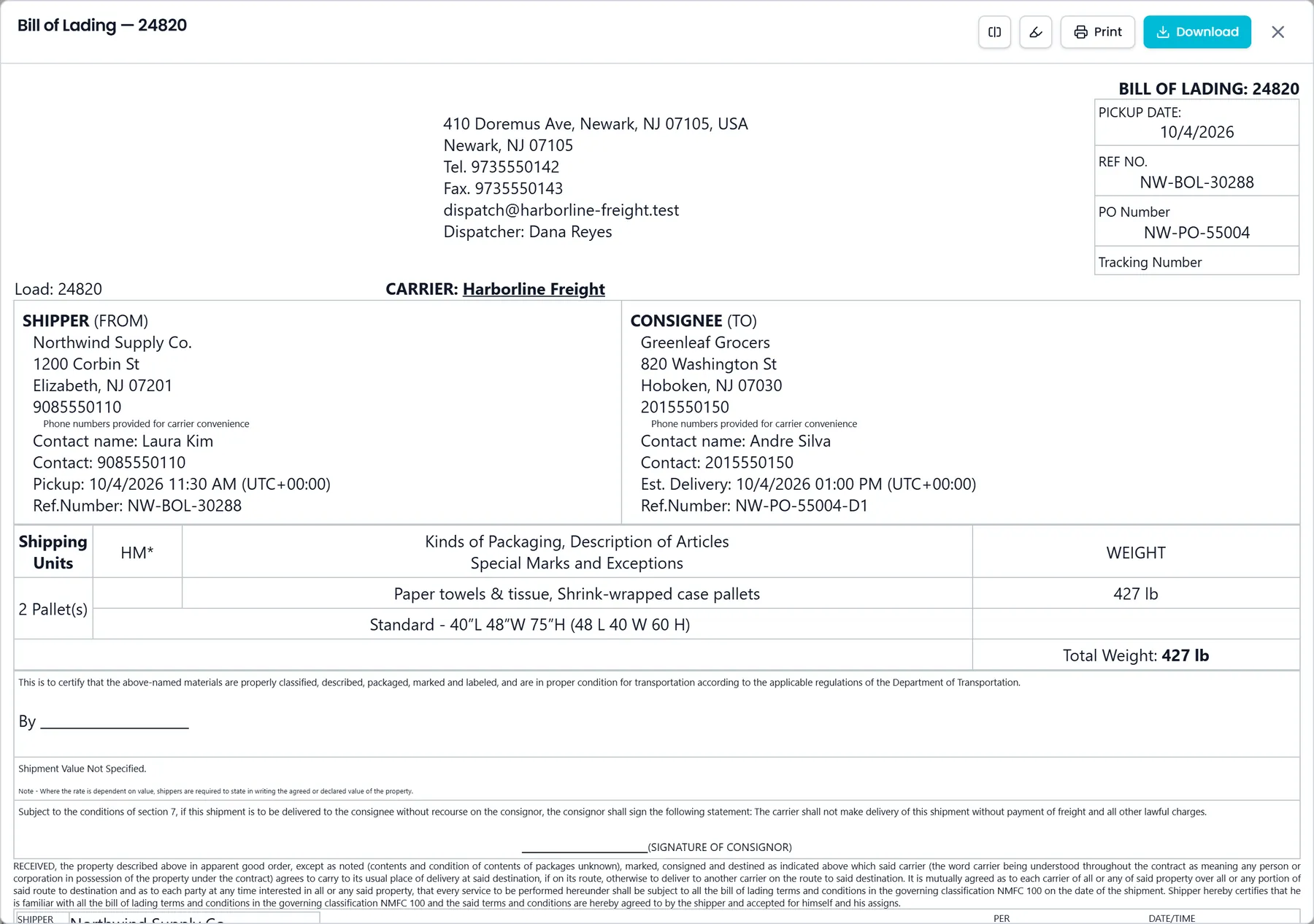
Los clientes con acceso al Portal de clientes abren el BOL desde el menú de un pedido en su lista de Pedidos una vez que está programado, en ruta o entregado, y luego lo imprimen o descargan el PDF, sin pedirle una copia a tu oficina. Es el mismo documento que imprime tu oficina, armado desde el pedido.
- El BOL en el menú del pedido, con Imprimir y Descargar en la vista previa
- Los clientes solo ven los BOL de sus propios pedidos
- Vistas para separar y resaltar artículos antes de imprimir, igual que en la oficina
En la app de choferes
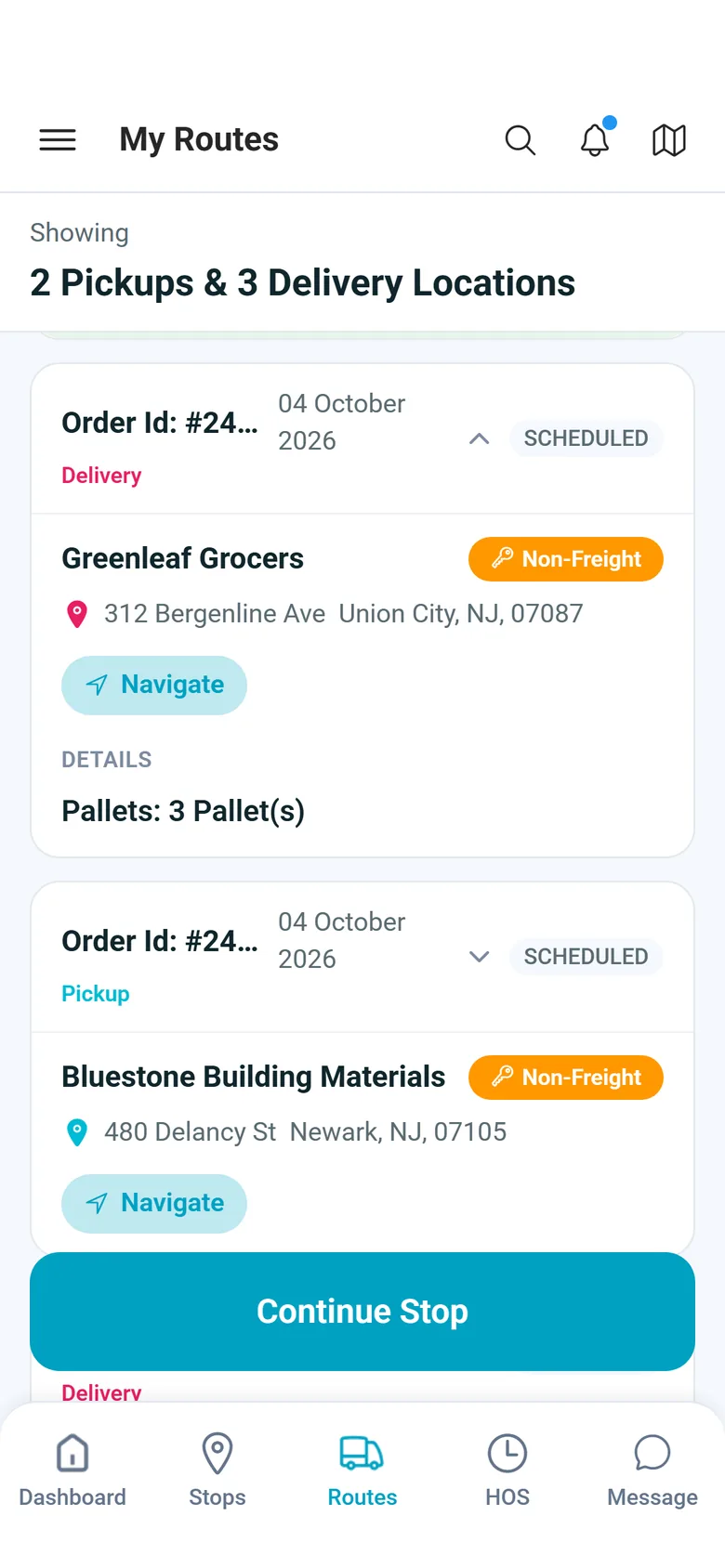
La carga en la pantalla del chofer
Los choferes ven lo que van a recoger y a entregar antes de empezar una parada. Estas pantallas son de la versión 2.x de la app de choferes de RushHour.
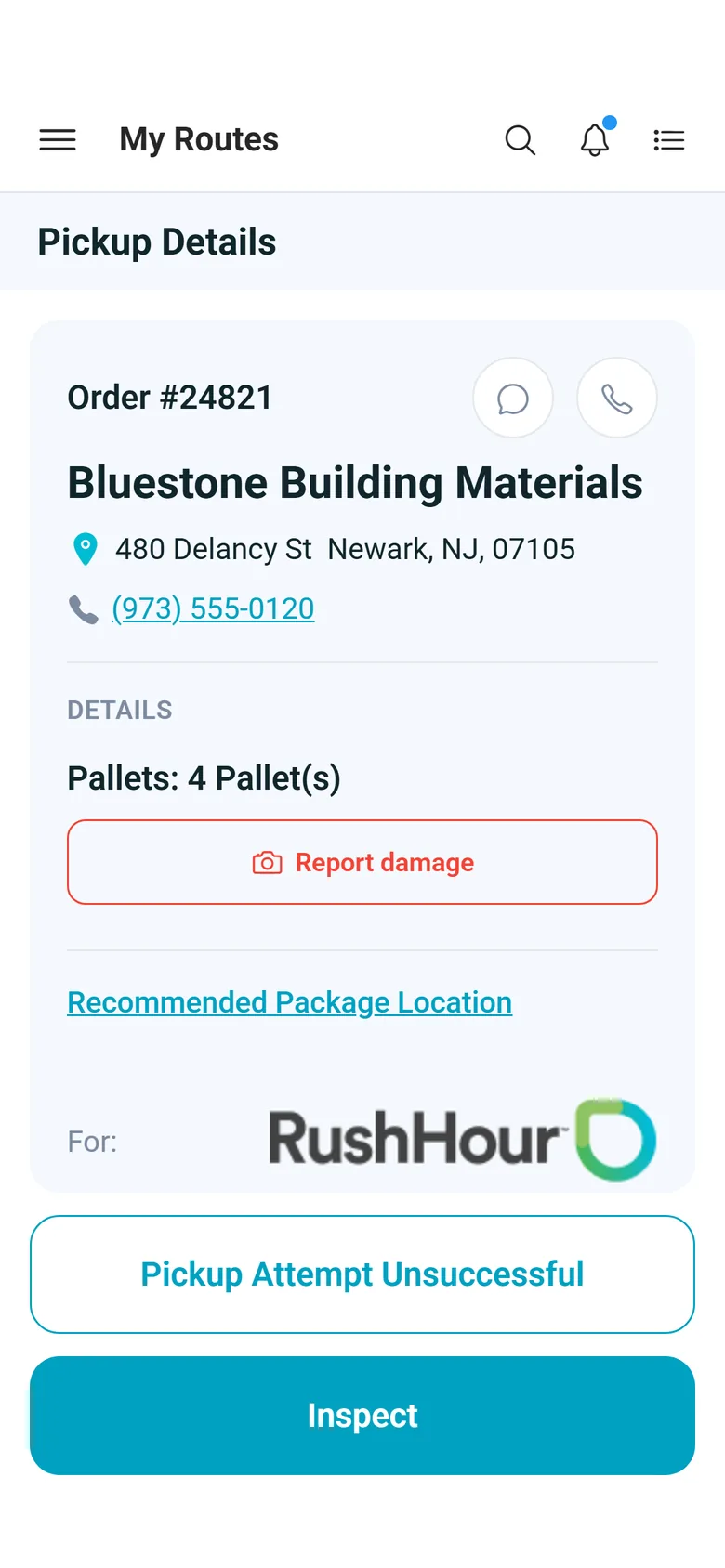
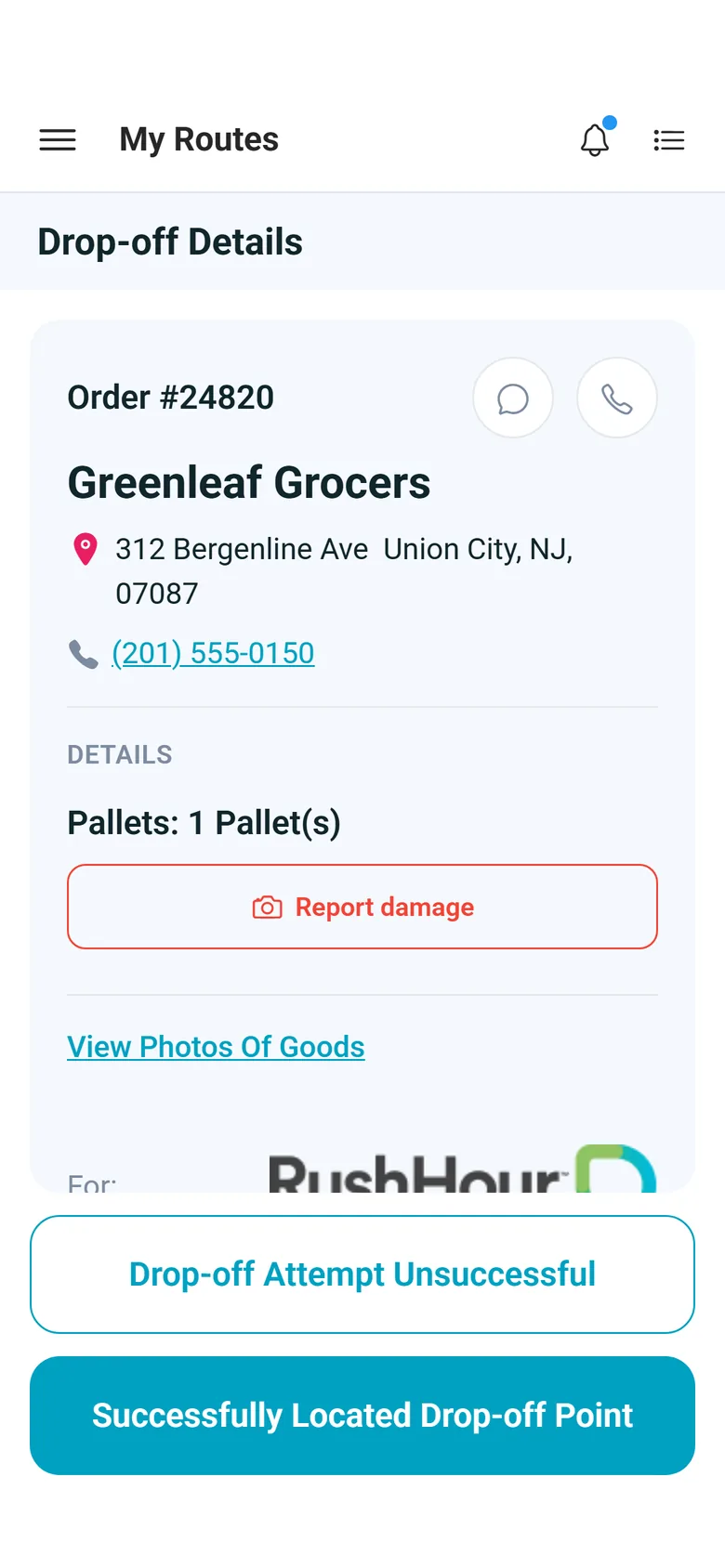
Lo que viaja junto con la carga
Marcas de manejo que se imprimen
Marca un artículo como frágil, refrigerado, con sobrepeso o peligroso una sola vez en el pedido. En el conocimiento de embarque, frágil, refrigerado y sobrepeso se imprimen en las instrucciones especiales del artículo, y los artículos peligrosos se marcan en la columna HM.
Tu empresa decide los pasos
Activa o desactiva los pasos de recogida Escanear artículos, Ingresar # de artículo manualmente y Contar el contenido del artículo en los ajustes de la App de choferes.
Listas de empaque sin volver a escribir
Cuando un cliente envía una lista de empaque, el asistente de IA la lee y prepara sus unidades como unidades de carga en la recogida del pedido, con sus números de unidad, de rastreo o de contenedor, su peso y su contenido, para que los revises y confirmes.
Escaneos que esperan a tener señal
Los escaneos hechos en un almacén sin cobertura se quedan en el teléfono y se suben cuando vuelve la conexión, y la pantalla Artículos escaneados muestra lo que sigue pendiente. Para completar la parada sí se necesita conexión.
Las descargas del BOL se archivan
Cuando descargas el PDF estándar del BOL de un pedido, sin las opciones de separar, resaltar o por entrega, se guarda automáticamente una copia en la biblioteca de Documentos, vinculada al pedido, para que la encuentres después.
Tú decides quién maneja los documentos
Los permisos Ver BOL, Enviar y descargar BOL, y Enviar BOL desde Despacho controlan quién puede abrir, descargar y enviar por correo los conocimientos de embarque.
Agregado recientemente
Impresión en lote, documentos más limpios y horas locales en las paradas
Estas mejoras de impresión ya están en producción. El registro de cambios detalla lo que agregó cada versión.
Impresión en lote
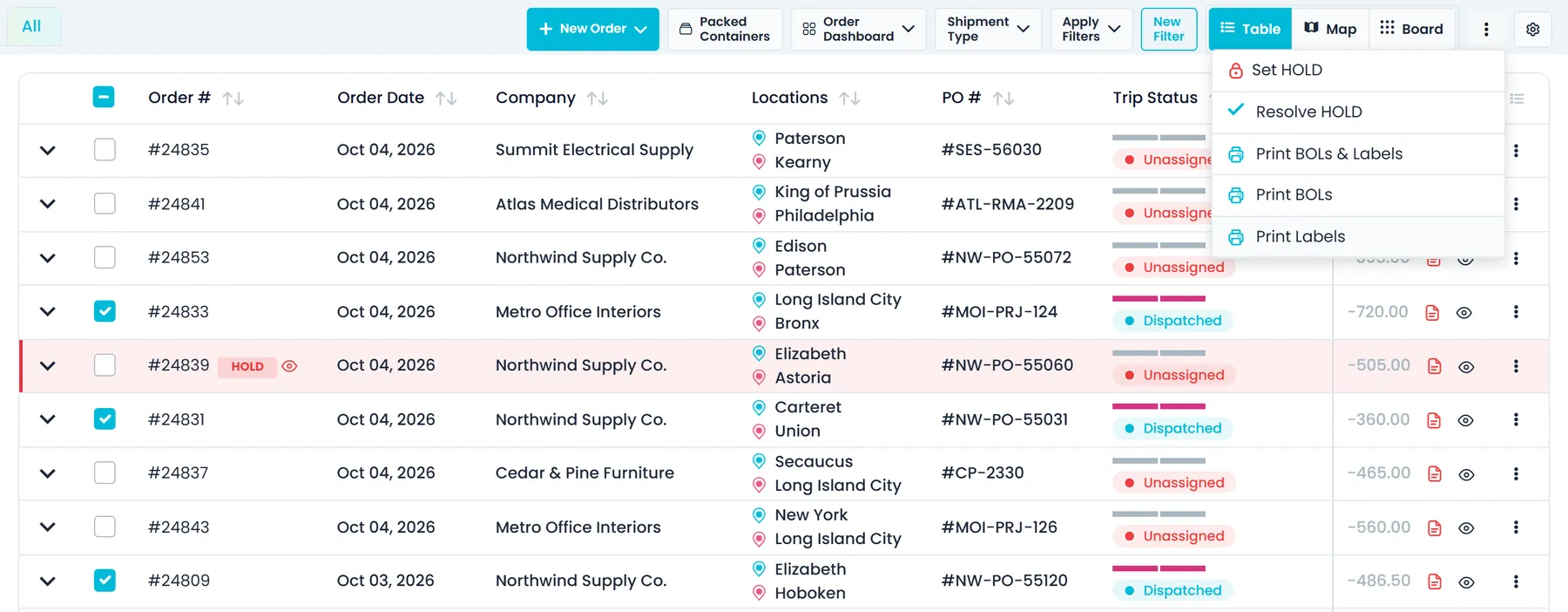
Imprime BOL y etiquetas de muchos pedidos de una vezNuevo en la versión de octubre de 2026
Marca dos o más pedidos en la lista de Pedidos y abre el menú … que está arriba para imprimir sus documentos juntos. Los pedidos seleccionados se abren en un solo cuadro de impresión, y el BOL de cada pedido empieza en una página nueva. Funciona tanto en la lista de Pedidos nueva como en la clásica para los usuarios con el permiso Ver BOL, el mismo permiso que abre el BOL de un solo pedido, y los administradores deciden quién lo tiene.
- Imprimir BOL y etiquetas, Imprimir BOL o Imprimir etiquetas
- Hasta 50 pedidos en un solo trabajo de impresión
- Las paradas ciegas se imprimen igual que en el BOL del propio pedido
PDF de etiquetas y BOL
Una etiqueta por página, con direcciones largas ajustadas al espacioNuevo en la versión de octubre de 2026
Cuando descargas las etiquetas de un pedido como PDF, cada etiqueta de 4 x 6 pulgadas cabe en una sola página, sin una página extra casi vacía ni una etiqueta en blanco al final. Una dirección de envío o una nota larga baja a una fuente más pequeña para que cada línea quepa en su espacio de la etiqueta, y solo el texto muy largo se recorta con puntos suspensivos.
- Una etiqueta de 4 x 6 pulgadas por página
- Las direcciones de envío y las notas largas bajan de tamaño de fuente
- Sin una última página casi vacía en los PDF del BOL sin texto de términos
Líneas de artículos
El tamaño de los artículos se imprime una sola vez en BOL, cotizaciones y hojas de pedidoNuevo en la versión de octubre de 2026
En los conocimientos de embarque, los PDF de cotizaciones y las hojas de pedido, el tamaño de cada artículo se imprime una sola vez, en la línea debajo del nombre del artículo. Le siguen las dimensiones del tamaño de tarima cuando se elige uno, y después las dimensiones que se hayan ingresado en el artículo. La columna de peso muestra solo el peso.
- El tamaño de cada artículo impreso una sola vez, debajo de su nombre
- Las dimensiones de la tarima cuando se elige un tamaño de tarima, y luego las dimensiones propias del artículo
- Una columna de peso con solo el peso
Horas de las paradas
Las horas de las paradas se imprimen en tu zona horariaNuevo en la versión de octubre de 2026
Los conocimientos de embarque, las cotizaciones, las facturas y los comprobantes de entrega que abres o envías por correo desde el Portal de la empresa imprimen la hora exacta de una parada en la zona horaria de tu computadora, con su diferencia respecto a UTC, en lugar de en UTC. La fecha que la acompaña sigue la misma zona, así una recogida a las 7:00 PM en Nueva York ya no se imprime como 11:00 PM. Las paradas configuradas como Mañana, Mediodía o Tarde se imprimen como antes.
- Conocimientos de embarque, cotizaciones, facturas y comprobantes de entrega
- Abiertos o enviados por correo desde el Portal de la empresa
- La diferencia respecto a UTC impresa junto a la hora
Preguntas
Preguntas sobre BOL, etiquetas y escaneo
¿Qué necesito para imprimir las etiquetas?
Las etiquetas se descargan como un PDF de 4 x 6 pulgadas, así que se imprimen en una impresora que acepte etiquetas de 4 x 6 pulgadas. También puedes imprimirlas, solas o con el BOL, desde el visor del BOL con el cuadro de impresión de tu navegador.
¿Qué contiene el código QR de una etiqueta?
El número de pedido. También se imprime debajo del código y como número de rastreo en la etiqueta, y todas las etiquetas del pedido llevan el mismo código. Cada etiqueta va numerada, por ejemplo 1 OF 6, para que las unidades de un artículo se puedan contar en el andén.
¿Mis clientes pueden obtener el BOL por su cuenta?
Sí. Los clientes con acceso al Portal de clientes pueden abrir el BOL de sus propios pedidos desde la lista de Pedidos una vez que un pedido está programado, en ruta o entregado, imprimirlo y descargar el PDF. También puedes enviarlo por correo desde el pedido a varios destinatarios a la vez.
¿Qué escanea el chofer en la recogida?
Los códigos de barras que ya trae la carga. Cada escaneo se compara con los números de unidad, de rastreo y de contenedor de las unidades de carga de la parada, que importas desde la lista de empaque del cliente. El paso de escaneo aparece en las recogidas cuyas unidades de carga llevan uno de esos números, siempre que Escanear artículos esté activado en los ajustes de la App de choferes.
¿Qué tipos de códigos de barras puede leer la app de choferes?
QR, Code 128, Code 39, Code 93, Codabar, EAN-13, EAN-8, ITF-14, UPC-A, UPC-E, PDF417, Data Matrix y Aztec. Si un código de barras no se puede escanear, el chofer puede escribir el número o registrar por qué no se pudo escanear. Desactivar Ingresar # de artículo manualmente en los ajustes de la App de choferes quita la opción de escribir del paso de escaneo.
¿El escaneo funciona sin señal?
Sí. Los escaneos hechos sin señal se guardan en el teléfono y se suben cuando vuelve la conexión, y la pantalla Artículos escaneados muestra cuáles siguen pendientes. Para completar la parada se necesita conexión.
Funciones relacionadas
Trae una lista de empaque a la demo.
La convertiremos en unidades de carga en un pedido, te mostraremos el escaneo en la recogida en la app de choferes e imprimiremos el BOL y las etiquetas.