
Sabe dónde están tus camiones
y cuándo llegarán a cada parada.
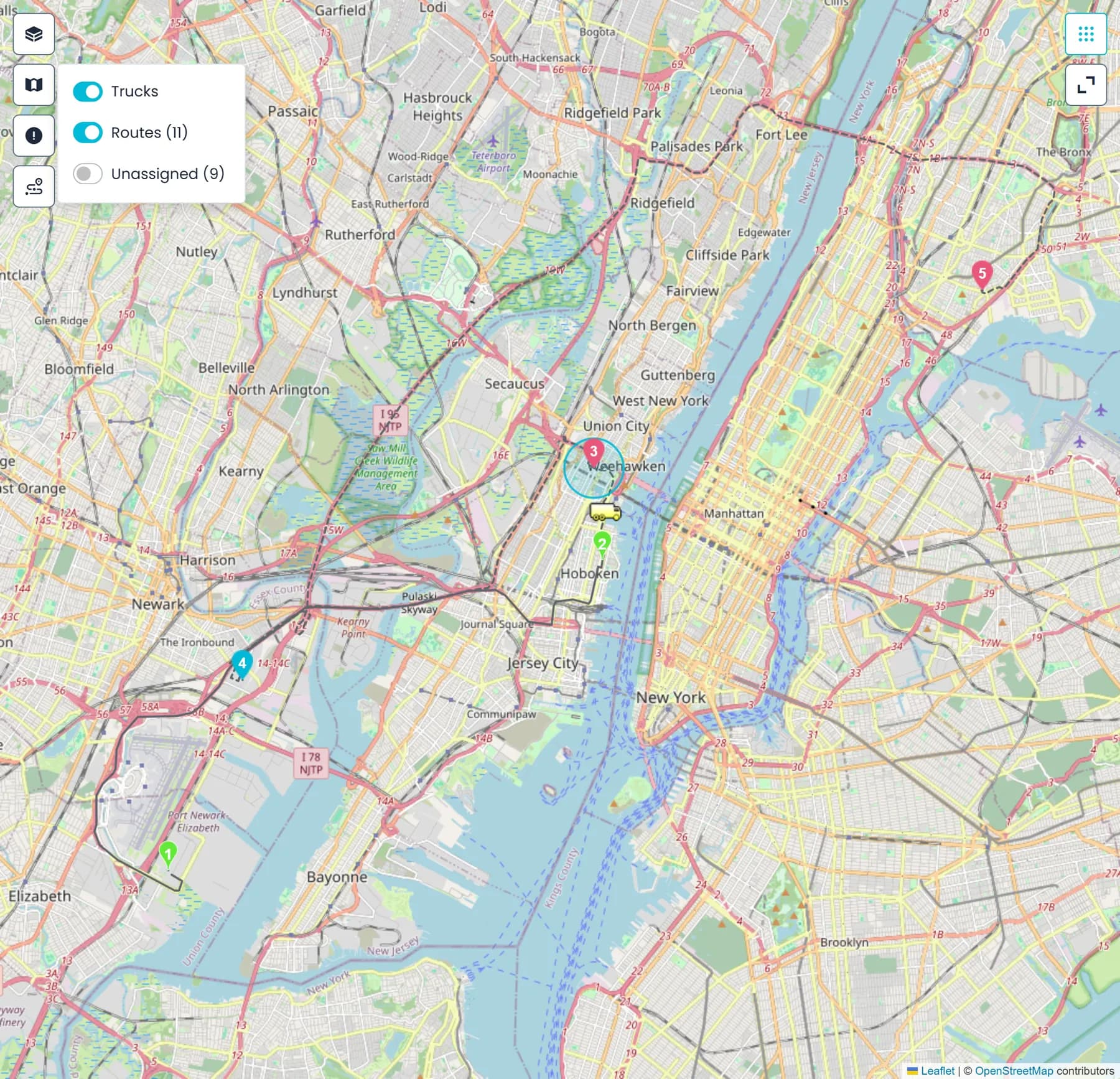
El mapa de despacho muestra los camiones vinculados a Samsara en tus rutas activas, las paradas de cada ruta y la carga que todavía espera un camión. Las paradas abiertas llevan llegadas estimadas que parten de la posición del camión en Samsara o del teléfono del chofer en la app de choferes de RushHour o, si no hay ninguna, de la última parada completada o del plan, y cada estimación indica en qué se basó. No tienes que comprarnos ningún equipo de rastreo, y el mapa funciona con Google Maps, OpenStreetMap o tu propia cuenta de Radar, HERE o Mapbox.
En el tablero de despacho
Camiones, paradas y horas de llegada en la pantalla desde la que despachas
El mapa está en el tablero de despacho, por defecto entre las tarjetas de ruta y los pedidos sin asignar, así que ver dónde está un camión, cuándo llegará y qué ruta debe tomar la siguiente recogida se hace en un solo lugar.
El mapa
Un mapa que sigue a la lista de rutas
Selecciona una ruta y sus paradas aparecen como marcadores numerados de recogida y entrega en el orden de la ruta, unidos por la línea de la ruta: continua donde las paradas de un tramo están completadas y punteada en los tramos por recorrer, con la distancia de cada tramo al pasar el cursor. Haz clic en una tarjeta de parada y el mapa se mueve a esa parada y dibuja un anillo a su alrededor; haz clic en un marcador y su tarjeta de parada se selecciona en la lista de rutas. Si la dirección de una parada no se puede ubicar en el mapa, un aviso de “Parada fuera del mapa” te lo indica, en lugar de que el mapa no haga nada.
- Un menú “Marcadores” para mostrar u ocultar camiones, rutas y paradas sin asignar, con interruptores separados para las recogidas y las entregas sin asignar, y conteos junto a todo menos los camiones
- Recogidas y entregas sin asignar en el mismo mapa que las rutas
- Mapa en pantalla completa, y doce diseños del tablero que ponen el mapa donde cada despachador lo quiere
- Dibujado con el proveedor de mapas que tu empresa eligió en Ajustes > Integraciones
Posición de los camiones
Dónde están los camiones de Samsara y a qué distancia está cada chofer de una parada
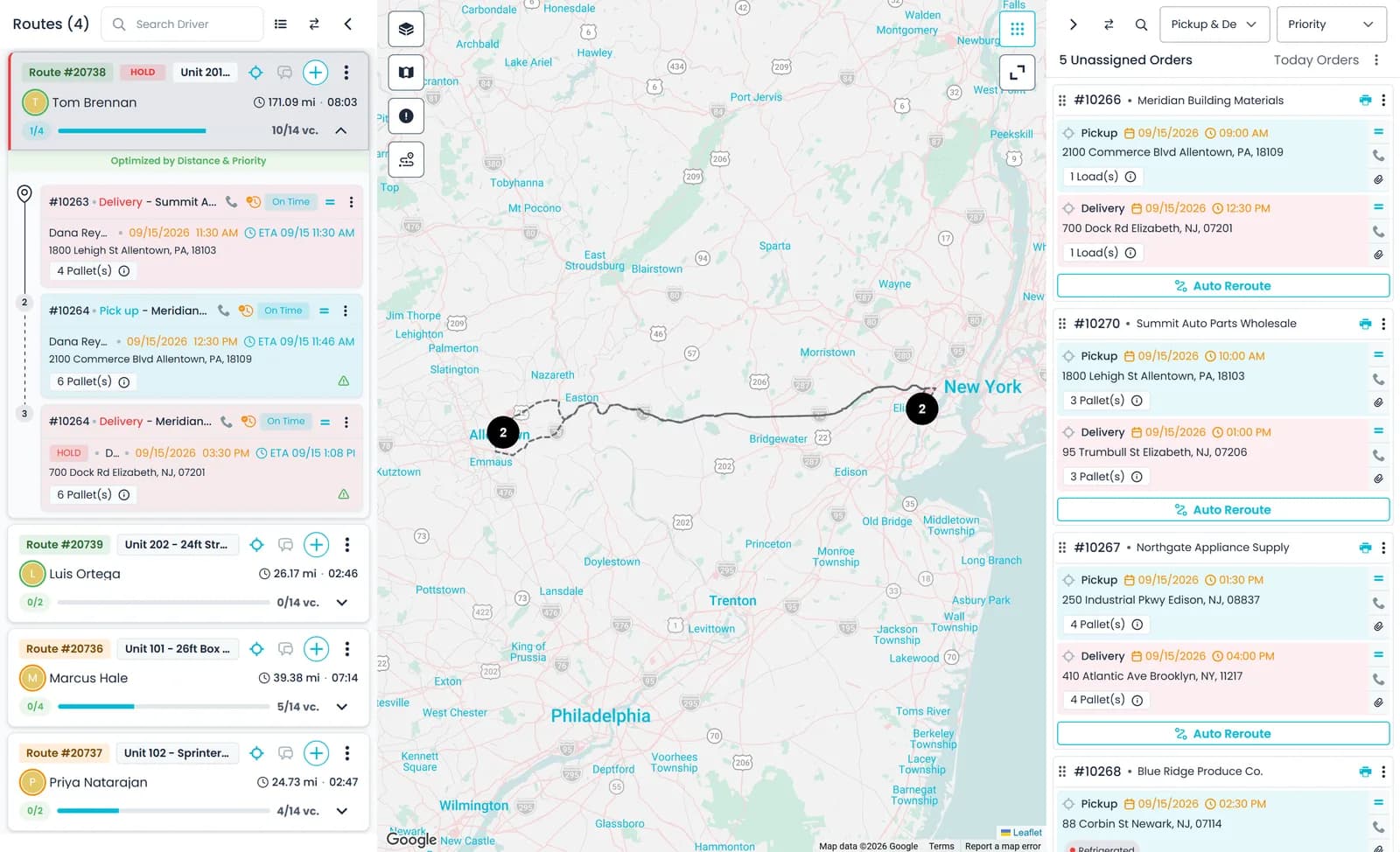
RushHour no vende equipo de rastreo; usa lo que tus camiones y choferes ya traen. Conecta tu cuenta de Samsara en Ajustes > Integraciones y vincula cada camión con su vehículo de Samsara, y los camiones de las rutas activas aparecen en el mapa de despacho, con el nombre del chofer, la placa y el nombre del camión al pasar el cursor. Los choferes que usan la app de choferes de RushHour comparten la ubicación del teléfono mientras su ruta tiene paradas pendientes, y esa posición alimenta las llegadas estimadas y las distancias de los choferes en el tablero.
- Los camiones vinculados a Samsara en rutas activas se muestran en el mapa; selecciona una ruta para ver solo su camión
- Posiciones actualizadas cada dos minutos aproximadamente mientras el tablero está abierto, y en cuanto vuelves a la pestaña
- El botón de enfoque de una tarjeta de ruta encuadra un camión vinculado a Samsara junto con todas las paradas de la ruta
- Las posiciones de la app de choferes alimentan las llegadas estimadas y las distancias de los choferes en el tablero y en el panel “Asignar chofer”
- Ubicación en vivo de los choferes en el mapa de despacho desde la app de choferesPróximamente
- Ajustes > Flota muestra la ubicación actual en Samsara, el nombre del vehículo y el VIN de cada camión vinculadoNuevo en la versión de octubre de 2026
Llegadas estimadas
ETA por parada que dicen de dónde salen
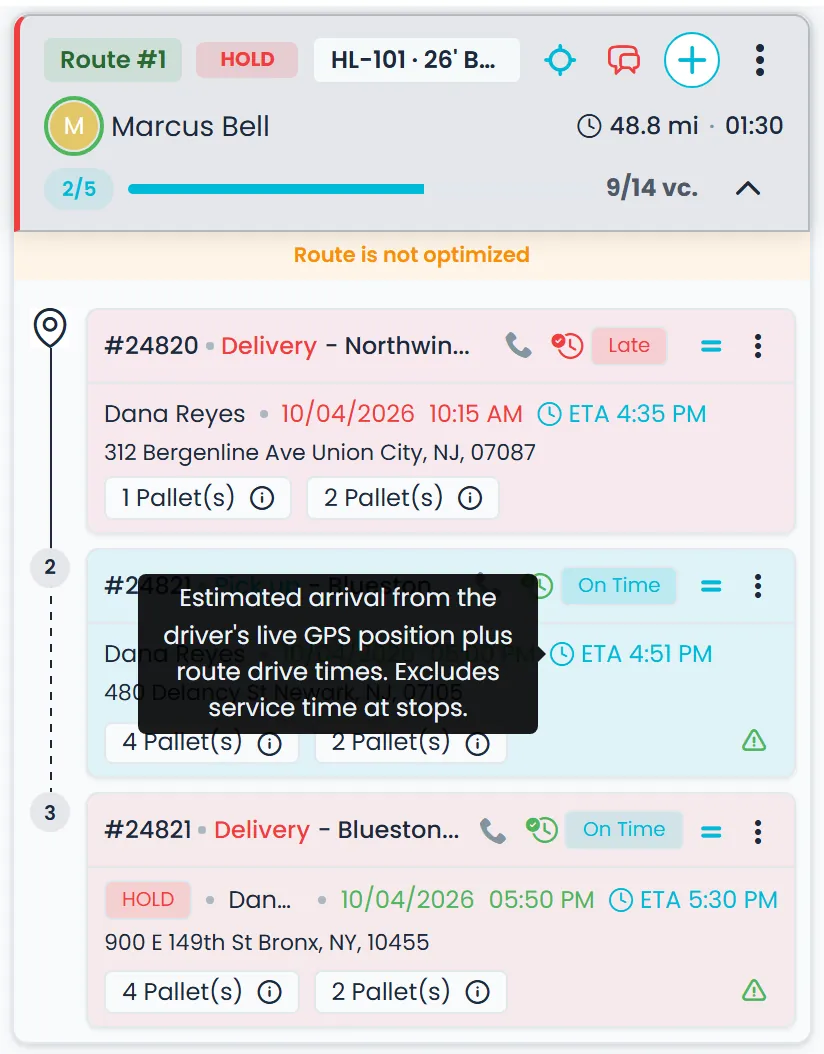
Abre una ruta y cada parada abierta puede mostrar una etiqueta de ETA. Cada ruta usa la mejor posición que tiene: primero la posición del camión en Samsara y luego una posición de la app de choferes de no más de 20 minutos. Desde esa posición, la siguiente parada se estima por la distancia en línea recta a una velocidad de planeación de 50 mph, y cada parada posterior suma el tiempo de manejo de la ruta para su tramo. Sin una posición en vivo, la estimación parte de la hora real de la última parada completada o de la hora planeada de la siguiente parada, y cuando no hay de dónde partir, no se muestra ninguna etiqueta.
- El texto emergente de la etiqueta dice si se usó el GPS en vivo, la última parada completada o el horario planeado
- Selecciona una parada para ver “El chofer está a X · ~Y”, una distancia en línea recta con un tiempo de manejo aproximado
- Las paradas completadas muestran cuándo llegó el chofer y, si fue más de 15 minutos después de lo programado, con cuánto retraso
- Solo tiempo de manejo: no se suma el tiempo en cada parada, y el texto emergente lo indica
- Una estimación para otro día también muestra la fecha, así que las 8 AM de mañana nunca se confunden con las de hoy
Asigna desde el mapa
Dibuja un círculo y asigna las recogidas que quedan dentro
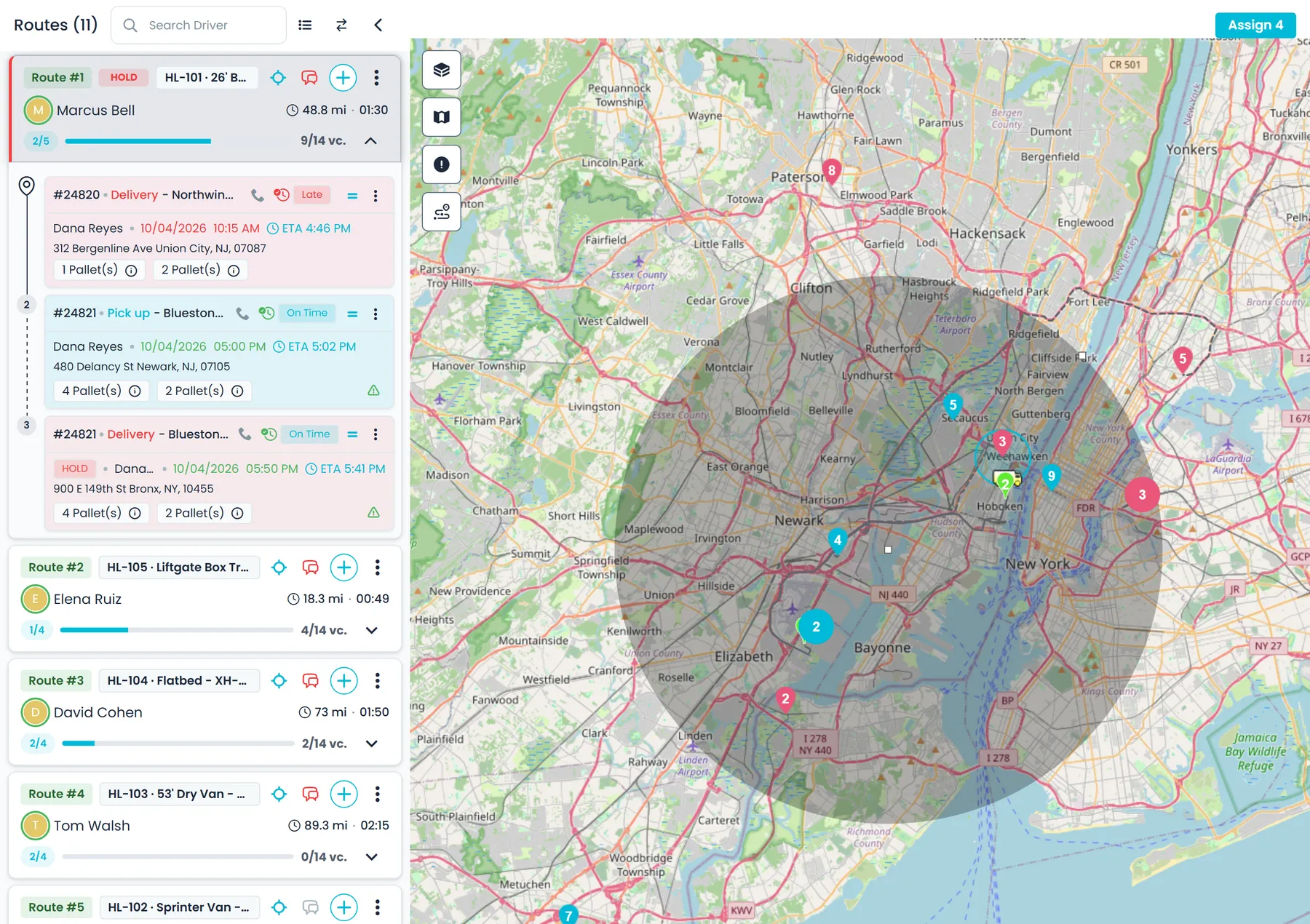
Selecciona una ruta y haz clic en el mapa: aparece un círculo de 10 millas donde hiciste clic. Arrástralo para moverlo o jala su borde para cambiar el tamaño, con el radio en millas a la vista mientras lo haces. Mientras se muestran paradas sin asignar en el mapa, el botón “Asignar” agrega a la ruta seleccionada las recogidas sin asignar que quedan dentro del círculo. Con recogidas o entregas a la vista, también puedes arrastrar hacia afuera el marcador de un camión de Samsara para dibujar un radio alrededor del camión y pasarle a la ruta de ese camión las recogidas que quedan dentro.
- Un círculo inicial de 10 millas que puedes mover y cambiar de tamaño
- El botón “Asignar” muestra cuántas recogidas sin asignar hay dentro del círculo
- Selecciona un pedido sin asignar y cada tarjeta de ruta muestra a qué distancia está de la zona y del camión de esa ruta, con una ruta de cada una de las zonas más cercanas marcada como “Zonas más cercanas”
- Selecciona una ruta y los pedidos sin asignar a menos de 10 millas de su camión de Samsara reciben la etiqueta “Cerca de este camión”; ambas pistas son en línea recta y no revisan la fecha ni la capacidad del camión
Asigna desde el pedido
Ve quién tiene espacio y a qué distancia está
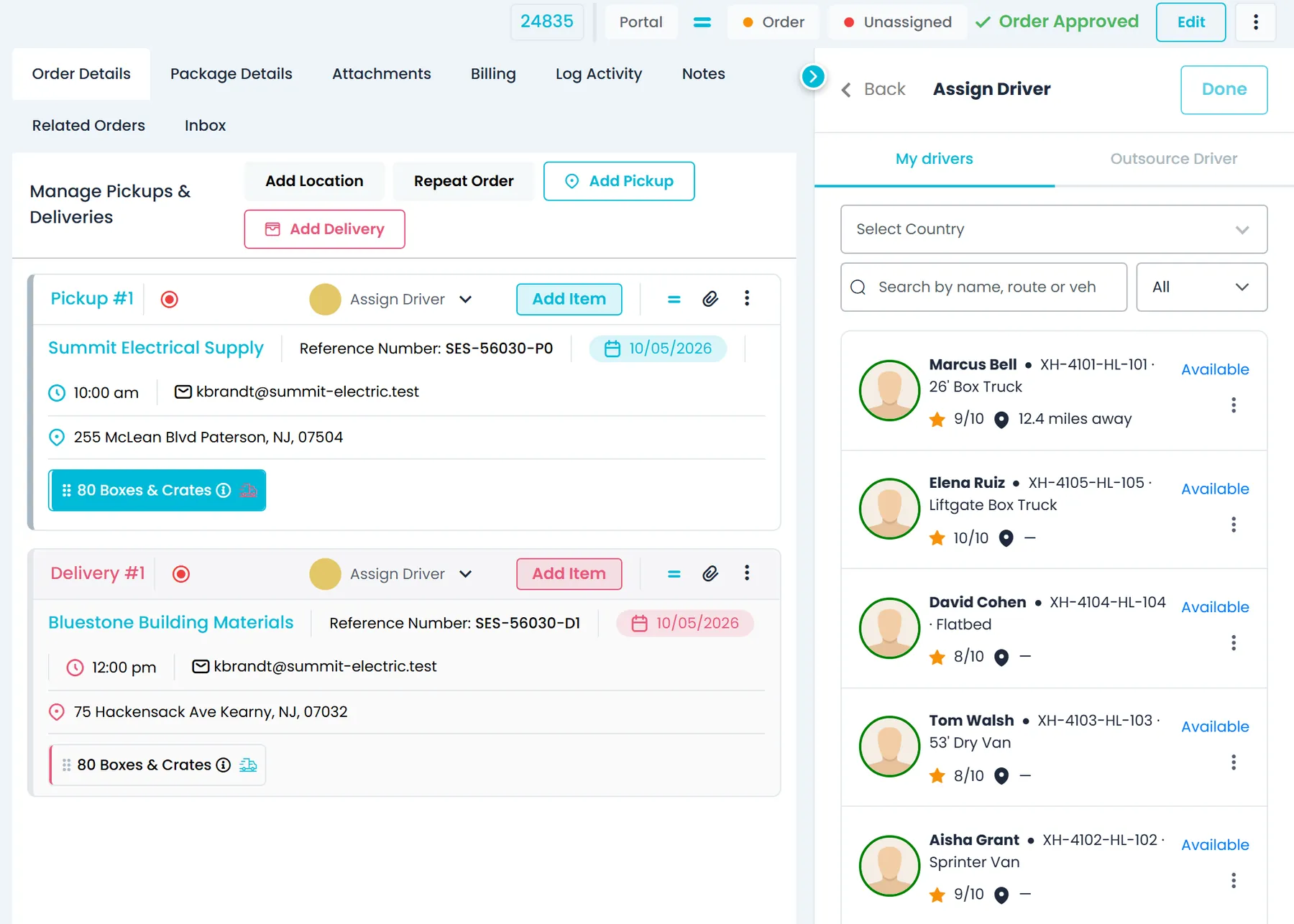
En un pedido, el panel “Asignar chofer” lista a tus choferes con su camión y su calificación, y a qué distancia está cada uno de la parada que estás cubriendo o de la primera recogida del pedido. La distancia es en línea recta desde la posición del camión en Samsara o, si no la hay, desde la última ubicación del chofer en la app de choferes en los últimos 30 días, así que puede no ser donde está el chofer en este momento. La ruta de cada chofer se marca como “Disponible” o “Llena” según tu límite de paradas por ruta, y puedes asignar la recogida y la entrega, solo la recogida o solo la entrega.
- Distancia desde el camión de Samsara o desde la última ubicación conocida del teléfono del chofer en los últimos 30 días
- Filtro “Todos”, “Disponibles” y “Llenas”, además de búsqueda por nombre, ruta o vehículo
- Una etiqueta “Fuera del país del pedido” cuando un chofer está registrado en un país distinto al de las paradas del pedido
- La opción de darle el otro extremo de un tramo con centro al mismo chofer, y una opción “Mostrar solo el país de esta parada”Nuevo en la versión de octubre de 2026
Detrás del mapa
Posiciones desde el teléfono, mapas del proveedor que elijas
Dos cosas deciden lo que puede mostrar el tablero: si tus choferes comparten su ubicación desde la app de choferes y qué servicios de mapas y rutas usa tu empresa.
App de choferes
Compartir la ubicación empieza solo
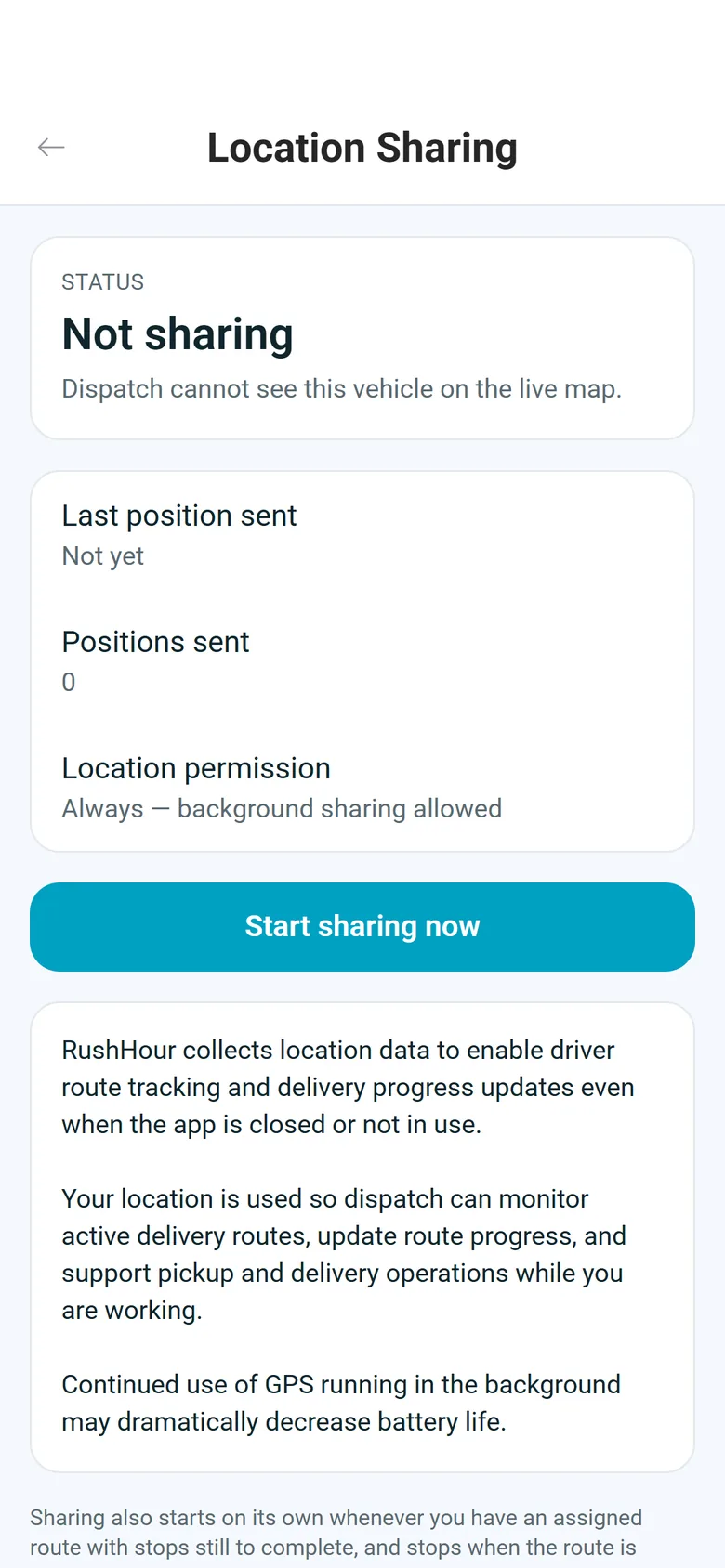
Cuando un chofer inicia sesión en la app de choferes de RushHour con una ruta que todavía tiene paradas pendientes, la app empieza a compartir la ubicación del teléfono, en cualquier pantalla y con el teléfono bloqueado, y deja de hacerlo cuando ya no quedan paradas o el chofer cierra sesión. Antes de pedir el permiso, la app explica que usa la ubicación en segundo plano para las rutas activas y que el GPS en segundo plano puede reducir la duración de la batería; para compartir, el chofer tiene que permitir la ubicación todo el tiempo (“Siempre” en iPhone). En Android, la app envía su ubicación con la frecuencia que tu empresa define en Ajustes > App de choferes, de 10 a 300 segundos, con 30 como valor predeterminado, y muestra la notificación “Tracking your location for active delivery routes” (rastreando tu ubicación para las rutas de entrega activas). En iPhone, iOS decide la frecuencia y muestra su indicador de ubicación.
- Ajustes > Compartir ubicación muestra el estado, la última posición enviada, cuántas posiciones se enviaron y el permiso de ubicación de la app
- Botones “Empezar a compartir ahora” y “Dejar de compartir”, y la pantalla también se puede encontrar con la búsqueda de la app
- Comparte durante toda la ruta en Android desde la versión 2.0.8 y en iPhone desde la versión 2.0.12
- Las posiciones tomadas sin señal no se guardan para después; la siguiente se envía en cuanto el teléfono vuelve a tener conexión
- Los choferes que siguen en la versión 1 de la app de choferes también envían su ubicación, sin necesidad de actualizar la appNuevo en la versión de octubre de 2026
Proveedor de mapas
Tu mapa, con el proveedor que elijas
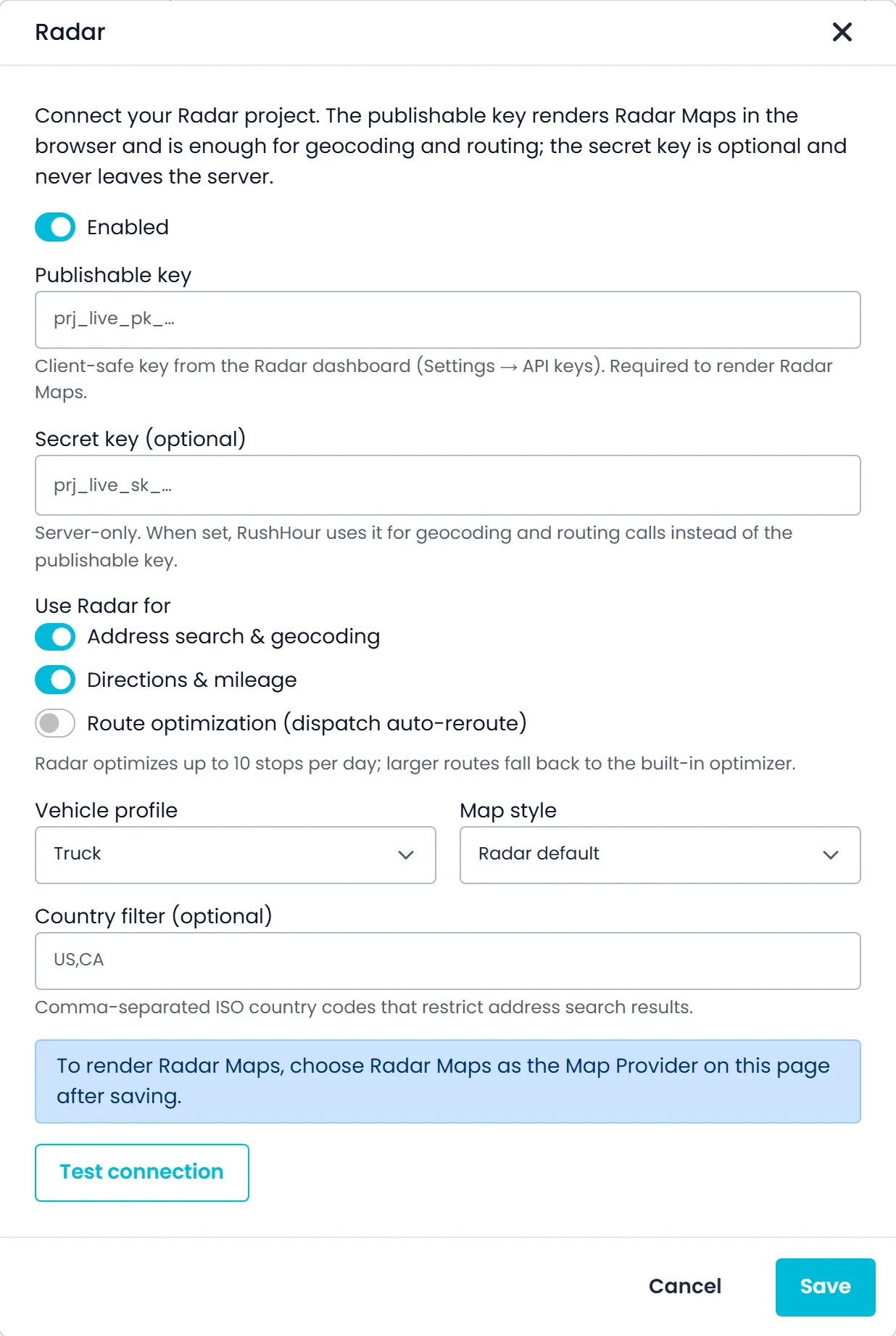
Elige el mapa de tu empresa en Ajustes > Integraciones > Proveedor de mapas. Google Maps es el predeterminado y no requiere configuración, OpenStreetMap es la alternativa abierta, y Radar, HERE o Mapbox funcionan con tu propia cuenta una vez que un administrador de la empresa agrega las claves. Después de recargar la página, el tablero de despacho y los demás mapas del Portal de la empresa usan el nuevo proveedor, y “Rastrear en vivo” en el Portal de clientes de tus clientes sigue la misma elección.
- Google Maps con la clave de RushHour o con la clave propia de la API de Google Maps de tu empresa
- OpenStreetMap con los mosaicos públicos o con tu propio servidor de mosaicos XYZ
- Radar, HERE o Mapbox con tu propia cuenta, desactivados hasta que un administrador agrega las claves
- Las claves secretas se quedan en el servidor y se muestran ocultas
Opciones de mapas y rutas
Qué puedes conectar y qué hace cada opción
Google Maps funciona sin configurar nada. Todo lo demás es opcional y se activa por empresa en Ajustes > Integraciones; la mayoría de las opciones requieren tu propia cuenta, clave o dirección de servidor.
Google Maps
El mapa predeterminado de todas las empresas. Úsalo tal como está o agrega la clave propia de la API de Google Maps de tu empresa en lugar de la de RushHour.
OpenStreetMap
Los mosaicos públicos de OpenStreetMap, adecuados para evaluar, o tu propio servidor de mosaicos XYZ, como MapTiler o Stadia, para volúmenes de producción, con la atribución del mapa siempre visible.
Radar, HERE o Mapbox
Mapas, búsqueda de direcciones, indicaciones y millaje, y optimización de rutas con tu propia cuenta, cada uno activado por separado, con opción de estilo de mapa. Perfil de camión o de auto en Radar y HERE; Mapbox no tiene perfil de camión. Cada proveedor limita cuántas paradas optimiza, y las rutas más grandes usan el optimizador integrado.
Trimble Maps (PC*MILER)
Búsqueda de direcciones, e indicaciones y millaje para camiones, con tu propia clave de Trimble, con un ajuste de región que por defecto es Norteamérica. Trimble no dibuja el mapa.
Ruteo con Valhalla
Indicaciones y millaje por carretera desde tu propio servidor de Valhalla o uno alojado, con un modelo de costo “Truck” (camión) o “Auto” (automóvil). Agrega la dirección del servidor y una clave opcional, y luego ejecuta “Probar conexión”. Si falla, RushHour vuelve a su ruteo normal.
Optimización con VROOM
Secuencia de paradas para los recálculos de ruta en despacho en modo distancia, desde tu propio solucionador VROOM o uno alojado, que se agrega con la dirección del servidor y una clave opcional, con “Probar conexión”. Si falla, el optimizador integrado hace el trabajo.
Cifras en las que tus despachadores pueden confiar
Sin cifras inventadas
Una etiqueta aparece solo cuando hay una posición, la hora real de una parada completada o una hora planeada real de la cual partir. Las fechas de relleno se ignoran, y una estimación que ya quedó en el pasado se descarta.
Camión o teléfono, ruta por ruta
Cada ruta usa la mejor posición que tiene, así que los camiones de Samsara, los choferes que solo usan la app y los transportistas que no tienen ninguno reciben la estimación que permiten sus datos.
Samsara es opcional
Sin Samsara, las estimaciones y distancias usan la app de choferes, la última parada completada o el plan. Simplemente los camiones no aparecen como marcadores en el mapa.
El mismo mapa para tus clientes
“Rastrear en vivo” en el Portal de clientes dibuja el envío con el proveedor que elegiste, y muestra un mapa de OpenStreetMap cuando la clave de navegador de un proveedor no está configurada.
Millas o kilómetros
En el tablero de despacho, la distancia del chofer a una parada seleccionada sigue el ajuste de millas o kilómetros de Ajustes > Perfil.
Un mapa en tu panel
Agrega el widget “Mapa de pedidos en vivo” a un panel para ver los pedidos abiertos en un mapa, actualizado aproximadamente una vez por minuto, sin abrir el despacho.
Preguntas
Mapas y ETA: preguntas frecuentes
¿Tenemos que comprar equipo de GPS?
No. RushHour no vende equipo de rastreo. Las posiciones de los camiones vienen de tu cuenta de Samsara si usas Samsara, y la app de choferes de RushHour comparte la ubicación del teléfono mientras un chofer tiene paradas pendientes. Sin ninguno de los dos, las ETA parten de la última parada completada o del horario planeado.
¿Los choferes con la app de choferes aparecen como marcadores en el mapa de despacho?
Todavía no. Hoy la posición del teléfono alimenta las ETA por parada, la distancia del chofer a una parada seleccionada y las distancias del panel “Asignar chofer”. Los camiones que se dibujan en el mapa vienen de Samsara. Mostrar en el mapa las posiciones de la app de choferes está planeado.
¿Cómo se calculan las ETA?
A partir de la mejor posición que tiene la ruta, la siguiente parada se estima por la distancia en línea recta a una velocidad de planeación de 50 mph, y cada parada posterior suma el tiempo de manejo de la ruta para su tramo. El tiempo en las paradas no se incluye, así que tómalas como estimaciones de planeación. El texto emergente de cada etiqueta dice de dónde partió la estimación.
¿Cada cuánto se actualizan las posiciones?
El tablero actualiza las posiciones de Samsara y de la app de choferes cada dos minutos aproximadamente mientras está abierto, y de inmediato cuando vuelves a la pestaña. En Android, la app de choferes envía su ubicación con la frecuencia de tu empresa, de 10 a 300 segundos, 30 por defecto; en iPhone, iOS decide la frecuencia. Una posición de la app de choferes se usa para las ETA solo mientras no tenga más de 20 minutos.
¿Cuándo comparte la ubicación la app de choferes?
Siempre que el chofer tenga la sesión iniciada y su ruta tenga paradas pendientes, en cualquier pantalla y con el teléfono bloqueado, una vez que el chofer aceptó el aviso de ubicación y permitió la ubicación todo el tiempo (“Siempre” en iPhone). Se detiene cuando ya no quedan paradas o el chofer cierra sesión. Un chofer también puede tocar “Empezar a compartir ahora” en Ajustes > Compartir ubicación para seguir compartiendo aunque no queden paradas, y “Dejar de compartir” para terminar.
¿Qué proveedores de mapas podemos usar?
Google Maps por defecto, con tu propia clave de Google si lo prefieres, u OpenStreetMap con los mosaicos públicos o con tu propio servidor de mosaicos. Radar, HERE y Mapbox funcionan con tu propia cuenta. Trimble Maps se puede conectar para la búsqueda de direcciones y las indicaciones para camiones, pero no dibuja el mapa. Los mapas del Portal de clientes de tus clientes siguen la misma elección.
¿Nuestros clientes pueden ver dónde está su envío?
En el Portal de clientes, “Rastrear en vivo” muestra la recogida y la entrega de un envío en un mapa, con su línea de tiempo y si ya se asignó un chofer, con tu proveedor de mapas. No muestra la posición del camión. Los enlaces de rastreo públicos muestran cada parada en un mapa y, según lo que elijas, la zona aproximada del camión o su posición en vivo en camino a ese envío.
Productos relacionados
Agregado recientemente
Un mapa más claro al seleccionar una ruta, y un camión que tus clientes pueden ver
Estos cambios del mapa ya están en producción. El registro de cambios lista lo que agregó cada versión.
Marcadores del mapa
Todas las paradas marcadas, aunque falte la línea de la rutaNuevo en la versión de octubre de 2026
Cuando faltan las indicaciones de manejo de una ruta o solo cubren algunas de sus paradas, al seleccionar la ruta igual se marcan las paradas restantes a partir de sus direcciones guardadas. Si no se pueden generar indicaciones nuevas, el tablero conserva la última línea de ruta válida y muestra el aviso “Indicaciones de ruta no disponibles”, que advierte que la línea puede faltar o estar desactualizada. Una parada solo se puede marcar cuando su dirección tiene una ubicación en el mapa.
- Paradas marcadas y numeradas en el orden de la ruta
- En el mapa principal y en el mapa de cada tarjeta de ruta
- Las paradas completadas conservan sus marcadores de terminado
Encuadre del mapa
Al seleccionar una ruta, el mapa se acerca a donde empiezaNuevo en la versión de octubre de 2026
Selecciona una ruta en el tablero de despacho y el mapa encuadra su inicio de la misma forma en la nueva interfaz y en la interfaz anterior. Una ruta con solo recogidas o solo entregas se centra en su primera parada. Una ruta con ambas se ajusta alrededor de su primera recogida y las tres paradas siguientes cuando están cerca, o se centra en la primera recogida cuando se extienden por más de unas 30 millas.
- El mismo encuadre en la nueva interfaz y en la interfaz anterior
- Cuando la primera recogida de una ruta y las paradas siguientes se extienden por más de unas 30 millas, el mapa se abre en la primera recogida en lugar de una vista alejada de toda la ruta
- Al acercarte, las paradas cercanas de una ruta o un pedido seleccionados se muestran como marcadores numerados separados, mientras que las paradas en un mismo lugar comparten un punto con contador
Enlaces de rastreo para clientes
Tus clientes ven el camión, tanto como tú decidasNuevo en la versión de octubre de 2026
Con los enlaces de rastreo activados en Ajustes > Enlaces de rastreo, tu cliente abre una página con el estado de cada parada en un mapa, sin iniciar sesión y sin precios. Mientras la carga va en camino, la página agrega la llegada estimada a la próxima parada y, según lo que elijas, la zona aproximada del camión, su posición en vivo en camino a las paradas de ese envío o solo la última parada completada. La posición viene de la app de choferes, no de Samsara.
- Una zona aproximada de alrededor de un kilómetro por defecto
- La posición exacta solo mientras el chofer va hacia las paradas de ese envío
- Los enlaces vencen después del tiempo que definas, y puedes revocar cualquiera en cualquier momento
Mira tus propias rutas en el mapa.
Agenda una demo y te mostraremos el mapa de despacho, las etiquetas de ETA y los ajustes del mapa con una parte de tus propias rutas.