
Cotiza rutas marítimas, aéreas y transfronterizas
junto a tus tarifas nacionales.
Ten un tarifario para cada ruta entre países, divídelo en tramos de recogida, cruce y entrega cuando tus proveedores lo coticen así, y cotiza y factura en USD, CAD, MXN, EUR, GBP o ILS. Los pedidos con precio según tu tarifario revisan primero estos tarifarios. Cuando un tarifario no puede cotizar la carga, un ajuste de la empresa decide qué pasa después: cotizarla con tus reglas nacionales, avisar a la persona que trabaja en ella o retenerla hasta que alguien capture un precio.
Tarifarios internacionales
Tarifarios armados como cotizan los agentes de carga
Los tarifarios están en Ajustes → Modelos de precios → Internacional, en el modelo de precios de tu empresa o en el propio de un cliente. Cada tarifario cubre una ruta, un módulo, un modo y una base de cantidad, y se puede desactivar sin eliminarlo.
Rutas entre países
Un tarifario para cada ruta entre países
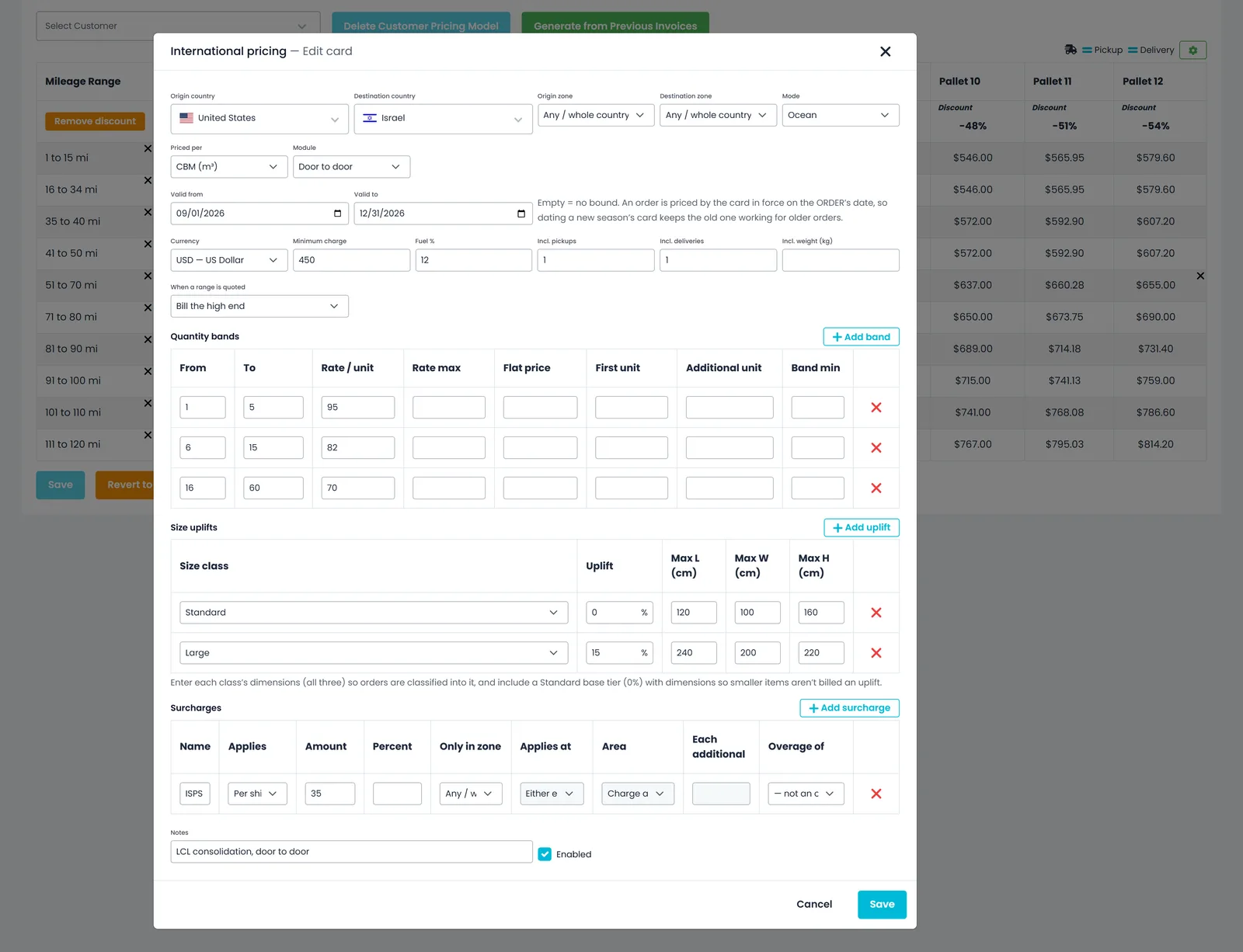
Elige el país de origen y el de destino, y limita cualquiera de los dos extremos a una de tus zonas de precios o déjalo como todo el país. Elige Marítimo, Aéreo o Terrestre y la unidad por la que cobras, y luego agrega rangos de cantidad, la moneda del tarifario, un cargo mínimo y un porcentaje de combustible, que se aplica al final, sobre el subtotal del flete. Cada tarifario también tiene notas y un interruptor de Activado.
- Tarifarios marítimos, aéreos o terrestres por par de países, opcionalmente limitados a una zona de precios en cualquiera de los extremos
- Con precio por tarima, kg cobrable, pieza, CBM (m³) o contenedor
- Rangos con tarifa por unidad, precio fijo o precio de la primera unidad más cada unidad adicional, y un mínimo opcional por rango
- El peso cobrable es el mayor entre el peso real y el volumétrico, con el divisor volumétrico del tarifario (por ejemplo, 6000 para aéreo)
- Fechas de vigencia desde y hasta: un pedido se cotiza con el tarifario vigente en la fecha del pedido, y eliminar un tarifario nunca cambia los pedidos ya cotizados con él
Puerta a puerta o por tramo
Cotiza por separado la recogida, el cruce y la entrega
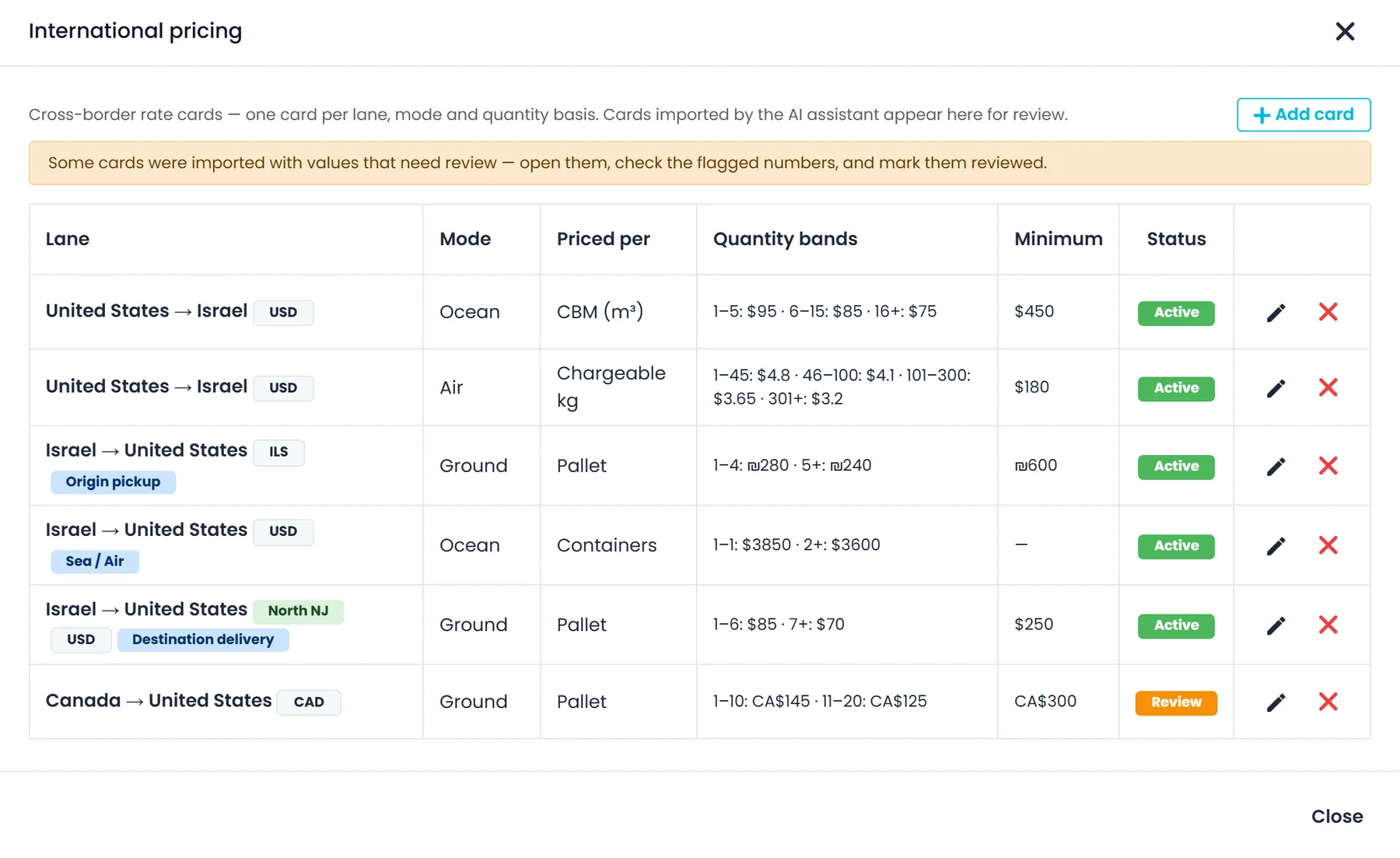
Cotiza una ruta con un solo tarifario Puerta a puerta, o divídela en tarifarios de Recogida en origen, Marítimo / Aéreo y Entrega en destino cuando cada parte viene de un proveedor distinto. Cada tramo es su propio tarifario, con su propia moneda, rangos, mínimo y recargos, y RushHour suma los tramos en un solo precio del pedido. Una ruta se cotiza puerta a puerta o por tramos, nunca de las dos formas.
- Módulos: Puerta a puerta, Recogida en origen, Marítimo / Aéreo, Entrega en destino
- Cada tramo tiene su propia moneda, rangos, mínimo y recargos
- Los tramos suman un solo precio del pedido
- Los tramos en monedas distintas no se convierten ni se suman: en ese caso, los tarifarios no cotizan ese pedido
Recargos, excedentes y tamaño
Cada línea de la hoja de tarifas de un agente de carga
Agrega recargos con nombre como monto o como porcentaje, cobrados por envío, sobre la primera unidad, por cada unidad o por ubicación, o como precio de la primera unidad más un precio por cada unidad adicional. Un recargo puede aplicar solo en una de tus zonas, y solo en el extremo de recogida o en el de entrega. Define cuántas recogidas, entregas y kilogramos incluye la tarifa base, y cobra el resto como excedentes. Los incrementos por tamaño suman un porcentaje para artículos Mediano, Grande o Sobredimensionado sobre una base Estándar, clasificados por largo, ancho y alto máximos en centímetros.
- Por envío, primera unidad, cada unidad o por ubicación, como monto o como porcentaje
- Cargos solo por zona en el extremo de recogida, en el de entrega o en cualquiera
- Excedentes por recogidas adicionales, entregas adicionales y exceso de peso por kg
- Marca una zona como incluida en el precio base o como precio a solicitud
- Cuando una hoja cotiza un rango de precios, cobra el extremo alto, el bajo o el punto medio
Importación con IA
Convierte una hoja de tarifas, o una frase, en tarifarios
Sube la hoja de precios de un agente de carga al asistente de IA, o describe tus tarifas en el chat, como “marítimo a Israel a $595 por tarima, $850 mínimo, 10% de combustible”. El asistente presenta los tarifarios que planea crear en una tabla y en un panel de revisión, donde puedes desmarcar un tarifario antes de importar, y nada se guarda hasta que lo apruebas. Las tarifas tomadas de un rango cotizado quedan marcadas como Revisar, y el botón Internacional muestra cuántos tarifarios aún necesitan revisión hasta que alguien revisa cada uno, hace clic en Marcar como revisado y lo guarda.
- Desde una hoja de precios subida o un simple mensaje en el chat
- Nada se guarda hasta que apruebas el plan
- Los tarifarios que no mencionas no se tocan, y un tarifario con la misma ruta, zonas, modo, base, módulo y fechas de vigencia que uno que ya tienes se actualiza en su lugar
- Pregunta “¿cuáles son mis tarifas a Israel?” y la respuesta se lee de tus tarifarios guardados
- El asistente también puede guardar el redondeo de peso de una hoja (al siguiente 0.5 kg o 1 kg) en los tarifarios por kg cobrable
Lo que mantiene honestos los precios transfronterizos
Sin conversiones ocultas
RushHour no convierte dinero entre monedas por su cuenta. Cada cotización, pedido y factura tiene una sola moneda, los tramos del tarifario en monedas distintas no se suman, y los tipos de cambio salen solo de la tabla que tú mantienes.
Revisado antes de guardarse
Los tarifarios que arma el asistente de IA son un plan hasta que los apruebas. Las tarifas que tomó de un rango cotizado siguen marcadas como Revisar hasta que alguien revisa el tarifario y lo marca como revisado, y un pedido cotizado con un tarifario que sigue en revisión indica que algunos valores necesitan revisión.
Tarifarios por cliente
Dale a un cliente sus propios tarifarios internacionales, desde Ajustes → Modelos de precios o desde la pestaña Modelo de precios del cliente. El modelo de precios propio de un cliente empieza con una copia de los tarifarios de tu empresa, y los clientes que no tienen uno se cotizan con los tarifarios de la empresa.
En el pedido y en la factura
De una cotización con precio a una factura en la moneda correcta
Qué pasa cuando un tarifario no puede cotizar la carga, cómo funcionan las monedas y los tipos de cambio, y cómo se despacha un pedido de ultramar.
Cuando ningún tarifario aplica
Decide qué pasa cuando un tarifario no puede cotizar el pedido
Un tarifario puede coincidir con la ruta y aun así no cotizarla: el pedido no tiene nada de lo que cobra el tarifario, la cantidad queda fuera de todos los rangos, la fecha del pedido está fuera de la vigencia del tarifario, los tramos están en monedas distintas, una zona que toca el envío está marcada como precio a solicitud, o un tramo de una ruta dividida tiene tarifarios pero ninguno coincide con este pedido. Tú eliges qué pasa después en Ajustes → Facturación → Precio internacional a solicitud. Viene Desactivado de forma predeterminada.
- Desactivado (predeterminado): tus reglas nacionales cotizan el pedido, como antes
- Avisar: se sigue cotizando con tus reglas nacionales, y a la persona que trabaja en el pedido se le dice por qué el tarifario no pudo cotizarlo
- Bloquear: el pedido se queda sin precio, nunca en $0, hasta que alguien captura un precio Personalizado, y mientras tanto no se puede aprobar, enviar por correo ni facturar
Monedas
Cotiza y factura en la moneda de tu cliente
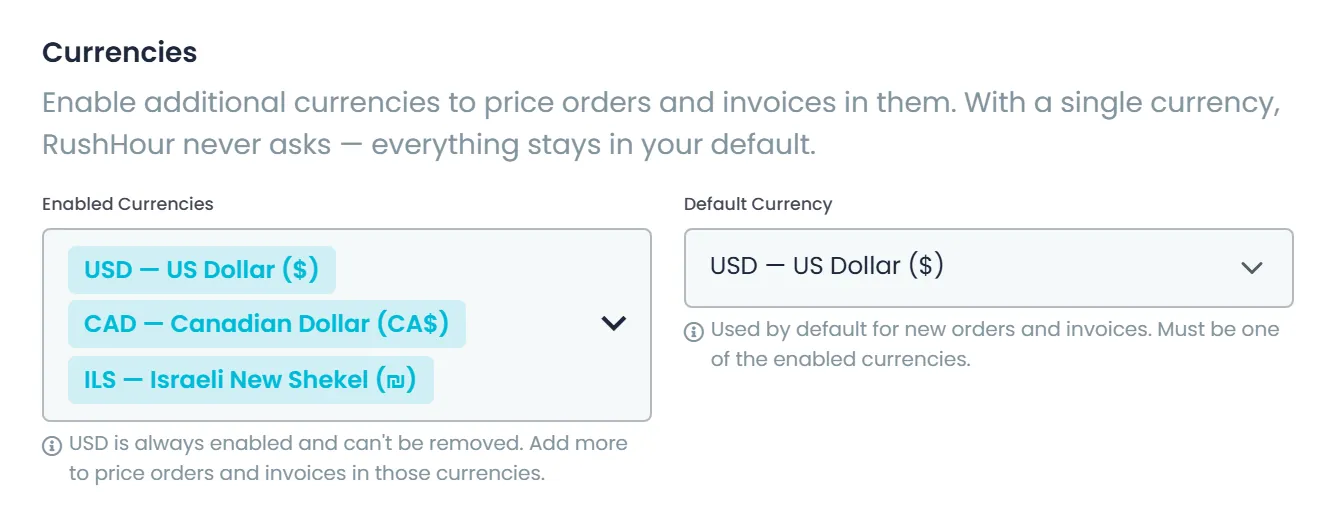
Activa las monedas con las que trabajas en Ajustes → Perfil → Monedas y elige la predeterminada. Con más de una activada, las cotizaciones y los pedidos en borrador muestran un selector de Moneda: defines la moneda mientras es cotización o borrador, y se bloquea cuando se convierte en pedido. Las facturas toman la moneda de su pedido y la muestran en pantalla y en el PDF. Cada tarifario también tiene su propia moneda, y cuando un tarifario en otra moneda cotiza un pedido que todavía no tiene factura, el pedido cambia a la moneda del tarifario y lo indica.
- USD, CAD, MXN, EUR, GBP e ILS, con USD siempre activada
- La moneda se define en la cotización o el borrador y se bloquea cuando se convierte en pedido
- Facturas en la moneda del pedido, con su símbolo en los PDF de la factura y la cotización
- Un pago solo se puede aplicar a facturas en su misma moneda
Tipos de cambio
Tus propios tipos de cambio, nunca uno supuesto
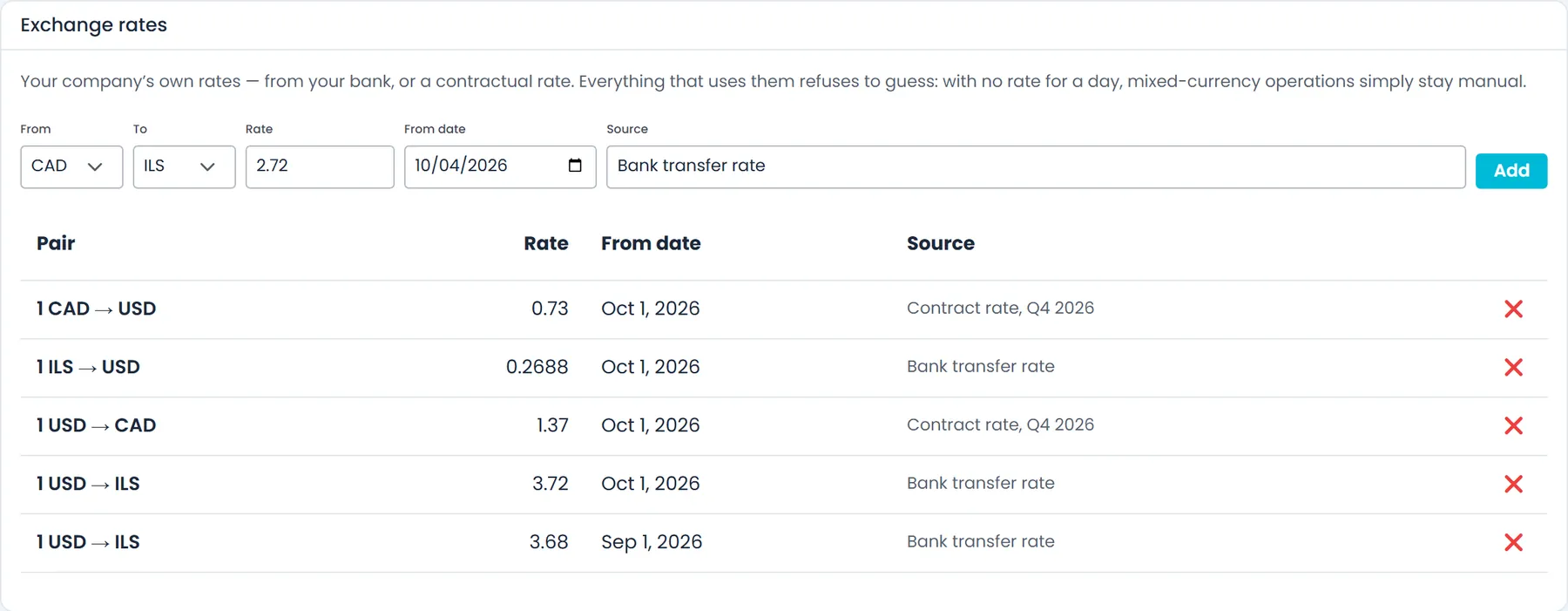
Registra los tipos de cambio que tu empresa usa de verdad, de tu banco o de un contrato, en Ajustes → Tipos de cambio: el par de monedas, el tipo de cambio, la fecha desde la que aplica y una nota opcional sobre la fuente. Un tipo de cambio nuevo para el mismo par el mismo día reemplaza al anterior. RushHour nunca busca un tipo de cambio ni completa uno que falte. Cuando una factura se emite en una moneda distinta de tu predeterminada, el tipo de cambio vigente en la fecha de la factura, si capturaste uno, queda registrado con ella, así que un cambio posterior en la tabla nunca modifica esa factura.
- Par de monedas, tipo de cambio, fecha de vigencia y una fuente opcional
- Mismo par el mismo día: el registro más nuevo reemplaza al anterior
- Sin búsquedas automáticas de tipos de cambio y sin tipos supuestos
- Las facturas en una moneda que no es la predeterminada registran el tipo de cambio vigente en su fecha, cuando capturaste uno
Pedidos de ultramar y transfronterizos
Los pedidos de ultramar se operan en dos tramos a través de tus centros
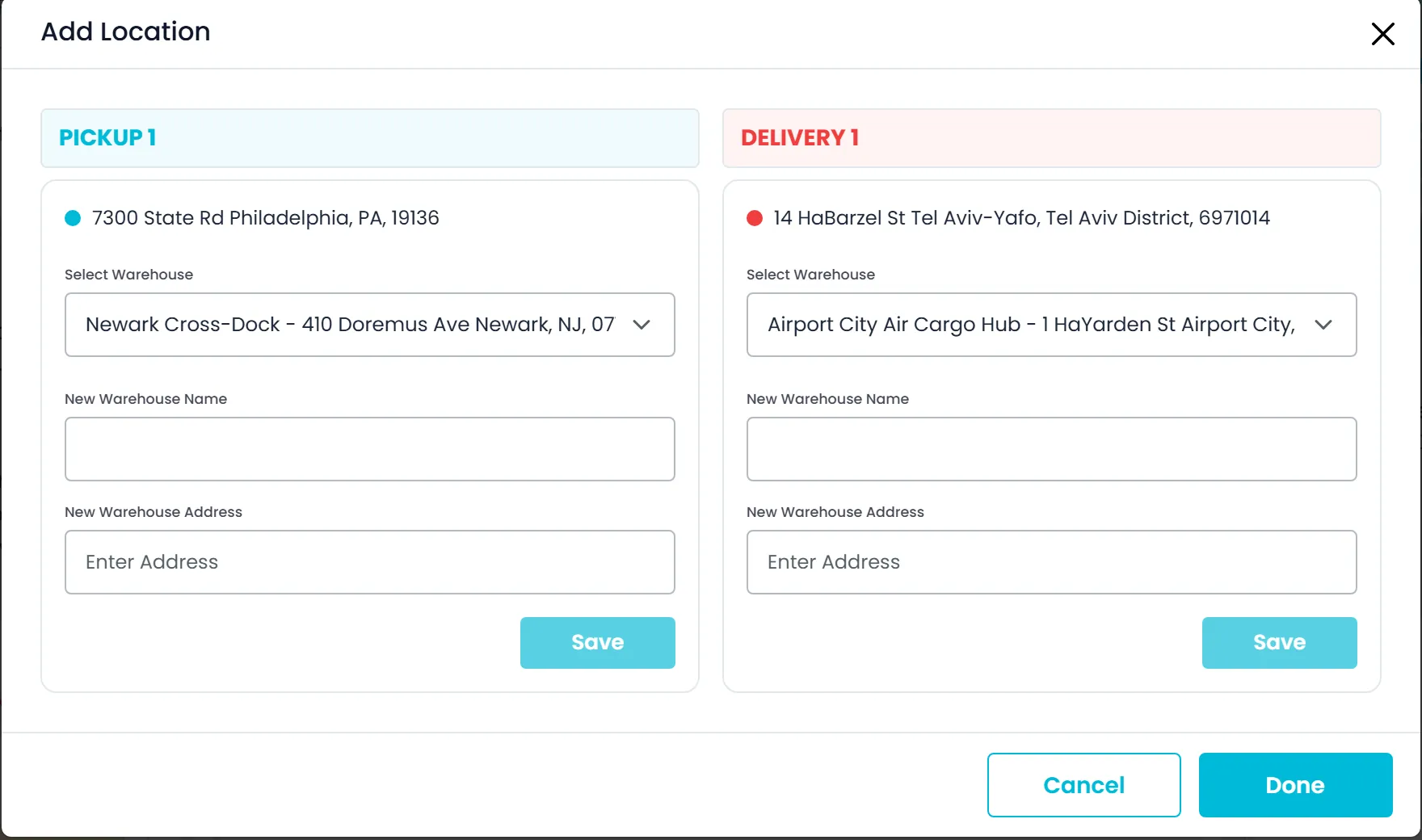
Un pedido con paradas en dos países indica que necesita dos choferes de países distintos y un centro de distribución en cada país. Cuando el mapa no encuentra una ruta por carretera entre una recogida y su entrega, como en un envío de ultramar, el pedido se guarda de todos modos y ambas paradas quedan marcadas con Asignar HUB. Elige uno de tus almacenes cerca de cada extremo y el pedido se opera en dos tramos separados, con las paradas del centro marcadas como HUB.
- Un aviso en los pedidos con paradas en dos países: dos choferes, dos centros
- Sin ruta por carretera entre la recogida y la entrega: el pedido se guarda con ambas paradas marcadas con Asignar HUB
- Cada traspaso es una parada Entrega al HUB y una parada Recogida en el HUB en tu almacén
- Al reasignar una parada se pregunta antes de eliminar el traspaso en el HUB
Agregado recientemente
Pedidos transfronterizos, más fáciles de despachar
Estas mejoras para pedidos internacionales ya están en producción. El registro de cambios indica qué agregó cada versión.
Mapa del pedido
La ruta y la distancia de cada país en el mapa del pedidoNuevo en la versión de octubre de 2026
Cuando ya se asignaron los centros de un pedido transfronterizo, el mapa de la página del pedido traza una ruta separada en cada país, como de la recogida al centro y del centro a la entrega, siguiendo las carreteras cuando es posible. Ninguna línea une paradas de países distintos, y al pasar el cursor sobre una línea se ve su distancia. Agregar ubicación, en la interfaz nueva y en la anterior, lista las paradas que aún necesitan un centro, y puedes cambiar los centros de un par antes de hacer clic en Listo.
- Una línea de ruta separada en cada país cuando ya se asignaron los centros
- Pasa el cursor sobre una línea para ver su distancia
- Agregar ubicación lista las paradas que aún necesitan un centro
Asignación de choferes
Ambos extremos de un tramo por centro para el mismo choferNuevo en la versión de octubre de 2026
Cuando asignas un chofer a una parada de un pedido que pasa por un centro, el Portal ofrece darle al mismo chofer la parada del otro extremo de ese tramo, o te avisa cuando la ruta no tiene espacio para ella. La lista de choferes puede mostrar solo a los choferes del país de esa parada. En el tablero de despacho, cuando un chofer recibe paradas de un pedido en dos países, un mensaje “Un chofer, más de un país” indica el chofer, el pedido y los países. La asignación se guarda como siempre; el mensaje es un recordatorio para verificar que el chofer pueda cruzar.
- Una opción para darle al mismo chofer el otro extremo de un tramo por centro
- Muestra solo el país de esta parada en la lista de choferes
- Un recordatorio “Un chofer, más de un país” en el tablero de despacho
Listas de pedidos y cotizaciones
Filtra las listas por pedidos regulares o Aéreo/PuertoNuevo en la versión de octubre de 2026
Filtra las listas de Pedidos y Cotizaciones por pedidos regulares o por pedidos Aéreo/Puerto, cuyas paradas están en dos o más países, con las pestañas de la interfaz anterior (la pestaña Aéreo/Puerto muestra un conteo) o con el menú Tipo de envío o el panel de filtros de la interfaz nueva. Los conteos del Panel de pedidos siguen tu elección. Mientras creas un pedido o una cotización, un aviso ofrece cambiarlo a pedido Aéreo/Puerto o regular cuando sus direcciones lo requieren.
- Pestañas de la interfaz anterior, con un conteo en la pestaña Aéreo/Puerto
- Menú Tipo de envío y panel de filtros de la interfaz nueva
- Los conteos del Panel de pedidos siguen el filtro
Direcciones y monedas
Direcciones con país equivocado marcadas, y una lista de monedas para marcarNuevo en la versión de octubre de 2026
Un ícono de advertencia marca una dirección que parece estar fuera del país con el que está guardada, lo que puede hacer que un pedido parezca internacional. Aparece en la Información de la empresa de un cliente, en los formularios de paradas de recogida y entrega y en las tarjetas de paradas de un pedido, y nada se cambia automáticamente. Al eliminar una parada de un pedido en otro país se borra el aviso de Asignar HUB ligado a ella, y cuando las paradas restantes quedan en un solo país y ninguna necesita centro, también desaparece el aviso de dos choferes. En Ajustes → Perfil → Monedas, Monedas activadas se vuelve una lista para marcar, con tus elecciones mostradas como etiquetas.
- Un ícono de advertencia en direcciones que parecen estar fuera de su país guardado
- Al eliminar una parada en otro país se borra su aviso de Asignar HUB, y el aviso de dos choferes cuando las demás quedan en un solo país
- Monedas activadas elegidas desde una lista para marcar
Preguntas sobre precios internacionales
¿Qué pedidos cotizan los tarifarios internacionales?
Los pedidos con el tipo de precio Modelo de precios, que el editor de pedidos ofrece para pedidos formados por artículos en tarimas (Tarimas o Tarimas+). Para esos pedidos, RushHour busca un tarifario internacional que coincida en el modelo de precios del cliente, o en el de tu empresa, antes de probar tus tarifas por zona o tu tabla por tarima. En el editor de pedidos de la interfaz nueva, el Modo de flete del pedido (Sin especificar, Terrestre, Marítimo o Aéreo) limita qué tarifarios pueden coincidir, y Sin especificar permite que coincida cualquiera.
¿RushHour convierte entre monedas automáticamente?
No. RushHour no convierte dinero por su cuenta. Cada cotización, pedido y factura conserva una sola moneda, los tramos del tarifario cotizados en monedas distintas no se suman, y los tipos de cambio de Ajustes → Tipos de cambio son los que tú capturas, no una fuente en vivo. Cuando una factura se emite en una moneda distinta de tu predeterminada, el tipo de cambio registrado para su fecha queda guardado con ella.
¿Una ruta puede usar proveedores distintos para la recogida, el cruce y la entrega?
Sí. Divide la ruta en tarifarios de Recogida en origen, Marítimo / Aéreo y Entrega en destino, cada uno con sus propios rangos, recargos y moneda, y RushHour los suma en un solo precio. Mantén los tramos de una ruta en una sola moneda si quieres que se coticen automáticamente: los tramos en monedas distintas no se suman, y en ese caso el pedido queda sujeto a tu ajuste de Precio internacional a solicitud.
¿Qué pasa cuando un tarifario coincide con la ruta pero no puede cotizar el pedido?
Lo decide tu ajuste de Precio internacional a solicitud en Ajustes → Facturación. Desactivado, el valor predeterminado, cotiza el pedido con tus reglas nacionales como antes. Avisar hace lo mismo y le dice a la persona que trabaja en el pedido por qué el tarifario no pudo cotizarlo. Bloquear deja el pedido sin precio, nunca en $0, hasta que alguien captura un precio Personalizado, y mientras tanto el pedido no se puede aprobar, enviar por correo ni facturar.
¿Puedo armar los tarifarios a partir de la hoja de precios de un agente de carga?
Sí. Sube la hoja al asistente de IA o describe las tarifas en el chat. El asistente muestra los tarifarios que planea crear y no guarda nada hasta que lo apruebas. Las tarifas tomadas de un rango cotizado quedan marcadas como Revisar hasta que alguien las revisa, y los tarifarios que no mencionaste se quedan como están.
¿Qué monedas admite RushHour?
USD, CAD, MXN, EUR, GBP e ILS. USD siempre está activada; las demás las activas tú y eliges tu moneda predeterminada en Ajustes → Perfil → Monedas. Con más de una activada, eliges la moneda en cada cotización o pedido en borrador, y se bloquea cuando se convierte en pedido.
¿Cómo se despachan los pedidos de ultramar?
En dos tramos a través de tus almacenes. Cuando el mapa no encuentra una ruta por carretera entre una recogida y su entrega, el pedido se guarda de todos modos y ambas paradas quedan marcadas con Asignar HUB. Elige un almacén cerca de cada extremo y cada mitad se maneja por separado, con las paradas del centro marcadas como HUB. Los pedidos con paradas en dos países indican que necesitan dos choferes de países distintos y dos centros.
Relacionado
¿Cuál es la ruta internacional que más te cuesta cotizar?
Los operadores en RushHour han tenido paradas en 12 países y 41 estados de EE. UU. Trae a la demo la hoja de tarifas de un agente de carga y te mostraremos cómo se convierte en tarifarios en RushHour.