
Los embarcadores encuentran, revisan y pagan
sus propias facturas.
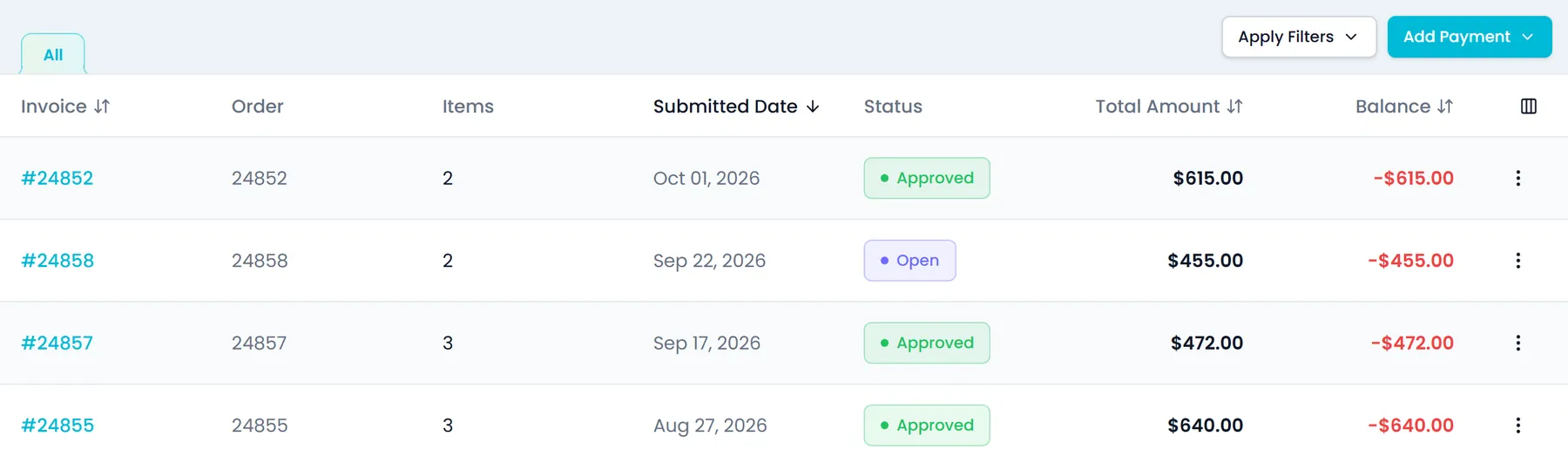
Cada cliente con acceso al portal ve sus propias facturas sin pagar con su estado, total y saldo, y abre cualquiera para revisar las líneas y el historial de pagos. Previsualizan e imprimen la misma factura que envía tu oficina, registran pagos en efectivo y con cheque, aplican un pago a varias facturas y pagan con una tarjeta guardada cuando aceptas tarjetas a través de Cardknox.
Facturas y pagos
Lo que un embarcador puede hacer en la página de Facturas
Cada cliente que invitas al Portal de clientes recibe todo esto de forma predeterminada. Los pagos con tarjeta son la única parte que además necesita tu propia cuenta de Cardknox.
La lista de facturas
Sus facturas sin pagar, filtradas a su manera
La página de Facturas lista las facturas sin pagar del cliente que inició sesión, de la más reciente a la más antigua: número de factura y de pedido, cantidad de artículos, fecha de emisión, estado, total y saldo. Los embarcadores buscan por número de factura y filtran por rango de fechas o por facturas con o sin pedido.
- Crear filtro guarda un filtro como su propia pestaña, guardada en ese navegador
- Los filtros quedan en la barra de direcciones, así que una vista filtrada se puede guardar en marcadores o enviar a un colega de la misma cuenta
- Ver abre una factura en su propia pestaña junto a la lista, y cada factura que se puede pagar tiene la acción Agregar pago
- En un teléfono, cada factura aparece como una tarjeta compacta con su estado, total y saldo
La factura
Una factura que pueden leer, imprimir y guardar
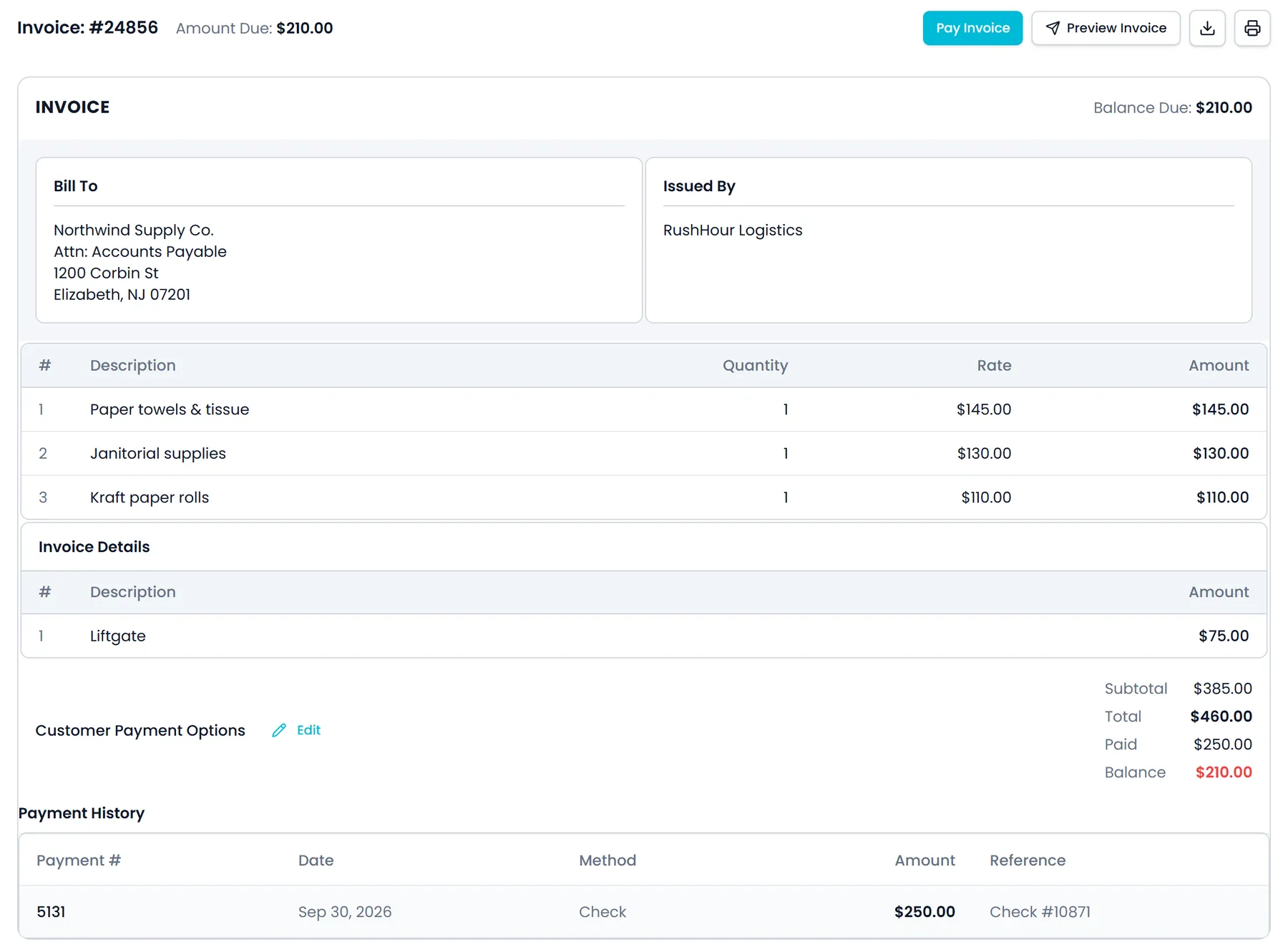
Al abrir una factura se ve arriba el monto a pagar, luego los datos de Facturar a, el envío que cubre cuando lo hay (ID, ruta, tipo, fecha y monto), las líneas de artículos, las líneas de cargos y los totales: subtotal, total y saldo, más el impuesto con su tasa, el descuento, lo pagado y el crédito cuando aplican. El Historial de pagos lista el número, la fecha, la forma, el monto y la referencia de cada pago.
- Vista previa de factura e Imprimir muestran el mismo documento de factura que tu oficina imprime y envía por correo
- No hay un botón aparte para PDF: los embarcadores guardan una copia en PDF con Guardar como PDF en el diálogo de impresión del navegador
- Descargar guarda un archivo de exportación de QuickBooks Desktop de una factura aprobada, y Perfil → Historial de facturación reúne en un solo archivo de ese tipo sus facturas aprobadas que aún no tienen ningún pago
- Pagar factura se ofrece mientras haya saldo pendiente, y cada pestaña de factura tiene su propio enlace, así que una recarga o un enlace compartido la vuelve a abrir
Registro de pagos
Registra un pago, o aplica un pago a varias facturas
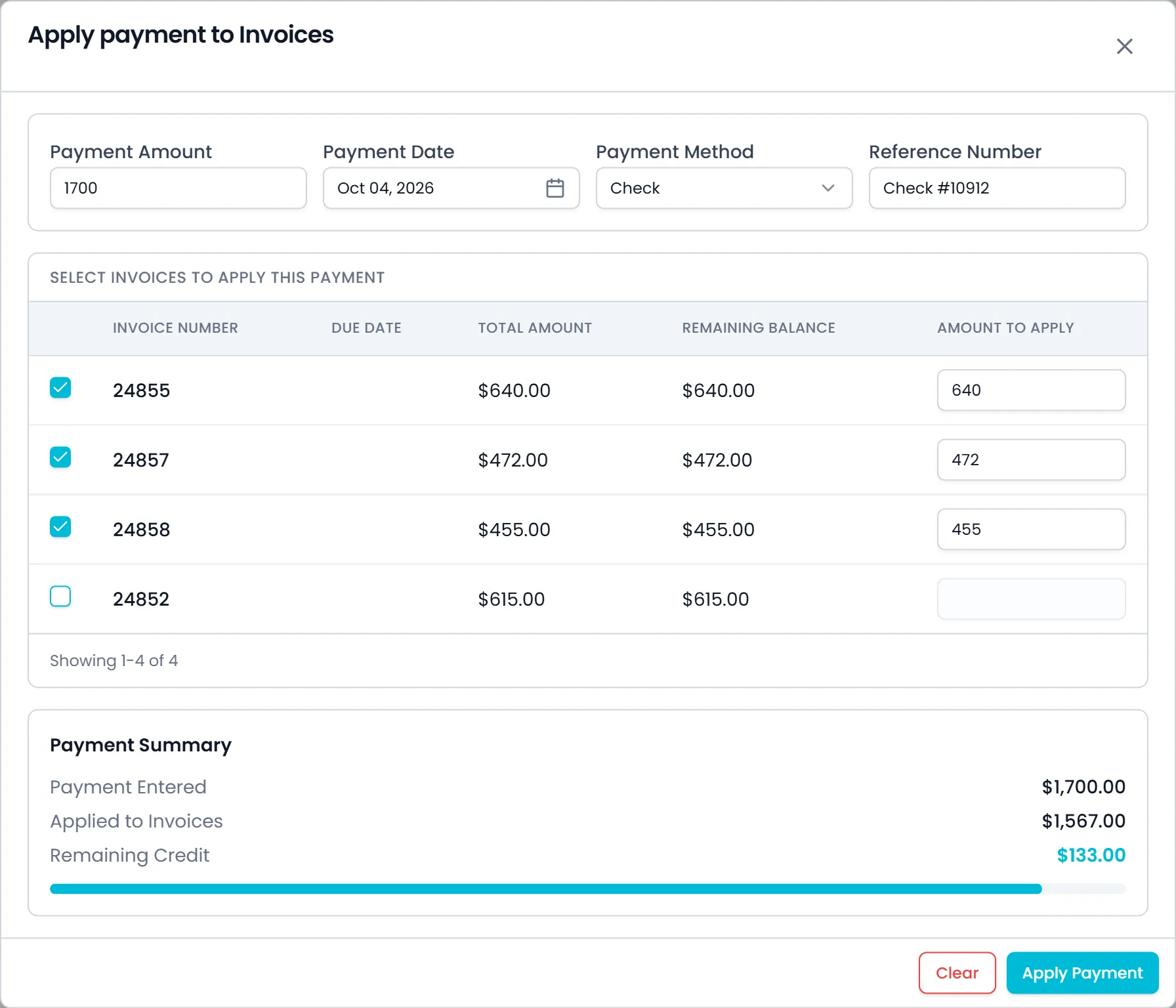
Agregar pago registra un pago contra una factura: el monto (lleno con el saldo pendiente), la fecha de pago, la forma de pago, el número de referencia y una nota, junto a un panel con la forma de pago predeterminada de la cuenta, el límite de crédito, las condiciones de pago y el saldo abierto. Aplicar pago a factura toma un solo monto de pago y lista sus facturas sin pagar, de la más antigua a la más reciente, para que el embarcador marque las que cubre. Los pagos se aceptan en las facturas que aprobaste, se registran en tu Contabilidad contra esas facturas y el saldo del cliente se recalcula de inmediato.
- Al marcar una factura se aplica todo su saldo pendiente, y el monto se puede reducir por factura
- Pago ingresado, Aplicado a facturas y Crédito restante siguen a la vista, y no se puede aplicar más que el pago
- Cualquier monto sin aplicar se registra como crédito del cliente tras una confirmación
- Formas de pago: Efectivo, Cheque o una tarjeta guardada cuando aceptas tarjetas a través de Cardknox
Pagos con tarjeta (opcional)
Tarjetas guardadas, cobradas a través de tu propia cuenta de Cardknox
Conecta Cardknox en Ajustes → Integraciones y los embarcadores podrán guardar tarjetas y pagar con ellas. El número de tarjeta y el CVV se escriben en campos seguros que sirve Cardknox, así que los datos de la tarjeta nunca llegan a RushHour, y cada pago con tarjeta se cobra a través de tu cuenta de Cardknox. Sin Cardknox, los embarcadores no pueden agregar una tarjeta, Efectivo y Cheque siguen disponibles, y Ajustes → Facturación les indica que los pagos con tarjeta aún no están habilitados.
- Nombre del titular, vencimiento elegido de listas de mes y año (se rechazan fechas pasadas) y una dirección de facturación llenada desde su perfil
- Establecer como mi forma de pago predeterminada al agregar una tarjeta, o Hacer predeterminada después
- Las tarjetas se administran en Ajustes → Facturación, desde las Opciones de pago del cliente de una factura y desde su Perfil
- La pestaña Facturación de un pedido muestra su subtotal (con precio y descuento cuando aplica un descuento) y un botón Pagar cuando la factura del pedido ya se puede pagar
Alrededor de la factura
Su saldo, sus contactos de facturación y tus tarifas
Tres lugares fuera de la página de Facturas donde los embarcadores responden solos sus preguntas de facturación.
Panel
El saldo es lo primero que ven
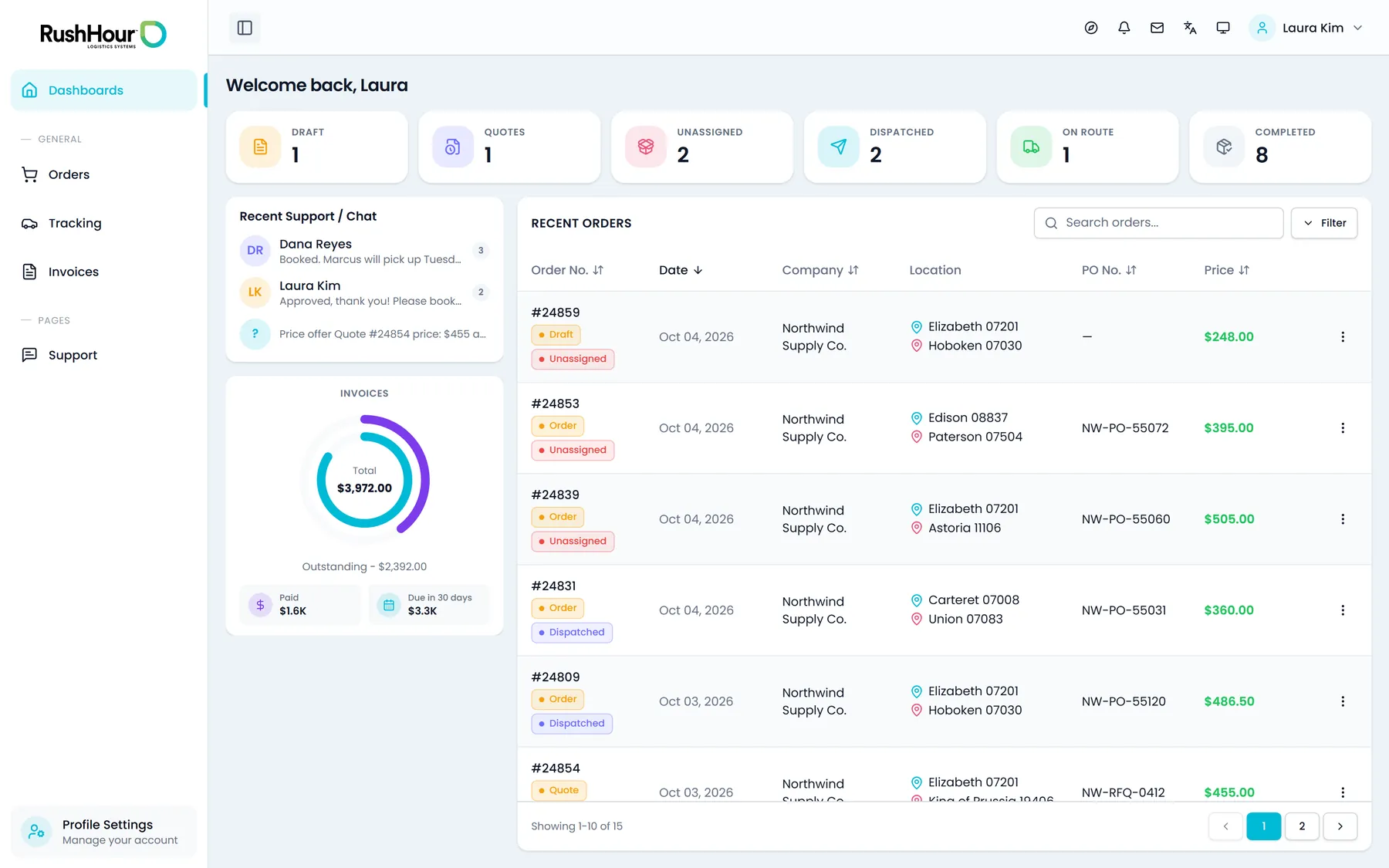
El anillo de Facturas del panel muestra el total facturado de la cuenta, lo pendiente, lo pagado y lo que vence en los próximos 30 días, y al seleccionarlo se abre la página de Facturas. El resto del panel, con conteos de pedidos, Pedidos recientes y chats de soporte recientes, se describe en la página del Portal de clientes.
- Total, Pendiente, Pagado y Vence en 30 días
- Vence en 30 días suma las facturas cuya fecha de vencimiento cae dentro de los próximos 30 días
- Pendiente es el total facturado menos los pagos aplicados a esas facturas
Contactos de facturación
Las facturas llegan a la bandeja correcta del cliente
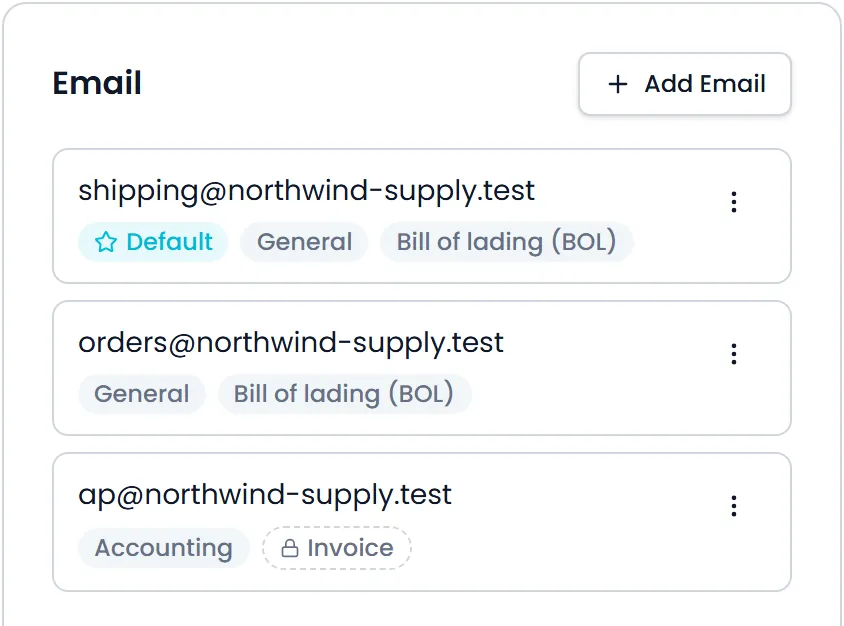
En Perfil → Correo, los embarcadores agregan, editan y quitan las direcciones de correo de su empresa y etiquetan cada una: General, Contabilidad (recibe facturas), Facturación / AR (recibe actualizaciones de envíos) o Conocimiento de embarque (BOL). Los tipos que define tu equipo, como Factura, Cita o Aceptar pago, se muestran por nombre y se quedan exactamente como los definiste.
- Cuatro tipos que puede definir un embarcador, cada uno con una nota sobre lo que recibe
- Los tipos que administra tu equipo se marcan como Definido por tu equipo de cuenta y no se modifican
- La dirección predeterminada aparece marcada
Tarifas y condiciones
Tus cargos y condiciones, donde pueden revisarlos
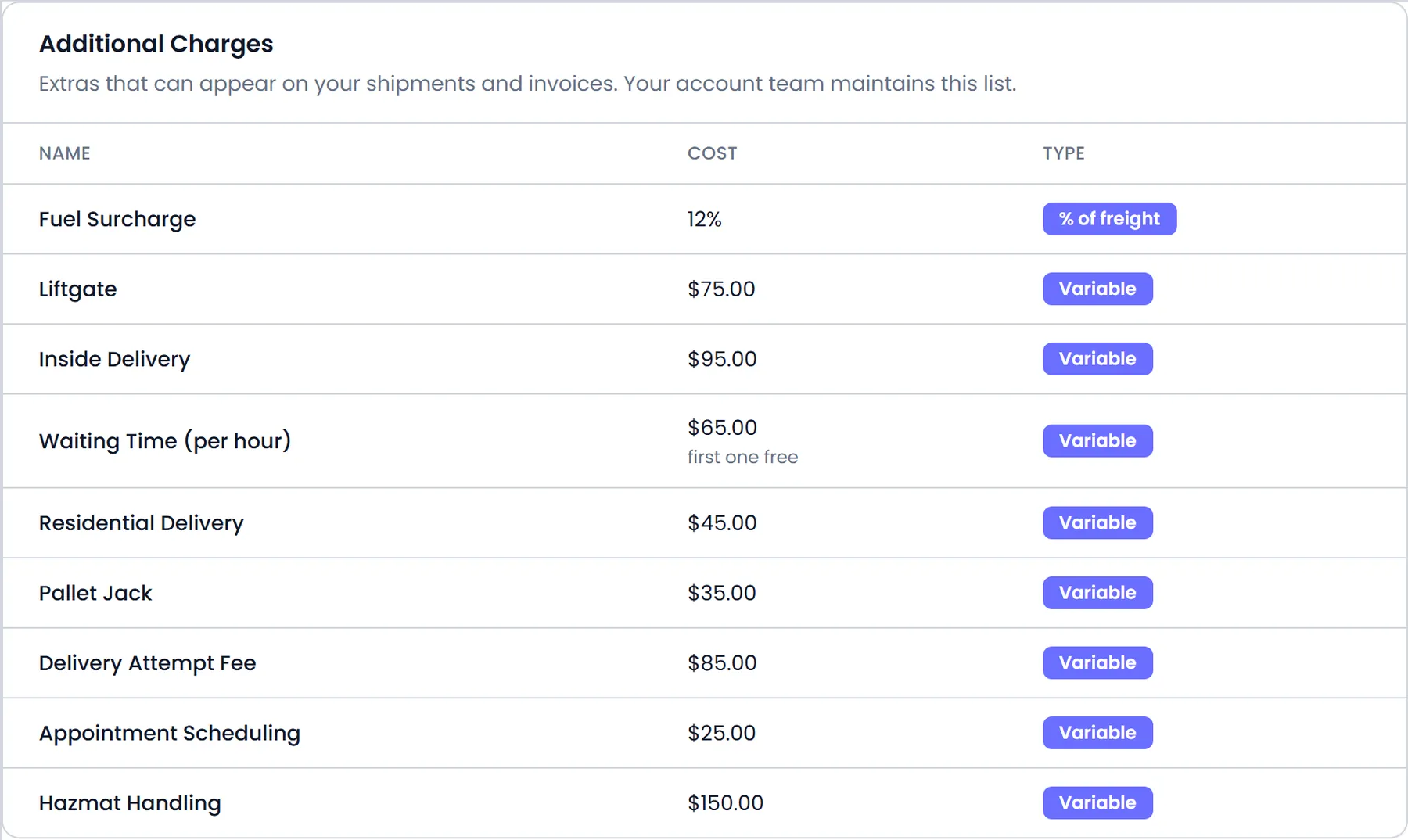
Páginas de Ajustes de solo lectura muestran cómo se cotiza la cuenta: Cargos adicionales con el costo y el tipo de cada cargo, las zonas con las que cotizas, tus Términos y condiciones y una página de Versión. Solo tu equipo puede cambiar cualquiera de ellos.
- Tipos de cargo: fijo, ajustable, variable, % del flete, % del valor del envío, o por envío, tarima, kg, pieza, parada o documento, con cualquier mínimo, máximo o unidades iniciales gratis
- Zonas con los lugares con nombre o rangos de código postal con los que cotizas
- Tus Términos y condiciones, con la fecha de su última revisión
- La página de Versión muestra los números de versión del portal y de la API que hay que mencionar al reportar un problema
Hecho para cobrar, no solo para mostrar
Su cuenta, y solo la suya
El portal muestra a cada acceso solo las facturas y los formularios de pago de su propio cliente, y el servidor aplica cada pago a la cuenta de ese mismo cliente.
La misma factura que enviaste
Vista previa e Imprimir usan el documento de factura que tu oficina imprime y envía por correo, así que la copia de su archivo coincide con la tuya.
Los números de tarjeta no pasan por tu escritorio
Con Cardknox conectado, los embarcadores escriben la tarjeta en sus campos seguros desde su propio dispositivo en lugar de dictarla por teléfono.
Inglés o hebreo, en cualquier pantalla
El portal se muestra de derecha a izquierda en hebreo, tiene tema claro y oscuro, y muestra las facturas como tarjetas compactas en un teléfono.
Relacionado
Agregado recientemente
Un documento de factura más claro y una forma de pagar sin iniciar sesión
Estos cambios ya están en producción. El registro de cambios indica qué agregó cada versión.
Documento de factura
Una factura más clara cuando los embarcadores la previsualizan o la imprimenNuevo en la versión de octubre de 2026
El documento de factura detrás de Vista previa de factura e Imprimir muestra el precio del pedido en Artículos en lugar de Cargos, lo suma al total de artículos y les da a los cargos adicionales su propio total. El Total de la factura muestra el monto completo, con las líneas Pagado y Saldo pendiente una vez que se registra un pago, y los montos muestran dos decimales. Las facturas que tu oficina previsualiza, imprime, descarga y envía por correo cambian de la misma forma.
- El precio del pedido en Artículos, no en Cargos
- Un total aparte para los cargos adicionales
- Líneas Pagado y Saldo pendiente una vez que se registra un pago
Clientes sin acceso
Paga una factura con tarjeta desde un enlace seguroNuevo en la versión de octubre de 2026
Las facturas aprobadas con saldo pendiente tienen Copiar enlace de pago y Enviar enlace de pago en tu Contabilidad, y el correo de la factura incluye un enlace Pagar en línea ahora. Tu cliente paga el saldo con tarjeta en una página segura sin iniciar sesión, a través de tu cuenta de Cardknox, y el pago se registra contra la factura. Los enlaces de pago necesitan una cuenta de Cardknox conectada, vienen activados de forma predeterminada y se pueden desactivar en Ajustes → Facturación.
- Copiar enlace de pago o Enviar enlace de pago desde Contabilidad
- Para pagar no se necesita iniciar sesión ni tener cuenta
- Se registra contra la factura cuando se aprueba la tarjeta
Lo que preguntan los transportistas sobre las facturas de los embarcadores
¿Los embarcadores pueden descargar una factura en PDF?
En el portal no hay un botón para descargar en PDF. Los embarcadores abren Vista previa de factura o Imprimir, que muestran el mismo documento de factura que envía tu oficina, y eligen Guardar como PDF en el diálogo de impresión del navegador. El botón Descargar, en cambio, guarda un archivo de exportación de QuickBooks Desktop de una factura aprobada.
¿Necesitamos Cardknox?
Solo para los pagos con tarjeta. Sin una cuenta de Cardknox conectada, los embarcadores siguen viendo, previsualizando e imprimiendo sus facturas y registrando pagos en efectivo o con cheque, pero no pueden agregar una tarjeta. Conecta Cardknox en Ajustes → Integraciones para que puedan guardar tarjetas y pagar con ellas; los pagos con tarjeta se cobran a través de tu cuenta de Cardknox.
¿Dónde aparecen los pagos que registran los embarcadores?
En tu Contabilidad, contra las facturas a las que se aplicaron, y el saldo del cliente se recalcula de inmediato. Un pago en efectivo o con cheque se registra en cuanto el embarcador lo envía, los pagos solo se aceptan en facturas que aprobaste, y cualquier monto que no se aplique a una factura se registra como crédito del cliente.
¿Un solo pago puede cubrir varias facturas?
Sí. En Aplicar pago a factura, el embarcador ingresa un solo monto y marca las facturas sin pagar que cubre, listadas de la más antigua a la más reciente. Cada factura marcada toma todo su saldo pendiente a menos que lo reduzca, no se puede aplicar más que el pago, y lo que sobre se registra como crédito del cliente tras una confirmación.
¿Qué facturas ve un embarcador?
Solo las facturas sin pagar del cliente al que pertenece su acceso. La lista de facturas, las páginas de facturas y los formularios de pago del portal se limitan a ese cliente, y el servidor aplica cada pago a la cuenta de ese mismo cliente.
¿Los clientes sin acceso al portal pueden pagar en línea?
Sí. Tu personal puede copiar o enviar por correo un enlace de pago seguro para una factura aprobada con saldo pendiente, y el cliente la paga con tarjeta sin iniciar sesión. Se necesita una cuenta de Cardknox conectada.
Muéstrales a tus embarcadores dónde están sus facturas.
En la demo iniciamos sesión como un embarcador de ejemplo, abrimos una factura, la imprimimos, registramos un cheque y aplicamos un pago a varias facturas.