
No es un chatbot añadido.
Es un operador dentro de la app.
Pregunta en inglés o hebreo, con tus propias palabras, y el asistente abre el registro, filtra la lista, ejecuta el reporte o prepara el pedido. Trabaja con tus datos y con tus permisos, y todo lo que actualiza, elimina, factura o envía por correo espera tu confirmación.
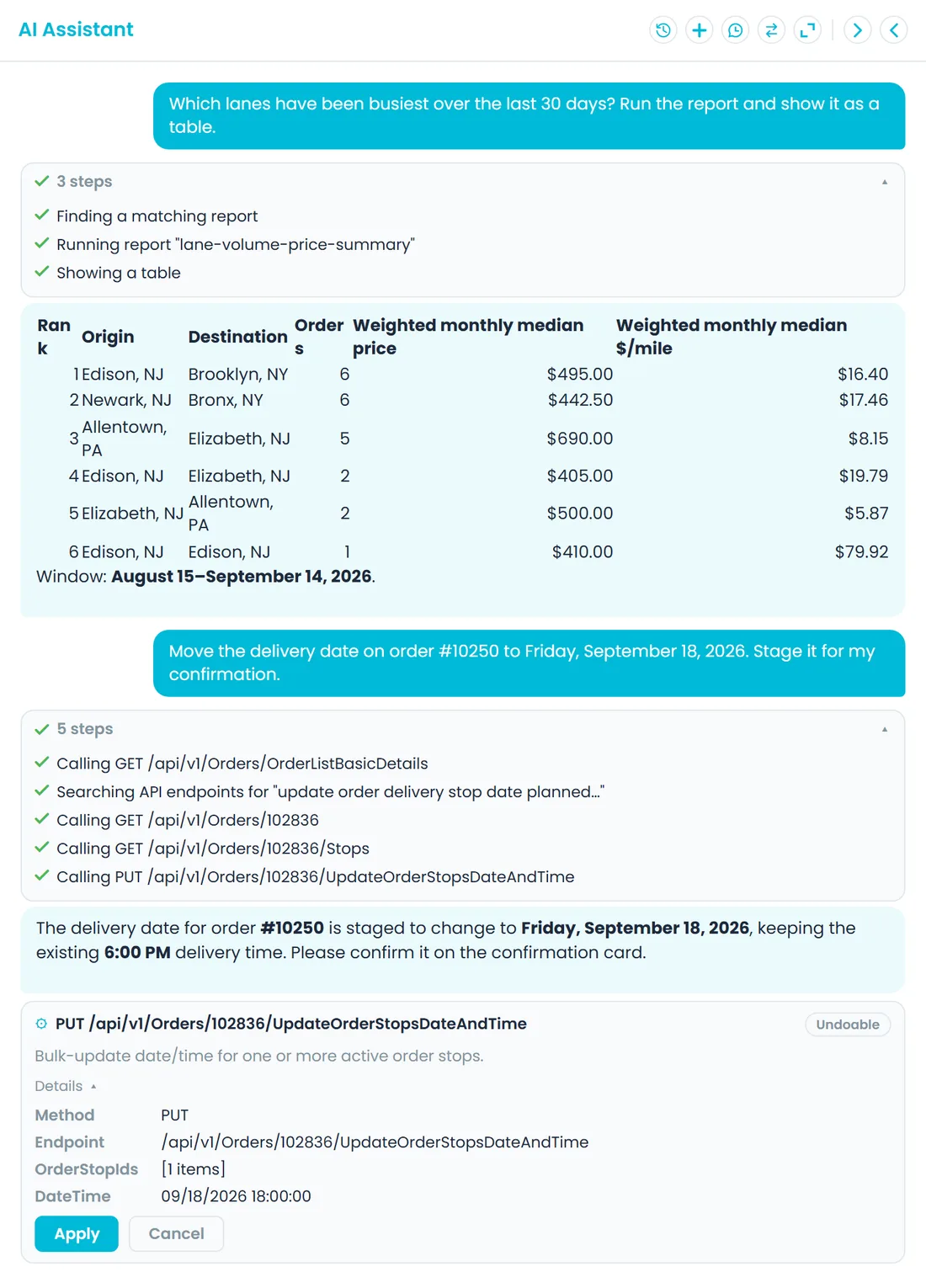
Pregunta, revisa, confirma
Hace los clics, y pregunta antes de editar, eliminar, facturar o enviar
Las consultas y los reportes se ejecutan de inmediato, y también un registro nuevo sencillo, como un cliente. Los cambios a registros existentes, las eliminaciones, la facturación, los pagos y los correos esperan en una tarjeta hasta que haces clic en Aplicar, y las importaciones y los borradores de pedidos se abren primero para revisión.
Hace el trabajo
Herramientas que trabajan sobre tus propios pedidos, rutas y clientes
Abre un cliente, filtra los pedidos atrasados de hoy, revisa el estado del despacho o ejecuta uno de los 44 reportes integrados, como antigüedad de saldos AR, ingresos por mes o volumen y precio por corredor. El asistente llama a la misma API que usan tus despachadores, con tu sesión, así que tu rol decide lo que puede ver y cambiar.
- Abre páginas y registros, y filtra las listas de pedidos, cotizaciones, despacho, clientes, choferes, transportistas y contabilidad
- Encuentra pedidos atrasados y reúne todo el contexto de un pedido
- Ejecuta 44 reportes de solo lectura cuando se lo pides, en todos los planes
- Los 44 reportes cubren cuentas por cobrar, ingresos, corredores y precios, cotizaciones, choferes, gastos, pago a choferes, inspecciones de vehículos e inventario de almacén
- Trabaja como tú, así que se aplican tus permisos y los límites de datos de tu empresa
- Cambia la página de Pedidos entre las vistas de tabla, mapa y kanban, cambia el tema o el idioma, y vuelve a abrir la guía de configuración cuando se lo pides
Trabajo atrasado y en riesgo
Pregunta qué está atrasado, qué está en riesgo y qué rutas van tarde
Las respuestas salen de tu programación y de los registros de llegada de tus choferes. Una parada cuenta como atrasada cuando su ventana ya pasó sin que el chofer haya confirmado la llegada, con 30 minutos de tolerancia en horas exactas. Las paradas en riesgo son aquellas cuya ventana cierra en las próximas horas mientras siguen sin asignar o en una ruta que no ha empezado. Pregunta por un pedido y el asistente reúne todo su panorama en una sola respuesta.
- Busca paradas en riesgo 4 horas hacia adelante de forma predeterminada, y hasta 24 horas
- Agrupa las paradas atrasadas por ciudad, estado, código postal, zona de precios o zona de despacho, para un día o un rango de hasta 31 días, para todos los clientes o para uno
- Marca las citas aceptadas que no se cumplieron, y las paradas retenidas detienen el conteo del atraso
- Por ruta: paradas hechas y pendientes, paradas atrasadas, minutos de retraso respecto al plan, la siguiente parada y la última actividad del chofer, además de un resumen del día
- Un pedido por número de pedido, de cotización o de PO: horas programadas y reales parada por parada, ruta y chofer, estado de retención, facturas y cotizaciones vinculadas, y lo que requiere atención
- Los minutos de retraso respecto al plan son una estimación basada en la programación, no una hora de llegada por GPS en vivo
Tú tienes el control
Los cambios, las facturas y los correos esperan tu clic
Los cambios a registros existentes, las eliminaciones, la facturación, los pagos y los envíos de correo se preparan; no se disparan solos. Una tarjeta muestra exactamente qué cambiaría, y nada se ejecuta hasta que lo apliques. Algunas áreas están cerradas por completo para el asistente: los endpoints de inicio de sesión, la administración de usuarios y cuentas de empresa de la plataforma, las claves de proveedores de IA y su propio registro de auditoría.
- Aplica o cancela cada acción preparada
- Las tarjetas llevan la etiqueta Se puede deshacer, Seguro de repetir o Irreversible, con los detalles del cambio a un clic
- Una tarjeta que ignoras vence a los 15 minutos en lugar de ejecutarse
- Aplicar se ejecuta con los permisos de la persona que hace clic, y cada tarjeta solo se puede aplicar una vez
- Un reordenamiento de ruta con IA se puede deshacer después de aplicarlo
Pedidos y rutas
Describe un pedido o una ruta y revísalo antes de que se guarde
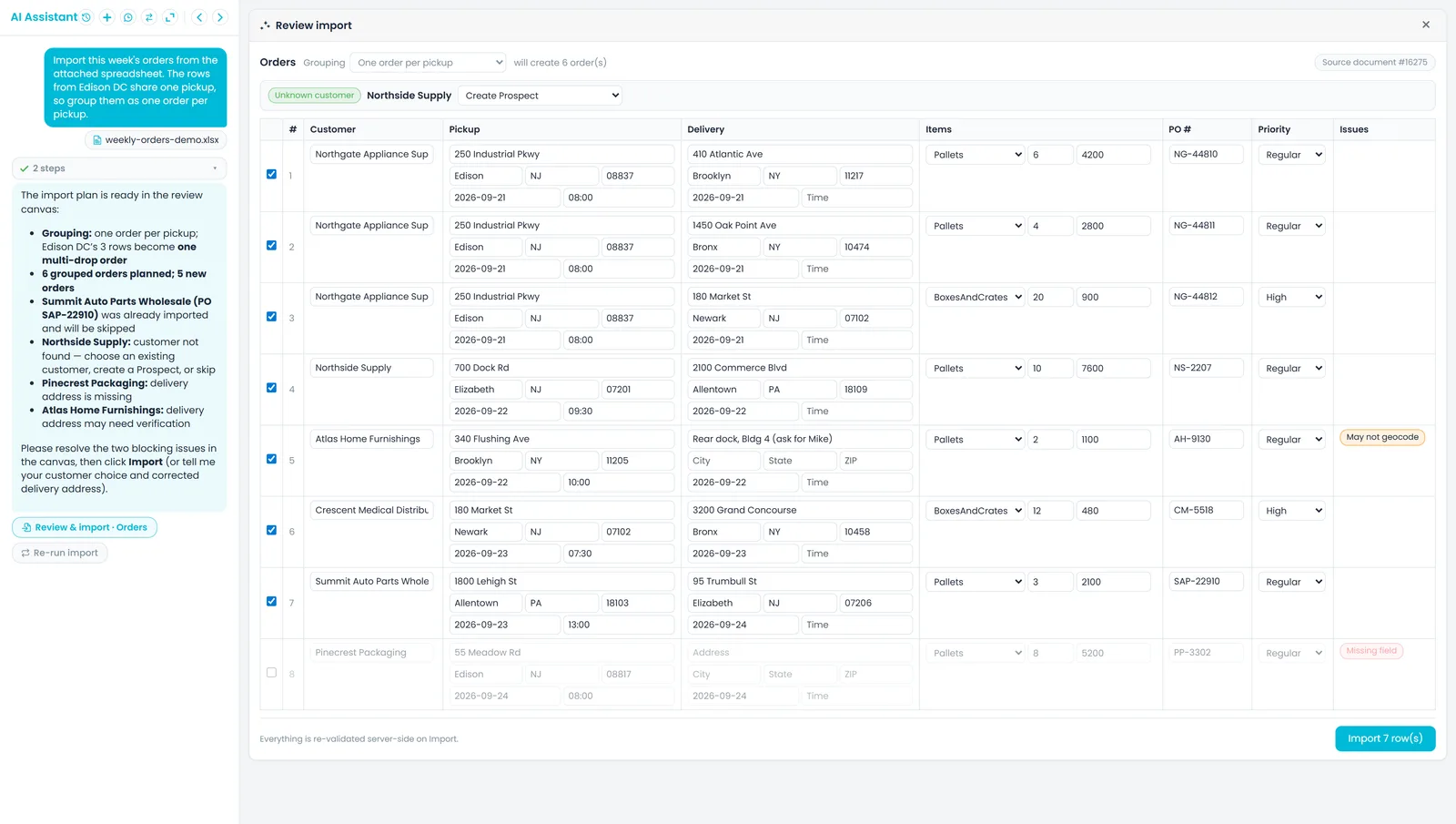
Cuéntale al asistente sobre una carga y prepara el pedido en un lienzo de revisión editable, el mismo tipo de vista previa que abre una importación de hoja de cálculo. Pídele que arme una ruta con paradas abiertas, o que reordene una ruta existente, y el plan vuelve como una tarjeta que tú aplicas. En el tablero de despacho, Optimizar con IA reordena la secuencia de una ruta y la marca como Optimizada por IA.
- Los pedidos preparados se abren como vista previa editable
- “Crea un pedido para Acme, recoger mañana a las 9 am en 1 Warehouse Way, entregar en 5 Main St, 3 tarimas” se convierte en un borrador de pedido o de cotización, con una recogida y una o más entregas
- Pídele que llene un formulario nuevo de cliente, chofer, transportista, factura o ruta y se abre el formulario real, ya prellenado con tu mensaje; nada se guarda hasta que haces clic en Guardar
- Las rutas nuevas y los reordenamientos quedan preparados para que tú los apliques
- La tarjeta de una ruta nueva muestra el chofer, el camión, la zona y los pedidos antes de crear nada
- Optimizar con IA en el tablero de despacho
Cotizaciones
Pregunta qué cotizar y ve en qué se basa el número
Pide un precio para un corredor y la respuesta llega con su fundamento: el precio de la matriz del modelo de precios de ese cliente, pedidos recientes comparables en la misma moneda y cualquier regla de precios aprendida de las hojas de tarifas o acuerdos que subiste. Sigue siendo una recomendación. Tú fijas el precio, o le dices al asistente que lo use en un pedido preparado. El panorama completo del historial por corredor y de las reglas aprendidas está en la página de Inteligencia de precios.
- Precio de la matriz, pedidos anteriores y reglas aprendidas en una sola respuesta
- Una tarjeta Por qué este precio muestra en qué se basa el precio, una confianza Alta, Media o Baja, los datos que usó y hasta cinco documentos de origen
- Comparaciones solo en la misma moneda
- Los corredores transfronterizos se cotizan con tus tablas de tarifas internacionales
- Es una sugerencia; nunca se aplica sin ti
Tus sistemas y archivos
Samsara, mapas, QuickBooks y tus documentos en el mismo chat
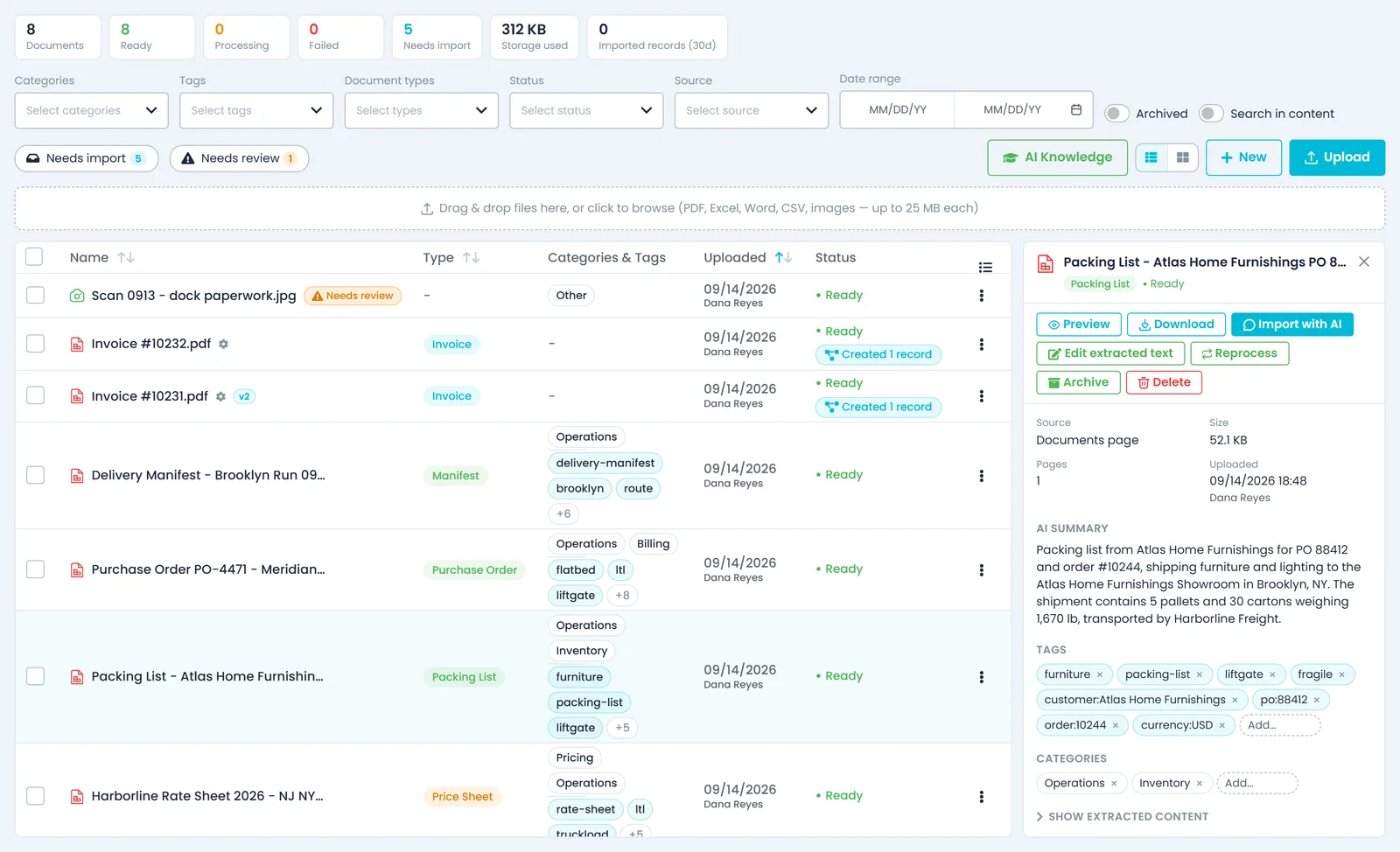
Con Samsara conectado, pregunta dónde está un camión o cuántas horas de manejo le quedan a un chofer. Tu proveedor de mapas responde búsquedas de direcciones, estimaciones de tiempo de manejo y lugares cercanos. Con QuickBooks Online conectado, busca ahí clientes y facturas. Adjunta un PDF o una hoja de cálculo, o elige uno de tu biblioteca de Documentos, y pídele al asistente que lo encuentre, busque dentro de él o lo resuma.
- Las herramientas de una integración aparecen solo cuando esa integración está conectada
- Con Samsara conectado, propón un nuevo nombre, notas o placa para un vehículo y aplícalo desde una tarjeta de antes y después
- Las exportaciones a QuickBooks desde el chat quedan preparadas y desactivadas hasta que un administrador las permita
- Adjunta un archivo con el selector, arrastrándolo y soltándolo o pegándolo
- Hasta 10 archivos de 25 MB cada uno por mensaje, guardados en tu biblioteca de Documentos
- Busca dentro de los documentos y obtén un resumen
- Las respuestas basadas en tus documentos citan hasta cinco fuentes, con el número de página cuando el archivo tiene páginas; haz clic en una para abrir el archivo en ese punto
Lo que pregunta tu administrador
Cada acción queda registrada
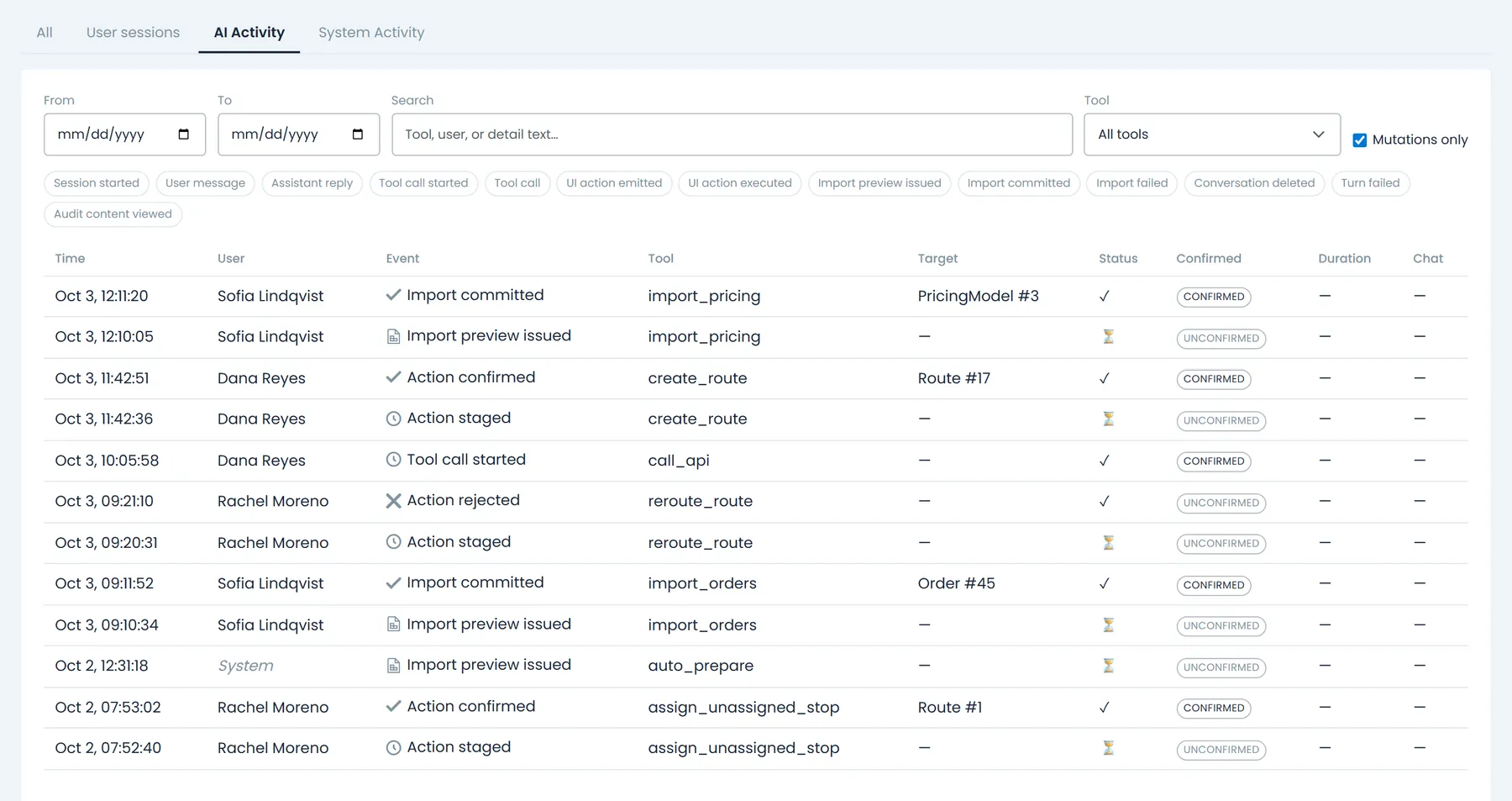
Cada turno de conversación, llamada a herramienta, importación y acción preparada se registra con las credenciales ocultas. Ajustes > Registros de actividad > Actividad de IA muestra tu propia actividad, o la de todos si tienes ese permiso.
Un uso que puedes justificar
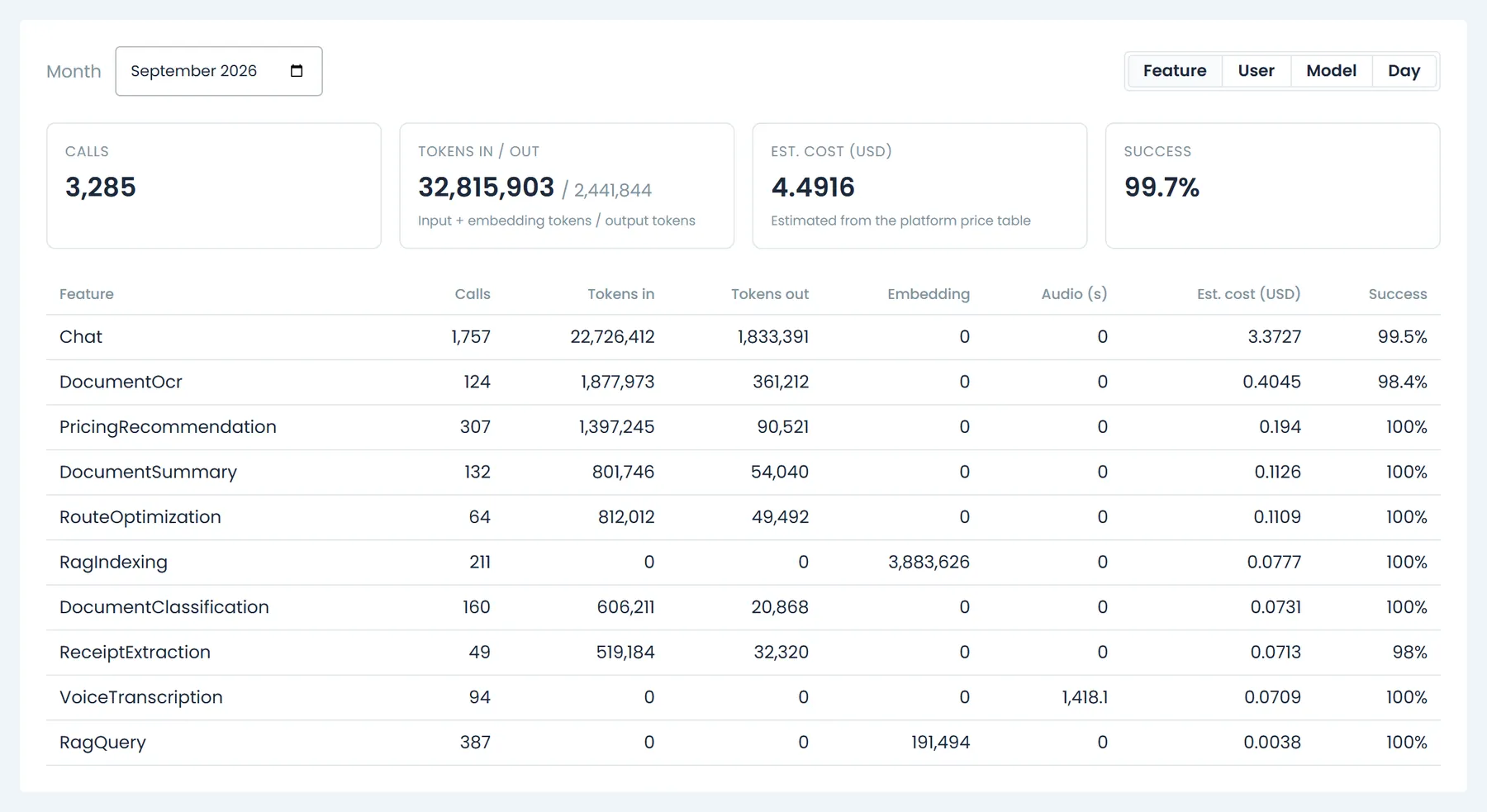
Llamadas de IA, tokens y costo estimado, agrupados por función, usuario, modelo o día, para los administradores a quienes des el permiso de uso de IA.
Respuestas en tablas y gráficas
Los resultados de reportes y consultas pueden aparecer junto al chat como tabla, lista, gráfica o indicadores, o como una vista real de la app, como las paradas de un pedido.
Ayuda de solo lectura para embarcadores
Actívalo para tu empresa y los usuarios del Portal de clientes podrán preguntar por sus propios pedidos, el estado de sus pedidos, sus cotizaciones y sus facturas. No puede cambiar nada, y se aplica un límite diario de mensajes.
Tu propia clave de IA, a solicitud
Usa el chat del asistente con tu propia clave de OpenAI, Anthropic, xAI o Google, guardada cifrada y habilitada para tu cuenta por RushHour. La búsqueda de documentos y la voz siguen en la IA de RushHour.
Respuestas en tu idioma
Pon el Portal en hebreo y el asistente responde en hebreo. Ponlo en inglés y responde en inglés.
Preguntas de ejemplo
Lo que tu equipo puede preguntarle
Cada pregunta usa una herramienta que el asistente ya tiene. Las respuestas llegan en el chat, y los cambios de estos ejemplos esperan a que los confirmes.
Dónde lo usas
En cada pantalla de la oficina, y frente a tus embarcadores
Tu equipo tiene el asistente en cada página del Portal de la empresa. Tus clientes pueden tener una versión de solo lectura en el Portal de clientes una vez que la actives.
Portal de la empresa
Un panel lateral en cada página que sabe qué tienes abierto
Abre el asistente desde el ícono de destellos en cualquier página del Portal de la empresa. Sabe en qué página estás, así que 'resume este pedido' funciona mientras el pedido está en pantalla, y muestra los pasos que va dando mientras trabaja. Acóplalo a la izquierda o a la derecha, arrastra su borde para cambiar su tamaño o amplíalo a todo el ancho.
- Saca el chat a una ventana flotante que se mantiene encima, en los navegadores que lo permiten, como Chrome y Edge
- El historial del chat guarda tus conversaciones anteriores para volver a abrirlas, cambiarles el nombre o eliminarlas
- Con acceso a Actividad de IA, abre el registro de auditoría de una conversación directamente desde el historial del chat
- Las respuestas pueden abrirse junto al chat como tabla, gráfica o indicadores KPI, o como una vista real de la app, como un mapa de choferes y vehículos o las paradas de un pedido
Portal de clientes
Un asistente de solo lectura para tus embarcadores
Marca Habilitar el asistente de IA en el Portal de clientes en Ajustes > Perfil, y tus usuarios del Portal de clientes tendrán un botón del asistente en la esquina de la pantalla. Pueden preguntar dónde está un pedido, qué cotizaciones esperan aprobación o qué facturas siguen abiertas, y obtener una respuesta sin llamar a tu oficina. Solo ve los datos de ese cliente y no puede cambiar nada.
- Desactivado hasta que un administrador de la empresa lo active
- Responde sobre la lista de pedidos del cliente, las paradas de un pedido con sus horas programadas y reales y sus retenciones, las cotizaciones, y las facturas abiertas, pagadas, pagadas en parte o vencidas
- Conversaciones guardadas: empieza un chat nuevo, o vuelve a abrir o elimina uno anterior
- Hasta 100 mensajes por usuario al día, y un recordatorio fijo en el chat para verificar los datos importantes
- Los usuarios del cliente necesitan el permiso Usar el asistente de IA, que su rol tiene de forma predeterminada y que puedes quitar en Roles
Para dueños y TI
Controles para dueños y TI
El asistente trabaja dentro de los mismos roles, registros y ajustes que el resto de RushHour. Esto es lo que un administrador puede revisar y decidir.
Permisos
Trabaja como la persona que pregunta, dentro de su propia empresa
Cada consulta y cada cambio se ejecutan con el rol y la empresa del usuario que inició sesión, así que el asistente no puede ver ni cambiar nada que esa persona no podría. Los cambios por la API se proponen un registro a la vez, las importaciones de varias filas se abren primero en una pantalla de revisión y algunas áreas le están cerradas por completo.
- Bloqueado del inicio de sesión, la administración de usuarios y cuentas de empresa de la plataforma, sus propias claves de proveedores de IA, su propio registro de auditoría y el registro de actividad
- Chatear no requiere ningún permiso adicional; adjuntar archivos requiere Subir documentos, y las importaciones y los borradores de pedidos requieren Importar con IA
- Cada vista previa de importación se puede confirmar una sola vez y vence a los 30 minutos
Actividad de IA
Un registro de lo que el asistente leyó, propuso y cambió
Ajustes > Registros de actividad > Actividad de IA muestra cada turno del chat: el mensaje del usuario, la respuesta del asistente, cada llamada a herramienta y el registro al que apuntó, las importaciones y cada cambio preparado, con su resultado: confirmado, cancelado, vencido o fallido. Haz clic en un número de chat para volver a abrir esa conversación.
- Filtra por fechas, herramienta y tipo de evento, busca en los detalles o marca Solo cambios para ver únicamente los cambios
- Las contraseñas, los tokens, las claves de API y otras credenciales se ocultan en el registro
- Ver tu propia actividad de IA y ver la de todos son permisos separados
Uso de IA
Cuánta IA usa tu empresa y su costo estimado
Ajustes > Uso de IA muestra un mes a la vez: llamadas, tokens de entrada y de salida, un costo estimado en dólares estadounidenses y la tasa de éxito. Agrupa el mes por función, usuario, modelo o día para ver de dónde viene el uso, desde los chats con el asistente y las recomendaciones de precio hasta la lectura de documentos, la optimización de rutas y el asistente del Portal de clientes.
- Las llamadas pagadas con tu propia clave de proveedor de IA se marcan como clave propia
- Disponible para las personas con el permiso de uso de IA; de forma predeterminada, los administradores
- Los registros de uso guardan conteos y costos, no el texto de las preguntas ni de las respuestas
Usa tu propia clave
Usa la IA de RushHour con tu propia cuenta de proveedor, a solicitud
A solicitud, RushHour activa para tu empresa la tarjeta Proveedor de IA (usa tu propia clave) en Ajustes > Integraciones. Tu administrador agrega una clave de OpenAI, Anthropic, xAI (Grok) o Google (Gemini), la prueba y elige qué conexión impulsa la IA de RushHour, o Ninguna para seguir con la IA de RushHour.
- Las claves se guardan cifradas y nunca se vuelven a mostrar, solo sus últimos 4 caracteres
- Respaldo opcional en la IA de RushHour cuando falla tu proveedor, desactivado de forma predeterminada y avisado en el chat
- Los embeddings de la búsqueda de documentos siempre se ejecutan en la IA de RushHour
Agregado recientemente
Pregunta a la IA desde el tablero de despacho
Estas funciones del asistente ya están en producción. El registro de cambios muestra lo que agregó cada versión.
Pedidos sin asignar
Pregunta a la IA qué ruta debe tomar un pedido sin asignarNuevo en la versión de octubre de 2026
Las tarjetas de pedido del panel Sin asignar del tablero de despacho tienen Preguntar a la IA junto a Buscar ruta; en la vista de lista de la interfaz anterior está en el menú … de la tarjeta. Abre el asistente en esa parada: el asistente clasifica las rutas que pueden tomarla, con la misma distancia adicional que muestra Buscar ruta, explica su elección y responde preguntas de seguimiento, y luego propone la asignación en una tarjeta que no cambia nada hasta que haces clic en Aplicar.
- El pedido entra en esa ruta con las mismas validaciones que Buscar ruta
- Se ofrece deshacer si el pedido no tenía nada en esa ruta antes
- Preguntar a la IA aparece en gris, con el motivo al pasar el cursor, cuando ninguna ruta puede tomar el pedido
- Las preguntas de seguimiento como 'mejor ponlo en la ruta de Carlos' funcionan en el mismo chat
También nuevo
Paradas atrasadas en Optimizar con IA, y una respuesta clara sobre peajesNuevo en la versión de octubre de 2026
Cuando usas Reordenar ruta, incluido Optimizar con IA, las paradas abiertas que quedaron de días anteriores se ordenan junto con las paradas de hoy, en lugar de poner primero el día más antiguo, y las paradas planeadas para días posteriores siguen yendo después de las de hoy. En las empresas conectadas a Trimble Maps, cuando no hay un proveedor de peajes conectado, el asistente dice que no se pueden calcular los costos de peaje y que un administrador puede conectar uno en Ajustes > Integraciones, en lugar de reportar $0 en peajes.
- Optimizar no cambia la fecha de una parada atrasada; usa Editar fecha para reprogramarla
- Se puede conectar una cuenta de TollGuru en Ajustes > Integraciones
Preguntas frecuentes
Preguntas sobre el asistente de IA
¿El asistente puede cambiar datos sin preguntar?
Las consultas y los reportes se ejecutan de inmediato, y también un registro nuevo sencillo, como un cliente. Los cambios a registros existentes, las eliminaciones, la facturación, los pagos y los correos se preparan en una tarjeta que muestra qué cambiaría, y no pasa nada hasta que haces clic en Aplicar. Las importaciones y los borradores de pedidos se abren primero en una pantalla de revisión, y una tarjeta que no se aplica vence a los 15 minutos.
¿Qué puede ver?
Solo lo que puede ver la persona que pregunta. Trabaja con el rol y la empresa de ese usuario, propone cambios por la API un registro a la vez y tiene bloqueados el inicio de sesión, la administración de usuarios y cuentas de empresa de la plataforma, las claves de proveedores de IA y su propio registro de auditoría.
¿Podemos revisar lo que hizo?
Sí. Ajustes > Registros de actividad > Actividad de IA registra cada mensaje, llamada a herramienta, importación y cambio preparado, con las credenciales ocultas. Ver tu propia actividad de IA y ver la de todos son permisos separados.
¿Funciona en hebreo?
Sí. Pon el Portal de la empresa en hebreo y el asistente responde en hebreo; ponlo en inglés y responde en inglés. También puedes pedirle que cambie el idioma del Portal.
¿Nuestros clientes pueden usarlo?
Sí, una vez que lo actives. Un administrador de la empresa marca Habilitar el asistente de IA en el Portal de clientes en Ajustes > Perfil, y los usuarios del Portal de clientes pueden preguntarle a un asistente de solo lectura sobre sus propios pedidos, cotizaciones y facturas. No puede cambiar nada ni ver datos de otros clientes.
¿Podemos usar nuestro propio proveedor de IA?
A solicitud, RushHour puede activar para tu empresa el uso de tu propia clave. Tu administrador agrega una clave de OpenAI, Anthropic, xAI o Google en Ajustes > Integraciones, y Uso de IA marca las llamadas que pagó esa clave. Los embeddings de la búsqueda de documentos se quedan en la IA de RushHour.
¿Cómo vemos cuánto cuesta el uso de IA?
Ajustes > Uso de IA muestra las llamadas, los tokens y un costo estimado en dólares estadounidenses de cada mes, agrupados por función, usuario, modelo o día, para las personas con el permiso de uso de IA. No hay un límite de gasto por empresa que configurar.
Dónde más aparece el asistente
¿Qué le preguntarías primero?
Trae la pregunta a la demo. La ejecutamos en vivo y te mostramos lo que prepara antes de actuar.