
Quien recibe elige la hora,
y la parada se llena sola.
Marca las paradas de recogida o de entrega que necesitan cita y envía una solicitud. RushHour la envía por correo con el nombre de tu empresa, y la fecha y la hora que elige el destinatario se escriben directamente en la parada para que tu despachador las apruebe. Sin iniciar sesión para ellos, sin volver a capturar nada para ti.
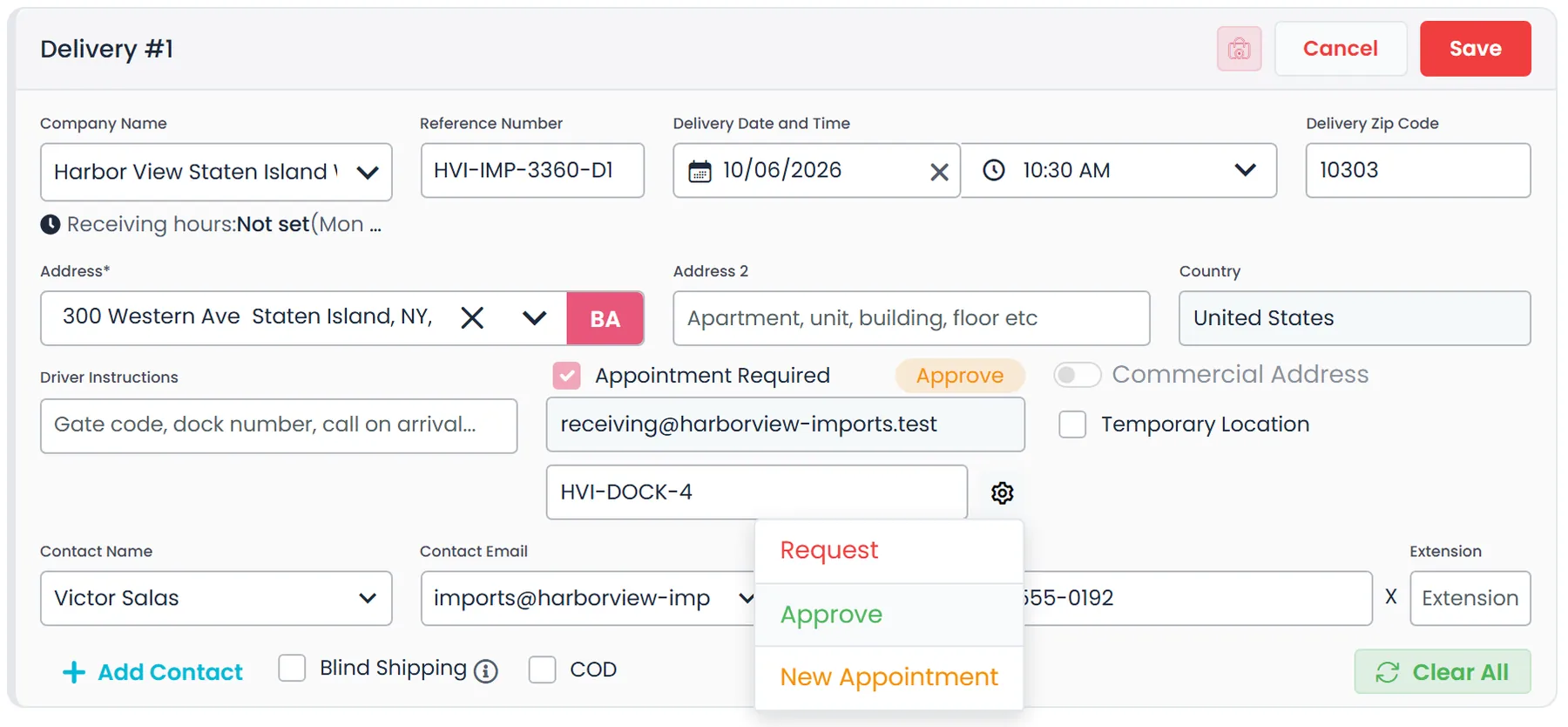
El estado de la cita
Cada parada muestra en qué va su cita
El estado aparece junto a Cita obligatoria en la parada y en la respuesta en la Bandeja de entrada del cliente. RushHour lo cambia cuando sale el correo y cuando quien recibe responde. Tu equipo lo lleva el resto del camino.
- Solicitar
Cuando marcas Cita obligatoria
La parada queda marcada y el correo de la cita se llena. Todavía no se ha enviado nada.
- Solicitada
Cuando sale el correo de la solicitud
Presiona Solicitar y guarda la parada, y RushHour envía por correo la solicitud con un enlace de respuesta que funciona una sola vez. Una parada nueva agregada a un pedido existente la envía en cuanto la guardas con Cita obligatoria marcada. Si el correo no se puede enviar, la parada vuelve a Solicitar para que puedas presionarlo otra vez.
- Aprobar
Cuando quien recibe responde
Su fecha y su hora se escriben en la parada, y la respuesta llega a la Bandeja de entrada del cliente para esperar tu decisión.
- Aceptada
Cuando presionas Aprobar
Aprueba en la parada, donde se requiere fecha y hora, o en la tarjeta de respuesta de la Bandeja de entrada. El código de confirmación que registres aparece junto al estado.
Un administrador de la empresa propone una ventana Desde y Hasta. Quien recibe obtiene un correo y un enlace nuevos, y la parada vuelve a Solicitada. La misma acción reabre un horario Aceptado que se cae y borra su código de confirmación.
De la solicitud al horario aceptado
La cita vive en la parada
Cada paso que da tu equipo, desde marcar la parada hasta aprobar el horario, ocurre en el pedido y en la Bandeja de entrada.
Márcala desde el principio
Marca las paradas que necesitan cita
Marca Cita obligatoria en una parada de recogida o de entrega. La parada se guarda sin fecha ni hora, así que un pedido que espera horario nunca se bloquea, y la fecha y la hora vacías se quedan resaltadas hasta que se define el horario. El correo de la cita se llena con la dirección de Citas guardada en la empresa de la parada o, si no, en el cliente del pedido. Si hay varias, eliges una de una lista, y puedes escribir otra dirección en cualquier momento antes de que salga la solicitud.
- Paradas de recogida y de entrega
- Se guarda sin fecha ni hora
- Etiqueta de estado y código de confirmación en la parada
- Elige entre las direcciones de Citas del cliente o escribe otra
- Cuando el cliente de la parada todavía no tiene correo para citas, la dirección que escribes se le guarda y se llena en su siguiente parada. Si ya la tiene con otro tipo de correo, eliges Guardar o Usar una vez.Nuevo en la versión de octubre de 2026
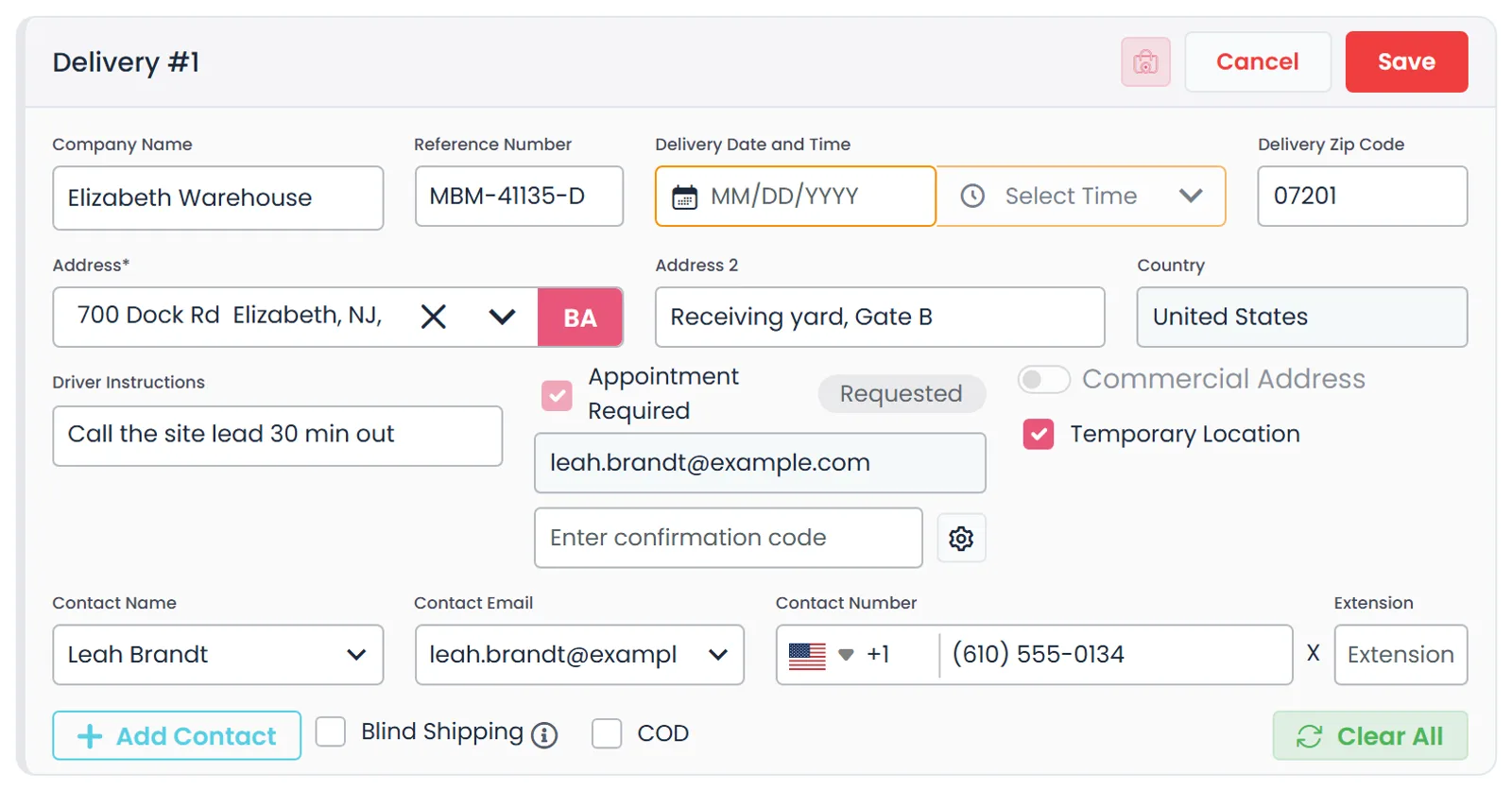
Pregúntale al contacto correcto
La solicitud le llega al contacto correcto, con tu nombre
Elige Solicitar en el menú de citas de la parada y la solicitud se envía al guardar la parada. Va al correo de la cita de esa parada, y Solicitar no está disponible hasta que ese campo tenga una dirección. Una parada nueva agregada a un pedido que ya existe envía su solicitud en cuanto la guardas con Cita obligatoria marcada y, si su correo de la cita está vacío, esa solicitud va a la dirección de citas del cliente o, si no, a su correo principal. El mensaje lleva el nombre de tu empresa, el número de pedido, la empresa y la dirección de la parada, la carga, la fecha si la parada la tiene y un botón Confirmar cita. Si el correo no se puede enviar, la parada se guarda de todos modos y puedes volver a presionar Solicitar.
- Correo de la cita por parada
- Se llena con la dirección de citas del cliente, o recurre a ella
- Enviado con el nombre de tu propia empresa
- Menciona el pedido y la instalación, no números internos de parada
- Identifica la parada como Recoger en o Entregar en
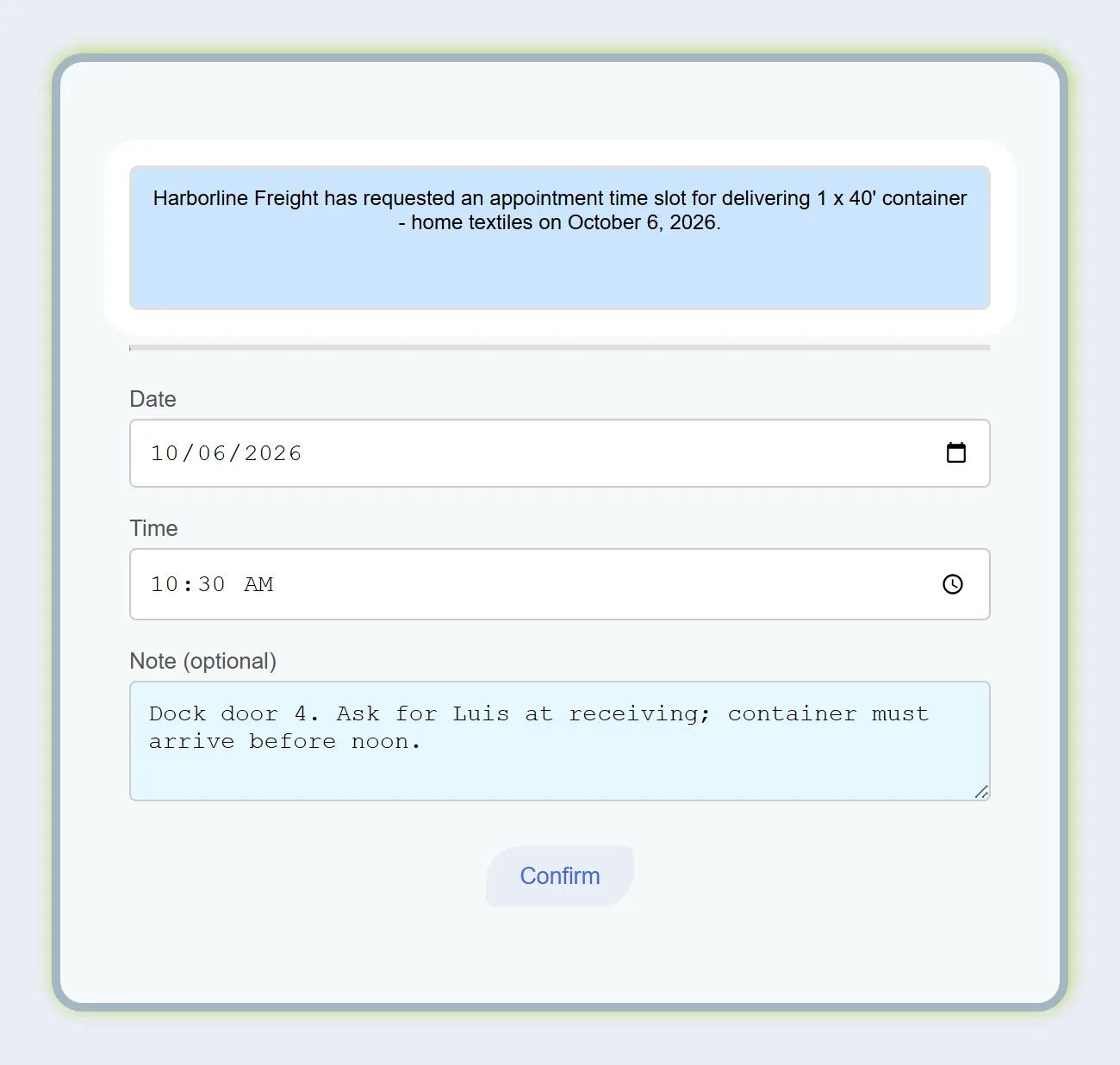
Su respuesta, tu decisión
Quien recibe responde y la parada obtiene una hora
Abre un formulario desde el correo, sin cuenta y sin portal, y elige una fecha, una hora y una nota. La respuesta escribe esa fecha y esa hora en la parada, pasa la cita a Aprobar para esperar tu decisión y aparece en la conversación de mensajes del cliente, vinculada al pedido y a la parada. El horario queda aceptado cuando tu despachador presiona Aprobar.
- Sin iniciar sesión para quien recibe
- Escribe la fecha y la hora en la parada
- El enlace funciona una sola vez y vence a las 96 horas
- La fecha es obligatoria; la hora y la nota son opcionales
- Aprobar en la parada requiere fecha y hora
Cuando la hora no funciona
Propón una ventana y vuelve a preguntar
Si la hora que eligieron no te funciona, un administrador de la empresa puede enviar una solicitud de Nueva cita con una ventana Desde y Hasta. Quien recibe puede responder dentro de ella o sugerir otra hora. Su respuesta se marca como dentro o fuera del rango propuesto y se encadena con la respuesta anterior, así que todo el intercambio se lee como una sola conversación. Iníciala desde el menú de citas de la parada o desde la tarjeta de respuesta en la Bandeja de entrada, en el pedido o en el cliente.
- Propón una ventana Desde y Hasta
- Respuestas marcadas como dentro o fuera del rango
- Encadenadas como una sola conversación
- Aprueba o vuelve a preguntar directamente desde la tarjeta de respuesta
- El formulario muestra tu ventana y llena de antemano su inicio
- También reabre un horario Aceptado que se cae
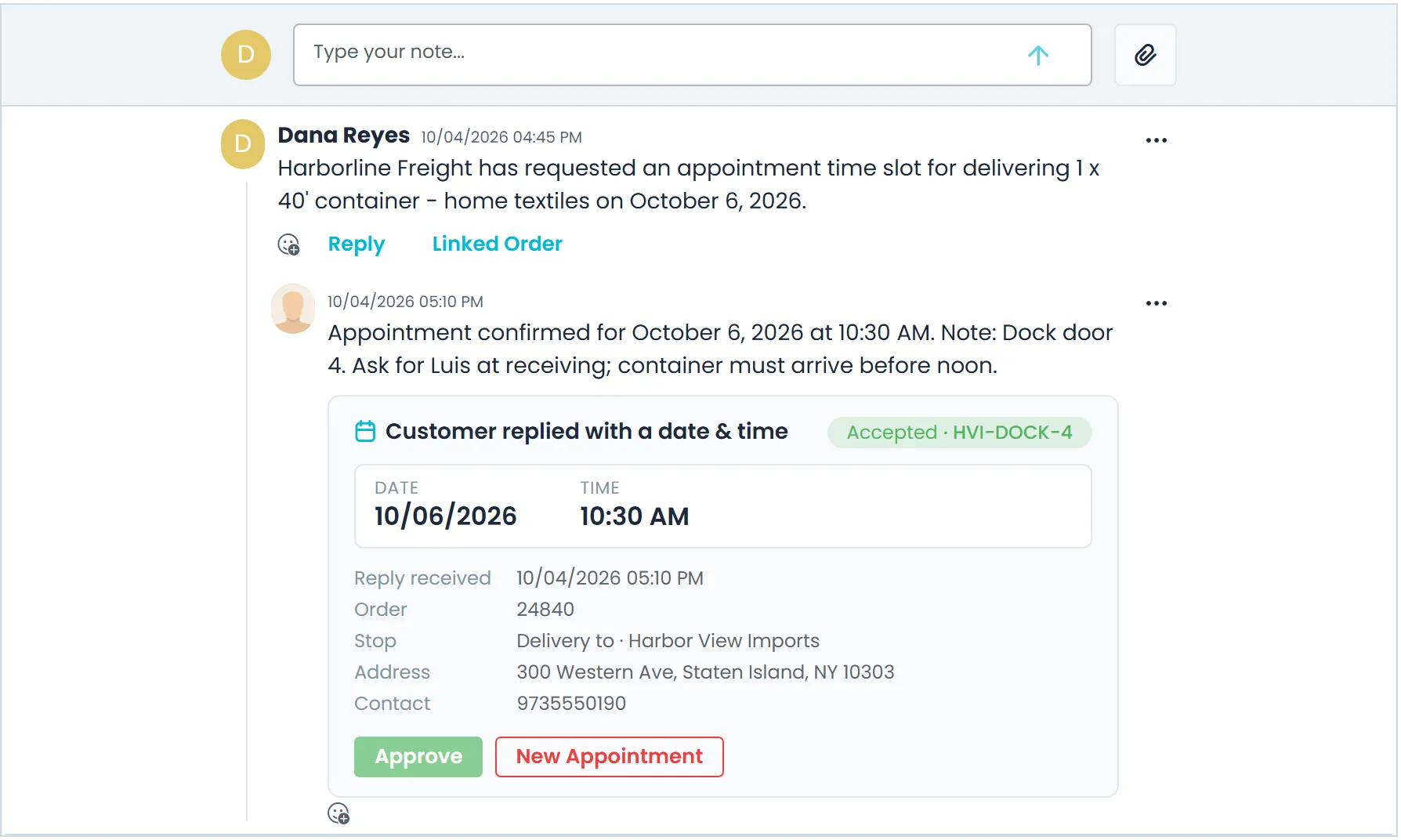
Donde la programación de citas se gana su lugar
La hora fluye sola
La fecha y la hora de la respuesta se convierten en el horario de la parada, así que despacho y el BOL las muestran sin que nadie las vuelva a escribir.
Código de confirmación en la parada
Una vez aceptado el horario, registra el código de confirmación de la instalación junto al estado de la cita, donde todo el equipo puede verlo.
Citas perdidas señaladas
Pregúntale al asistente de IA qué pedidos van atrasados, y las paradas que no llegaron a una cita aceptada se señalan como citas perdidas.
Nada se acuerda fuera del registro
Los cambios al estado, el código y el correo de la cita quedan en el registro de auditoría del pedido, y cada solicitud y respuesta se queda en la conversación del cliente.
Protecciones integradas
Protecciones en cada solicitud y cada respuesta
Las reglas que evitan que una solicitud, una respuesta o una cita confirmada salgan mal sin que te des cuenta.
Una respuesta por enlace
Cada enlace de solicitud funciona una sola vez y vence 96 horas después de enviarse. Un enlace vencido, o uno cuya solicitud ya se respondió o se confirmó o cuya parada se eliminó, abre un aviso breve en lugar del formulario.
Un correo fallido nunca bloquea la parada
La parada se guarda de cualquier forma. Si la solicitud no se puede enviar, el estado vuelve a Solicitar, para que puedas presionar Solicitar otra vez.
Un horario confirmado sigue confirmado
Una respuesta no puede sobrescribir una cita que ya aprobaste. Reabrir un horario Aceptado requiere usar a propósito Nueva cita, que además borra el código de confirmación anterior.
El mismo contacto de principio a fin
Una vez que sale la solicitud, el correo de la cita en la parada se bloquea, así que la conversación sigue con la dirección a la que preguntaste. Borrar todo en la parada conserva una cita cuya solicitud ya salió.
Preguntas sobre la programación de citas
¿Quien recibe necesita una cuenta de RushHour?
No. El correo tiene un botón Confirmar cita que abre un formulario breve: una fecha, una hora opcional y una nota opcional. No hay que iniciar sesión en nada. El enlace funciona una sola vez y vence 96 horas después de enviarse.
¿Quién recibe la solicitud de cita?
La dirección que está en el campo de correo de la cita de la parada. RushHour lo llena con la dirección de Citas guardada en la empresa de la parada o, si no, en el cliente del pedido, y puedes elegir otra o escribir cualquier dirección. Si una parada nueva agregada a un pedido existente se guarda con ese campo vacío, su solicitud va a la dirección de citas del cliente o, si no, a su correo principal. Cuando el cliente de la parada todavía no tiene correo para citas, la dirección que escribes se le guarda para su siguiente parada. Guardarla requiere permiso para editar clientes.
¿Y si la hora que eligen no nos funciona?
Un administrador de la empresa envía una solicitud de Nueva cita con una ventana Desde y Hasta que te funcione. Quien recibe obtiene un correo y un enlace nuevos, puede responder dentro de la ventana o sugerir otra hora, y la respuesta se marca como dentro o fuera del rango propuesto.
¿Funciona para recogidas además de entregas?
Sí. Marca Cita obligatoria en cualquier parada de recogida o de entrega. El correo identifica la parada como Recoger en o Entregar en, con el nombre de la empresa y la dirección de la instalación.
¿Dónde aparece la hora acordada?
La fecha y la hora de quien recibe se convierten en la fecha y la hora de la propia parada, así que el pedido, el tablero de despacho y el conocimiento de embarque las muestran sin volver a escribirlas. El estado y el código de confirmación de la cita se quedan en la parada, y sus cambios se registran en el registro de auditoría del pedido.
¿Quién puede enviar solicitudes de cita?
Presionar Solicitar o Nueva cita requiere el rol de Administrador en RushHour. Una parada nueva agregada a un pedido existente con Cita obligatoria marcada también envía su solicitud al guardarse. Cualquiera que abra la parada ve el estado, el correo de la cita y el código de confirmación.
¿Es un calendario para programar puertas de andén?
No. Funciona desde el lado del transportista: RushHour le escribe por correo a la instalación de una parada de recogida o de entrega, le pide un horario y registra la respuesta en tu parada.
Funciones relacionadas
Velo en una de tus paradas.
En una demo marcaremos una entrega que necesita cita, enviaremos la solicitud, responderemos como quien recibe y aprobaremos el horario, para que veas cómo se llena la parada.