
Inspecciones antes y después del viaje,
hechas en el teléfono, revisadas en la oficina.
Los choferes inspeccionan el camión en la app de choferes de RushHour al empezar y al terminar el turno: el ID del vehículo y la lectura del odómetro, fotos del camión, una lista de revisión marcada como Aceptable o Dañado, un comentario y una foto opcional para todo lo dañado, y su firma. Los administradores de la empresa revisan cada inspección en “Truck Inspection Logs” (registros de inspección de camiones).
Cómo funcionan las inspecciones
De la cabina al registro de la oficina
Las inspecciones se hacen en la app de choferes de RushHour en Android y iPhone, en la versión 2.x de Google Play y el App Store. Todas las funciones de inspección de abajo funcionan en ambos.
Inicio del turno
Una inspección pre-viaje antes de la primera parada
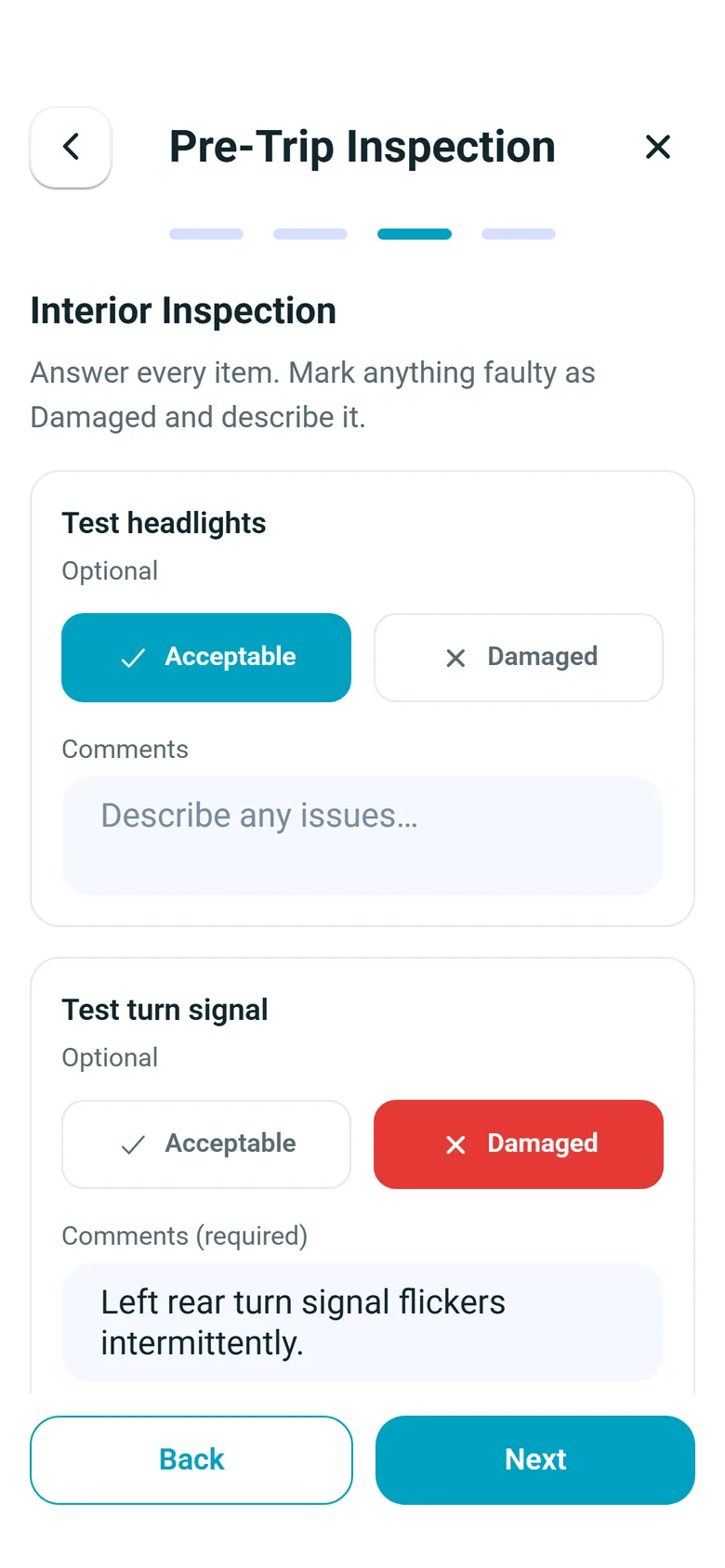
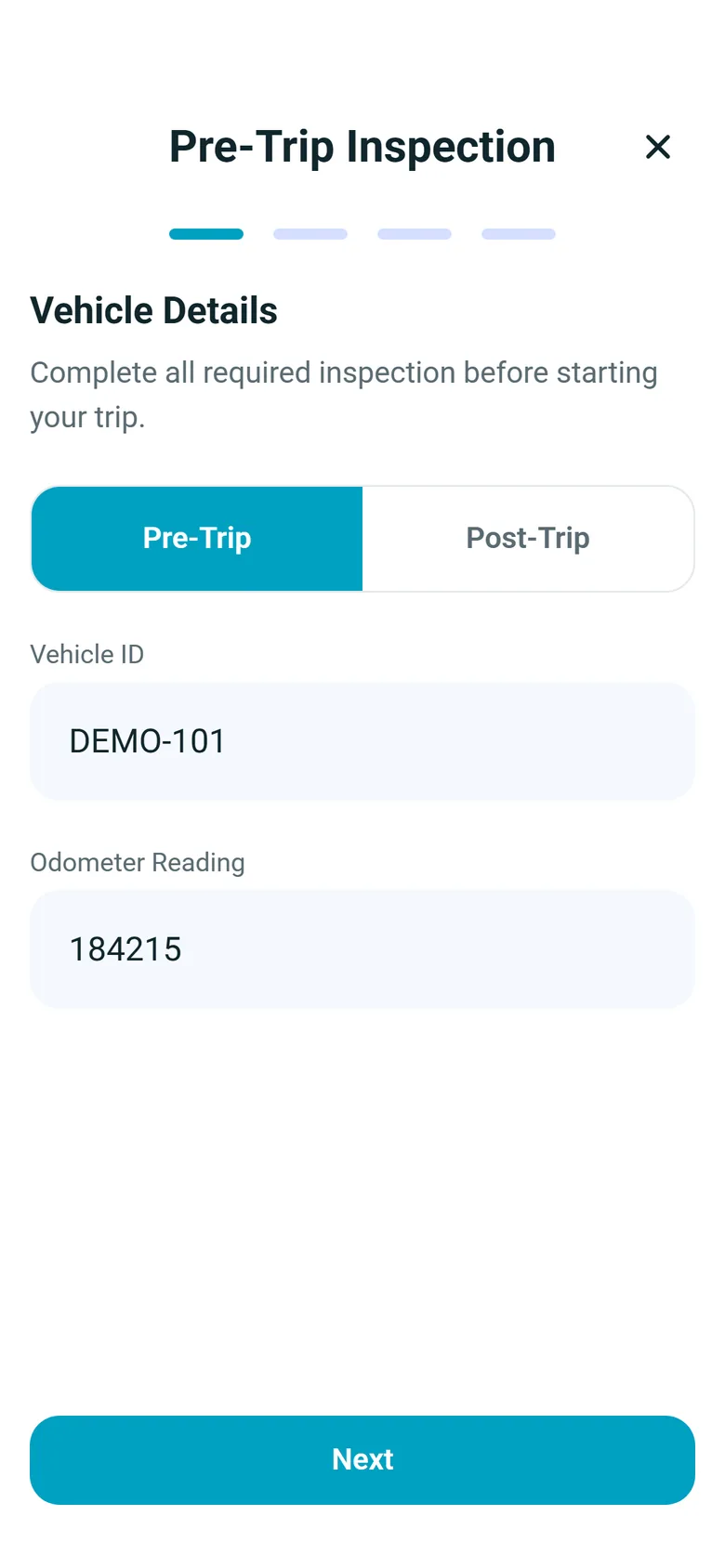
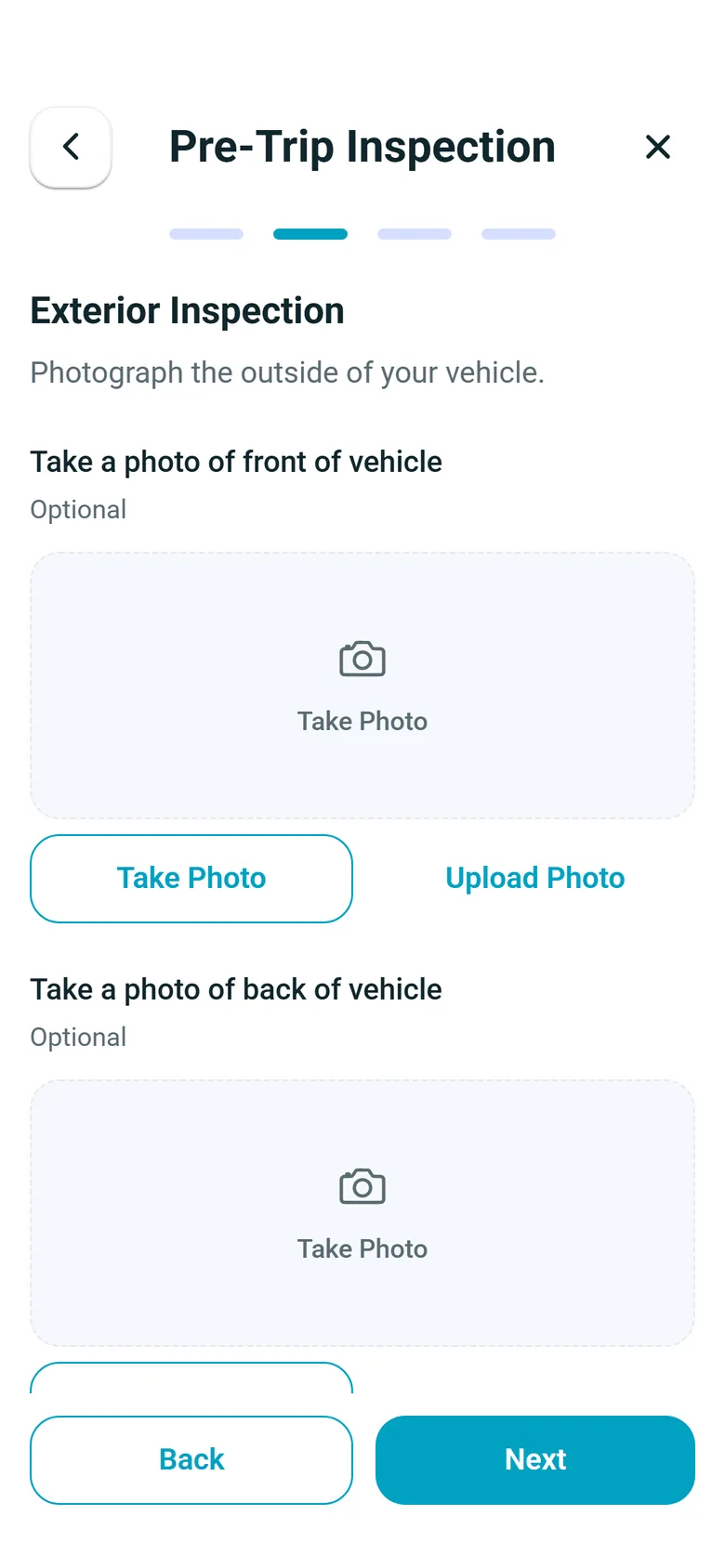
El chofer toca “Iniciar inspección pre-viaje”, confirma el ID del vehículo, que se llena con el camión de su ruta, y escribe la lectura del odómetro. Luego fotografía el frente y la parte trasera del camión y recorre la lista de revisión. Cinco revisiones vienen activadas de forma predeterminada: faros, direccionales, luces de freno, fugas de líquidos y bocina. Espejos, frenos y luz de reversa o alarma de retroceso son tres más que puedes activar. Cada revisión se marca como Aceptable o Dañado, y para todo lo dañado la app pide un comentario y ofrece tomar una foto. El chofer firma, y la inspección queda guardada con el camión y la ruta.
- Camión y ruta tomados de la ruta activa del chofer
- Lectura del odómetro en cada inspección
- Revisiones de espejos, frenos y luz de reversa/alarma de retroceso, listas para activarse
- Un comentario, y una foto si hace falta, para todo lo marcado como Dañado
- ¿No hay camión asignado? El chofer escribe el número de placa
- Firma del chofer en cada inspección
Fin del turno
La misma inspección cuando regresa el camión
Al final del turno, el chofer vuelve a hacer la inspección: “Iniciar inspección post-viaje”, o “Post-viaje” en el primer paso. La inspección post-viaje siempre pide el ID del vehículo y el odómetro, las dos fotos del camión, las ocho revisiones integradas y la firma, y llega al mismo registro de la oficina, marcada como inspección de fin de turno. Cuando el chofer cierra el día con “Revisión del registro diario de manejo” en la pantalla “Fin del día”, la app también pide fotos del frente, la parte trasera y la cabina del camión y una firma, siempre que “Require DVIR at end of shift” (exigir DVIR al final del turno) esté activado.
- Inspección de fin de turno con fotos y firma
- Aparece junto a la inspección de la mañana en el registro de la oficina
- Fotos del frente, la parte trasera y la cabina cuando el chofer cierra el día con “Revisión del registro diario de manejo”
- “Revisión del registro diario de manejo” con el total de horas y millas, o kilómetros, del turno
- Con “Require DVIR at end of shift” activado, el chofer agrega notas y firma para certificar el registro de manejo del día
- Desactiva “Require DVIR at end of shift” y la “Revisión del registro diario de manejo” omite las fotos del camión y la firma
Recordatorios
Recordatorios en Inicio, Rutas y Fin del día
Con “Require DVIR at start of shift” (exigir DVIR al inicio del turno) activado, que es lo predeterminado, aparece un aviso en las pantallas “Inicio” y “Rutas” cuando el chofer tiene una ruta hoy y todavía no hace la inspección pre-viaje. Vuelve a aparecer cuando la inspección pre-viaje de hoy es de un camión distinto al de la ruta, comparando el registro del camión, o la placa cuando no hay camión vinculado. Con “Require DVIR at end of shift” activado, también predeterminado, la pantalla “Fin del día” muestra un aviso hasta que se envía una inspección post-viaje. Al tocar un aviso se abre la inspección con el camión de la ruta ya llenado. El chofer puede descartar un aviso por el resto del día: es un recordatorio, no un bloqueo de la ruta.
- “Completa tu DVIR antes del viaje” cuando falta la inspección de hoy
- “Cambiaste de vehículo” cuando el camión de la ruta no es el que se inspeccionó
- “Completa tu DVIR después del viaje” en la pantalla “Fin del día”
- Recordatorios de inicio y fin de turno, cada uno activable o desactivable en Settings > Driver App
Tu lista de revisión
Agrega tus propias revisiones y define qué es obligatorio
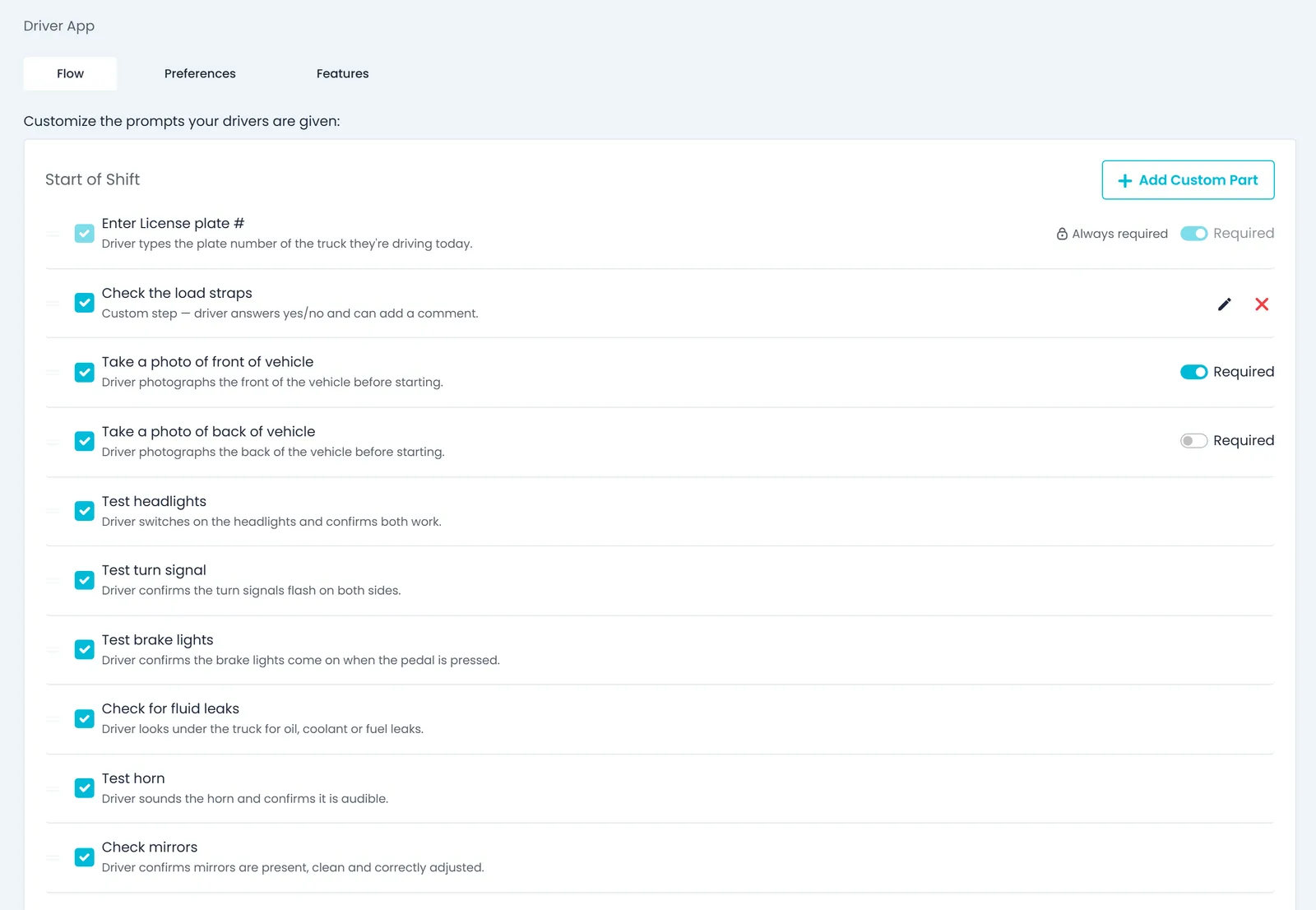
En Settings > Driver App (Ajustes > App de choferes) agregas tus propias revisiones de sí/no a la inspección de inicio de turno, como "Load straps secured" (cinchas de la carga aseguradas), activas o desactivas los pasos integrados, marcas fotos como obligatorias y eliges si se les recuerda a los choferes hacer la inspección al inicio y al final del turno. El ajuste de fin de turno también decide si cerrar el día con “Revisión del registro diario de manejo” incluye las fotos del camión y la firma. El número de placa y la firma siempre forman parte de la inspección. Las revisiones personalizadas solo aparecen en la inspección de inicio de turno. La app de choferes sigue esta configuración en Android y iPhone, sin actualizar la app.
- Tus propias revisiones de sí/no, con un comentario obligatorio cuando la respuesta es Dañado
- Recordatorios de inspección de inicio y fin de turno, activados o desactivados
- Número de placa y firma siempre obligatorios
- Hasta 50 pasos por sección, cada etiqueta de hasta 200 caracteres
- Los cambios llegan a los teléfonos de los choferes sin actualizar la app
Interrupciones reales
Una inspección interrumpida no se pierde
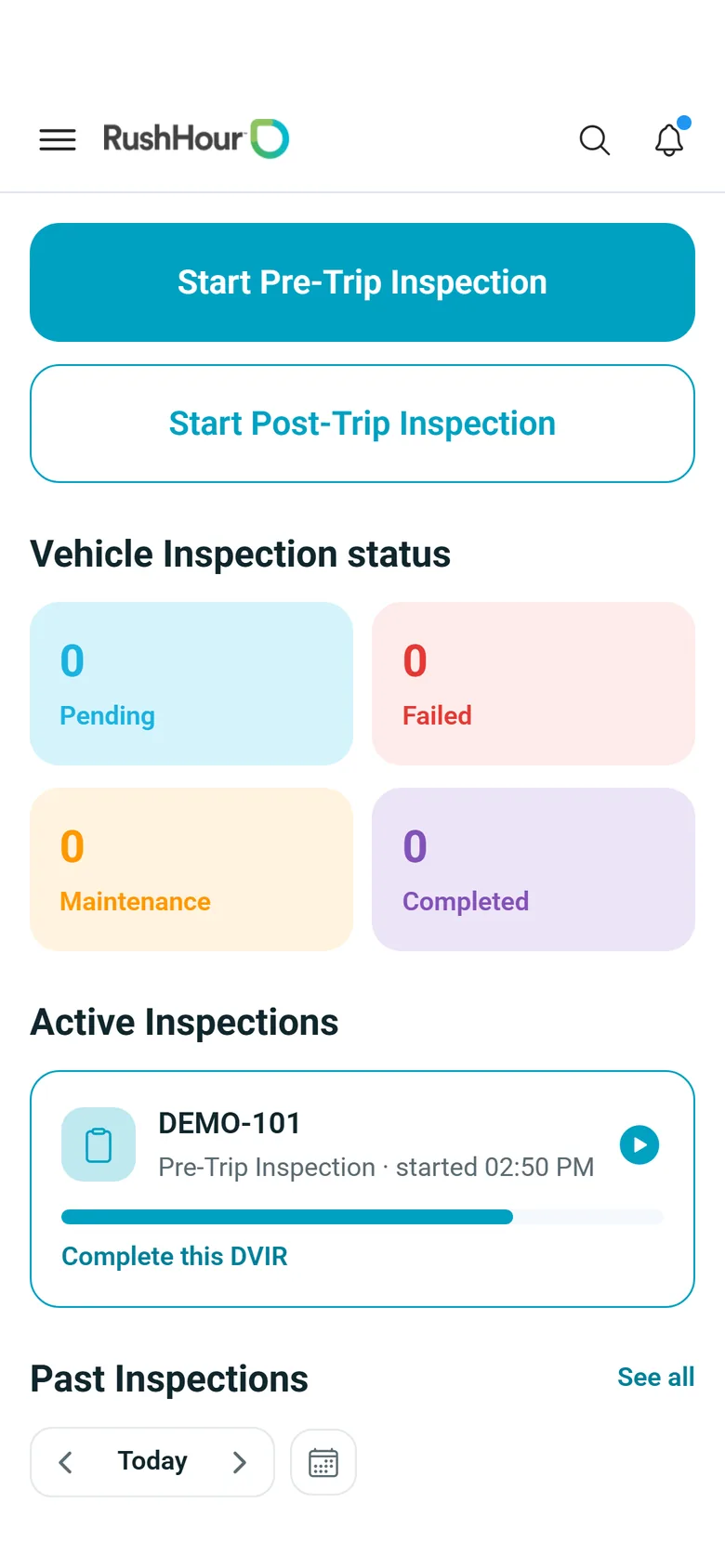
Si una llamada o un cliente interrumpe la inspección, queda guardada en el teléfono como borrador y se vuelve a abrir en el paso donde se quedó el chofer. Si el chofer cambia de camión durante el día, la app le pide una nueva inspección pre-viaje para ese camión. Una inspección sin terminar se guarda hasta 24 horas y espera en “Inspecciones activas” en la pantalla “Inspecciones”. Esa misma pantalla muestra las inspecciones anteriores del chofer por día, con un conteo de las completadas y de las que tienen un elemento dañado, y “Ver todo” muestra las 100 inspecciones más recientes, con las pre-viaje y las post-viaje en grupos separados. Cada inspección se abre con sus fotos, revisiones, comentarios y firma.
- Los borradores se vuelven a abrir en el mismo paso
- Las inspecciones sin terminar se guardan en el teléfono hasta 24 horas
- Aviso de nueva inspección después de un cambio de camión
- Los choferes abren sus propias inspecciones anteriores, con fotos y firma incluidas
- El conteo diario de inspecciones completadas y de las que tienen un elemento dañado
En la oficina
Todas las inspecciones en un solo registro
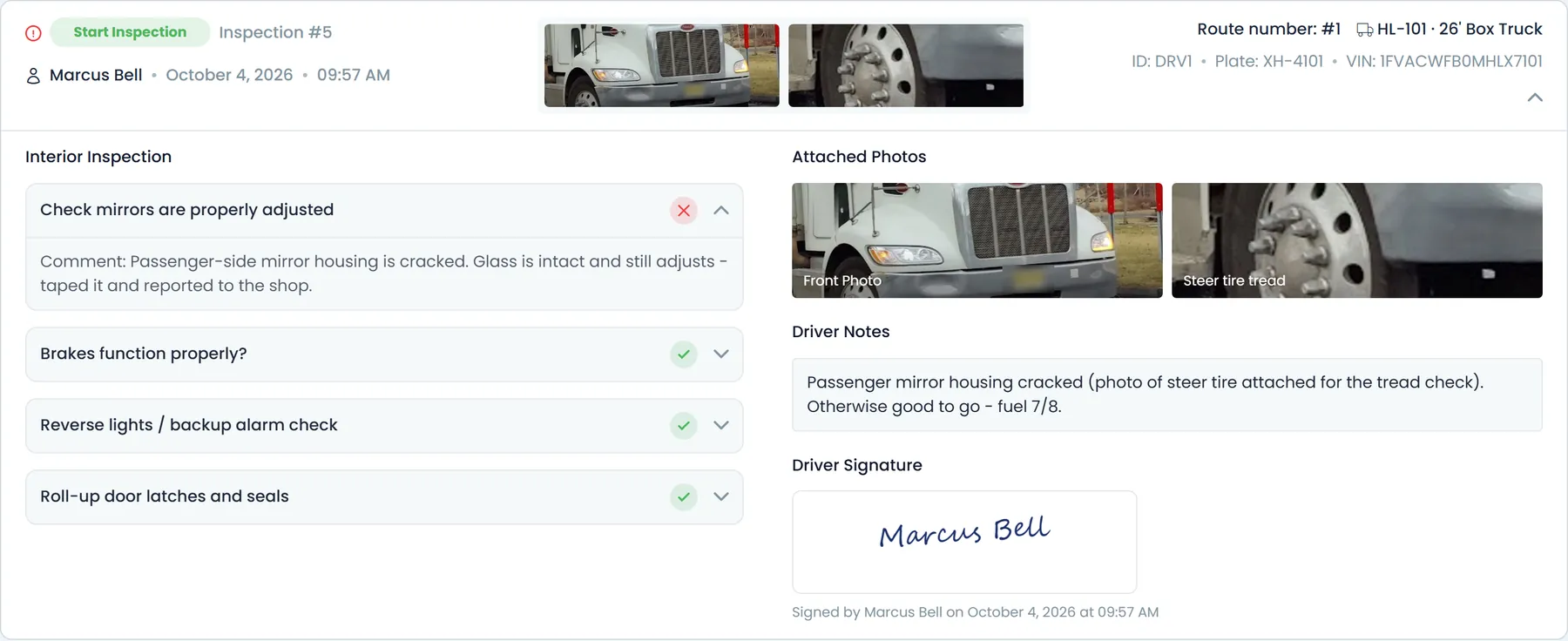
Los administradores de la empresa abren “Truck Inspection Logs” (registros de inspección de camiones) desde Settings > Fleet (Ajustes > Flota). Es una sola lista para toda la flota que puedes filtrar a un día y buscar por chofer o camión. Cada entrada muestra si fue una inspección de inicio o de fin de turno, el chofer, la ruta, el camión, la placa y el VIN, el resultado y el comentario de cada revisión, las respuestas a tus propias revisiones, las fotos, el recuadro “Driver Notes” (notas del chofer), que muestra la lectura del odómetro, y un sello "Signed by" (firmado por) con la fecha y la hora. Las fotos se abren en un visor más grande.
- Resultado, comentario y foto de cada revisión
- Respuestas a tus propias revisiones junto a las integradas
- Filtra por día y busca por chofer o camión
- Lectura del odómetro en “Driver Notes”
- Fotos en un carrusel, cada una se abre en un visor más grande
- Las insignias “Start Inspection” (inspección de inicio) y “Stop Inspection” (inspección de cierre) distinguen la pre-viaje de la post-viaje
La lista de revisión integrada
Ocho revisiones, configuradas a tu manera
En la inspección de inicio de turno, cinco revisiones vienen activadas de forma predeterminada y tres más están listas para activarse en Settings > Driver App > Flow. La inspección post-viaje siempre pide las ocho. El chofer marca cada una como Aceptable o Dañado, y la app pide una descripción de todo lo dañado.
| Revisión en la pestaña Flow | Lo que confirma el chofer | Pre-viaje | Post-viaje |
|---|---|---|---|
| Probar faros | Los faros funcionan en luces altas y bajas | Activada de forma predeterminada | Siempre se pide |
| Probar direccionales | Las direccionales funcionan bien | Activada de forma predeterminada | Siempre se pide |
| Probar luces de freno | Las luces de freno funcionan, incluida la tercera luz de freno | Activada de forma predeterminada | Siempre se pide |
| Revisar fugas de líquidos | Sin fugas de líquidos | Activada de forma predeterminada | Siempre se pide |
| Probar bocina | La bocina suena | Activada de forma predeterminada | Siempre se pide |
| Revisar espejos | Los espejos funcionan y están limpios | Desactivada hasta que la actives | Siempre se pide |
| Probar frenos | Los frenos funcionan bien | Desactivada hasta que la actives | Siempre se pide |
| Probar luces de reversa / alarma de retroceso | La luz de reversa y la alarma de retroceso funcionan | Desactivada hasta que la actives | Siempre se pide |
Tus propias revisiones de sí/no aparecen después de estas en la inspección pre-viaje. El número de placa y la firma siempre son obligatorios.
Pre-viaje vs post-viaje
Lo que pide cada inspección
Ambas inspecciones empiezan en la pantalla “Inspecciones” de la app y llegan al mismo registro de la oficina. La inspección pre-viaje sigue tus ajustes de Flow; la inspección post-viaje es igual para todas las empresas.
| Paso | Pre-viaje (inicio del turno) | Post-viaje (fin del turno) |
|---|---|---|
| Cómo la inicia el chofer | “Iniciar inspección pre-viaje”, o el recordatorio en las pantallas “Inicio” o “Rutas” | “Iniciar inspección post-viaje”, o el recordatorio en la pantalla “Fin del día” |
| ID del vehículo y odómetro | Obligatorios; el ID del vehículo se llena con el camión de la ruta | Obligatorios; el ID del vehículo se llena con el camión de la ruta |
| Fotos del frente y la parte trasera del camión | Activadas de forma predeterminada; obligatorias cuando las marcas como obligatorias en la pestaña Flow | Ambas obligatorias |
| Revisiones integradas | Cinco activadas de forma predeterminada; espejos, frenos y luz de reversa/alarma de retroceso se pueden activar | Las ocho, y cada una debe responderse |
| Tus propias revisiones de sí/no | Sí, desde la pestaña Flow | No se piden |
| Firma del chofer | Siempre obligatoria | Siempre obligatoria |
| Ajuste del recordatorio | “Require DVIR at start of shift” (exigir DVIR al inicio del turno), activado de forma predeterminada | “Require DVIR at end of shift” (exigir DVIR al final del turno), activado de forma predeterminada |
| Insignia en “Truck Inspection Logs” | “Start Inspection” (inspección de inicio) | “Stop Inspection” (inspección de cierre) |
En la app
Inspecciones en el teléfono del chofer
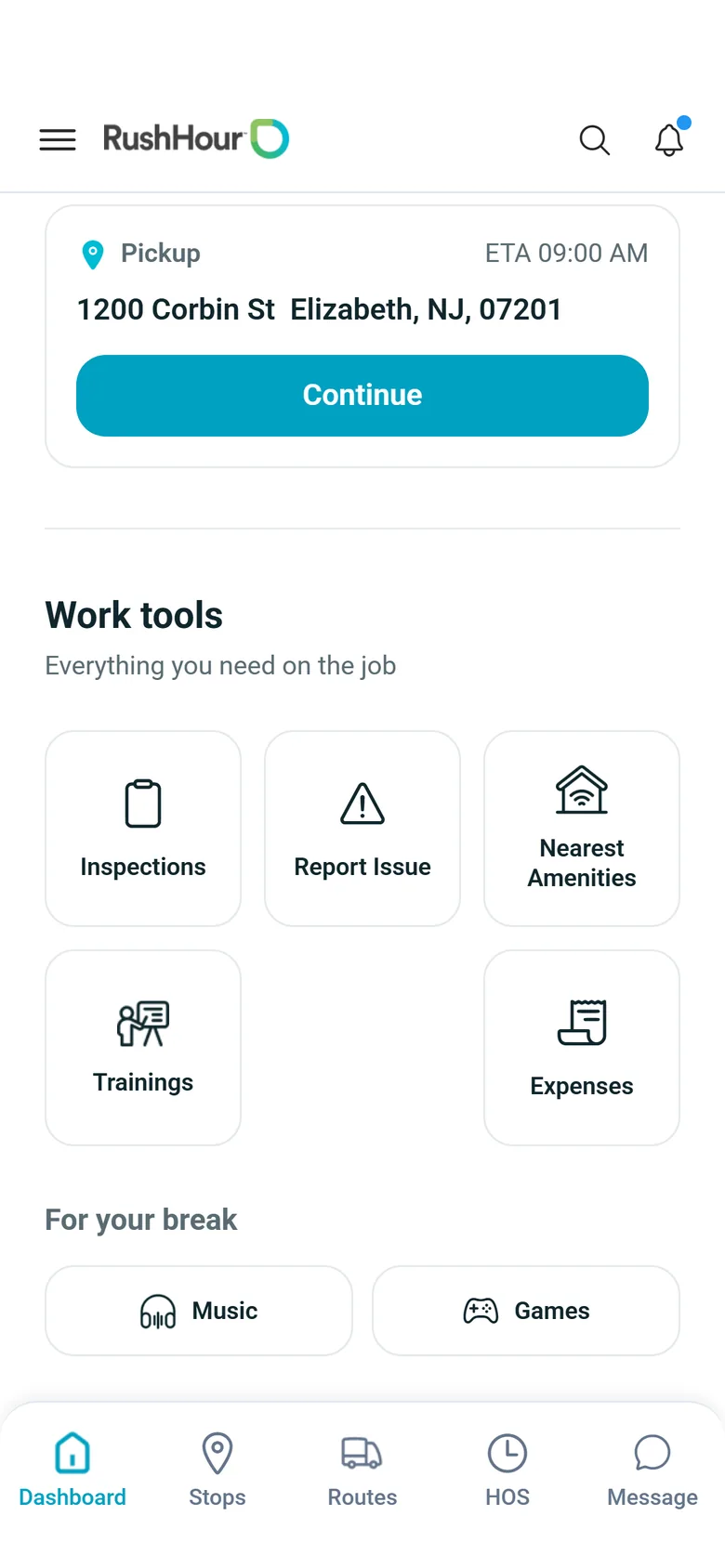
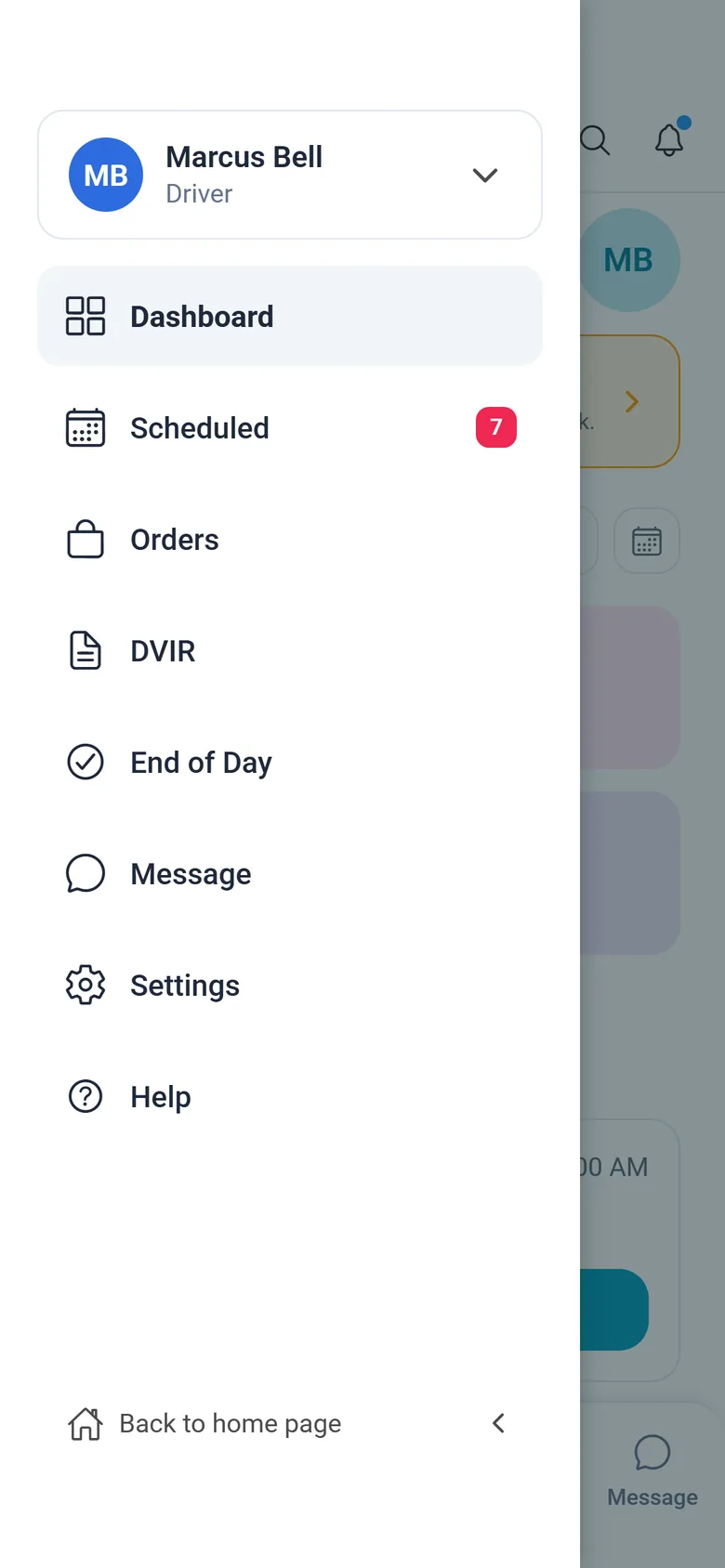
Pantallas reales de la app de choferes de RushHour, que funciona en inglés.
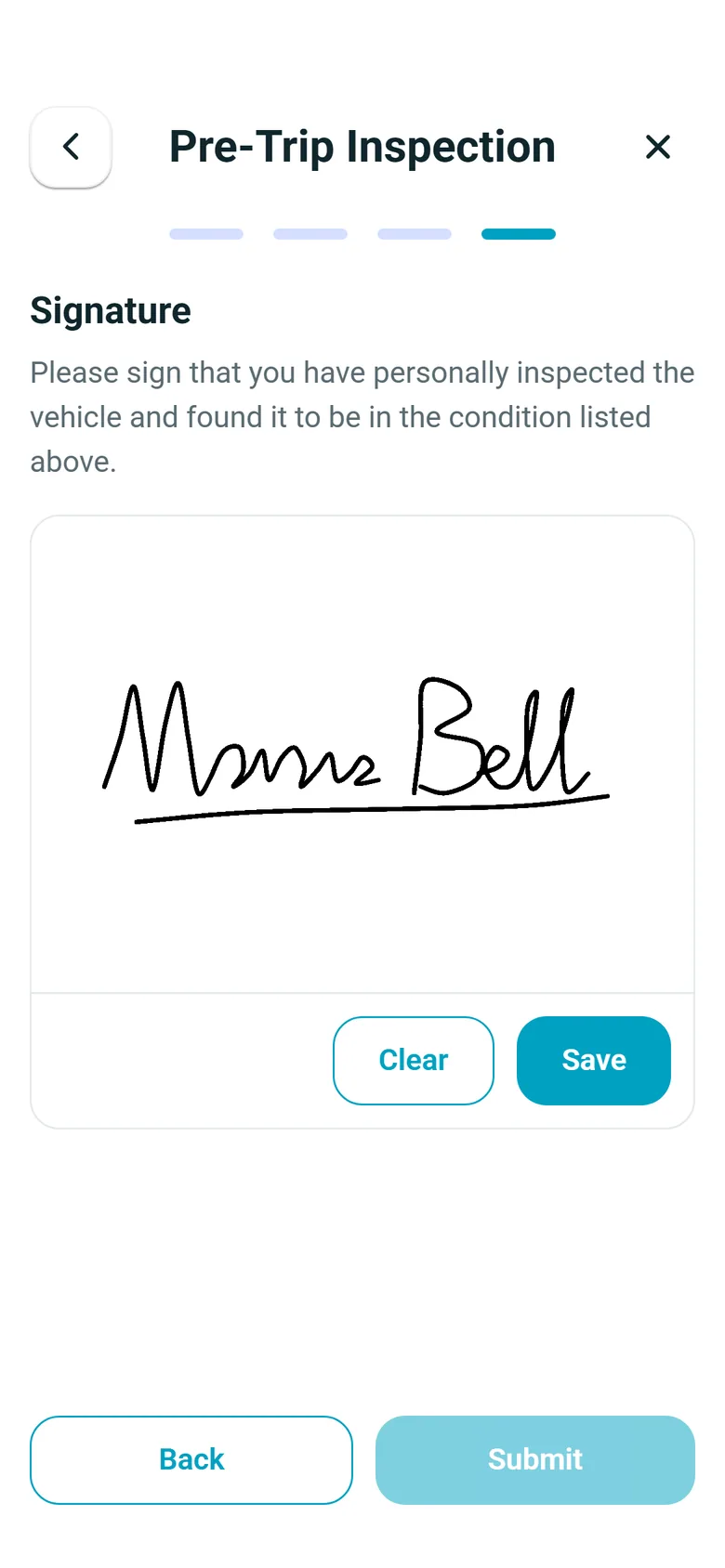
Lo que te dan las inspecciones en la app
Sin hojas de papel que andar buscando
Las inspecciones se envían desde el teléfono y llegan al registro de la oficina, así que nadie recoge formularios de papel al final del día.
El estado del camión, en fotos
Las fotos del frente y de la parte trasera de las inspecciones de inicio y fin de turno muestran cómo salió el camión y cómo regresó.
Daños con pruebas
Una revisión marcada como dañada puede llevar el comentario y la foto del chofer, en una inspección firmada y fechada por el chofer.
Una sola lista de revisión en cada teléfono
Cambia la lista de revisión pre-viaje en Settings > Driver App > Flow y los teléfonos de los choferes la reciben sin actualizar la app, en Android y iPhone.
Inspecciones de vehículos: preguntas frecuentes
¿Esto es un DVIR de la FMCSA?
Es un registro electrónico de la inspección del chofer. Para cada inspección pre-viaje y post-viaje, RushHour guarda el chofer, el camión, la ruta, la fecha y la hora, la lectura del odómetro, cada revisión marcada como Aceptable o Dañado con el comentario y la foto del chofer, las fotos del camión y la firma del chofer, y la oficina puede abrirla en “Truck Inspection Logs”. RushHour no tiene un paso de firma del mecánico ni de certificación de la reparación, así que si tu proceso lo necesita, mantenlo en el flujo de trabajo de tu taller.
¿La app detiene a un chofer que se salta la inspección?
No. Con “Require DVIR at start of shift” activado, que es lo predeterminado, aparece un aviso de recordatorio en las pantallas “Inicio” y “Rutas” hasta que se envía la inspección pre-viaje de hoy, y otra vez después de un cambio de camión. El chofer puede descartarlo por el día y aun así puede empezar paradas. Con “Require DVIR at end of shift” activado, también predeterminado, “Fin del día” muestra un recordatorio sobre la inspección post-viaje, que no impide que el chofer termine el día, y cerrar el día con “Revisión del registro diario de manejo” incluye las fotos del camión y la firma de fin de turno.
¿Qué pasa cuando un chofer marca algo como dañado?
La app le pide al chofer que describa el daño y le ofrece tomar una foto. La inspección se envía con ese elemento marcado como Dañado, y el chofer puede seguir con la ruta: RushHour registra el problema y la decisión sobre el camión queda en tus manos. En “Truck Inspection Logs” la revisión se marca con una X roja, su comentario se abre debajo y la foto queda con las fotos de la inspección. Para los problemas que aparecen entre inspecciones, los choferes también pueden enviar un reporte desde “Reportar incidencia” en la app, y la oficina lee y responde esos reportes en la página de incidencias de choferes del Portal de la empresa.
¿Podemos usar nuestra propia lista de inspección?
Sí, para la inspección pre-viaje. En Settings > Driver App > Flow activas o desactivas los pasos integrados, defines su orden, eliges si las fotos del camión son obligatorias y agregas tus propias revisiones de sí/no con “Add Custom Part” (agregar parte personalizada), hasta 50 pasos por sección con etiquetas de hasta 200 caracteres. La inspección post-viaje siempre usa las ocho revisiones integradas. El número de placa y la firma siempre son obligatorios.
¿Los choferes pueden consultar sus inspecciones anteriores?
Sí. La pantalla “Inspecciones” de la app muestra las inspecciones del propio chofer por día, con cuántas se completaron y cuántas tenían un elemento dañado, y “Ver todo” muestra las 100 inspecciones más recientes, con las pre-viaje y las post-viaje en grupos separados. Cada una se abre con el vehículo, la lectura del odómetro, las fotos del frente y de la parte trasera, cada revisión con su comentario y foto, y la firma.
¿Qué pasa si interrumpen al chofer o cambia de camión?
Una inspección sin terminar se queda en el teléfono como borrador hasta 24 horas y se vuelve a abrir en el paso donde se quedó el chofer, con las fotos incluidas. Con “Require DVIR at start of shift” activado, que es lo predeterminado, si el camión de la ruta del chofer no es el de la inspección pre-viaje de hoy, comparando el registro del camión o, cuando no hay camión vinculado, la placa, la app muestra “Cambiaste de vehículo” y pide una inspección del camión nuevo.
¿Quién ve las inspecciones en la oficina?
Los administradores de la empresa, en Settings > Fleet > Truck Inspection Logs. Eligen un día, buscan por chofer o camión y abren cada inspección para ver las revisiones y los comentarios, las respuestas a tus propias revisiones, las fotos, la lectura del odómetro en “Driver Notes”, y quién la firmó y cuándo.
Relacionado
Trae tu hoja de inspección actual a la demo.
Te mostraremos cómo encaja en las revisiones de la app de choferes y en tus propias preguntas de sí/no, y lo que ve la oficina cuando un chofer la envía.