
Un solo registro para cada carga,
de la cotización al cierre.
El pedido es la fuente de la que leen despacho, el chofer, los documentos y la factura. Créalo una vez, con el cliente, las paradas, la carga y el precio, y todo lo que sigue usa los mismos datos.
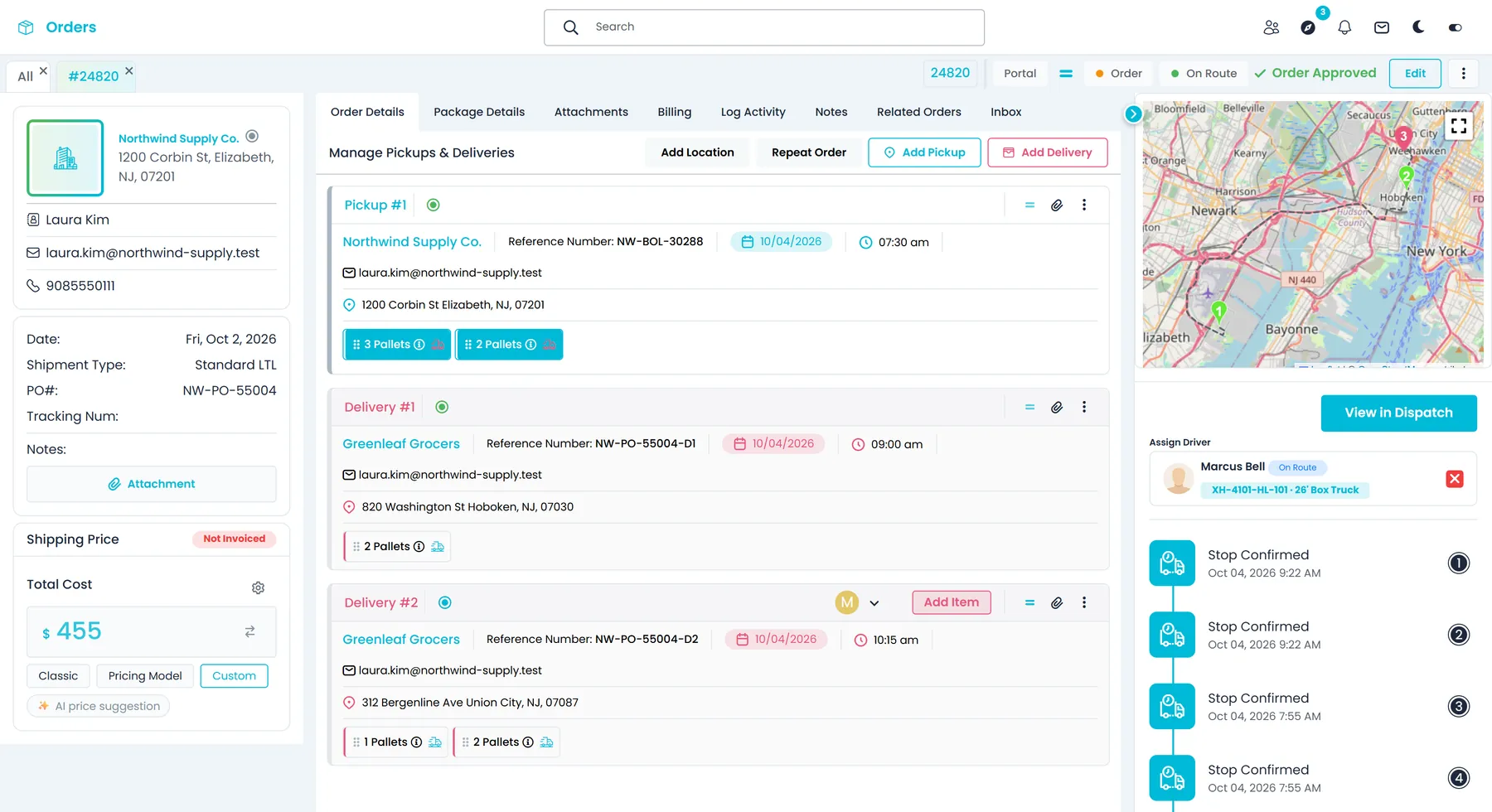
El registro del pedido
Todo sobre un envío, en un solo lugar
Las cotizaciones y los pedidos comparten el mismo editor, así que una cotización que apruebas se convierte en el pedido sin volver a escribir nada.
Editor de pedidos
Cliente, paradas, carga y precio en un solo editor
Elige el cliente y el contacto, agrega todas las recogidas y entregas que necesite la carga y describe la mercancía tal como se envía. Luego elige de dónde sale el precio: el cálculo Clásico, el tarifario de tu Modelo de precios (para pedidos de tarimas) o un precio Personalizado que escribes tú.
- Selector de cliente y contacto, con números de PO y de rastreo
- Cajas y cajones, bolsas, tarimas, cargas completas y otra mercancía
- Origen del precio: Clásico, Modelo de precios (pedidos de tarimas) o Personalizado
- Sugerencia de precio con IA: un precio con un rango, un nivel de confianza y aquello en lo que se basa, como una coincidencia en la tabla de tarifas o el historial del corredor. Aplicar lo fija como precio Personalizado
- Calcular vuelve a calcular el precio del pedido después de cambiar paradas o artículos, y explica el motivo cuando no se puede calcular un precio
- Cuando una cotización ya es un pedido, solo los administradores de la empresa pueden escribir un precio Personalizado
Espacio de trabajo del pedido
Cada pedido abierto tiene su propia pestaña
Abre un pedido o una cotización y se convierte en una pestaña junto a la lista, así un despachador puede tener varios envíos abiertos y pasar de uno a otro. Dentro, el pedido se divide en pestañas: las paradas, la lista de paquetes, los adjuntos, como los documentos y las fotos que tomó el chofer, el registro de auditoría, las notas, los pedidos relacionados y el hilo de mensajes con el cliente sobre este pedido.
- Pestañas: Detalles del pedido, Detalles del paquete, Adjuntos, Registro de auditoría, Notas, Pedidos relacionados y Bandeja de entrada
- Un encabezado con el número de pedido, la prioridad e insignias de origen, estado y estado del viaje
- Detalles del paquete lista cada artículo con la recogida y la entrega entre las que viaja, su tamaño y su peso
- Ajustes > Sistemas > Cierre automático de pestañas cierra las pestañas inactivas después del tiempo que elijas, de 5 minutos a 24 horas, o nunca
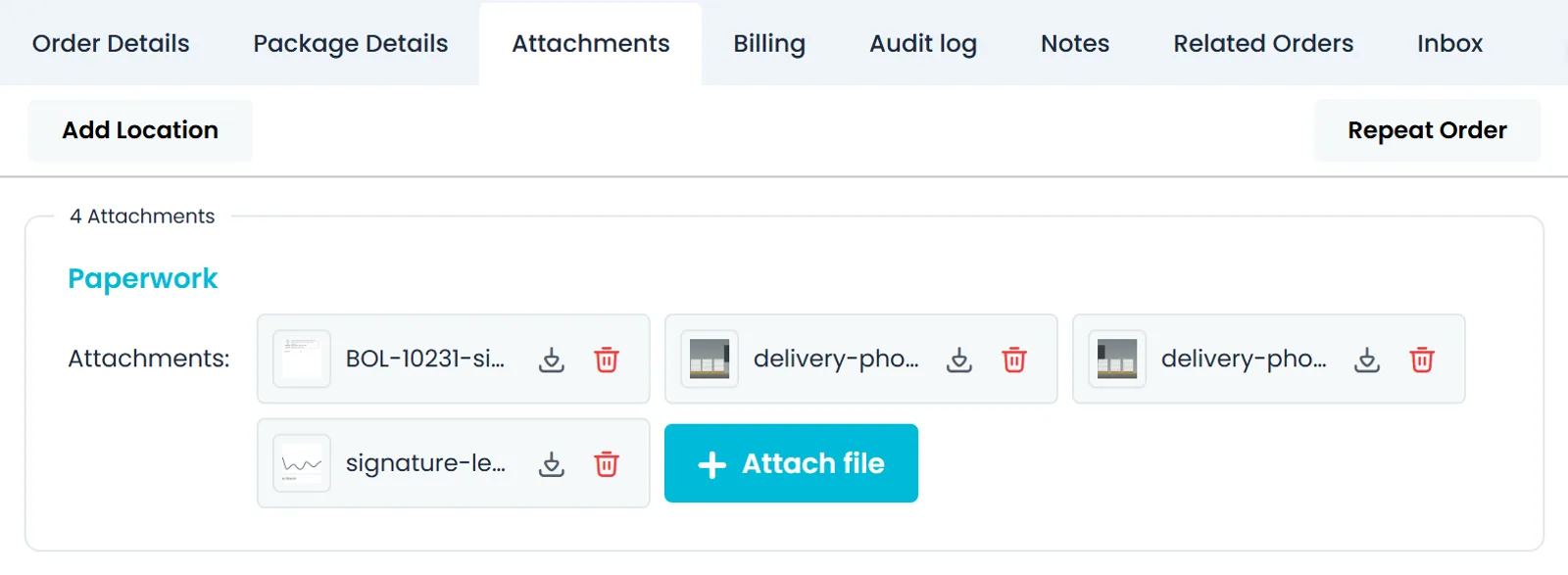
Recogidas y entregas
Cada parada lleva lo que necesitan el chofer y el andén
Cada recogida y cada entrega tiene su propia fecha y hora, número de referencia, instrucciones para el chofer (que se envían con Copiar al chofer) y contacto en el lugar. La app de choferes también muestra las instrucciones guardadas en la ubicación, como un código de acceso. Marca una parada como ubicación temporal, hazla un envío ciego para que los documentos muestren un nombre y una dirección sustitutos, o indica que el destinatario requiere cita.
- Fecha y hora, número de referencia y contacto en el lugar
- Instrucciones para el chofer en cada parada, enviadas con Copiar al chofer
- Envíos ciegos, ubicaciones temporales y paradas que requieren cita
- Mientras escribes, se sugieren nombres de empresas de tus clientes guardados, y BA completa la dirección de facturación del cliente del pedido
- Una fecha más Mañana, Mediodía, Tarde o una hora exacta
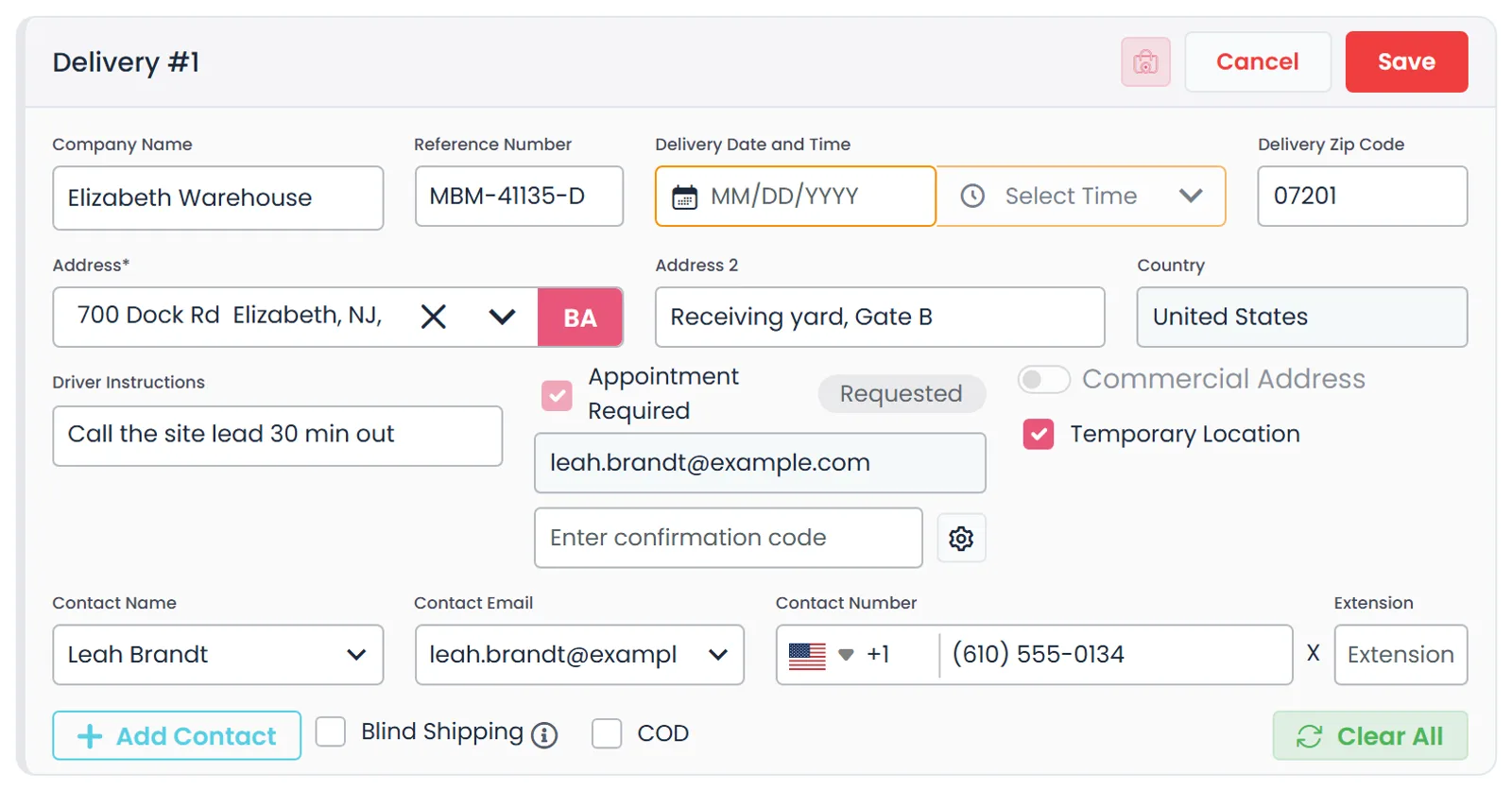
Cargas con varias paradas
Reparte una recogida entre varias entregas, unidad por unidad
Un pedido puede tener cualquier cantidad de recogidas y entregas. Los artículos de una recogida se reparten entre las entregas por cantidad, así cada unidad se rastrea desde donde se carga hasta donde se descarga. Un artículo de recogida con unidades todavía sin asignar muestra cuántas quedan, y Editar fecha y hora puede cambiar varias paradas del pedido a la vez.
- Una insignia en el artículo de recogida muestra cuántas unidades siguen sin asignar
- Avisos en la parada como Asignar artículos, Asignar entrega o Crear entrega; en varios de ellos basta un clic para cubrir lo que falta
- Editar fecha y hora, con Aplicar a varias para cambiar varias paradas a la vez
- Intercambiar dirección invierte un pedido de una recogida y una entrega, y ofrece actualizar su factura
- Arrastra un artículo al área Suelta los artículos aquí de cualquier parada de entregaNuevo en la versión de octubre de 2026
Cotizaciones
Primero cotiza y después apruébala como pedido
Guarda una cotización, envíasela al cliente por correo en PDF y apruébala como pedido cuando diga que sí, una por una o varias a la vez desde la lista. Una cotización guardada como Borrador no se puede enviar ni aprobar hasta que se guarde como cotización. Un pedido que todavía no tiene paradas asignadas a un chofer puede volver a ser cotización. Repite cualquier pedido o cotización para empezar el siguiente a partir de una copia.
- Envía la cotización por correo en PDF
- Aprueba una cotización o un lote desde la lista
- Repite un pedido o una cotización como una copia nueva
- Enviar cotización por correo muestra primero la cotización, sugiere destinatarios de correos de cotizaciones anteriores y agrega tu mensaje
- Las cotizaciones que tus clientes envían en el Portal de clientes llegan a la misma lista de Cotizaciones
Cierre y correcciones
De entregado a facturado, y de regreso cuando algo salió mal
Un pedido se cierra solo cuando se confirma su última parada y se entregan todos los artículos. También puedes cerrarlo tú: Cerrar y crear factura marca como hechas las paradas sin terminar, cierra el pedido y crea su factura, y Cerrar y actualizar factura hace lo mismo cuando ya existe una factura. Si una parada se confirmó por error, Deshacer recogida o Deshacer entrega la revierte, y Deshacer pedido revierte las paradas completadas de todo el pedido.
- Cierre automático cuando se confirma la última parada y se entregan todos los artículos
- Crea, actualiza o abre la factura del pedido desde el ícono de factura verde o rojo en la lista
- Deshacer recogida, Deshacer entrega y Deshacer pedido para paradas confirmadas por error
- Al eliminar un pedido, se te avisa si tiene factura, porque la factura se elimina con él
- Con los permisos adecuados, lista los pedidos eliminados, restáuralos o elimínalos definitivamente
Documentos
El BOL, las etiquetas y la hoja del pedido salen del pedido
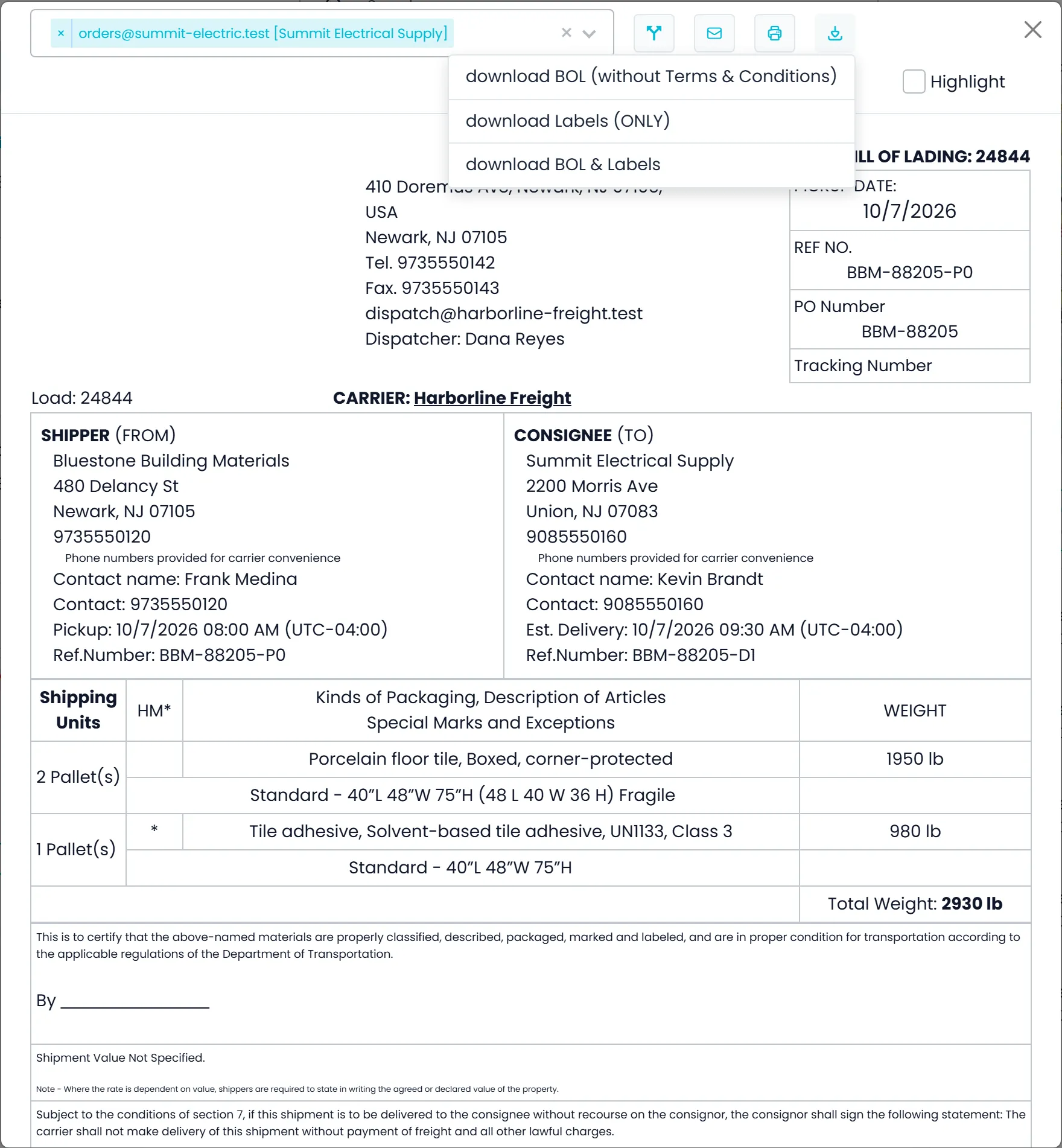
Abre el conocimiento de embarque (Bill of Lading) o la hoja del pedido directamente desde el pedido, para que los documentos coincidan con lo que se reservó. Elige el BOL del cliente de facturación o el de una entrega específica, y luego imprímelo, descárgalo junto con las etiquetas o envíalo por correo a varios destinatarios sin salir del pedido. Las cotizaciones y las hojas de pedido también imprimen tus Términos y condiciones.
- BOL para el cliente de facturación o para una sola entrega
- Etiquetas con un código QR del número de pedido
- BOL enviado por correo a varios destinatarios desde el pedido
- Tus Términos y condiciones se imprimen en las cotizaciones y las hojas de pedido
- El PDF estándar del BOL que descargas se archiva en tu biblioteca de Documentos
- Permisos separados para ver el BOL y para enviarlo o descargarlo
Registro de auditoría
Cada cambio del pedido, con el valor anterior y el nuevo
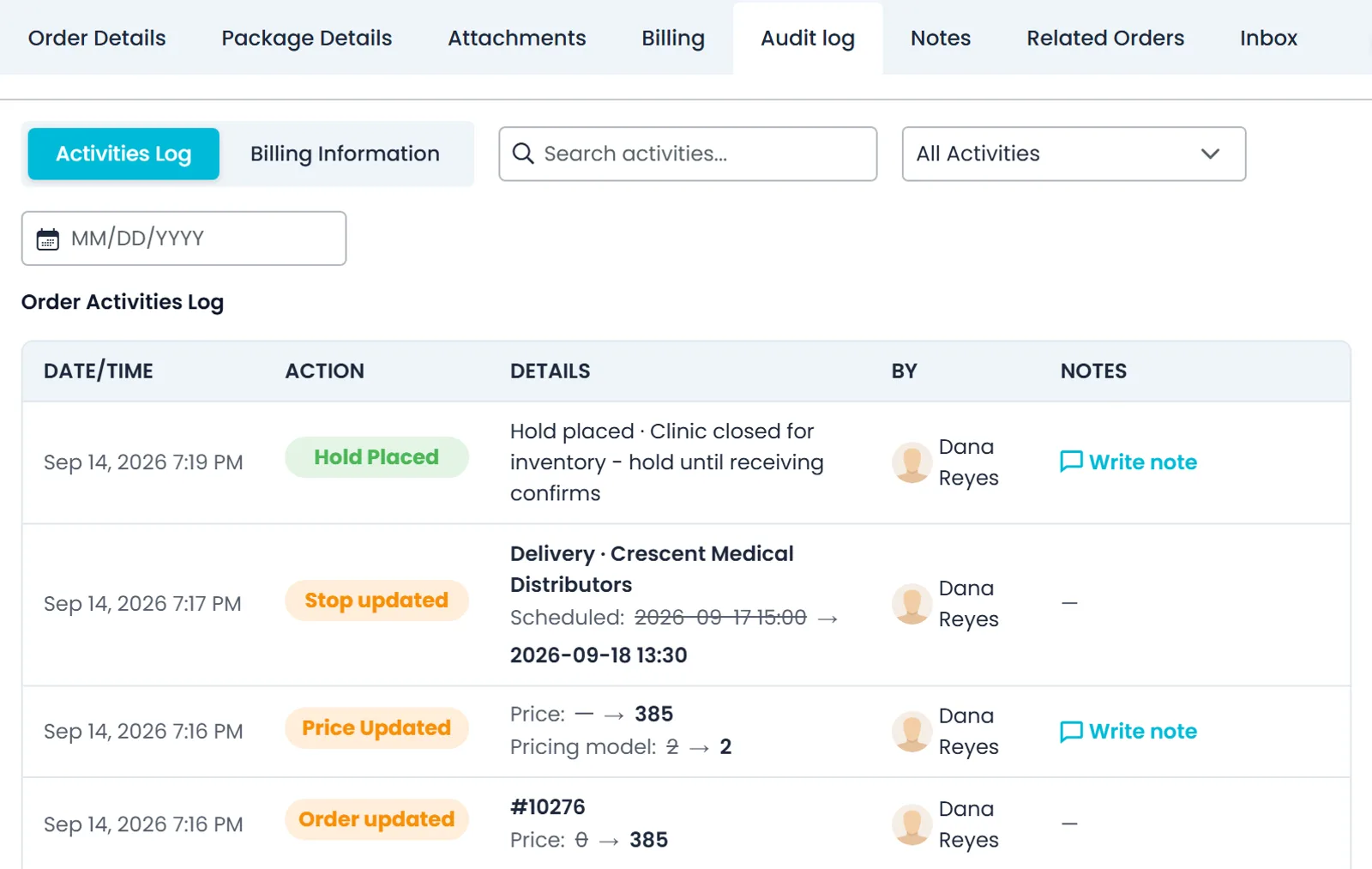
La pestaña Registro de auditoría muestra quién cambió qué y cuándo: fechas, precios, paradas, artículos, cargos, asignación de chofer y retenciones, cada uno con su valor anterior y el nuevo. Registra si el cambio vino de tu personal, de un chofer, del portal de clientes o del asistente de IA. La pestaña es solo para tu equipo.
- Valor anterior y nuevo de cada cambio
- Hecho por el personal, un chofer, el portal de clientes o el asistente de IA
- Visible para tu equipo, no para los clientes
- Filtra por tipo de actividad, busca en las entradas o elige una fecha, y agrega una nota a una entrada
- La pestaña pasa a llamarse Registro de actividad y también registra las descargas de BOL, etiquetas y facturas, a quién se le envió un BOL por correo y los envíos con Copiar al choferNuevo en la versión de octubre de 2026
Listas y vistas
Encuentra cualquier carga y mírala como lista, mapa o tablero
La tabla, el mapa y el tablero comparten la misma búsqueda y los mismos filtros, así un despachador puede cambiar de vista sin perder sus filtros.
Búsqueda y filtros
Busca, filtra y guarda las vistas que usa tu equipo
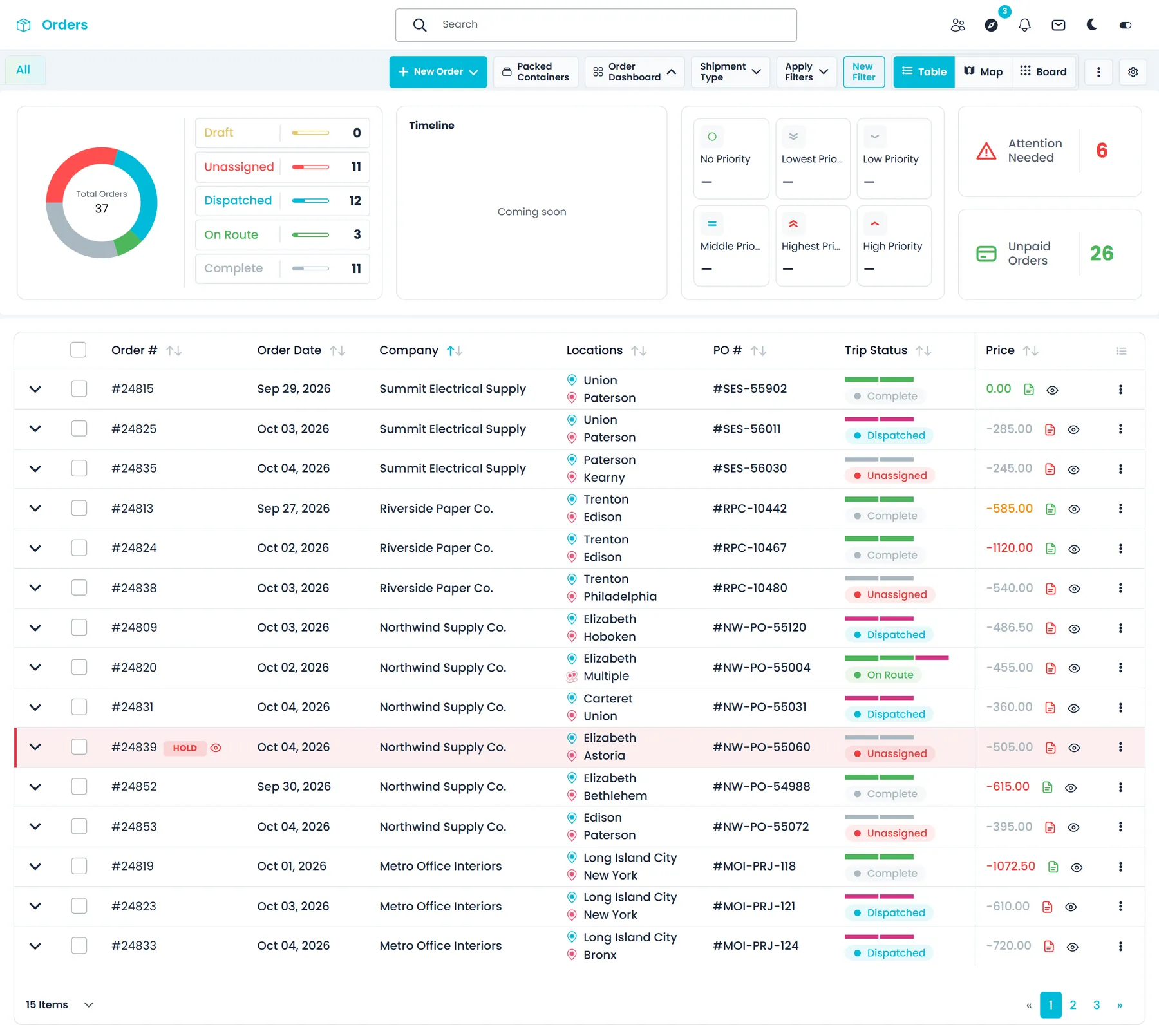
El cuadro de búsqueda encuentra nombres de clientes, números de pedido, de PO y de rastreo, y direcciones de paradas. Los filtros cubren fechas, clientes, choferes, direcciones de recogida y de entrega, estado, origen y estado de pago, además de Sin facturar y Mostrar solo no leídos, y cualquier combinación se puede guardar como un filtro con nombre. Arriba de la tabla, el Panel de pedidos grafica los pedidos por estado del viaje y cuenta los que necesitan atención o no están pagados.
- Filtros guardados que puedes nombrar, actualizar y eliminar
- Una barra de estado del viaje en cada fila, con un segmento por parada, que muestra la llegada planeada y la real al pasar el cursor
- Acciones en lote: aprobar o eliminar cotizaciones, poner o liberar retenciones, eliminar pedidos
- Expande una fila para ver sus viajes sin abrir el pedido
Lista de pedidos
Una tabla, un mapa o un tablero kanban
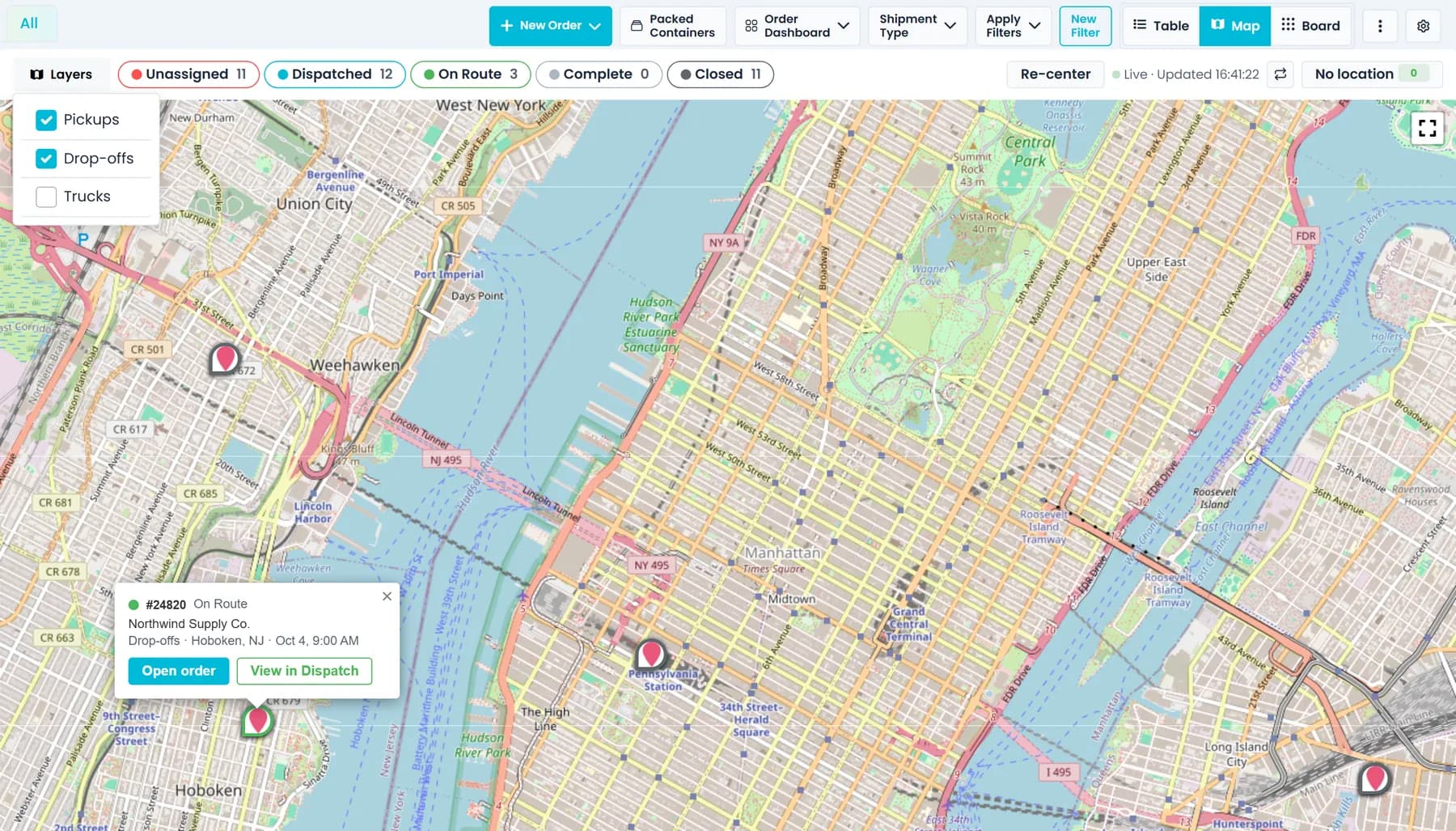
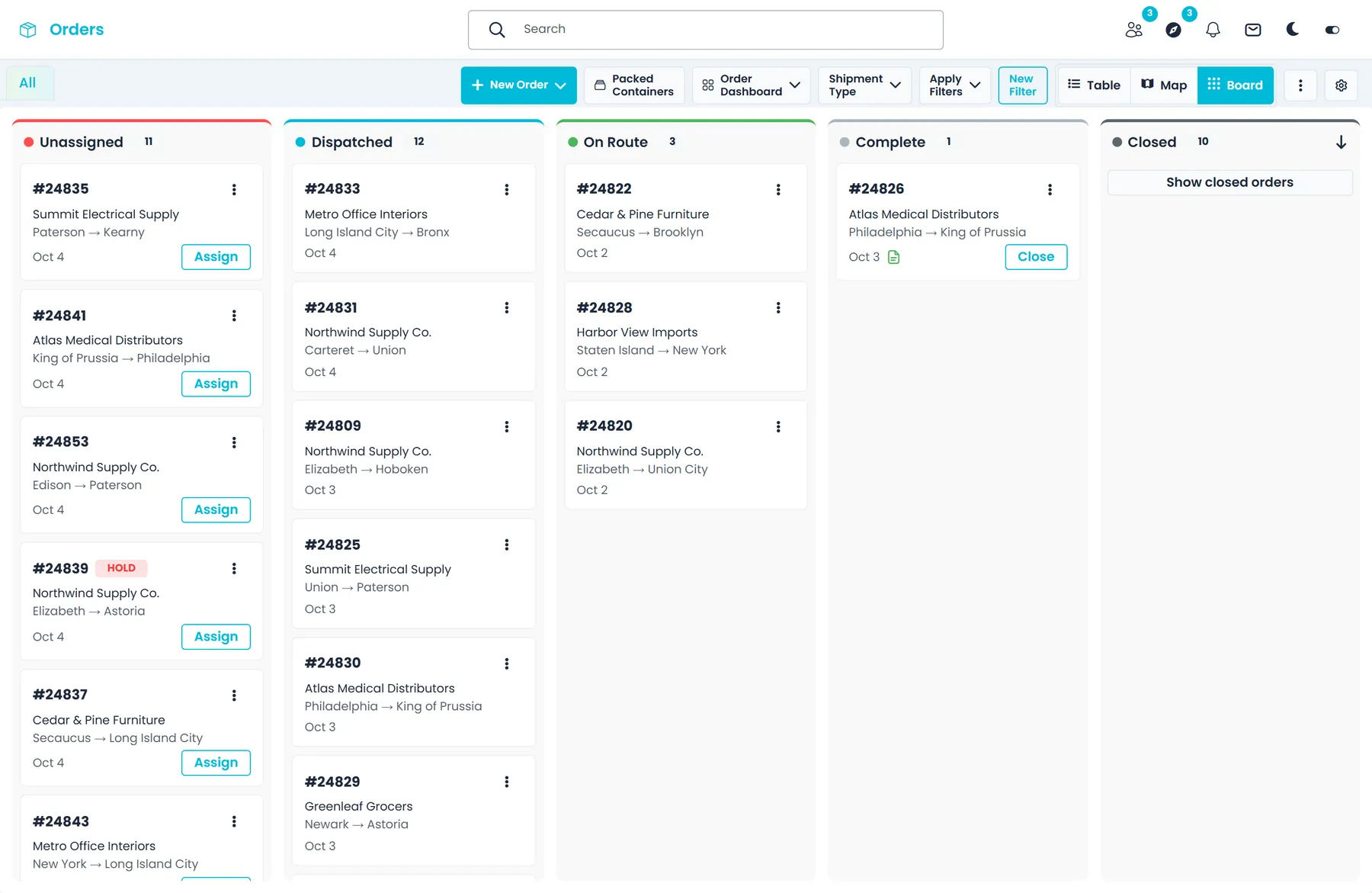
Cambia la lista de pedidos entre tabla, mapa y tablero kanban, y se abre en la última vista que usaste. El mapa ubica los pedidos por estado y deja los que no tienen ubicación en una bandeja aparte. El kanban va de Sin asignar a Cerrado, y al arrastrar una tarjeta de Completado a Cerrado se ejecuta el cierre normal, con una confirmación.
- Filtra por fecha, cliente, chofer, estado o pago
- Mapa de pedidos con colores según su estado
- Columnas del kanban: Sin asignar, Despachado, En ruta, Completado, Cerrado
- El mapa se actualiza aproximadamente cada 30 segundos y muestra hasta 1,000 pedidos a la vez
- Los camiones aparecen en el mapa cuando sus posiciones vienen de una cuenta de Samsara conectada
Vista de tablero
Mueve los pedidos por el tablero, con las reglas integradas
El tablero agrupa los pedidos por estado del viaje, de Sin asignar a Cerrado, y mantiene Cerrado contraído hasta que lo pidas. Las tarjetas muestran el número de pedido, el cliente, las ciudades de la ruta y la fecha, con Asignar en los pedidos sin asignar y Cerrar en los completados. Los movimientos que el tablero no puede hacer, como arrastrar una tarjeta a En ruta, se rechazan con el motivo.
- Arrastrar una tarjeta sin asignar a Despachado abre el pedido para que asignes un chofer
- Cerrar desde el tablero requiere el permiso Cerrar y crear factura
- Los pedidos retenidos llevan la insignia HOLD en su tarjeta
Del pedido al camión
Asígnalo, retenlo y envíaselo al chofer
Despacho puede empezar desde el propio pedido, y lo que el chofer ve en el teléfono sale del mismo registro.
Asigna desde el pedido
Elige un chofer sin salir del pedido
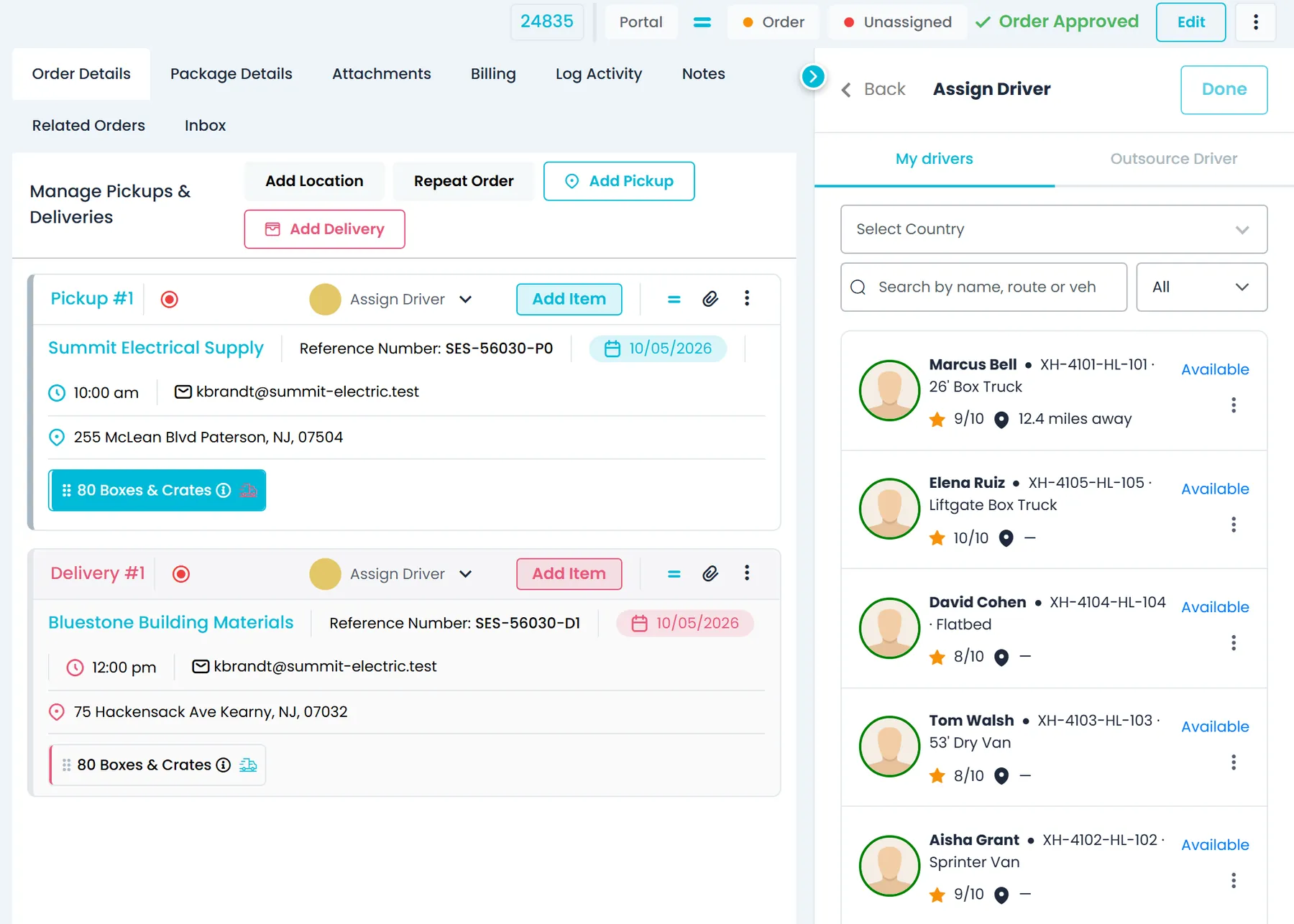
El panel Asignar chofer lista tus choferes con su camión, calificación y distancia, y si están disponibles o llenos. Cuando se conoce una posición, la distancia es en línea recta desde la posición del camión en Samsara o desde la última ubicación del chofer en la app de choferes, dentro del período que configures en Ajustes > App de choferes > Preferencias (30 días de forma predeterminada), así que puede no ser donde está el chofer en este momento. Asigna un chofer a la recogida y a la entrega, solo a una de ellas o a una sola parada, o pasa la carga a un transportista subcontratado desde la pestaña Chofer subcontratado.
- Filtra Todos, Disponibles o Llenos, busca por nombre, ruta o vehículo, o reduce la lista por país
- Una insignia Fuera del país del pedido en los choferes registrados en otro país
- Los choferes asignados y el mapa de la ruta se quedan en el panel lateral del pedido, con Ver en Despacho
- Los choferes sin ubicación reciente muestran una distancia estimada marcada con "~", calculada desde su última parada completada o, para los usuarios que pueden ver los detalles del chofer, desde su domicilio
Retenciones
Evita que una entrega salga antes de lo debido
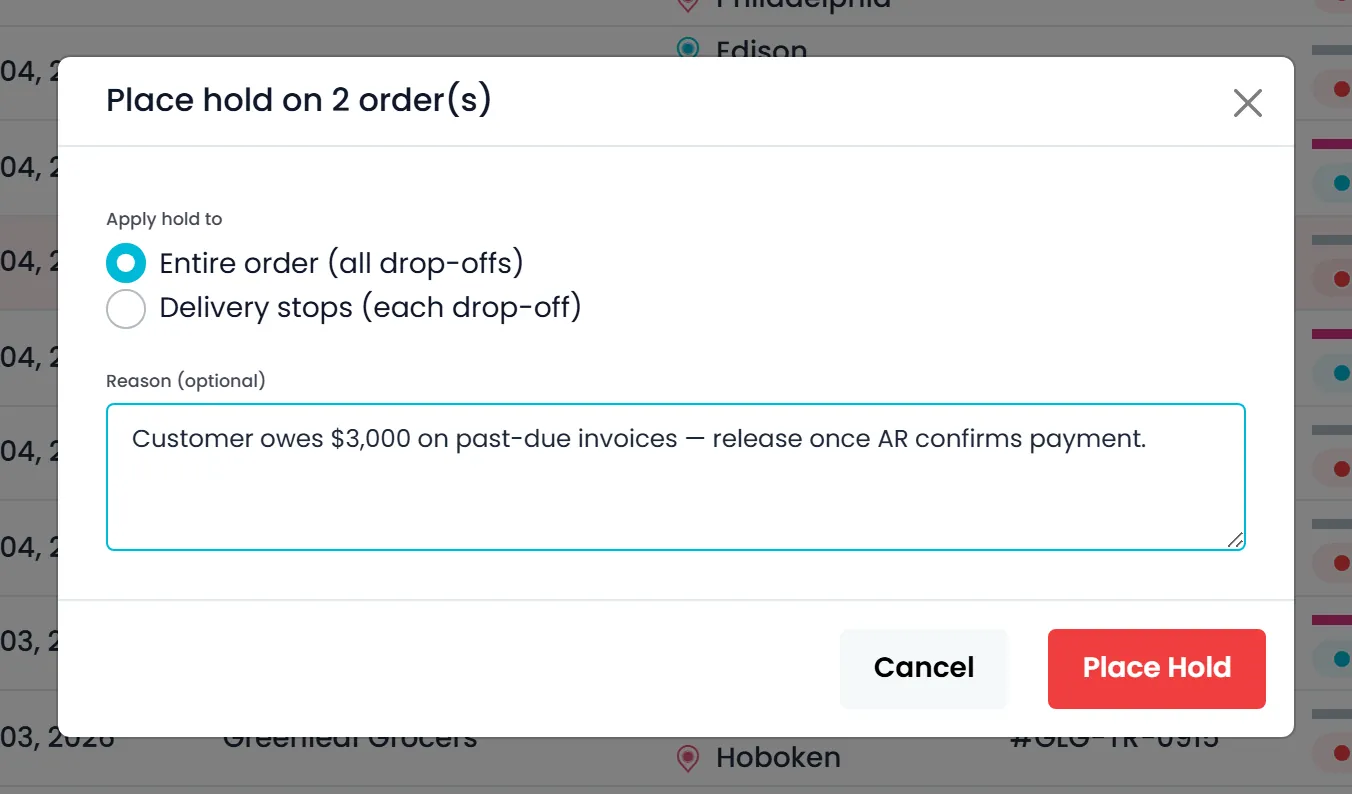
Pon en retención todo el pedido o una sola parada de entrega, con un motivo si quieres. Una entrega retenida no se puede marcar como hecha hasta que alguien con permiso libere la retención. La insignia HOLD aparece en la lista de pedidos, en el kanban y en el mapa, y el historial de retenciones guarda quién la puso, quién la liberó y cuándo.
- Retén un pedido completo o una sola parada de entrega
- Las entregas retenidas no se pueden completar
- Pon y libera retenciones en lote desde la lista
- El chofer ve la entrega como retenida, sin dirección y sin navegación, hasta que se libera la retención
- Las recogidas nunca se retienen, así que la carga se puede recoger de todos modos
- Con permiso, el filtro de estado Retenido lista todos los pedidos retenidos
Copiar al chofer
Envía el pedido al chofer con un clic
Copiar al chofer convierte un pedido completo, una sola parada o una ruta completa desde Despacho en un mensaje listo para enviar: nombre y teléfono del contacto, números de PO y de referencia, número de pedido, para quién es la mercancía, los artículos y las instrucciones para el chofer. Se copia a tu portapapeles para usarlo en cualquier app de mensajería, y cuando Telegram está conectado y el chofer tiene un ID de usuario de Telegram, RushHour también se lo envía al chofer por Telegram.
- Un pedido completo, una sola parada o una ruta completa
- Con varias paradas, reduce la lista a recogidas o entregas antes de copiar
- Las paradas en la misma dirección se pueden combinar en un solo mensaje
- Resalta parte de los detalles de una parada en la ventana Copiar al chofer, como un teléfono o una dirección; la opción solo aparece mientras hay un chofer asignado y una parada por hacer (una configuración de la empresa también la ofrece en paradas completadas)Nuevo en la versión de octubre de 2026
En la app de choferes
El chofer ve el mismo pedido en el teléfono
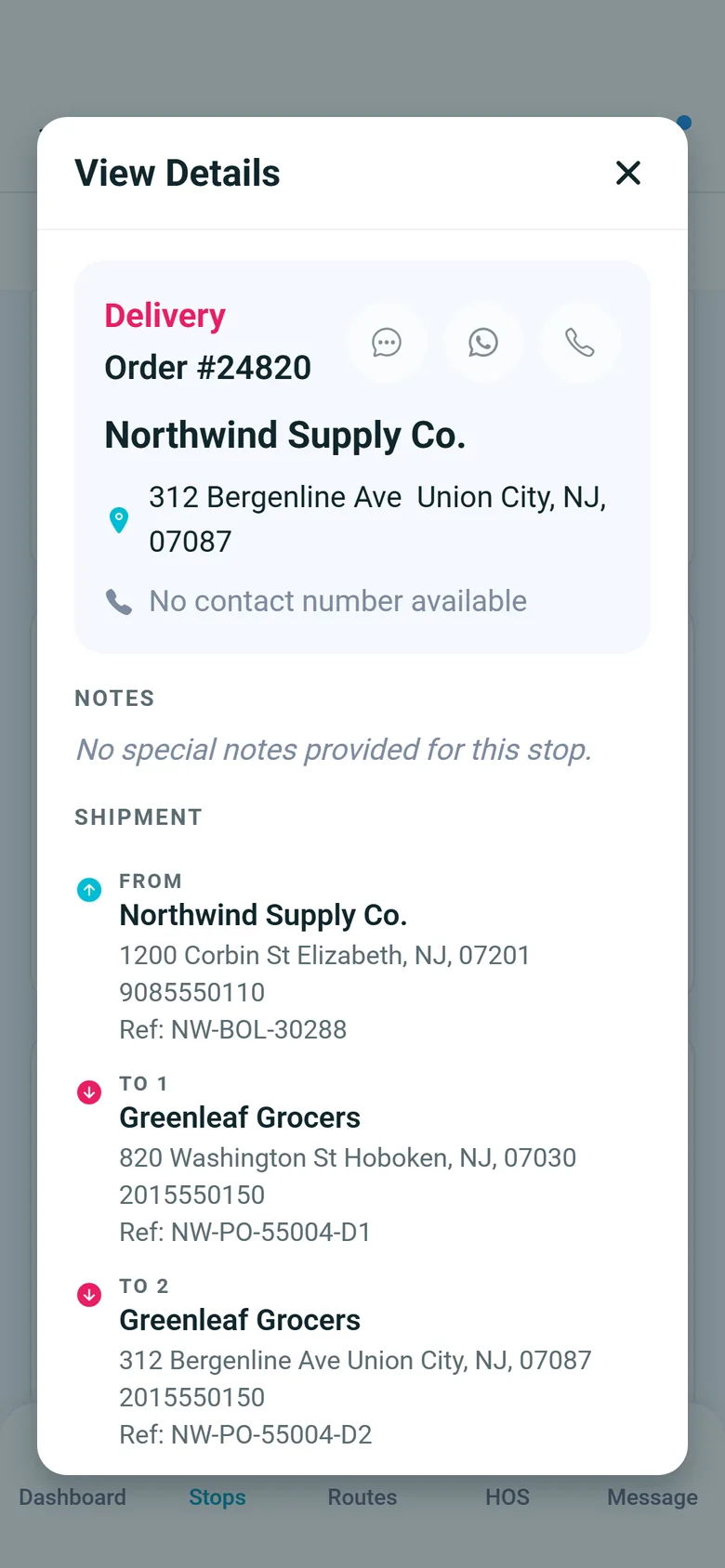
La hoja Ver detalles de la app de choferes muestra el número de pedido, el cliente, la dirección de la parada y el envío desde la recogida hasta cada entrega, con las direcciones, los teléfonos y los números de referencia capturados en el pedido. No se vuelve a escribir nada entre la oficina y la cabina.
- La recogida y cada entrega en orden, con sus números de referencia
- Las instrucciones guardadas en la ubicación, como un código de acceso, aparecen en la parada
- Una entrega retenida queda bloqueada hasta que despacho libera la retención
Cobro contra entrega
Agrega un COD a la parada de entrega
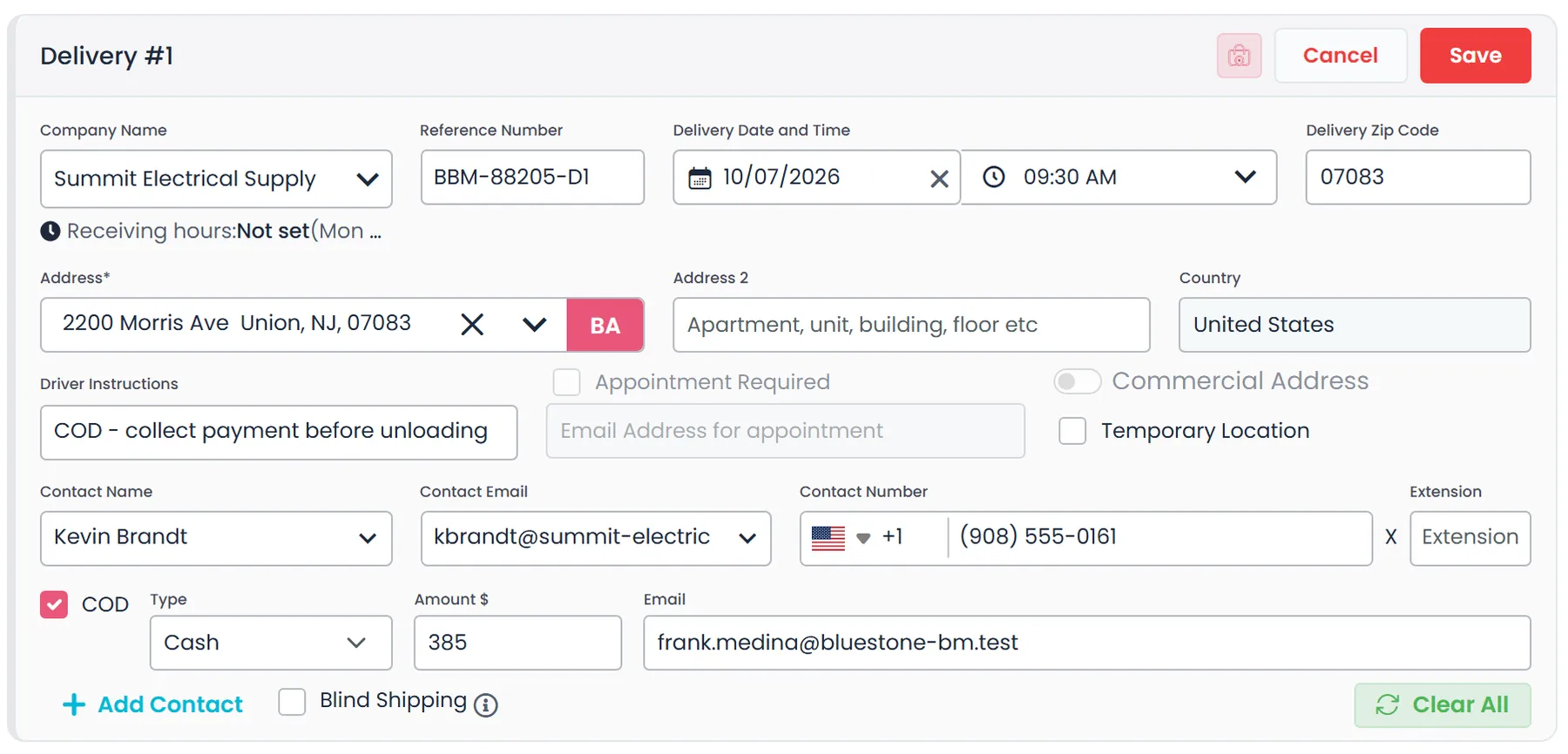
Marca COD en una parada de entrega e ingresa el tipo de pago, el monto y un correo para la solicitud de pago. Mientras se deba el COD, RushHour no deja completar la parada, y la app de choferes puede adjuntar fotos del pago cobrado. Los pagos con tarjeta se procesan con Cardknox una vez que el cliente de facturación está autorizado para aceptarlos; el efectivo, los cheques y el ACH siempre se pueden registrar.
- Tipo de pago, monto y correo de pago en la parada
- Para un cliente de facturación autorizado para pagos con tarjeta, Solicitar pago envía por correo un enlace de pago de Cardknox y le da seguimiento como Solicitado, Exitoso o Fallido
- El COD lo administran los administradores de la empresa
Pedidos que ya pasan por RushHour
Hecho a la medida de una oficina de transporte de carga
Permisos por acción
Decide quién ve solo sus propios pedidos o los de todos, y quién puede crear, editar, aprobar cotizaciones, regresar un pedido a cotización, asignar, deshacer una parada confirmada, poner o liberar una retención, y ver o enviar el BOL.
Margen para cambiar de planes
Regresa un pedido a cotización mientras ninguna de sus paradas esté asignada a un chofer, intercambia las direcciones de recogida y entrega en un pedido de una recogida y una entrega, o restaura un pedido que se eliminó por error.
Importa en lugar de escribir
Cuando un cliente envía una hoja de cálculo o un PDF, el asistente de IA puede convertirlo en pedidos que revisas y confirmas antes de que se guarde nada.
Notas del pedido y notas para la factura
Cada pedido tiene dos campos de notas. Las Notas privadas no se imprimen en la factura. Las Notas comunes se copian a la factura del pedido y se imprimen en ella, así los comentarios de la entrega le llegan al cliente sin volver a escribirlos.
La conversación con el cliente, en el pedido
La pestaña Bandeja de entrada del pedido guarda el hilo de mensajes con el cliente sobre este envío. Lo que tu equipo envía ahí le llega al cliente por correo, y las respuestas a las solicitudes de cita llegan al mismo hilo.
Tus términos en cada documento
Escribe tus Términos y condiciones una sola vez en Ajustes. Se imprimen en las cotizaciones y las hojas de pedido, y los clientes pueden leerlos en el Portal de clientes.
Agregado recientemente
Márgenes, mejor búsqueda y datos de pedidos más limpios
Estas funciones de pedidos y cotizaciones ya están en producción. El registro de cambios detalla lo que agregó cada versión.
Margen por carga
Registra el precio de compra y ve el margenNuevo en la versión de octubre de 2026
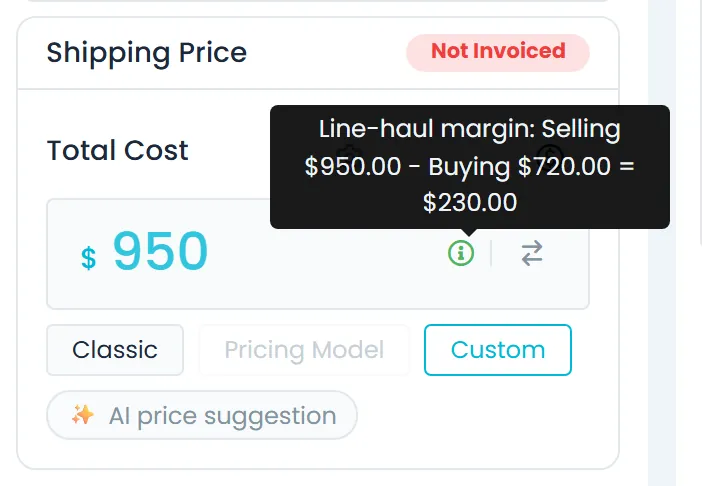
En el recuadro de precio de una cotización guardada o de un pedido abierto, los administradores de la empresa alternan entre el precio de venta y el precio de compra, que es lo que le pagas a quien transporta la carga, y lo guardan ahí mismo. Un ícono de información muestra el margen de flete (line-haul): el precio de venta menos el precio de compra. Los demás usuarios no ven el precio de compra.
- En la interfaz nueva y en la interfaz anterior
- En cotizaciones guardadas y en pedidos que no están cerrados
- Solo los administradores de la empresa ven o editan el precio de compra
Buscar y filtrar
Busca por número de referencia de una parada y filtra pedidos Aéreo/PuertoNuevo en la versión de octubre de 2026
La búsqueda de Pedidos y Cotizaciones también encuentra un registro por el número de referencia de cualquiera de sus paradas de recogida o entrega, incluso con solo parte del número. Las listas también se pueden limitar a pedidos regulares o a pedidos Aéreo/Puerto, cuyas paradas están en dos o más países, y los conteos del Panel de pedidos siguen esa elección.
- Basta con parte del número de referencia
- Una pestaña Aéreo/Puerto con un conteo en la interfaz anterior, y el menú Tipo de envío en la interfaz nueva
- Mientras creas un pedido o una cotización, un aviso ofrece cambiarlo a Aéreo/Puerto o a regular cuando sus direcciones lo requieren
Datos de pedidos más limpios
Detecta números duplicados y direcciones del país equivocado mientras escribesNuevo en la versión de octubre de 2026
Haz clic en el número del pedido o de la cotización en la interfaz nueva para cambiarlo. El cuadro se pone verde cuando el número está libre y rojo cuando otro pedido ya lo usa. Un ícono de advertencia señala una dirección que parece estar fuera del país con el que se guardó, y no se cambia nada automáticamente.
- Verificación en vivo de números de pedido que ya están en uso
- Aviso de país equivocado en direcciones de clientes, formularios de paradas y tarjetas de paradas
- Validar nombres de artículos únicos (Ajustes > Sistemas > Pedido) está activado en todas las empresas, así que se rechaza un nombre de artículo repetido en una parada; desactívalo para que los artículos de una parada puedan compartir nombre
- Un marcador verde en el encabezado de la tarjeta de parada muestra qué paradas tienen instrucciones para el chofer
Horarios del cliente en las paradas
Horarios de envío y de recepción en cada formulario de paradaNuevo en la versión de octubre de 2026
Los clientes tienen días laborales y horarios separados de envío y de recepción. Los formularios de paradas de recogida muestran el horario de envío del cliente, los de entrega muestran su horario de recepción, y al pasar el cursor sobre el nombre del cliente en una parada se ven todos. Cuando el cliente de una parada todavía no tiene correo para citas, el que escribas en la parada se guarda en ese cliente para su próxima parada.
- Días y horarios laborales configurados en el registro del cliente
- Los horarios pueden pasar de la medianoche
- Guardar un correo para citas en el cliente requiere permiso para editar clientes
Registro de actividad
El registro del pedido guarda los documentos y los envíos al choferNuevo en la versión de octubre de 2026
La pestaña Registro de auditoría de los pedidos y las cotizaciones pasa a llamarse Registro de actividad. En un pedido también registra cuándo se descarga el conocimiento de embarque (Bill of Lading), las etiquetas o el PDF de la factura, a quién se le envió un BOL por correo y cuándo salen los detalles del pedido o de la parada con Copiar al chofer, con el nombre del chofer.
- Descargas de BOL, etiquetas y PDF de facturas
- A quién se le envió cada BOL por correo
- Envíos con Copiar al chofer, con el nombre del chofer
- Las filas de facturas muestran a quién se le envió la factura
Preguntas
Pedidos y cotizaciones: preguntas frecuentes
¿Una cotización de carga se puede convertir en pedido sin volver a escribirla?
Sí. Las cotizaciones y los pedidos comparten un mismo editor, así que Aprobar cotización convierte la cotización en el pedido con su cliente, paradas, artículos y precio. Aprueba una cotización desde su página, o selecciona varias en la lista de Cotizaciones y apruébalas juntas. Una cotización que todavía es Borrador primero tiene que guardarse como cotización.
¿Puedo deshacer una parada que se confirmó por error?
Sí. Deshacer recogida o Deshacer entrega en el menú de la parada revierte esa parada, y Deshacer pedido en un pedido cerrado revierte sus paradas completadas y lo vuelve a abrir. Deshacer pedido tiene su propio permiso, así que tú decides quién puede usarlo.
¿Qué ve el chofer cuando una entrega está retenida?
La entrega retenida se queda en la ruta del chofer, pero sin su dirección y sin navegación, y el chofer no puede completarla: la app muestra "Delivery on hold" con "This drop-off is on hold. Contact dispatch to release it." (la entrega está retenida; contacta a despacho para liberarla), y el servidor también rechaza la confirmación. Las recogidas nunca se retienen, así que la carga se puede recoger de todos modos. Cuando alguien con permiso libera la retención, la parada funciona como siempre.
¿Puedo restaurar un pedido que se eliminó por error?
Sí. Con los permisos adecuados, puedes filtrar la lista de Pedidos por Eliminados y restaurar un pedido. Vuelve como pedido abierto, o como cerrado si todas sus paradas ya estaban hechas. Eliminar un pedido también elimina su factura, y RushHour te avisa antes. Eliminar un pedido de forma permanente desde la lista de Eliminados no se puede deshacer.
¿Qué tipo de carga puede describir un pedido?
Cajas y cajones, bolsas, tarimas, cargas completas de camión y otra mercancía. Las tarimas vienen en tamaño estándar (40 x 48 pulgadas), pequeño y grande; los demás artículos llevan medidas en pulgadas o centímetros, y el peso se ingresa en libras o kilogramos. Los artículos de Carga completa llevan un tipo de camión: tractocamión con remolque de 53', camión de caja de 26' o van Sprinter. Los artículos se pueden marcar como frágiles, peligrosos, refrigerados o con sobrepeso, y los artículos peligrosos se marcan en la columna HM del conocimiento de embarque.
¿De dónde sale el precio de un pedido?
Lo eliges en cada pedido. Clásico lo calcula a partir de lo que te cuesta el viaje más tu margen de ganancia, o a partir de tus tarifas por tipo de envío cuando Usar nuevos precios está activado; Modelo de precios aplica tu tarifario de tarimas a los pedidos formados por tarimas, y Personalizado es un precio que escribes tú. La sugerencia de precio con IA puede proponer un precio basado en tus tarifas calculadas, tablas de tarifas, historial del corredor o reglas de precios aprendidas, y Aplicar lo fija como precio Personalizado. Cuando una cotización ya es un pedido, solo los administradores de la empresa pueden escribir un precio Personalizado.
¿Qué ven mis clientes de sus pedidos?
En el Portal de clientes, los clientes ven sus propios pedidos y cotizaciones, descargan su conocimiento de embarque y el PDF de la cotización, y pueden crear y enviar cotizaciones que llegan a tu lista de Cotizaciones. El registro de auditoría es solo para tu equipo y no se muestra en el Portal de clientes.
Funciones relacionadas
El pedido es el punto de partida del despacho, los documentos y la facturación. Estas páginas cubren lo que sigue.
Trae un pedido que cotizaste la semana pasada.
Lo armamos en RushHour durante la llamada de demo: paradas, carga, precio, aprobación y el BOL.