
Comprobantes de cada parada,
guardados en el pedido.
Los choferes fotografían la mercancía, escanean el conocimiento de embarque y otros documentos en un solo PDF, obtienen la firma del destinatario en el teléfono y fotografían un cheque pagado en la parada o registran el efectivo cobrado en una recogida. Los archivos se guardan en la parada del pedido, donde despacho y facturación los abren.
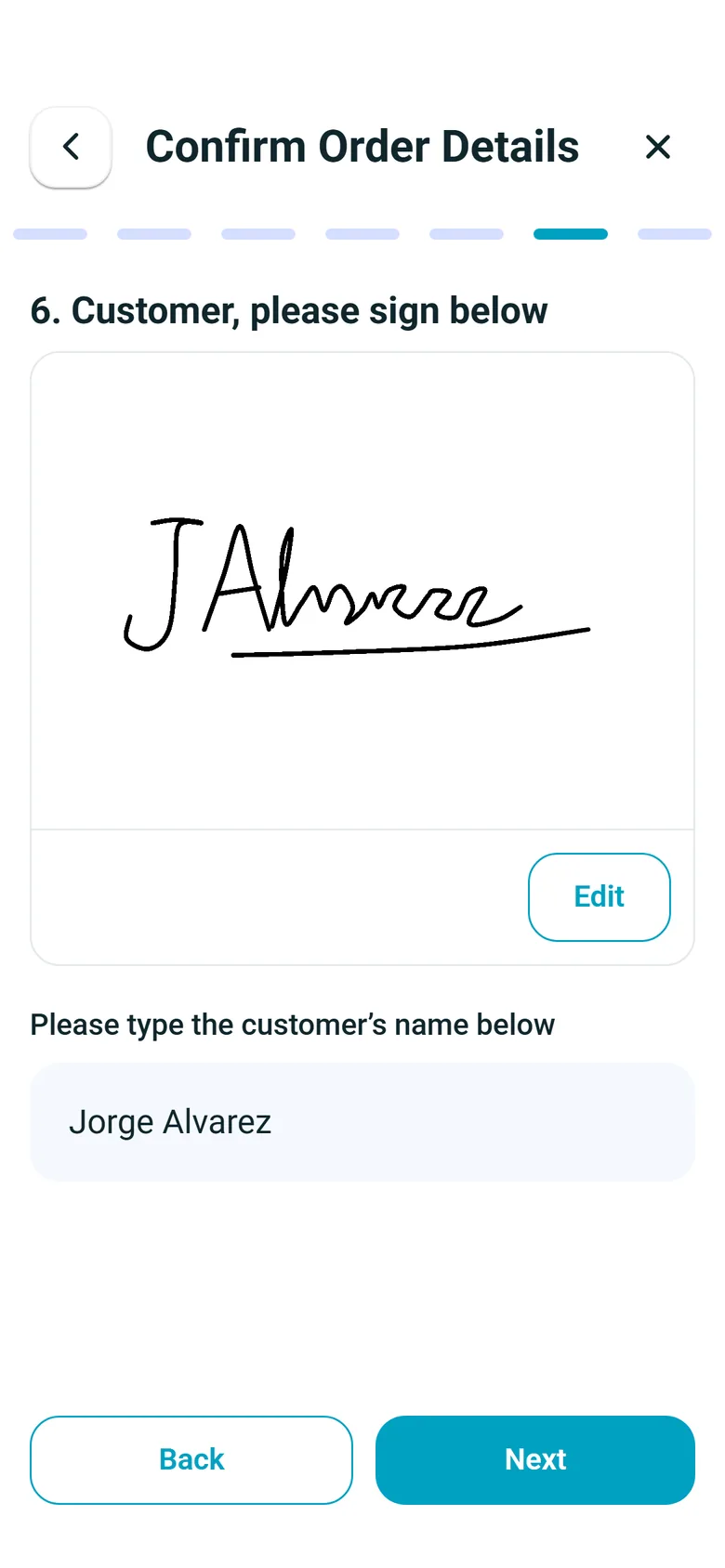
En la app de choferes
Una entrega, paso a paso en el teléfono
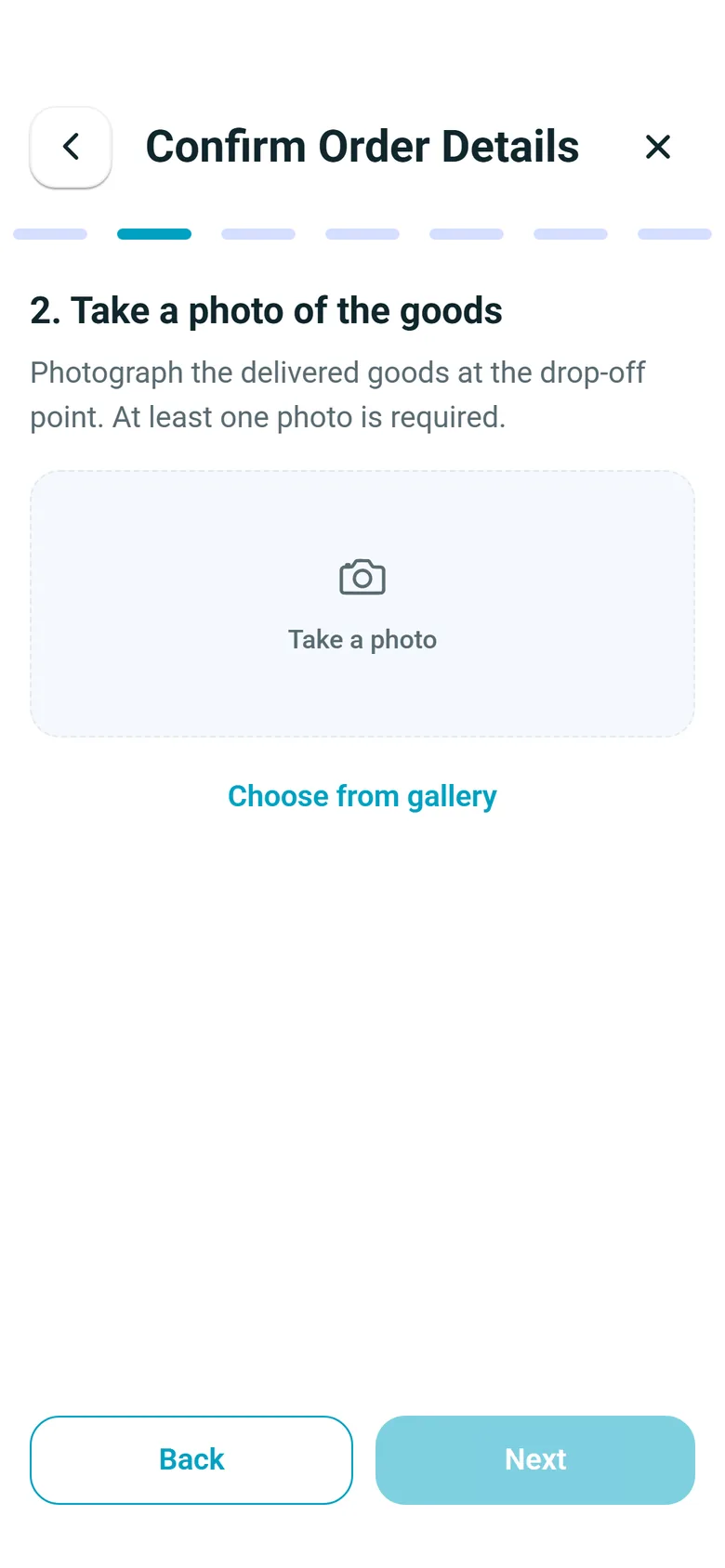
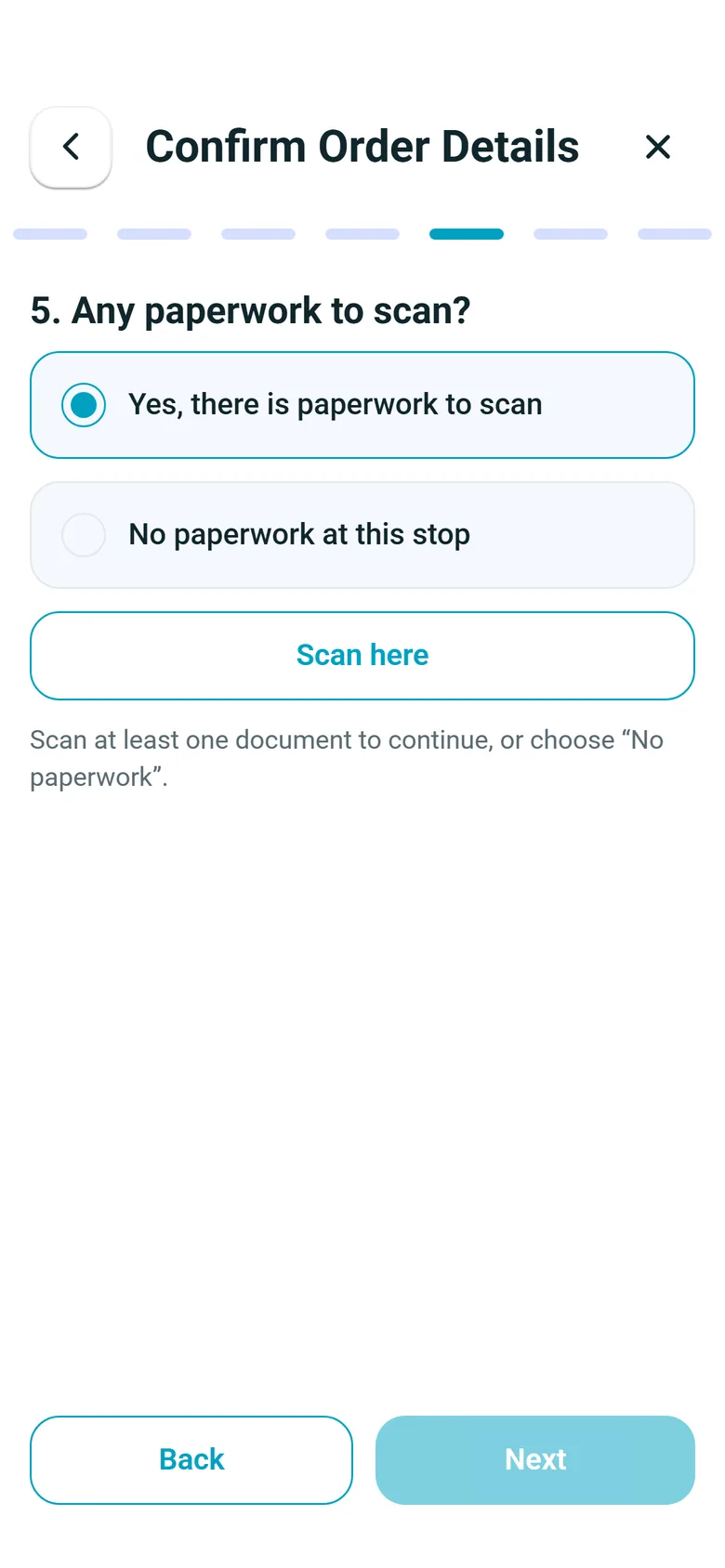
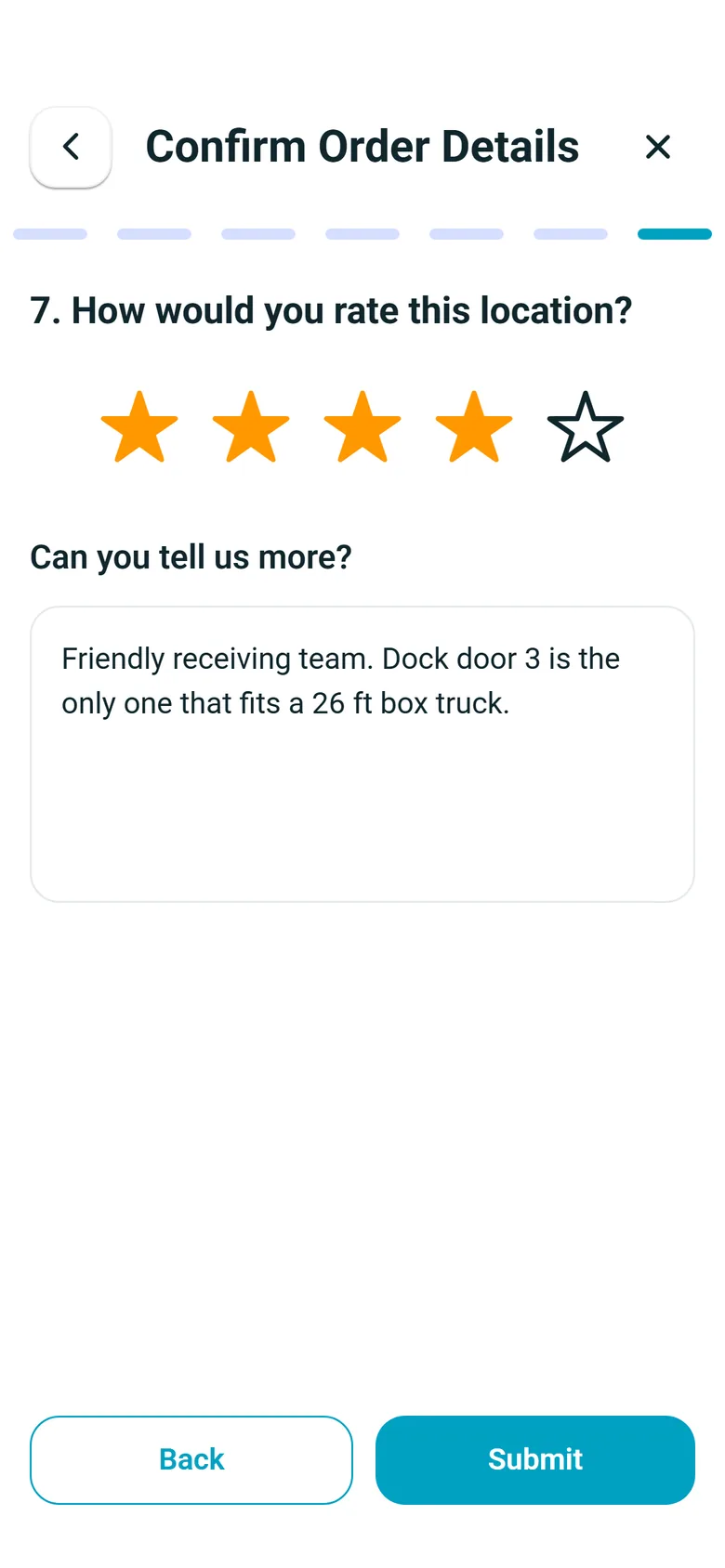
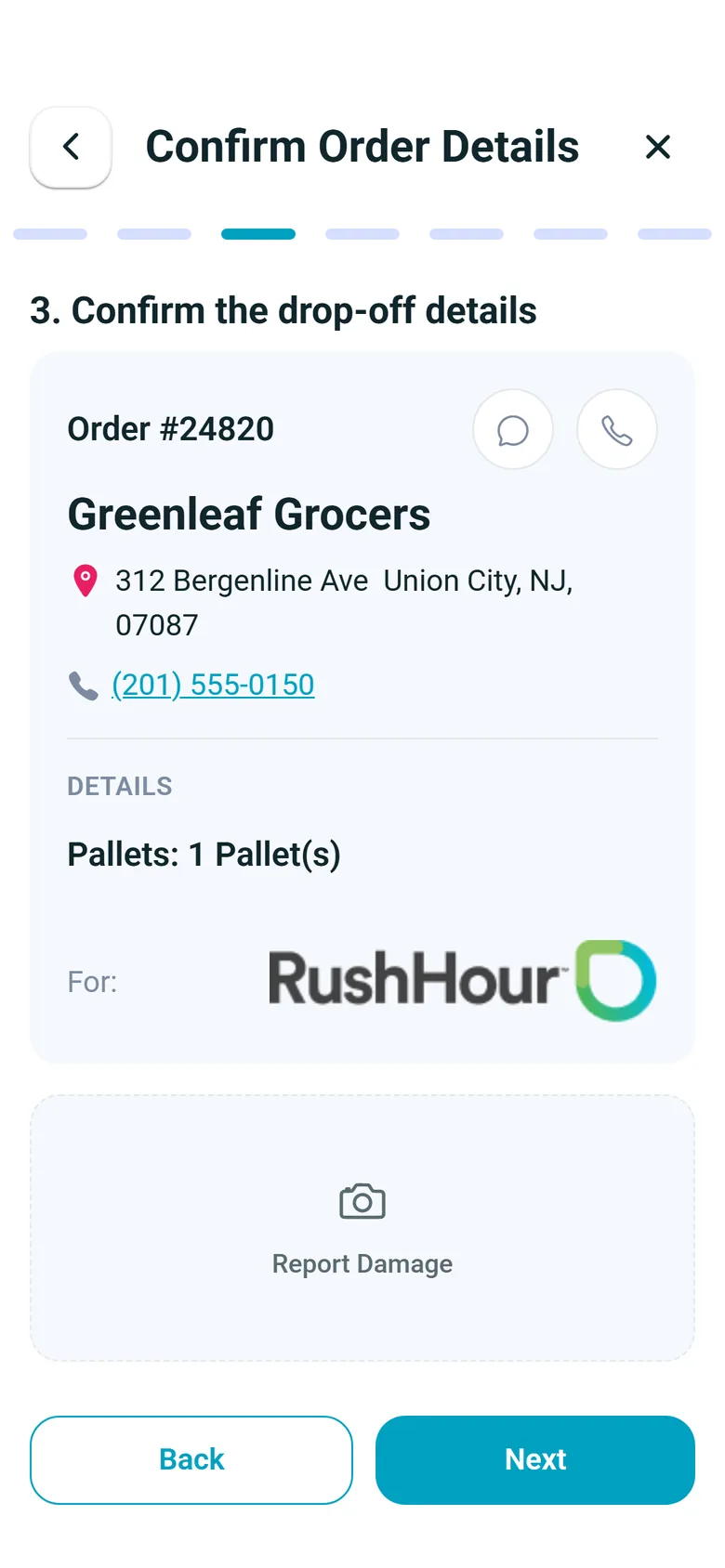
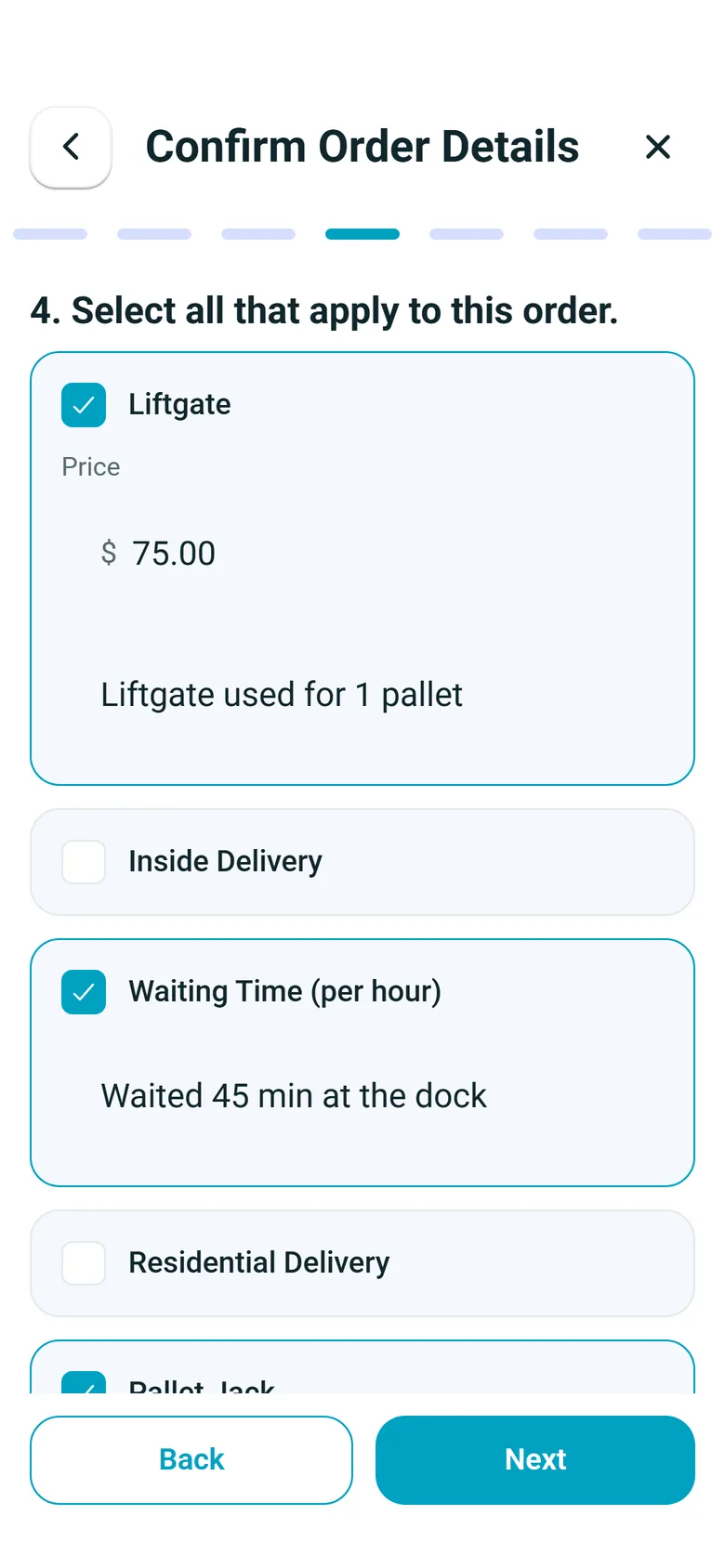
Pantallas reales de la app de choferes de RushHour 2.x. Cada paso hace una sola pregunta, y la barra de arriba muestra cuántos pasos tiene esta parada.
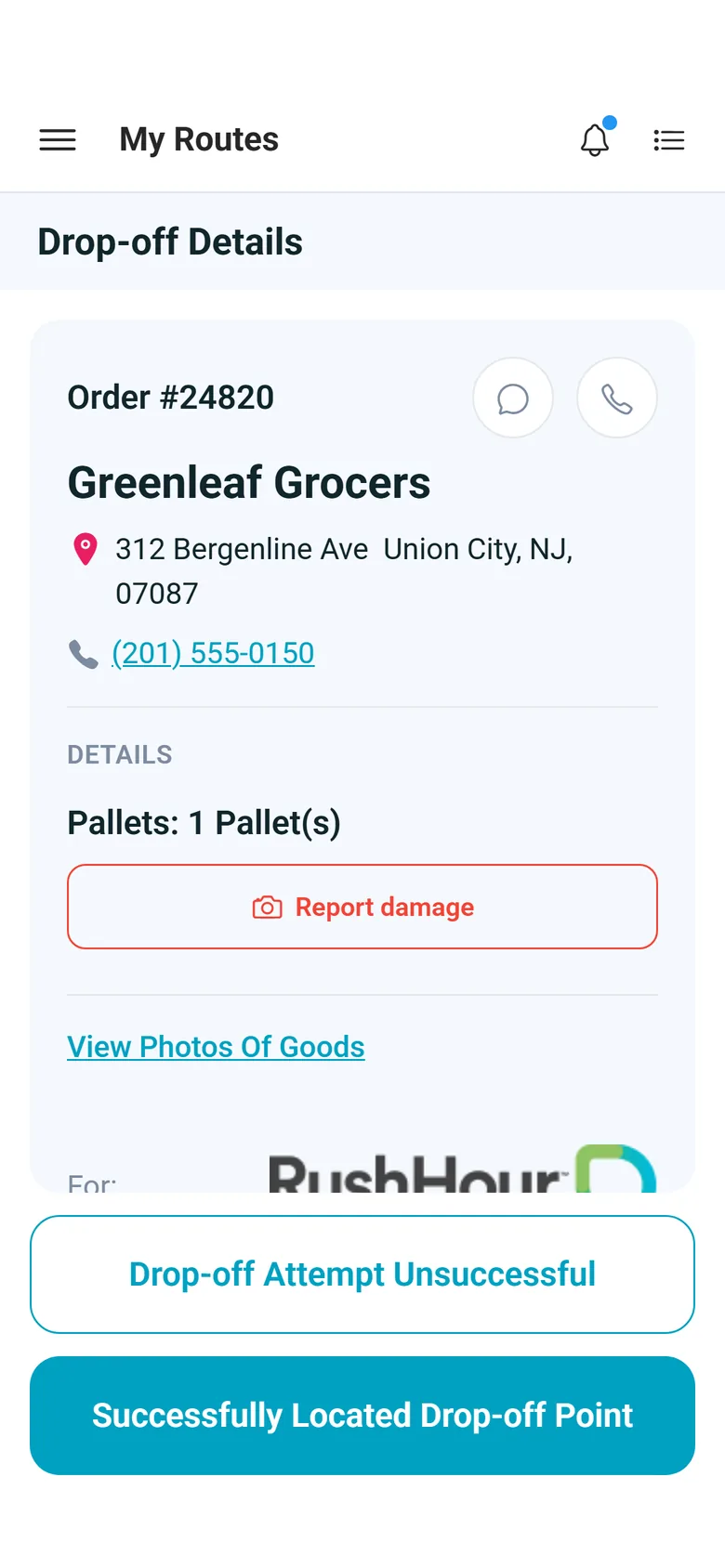
Cómo se captura el comprobante
Del teléfono del chofer al pedido
El comprobante se captura en la app de choferes de RushHour, en la versión 2.x de Google Play y del App Store. Cada paso del chofer que ves abajo funciona en Android y en iPhone.
En la puerta
Fotos y documentos, capturados como parte de la parada
El flujo de la parada le pide al chofer que fotografíe la mercancía y le pregunta si hay documentos que escanear. El escáner toma varias páginas desde la cámara o la galería, permite quitar una página y volver a tomarla, y las guarda como un solo PDF en la parada. Cuando el flete se paga en la parada, la app muestra el monto a cobrar y el chofer fotografía el cheque por ambos lados; en una recogida, el chofer también puede registrar el efectivo cobrado.
- Fotos de la mercancía en la recogida y en la entrega, desde la cámara o la galería
- Escaneo de documentos de varias páginas guardado como un solo PDF
- Cheque fotografiado por ambos lados; efectivo registrado en las recogidas
- Si responde Sí a “¿Hay documentos que escanear?”, el chofer necesita al menos un documento escaneado para continuar
Firma
El destinatario firma en el teléfono del chofer
En la entrega, el destinatario firma en la pantalla del chofer y la imagen de la firma se guarda en la parada junto a las fotos y los escaneos. Las recogidas también pueden pedir firma. La captura de firma funciona en Android y en iPhone.
- Imagen de la firma guardada en la parada del pedido
- Tu configuración decide si una firma faltante detiene al chofer o solo le avisa
- Las recogidas y las entregas tienen cada una su propio interruptor “Firmar manualmente” en Ajustes > App de choferes > Flujo
Lo que realmente se movió
Cuenta lo que subió y bajó del camión
Cuando la carga de un pedido se controla como unidades de carga (por ejemplo, desde una lista de empaque importada), el chofer escanea en la recogida las que tienen código de barras, y los escaneos hechos sin señal se guardan en el teléfono hasta que vuelve a conectarse. Si el conteo de una recogida no coincide con el pedido, la app muestra lo planeado contra lo real antes de que el chofer continúe. Las unidades importadas de una lista de empaque quedan en la recogida, así que en la mayoría de las entregas el paso de descarga solo le pide al chofer que continúe cuando todo está fuera del camión; cuando una parada de entrega tiene sus propias unidades de carga, el chofer marca cada una a medida que baja del camión y puede marcar una como faltante o dañada, con una foto: las unidades faltantes reducen la cantidad entregada y la foto del daño se guarda en la parada. En cualquier parada, el chofer también puede agregar una foto de daños con “Reportar daño”.
- Escaneo de códigos de barras de unidades de carga en la recogida, guardado sin conexión hasta que vuelve la señal
- Verificación del conteo planeado contra el real
- Unidades faltantes o dañadas con foto, en paradas de entrega que tienen sus propias unidades de carga
- Foto de “Reportar daño” en cualquier parada, guardada con los adjuntos de la parada
Extras en la puerta
Cargos registrados en la parada, no reconstruidos después
El mismo flujo le pide al chofer que marque los cargos que aplican, como plataforma elevadora o tiempo de espera, de los tipos de cargo que configuraste para las paradas. El chofer puede agregar una nota a cada uno y cambiar el precio solo donde el tipo de cargo lo permite. Los cargos se guardan en la parada, y una confirmación corregida actualiza un cargo que ya existe en lugar de agregarlo dos veces.
- Tus propios tipos de cargo por parada, no una lista fija
- El precio solo se puede editar donde el tipo de cargo permite cambiarlo
- Una nota en cada cargo, como por qué se necesitó la plataforma elevadora
- El registro de cargos se puede desactivar para toda la empresa
Después de la parada
El mismo comprobante para despacho, facturación y tu cliente
Nadie espera a que regrese el chofer: cada foto, escaneo y firma está en el pedido en cuanto se sube.
De vuelta en la oficina
La oficina y el cliente ven el mismo comprobante
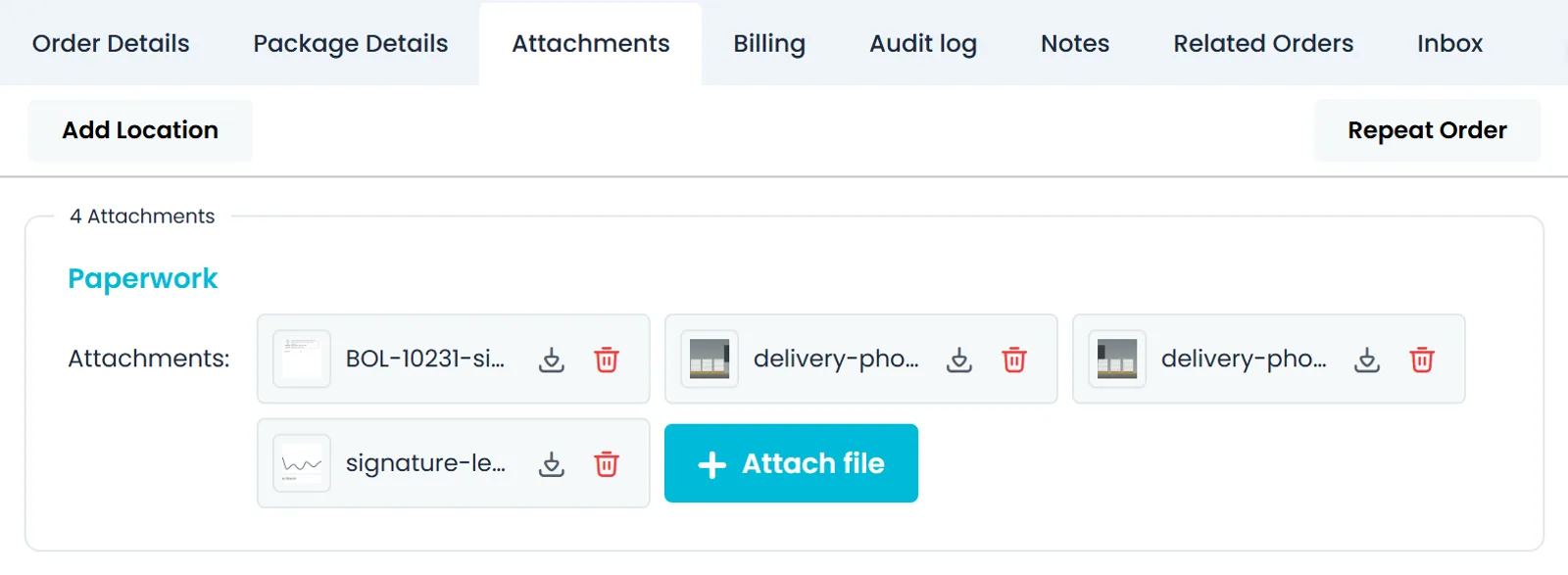
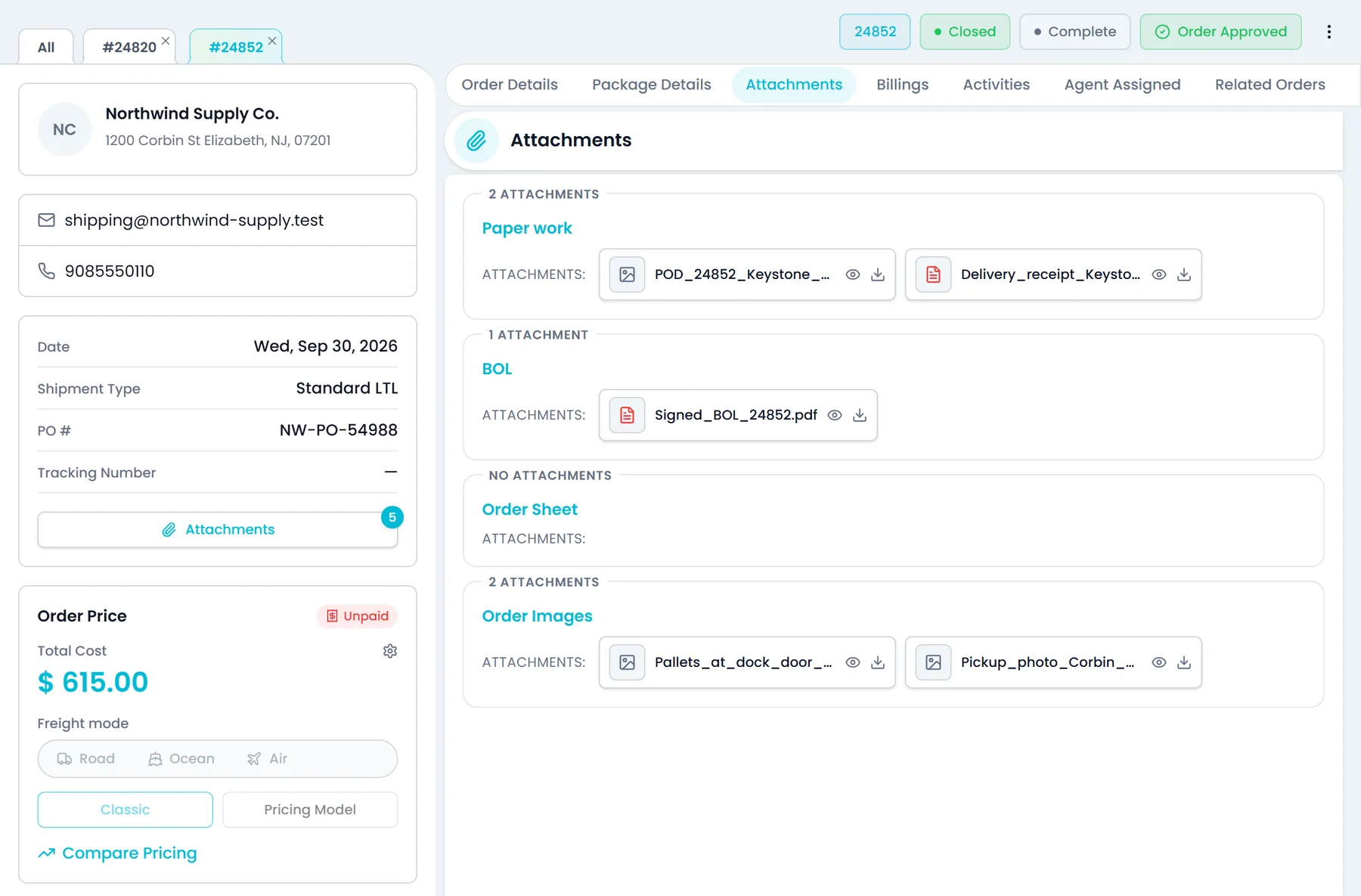
Cuando el chofer toca “Llegué” y completa la parada, las horas de llegada y salida quedan guardadas en ella, y las paradas completadas en el tablero de despacho muestran cuándo llegaron y con cuánto retraso. Las fotos, los escaneos y la firma aparecen en la pestaña “Adjuntos” del pedido, donde tu equipo puede verlos y descargarlos.
- Hora de llegada y retraso en las paradas completadas
- Comprobante en el pedido y en el Portal de clientes
- Vista previa de fotos y PDF, descarga o eliminación de cualquier archivo, y la opción de adjuntar los tuyos al pedido, a una parada o a un artículo, de hasta 100 MB cada uno
- Un PDF de comprobante de entrega para imprimir, descargar o enviar por correo a tu cliente, o para enviarlo automáticamente una vez que lo actives (ver abajo)Nuevo en la versión de octubre de 2026
Para tu cliente
Lo que tu cliente abre en el Portal de clientes
Los clientes que inician sesión en tu Portal de clientes abren la pestaña “Adjuntos” del pedido y pueden ver y descargar los archivos que tu oficina adjunta al pedido, a sus paradas o a sus artículos, como un BOL firmado o un recibo de entrega. Las fotos, los escaneos y la firma que el chofer captura en la app se quedan en tu Portal de la empresa, y puedes enviárselos al cliente por correo como un solo PDF de comprobante de entrega.
- Archivos que tu oficina adjunta al pedido, a sus paradas y a sus artículos, agrupados por tipo
- Descarga y vista previa en pantalla de las fotos y los PDF que adjuntó tu oficina
- Los clientes solo agregan o eliminan archivos mientras el pedido es un borrador o una cotización; en los pedidos aprobados solo pueden verlos y descargarlos
Dónde el comprobante de entrega se paga solo
Reclamaciones y disputas
Las fotos de la mercancía, los documentos escaneados y cualquier foto de daños de la descarga están en el pedido, no en el carrete de fotos de un chofer.
Tiempo de espera que puedes cobrar
La llegada y la salida se guardan en la parada, y facturación puede agregar el tiempo de espera desde la factura, con el precio de tu tarifa de tiempo de espera.
Un historial del pedido
El registro de auditoría del pedido muestra quién cambió qué en el pedido y cuándo.
Lo que hace el chofer en la puerta
Los pasos detrás de cada parada terminada
Cada parada es una serie corta de pantallas, una pregunta a la vez. Los pasos que desactivas se omiten, y algunos solo aparecen cuando aplican.
Entrega
Una entrega en hasta ocho pasos
Desde la primera unidad que baja del camión hasta “Enviar”. Los pasos que dependen de la parada o de tu configuración lo indican abajo.
- Descarga: marca cada unidad de carga a medida que baja del camión, o elige “Descargar sin lista”; una parada sin unidades de carga simplemente continúa
- Fotografía el cheque por ambos lados: solo cuando el flete se cobra en la parada
- Fotografía la mercancía: cuando las fotos de entrega están activadas
- Confirma los datos de la entrega, con una foto de “Reportar daño” si hace falta
- Marca los cargos que aplican: cuando el registro de cargos está activado
- Responde “¿Hay documentos que escanear?” y escanéalos: cuando el escaneo de documentos está activado
- Firma del cliente: cuando las firmas de entrega están activadas
- Califica el lugar y luego toca “Enviar” para completar la parada
Recogida
Una recogida, del conteo de artículos a “Enviar”
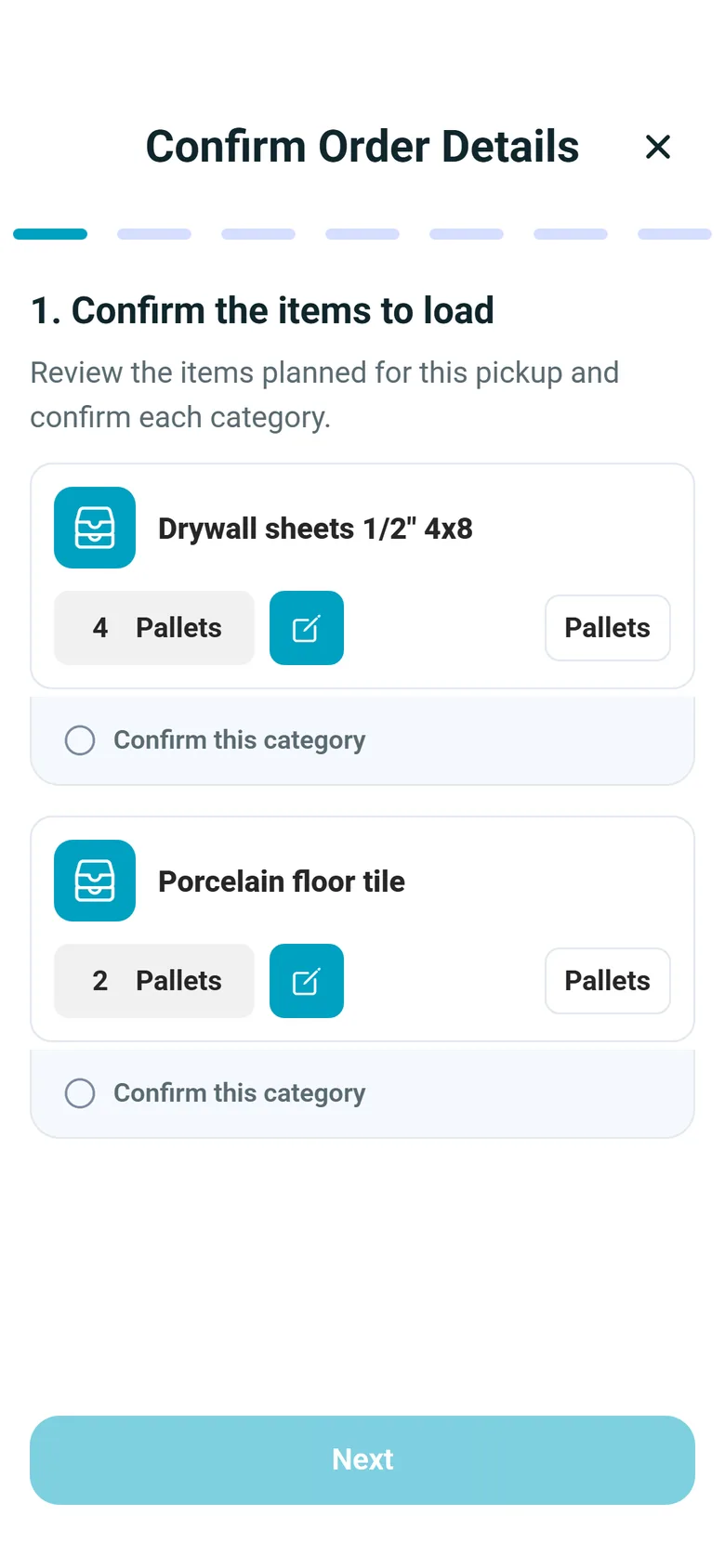
El chofer empieza confirmando lo que se está cargando, para que un faltante se detecte en el andén y no en la entrega ni en la factura.
- Confirma los artículos a cargar y corrige una cantidad donde tu configuración lo permita
- Escanea los artículos mientras cargas: cuando la carga tiene códigos de barras de unidades de carga y “Escanear artículos” está activado
- Revisa lo planeado contra lo real: cuando cambió un conteo o se escanearon artículos
- Fotografía la mercancía: cuando las fotos de la mercancía están activadas para las recogidas
- Confirma los datos de la recogida
- Marca los cargos que aplican: cuando el registro de cargos está activado
- Responde “¿Hay documentos que escanear?” y escanéalos: cuando el escaneo de documentos está activado
- Firma: cuando “Firmar manualmente” está activado para las recogidas
- Fotografía un cheque o registra el efectivo cobrado: solo cuando el flete se cobra en la recogida
- Califica el lugar y luego toca “Enviar”
Tus reglas en cada parada
Decide qué necesita una parada para darse por terminada
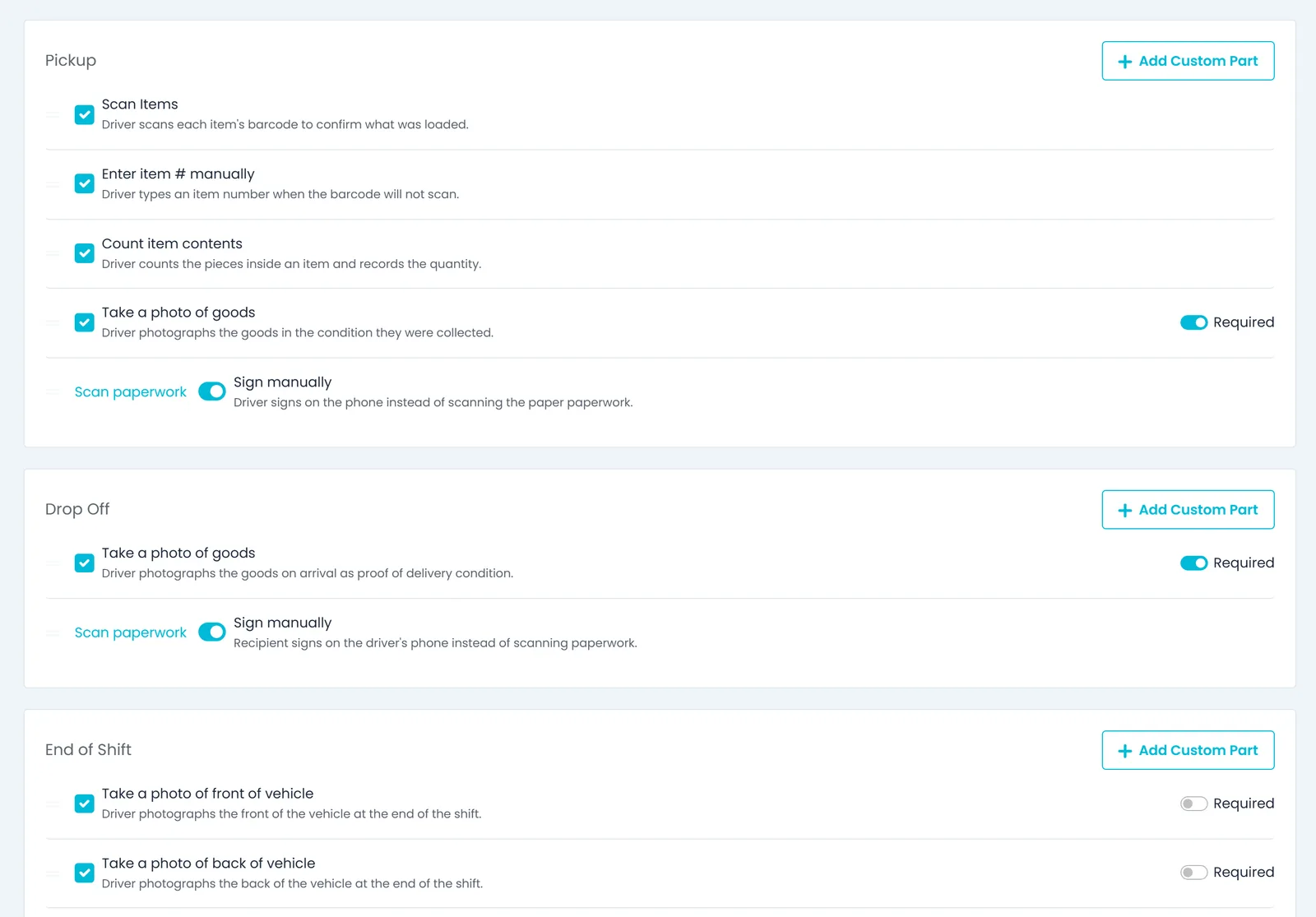
En Ajustes > App de choferes eliges si las entregas incluyen foto de la mercancía y firma, qué pasos ven los choferes en las recogidas y si una foto o firma faltante bloquea la parada o solo le avisa al chofer. El aviso es la opción predeterminada. También puedes desactivar los cargos y el escaneo de documentos para toda la empresa. La app de choferes sigue estas reglas en Android y en iPhone.
- Foto de la mercancía y firma en las entregas, activadas o desactivadas
- Bloquear la parada o solo avisar; por defecto, solo avisar
- Los cargos y el escaneo de documentos se pueden desactivar
La configuración detrás de una parada terminada
Interruptores para toda la empresa en la pestaña “Funciones” de Ajustes > App de choferes, con los valores predeterminados con los que empieza cada empresa, además de los pasos por parada de la pestaña “Flujo”. La app de choferes toma los cambios sin necesidad de actualizarla, y una parada que ya está en curso conserva las reglas con las que empezó.
Exigir firma en la entrega
Activado por defecto. Si lo desactivas, las paradas de entrega omiten el paso de firma.
Exigir fotos en la entrega
Activado por defecto. Si lo desactivas, las paradas de entrega omiten el paso de foto de la mercancía.
Bloquear la finalización de la parada si faltan requisitos
Desactivado por defecto, así que una foto o firma faltante solo le avisa al chofer. Si lo activas, el chofer no puede pasar de esos pasos hasta capturarlas.
Escaneo de documentos
Activado por defecto. Cada parada pregunta si hay documentos, y un Sí necesita al menos un documento escaneado.
Registro de cargos
Activado por defecto. Los choferes marcan los cargos que aplican de tu lista de cargos por parada.
Pasos por parada en la pestaña “Flujo”
“Tomar foto de la mercancía” y “Firmar manualmente” se configuran por separado para recogidas y entregas. Las recogidas agregan “Escanear artículos”, “Ingresar # de artículo manualmente” y “Contar el contenido del artículo”.
Agregado recientemente
El comprobante de entrega como un PDF que puedes enviar
Estas funciones de comprobante de entrega ya están en producción. El registro de cambios indica lo que agregó cada versión.
Qué muestra el PDF
El comprobante de cada parada de entrega en un solo PDFNuevo en la versión de octubre de 2026
Abre “Comprobante de entrega” desde el menú de acciones de un pedido confirmado para incluir todas sus paradas de entrega, o desde el menú de una parada de entrega en el tablero de despacho para incluir solo esa parada. Cada parada muestra el destinatario, las horas programada, de llegada y de salida, el tiempo de espera, el chofer y el camión, y los artículos planeados contra los entregados. La firma de quien recibe, las fotos de la entrega y la ubicación GPS del chofer al completar se agregan cuando se registraron.
- El pedido completo desde el menú del pedido, una parada desde el tablero de despacho
- Diferencias de cantidad y fotos de daños listadas en “Excepciones de entrega”
- Nunca se incluyen las notas internas de la oficina ni la calificación del lugar que hizo el chofer
Imprimir, descargar o enviar por correo
Imprímelo, descárgalo o envíaselo por correo a tu clienteNuevo en la versión de octubre de 2026
El PDF se abre en el mismo visor de documentos que tu conocimiento de embarque, con botones para imprimir, descargar y enviar por correo. Los correos salen con el PDF adjunto, y los administradores pueden cambiar su texto en Ajustes > Plantillas de correo. Cada POD que envías por correo, y cada POD de pedido completo que descargas, se archiva en tu biblioteca de Documentos con el pedido.
- Imprime, descarga o envía por correo desde un solo visor
- Texto del correo editable en Ajustes > Plantillas de correo
- Los administradores controlan el acceso con un nuevo permiso “Enviar y descargar POD”, otorgado a todos los roles que ya tienen “Enviar y descargar BOL”
- Las horas de las paradas se imprimen en la zona horaria de tu computadora, con el desfase UTC visible, cuando abres o envías el POD desde el Portal de la empresa
Enviado al completar
Envía el POD por correo automáticamente cuando el chofer terminaNuevo en la versión de octubre de 2026
Activa “Enviar por correo el comprobante de entrega al completar” en Ajustes > App de choferes > Funciones. Cuando un chofer completa una parada de entrega en la app de choferes, RushHour espera 90 segundos para que la firma y las fotos terminen de subirse y luego envía por correo el POD de esa parada al cliente al que se factura el pedido. Se envía a los correos del cliente etiquetados como “Conocimiento de embarque”, si no, a los etiquetados como “Facturación” y, si no, a todos sus correos activos.
- Desactivado hasta que lo actives
- Funciona con entregas completadas en las apps de choferes para Android y iPhone
- Las recogidas y las entregas de transferencia nunca envían un POD
- Las paradas completadas desde el Portal de la empresa no lo envían; aun así puedes enviar el POD por correo desde el pedido
Preguntas
Comprobante de entrega: preguntas frecuentes
¿Un chofer puede terminar una entrega sin foto o sin firma?
Depende de tu configuración. Por defecto, si falta la foto de la mercancía o la firma, la app solo le avisa al chofer, que puede continuar. Activa “Bloquear la finalización de la parada si faltan requisitos” en Ajustes > App de choferes > Funciones y el chofer no podrá pasar de esos pasos hasta capturarlas. También puedes desactivar por completo el paso de foto o de firma en la entrega.
¿Dónde encuentro el comprobante de un pedido del mes pasado?
Abre el pedido en el Portal de la empresa y ve a su pestaña “Adjuntos”: las fotos del chofer, los documentos escaneados y la firma aparecen en “Documentos”, listos para ver o descargar. También puedes abrir un PDF de comprobante de entrega desde el menú de acciones del pedido y enviarlo por correo a tu cliente, y cada POD que envías por correo se archiva en tu biblioteca de Documentos.
¿Mis clientes pueden ver las fotos y la firma?
Todavía no en el Portal de clientes. Los clientes con acceso al Portal de clientes abren la pestaña “Adjuntos” del pedido, ven y descargan los archivos que tu oficina adjunta al pedido, a sus paradas y a sus artículos, y agregan sus propios archivos mientras el pedido es un borrador o una cotización pendiente de aprobación. Las fotos, los escaneos y la firma del chofer se quedan en tu Portal de la empresa, donde tu equipo puede descargarlos, y puedes enviárselos por correo a tu cliente como un solo PDF de comprobante de entrega, o activar el envío automático cuando el chofer completa una entrega.
¿La captura de comprobantes funciona donde no hay señal?
En parte. El avance de la parada se guarda en el teléfono, así que reiniciar la app no hace perder los pasos ya hechos, y los escaneos de códigos de barras hechos sin señal se envían cuando vuelve la conexión. Las fotos, los escaneos y la firma se suben en cuanto se toman; si una carga falla, el chofer puede volver a intentarlo. Completar la parada necesita conexión.
¿Los documentos se guardan como fotos o como PDF?
Como un PDF por escaneo. El chofer fotografía cada página con la cámara o la elige de la galería, puede quitar una página y volver a tomarla, y guarda las páginas juntas como un solo PDF en la parada.
¿Qué pagos puede registrar un chofer en la parada?
Cuando el flete se cobra en la parada, la app muestra el monto a cobrar. En recogidas y entregas, el chofer puede fotografiar un cheque por ambos lados como comprobante de cobro. En una recogida, el chofer también puede registrar el efectivo cobrado y tomar una foto como comprobante. Una foto de cheque no marca el flete como pagado, y RushHour no permite completar una parada mientras todavía se deba su flete. Los pagos con tarjeta y por transferencia bancaria no se cobran en la app de choferes.
¿En qué teléfonos funciona la app de choferes?
En teléfonos Android, desde Google Play, y en iPhone, desde el App Store, con la versión 2.x de la app de choferes de RushHour. Cada paso de esta página funciona en ambos.
Relacionado
Trae una entrega por la que hayas tenido que discutir.
En la demo, un chofer hace una entrega en un teléfono, con fotos y un escaneo de documentos, y tú ves cómo llegan los archivos al pedido.