
Tus clientes reservan,
rastrean y pagan por su cuenta.
Dale a cada embarcador su propio acceso. Ellos crean el pedido, siguen cada paquete de la recogida a la entrega, abren el BOL y la factura, y la pagan (con tarjeta, cuando aceptas tarjetas a través de Cardknox), mientras tú conservas los precios, la aprobación y la última palabra.
De su acceso a tu factura
Lo que tus embarcadores pueden hacer sin llamarte
Cada embarcador inicia sesión en el Portal de clientes con su propio acceso y solo ve su propia cuenta. Las funciones opcionales están marcadas como tales.
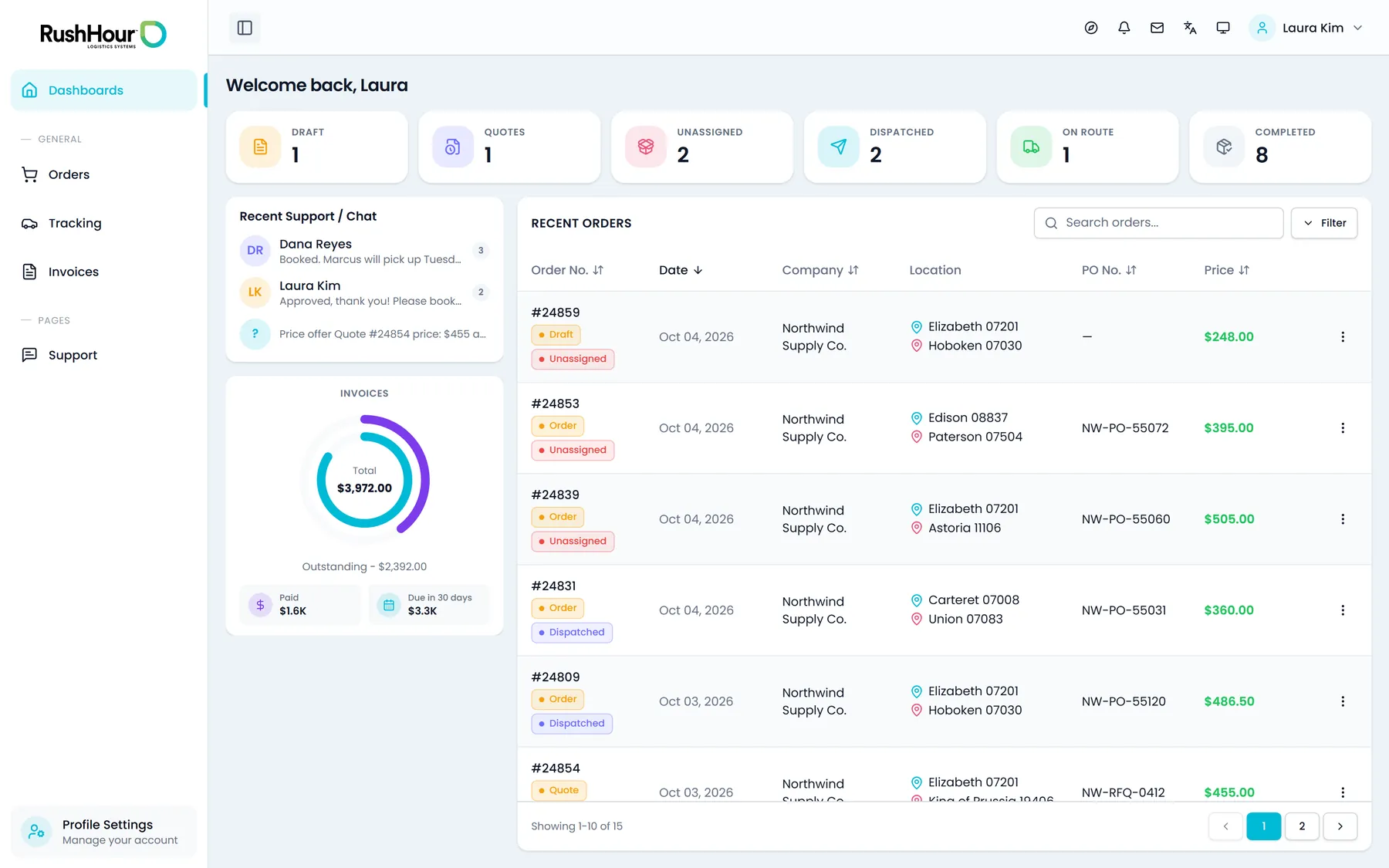
Panel
Su carga y su cuenta en una sola pantalla
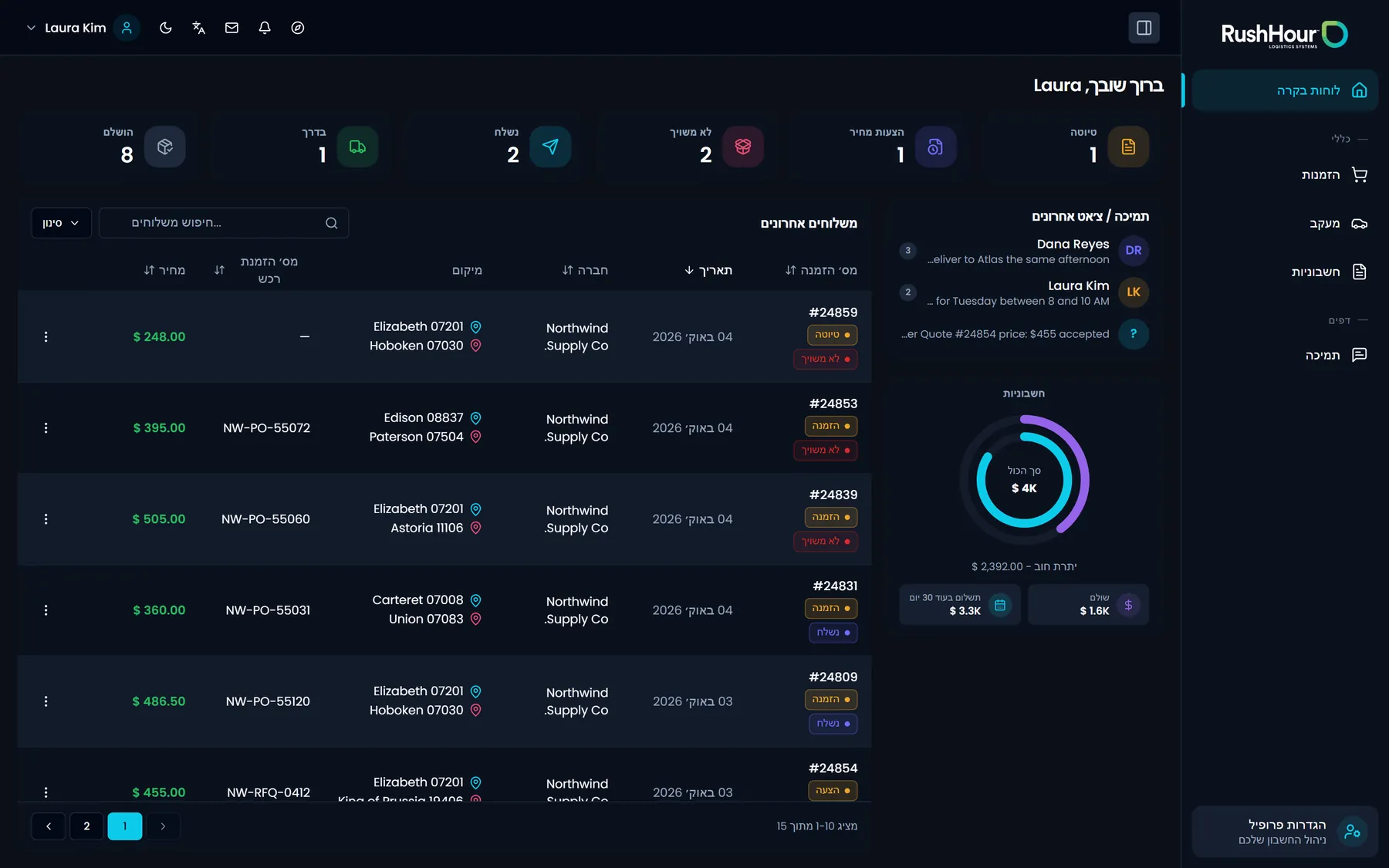
La primera pantalla después de iniciar sesión cuenta los pedidos del embarcador por estado: Borrador, Cotizaciones esperando tu aprobación, Sin asignar, Despachados, En ruta y Completados. Junto a los conteos están los totales de sus facturas, una lista de pedidos recientes con búsqueda y los últimos mensajes con tu equipo, así que “¿dónde está mi pedido?” y “¿cuánto debo?” quedan respondidas antes de que alguien levante el teléfono.
- Pedidos por estado: Borrador, Cotizaciones, Sin asignar, Despachados, En ruta, Completados
- Totales de facturas: pendiente, pagado y por vencer en los próximos 30 días
- Pedidos recientes con búsqueda, más los últimos mensajes de soporte
Reservas de autoservicio
Los embarcadores crean el pedido; tú conservas la aprobación
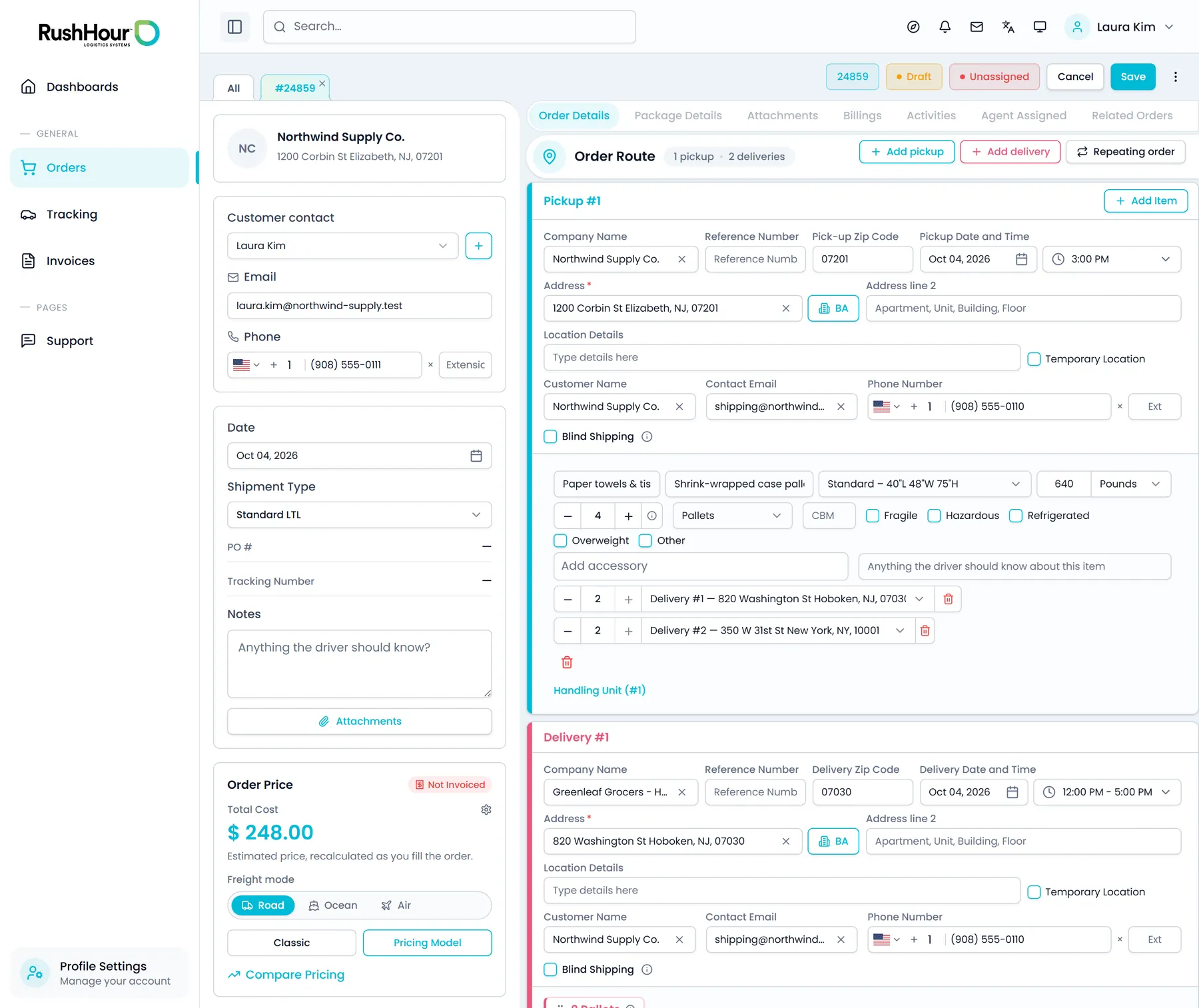
Un embarcador arma el pedido desde su propio acceso: todas las recogidas y entregas que necesite, una fecha y una franja horaria para cada parada, y la carga en sí. El precio se calcula con tus propias reglas de precios mientras edita. Puede guardarlo como borrador o enviarlo, y un pedido enviado te espera como cotización hasta que tu personal lo aprueba. Los embarcadores pueden repetir un pedido anterior en un solo paso y cancelar un pedido, incluso uno aprobado, hasta que se complete una de sus paradas.
- Recogidas, entregas y carga capturadas una sola vez
- Precio en vivo con tus propias reglas de precios
- Repite un pedido anterior, o cancélalo hasta que se complete una de sus paradas
- Franja horaria por parada: Mañana, Mediodía, Tarde o una hora fija
- Envío ciego por parada, y modo de transporte terrestre, marítimo o aéreo
- Se puede editar, o regresar a borrador, hasta que lo apruebes
Rastreo y documentos
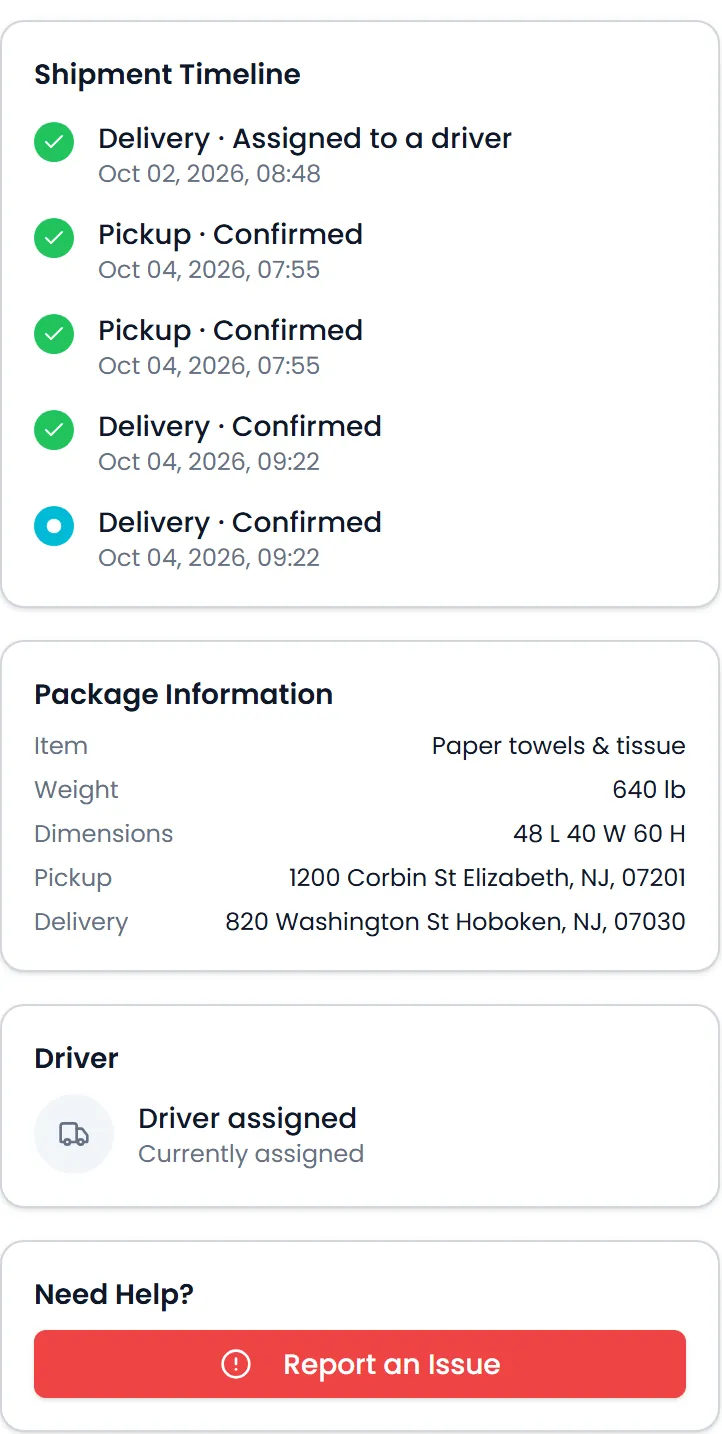
Cada paquete, y los documentos que lo acompañan
La lista “Rastreo” reúne cada envío aprobado, con filtros por estado y por tipo de envío, una columna de ETA y una exportación a Excel de las filas que el embarcador marque. “Seguimiento en vivo” abre un paquete: su ruta de la recogida a la entrega en un mapa, su línea de tiempo de eventos y si ya tiene chofer asignado. Los detalles internos de tu equipo quedan fuera, y no muestra la posición del camión en vivo. Con el mismo acceso, los embarcadores ven en vista previa, imprimen o descargan el conocimiento de embarque y la hoja del pedido en PDF (el BOL puede separar los artículos por parada), suben archivos mientras el pedido está en borrador o esperando aprobación, y descargan todos sus archivos, incluidas las fotos y los documentos de las paradas que agregan tus choferes.
- Mapa de la ruta y línea de tiempo de eventos por paquete
- Lista de rastreo con filtros y exportación a Excel
- BOL y hoja del pedido en PDF
- Adjuntos del pedido en ambos sentidos
- “Reportar un problema” desde “Seguimiento en vivo” llega directo a tu equipo
Facturas y pagos
Facturas y pagos con tarjeta en su propio acceso
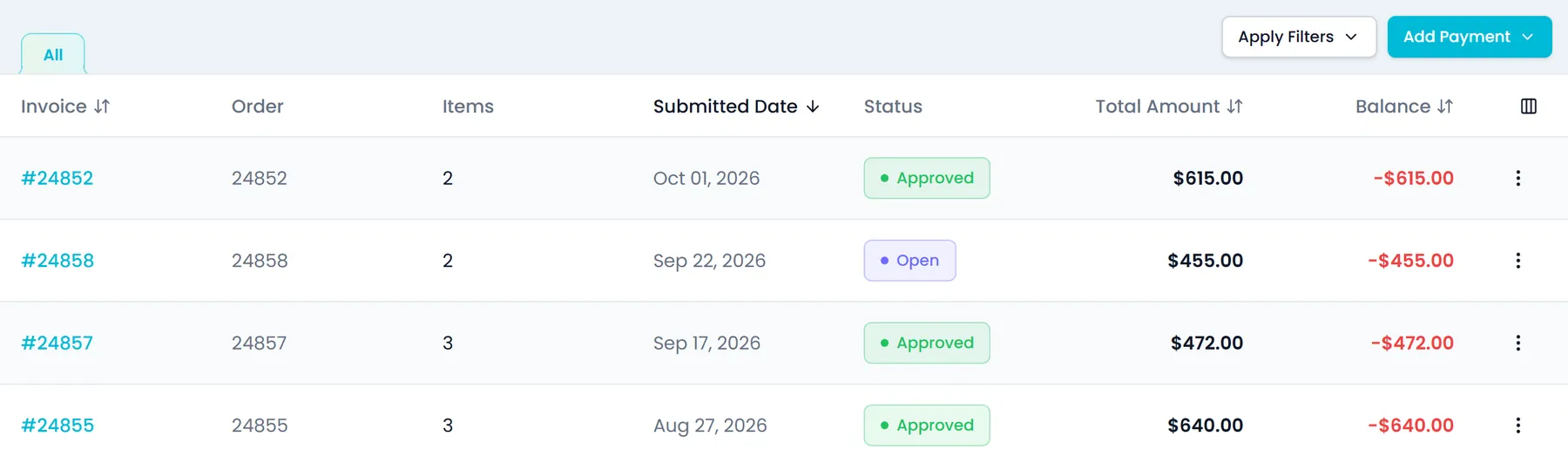
Los embarcadores ven sus facturas sin pagar con el total y el saldo de cada una, las filtran por fecha o tipo de factura y guardan un filtro como su propia pestaña, y ven en vista previa o imprimen una factura con el mismo formato que envía tu oficina (el cuadro de impresión del navegador la guarda como PDF), junto a su historial de pagos. Registran un pago contra una factura con su método y su referencia, o reparten un pago entre varias facturas sin pagar, eligiendo cuánto va a cada una, y cualquier monto sobrante queda registrado como crédito. Cuando aceptas tarjetas a través de Cardknox, también pueden guardar una tarjeta y pagar: el número de tarjeta se escribe en campos seguros que sirve Cardknox, no en el formulario propio del portal, y el pago se cobra a través de tu cuenta de Cardknox. Sin una cuenta de Cardknox, la opción de tarjeta no aparece, y los embarcadores pueden seguir registrando pagos en efectivo o con cheque.
- Facturas abiertas, totales e historial de pagos
- Filtros por fecha y tipo de factura, guardados como pestañas
- Pagos en efectivo o con cheque registrados con una referencia
- Un pago repartido entre varias facturas sin pagar
- Tarjeta capturada en los campos alojados de Cardknox
Chat de soporte
Una sola conversación continua con tu oficina
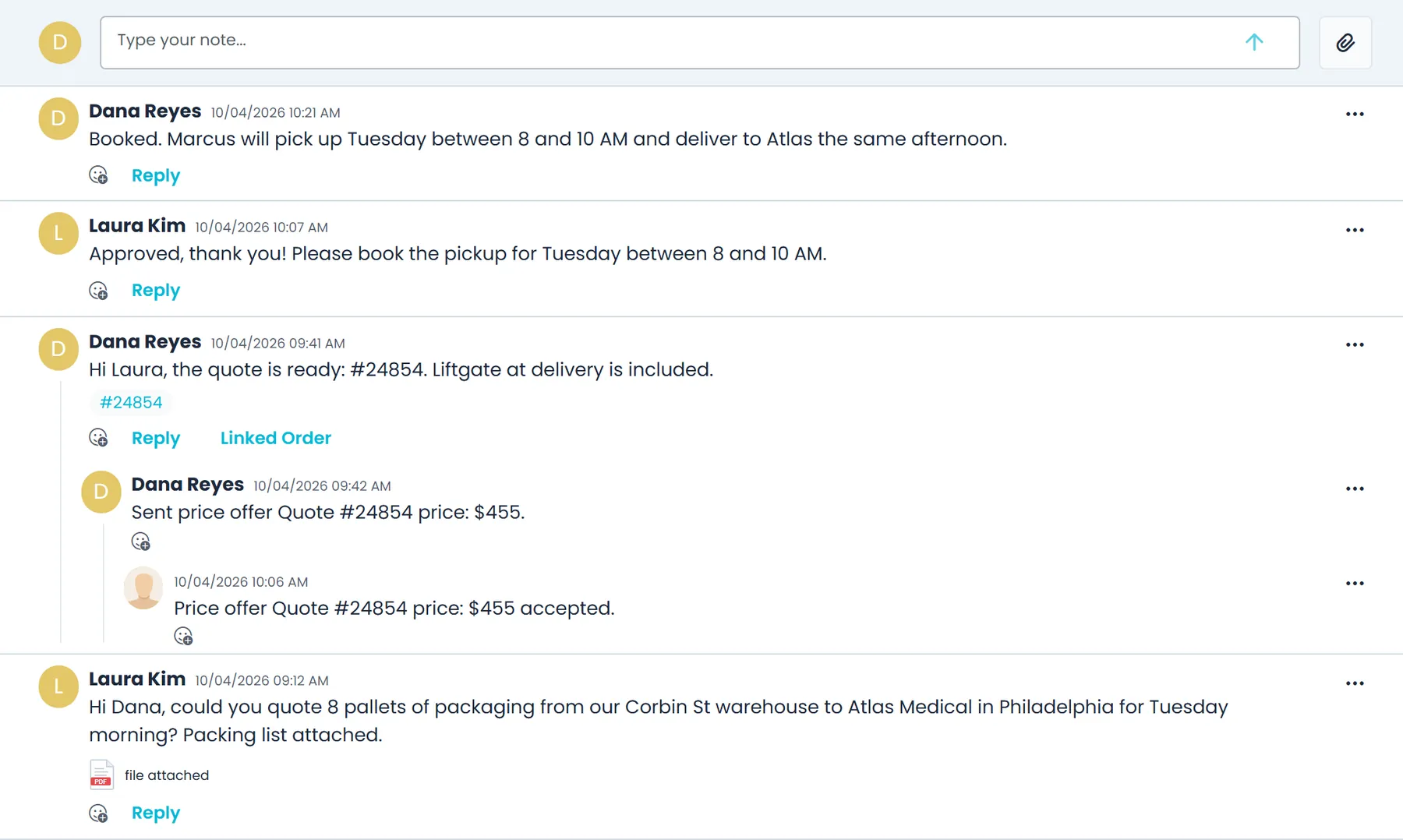
La pestaña “Chat” de Soporte reúne una sola conversación continua entre la empresa del embarcador y tu equipo, compartida por todos sus usuarios del portal. Pueden adjuntar imágenes, PDF y archivos de Word, Excel, CSV o de texto de hasta 10 MB cada uno. Un problema reportado desde “Seguimiento en vivo”, o una solicitud de “Comparar precio” con un precio que les cotizaron en otro lado, llega al mismo hilo con su número de pedido, y las ofertas de precio y las solicitudes de cita de tu equipo también aparecen ahí. Tu equipo responde desde la pestaña “Bandeja de entrada” del cliente en el Portal de la empresa.
- Un hilo por cliente, compartido por sus usuarios del portal
- Archivos de hasta 10 MB: imágenes, PDF, Word, Excel, CSV, texto
- Los reportes de problemas y las solicitudes de igualar precio llevan el número de pedido
- Los últimos mensajes también aparecen en el panel
Preguntas y novedades
Tickets y una campana de notificaciones en lugar de una fila telefónica
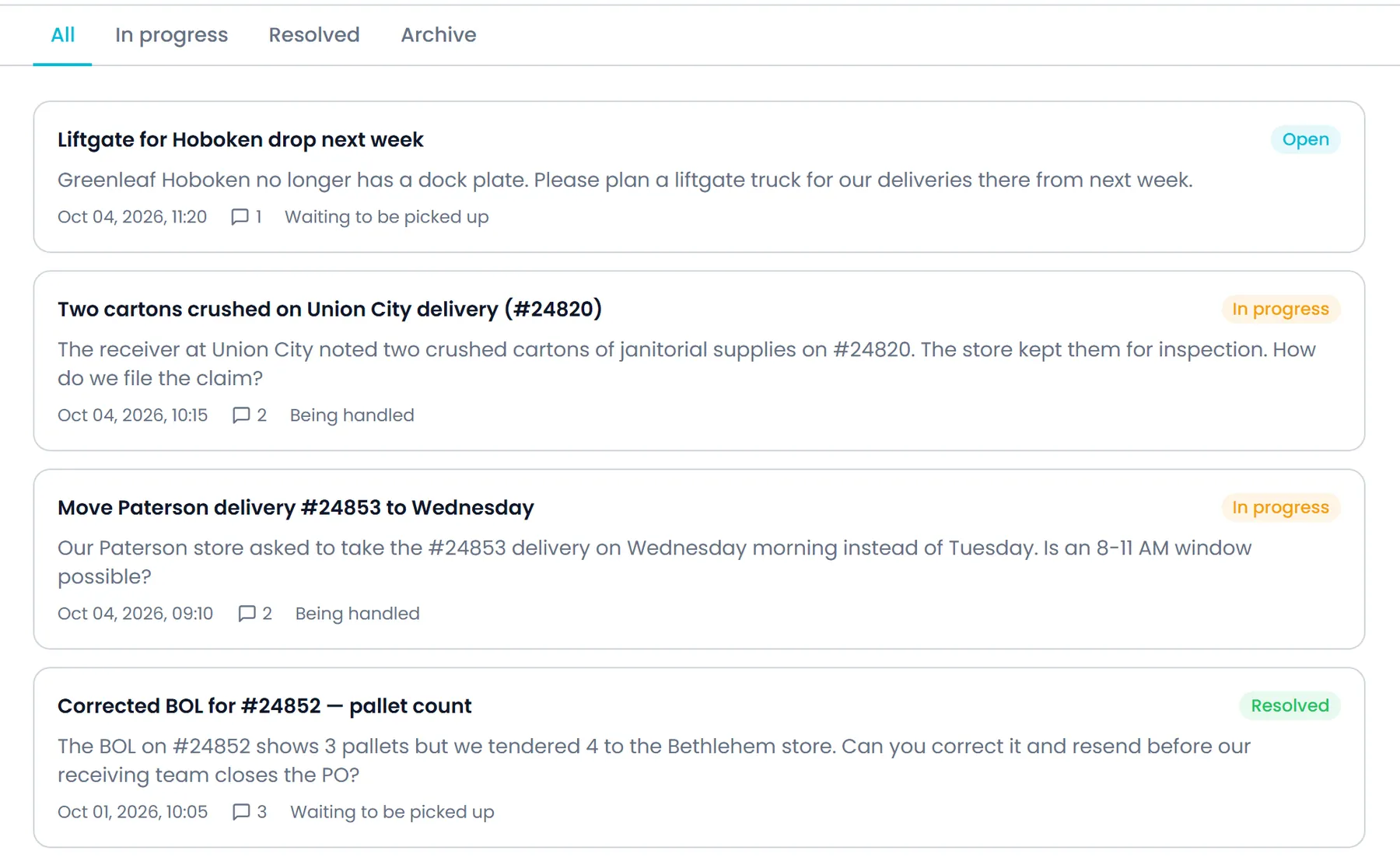
Un embarcador abre un ticket de soporte desde el portal con una prioridad (Baja, Normal, Alta o Urgente) y una fecha límite, le da seguimiento en Todos, En proceso, Resueltos y Archivo, y ambos lados responden en el mismo hilo. El embarcador ve si el ticket se está atendiendo, no quién de tu equipo lo tiene. Tu equipo responde desde el registro del cliente en el Portal de la empresa (en la vista clásica de clientes), toma el ticket y cambia su estado. En la campana de notificaciones, los embarcadores reciben alertas de entregas tardías cuando las activan, además de los anuncios de RushHour. Pueden marcar notificaciones como leídas, ocultarlas o posponerlas, y elegir en la app, por correo o ambos para cada categoría.
- Un solo hilo por ticket, ambos lados responden
- Prioridad, fecha límite y pestañas por estado
- Tu equipo toma el ticket y define el estado
- Alertas de entregas tardías, posponer y preferencias de correo
Ve cada parte en detalle
Dos páginas recorren las pantallas que más usan los embarcadores, y otras dos cubren lo que hace tu oficina de su lado.
Acceso y opciones
Tú eliges quién entra y qué puede usar
El acceso al portal empieza con una invitación de tu oficina, y el asistente opcional permanece desactivado hasta que tu administrador lo activa.
Acceso
Tú decides quién entra, y ellos traen a su propio equipo
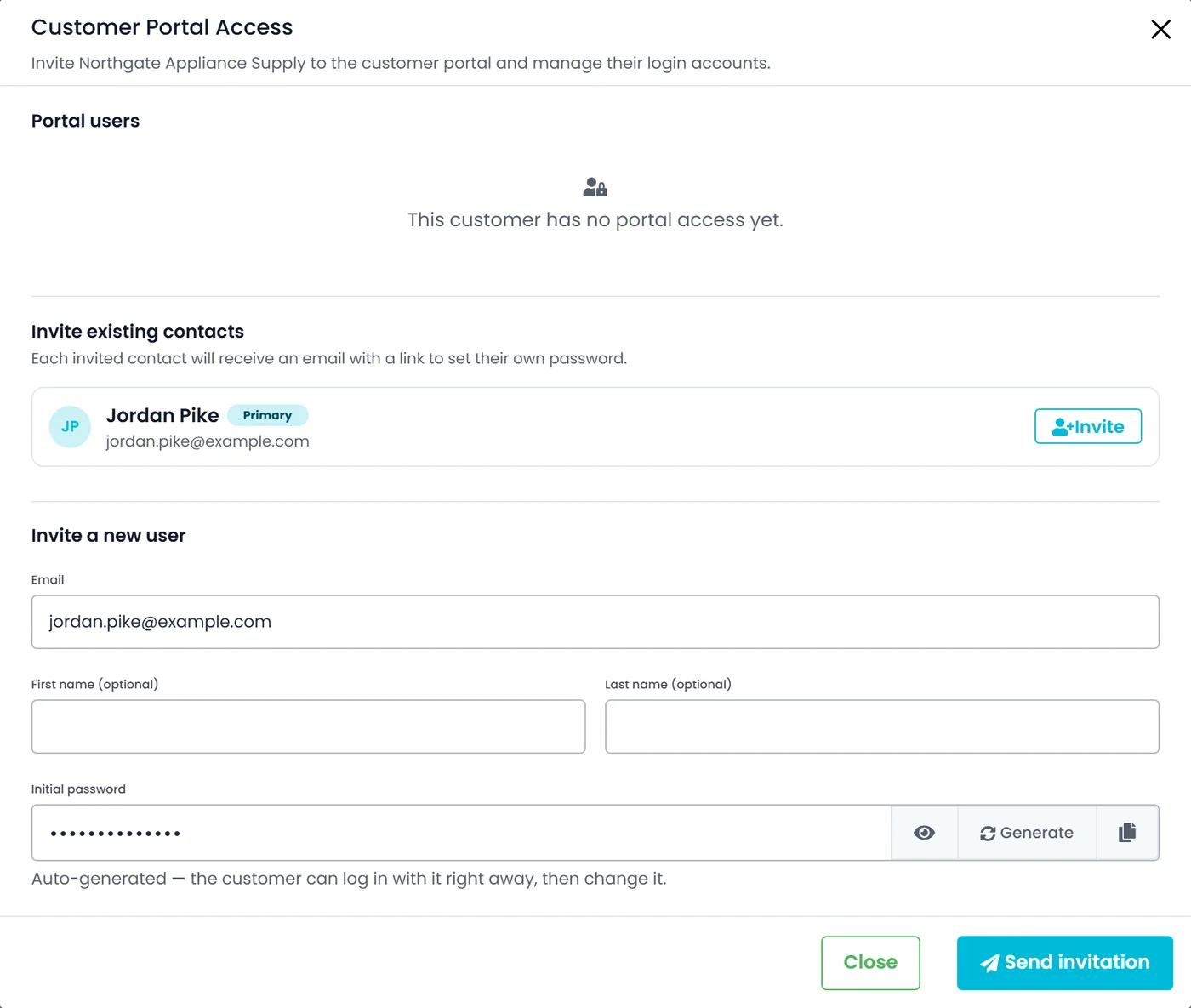
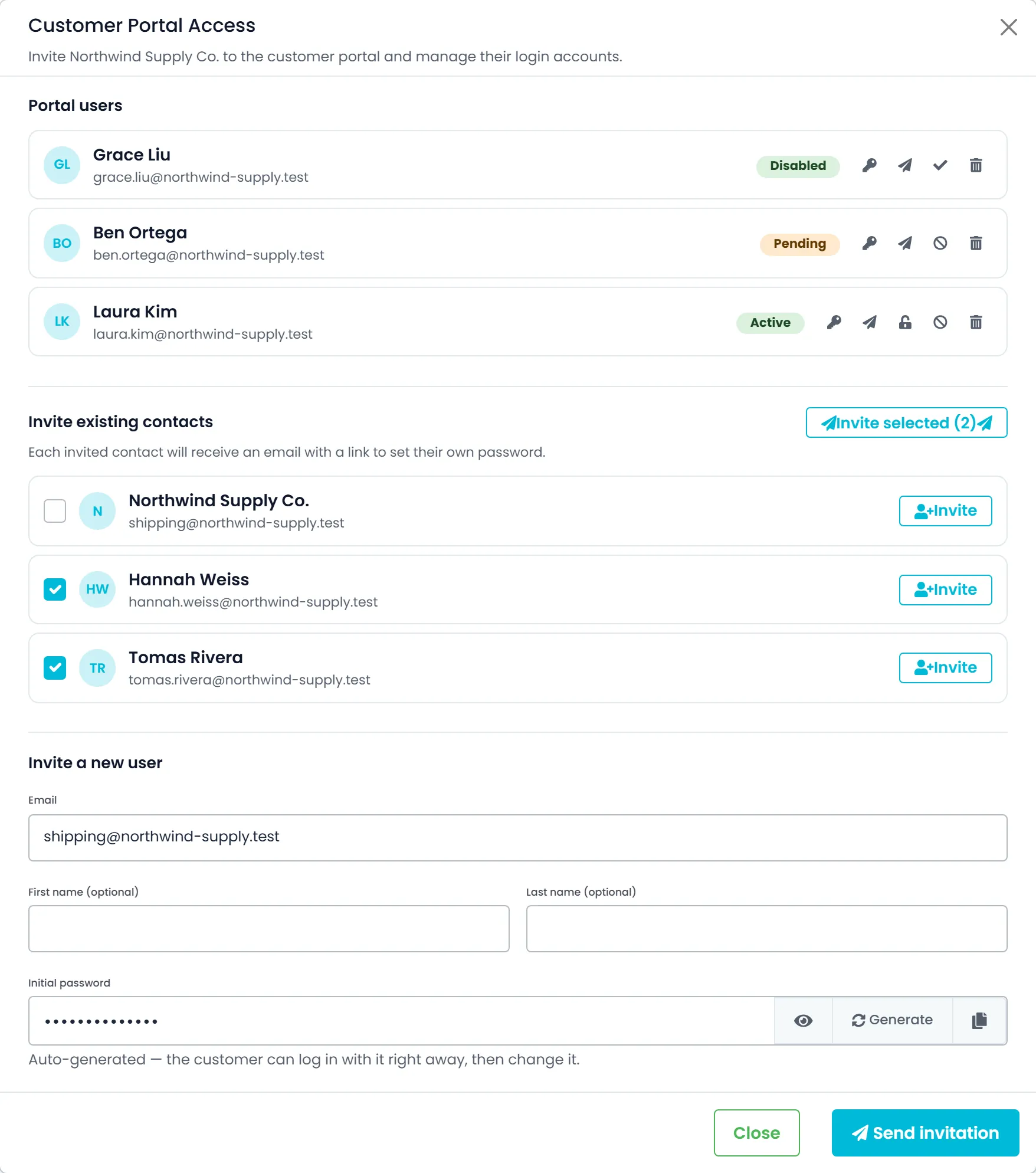
Invita al portal a un contacto de un cliente, o invita a la vez a varios o a todos los contactos existentes de un cliente; cada uno recibe un correo con un enlace para crear su propia contraseña. Un administrador también puede definir o generar la contraseña de un acceso y copiar los datos de inicio de sesión para entregarlos directamente, y cualquier acceso se puede desactivar, reactivar, eliminar o recibir una invitación nueva. Los embarcadores que tienen el permiso de invitar también pueden invitar a sus propios colegas y reenviar esas invitaciones desde Ajustes → Acceso a la cuenta, dentro de ciertos límites.
- Invita a un contacto, a varios o a todos
- Desactiva, reactiva, elimina o vuelve a invitar cualquier acceso
- Activo, Pendiente o Desactivado en cada acceso
- Los embarcadores invitan a sus propios colegas
- De tu lado, solo los administradores de la empresa gestionan el acceso al portal
Asistente de IA (opcional)
Preguntas respondidas sin una llamada
Actívalo y los embarcadores tienen un asistente en una esquina del portal que responde preguntas sobre sus propios pedidos, el estado de los pedidos, las cotizaciones y las facturas. Solo lee y no puede cambiar un pedido. Trabaja únicamente con los datos de ese cliente, guarda las conversaciones anteriores para reabrirlas o eliminarlas, y se detiene al llegar a un límite diario de mensajes por usuario. Permanece desactivado hasta que un administrador de la empresa marca “Asistente de IA del Portal de clientes” en Ajustes → Perfil del Portal de la empresa; los usuarios del portal también necesitan el permiso “Usar asistente de IA”, que el rol de Portal de clientes tiene de forma predeterminada.
- Sus propios pedidos, estado de pedidos, cotizaciones y facturas
- Solo lectura, limitado al cliente que inició sesión
- Historial de conversaciones y un límite diario de mensajes
- Desactivado hasta que un administrador lo activa en Ajustes → Perfil
Idioma y dispositivos
Hebreo o inglés, claro u oscuro, en la computadora o en el teléfono
Los embarcadores cambian entre inglés y hebreo, y entre modo claro y oscuro, desde la barra superior. En hebreo todo el portal funciona de derecha a izquierda, mientras los números, los correos y las direcciones siguen siendo legibles, y en un teléfono las listas se convierten en tarjetas. Un recorrido guiado se abre en la primera visita de un embarcador y se puede reiniciar desde Ajustes.
- Inglés y hebreo, de derecha a izquierda en hebreo
- Modo claro y oscuro desde la barra superior
- Las listas se convierten en tarjetas en un teléfono
Donde el Portal de clientes se gana su lugar
Su cuenta, a tu precio
Un acceso al portal solo llega a las pantallas abiertas a clientes, y el portal le muestra a cada embarcador solo sus propios pedidos, facturas, pagos, ubicaciones y contactos. Los embarcadores ven el precio que les cobras, no tus costos ni tus márgenes.
Tú decides qué puede hacer el portal
El rol de Portal de clientes incluye crear, cancelar y repetir pedidos, facturas y pagos, invitar a colegas y el asistente. Un administrador de la empresa puede quitar cualquiera de estos en la pantalla “Roles”, para todos los usuarios del portal a la vez.
Los mismos documentos que envía tu oficina
El BOL, la hoja del pedido y la factura que abre un embarcador se generan con las mismas plantillas que usa tu oficina para BOL, cotizaciones y facturas, así que lo que archivan coincide con lo que envías.
Sus ubicaciones, su gente
Los embarcadores agregan y corrigen sus propias ubicaciones de entrega y sus representantes, así tus registros dejan de quedarse desactualizados.
Inglés o hebreo, claro u oscuro
El portal funciona de derecha a izquierda en hebreo, y un recorrido guiado acompaña a un embarcador nuevo en su primera visita.
Incluido en todos los planes
Los accesos para embarcadores vienen con tu suscripción. El portal no es un complemento de pago.
Su cuenta, sin la llamada
En Ajustes y Perfil, los embarcadores consultan lo que tu equipo configuró para su cuenta y mantienen al día sus propios datos. Los cargos, las zonas y las condiciones son de solo lectura para ellos.
Agregado recientemente
Ve quién puede entrar al portal, y deja que los embarcadores se suscriban a los enlaces de rastreo
Estos cambios del Portal de clientes ya están en producción. El registro de cambios indica lo que agregó cada versión.
Estado del acceso
El estado de cada cliente muestra su acceso al portalNuevo en la versión de octubre de 2026
El estado de un cliente sigue sus accesos al Portal de clientes: Abierto si no tiene ningún acceso, Pendiente mientras sus invitaciones esperan ser aceptadas, y Activo cuando un acceso ya puede iniciar sesión. El estado se actualiza cuando invitas a alguien, cuando se aceptan las invitaciones y cuando los accesos se desactivan, se reactivan o se eliminan. Los clientes existentes se actualizaron para coincidir, así que los que no tienen acceso muestran Abierto.
- Abierto, Pendiente o Activo en la lista de clientes y en el perfil
- Se actualiza cuando salen invitaciones, se aceptan o cambian los accesos
- Los clientes existentes sin acceso muestran Abierto
Desactivar el acceso
Bloquea todos los accesos al portal de un cliente a la vezNuevo en la versión de octubre de 2026
Los usuarios cuyo rol tiene el permiso “Eliminar clientes” pueden desactivar un cliente desde su perfil, tanto en el diseño nuevo como en el clásico. Tras una confirmación, el cliente aparece como Desactivado, todos sus accesos al portal se rechazan al iniciar sesión y las sesiones que ya estaban abiertas dejan de funcionar. Los accesos en sí se conservan, así que al seleccionar “Activar” esos mismos accesos pueden volver a iniciar sesión.
- “Desactivar” y “Activar” desde el perfil del cliente, tras una confirmación
- Se rechaza el inicio de sesión y las sesiones abiertas dejan de funcionar
- Los accesos se conservan, y “Invitar al portal” se oculta mientras está desactivado
Restablecer contraseñas
Restablece la contraseña de un usuario del portal desde la página del clienteNuevo en la versión de octubre de 2026
Los administradores de la empresa pueden restablecer la contraseña de un usuario del Portal de clientes desde el menú … de la lista de clientes, el nuevo menú “Acciones” de la página de un cliente o la ventana “Acceso al Portal de clientes”. Se cierran todas las sesiones del usuario y recibe por correo un enlace para crear una contraseña nueva. Un acceso que todavía no se ha unido, o que está desactivado, no se puede restablecer. Estos menús también ofrecen “Reenviar invitación” y “Desactivar” o “Activar” el acceso al portal, y “Invitar al portal” cambia a “Gestionar acceso al portal” cuando un cliente ya tiene accesos al portal.
- Desde la lista de clientes, el menú “Acciones” del cliente o la ventana de acceso
- Se cierran todas sus sesiones y recibe por correo un enlace para crear contraseña
- “Reenviar invitación” y “Desactivar” o “Activar” el acceso al portal en los mismos menús
Novedades por enlace de rastreo
Los embarcadores se suscriben a los enlaces de rastreo desde su portalNuevo en la versión de octubre de 2026
Activa los enlaces de rastreo en Ajustes → Enlaces de rastreo y los correos de enlace de rastreo en Ajustes → Notificaciones a clientes, y los usuarios del portal de tus clientes tendrán la opción “Enlaces de rastreo” en sus ajustes de notificaciones, por correo, en la campana de notificaciones del portal, o ambos. El rol de Portal de clientes necesita el permiso “Ver pedidos de la propia cuenta” (Ajustes > Roles). Después, cada suscriptor recibe el enlace de rastreo de cada uno de sus pedidos una sola vez, en el momento que elijas: cuando se reserva el pedido, cuando se asigna un chofer o cuando el chofer recoge. Solo se envían los pedidos que llegan a ese momento después de que lo activas.
- Desactivado hasta que activas los enlaces de rastreo y los correos de enlace de rastreo
- Cada usuario del portal elige correo, la campana o ambos
- Envío al contacto del pedido y a los suscriptores, o solo a los suscriptores
También para tus clientes
Parte de lo nuevo llega a clientes que nunca inician sesión en el portal. Estas páginas explican lo que ven.
Preguntas sobre el Portal de clientes
¿Mis embarcadores pagan por sus accesos al portal?
No. El Portal de clientes está incluido en todos los planes, y no se cobra nada por los embarcadores que invites.
¿Un embarcador puede ver los pedidos de otros clientes o mis costos?
No. Cada acceso al portal pertenece a una sola cuenta de cliente, y el portal muestra solo los pedidos, facturas, pagos, ubicaciones y contactos de ese cliente. Los embarcadores ven el precio que les cobras, no tus costos ni tus márgenes.
¿Los embarcadores pueden registrarse por su cuenta?
El acceso empieza con una invitación. Tu oficina invita a un contacto, a varios o a todos los contactos de un cliente, o crea un acceso con una contraseña que tú defines, y los embarcadores que tienen el permiso de invitar pueden invitar a colegas a su propia cuenta.
¿Un pedido que reserva un embarcador va directo a despacho?
No si lo arman ellos mismos. Un embarcador puede guardar un pedido como borrador y, cuando lo envía, llega a tu equipo como cotización y espera a que tu personal lo apruebe. Después de la aprobación, el embarcador ya no puede editarlo, aunque todavía puede cancelarlo hasta que se complete una de sus paradas. La excepción es “Repetir pedido”: la copia de un pedido que ya aprobaste se crea como pedido aprobado.
¿Los embarcadores pueden pagar con tarjeta?
Sí, cuando aceptas tarjetas a través de Cardknox: los embarcadores guardan una tarjeta en campos que sirve Cardknox y pagan a través de tu cuenta de Cardknox. Sin Cardknox, la opción de tarjeta no aparece, y aún pueden registrar pagos en efectivo o con cheque contra sus facturas.
¿“Seguimiento en vivo” muestra dónde está el camión en este momento?
No. “Seguimiento en vivo” muestra la ruta del paquete de la recogida a la entrega en un mapa, su línea de tiempo de eventos y si tiene chofer asignado. No muestra la posición del camión en vivo.
¿Puedo mantener el asistente de IA lejos de mis embarcadores?
Sí. Está desactivado hasta que un administrador de la empresa marca “Asistente de IA del Portal de clientes” en Ajustes → Perfil del Portal de la empresa, y también puedes quitar el permiso “Usar asistente de IA” del rol de Portal de clientes en la pantalla “Roles”.
¿El portal está disponible en hebreo?
Sí. Los embarcadores cambian entre inglés y hebreo desde la barra superior, y en hebreo el portal funciona de derecha a izquierda. También hay modo claro y oscuro.
Ve el portal junto a tu tablero de despacho.
En la demo abrimos el acceso de un embarcador de ejemplo junto al Portal de la empresa: el pedido que crea, el precio que ve y la factura que paga.