
Tus transportistas externos,
en el mismo tablero que tu flota.
Guarda cada transportista que contratas como un registro con sus contactos, los camiones que maneja y las tarifas que acordaste. Vincula a sus choferes con él, dales rutas desde la misma ventana “Nueva ruta” que usas para tus propios choferes, e invítalos a la app de choferes de RushHour, donde completan las paradas con fotos, documentos escaneados y firmas.
Gestión de transportistas
Todo sobre un transportista, junto a las rutas que hace
Los transportistas viven en el mismo sistema en el que tus despachadores arman las rutas, así que sus datos, sus choferes y sus condiciones nunca se vuelven a capturar en otra herramienta.
Registros de transportistas
Un registro para cada transportista que contratas
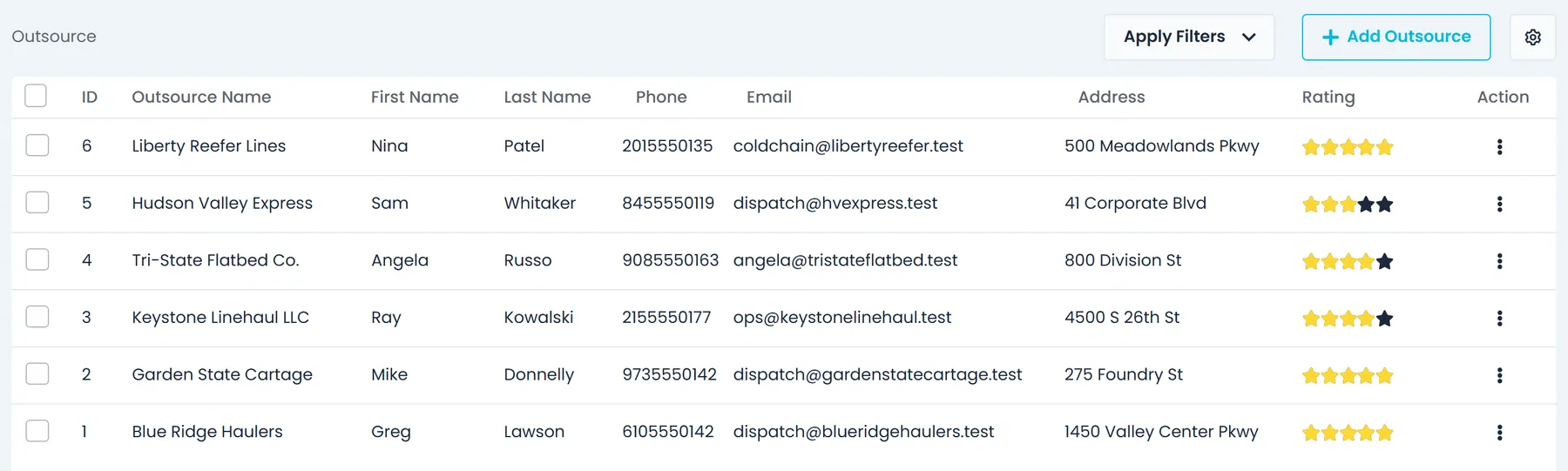
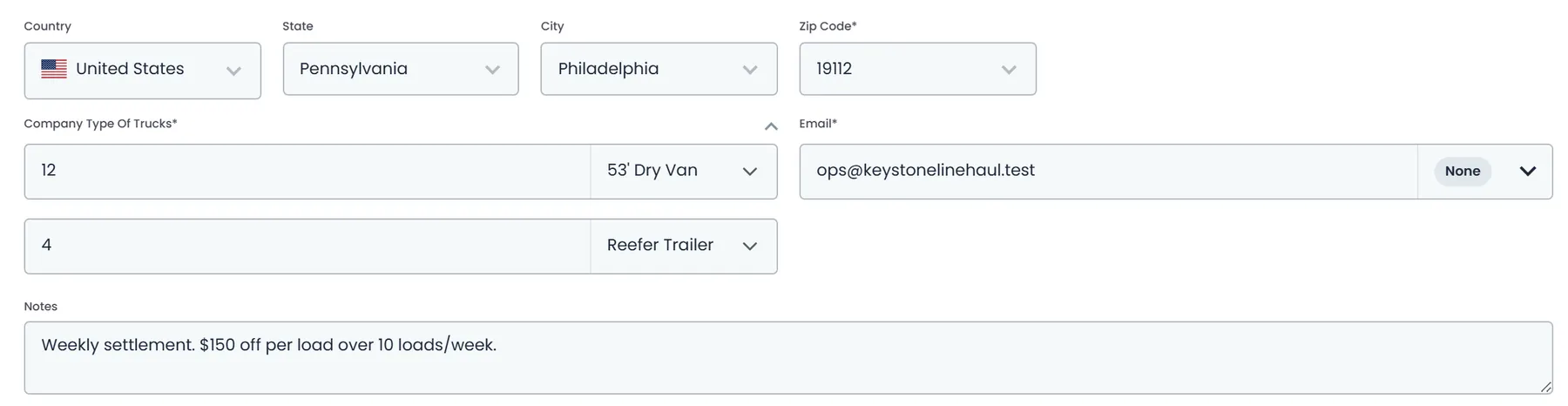
“Agregar subcontratista” abre un formulario en tres partes: información de la empresa, el contacto principal y las condiciones financieras. La parte de la empresa contiene un logotipo, el nombre de la empresa y un nombre local, el teléfono con extensión, la dirección completa, los tipos de camión que maneja el transportista, al menos un correo, cada uno de los cuales se puede etiquetar con tipos de correo como Contabilidad o Facturación, y notas. El contacto principal lleva un nombre, números de contacto y de celular, un correo con sus propios tipos de correo y una ubicación. Abre un transportista y su registro tiene cuatro pestañas: Información del subcontratista, Finanzas, Choferes y Contactos.
- Datos de la empresa, dirección, correos con tipos de correo y notas
- Pestaña “Contactos”: agrega contactos, marca el contacto principal y usa “Normalizar contactos” para conservar solo el principal y pasarle todo lo demás
- Filtra la lista por país, estado, ciudad o código postal, y haz clic en un teléfono, un correo o una dirección para copiarlo
Condiciones financieras
Las tarifas que acordaste, en el registro del transportista
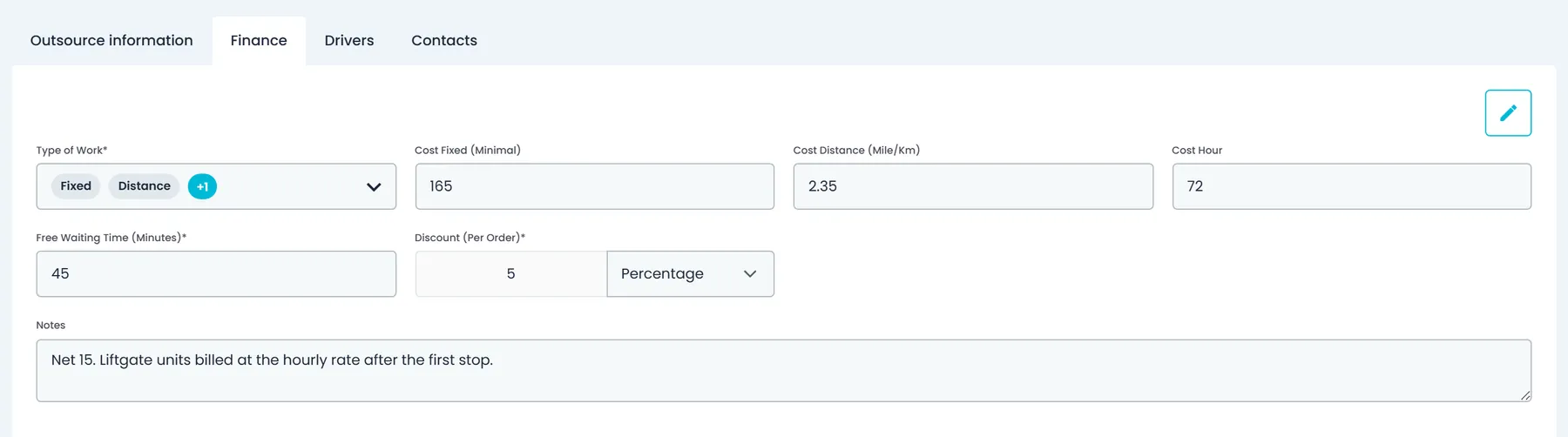
La pestaña “Finanzas” guarda cómo le pagas al transportista. Elige el tipo de trabajo, Fijo, Distancia u Hora, o una combinación, y aparecen los campos correspondientes: Costo fijo (mínimo), Costo por distancia por milla o km, y Costo por hora. Cada transportista también tiene su tiempo de espera libre en minutos, un descuento por pedido como monto fijo o porcentaje, y notas. Cualquiera con permiso para ver transportistas lee las mismas condiciones, y solo quienes tienen permiso para agregar o editar transportistas pueden cambiarlas.
- Fijo, Distancia y Hora, solos o combinados
- Tiempo de espera libre en minutos
- Descuento por pedido, como monto fijo o porcentaje, más notas
Tipos de camión
Los camiones que maneja cada transportista, y cuántos
Configura una sola vez tu lista de tipos de camión desde el menú del engrane en la página de subcontratistas. Dale a cada entrada tu propio nombre y uno de seis tipos: camioneta pickup, camión de caja, tractocamión, camión refrigerado, camión de mudanzas o camión de plataforma. Luego, en cada transportista, lista los tipos de camión que maneja, con una cantidad en “Parque” de cuántos camiones de ese tipo tiene. Cada transportista necesita al menos uno.
- Tus propios nombres de camión sobre seis tipos base
- Una cantidad en “Parque” para cada tipo de camión que maneja un transportista
- Edita o elimina entradas desde la misma lista
Despacho
Sus choferes en tu tablero de despacho
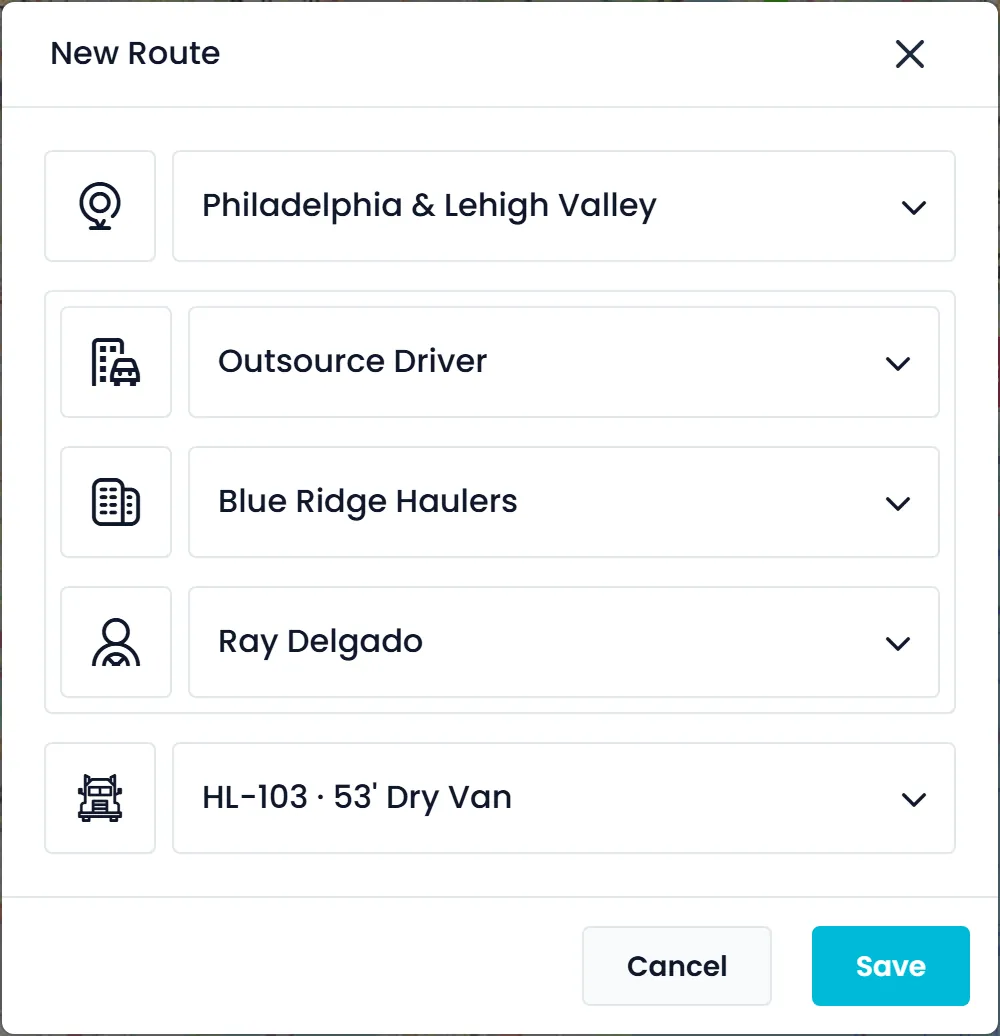
Agrega los choferes del transportista en Choferes y elige al transportista en el campo “Organización”. Aparecen en la lista de choferes con el nombre del transportista en la columna “Empresa”, y en la pestaña “Choferes” del transportista, con el estado y la calificación de cada chofer. Para darle trabajo a uno de ellos, abre “Nueva ruta” en el tablero de despacho, cambia “Chofer de la empresa” a “Chofer subcontratado”, elige al transportista, luego a su chofer, un camión y la zona. A partir de ahí asignas paradas a la ruta igual que con tus propios choferes.
- El campo “Organización” vincula a un chofer con un transportista
- Filtro “Tipo de empresa” en la lista de choferes: Interno o Subcontratado
- “Nueva ruta” y “Editar ruta”: chofer subcontratado, transportista, chofer, camión y zona
App de choferes
La misma app de choferes, los mismos comprobantes
Invita al chofer de un transportista desde la lista de choferes o desde el registro del chofer, igual que a los tuyos. El correo de invitación lleva un código de invitación de un solo uso. En la app de choferes de RushHour para Android o iPhone, el chofer toca “Ingresar código de invitación” en la pantalla de inicio de sesión, escribe el código o pega el enlace completo de la invitación, y elige una contraseña. Después, las rutas que asignas aparecen en la app, y cada parada sigue los mismos pasos que siguen tus propios choferes, definidos en Ajustes → App de choferes.
- Correo de invitación con un código; cada reenvío genera un código nuevo
- Escribe el código, o pega el enlace completo de la invitación (app de choferes 2.0.13 y posteriores)
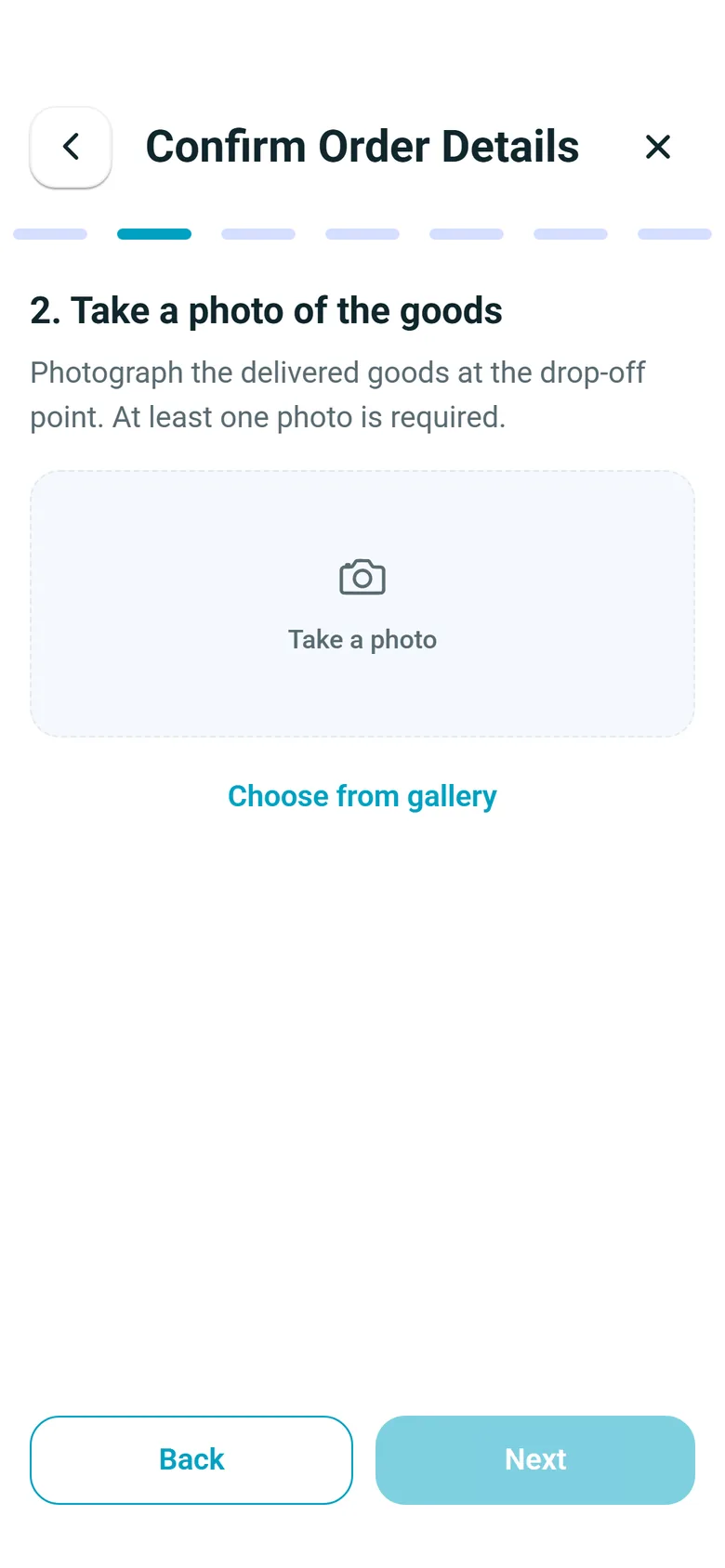
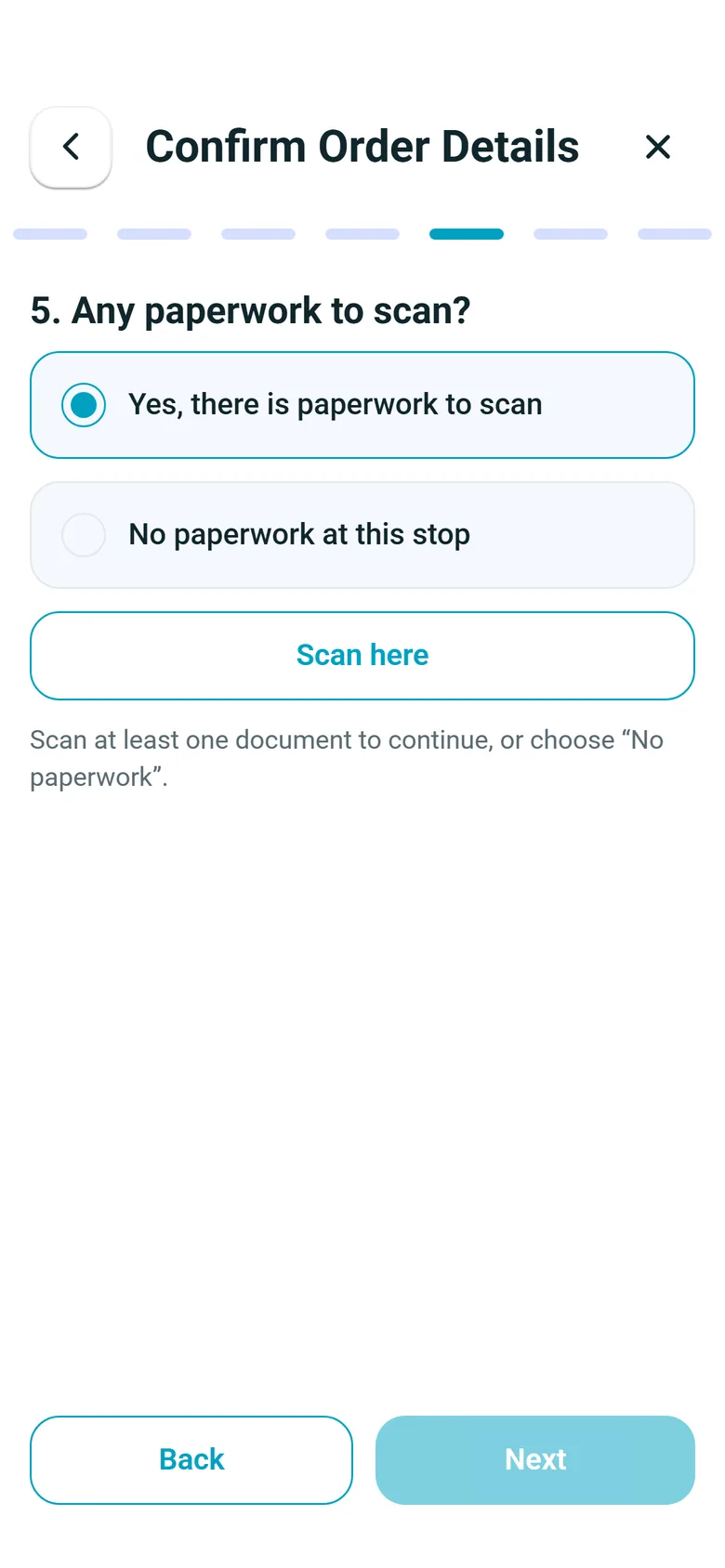
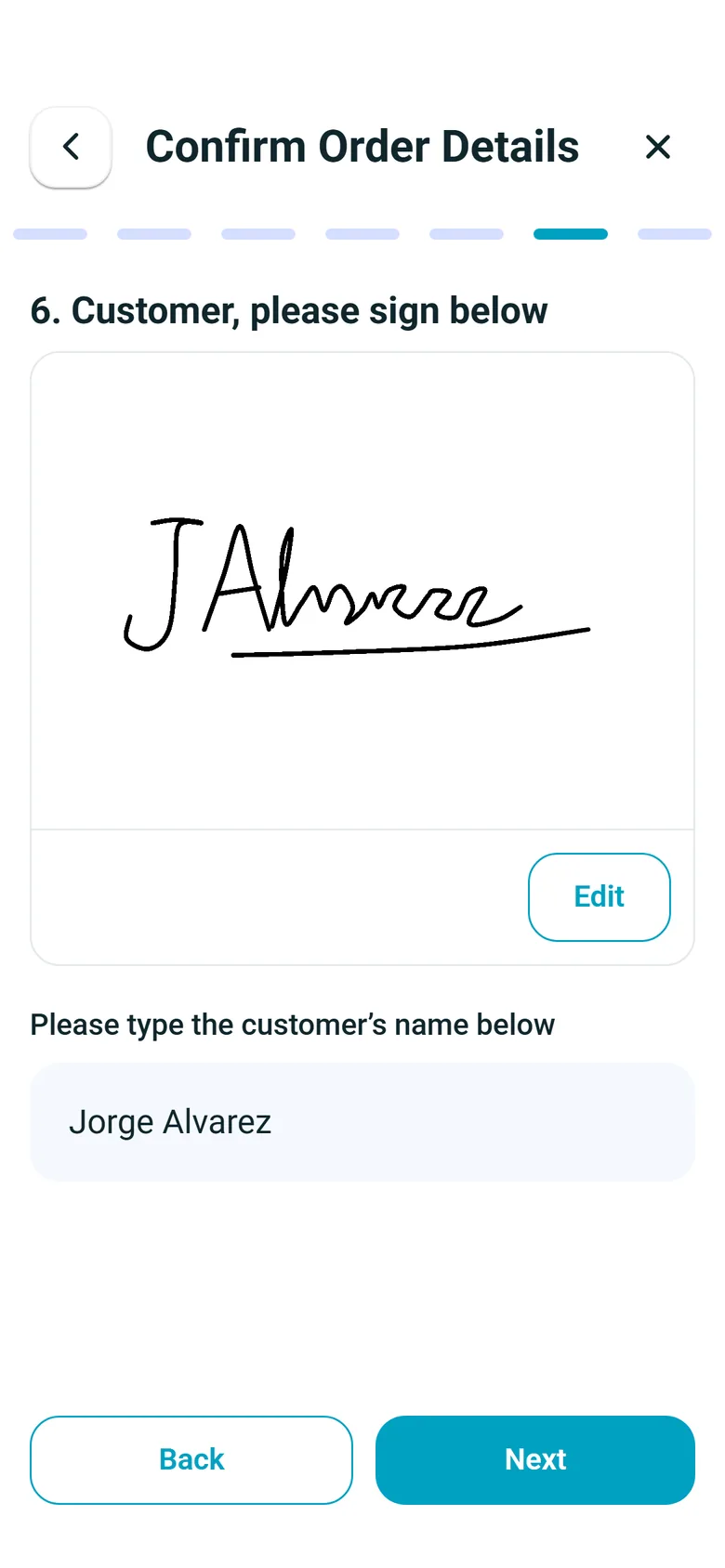
- Conteos de artículos, fotos, documentos escaneados y firmas, según lo pidan los pasos de parada de tu empresa
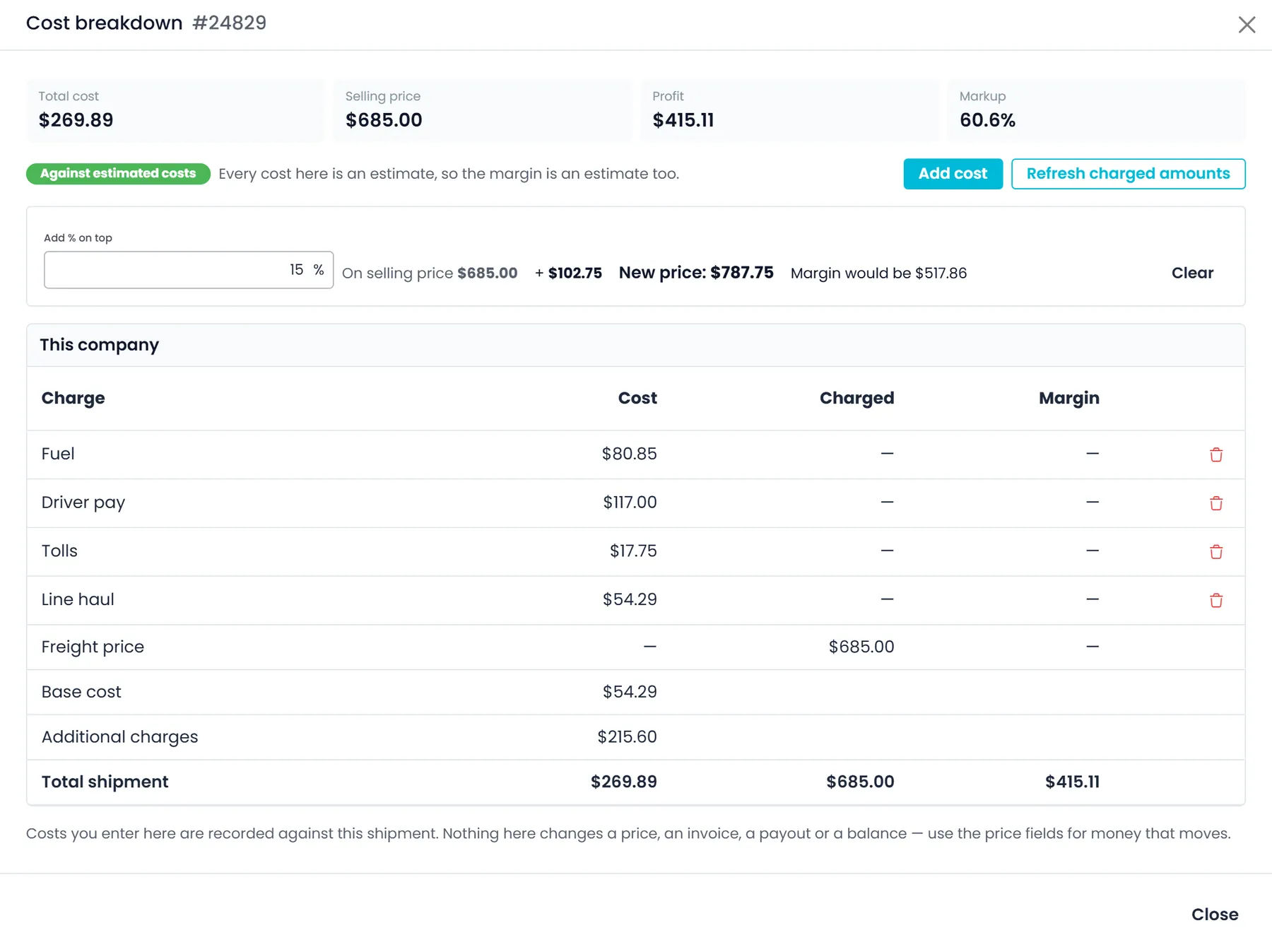
Costo por carga
Lo que te cuesta un transportista en cada carga
Activa el registro de costos de compra y venta en Ajustes → Facturación y cada pedido guardado en la interfaz nueva tiene un “Desglose de costos”, que pueden abrir los usuarios con permiso para ver facturas. Agrega un costo, elige al transportista en “Pagado a”, escribe una cantidad y una tarifa o un monto, y márcalo como costo confirmado cuando venga de la factura del transportista. El desglose muestra el costo total, el precio de venta, la utilidad, el margen sobre costo (markup) y el margen, e indica si el margen se basa en estimaciones o en costos confirmados. Es solo para reportes y nunca cambia un precio ni una factura.
- Desactivado de forma predeterminada; actívalo en Ajustes → Facturación
- Costos agrupados por a quién le pagas: tu empresa o cada transportista
- Margen marcado como estimado, parcialmente confirmado o confirmado
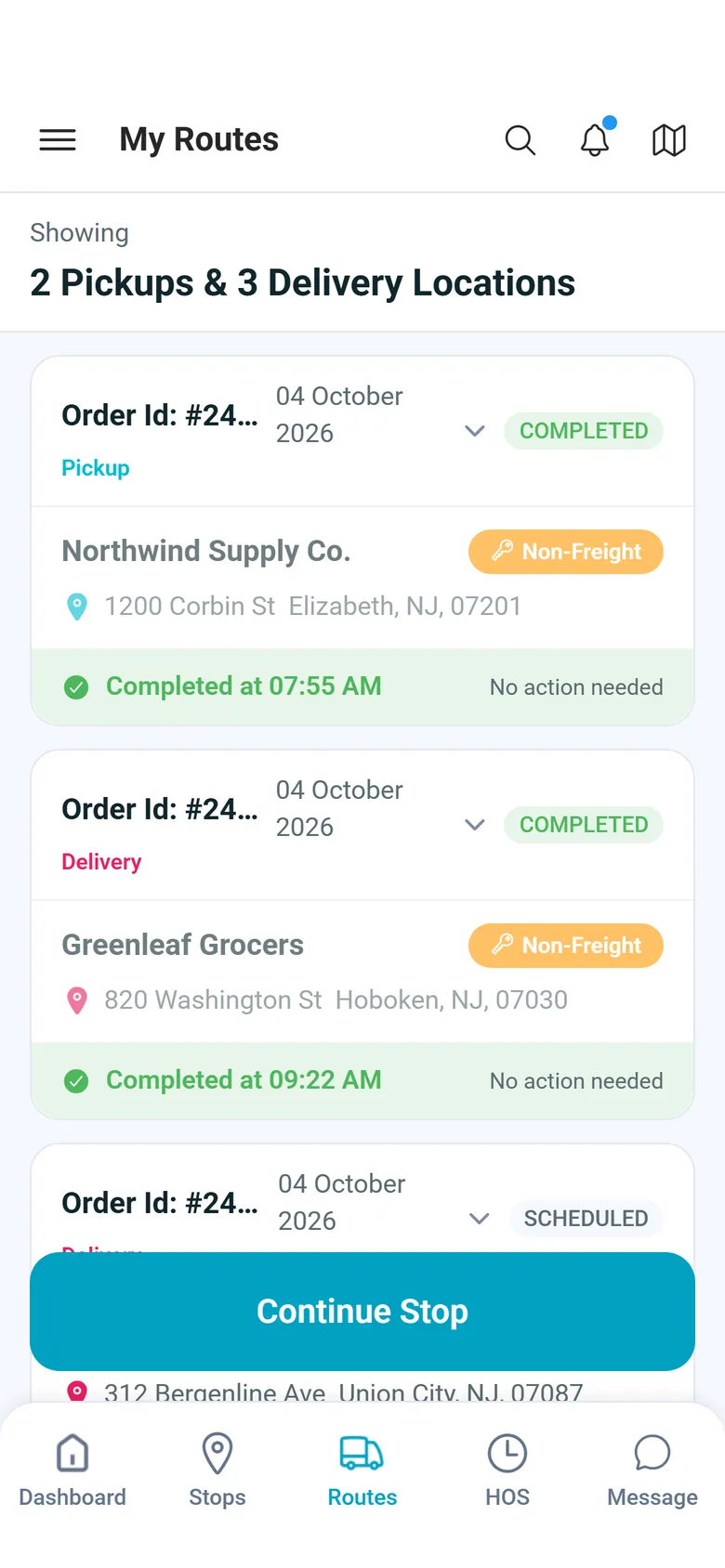
En la app de choferes
Lo que hace el chofer de un transportista en cada parada
Los choferes de los transportistas usan la misma app de choferes de RushHour que tus propios choferes. Estas son pantallas reales de la app, que funciona en inglés.
Cómo encajan los registros de transportistas con el resto de RushHour
Tres permisos separados
Ver transportistas, agregarlos o editarlos, y eliminarlos son permisos separados: “Ver subcontratistas”, “Agregar/editar subcontratista” y “Eliminar subcontratista”. Defínelos por rol en Ajustes, para que algunos usuarios puedan leer las condiciones de un transportista sin poder cambiarlo ni eliminarlo. Elimina un transportista desde el menú de su fila, o varios a la vez desde la lista.
Un solo tablero para todos
Las rutas de los transportistas se arman, se llenan de paradas, se inician y se archivan en el mismo tablero de despacho que tus propias rutas, así que el plan de todo el día está en un solo lugar.
Lo que no es
RushHour guarda los transportistas con los que ya trabajas. No es una bolsa de cargas, no envía ofertas de carga a transportistas y no da seguimiento a los seguros, la autoridad operativa ni los documentos de cumplimiento de los transportistas.
Agregado recientemente
Liquidar con los transportistas, y el precio de compra en un pedido
Estas funciones para transportistas ya están en producción. El registro de cambios indica lo que agregó cada versión.
Pago a transportistas
Liquida lo que le debes a cada transportista, ruta por rutaNuevo en la versión de octubre de 2026
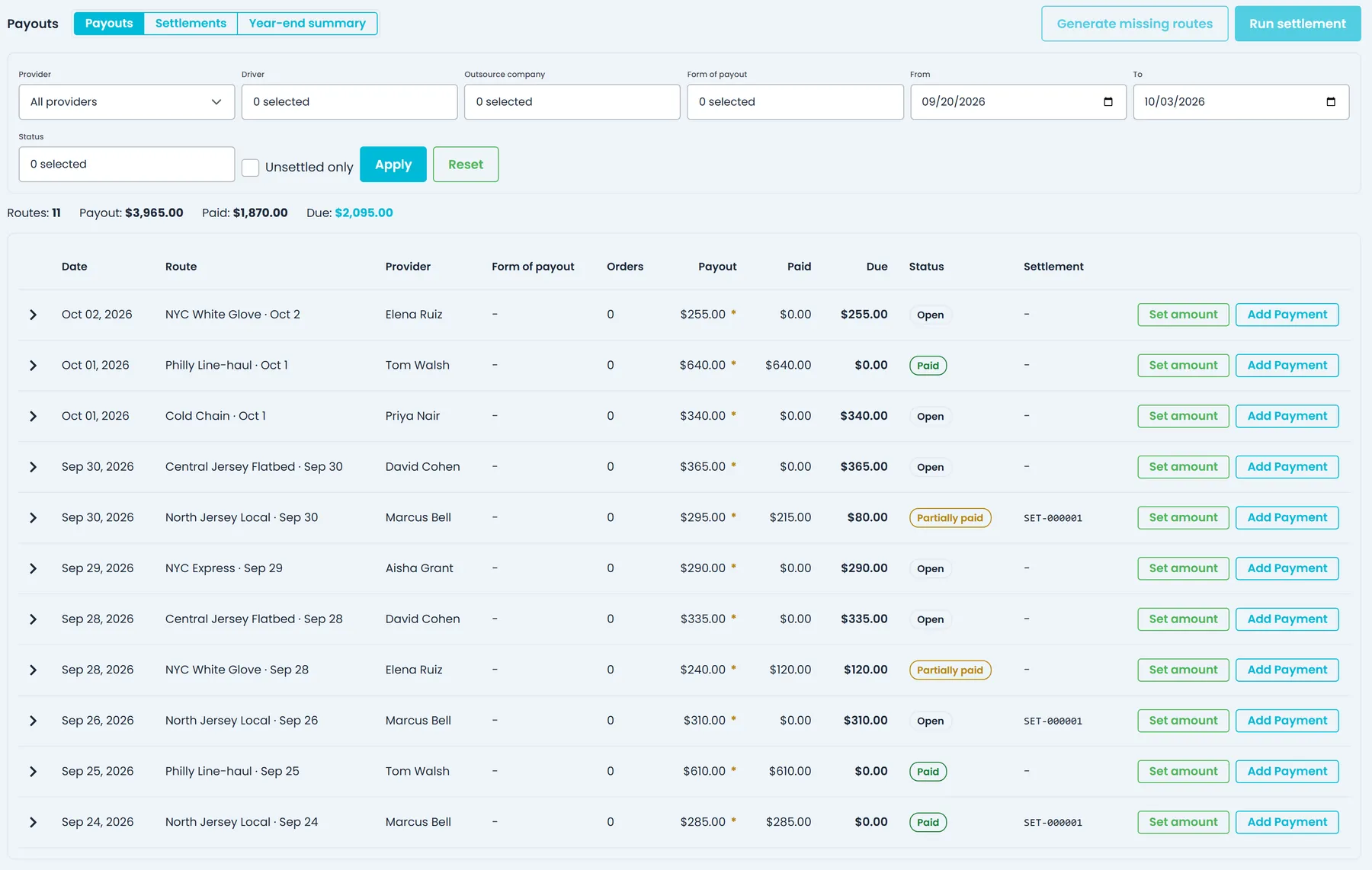
Una nueva página “Liquidaciones” en Contabilidad lista las rutas que agregas para cada transportista subcontratado y cada chofer, con el monto a pagar de cada ruta, lo que ya se pagó y lo que falta. Captura el pago de cada ruta y registra los pagos, o agrupa en una liquidación las rutas sin pagar de un transportista en un periodo y págala total o parcialmente. Imprime, descarga o envía por correo el estado de cuenta de la liquidación, y exporta a CSV un resumen de pagos de fin de año. RushHour lleva el registro; el dinero sale de la forma en que ya les pagas hoy a los transportistas.
- Monto a pagar, pagado y pendiente de cada ruta de transportista
- Pagos en efectivo, ACH / transferencia bancaria, tarjeta de crédito o PayPal, solo como registro
- Permisos “Ver liquidaciones” y “Gestionar liquidaciones”, otorgados de forma predeterminada a los administradores de la empresa
Precio de compra
Registra lo que le pagas al transportista en cada pedidoNuevo en la versión de octubre de 2026
En el cuadro de precio de una cotización guardada o de un pedido que no está cerrado, tanto en la interfaz anterior como en la nueva, los administradores de la empresa pueden cambiar entre el precio de venta y el precio de compra (lo que le pagas a quien transporta la carga), capturar el precio de compra con el ícono de edición y guardarlo de inmediato. Un ícono de información junto al precio muestra el margen de flete (line-haul): el precio de venta menos el precio de compra. Los demás usuarios no ven el precio de compra.
- Cambia el cuadro de precio entre precio de venta y precio de compra
- Margen de flete (line-haul): precio de venta menos precio de compra
- Solo administradores de la empresa; los demás usuarios no ven el precio de compra
Filtro por país
La lista de transportistas sigue el país que estás despachandoNuevo en la versión de octubre de 2026
El país se elige con el botón “País y zona” en el encabezado del tablero de despacho. En la interfaz nueva, las ventanas “Nueva ruta” y “Editar ruta” abiertas desde el tablero solo listan empresas subcontratadas con una dirección en ese país, así que no se ofrece por error un transportista de otro país. El campo “Zona” de esas ventanas sigue el mismo país, en ambos diseños.
- Lista de empresas subcontratadas limitada al país seleccionado (interfaz nueva)
- Lista de zonas limitada al mismo país, en ambos diseños
- Cambia de país en el tablero y las listas lo siguen
Preguntas sobre transportistas subcontratados
¿Los choferes de un transportista externo pueden usar la app de choferes de RushHour?
Sí. Agrega al chofer en Choferes, elige al transportista en el campo “Organización” y envía una invitación, igual que con tus propios choferes. El chofer escribe el código de invitación en la app de choferes de RushHour para Android o iPhone, elige una contraseña, y luego ve las rutas que le asignas y completa cada parada con los pasos que definiste en Ajustes → App de choferes.
¿Dónde registro lo que le pago a un transportista?
La pestaña “Finanzas” del transportista guarda las tarifas que acordaste. Si activas el registro de costos de compra y venta en Ajustes → Facturación, también puedes registrar lo que te costó un transportista en cada pedido en la interfaz nueva y marcarlo como confirmado cuando llegue su factura. La página “Liquidaciones” en Contabilidad te permite capturar el pago de cada ruta de transportista, registrar pagos y liquidar un periodo con un solo estado de cuenta. RushHour lleva el registro; el dinero en sí sale de la forma en que ya les pagas a los transportistas.
¿Es una bolsa de cargas o un mercado de transportistas?
No. RushHour no busca transportistas nuevos, no publica cargas ni envía ofertas de carga, y no da seguimiento a los seguros ni a los documentos de autoridad operativa de los transportistas. Es para los transportistas que ya contratas: sus datos, sus tarifas y sus choferes, y las rutas que les das.
¿Qué camión va en la ruta de un transportista?
Cada ruta necesita una zona, un chofer y un camión. El camión se elige de tu lista de flota en Ajustes → Flota, la misma lista que usan tus propias rutas. El registro del transportista guarda los tipos de camión que maneja y cuántos tiene de cada uno, para que los despachadores vean con qué cuenta el transportista.
Relacionado
Trae tu lista de transportistas a la demo.
Agregamos a uno de tus transportistas con sus tarifas y un chofer, le damos a ese chofer una ruta en el tablero de despacho y recorremos la parada en la app de choferes.