
Menos saltar entre sistemas.
Más carga en movimiento.
Muchas operaciones de carga tienen los pedidos, el despacho, los documentos de los choferes y la facturación en lugares distintos, y lo pagan en datos recapturados y llamadas. En RushHour, el pedido que captura tu equipo, que reserva tu embarcador o que importas de una hoja de cálculo es el mismo registro que despacho asigna, que el chofer completa en la app y con el que se arma la factura.
Un registro, cuatro pasos
Lo que cada paso le entrega al siguiente
Nada se copia de una pantalla a otra. Esto es lo que avanza en cada paso, sin que nadie lo vuelva a escribir.
1. Entrada del pedido
El cliente, cada recogida y entrega con su fecha y hora, los artículos y el precio acordado, ya sea que lo haya capturado tu equipo, lo haya reservado el embarcador o haya venido de un archivo.
2. Despacho
Las paradas entran en orden a la ruta de un chofer, y la app de choferes recibe una notificación push cuando se agrega, se quita o se reordena una parada.
3. En la parada
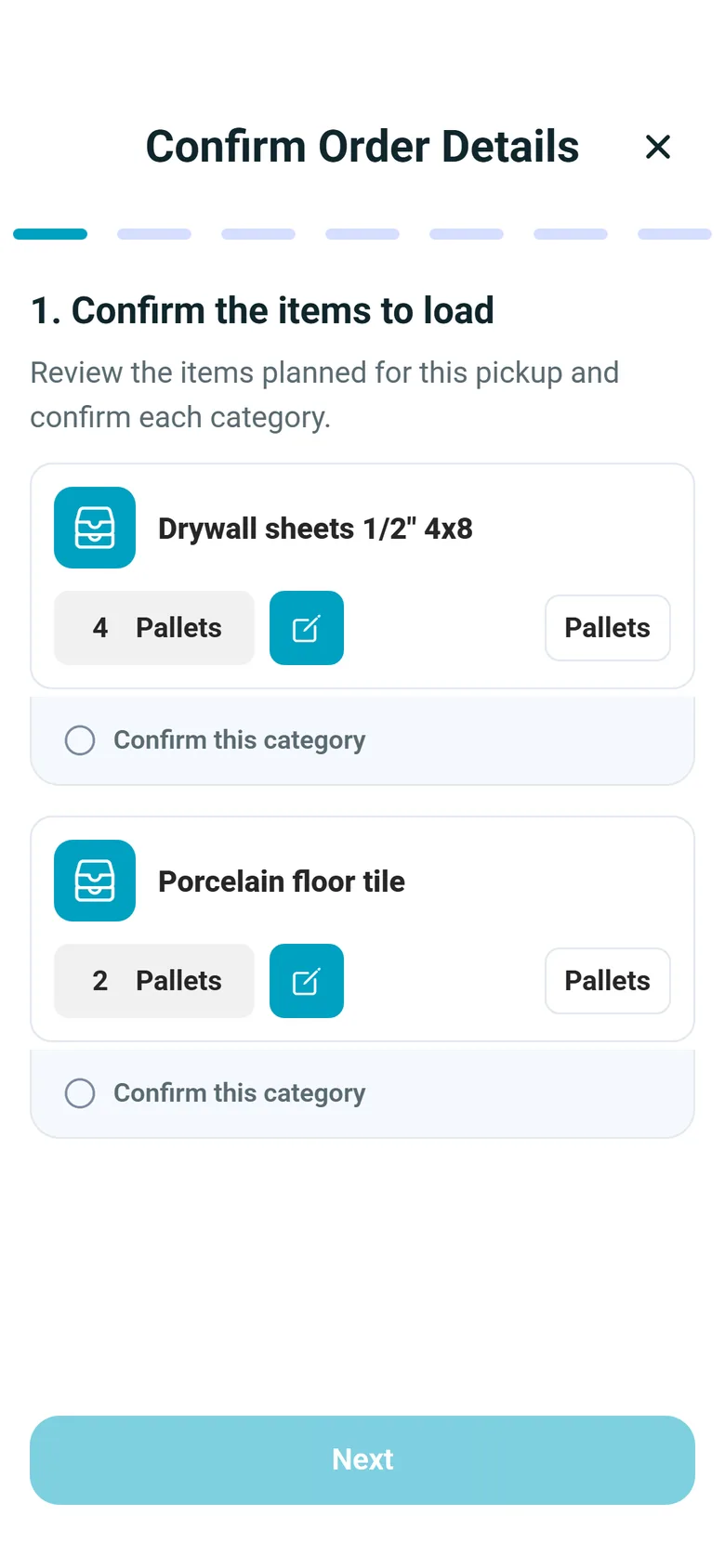
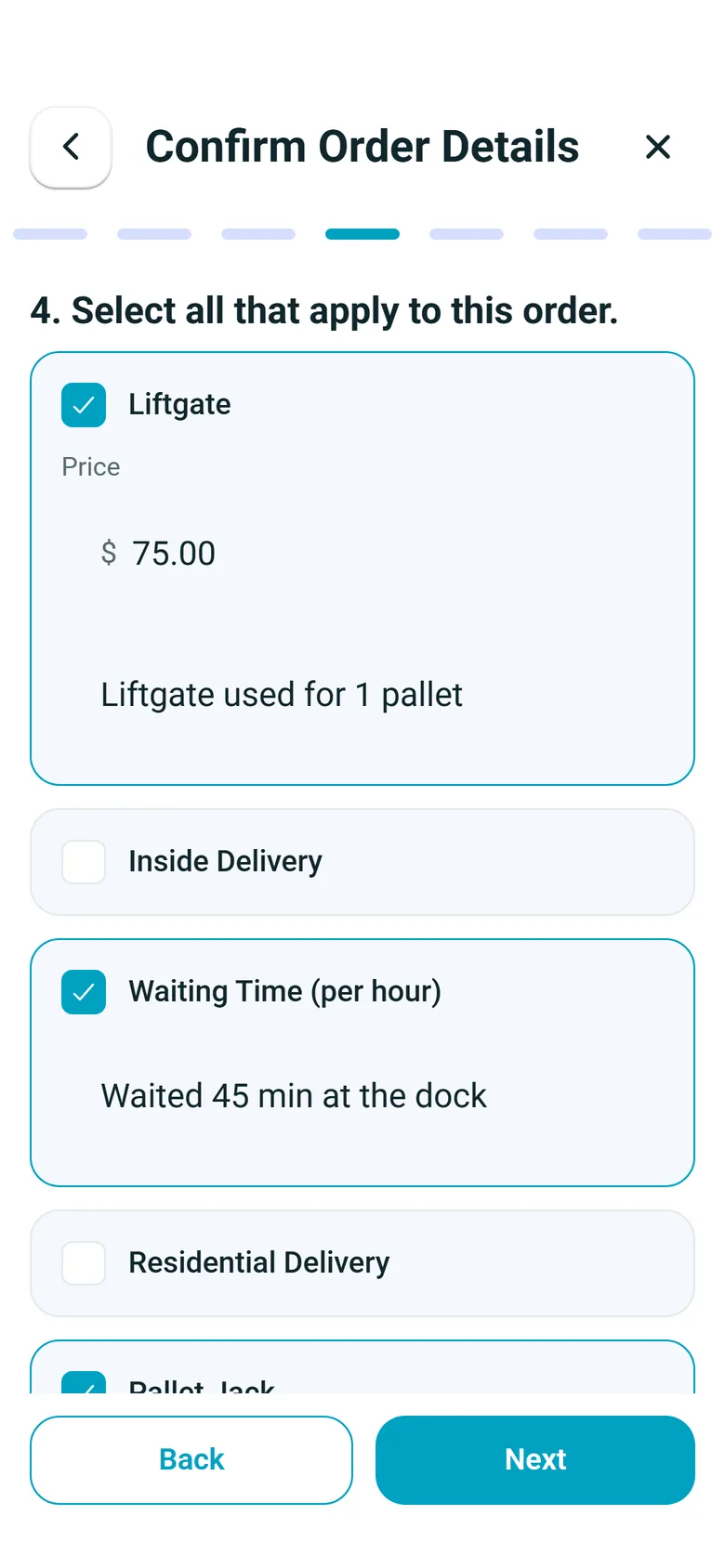
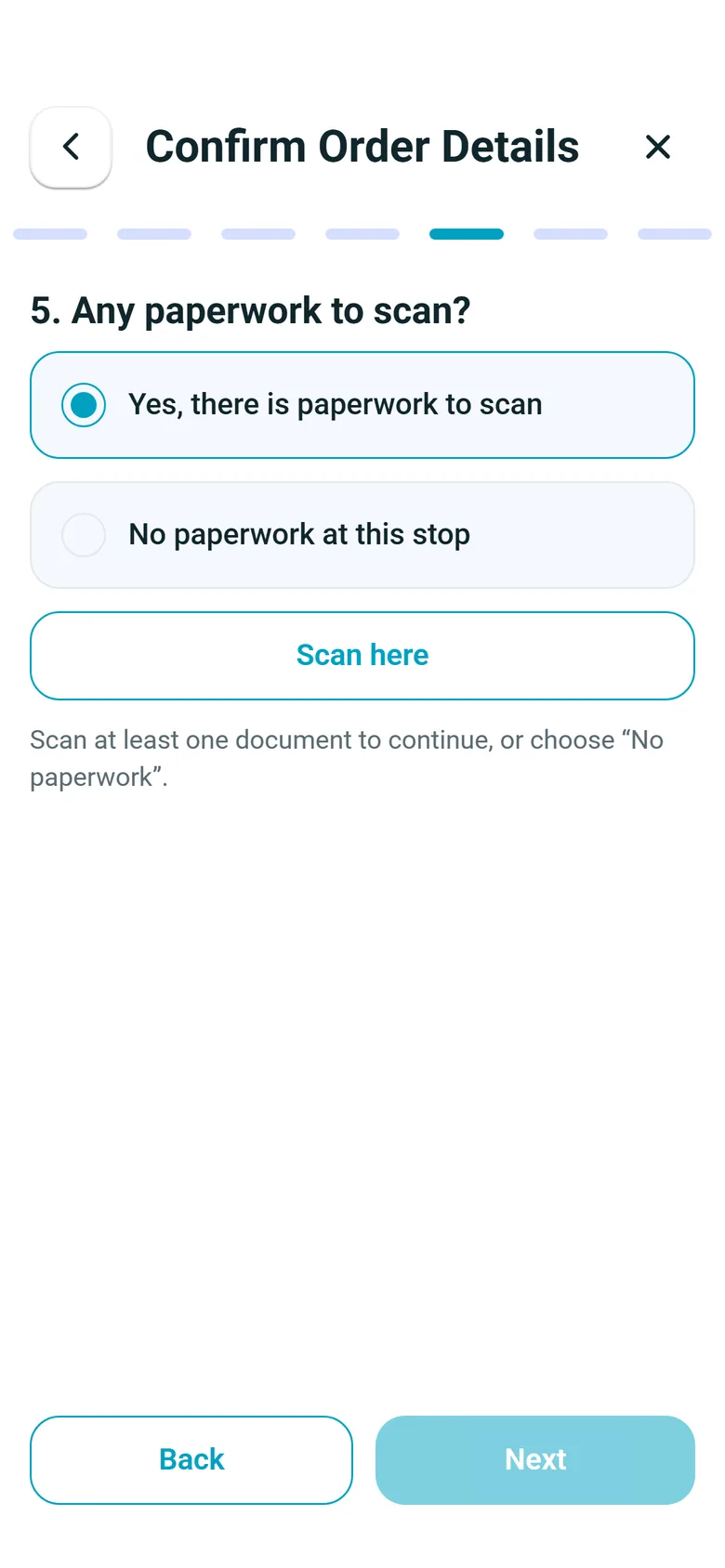
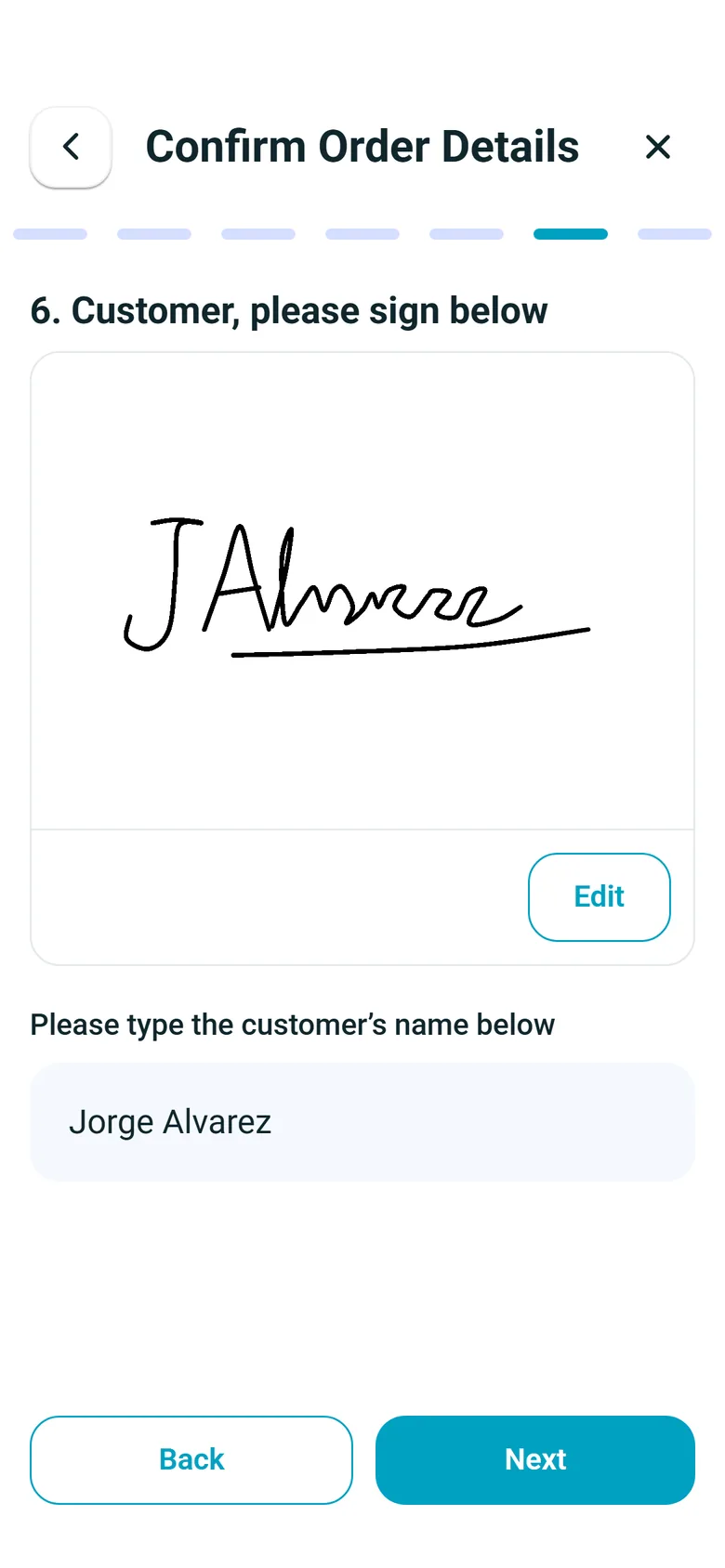
El chofer confirma los artículos y, según lo pidan tus ajustes, registra fotos, cargos extra, documentos escaneados y una firma. Confirmar la última parada cierra el pedido.
4. Factura
La factura se arma a partir del pedido y de lo que se registró en cada parada. Tu equipo la revisa, la envía y registra el pago.
Dónde desaparece la recaptura
Un pedido, cuatro relevos, capturado una sola vez
Cada paso lee el mismo registro, así que nadie copia una dirección en un mensaje al chofer ni vuelve a escribir un cargo en una factura.
Entrada del pedido
El pedido se captura una vez, empiece donde empiece
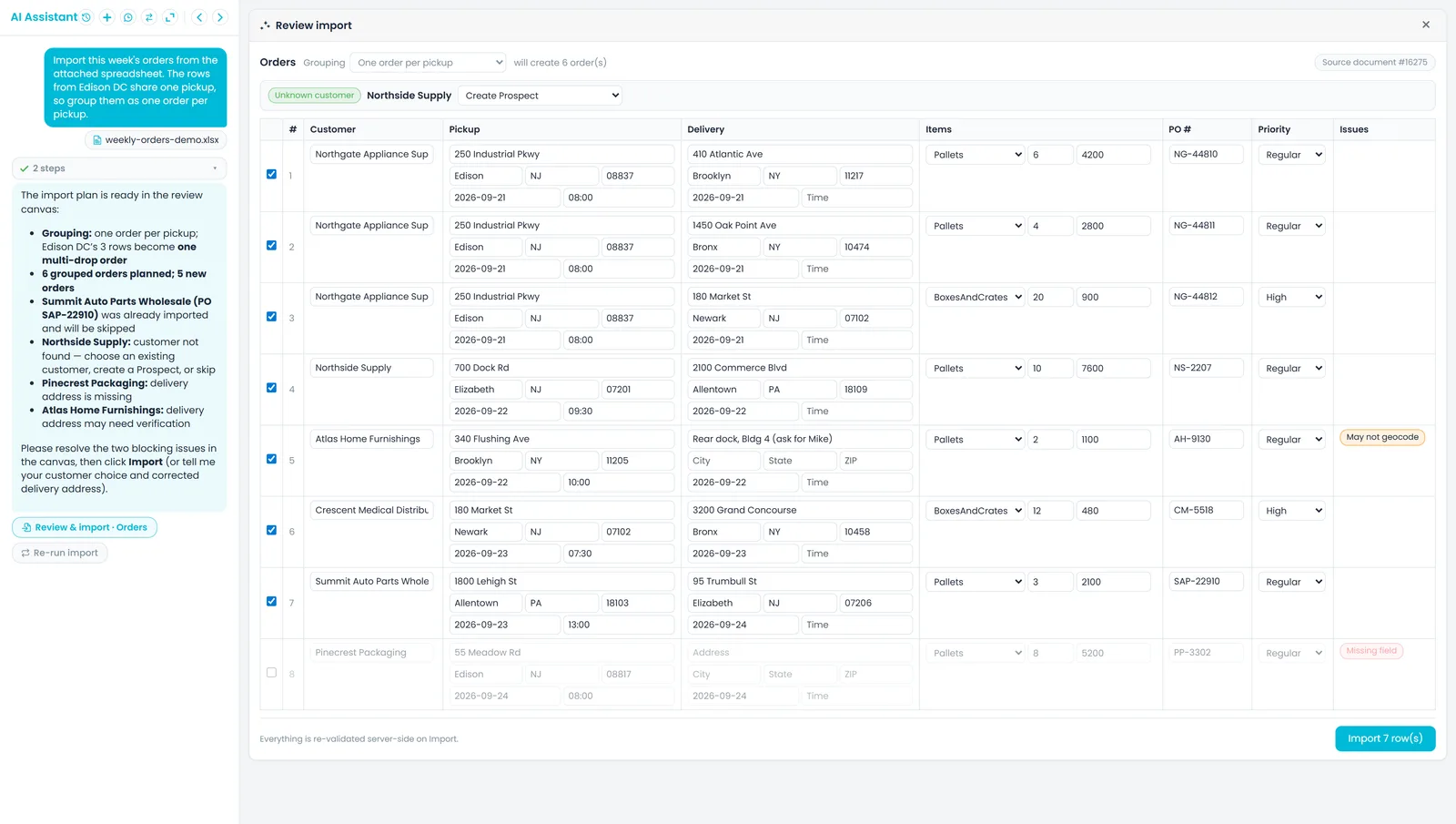
Tu equipo arma pedidos y cotizaciones en el área de pedidos. Los embarcadores con acceso al Portal de clientes reservan los suyos y los envían, y llegan a tu equipo como una cotización en espera de aprobación; también pueden repetir un pedido anterior en un solo paso. Una hoja de cálculo, un PDF o un escaneo con pedidos va al asistente de IA, que acomoda las filas en una revisión editable: elige cómo se agrupan las filas, empareja al cliente, y las filas cuyo número de orden de compra ya está registrado se omiten en lugar de duplicarse. No se crea nada hasta que alguien lo confirma.
- Los embarcadores reservan y repiten pedidos en el Portal de clientes
- Hojas de cálculo, PDF y escaneos se convierten en pedidos que tú confirmas
- Se omiten los pedidos con un número de orden de compra ya registrado
- El borrador de un embarcador es privado hasta que lo envía, y un pedido enviado espera a que tu equipo lo apruebe
- Nunca se adivinan nombres de clientes desconocidos: elige un cliente existente, crea un prospecto u omite las filas
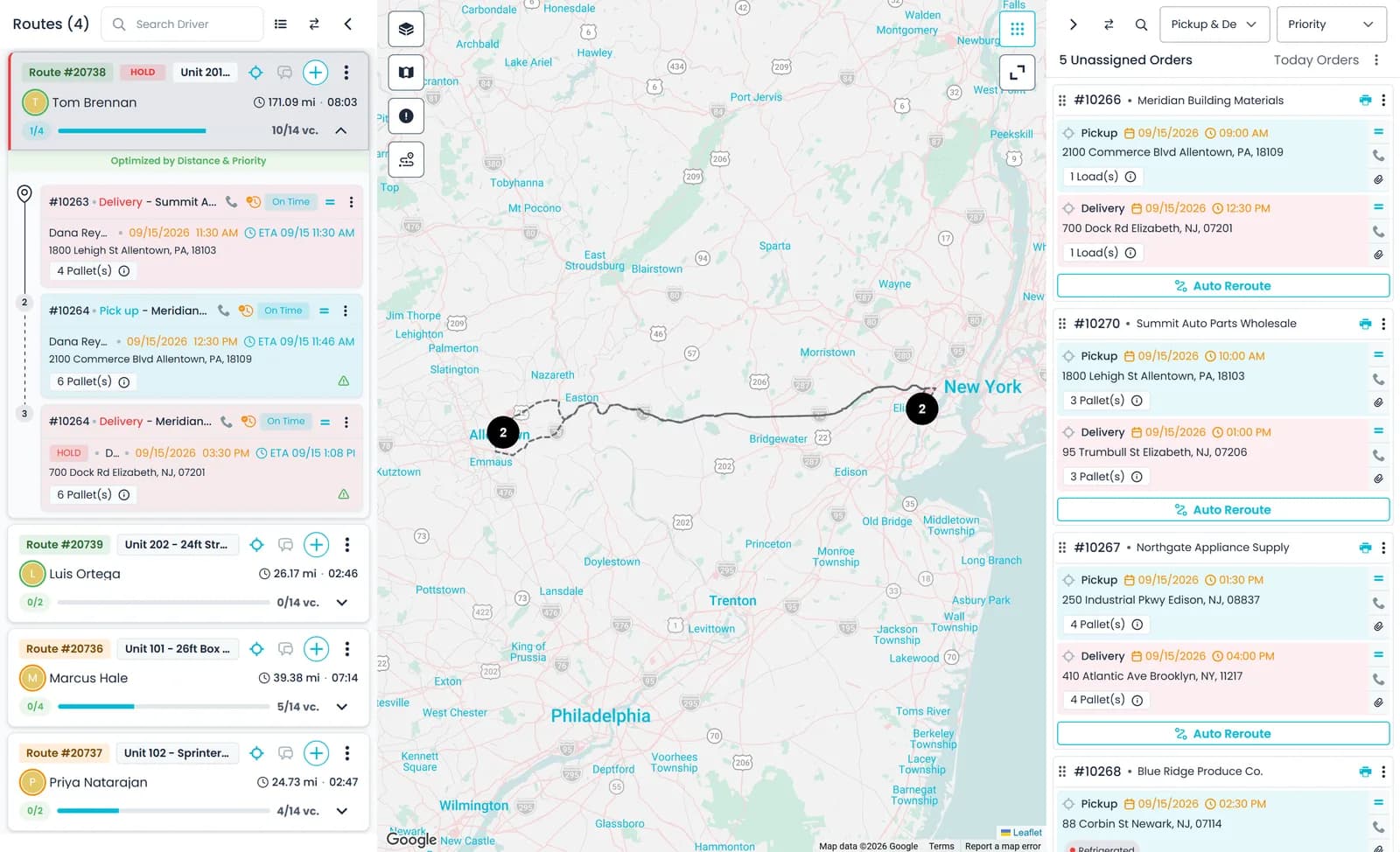
Despacho
Asígnalo arrastrando, no haciendo llamadas
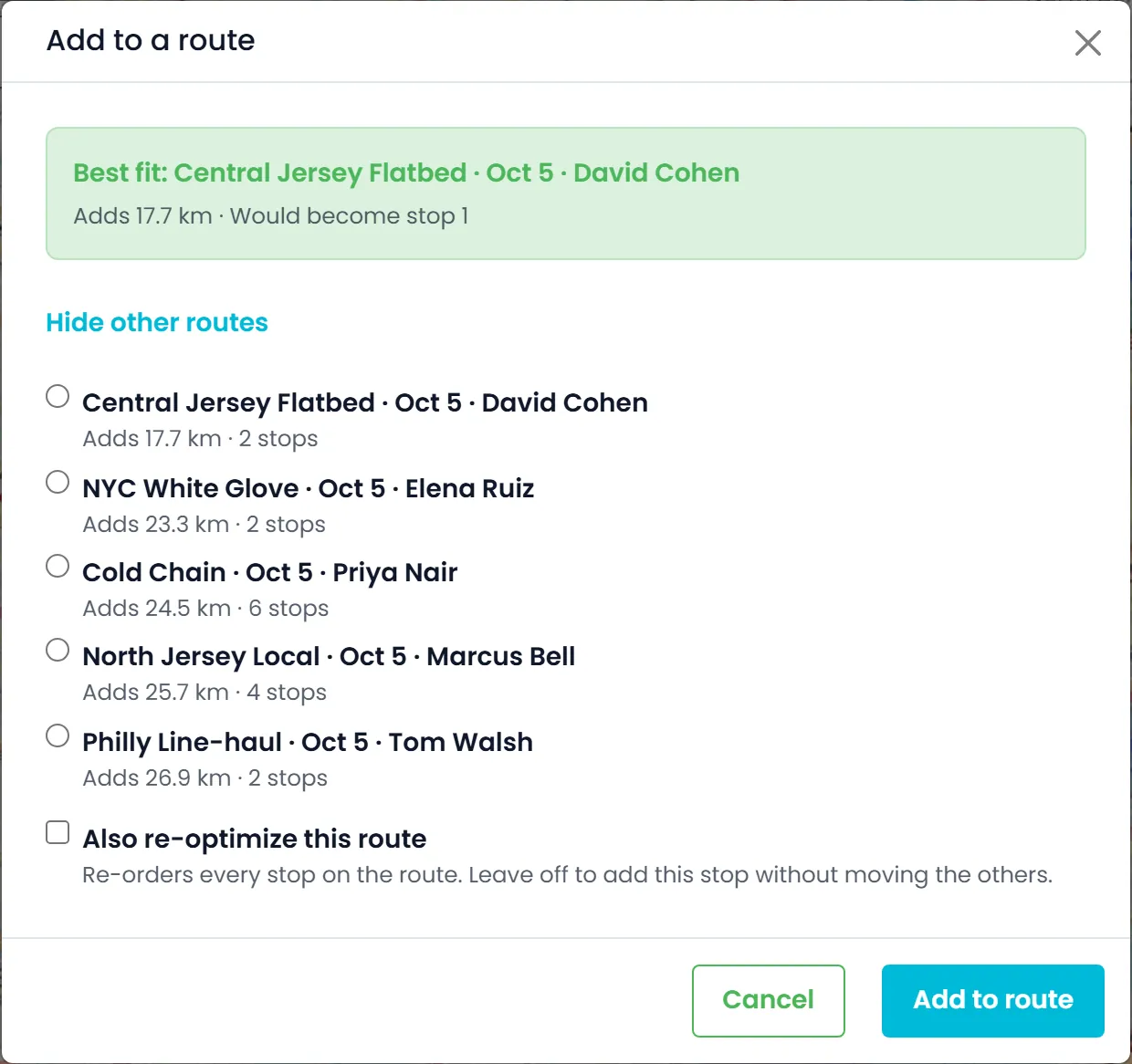
Los pedidos sin asignar están junto a las rutas en el tablero de despacho. Arrastra uno a la tarjeta de una ruta, o haz clic en “Buscar ruta” en la tarjeta del pedido para abrir “Agregar a una ruta” y ver la ruta que mejor encaja, cuánta distancia agrega y qué parada sería. Reordena las paradas abiertas de una ruta por distancia, por prioridad o con IA, y las paradas completadas se quedan donde están. La app de choferes recibe una notificación push cuando se agrega, se quita o se reordena una parada, y despacho y los choferes pueden enviarse mensajes en la app. Si conectas Samsara, tus camiones aparecen en el mismo mapa.
- Asignación con arrastrar y soltar en el tablero de despacho
- Sugerencias de la ruta que mejor encaja, con la distancia agregada
- El chofer recibe un aviso cuando se agregan, quitan o reordenan paradas
- El botón de las tarjetas de pedidos sin asignar se llama “Buscar ruta” (antes era “Auto Reroute”), los pedidos demasiado grandes para una sola ruta se señalan, y al seleccionar un pedido sin asignar primero aparecen las rutas con espacio para todo el pedidoNuevo en la versión de octubre de 2026
En la parada
El chofer cierra la parada, y el pedido se cierra con ella
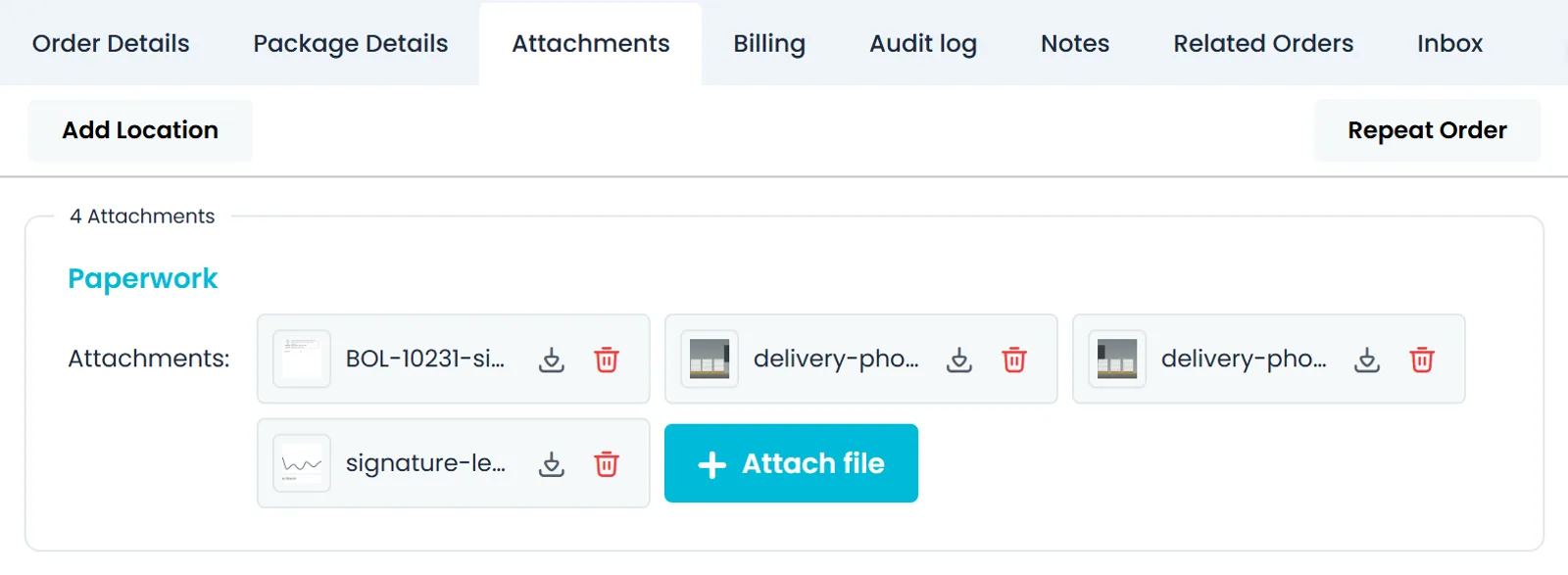
El chofer trabaja cada parada en la app de choferes de RushHour: fotos de la mercancía, cargos extra como una plataforma elevadora y la firma de quien recibe. El chofer también puede escanear los documentos firmados en un PDF que se adjunta a la parada, y tú eliges qué pasos aparecen y cuáles son obligatorios en Ajustes > App de choferes. Cuando el chofer confirma la parada que completa el pedido, el pedido se cierra solo. Nadie en la oficina tiene que hacer clic en “Cerrar”.
- Fotos, firma y cargos de la parada capturados en la app de choferes
- Documentos escaneados en un PDF en la parada
- Confirmar la última parada cierra el pedido
- Ajustes > App de choferes activa o desactiva los pasos de fotos, cargos, documentos y firma, y decide si una foto o una firma faltante bloquea la parada o solo le avisa al chofer
En la app de choferes
La parada, una pregunta a la vez
La app de choferes guía al chofer por cada parada en orden y muestra cuántos pasos faltan. Estas son las pantallas de una recogida; los pasos que tu empresa desactiva se omiten.
Factura y cobro
La factura ya está hecha cuando se entrega la carga
No tienes que empezar la factura. Ajustes > Facturación decide cuándo se crea: cuando se crea el pedido, cuando se completa, o solo a mano. En cualquiera de los dos modos automáticos, al cerrar un pedido también se arma la factura si falta. Sus líneas salen del pedido: los artículos, el precio acordado, los cargos registrados en cada parada y el tiempo de espera facturable. Para un pedido que cierra la oficina, “Cerrar y crear factura” lo cierra y arma o reemplaza su factura en un solo paso mientras haya un modo automático activo. Después envíala por correo, cobra la tarjeta guardada del cliente a través de Cardknox o registra un pago, y aplica un pago a varias facturas abiertas. Con QuickBooks Online conectado en modo automático, las facturas aprobadas de pedidos cerrados se envían allá por ti; quienes usan QuickBooks Desktop pueden descargar un archivo de exportación para importarlo.
- Factura creada automáticamente de forma predeterminada
- Los cargos de la parada y el tiempo de espera se convierten en líneas de factura
- Pagos con tarjeta vía Cardknox y exportación a QuickBooks Online
- Las facturas solo salen cuando alguien de tu equipo las envía
- Las empresas nuevas empiezan con “Se completó el pedido”, y las existentes conservan su ajuste actualNuevo en la versión de octubre de 2026
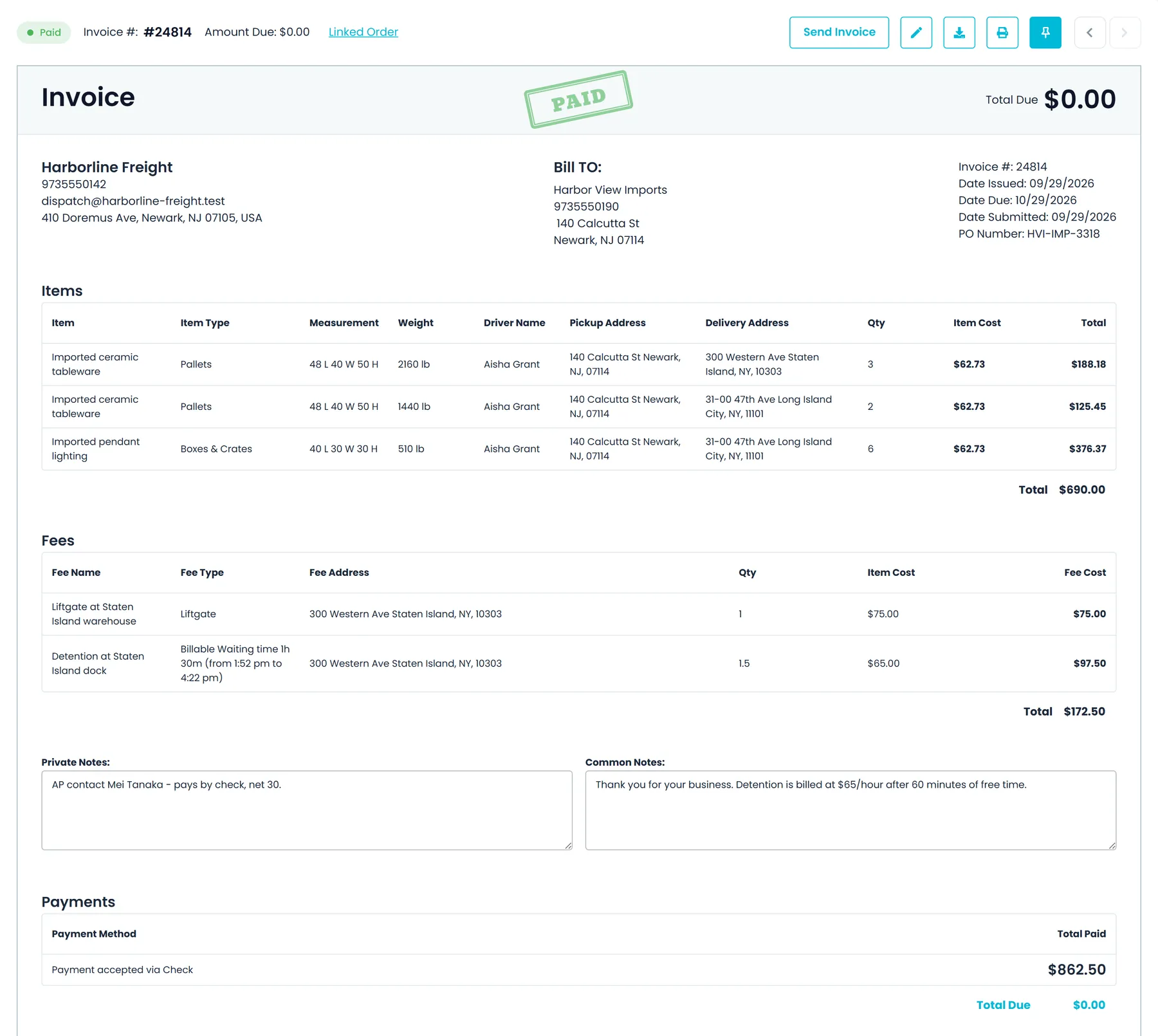
Ajustes > Facturación
Elige cuándo se crea la factura
“Crear facturas” tiene tres opciones. Con cualquiera de las dos automáticas, al cerrar un pedido también se arma la factura si todavía falta.
Se creó el pedido
La factura se crea con el pedido, así que está ahí desde el inicio. Las empresas nuevas empiezan con “Se completó el pedido”.
Se completó el pedido
La factura se crea cuando se completa el pedido: después de que el chofer confirma la última parada, o cuando la oficina cierra el pedido. Las empresas nuevas empiezan con este ajuste.
Manual
Nada se crea por sí solo. Alguien hace clic en “Crear factura” en “Acciones de factura” de la lista de pedidos cuando el pedido está listo para facturarse.
Mientras corre el día
Ve lo que está atorado antes de que llame un cliente
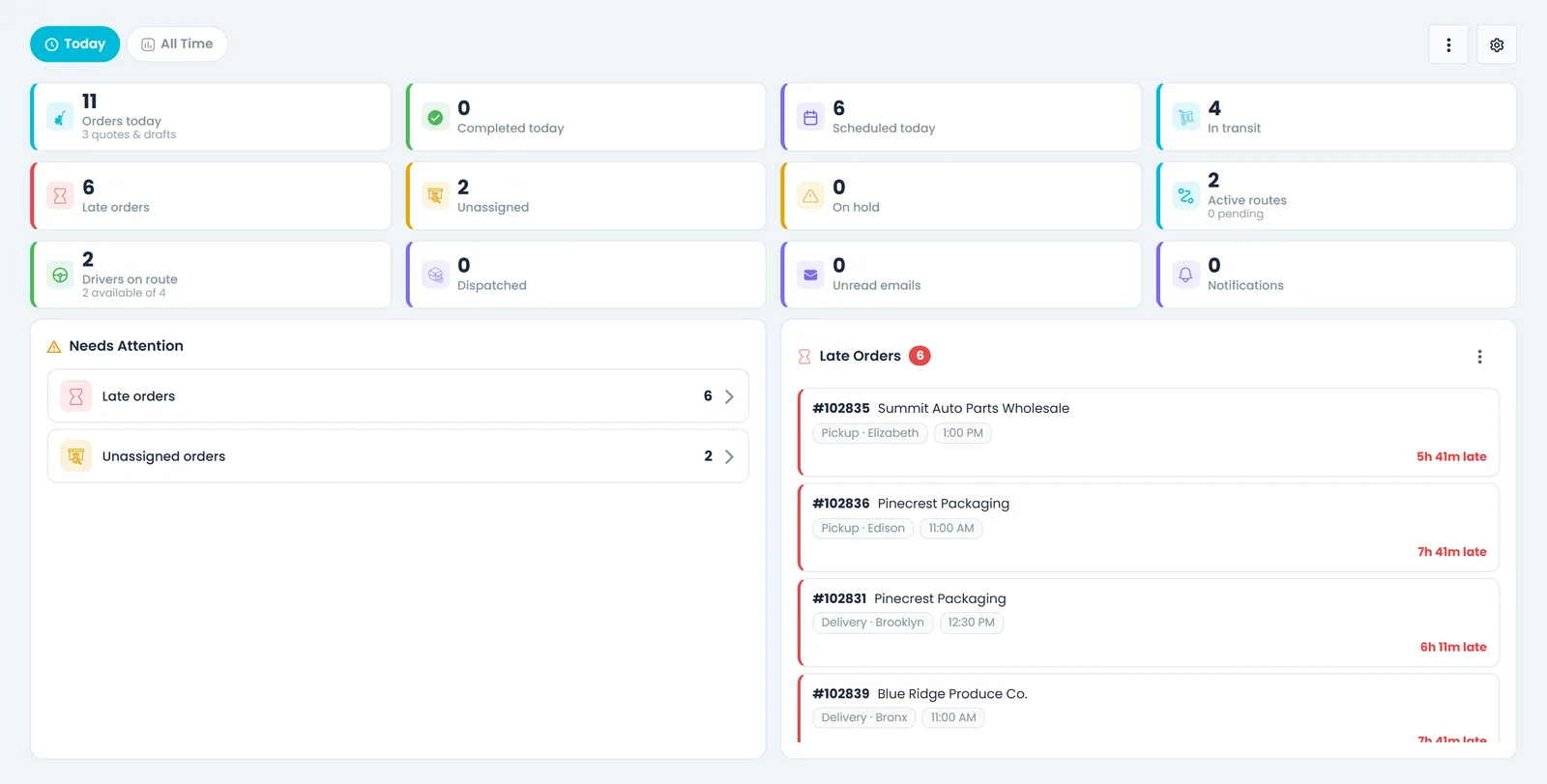
El panel “Hoy” cuenta el trabajo del día y señala lo que necesita a una persona, a partir de los mismos pedidos y rutas.
Panel, pestaña “Hoy”
Cada conteo está a un clic de la pantalla que lo respalda
Hasta doce indicadores cuentan los pedidos capturados hoy, los completados y programados para hoy, en tránsito, tardíos, sin asignar, despachados y retenidos, además de las rutas activas, los choferes en ruta, las notificaciones sin leer y, para los usuarios con acceso a la bandeja de entrada, los correos sin leer. La página se actualiza sola cada minuto mientras está en pantalla, y cada indicador abre la pantalla que lo respalda: Pedidos, Despacho, Choferes, la bandeja de entrada o el panel de notificaciones. “Requiere atención” muestra solo lo que espera a alguien, y “Pedidos tardíos” lista las cargas tardías más recientes con la parada vencida y cuánto retraso lleva.
- Una recogida cuenta como tardía 2 horas después de su hora programada, así que un pedido de último minuto no se señala en cuanto se guarda
- Se listan los 10 pedidos que se retrasaron más recientemente, con un conteo de cuántos más van tarde
- Los usuarios que pueden ver facturas pueden agregar widgets de pedidos cerrados nunca facturados y de antigüedad de saldos
Lo que cambia con un solo sistema
Menos lugares donde algo puede salir mal
Captúralo una vez
El pedido se convierte en la parada de la ruta, la tarea del chofer y las líneas de la factura. Nadie lo vuelve a escribir.
Factura el mismo día de la entrega
La última parada confirmada cierra el pedido y, con el ajuste predeterminado, la factura ya está ahí.
Ve lo que está atorado
Indicadores en el panel para pedidos sin asignar, tardíos y retenidos, además de widgets de pedidos cerrados nunca facturados y de antigüedad de saldos.
Los documentos, con la carga
Las fotos, las firmas y los documentos escaneados se adjuntan al pedido al que pertenecen. RushHour guarda hasta hoy 100,000+ documentos.
Lo que ha pasado por RushHour hasta hoy
Agregado recientemente
Menos papeleo y menos recordatorios
Estos cambios ya están en producción. El registro de cambios indica lo que agregó cada versión.
Lista de pedidos
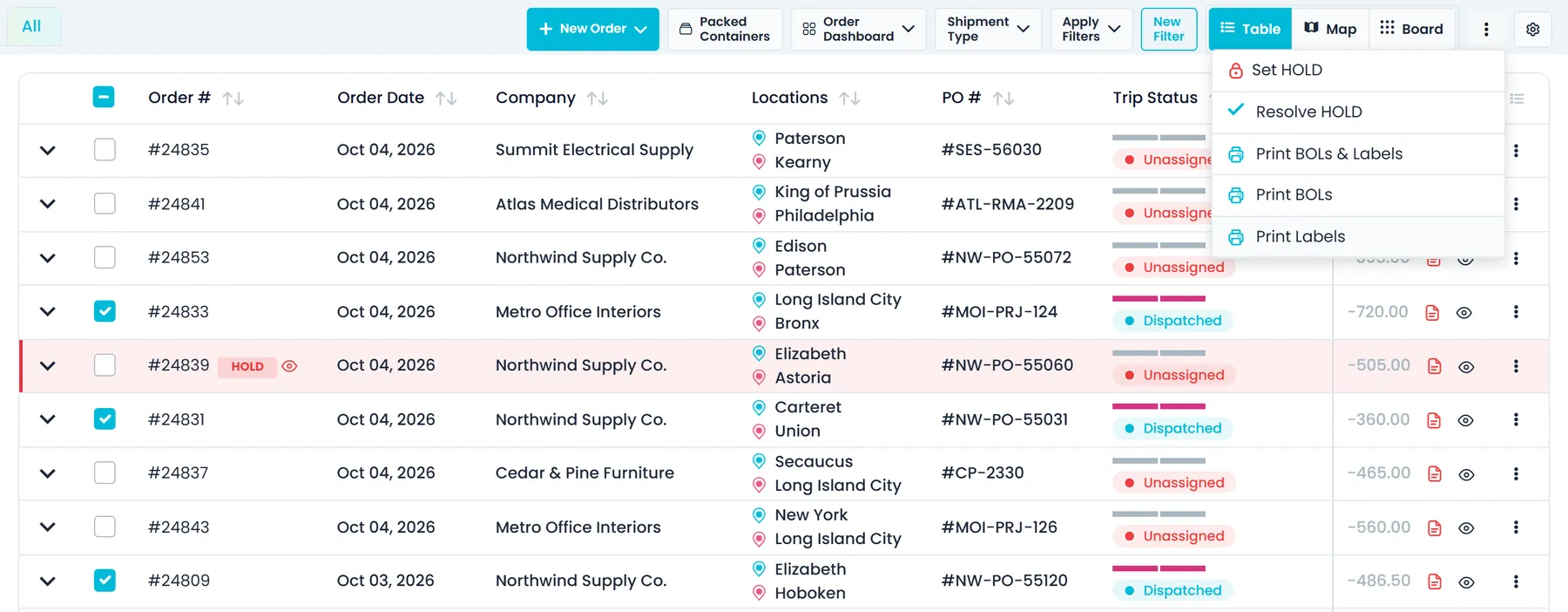
Imprime de una vez los BOL y las etiquetas de toda una mañanaNuevo en la versión de octubre de 2026
Marca dos o más pedidos en la lista de pedidos, abre el menú … (Acciones) a la derecha de la barra de herramientas y elige “Imprimir BOL y etiquetas”, “Imprimir BOL” o “Imprimir etiquetas”. Todo sale en un solo trabajo de impresión.
- Hasta 50 pedidos en un solo trabajo de impresión
- Requiere el permiso “Ver BOL”, igual que el BOL de un solo pedido
- Funciona en la lista de pedidos tanto en la interfaz nueva como en la anterior
Notificaciones a clientes
Envía automáticamente a tu cliente el enlace de rastreo de cada pedidoNuevo en la versión de octubre de 2026
Activa los correos de enlace de rastreo en Ajustes > Notificaciones a clientes, con Ajustes > Enlaces de rastreo activado, y el enlace de rastreo de cada pedido se envía por correo a tu cliente una sola vez, en el paso que elijas: asignación del chofer, reserva o recogida. De forma predeterminada se envía al correo del contacto del pedido o, si no lo hay, a los correos de llegada y salida del cliente.
- Desactivado hasta que lo activas
- Elige “No enviar” en la pestaña “Notificaciones” de un cliente para dejarlo fuera
- Los pedidos que ya pasaron el paso elegido cuando lo activas no se envían, y cada envío aparece en el registro de actividad del pedido

Despacho
Los artículos sobrantes se convierten en una entrega nueva para el chofer que elijasNuevo en la versión de octubre de 2026
Cuando confirmas la última parada de un pedido con artículos sobrantes y eliges “Confirmar y crear entrega”, la ventana “Agregar artículos a la entrega” ofrece los artículos que faltan por entregar. Después de agregarlos, se te pregunta “¿Asignar al mismo chofer?”. “Sí” le da la entrega nueva al chofer que tiene los artículos, y “No” la deja en “Sin asignar”. Mientras esa entrega todavía tenga artículos por entregar, el pedido sigue abierto.
- La ventana ofrece lo que queda después de las cantidades que acabas de reducir
- “Sí” deja la entrega con el chofer que tiene los artículos; “No” la manda a “Sin asignar”
- Funciona en la interfaz nueva y en la anterior
Tablero de despacho
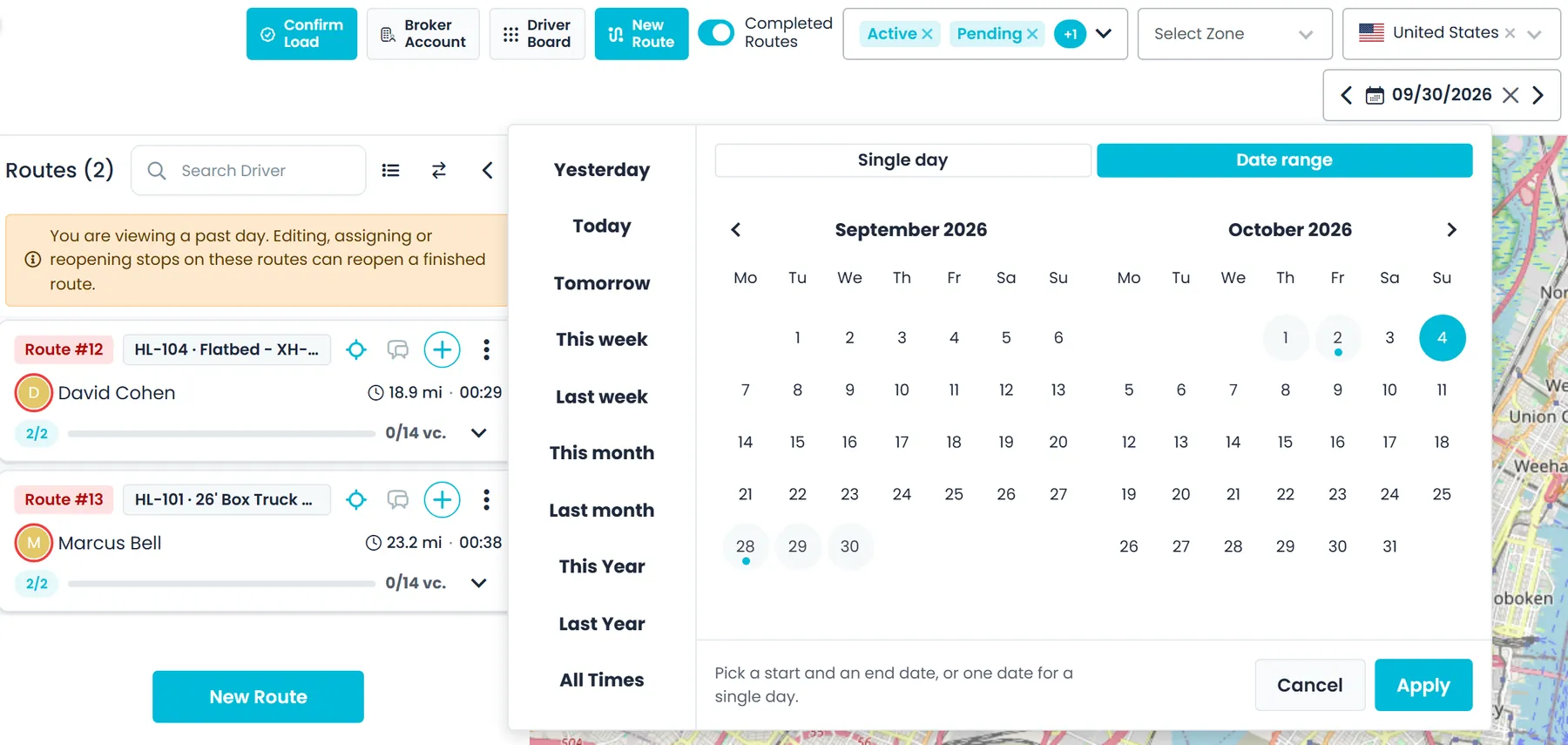
Ve el tablero de un día o de un rango de fechasNuevo en la versión de octubre de 2026
Un solo control de fecha en el tablero de despacho, en la interfaz nueva y en la anterior, ofrece Ayer, Hoy y Mañana, esta semana o la anterior, este mes o el anterior, este año o el anterior, “Todas las fechas”, un calendario de un día y un calendario de rango de fechas. Las rutas, sus paradas, el panel “Sin asignar” y el tablero de choferes siguen las fechas que eliges, y las fechas se quedan en la dirección de la página, así que al recargar o al abrir un enlace compartido se abre en esas fechas.
- Las flechas pasan al día o periodo anterior o siguiente
- Un rango que ya terminó abre la misma vista de días pasados que una fecha anterior
- El filtro de fecha de la lista de pedidos también ofrece Mañana
Preguntas
Preguntas sobre el flujo del pedido a la factura
¿Tenemos que crear las facturas a mano?
No. Ajustes > Facturación > Crear facturas tiene tres opciones: “Se creó el pedido”, “Se completó el pedido” y “Manual”. Con cualquiera de las dos automáticas, al cerrar un pedido también se arma su factura si falta, y las líneas salen del pedido y de lo que se registró en cada parada. Las facturas no se envían por correo solas: alguien de tu equipo envía cada una. Las empresas nuevas empiezan con “Se completó el pedido”, y las que ya existían conservaron su ajuste.
¿Qué hace el chofer en cada parada?
La app de choferes guía al chofer por la parada paso a paso: confirmar los artículos cargados o descargados, fotografiar la mercancía, confirmar los datos de la parada, agregar cargos extra, escanear los documentos, recabar una firma y calificar el lugar. Tu empresa activa o desactiva los pasos de fotos, cargos, documentos y firma en Ajustes > App de choferes, y elige si una foto o una firma faltante bloquea la parada o solo le avisa al chofer. Confirmar la parada que completa el pedido cierra el pedido.
¿Nuestros embarcadores pueden reservar sus propios pedidos?
Sí, en el Portal de clientes. Un embarcador puede guardar un pedido como borrador, que solo ve él, o enviarlo. Un pedido enviado llega a tu equipo como cotización y espera a que tu personal lo apruebe. Hasta entonces, el embarcador puede editarlo o regresarlo a borrador, y un pedido anterior se puede repetir en un solo paso.
Nuestros clientes mandan pedidos en hojas de cálculo y PDF. ¿Todavía tenemos que volver a escribirlos?
No. Dale el archivo al asistente de IA y acomoda los pedidos en una revisión editable: cambia celdas, desmarca filas, elige cómo se agrupan las filas y empareja cada cliente. Nunca se adivinan nombres de clientes desconocidos, y se omiten las filas cuyo número de orden de compra ya está registrado. No se crea nada hasta que alguien hace clic en “Importar”, y el servidor vuelve a revisar cada fila en ese momento.
¿Cómo elegimos la ruta para un pedido nuevo?
Arrastra el pedido a la tarjeta de una ruta, o haz clic en “Buscar ruta” en su tarjeta del panel “Sin asignar”. La ventana “Agregar a una ruta” muestra la ruta que mejor encaja, cuánta distancia agrega y qué parada sería el pedido, junto con las demás rutas que pueden tomarlo, y puedes volver a optimizar esa ruta en el mismo paso. Cuando seleccionas un pedido sin asignar, primero aparecen las rutas del tablero con espacio para todo el pedido.
Los productos detrás de cada relevo
Ve una de tus cargas pasar del pedido a la factura.
Trae un pedido real a la demo. Lo capturamos o lo importamos, lo ponemos en una ruta, y te mostramos los pasos de la parada en la app de choferes y la factura que sale al final.