
Ingresos, antigüedad de AR, choferes y rutas,
en una sola página de Reportes.
La página de Reportes del Portal de la empresa de RushHour reúne 18 reportes integrados sobre ingresos, cuentas por cobrar, operaciones, ventas, precios y costos. Elige un reporte, define las fechas u opciones, ejecútalo y exporta las filas a CSV, sin abrir el asistente de IA. Los administradores eligen qué roles pueden abrir la página, y los reportes de dinero también respetan el acceso de cada rol a facturas y gastos.
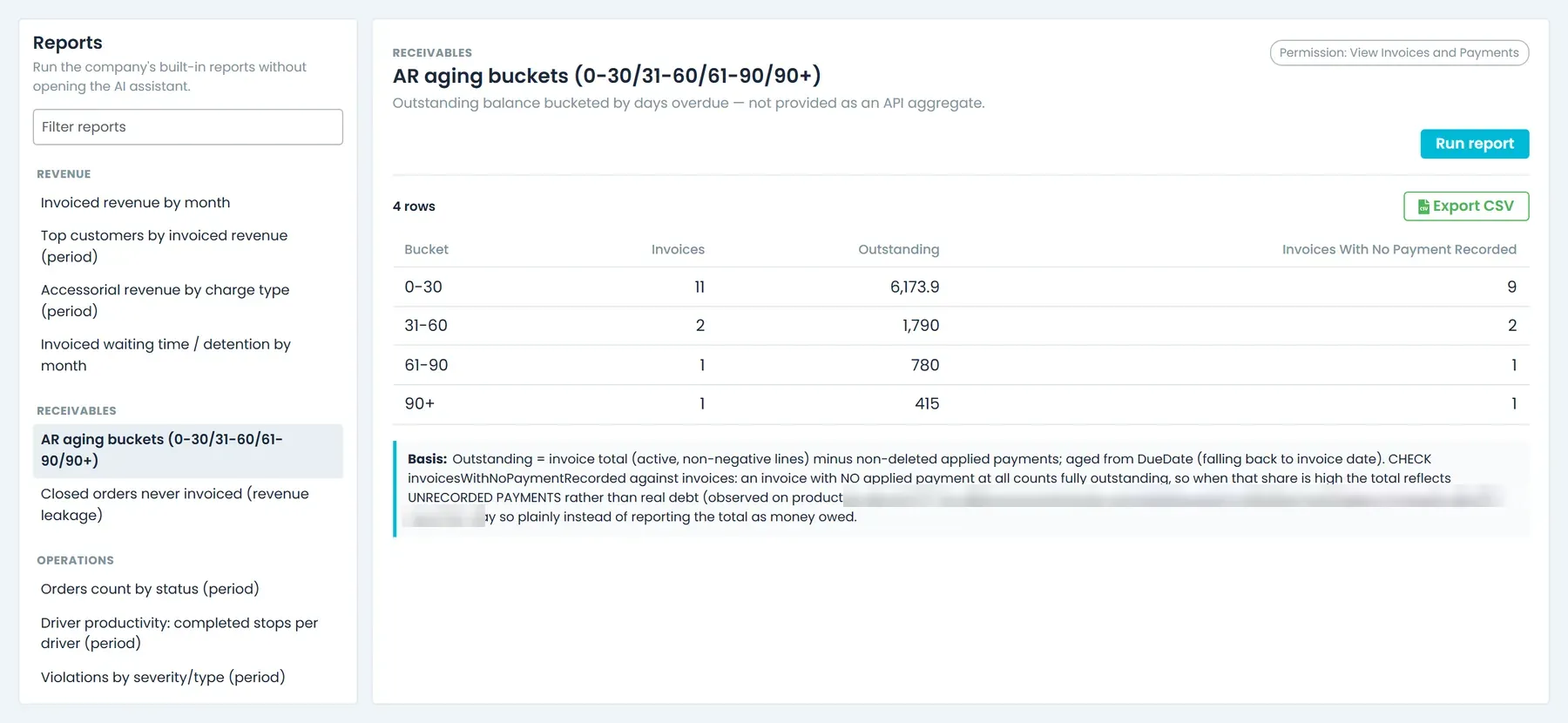
Dentro de la página de Reportes
18 reportes en seis áreas
Reportes está en la barra lateral del Portal de la empresa, entre Documentos y Contabilidad. Ejecuta 18 de los 44 reportes que el asistente de IA ejecuta cuando se los pides, cada uno con su propio formulario y exportación a CSV.
Ingresos y cuentas por cobrar
Ingresos facturados, antigüedad de AR y pedidos nunca facturados
Ingresos tiene cuatro reportes: ingresos facturados por mes, principales clientes por ingresos facturados, ingresos por cargos accesorios por tipo de cargo, y tiempo de espera y detención facturados por mes. Cuentas por cobrar tiene dos: antigüedad de AR en rangos de 0-30, 31-60, 61-90 y más de 90 días, y pedidos cerrados que nunca se facturaron, con su precio de flete.
- Ingresos facturados a partir de las mismas facturas que el Panel, con las líneas de crédito descontadas
- Créditos listados aparte de los cargos accesorios y la detención facturados
- Pedidos cerrados nunca facturados, mes por mes
- La antigüedad de AR cuenta cuántas facturas abiertas no tienen ningún pago registrado
Operaciones y ventas
Pedidos, productividad de choferes y nuevos negocios
Operaciones incluye los pedidos contados por estado y las paradas completadas por chofer. Ventas incluye los clientes nuevos agregados por mes, una estimación de la conversión de cotización a pedido por mes y el valor promedio del pedido por tipo de envío. Los usuarios que pueden abrir el tablero de horas de servicio o la página de incidencias de choferes también encuentran enlaces a ellos en la misma lista; el enlace de horas de servicio aparece cuando las horas de servicio están activadas en Ajustes > App de choferes.
- Paradas completadas por chofer en las fechas que elijas
- Estimación de la conversión de cotización a pedido por mes
- Valor promedio del pedido por tipo de envío, solo el cargo de flete
Precios y costos
Precios por ruta, precios personalizados y costos
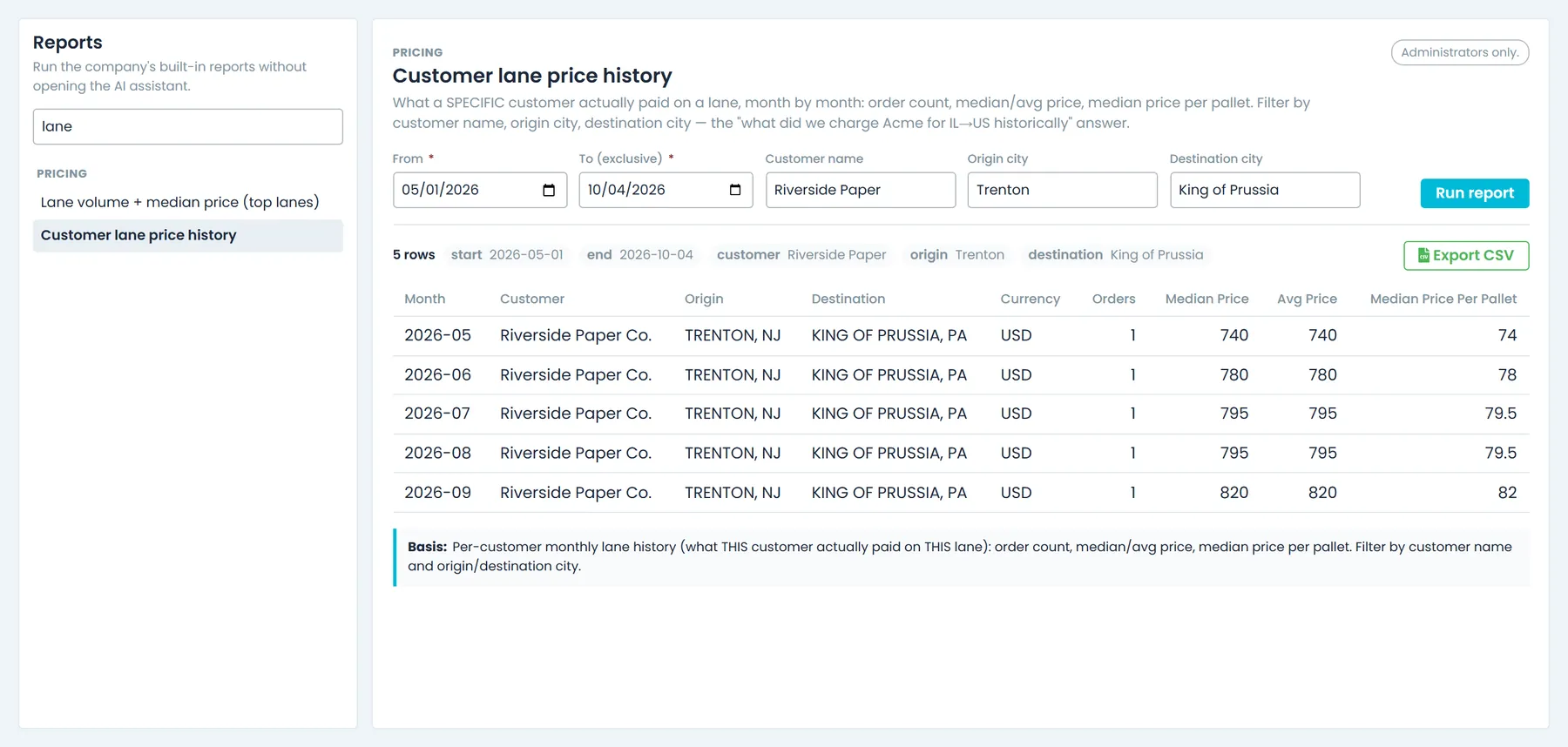
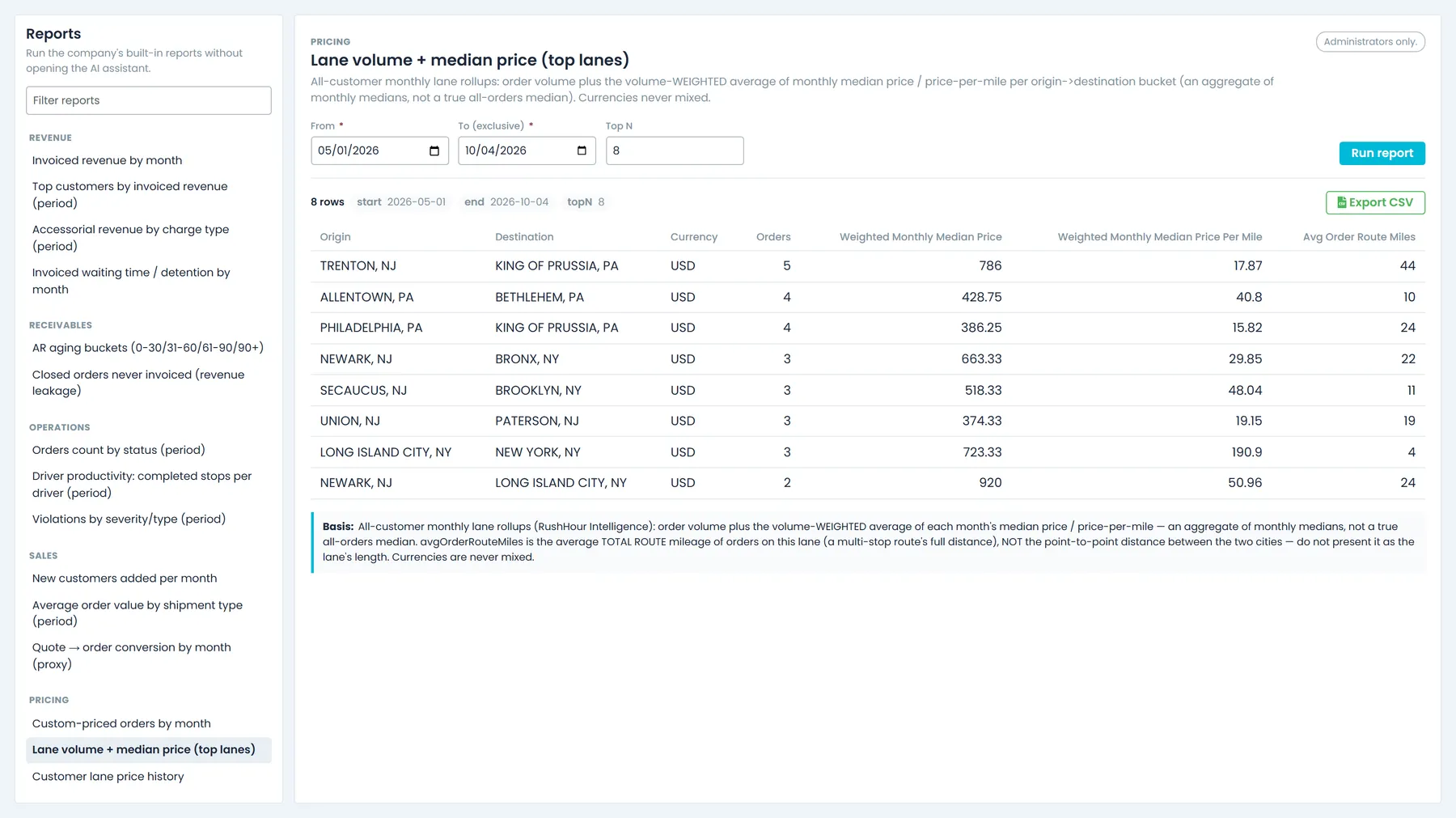
Precios incluye los pedidos con precio personalizado por mes, tus principales rutas por volumen de pedidos con su mediana mensual ponderada de precio y su precio por milla, y el historial de precios por ruta de un cliente, que puedes filtrar por nombre del cliente y ciudad de origen y destino. Costos incluye los totales de gastos por tipo y subtipo, los precios de los pedidos junto a sus líneas de costo por mes, y los pagos de ruta registrados para choferes y transportistas subcontratados, agrupados por estado de pago. El reporte de precio vs. costo también indica si esas líneas de costo son costos reales o precios de tarifario.
- Lo que pagó un cliente en una ruta, mes por mes
- Principales rutas por volumen, con la mediana mensual ponderada de precio y el precio por milla
- Pedidos con precio personalizado, contados por mes
- Las cifras de cada ruta se quedan en su propia moneda y nunca se mezclan
Ejecutar y exportar
Elige un reporte, define las opciones y exporta las filas
Cada reporte se abre con su propio formulario, y la mayoría pide fechas “Desde” y “Hasta”, que por defecto cubren el año calendario en curso. Los dos reportes de clasificación agregan un número Top N de 1 a 100, que vale 10 hasta que lo cambies, y el historial de precios por ruta del cliente agrega filtros de cliente y ciudad. El formulario revisa los valores antes de ejecutar. Los resultados se muestran en una tabla con una nota sobre en qué se basan las cifras, y “Exportar CSV” guarda las filas en un archivo con el nombre del reporte y sus fechas.
- Filtra la lista para encontrar un reporte por nombre
- Guarda en marcadores el enlace de un reporte para volver a ejecutarlo con las mismas opciones
- CSV que se abre en Excel, incluido el texto en hebreo
- Abre Reportes desde la barra lateral o con la búsqueda Ctrl/Cmd+K
Lee bien las cifras
Una nota de base bajo cada resultado, y límites declarados
Cada resultado termina con la nota de base del reporte, mostrada al pie de la letra. La nota de antigüedad de AR, por ejemplo, empieza así: "Outstanding = invoice total (active, non-negative lines) minus non-deleted applied payments; aged from DueDate (falling back to invoice date)." (saldo pendiente = total de la factura, con líneas activas y no negativas, menos los pagos aplicados no eliminados; la antigüedad se cuenta desde la fecha de vencimiento o, si no la hay, desde la fecha de la factura). Luego explica que una factura sin ningún pago registrado cuenta como pendiente por completo, para que distingas una deuda real de pagos que nadie capturó.
- Hasta 2,000 filas por ejecución, con un aviso para acotar las fechas cuando un resultado llega a ese límite
- Las celdas de texto que empiezan con =, +, - o @ llevan un apóstrofo al inicio en el CSV, para que Excel nunca las ejecute como fórmulas
- Revisiones antes de ejecutar: fechas en formato AAAA-MM-DD, una fecha “Hasta” posterior a la fecha “Desde” (la fecha “Hasta” no se incluye) y Top N de 1 a 100
Quién ve qué
Los administradores deciden quién puede ejecutar cada reporte
Reportes aparece en la barra lateral para los usuarios con el permiso “Ver reportes”, que los administradores de la empresa tienen por defecto y pueden otorgar a otros roles en Ajustes > Usuarios > Roles. Los seis reportes de ingresos y cuentas por cobrar también requieren “Ver facturas y pagos”, el de precio vs. costo requiere acceso a los datos de gastos (“Pestaña Gastos: ver datos existentes”), y los otros once son solo para administradores. Un reporte que un usuario no puede ejecutar se queda en la lista con un candado, y su encabezado dice qué acceso necesita.
- “Ver reportes” abre la página, rol por rol
- Los reportes de dinero también requieren acceso a facturas o a gastos
- Los reportes bloqueados dicen qué acceso necesitan
En el asistente de IA
Ejecuta los mismos reportes pidiéndoselos al asistente de IA
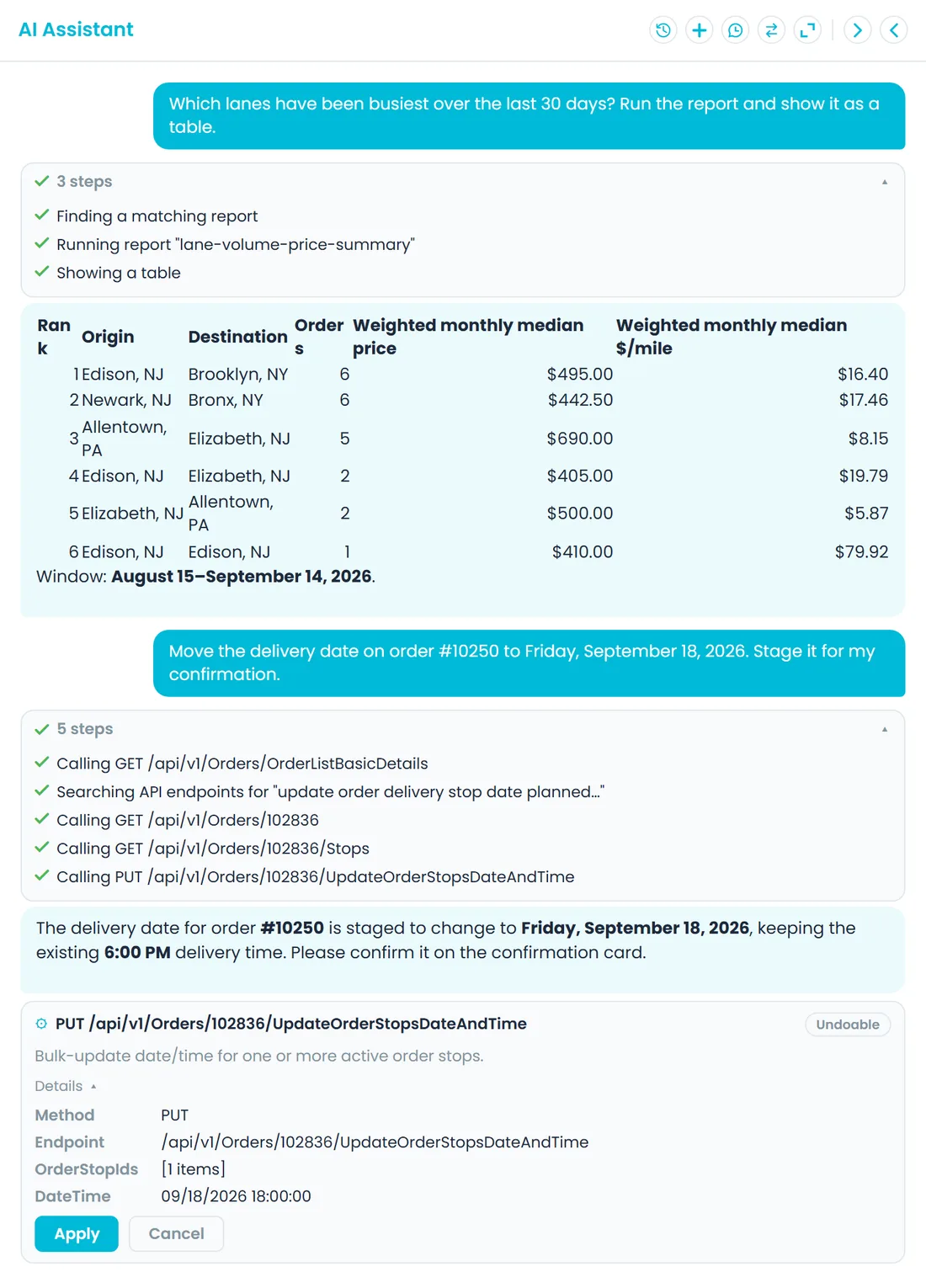
La página de Reportes es nueva, pero los reportes que hay detrás no. Hoy el asistente de IA ejecuta los mismos 18 reportes cuando se lo pides, por ejemplo: “Which lanes have been busiest over the last 30 days? Run the report and show it as a table.” (¿Qué rutas han tenido más movimiento en los últimos 30 días? Ejecuta el reporte y muéstralo como tabla). Encuentra el reporte que corresponde, lo ejecuta y responde con una tabla o una gráfica, y cada reporte conserva en el chat la misma regla de acceso: acceso a facturas para los reportes de dinero, acceso a gastos para precio vs. costo y administradores para los demás.
- Pregunta en inglés o hebreo, con tus propias palabras
- Pide la respuesta como tabla o como gráfica
- Los reportes de dinero requieren el mismo acceso a facturas o gastos en el chat
Los reportes, área por área
Qué cubre cada área y quién puede ejecutarla
Por defecto, los administradores de la empresa pueden ejecutar todos los reportes. Los demás roles necesitan “Ver reportes” para abrir la página, además del acceso que se indica en cada área.
Ingresos
Ingresos facturados por mes, principales clientes por ingresos facturados, ingresos por cargos accesorios por tipo de cargo, y tiempo de espera y detención facturados por mes. Requiere “Ver facturas y pagos”.
Cuentas por cobrar
Antigüedad de AR en rangos de 0-30, 31-60, 61-90 y más de 90 días, y pedidos cerrados que nunca se facturaron, con su precio de flete. Requiere “Ver facturas y pagos”.
Operaciones
Pedidos contados por estado y paradas completadas por chofer en las fechas que elijas. Solo para administradores.
Ventas
Clientes nuevos agregados por mes, conversión de cotización a pedido por mes (una estimación) y valor promedio del pedido por tipo de envío. Solo para administradores.
Precios
Pedidos con precio personalizado por mes, principales rutas por volumen con la mediana mensual ponderada de precio y el precio por milla, y el historial de precios por ruta de un cliente. Solo para administradores.
Costos
Totales de gastos por tipo y subtipo, y pagos a choferes y transportistas subcontratados por estado de pago, solo para administradores. Las líneas de precio vs. costo por mes requieren “Pestaña Gastos: ver datos existentes”.
Por qué le sirve a la oficina
Cada resultado indica su base
Bajo cada resultado, una nota de base dice de qué se forman las cifras, como qué líneas de factura cuentan como ingreso y con qué fecha, para que una cifra no se confunda con algo que no es.
Hechos con tus propios registros
Los reportes leen los pedidos, facturas, rutas y gastos que ya están en RushHour, en lugar de una hoja de cálculo que alguien rehace a mano.
Sin tener que escribir una petición
Una vez que un administrador otorga “Ver reportes”, los usuarios de facturación y despacho ejecutan desde una página los reportes que su rol permite, sin pedírselos al asistente de IA.
Preguntas frecuentes
Preguntas sobre la página de Reportes
¿Quién puede usar la página de Reportes?
Los usuarios cuyos roles incluyen el permiso “Ver reportes” ven la página de Reportes en la barra lateral del Portal de la empresa. Los mismos 18 reportes también se ejecutan cuando se los pides al asistente de IA.
¿Los despachadores y el personal de facturación pueden ejecutar reportes?
Sí, los que su rol permite. Un administrador de la empresa otorga “Ver reportes” a su rol en Ajustes > Usuarios > Roles. Los reportes de ingresos y cuentas por cobrar también requieren “Ver facturas y pagos”, el de precio vs. costo requiere “Pestaña Gastos: ver datos existentes”, y los otros 11 reportes solo los ejecutan los administradores de la empresa. Los reportes que un rol no puede ejecutar se quedan en la lista con un candado.
¿La página de Reportes hace gráficas?
No. Muestra cada resultado como una tabla que puedes exportar a CSV. Para ver una gráfica, pídele al asistente de IA que ejecute el reporte y lo muestre como gráfica.
¿Cuántos datos puede devolver un reporte?
Hasta 2,000 filas por ejecución, y hasta 500 en el historial de precios por ruta del cliente. Cuando un resultado llega a 2,000 filas, la página lo avisa y te pide acotar el rango de fechas.
¿El CSV se abre bien en Excel?
Sí. El archivo se guarda en UTF-8 con marca de orden de bytes, así que Excel muestra bien el texto en hebreo, y las celdas de texto que empiezan con =, +, - o @ llevan un apóstrofo al inicio para que nunca se ejecuten como fórmulas.
¿Puedo guardar un reporte con mis fechas y opciones?
Sí. Después de ejecutarlo, la dirección de la página guarda el reporte y cualquier opción que cambiaste, así que puedes guardarla en marcadores o enviársela a un compañero. Al abrir el enlace se llena el formulario y el reporte se vuelve a ejecutar para cualquiera cuyo rol pueda ejecutarlo.
¿Las cifras de ingresos coinciden con el Panel?
Salen de las mismas facturas: facturas no eliminadas que cuentan para los saldos de los clientes, solo líneas activas, por fecha de factura. La única diferencia son las líneas de crédito. Los ingresos facturados por mes descuentan las líneas negativas (de crédito) en cada mes, mientras que el widget de ingresos del Panel las deja fuera, así que un mes con créditos muestra menos en el reporte.
Relacionado
Trae la hoja de cálculo que rehaces a mano.
Cuéntanos qué cifras juntas cada mes y, en la demo, revisaremos cuáles de los 18 reportes las cubren.