
Un solo registro por cliente.
No cuatro sistemas.
Cada cuenta pasa de Lead a Prospecto y a Cliente a medida que cotizas y cierras sus pedidos. Los contactos, las ubicaciones, los roles de correo, el historial de pedidos, las condiciones de pago, las tarifas propias del cliente y tu hilo de mensajes con él están en el mismo registro.
Un solo registro del cliente
Etapa, contactos, condiciones y conversación en la misma cuenta
Ventas trabaja el embudo, despacho usa las ubicaciones y los contactos guardados, y facturación usa las condiciones y las tarifas, todo desde la misma lista de clientes.
Embudo de ventas
Leads, prospectos y clientes en una sola lista
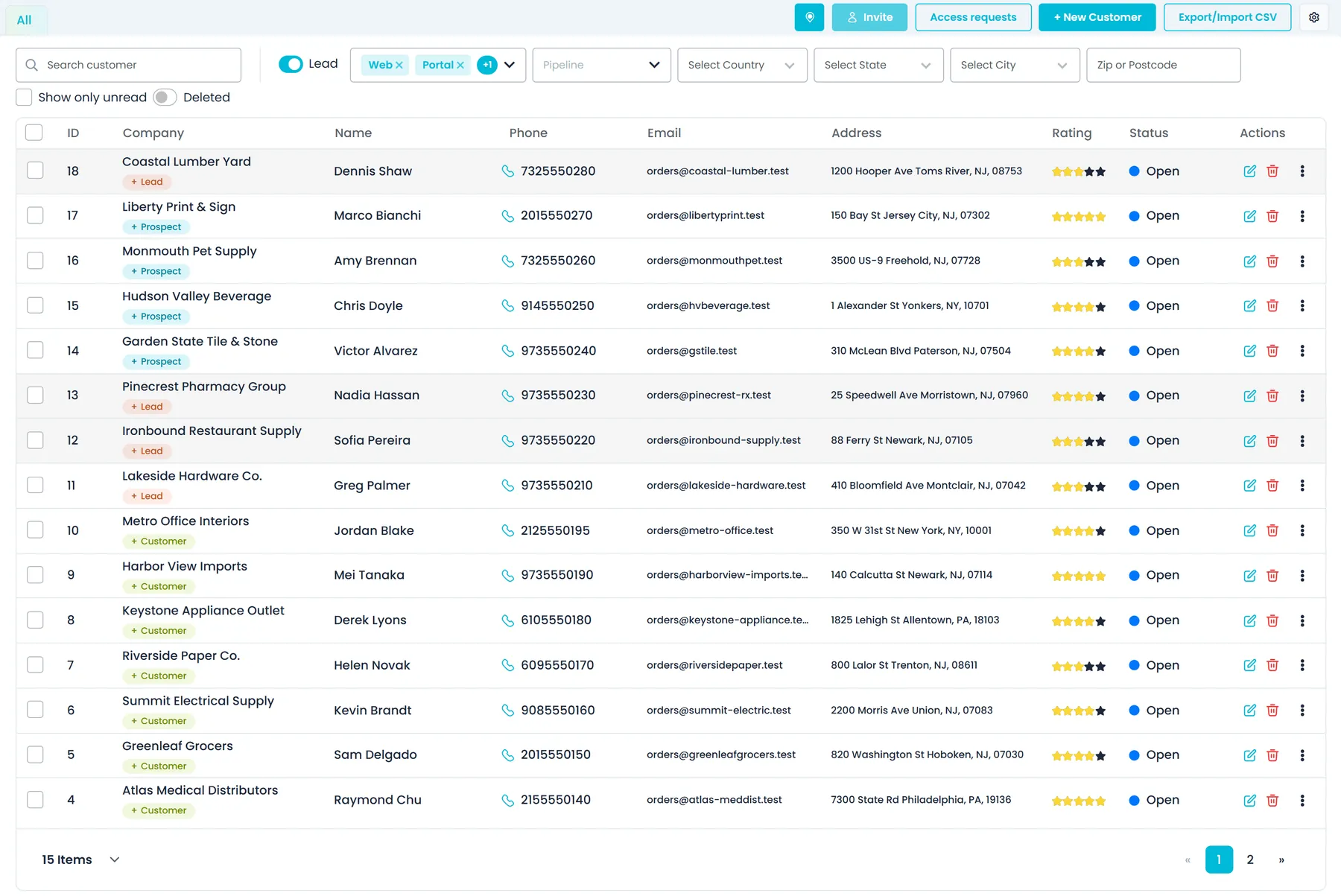
Cada cliente tiene una etapa: Lead, Prospecto o Cliente. Crear una cotización para un Lead lo pasa a Prospecto, y cerrar un pedido marca la cuenta como Cliente, así la lista se mantiene al día sin que nadie la actualice. El personal todavía puede fijar la etapa a mano. Registra el representante de ventas y cómo se enteró el cliente de ti, y filtra la lista por etapa, por origen (web, Portal de la empresa o registro en el Portal de clientes), por clientes nuevos que nadie ha abierto todavía o por cuentas eliminadas.
- Las etapas se actualizan cuando cotizas y cierras pedidos
- Filtra por etapa, origen y clientes que todavía no se abren
- Representante de ventas y origen del lead en el registro
- Una insignia de Lead, Prospecto o Cliente en cada fila de la lista
La lista de clientes
Encuentra cualquier cuenta y fíltrala por lugar
La lista del CRM muestra el ID de cada cliente, la empresa, el contacto principal, el teléfono, el correo, la dirección principal, la calificación con estrellas y el estado, con su insignia de Lead, Prospecto o Cliente. Busca en la lista y luego fíltrala por origen, etapa del embudo, país, estado, ciudad o código postal. El interruptor Lead muestra u oculta a los clientes individuales. Mostrar solo no leídos lista los clientes nuevos que llegaron de fuera, por ejemplo desde un formulario web conectado a RushHour, hasta que alguien de tu equipo los abre, y Eliminados lista los clientes quitados para que puedas restaurar alguno. Haz clic en un teléfono, un correo o una dirección para copiarlo, o en el ícono del teléfono para llamar.
- Filtros por origen, etapa, país, estado, ciudad y código postal
- El menú CRM cuenta los clientes nuevos de fuera de tu equipo que nadie ha abierto todavía
- Un ícono de advertencia en los clientes sin teléfono ni correo de la empresa
- Copia un teléfono, un correo o una dirección con un clic
Clientes nuevos
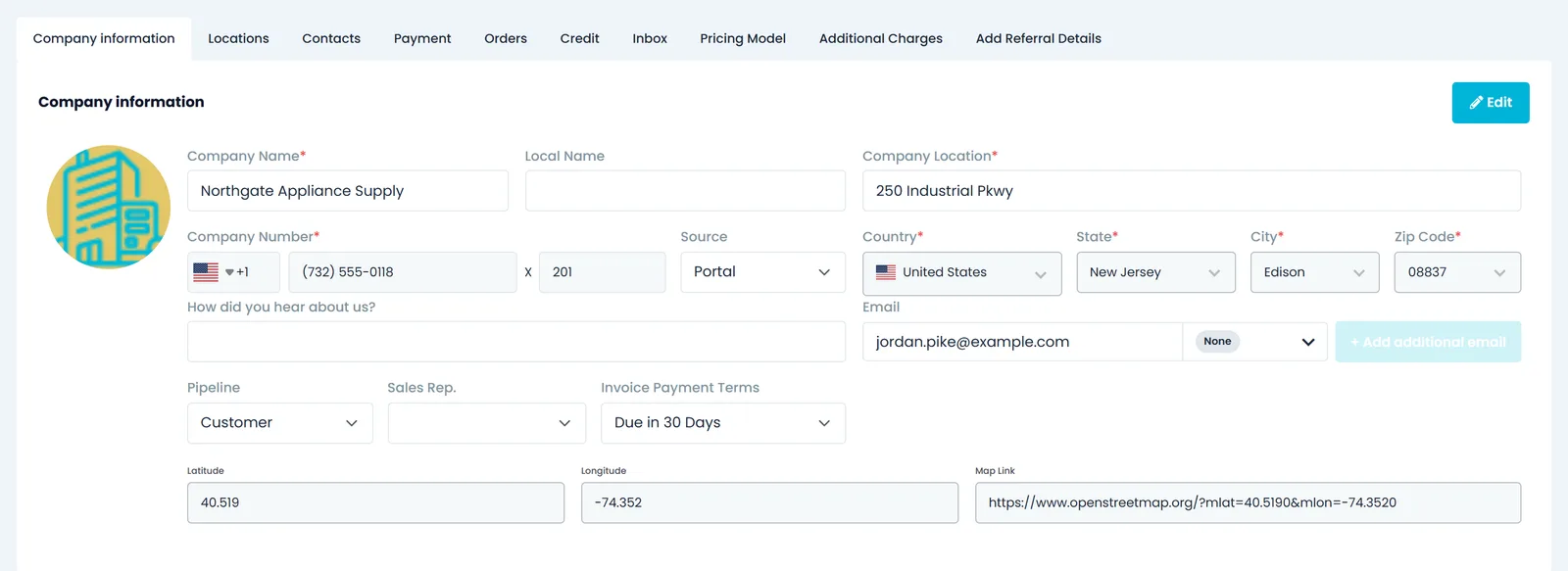
Agrega un cliente en un solo formulario, con revisión de duplicados
+ Nuevo cliente recibe la empresa, sus direcciones y sus personas en un solo formulario. Marca Lead para una persona en lugar de una empresa: el nombre y el apellido pasan a ser obligatorios, y el nombre y la dirección de la empresa, opcionales. Marca Cuenta de bróker para un cliente que actúa como intermediario entre embarcadores y transportistas. Agrega la dirección de la oficina principal y todas las ubicaciones adicionales que necesites, y agrega a las personas con las que tratas como miembros del equipo, que se guardan como contactos del cliente. Pega un enlace de mapa o ingresa latitud y longitud para completar una dirección. Al guardar, RushHour compara el nombre y el teléfono de la empresa con tus clientes existentes, y si un cliente eliminado ya tiene ese nombre, ofrece restaurarlo en lugar de crear un segundo.
- Modo Lead para personas, Cuenta de bróker para brókers
- Oficina principal, ubicaciones adicionales y contactos en un solo formulario
- Un enlace de mapa o unas coordenadas completan la dirección
- Revisión de nombre y teléfono duplicados, con la opción de restaurar un cliente eliminado
El expediente de la cuenta
Contactos, ubicaciones e historial de pedidos en un solo lugar
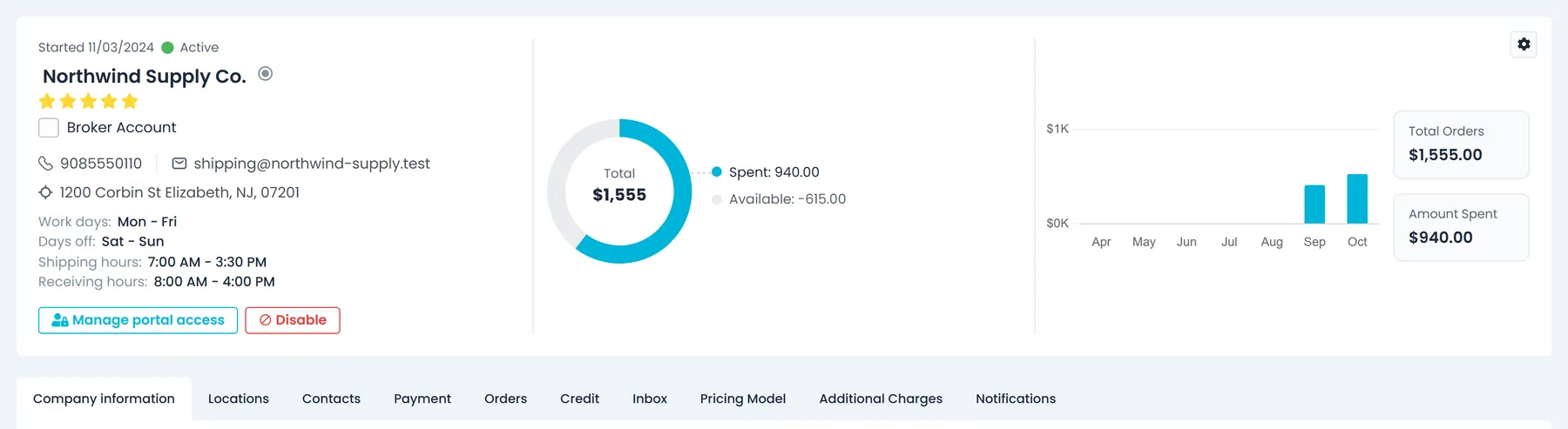
El registro del cliente tiene pestañas de información de la empresa, ubicaciones, contactos, pagos, pedidos, el hilo de mensajes de la Bandeja de entrada, modelo de precios y cargos adicionales, debajo de un encabezado con calificación con estrellas, total de pedidos, monto gastado y gasto mensual. Marca un contacto principal; cuando eliminas un contacto, sus pedidos pueden pasar al principal. Las ubicaciones de recogida y entrega guardadas conservan su propio teléfono y sus detalles, como qué puerta o andén usar. Un cliente puede tener varias direcciones de correo, cada una etiquetada para su función: contabilidad, cobranza, conocimiento de embarque, factura, citas o marketing. En un pedido o una cotización que tiene un cliente de facturación, su nombre abre este registro en una pestaña nueva.
- Contactos con un contacto principal y reasignación al eliminar
- Ubicaciones guardadas con su propio teléfono y detalles de puerta o andén
- Direcciones de correo etiquetadas para contabilidad, BOL, factura y más
- Abre el cliente desde el nombre de facturación de un pedido o una cotización
- Días laborales, horarios de envío y de recepción y estado del portal en el encabezado del clienteNuevo en la versión de octubre de 2026
Ubicaciones
Cada almacén y cada andén, guardados en el cliente
La pestaña Ubicaciones es la libreta de direcciones del cliente: la dirección principal marcada con una estrella, más cada almacén, tienda u obra con su propio título, dirección, teléfono y extensión, y detalles de la ubicación. Cuando llenas una parada de recogida o de entrega para ese cliente, se te ofrecen sus ubicaciones guardadas. El campo Enlace de mapa lee el punto desde enlaces de Google Maps, y desde enlaces de OpenStreetMap, HERE WeGo, Bing Maps, Apple Maps y Waze que incluyan coordenadas, además de enlaces acortados de Google Maps y HERE WeGo; también puedes ingresar latitud y longitud. RushHour pregunta antes de reemplazar una dirección que ya llenaste, y un cliente no puede tener dos ubicaciones con el mismo título o la misma dirección.
- Las ubicaciones guardadas se ofrecen en las paradas de recogida y entrega de ese cliente
- Enlaces de mapa de Google Maps, OpenStreetMap, HERE WeGo, Bing Maps, Apple Maps y Waze
- No hay dos ubicaciones con el mismo título ni con la misma dirección
- Los clientes con acceso al portal mantienen al día sus propias ubicaciones
Importación y limpieza
Trae tu lista y luego limpia lo que heredaste
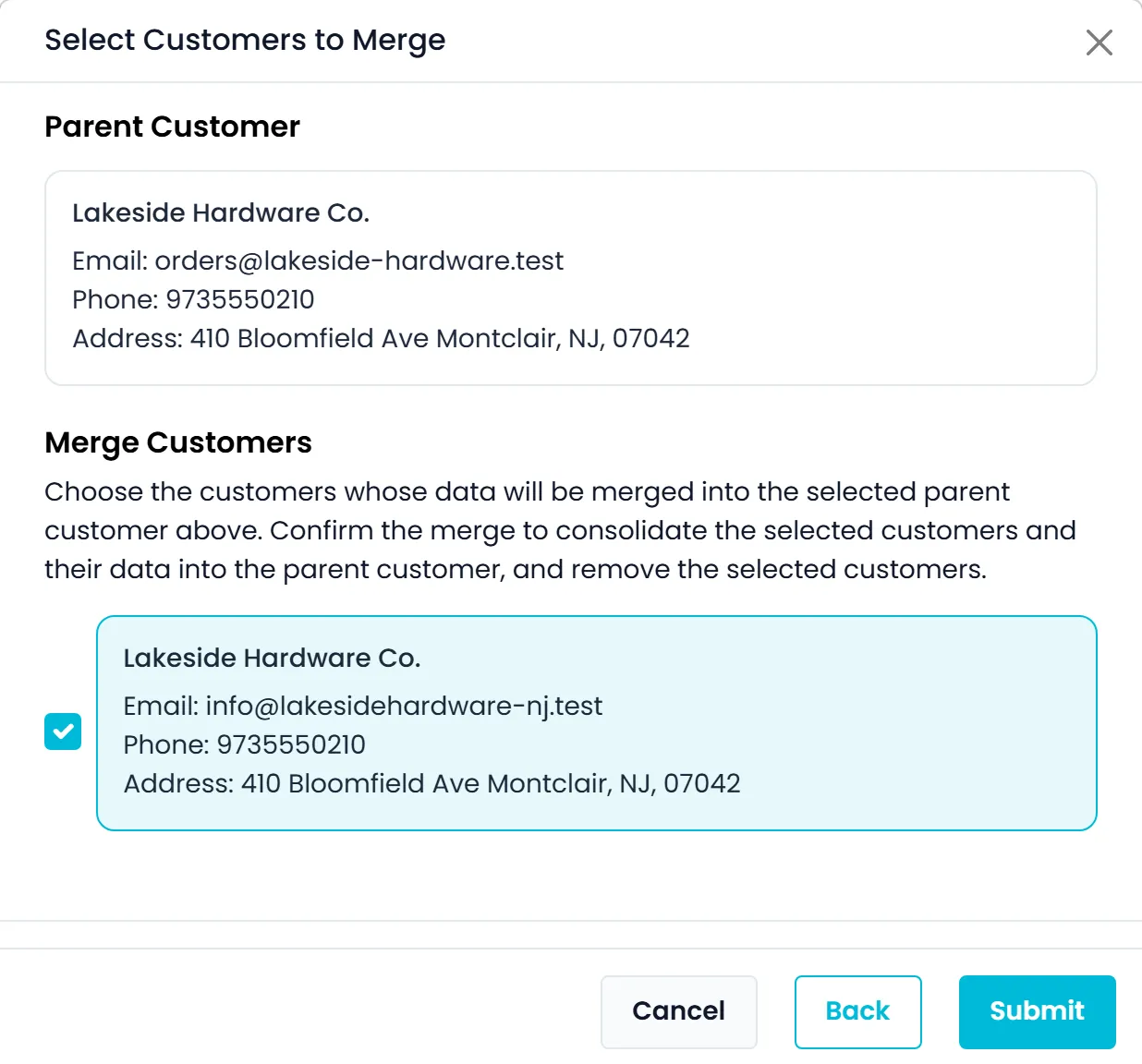
Importa clientes desde un archivo CSV o de Excel, a partir de un archivo de ejemplo, y exporta los clientes seleccionados con los campos que elijas. El asistente Combinar clientes pasa los pedidos, facturas, pagos, contactos y direcciones de los duplicados al registro que conservas. No continúa mientras un duplicado tenga un saldo pendiente, rutas sin terminar o elementos que no se pudieron sincronizar con QuickBooks. Los duplicados deben compartir nombre, correo, dirección o teléfono con el registro que conservas, la combinación es solo para administradores de la empresa y no se puede deshacer. Normalizar contactos muestra una vista previa de la limpieza de contactos de un cliente antes de aplicarla, y los administradores pueden quitar contactos y ubicaciones duplicados en toda la empresa.
- Importación desde CSV o Excel, exportación con los campos que elijas
- Combina clientes duplicados en un solo registro
- Limpieza de contactos con vista previa, y eliminación de duplicados
- El asistente de IA puede crear o actualizar clientes a partir de un documento, después de que confirmes
Condiciones y tarifas
Condiciones de pago y tarifas propias del cliente en la cuenta
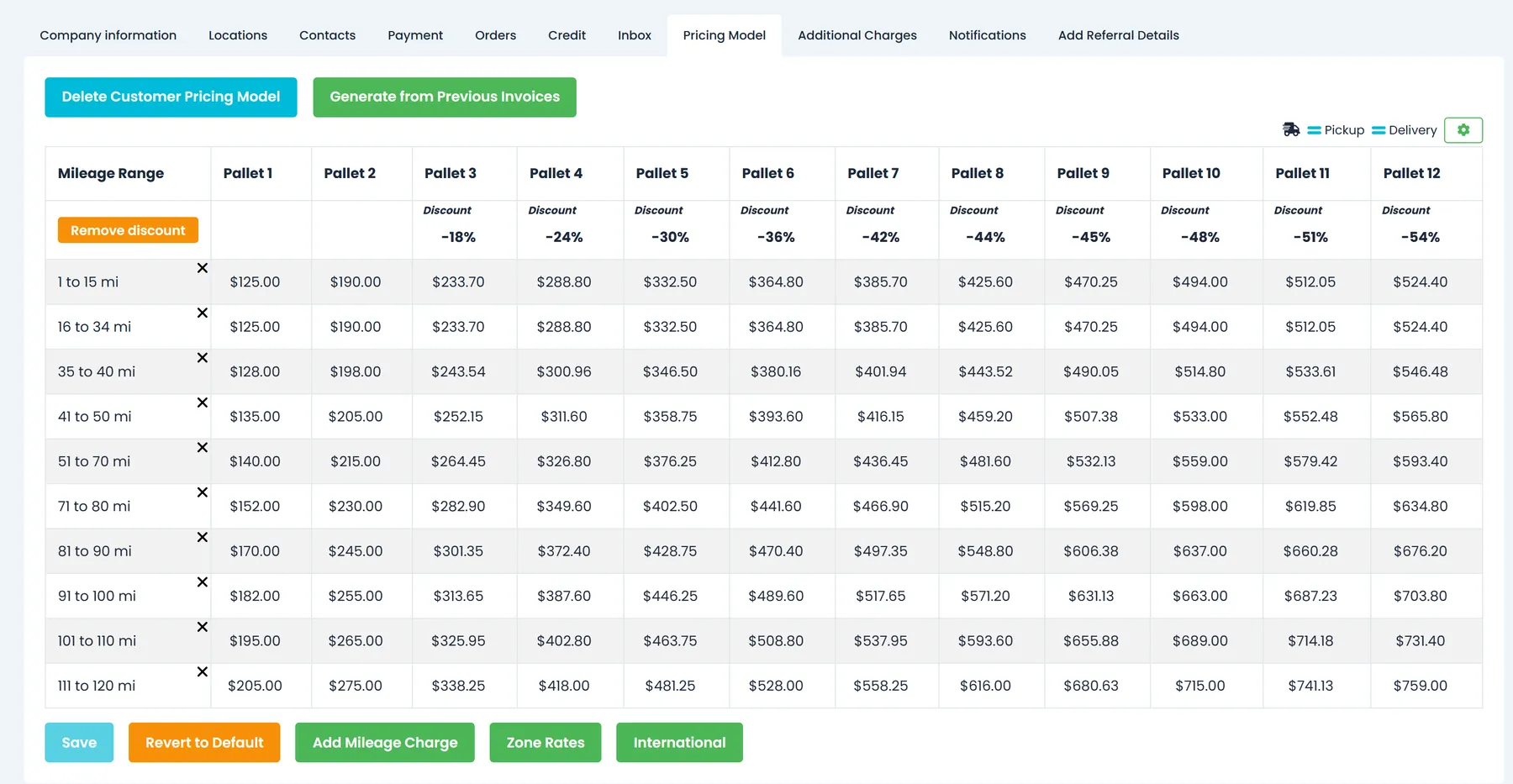
Define las condiciones de pago de facturas por cliente: al recibir, 15, 30, 60 o 90 días. Dale a un cliente su propio modelo de precios y sus propios cargos adicionales, separados de los predeterminados de la empresa, para que una cotización de esa cuenta se calcule con sus tarifas. Arma la tabla de un cliente a partir de sus facturas anteriores, agrega un cargo por millaje o regrésala a la predeterminada de la empresa.
- Condiciones de pago de facturas por cliente
- Modelo de precios propio del cliente
- Cargos adicionales propios del cliente
- Genera los precios de un cliente a partir de sus facturas anteriores
- Una columna Precio por unidad en la pestaña Cargos adicionales del clienteNuevo en la versión de octubre de 2026
Comunicación con clientes
Mensajes, accesos al portal y una copia de cada correo que envía RushHour
Habla con el cliente en su registro, dale a su gente su propio acceso y guarda una copia de cada correo que RushHour envía por ti.
Conversaciones con clientes
Habla con el cliente desde su registro
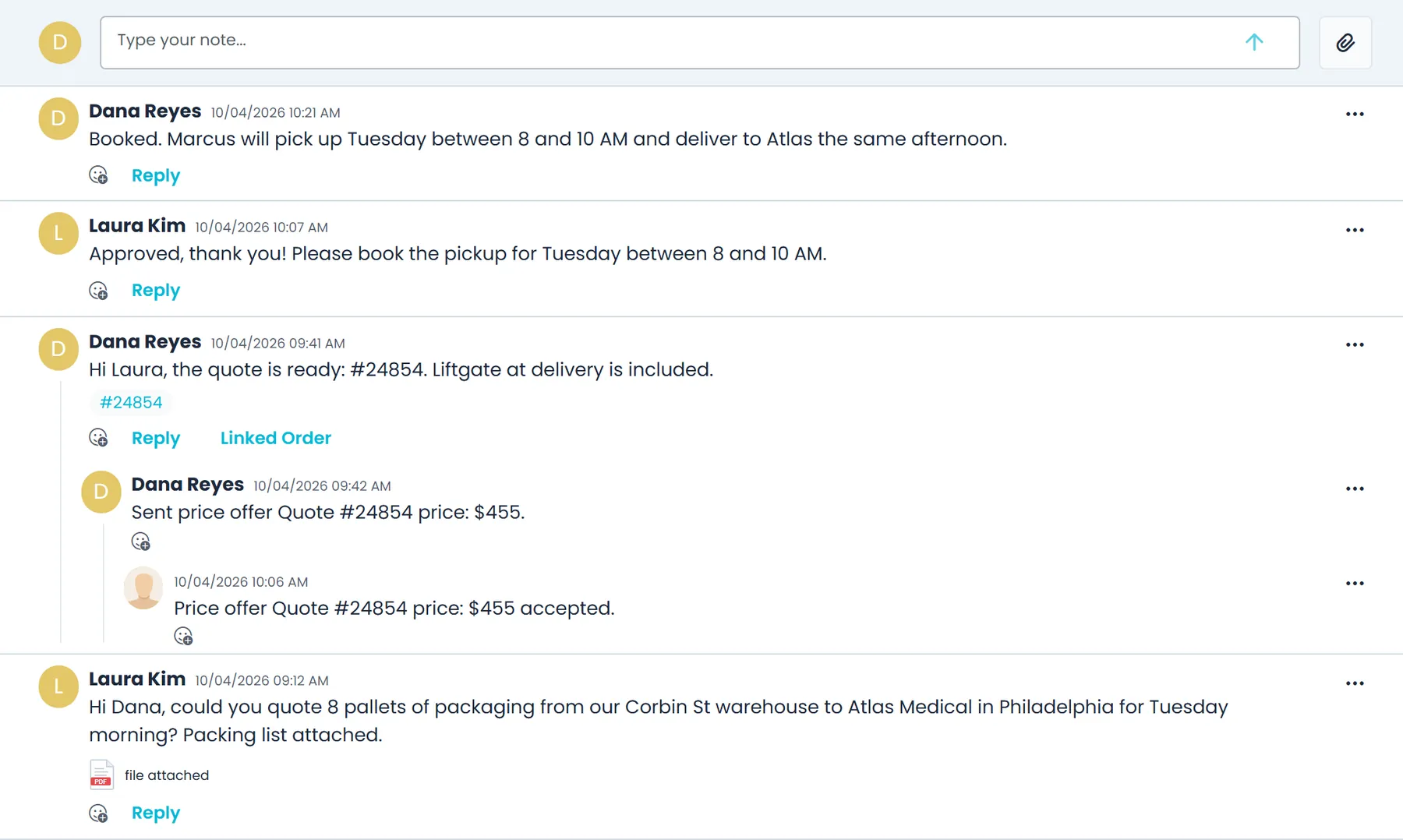
La pestaña Bandeja de entrada de cada cliente es un hilo de mensajes. Un mensaje publicado ahí se le envía al cliente por correo con un enlace para responder, y la respuesta vuelve al hilo. Los mensajes pueden llevar adjuntos y etiquetar el pedido, la factura o el BOL al que se refieren, y la pestaña Bandeja de entrada muestra cuántos están sin leer. Los administradores de la empresa también pueden enviar una oferta de precio que el cliente acepta o rechaza desde el correo. Los clientes con acceso al Portal de clientes ven la misma conversación en Soporte → Chat, compartida con sus colegas y con adjuntos de hasta 10 MB, y pueden enviar una solicitud de igualar precio desde un pedido, que llega como mensaje en ese pedido.
- Hilo de mensajes con respuestas por correo
- Adjuntos y pedidos, facturas y BOL etiquetados
- Ofertas de precio que se aceptan o rechazan desde el correo
- El mismo hilo en el Portal de clientes, en Soporte → Chat
- Las solicitudes de igualar precio desde el portal llegan al pedido
Acceso al Portal de clientes
Dale acceso al equipo del cliente desde su registro
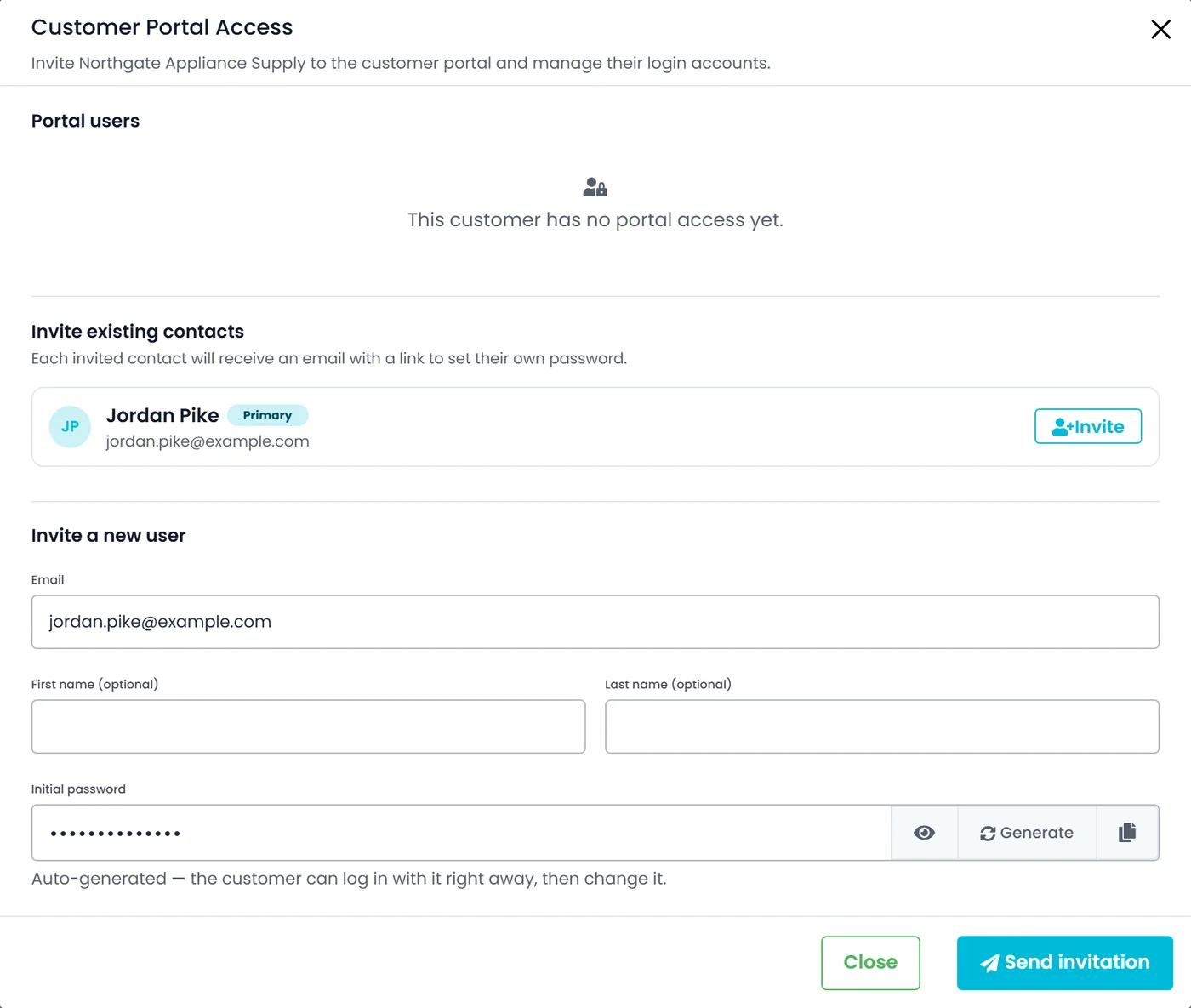
Invitar al portal en un cliente, o Invitar con un cliente seleccionado en la lista, abre la ventana Acceso al Portal de clientes. Invita a los contactos existentes del cliente con un clic cada uno, o a varios a la vez con Invitar seleccionados o Invitar a todos: se listan los contactos con un correo válido y sin acceso al portal todavía, y cada persona invitada recibe un correo con un enlace para crear su propia contraseña. También puedes invitar a alguien nuevo por correo, con una contraseña inicial que RushHour genera para que la copies y la compartas. Cada acceso aparece como Activo, Pendiente o Deshabilitado, con Reenviar invitación, Establecer contraseña, Deshabilitar, Habilitar y Eliminar. Los administradores de la empresa administran el acceso al portal.
- Invita a un contacto, a los que selecciones o a todos
- Invita a un usuario nuevo con una contraseña inicial generada
- Cada acceso aparece como Activo, Pendiente o Deshabilitado
- Reenvía la invitación, establece una contraseña, deshabilita, habilita o elimina un acceso
Bandeja de entrada de la empresa
Todo el correo que entra y sale, en una bandeja de la empresa
RushHour guarda una copia de cada correo que envía la plataforma, como facturas y cotizaciones, junto con si se envió o falló, en una sola Bandeja de entrada de la empresa con carpetas y búsqueda. El personal puede redactar desde ahí, con ayuda de IA para escribir un borrador, mejorarlo o escribir un asunto. Cada empresa también tiene su propia dirección de correo entrante en Ajustes → Correo entrante. Reenvía ahí manifiestos, órdenes de compra o listas de precios: el correo aparece en la Bandeja de entrada y sus adjuntos llegan a Documentos, listos para que los revises e importes. Puedes limitar qué dominios de remitente se aceptan y reenviar desde tu propio buzón.
- Cada correo enviado se guarda, marcado como enviado o fallido
- Tu propia dirección de entrada para documentos reenviados
- Redacta con ayuda de IA para escribir borradores o mejorarlos
- El correo sale desde tus propias direcciones una vez verificadas, con una dirección CC opcional en el correo saliente
- Responde, reenvía y previsualiza adjuntos; los enlaces de restablecimiento y los códigos de un solo uso se ocultan
Dónde Clientes y CRM se gana su lugar
Limita a los usuarios a sus propias cuentas
Los permisos pueden permitir que un usuario vea y edite solo los clientes que creó.
Etapas que se mantienen al día solas
Cotiza a un lead y pasa a Prospecto; cierra su pedido y pasa a Cliente.
Cada correo enviado, archivado
Las facturas, las cotizaciones y el correo a clientes que envía la plataforma se copian en una sola Bandeja de entrada de la empresa.
Acceso al portal desde el registro
Invita a los contactos de un cliente al Portal de clientes directamente desde el registro del cliente.
Agregado recientemente
Más en el registro del cliente
Estas funciones de clientes ya están en producción. El registro de cambios detalla lo que agregó cada versión.
Horario laboral
Horarios de envío y de recepción, visibles en las paradas del pedidoNuevo en la versión de octubre de 2026
Los registros de clientes guardan días laborales y horarios separados de envío y de recepción, que se configuran al crear un cliente o en su pestaña Información de la empresa. Los clientes existentes empiezan con lunes a viernes, y los horarios pueden pasar de la medianoche. Los formularios de paradas de recogida muestran el horario de envío del cliente y los de entrega su horario de recepción, y al pasar el cursor sobre el nombre del cliente en una parada del pedido se ven todos.
- Días laborales, con los atajos Lun - Vie y Toda la semana
- Horarios separados de envío y de recepción, incluso nocturnos
- Los horarios aparecen en los formularios de paradas de recogida y de entrega

Estado del portal
Un estado del cliente que muestra el acceso al portalNuevo en la versión de octubre de 2026
El estado de un cliente refleja su acceso al Portal de clientes: Abierto si no tiene acceso al portal, Pendiente mientras las invitaciones esperan a ser aceptadas, y Activo cuando un acceso ya puede iniciar sesión. Los clientes existentes se actualizan para coincidir. Los usuarios con el permiso Eliminar clientes pueden Deshabilitar un cliente desde su perfil, lo que bloquea todos sus accesos al portal hasta que alguien seleccione Habilitar. Los administradores de la empresa también pueden enviarle a un usuario del portal un enlace para restablecer su contraseña desde la lista de Clientes, el menú Acciones del cliente o la ventana Acceso al Portal de clientes.
- Abierto, Pendiente, Activo o Deshabilitado, en la lista y en el perfil
- Deshabilitar bloquea todos los accesos al portal hasta que selecciones Habilitar
- Restablece la contraseña de un usuario del portal desde la lista o la página del cliente
Exportación
Exporta toda tu lista de clientes, sin importar su tamañoNuevo en la versión de octubre de 2026
Los administradores de la empresa pueden exportar todos los clientes desde Clientes → Exportar/Importar CSV → Exportar, sin importar cuántos sean. Sin clientes seleccionados, la lista se descarga por partes con una barra de progreso que cuenta los clientes procesados, una parte que se agota por tiempo se vuelve a intentar, y todo se une en un solo archivo CSV; Cancelar detiene la exportación sin guardar nada. Exportar los clientes seleccionados funciona como antes.
- Una barra de progreso que cuenta los clientes exportados
- Una parte que se agota por tiempo se vuelve a intentar automáticamente
- Todo se une en un solo archivo CSV
Direcciones más limpias
Códigos postales que se completan solos y países equivocados señaladosNuevo en la versión de octubre de 2026
Elegir una ciudad en los formularios de dirección de clientes, contactos, choferes, transportistas subcontratados y usuarios, o en Ajustes → Perfil, completa el código postal cuando se conoce uno adecuado para esa ciudad; todavía puedes elegir o escribir otro, y un código postal que ingresaste o guardaste nunca se cambia. Un ícono de advertencia señala una dirección que parece estar fuera del país con el que se guardó, junto a País en la Información de la empresa de un cliente, en los formularios de paradas de recogida y entrega y en las tarjetas de paradas de un pedido; no se cambia nada automáticamente. Cuando la dirección de un cliente no se puede guardar, el mensaje da el motivo, por ejemplo que ya existe una ubicación con ese título o esa dirección.
- Código postal completado a partir de la ciudad, nunca encima de uno que escribiste
- Un ícono de advertencia en una dirección fuera de su país guardado
- Errores al guardar que indican el título o la dirección con el problema
Correos para citas
Correos para citas que se recuerdan en el clienteNuevo en la versión de octubre de 2026
Cuando el cliente de una parada todavía no tiene correo para citas, la dirección que escribes en Correo para la cita en una recogida o una entrega se guarda en ese cliente y se completa en su próxima parada. Si el cliente ya tiene esa dirección con otro tipo de correo, eliges Guardar o Usar una vez. Los clientes que ya tienen un correo para citas lo conservan, y guardarlo requiere permiso para editar clientes.
- Se escribe una vez en una parada y se completa en la siguiente del cliente
- Guardar o Usar una vez cuando la dirección ya tiene otro tipo
- Un correo para citas existente nunca se reemplaza
Preguntas
Clientes y CRM: preguntas frecuentes
¿Puedo traer mi lista de clientes actual?
Sí. En la lista de clientes, abre Exportar/Importar CSV, elige Importar y suelta un archivo CSV o de Excel. Un archivo de ejemplo muestra las columnas: nombre, teléfono, correo, dirección, ciudad, estado y código postal, además del nombre y el apellido, el teléfono, el celular y el correo de un contacto. Importar requiere el permiso Exportar/Importar. También puedes darle al asistente de IA una lista de clientes o un paquete de alta: te muestra los clientes que crearía o actualizaría, y no se guarda nada hasta que confirmas.
¿Qué pasa con los clientes duplicados?
Selecciona los duplicados en la lista, elige Combinar clientes y elige el cliente principal que quieres conservar. Los pedidos, facturas, pagos, ubicaciones, contactos y mensajes pasan a él, y los duplicados se eliminan. Cada duplicado debe compartir nombre, correo, dirección o teléfono con el cliente que conservas; la combinación se rechaza con el motivo mientras un duplicado todavía tenga un saldo pendiente o rutas sin terminar, y no se puede deshacer. Combinar es para administradores de la empresa, que también pueden eliminar contactos y ubicaciones duplicados en toda la empresa.
¿Mis clientes pueden iniciar sesión por su cuenta?
Sí, a través del Portal de clientes. Un administrador de la empresa invita a los contactos del cliente, o a un usuario nuevo, desde el registro del cliente, y cada acceso ve solo los pedidos, las facturas y los mensajes de ese cliente. Ahí hacen y rastrean pedidos, abren sus facturas y le escriben a tu equipo.
¿Un representante de ventas puede ver solo sus propias cuentas?
Sí. Los permisos de clientes se dividen entre los clientes de la propia cuenta del usuario y los clientes de otras cuentas, para ver y para editar, así un representante puede limitarse a los clientes que creó. Cada cliente también tiene un campo Representante de ventas y un campo ¿Cómo se enteró de nosotros?.
¿Puedo exportar mi lista de clientes?
Sí. Los administradores de la empresa con el permiso Exportar/Importar exportan los clientes que seleccionan, o todos, a una hoja de cálculo con los campos que eligen, como nombre de la empresa, correo, saldo, dirección, teléfono, estado, embudo y Cuenta de bróker. La lista completa se exporta por partes con una barra de progreso, sin importar su tamaño.
¿RushHour puede guardar los horarios de envío y de recepción de un cliente?
Sí. Cada cliente tiene días laborales y horarios separados de envío y de recepción, y los formularios de paradas de recogida y entrega los muestran mientras planeas el pedido. También puedes anotar detalles de la puerta o el andén en cada ubicación guardada.
Funciona con el registro del cliente
¿Dónde vive hoy tu lista de clientes?
Solicita una demo y te mostraremos un registro de cliente de ejemplo: etapa, contactos, condiciones y el hilo de mensajes en una sola página.