
Liquida el pago de choferes y transportistas ruta por ruta,
con un estado de cuenta que pueden revisar.
Liquidaciones, en Contabilidad, lista las rutas de tus propios choferes y de tus transportistas subcontratados con el monto del pago de cada ruta, lo que se ha pagado y lo que se sigue debiendo. Agrega las rutas de un chofer o de un transportista para un período, ingresa el monto del pago de cada ruta, agrupa las que no se han pagado en una liquidación numerada, registra un pago total o parcial y envíale un estado de cuenta en PDF. Al cierre del año, exporta a CSV lo que le pagaste a cada uno.
De la ruta al estado de cuenta
Sabe lo que debes y luego liquídalo
Abre Liquidaciones desde el botón del encabezado de la página Contabilidad, en el diseño clásico o en el nuevo. RushHour guarda el registro de lo que debes y de lo que pagaste, mientras que el dinero sale como ya les pagas a las personas.
Lo que debes
El pago de cada ruta, con lo pagado y lo adeudado lado a lado
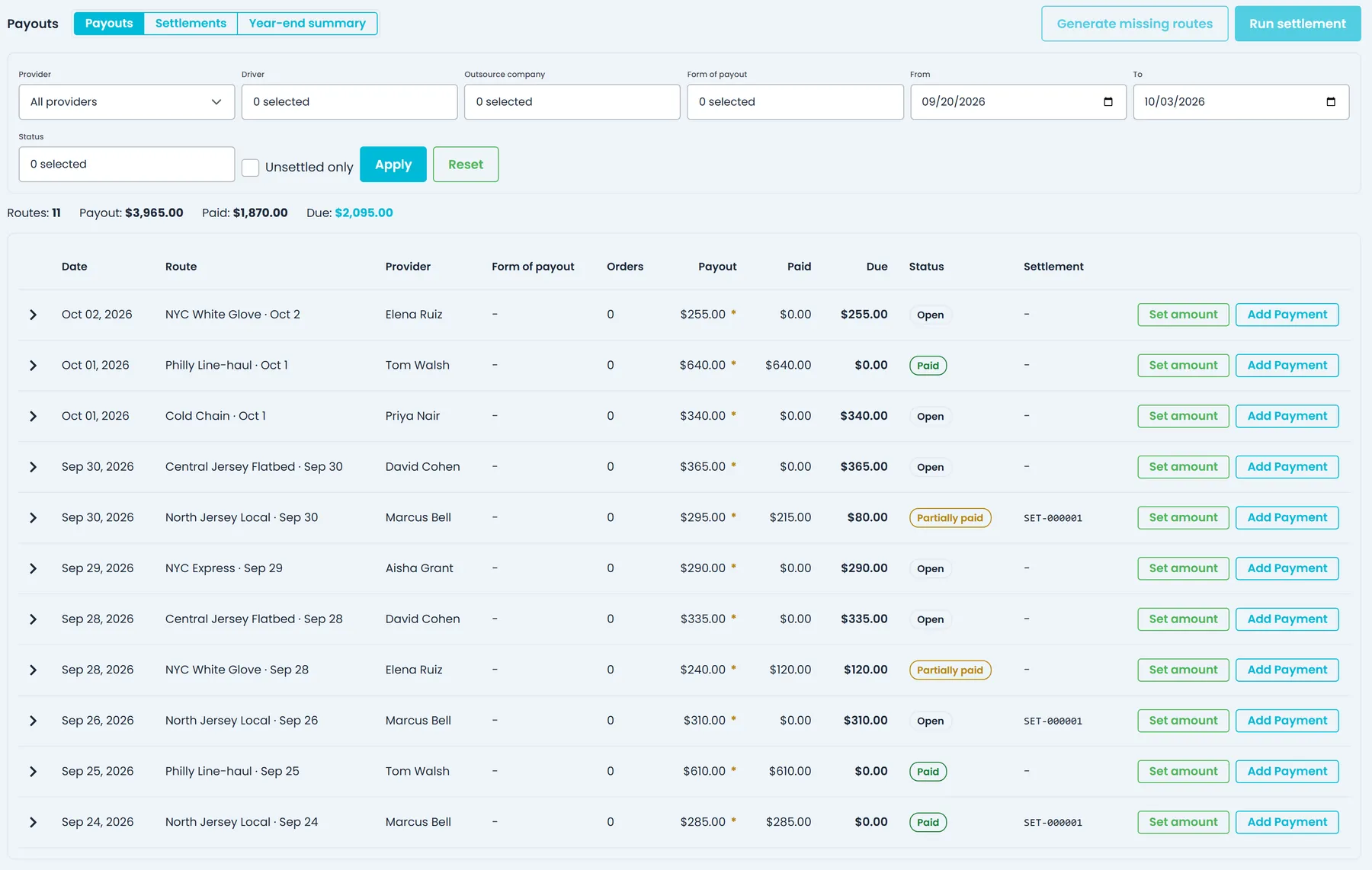
Contabilidad → Liquidaciones lista las rutas de tus propios choferes y de tus transportistas subcontratados con el pago, lo pagado, lo adeudado y el estado de cada una, y suma todo lo que coincide con tus filtros. Filtra por proveedor, chofer o transportista, forma de pago, estado y fechas, o usa Solo sin liquidar para ocultar las rutas que ya están en una liquidación. Elige un chofer o un transportista para ver su total adeudado, lo pagado en lo que va del año y sus rutas abiertas.
- Tus propios choferes y tus transportistas subcontratados en una sola página
- Filtros por proveedor, forma de pago, estado, fechas y Solo sin liquidar
- Total adeudado, pagado en lo que va del año y rutas abiertas por chofer o transportista
- Una barra de totales de rutas, pago, pagado y adeudado en toda la lista filtrada
Montos por ruta
Fija lo que paga cada ruta y ve lo que ya se pagó
Usa Fijar monto para ingresar lo que paga cada ruta, y cada monto ingresado a mano queda señalado. Para un chofer o un transportista y un período, Generar rutas faltantes agrega una línea de pago por cada una de sus rutas creadas en ese período que todavía no tiene una. Expande una ruta para ver los pagos aplicados a ella, o usa Agregar pago para registrar un pago solo para esa ruta.
- Los montos ingresados a mano quedan señalados en la ruta
- Líneas de pago faltantes generadas para un período elegido
- Las rutas sin nada adeudado se quedan en Borrador y no se pueden liquidar
- Las líneas de pago nuevas empiezan sin monto hasta que fijas uno
Generación de liquidaciones
Agrupa las rutas de un período en una liquidación y registra lo que pagaste
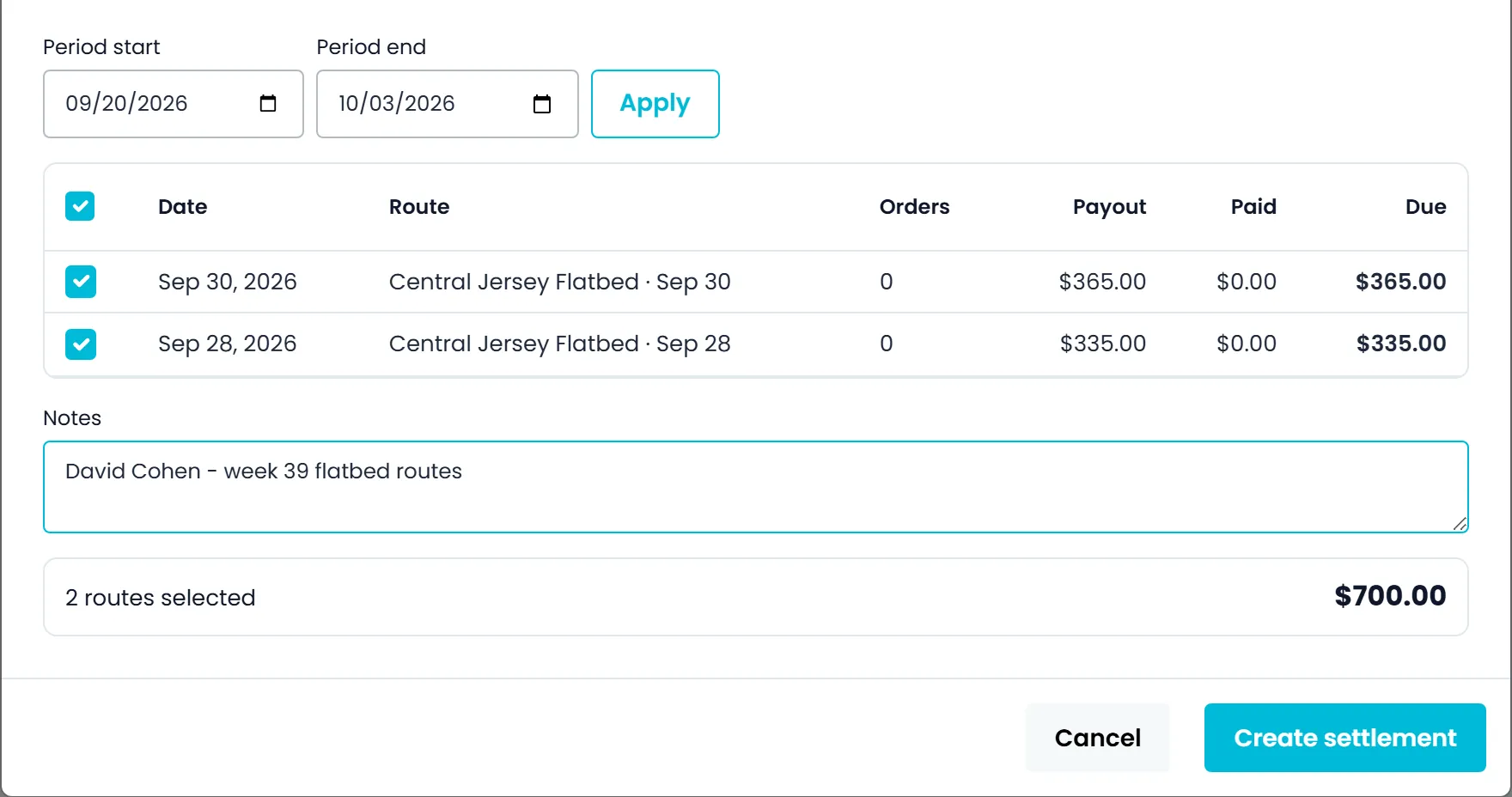
Para un chofer o un transportista, Generar liquidación lista las líneas de pago agregadas en el período que elijas que todavía tienen saldo y que aún no están en una liquidación. Todas las rutas empiezan marcadas, así solo desmarcas las que quieres dejar fuera, agregas una nota si quieres, y la liquidación recibe su propio número, como SET-000001. Pagar llena el saldo completo, o ingresa menos para registrar un pago parcial, que se aplica a las rutas de la liquidación en orden.
- Estado Borrador, Pagada parcialmente y Pagada en cada liquidación
- Pagos en efectivo, ACH / transferencia bancaria, tarjeta de crédito o PayPal
- Una ruta no puede estar en dos liquidaciones a la vez
- Cancela una liquidación que no tenga pagos, y sus rutas se pueden volver a liquidar
Estados de cuenta de liquidación
Un estado de cuenta que el chofer o el transportista puede revisar
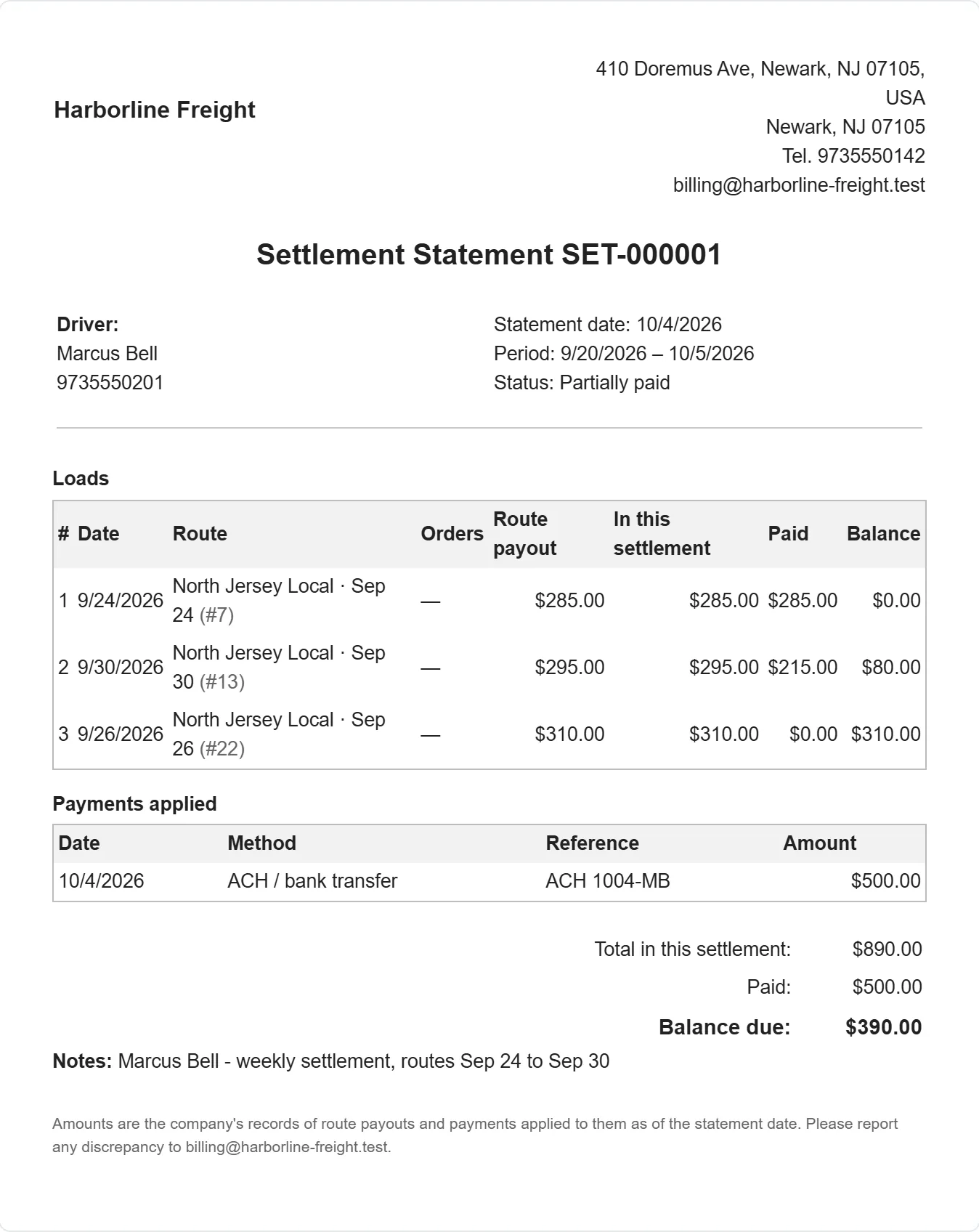
Cada liquidación tiene un estado de cuenta con tu logotipo y los datos de tu empresa, el período, cada ruta con su monto, lo pagado, el saldo adeudado y cada pago con su método y su referencia. Imprímelo, descárgalo en PDF o envía el PDF por correo a una o más direcciones, y la liquidación guarda cuándo se envió por última vez y a quién. El estado de cuenta también le pide al destinatario que reporte cualquier diferencia al correo de tu empresa.
- Imprime, descarga o envía el PDF por correo
- Rutas, pagos y saldo adeudado en un solo estado de cuenta
- Fecha del último envío y destinatarios guardados en la liquidación
- Agrega tu propio mensaje al correo, con el PDF adjunto
Resumen de fin de año
Un año de pagos a choferes y transportistas en un solo CSV
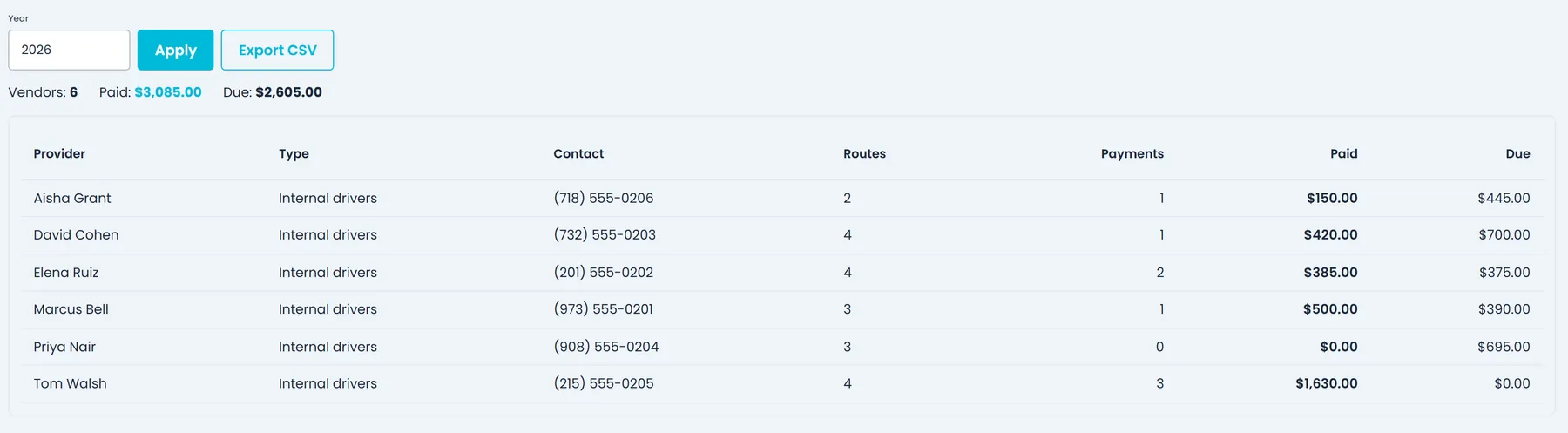
Para cualquier año calendario, el Resumen de fin de año lista a cada chofer y transportista con pagos o rutas con pago ese año, con su correo o teléfono, cantidad de rutas y de pagos, total pagado y lo que se siga debiendo. Expórtalo a CSV, con las fechas del primer y del último pago, para entregárselo a tu contador.
- Choferes y transportistas juntos, para cualquier año calendario
- Rutas, pagos, total pagado y lo que se sigue debiendo de cada uno
- Exportación a CSV con las fechas del primer y del último pago
- Arriba, la cantidad de choferes y transportistas, el total pagado y el total que se sigue debiendo del año
Ejemplo práctico
La semana de un chofer, de las rutas al estado de cuenta
Tres rutas, una liquidación y un pago parcial, hechos al final de la semana. Los pasos son los mismos para un transportista subcontratado.
1. Agrega las rutas de la semana
El viernes, elige al chofer y las fechas de esta semana, de lunes a domingo, y luego Generar rutas faltantes. Aparece una línea de pago por cada una de sus rutas creadas esa semana que todavía no tiene una.
2. Fija lo que paga cada ruta
Ingresa $285, $295 y $310 con Fijar monto. Cada ruta pasa de Borrador a Abierta, con una marca de que el monto se ingresó a mano.
3. Genera la liquidación
Generar liquidación se abre con las mismas fechas y lista las tres rutas, todas marcadas, por un total de $890. Créala y recibe su propio número, como SET-000001.
4. Paga una parte y envía el estado de cuenta
Registra $500 por ACH con tu referencia. Cubre la primera ruta y $215 de la segunda, la liquidación muestra Pagada parcialmente con $390 adeudados, y envías por correo el estado de cuenta en PDF.
Dónde rinden unas liquidaciones claras
Ninguna ruta se liquida dos veces
Una ruta no puede estar en dos liquidaciones a la vez, un pago no puede ser mayor que lo que todavía debe la ruta o la liquidación, y un pago registrado en una sola ruta cuenta para la liquidación en la que está esa ruta.
Un registro que las dos partes pueden leer
Cada liquidación conserva sus rutas, sus pagos y su estado de cuenta, y una liquidación con pagos no se puede cancelar.
Los pagos quedan con las personas correctas
Abrir Liquidaciones requiere el permiso Ver liquidaciones, y hacer cambios requiere Administrar liquidaciones. Los administradores de la empresa tienen los dos y deciden qué otros roles los reciben.
Tus propios choferes y tus transportistas
Para un transportista subcontratado, Generar rutas faltantes cubre las rutas de todos los choferes vinculados a ese transportista, y la liquidación y su estado de cuenta quedan a nombre de la empresa transportista.
Preguntas frecuentes
Preguntas sobre las liquidaciones de choferes
¿RushHour les envía el dinero a mis choferes y transportistas?
No. RushHour guarda el registro de lo que paga cada ruta, de lo que pagaste y de lo que se sigue debiendo. Pagas como lo haces hoy y luego registras el pago en Liquidaciones con su fecha, su método (efectivo, ACH / transferencia bancaria, tarjeta de crédito o PayPal), su referencia y sus notas.
¿Los montos de pago de las rutas se calculan por mí?
No. En la página Liquidaciones ingresas el monto de cada ruta con Fijar monto, y la ruta indica que se ingresó a mano. Generar rutas faltantes agrega las líneas de pago de un chofer o un transportista para un período, sin montos. Las tarifas que acordaste con cada transportista subcontratado se guardan en la pestaña Finanzas de ese transportista, así que puedes tomarlas como base.
¿Funciona para operadores independientes y transportistas externos?
Sí. Liquidaciones muestra en una sola página a tus propios choferes y a los transportistas subcontratados que contratas. Un operador independiente se puede configurar como uno de tus choferes o como un transportista subcontratado con su propio chofer, y se liquida de cualquiera de las dos formas. La liquidación y el estado de cuenta de un transportista quedan a nombre de la empresa transportista.
¿Una ruta se puede pagar dos veces?
No. Una ruta solo puede estar en una liquidación a la vez, un pago no puede ser mayor que lo que todavía debe la ruta o la liquidación, y una ruta sin monto se queda en Borrador y no se puede pagar ni liquidar. Un pago registrado en una sola ruta también cuenta para la liquidación en la que está esa ruta.
¿Qué rutas entran en una liquidación?
Las líneas de pago del período que elijas que todavía tienen saldo y que aún no están en una liquidación. El período se basa en la Fecha que muestra cada línea en la página Liquidaciones, que es el día en que la línea se agregó a Liquidaciones, no la fecha de la ruta; así que si hoy agregas las rutas de la semana pasada, elige un período que termine después de hoy. Todas las líneas empiezan marcadas, y puedes desmarcar cualquier ruta antes de crear la liquidación.
¿Puedo cancelar una liquidación?
Sí, siempre que no se haya registrado ningún pago en ella. Así, sus rutas quedan libres para entrar en una liquidación nueva. Una liquidación con pagos no se puede cancelar, para que el registro siga explicando el dinero que salió.
¿Quién puede ver lo que se les paga a los choferes y transportistas?
Abrir Liquidaciones requiere el permiso Ver liquidaciones. Fijar montos, registrar pagos, generar y pagar liquidaciones y enviar estados de cuenta por correo requieren Administrar liquidaciones. Los administradores de la empresa tienen los dos de forma predeterminada y deciden qué otros roles los reciben.
¿RushHour prepara formularios fiscales para choferes y transportistas?
No. Para un año calendario, el Resumen de fin de año lista a cada chofer y transportista con su contacto, sus rutas, la cantidad de pagos, el total pagado y lo que se siga debiendo. Su exportación a CSV también incluye las fechas del primer y del último pago y el total de pagos de rutas, lista para tu contador.
¿Quién puede usar las liquidaciones de choferes?
Los usuarios cuyos roles incluyen Ver liquidaciones ven la página Liquidaciones en Contabilidad, y Administrar liquidaciones además les permite ingresar los montos de pago, registrar pagos y crear liquidaciones. Otorgas los dos en Ajustes > Usuarios > Roles.
Relacionado
Trae la hoja de pago de choferes del mes pasado.
En la demo fijamos los montos de las rutas de un chofer de ejemplo, generamos una liquidación del mes, registramos un pago parcial y abrimos el estado de cuenta en PDF.