
Ve lo que va atrasado, sin asignar o sin facturar
antes de que se te vaya la mañana.
Una vista Hoy que se actualiza cada minuto, tableros que armas con 25 widgets, 44 reportes integrados que le pides al asistente de IA y alertas de entregas atrasadas que llegan a tu equipo y al propio cliente del pedido, en la campana de notificaciones o por correo.
Tres niveles, un solo producto
Tableros en vivo, reportes cuando los pides y alertas que te encuentran
Los tableros, reportes y alertas están en el Portal de la empresa de RushHour, y cada persona ve solo las cifras que sus permisos le permiten.
Vista Hoy
Empieza el día en una pantalla que se mantiene al día sola
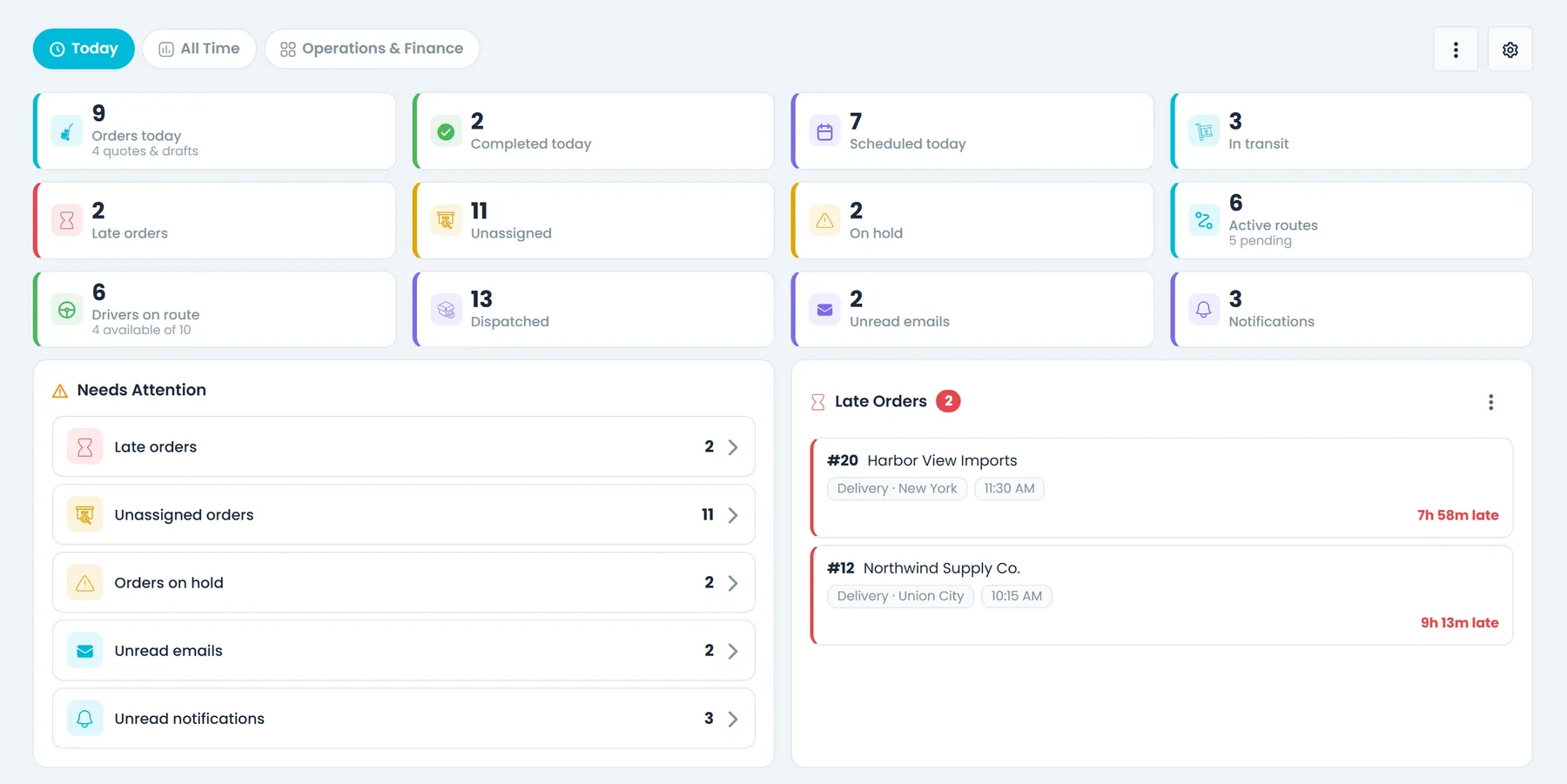
La pestaña Hoy reúne hasta 12 indicadores en vivo, una lista Requiere atención y los pedidos atrasados más recientes en una sola pantalla. Se actualiza cada 60 segundos mientras está abierta en una pestaña visible del navegador, y cada indicador está a un clic del trabajo que hay detrás: Pedidos, Despacho, Choferes, la Bandeja de entrada o el panel de notificaciones.
- Indicadores de pedidos de hoy (con las cotizaciones y borradores capturados hoy), completados, programados, en tránsito, atrasados, sin asignar, en espera, rutas activas, choferes en ruta (con cuántos están disponibles), despachados, correos sin leer y notificaciones
- Los completados de hoy se comparan con los de ayer hasta la misma hora del día
- Requiere atención cuenta los pedidos atrasados, sin asignar y en espera, los correos sin leer y las notificaciones sin leer, oculta las filas en cero y muestra "Todo en orden" cuando no hay nada pendiente
- Pedidos atrasados muestra los 10 pedidos que se atrasaron más recientemente, con el cliente, el tipo y la ciudad de la parada vencida, el chofer y cuánto tiempo lleva de retraso respecto a la hora programada, y luego "+ N pedidos atrasados más en despacho"
- Una recogida cuenta como atrasada 2 horas después de su hora programada, una entrega del mismo día 4 horas después de su recogida y una entrega reservada para un día posterior a partir del mediodía de ese día, pero nunca antes de su propia hora programada; las paradas programadas hace más de 30 días no se toman en cuenta
- Cada persona vuelve a la pestaña que usó por última vez, y la barra de direcciones indica la pestaña para que se pueda guardar como marcador
Tableros
Arma el tablero que de otro modo rehacerías en Excel
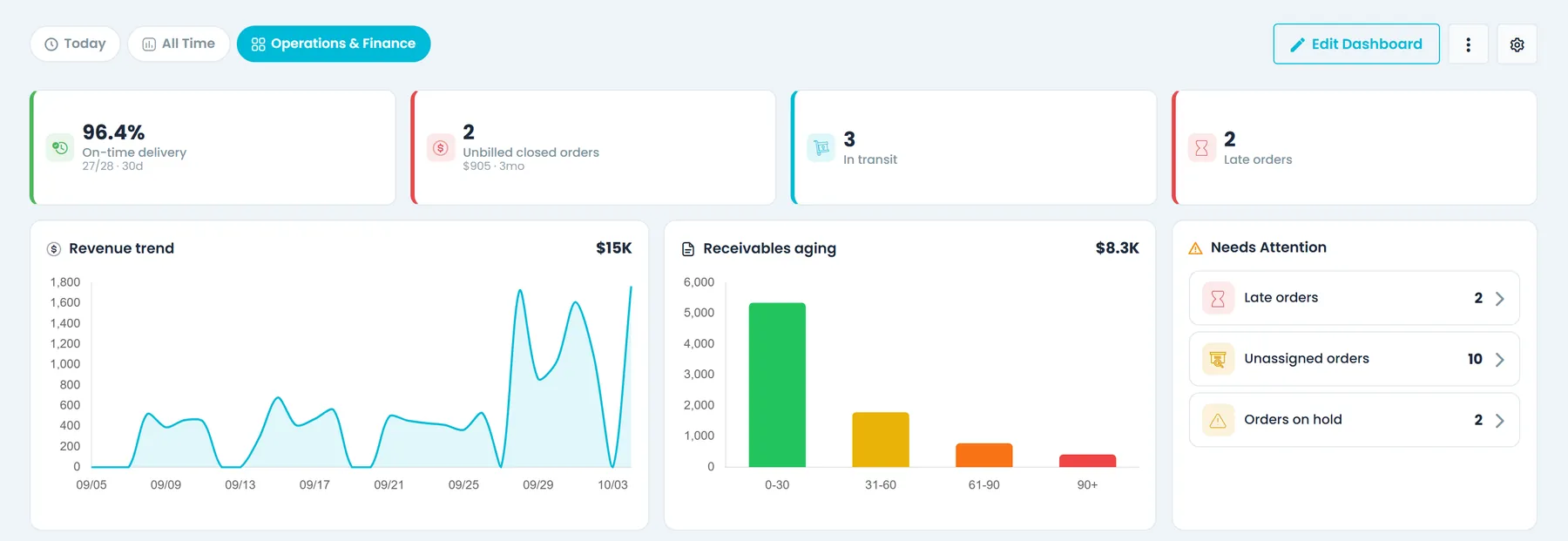
El tablero incluye una pestaña Hoy y una pestaña Histórico. Además de esas, arrastra y cambia el tamaño de los widgets en una cuadrícula: indicadores KPI, pedidos atrasados, una lista de pendientes que requieren atención, un mapa de pedidos abiertos, entregas a tiempo en 7, 30 o 90 días, tendencia de ingresos, rangos de antigüedad de cuentas por cobrar (AR), pedidos cerrados nunca facturados y volumen diario de pedidos. Los widgets de ingresos, AR y sin facturar solo aparecen para las personas autorizadas a ver facturas y pagos. Los tableros personalizados están incluidos en todos los planes.
- 25 widgets para arrastrar y cambiar de tamaño, con opción de periodo en los widgets de tendencia
- Tableros personales para cualquiera, tableros de la empresa para los usuarios con el permiso Administrar tableros
- Un tablero de la empresa se puede definir como predeterminado
- Los widgets de ingresos, AR y sin facturar se ocultan a los usuarios sin acceso a facturas
- Empieza con una copia: duplica la vista Hoy o Histórico, o cualquier tablero personalizado, y luego agrega, quita y reacomoda widgets
- Guardar almacena todo el diseño y Cancelar restaura el último guardado; cambia el nombre o elimina los tableros que administras
- Hasta 40 widgets por tablero, 20 tableros de la empresa y 10 tableros personales por persona
- En un tablero compartido, un widget que alguien no tiene permiso de ver muestra "No tienes permiso para ver este widget" en lugar de los datos
Widgets de dinero y servicio
Ingresos, cuentas por cobrar y entregas a tiempo junto al trabajo del día
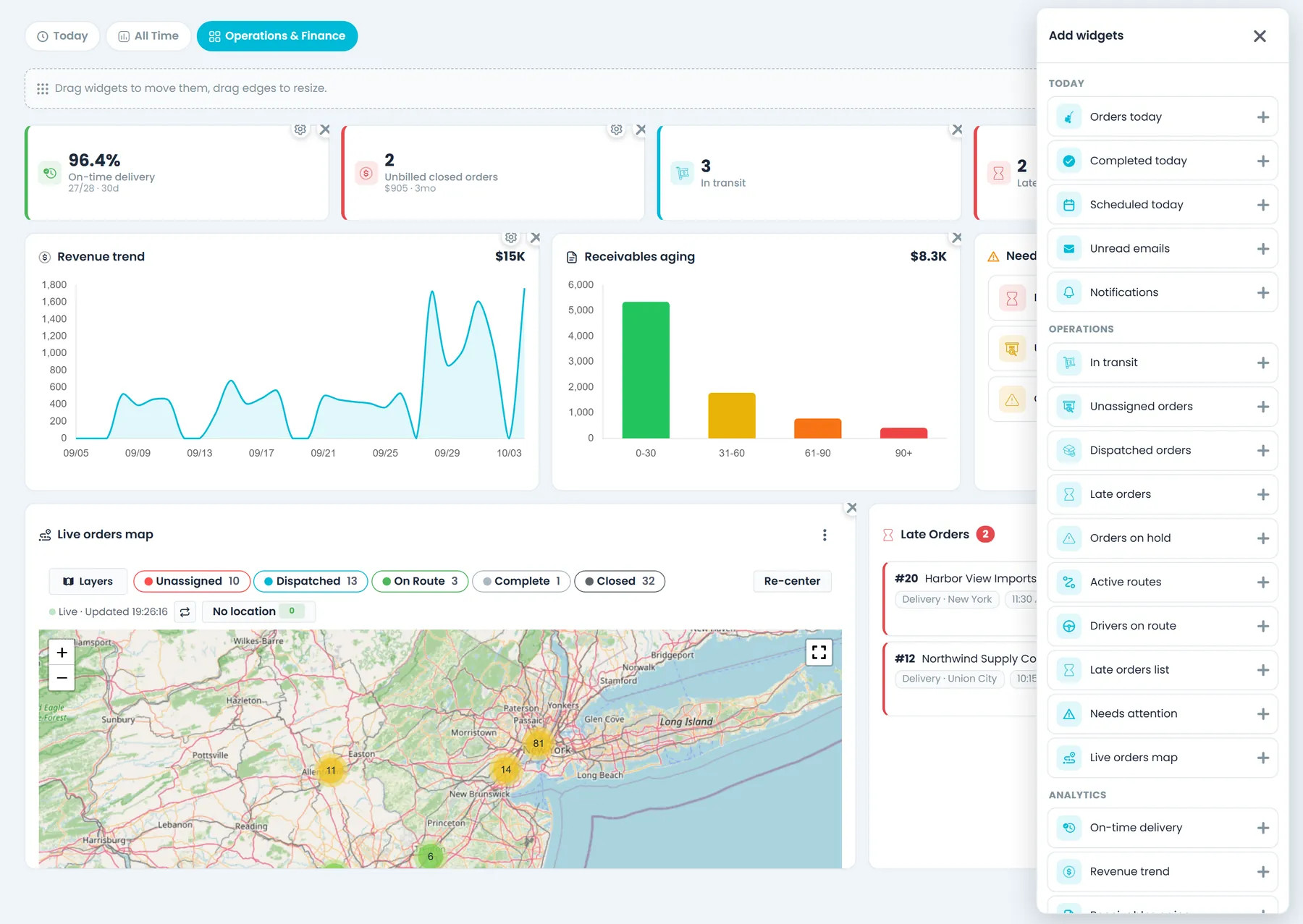
Agrega los widgets de finanzas a un tablero personalizado para ver los ingresos facturados, la antigüedad de tus facturas abiertas y qué trabajos terminados nunca se facturaron, junto a tu porcentaje de entregas a tiempo. Los widgets de ingresos, cuentas por cobrar y sin facturar solo se ofrecen a las personas con el permiso Ver facturas y pagos, y el servidor aplica la misma regla.
- Tendencia de ingresos: ingresos facturados por día en los últimos 30 o 90 días, con el total del periodo
- Antigüedad de cuentas por cobrar: saldos abiertos en rangos de 0-30, 31-60, 61-90 y más de 90 días, contados desde la fecha de vencimiento de cada factura, o desde su fecha de emisión cuando no la tiene
- Pedidos cerrados sin facturar: cuántos pedidos cerrados con fecha dentro de los últimos 3, 6 o 12 meses no tienen factura, y el valor de su flete; el indicador se pone verde en cero
- Entregas a tiempo: la proporción de pedidos entregados en los últimos 7, 30 o 90 días cuyas paradas de entrega llegaron todas dentro de los 30 minutos de la hora programada, con las cantidades detrás del porcentaje
- El indicador de entregas a tiempo está en verde del 90% hacia arriba, en ámbar desde el 75% y en rojo por debajo
- Gráfica de facturas: total, pagado, pendiente y por vencer en los próximos 30 días
Reportes integrados
Pide el reporte en lugar de armarlo
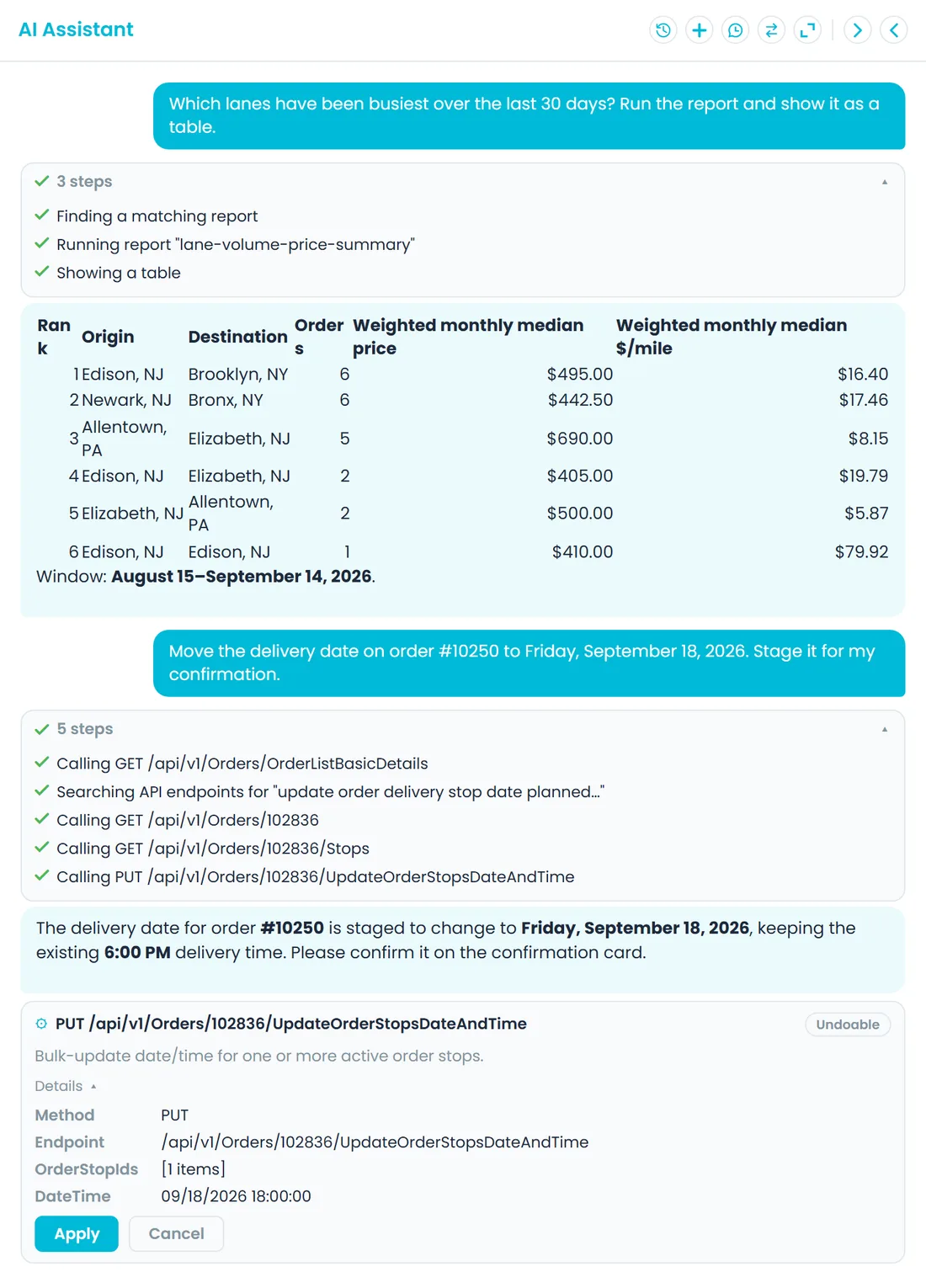
Pregúntale al asistente de IA en lenguaje cotidiano y ejecuta uno de 44 reportes integrados, y luego muestra el resultado como tabla o gráfica junto al chat. Algunos ejemplos son ingresos facturados por mes, principales clientes, antigüedad de cuentas por cobrar (AR), volumen por corredor con precio mediano, conversión de cotización a pedido, desglose de gastos por tipo, ingresos por cargos adicionales y pedidos cerrados nunca facturados. Los reportes que leen las listas de todos los días se ejecutan con tus propios permisos. Los demás son para administradores, salvo los reportes de dinero, que puede ejecutar cualquiera con acceso a facturas o gastos. Los reportes están incluidos en todos los planes.
- 44 reportes de pedidos, ingresos, cuentas por cobrar, clientes, corredores, choferes y costos
- Resultados en tablas y gráficas; 18 de los reportes también le indican al asistente en qué se basa cada cifra, para que pueda explicar los números
- Tus permisos deciden qué reportes puedes ejecutar
- Pregunta en lenguaje cotidiano, por ejemplo "Muestra la antigüedad de cuentas por cobrar" o "¿Qué corredores tuvieron más movimiento en los últimos 30 días?"
- El asistente solo elige un reporte y llena sus opciones, como las fechas. Nunca escribe sus propias consultas a la base de datos, y cada reporte se limita a los datos de tu empresa
- Una página de Reportes donde defines las fechas u opciones, ejecutas un reporte y exportas las filas a CSVNuevo en la versión de octubre de 2026
Alertas y notificaciones
Pedidos atrasados señalados en menos de una hora, para tu equipo y para el cliente
Cada hora, RushHour revisa los pedidos en curso. Una parada que lleva más de 30 minutos pasada su hora programada sin llegada registrada genera una alerta: tu equipo recibe un enlace al pedido, y los usuarios del Portal de clientes de ese mismo pedido reciben una versión pensada para el cliente. Las alertas de entregas atrasadas están desactivadas hasta que cada persona las activa. La misma campana muestra alertas de documentos y anuncios de RushHour.
- Alertas opcionales de entregas atrasadas para el personal y para el cliente del pedido
- Cada persona elige por categoría: en la campana, por correo o ambos
- El correo está desactivado de forma predeterminada en todas las categorías
- Marca como leída o no leída, descarta o pospón desde la campana
- Como máximo una alerta por pedido cada 24 horas, para paradas programadas en los últimos 7 días
- Cuando una revisión de cada hora encuentra pedidos atrasados, el Registro de actividad guarda un evento de Sistema con cuántos encontró
- El indicador y la lista de Pedidos atrasados del tablero funcionan sin tener que suscribirse
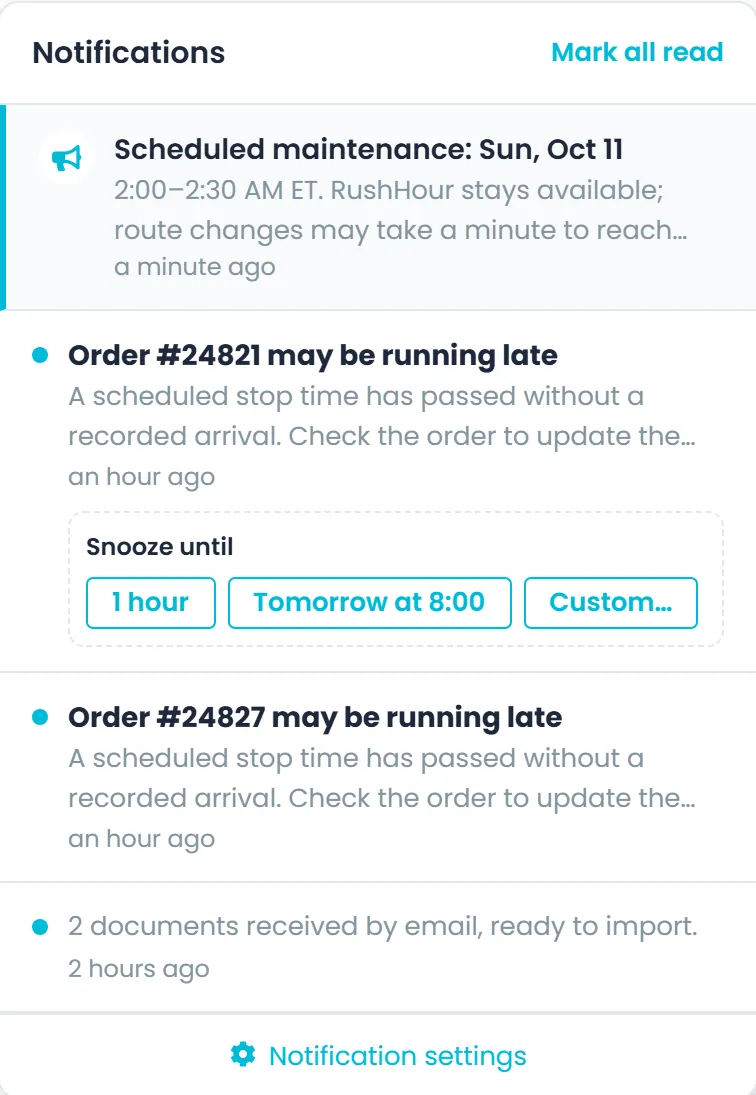
Centro de notificaciones
Una campana para todas las alertas, y cada persona elige qué le llega
La campana en el encabezado del Portal de la empresa muestra un contador de no leídas que se actualiza en tiempo real. Ábrela para leer, descartar o posponer una notificación, o para ir a la página a la que se refiere. Tus clientes tienen la misma campana en el Portal de clientes y ahí definen sus propias preferencias.
- Pospón por 1 hora, hasta mañana a las 8:00 o hasta cualquier fecha y hora dentro de los próximos 90 días
- Marcar como leída o no leída, Marcar todo como leído y Descartar
- Los anuncios de RushHour, como funciones nuevas y ventanas de mantenimiento, quedan fijados arriba
- Ajustes → Notificaciones tiene un interruptor En la app y otro de Correo para cada categoría, como General, Anuncios del sistema, Documentos y Entregas atrasadas
- Los anuncios del sistema siempre se muestran en la app, y el correo queda desactivado en todas las categorías hasta que la persona lo activa
- El indicador de Notificaciones del tablero abre el mismo panel
Catálogo de widgets
25 widgets en cuatro grupos
Estos son los grupos del panel Agregar widgets. Cada widget carga sus propios datos, así que cualquiera puede ir en cualquier tablero, y en los widgets con periodo eliges el rango en el modo de edición.
Hoy · 5 indicadores
Pedidos de hoy, completados hoy, programados hoy, correos sin leer (para quienes tienen acceso a la Bandeja de entrada) y notificaciones.
Operaciones · 10 widgets
Indicadores de en tránsito, sin asignar, despachados, atrasados, en espera, rutas activas y choferes en ruta, además de la lista de pedidos atrasados, la lista Requiere atención y un mapa en vivo de los pedidos abiertos.
Análisis · 7 widgets
Entregas a tiempo (7, 30 o 90 días), tendencia de ingresos (30 o 90 días), antigüedad de cuentas por cobrar, pedidos cerrados sin facturar (3, 6 o 12 meses), gráfica de pedidos abiertos, gráfica de facturas y volumen diario de pedidos (7, 14 o 30 días).
Personas · 3 widgets
Clientes (activos y totales), choferes (disponibles y en ruta) y actividad del equipo, que muestra las sesiones de hoy y quién está activo.
Quién ve qué
Los tableros, reportes y alertas siguen los mismos roles y permisos que el resto de RushHour.
Todos en la oficina
Las vistas Hoy e Histórico, hasta 10 tableros personales que solo ve cada quien, la campana de notificaciones y sus propios ajustes de alertas. El indicador de correos sin leer solo aparece para quienes tienen acceso a la Bandeja de entrada.
Administradores de tableros
Las personas con el permiso Administrar tableros, de forma predeterminada los administradores de la empresa, arman hasta 20 tableros de la empresa que ven todos y eligen uno como predeterminado de la empresa.
Finanzas
Los widgets de tendencia de ingresos, antigüedad de cuentas por cobrar y sin facturar, y los reportes de ingresos y cuentas por cobrar, requieren Ver facturas y pagos. El reporte que compara el precio del pedido con las líneas de costo requiere acceso a gastos.
Las vistas que tu equipo de verdad abre
Vista Hoy
Pedidos de hoy, completados, programados, en tránsito, sin asignar, atrasados y en espera, además de rutas activas y choferes en ruta, actualizados cada minuto mientras está abierta.
Vista Histórico
Actividad del equipo de hoy, pedidos abiertos por estado (sin asignar, despachados, borradores y cotizaciones), clientes activos y totales, choferes disponibles y en ruta, totales de facturas y volumen diario de pedidos.
Entregas a tiempo e ingresos
Entregas a tiempo en 7, 30 o 90 días para todos, además de la tendencia de ingresos y los rangos de antigüedad de cuentas por cobrar para quienes pueden ver facturas.
Filtros guardados
Guarda los conjuntos de filtros que usas en las listas de Pedidos y Cotizaciones y vuelve a abrirlos con un clic.
Registro de actividad
Cambios del personal, del asistente de IA y de los procesos en segundo plano, además de quién inició sesión y cuándo, en un solo registro con pestañas separadas.
Tiempo en el sistema
Ajustes → Registros de actividad muestra el estado de cada usuario, su hora de inicio y fin y el tiempo total trabajado en el día que elijas, con cada sesión en la lista. Diez minutos sin actividad cuentan como desconectado.
Encuentra lo que sea
Presiona Ctrl+K (Cmd+K en Mac) en cualquier pantalla para buscar a la vez pedidos, cotizaciones, clientes, contactos, choferes, rutas, facturas, pagos, camiones, ubicaciones, usuarios y transportistas subcontratados, o ir a una página por su nombre. Tus últimas 10 búsquedas te siguen de un dispositivo a otro.
Uso de IA
Ajustes → Uso de IA muestra las llamadas a la IA de cada mes, los tokens, el costo estimado en dólares estadounidenses y la tasa de éxito, agrupados por función, usuario, modelo o día. Los administradores de la empresa tienen acceso de forma predeterminada.
Preguntas frecuentes
Preguntas sobre tableros y alertas
¿Cuándo cuenta el tablero un pedido como atrasado?
Una recogida cuenta como atrasada 2 horas después de su hora programada. Una entrega del mismo día que su recogida cuenta como atrasada 4 horas después de la recogida, pero a más tardar al final del día de la recogida, y una entrega reservada para un día posterior cuenta como atrasada a partir del mediodía de ese día. Una entrega nunca cuenta como atrasada antes de su propia hora programada, y una parada con fecha pero sin hora cuenta solo cuando termina su día. Solo se revisan las paradas programadas en los últimos 30 días. La lista de Pedidos atrasados muestra los 10 más recientes, con el número de los demás y un botón que abre despacho, y el retraso se mide desde la hora programada.
¿Cómo funcionan las alertas de entregas atrasadas?
Una vez por hora, RushHour revisa los pedidos en curso en busca de una parada que lleve más de 30 minutos pasada su hora programada sin llegada registrada, considerando las paradas programadas en los últimos 7 días. Una parada con fecha pero sin hora cuenta solo cuando ya pasó su día. Cada pedido atrasado genera como máximo una alerta cada 24 horas. El personal de oficina recibe una versión para despachadores que abre el pedido en el Portal de la empresa, y los usuarios del Portal de clientes de ese mismo pedido reciben una versión para clientes que lo abre en el Portal de clientes. Nadie recibe una hasta que activa las alertas de entregas atrasadas en sus ajustes de notificaciones, y el correo solo les llega a quienes activaron el correo.
¿Cómo se calcula el porcentaje de entregas a tiempo?
Toma en cuenta los pedidos entregados en los últimos 7, 30 o 90 días que tienen una hora programada y una llegada registrada. Un pedido está a tiempo cuando todas sus paradas de entrega llegaron dentro de los 30 minutos de su hora programada. El indicador muestra el porcentaje con el número de entregas a tiempo sobre el total, en verde del 90% hacia arriba, en ámbar desde el 75% y en rojo por debajo.
¿Cada cuánto se actualizan los números?
Los datos de Hoy se actualizan cada 60 segundos mientras el tablero está abierto en una pestaña visible del navegador, y el mapa de pedidos en vivo se actualiza junto con ellos. El contador de notificaciones se actualiza en tiempo real, con una revisión cada minuto como respaldo.
¿Quién puede armar tableros y hay límites?
Cualquiera puede armar tableros personales que solo ve esa persona, hasta 10 cada quien. Los tableros de la empresa, que ven todos en la empresa, requieren el permiso Administrar tableros, que los administradores de la empresa tienen de forma predeterminada. Una empresa puede tener hasta 20, y uno se puede definir como predeterminado de la empresa. Cada tablero admite hasta 40 widgets.
¿Mis clientes pueden recibir alertas de entregas atrasadas?
Sí. Los usuarios del Portal de clientes pueden activar las alertas de entregas atrasadas en los ajustes de notificaciones del portal, en la campana, por correo o ambos. Solo reciben avisos de los pedidos de su propia empresa, con una redacción pensada para el cliente y un enlace al pedido en el Portal de clientes. También pueden suscribirse a los enlaces de rastreo cuando los envías de forma automática.
¿Puedo exportar los resultados de los reportes?
Sí. La página de Reportes en la barra lateral ejecuta 18 de los reportes integrados con campos de fechas y opciones, y exporta las filas a un archivo CSV que se abre en Excel. El asistente de IA muestra los resultados de los reportes como tablas y gráficas.
¿Puedo ver cuánto usa mi equipo las funciones de IA?
Sí. Ajustes → Uso de IA muestra las llamadas de cada mes, los tokens de entrada y de salida, el costo estimado en dólares estadounidenses y la tasa de éxito, agrupados por función, usuario, modelo o día. Los registros de uso guardan cantidades y tiempos, nunca lo que se preguntó o respondió. Los administradores de la empresa tienen acceso de forma predeterminada, y el permiso se puede dar a otros roles. Los administradores de la empresa también pueden definir ahí los límites diarios y mensuales de gasto en IA de la empresa.
Relacionado
Agregado recientemente
Una página de Reportes, correos de llegada y salida, y enlaces de rastreo a los que tus clientes se pueden suscribir
Estas funciones ya están en producción. El registro de cambios indica lo que agregó cada versión.
¿Cuál es el número que revisas cada mañana?
Cuéntanos en la demo y te mostraremos el widget o el reporte que lo responde.