
Documentos en los que puedes buscar.
No una carpeta llena de PDF.
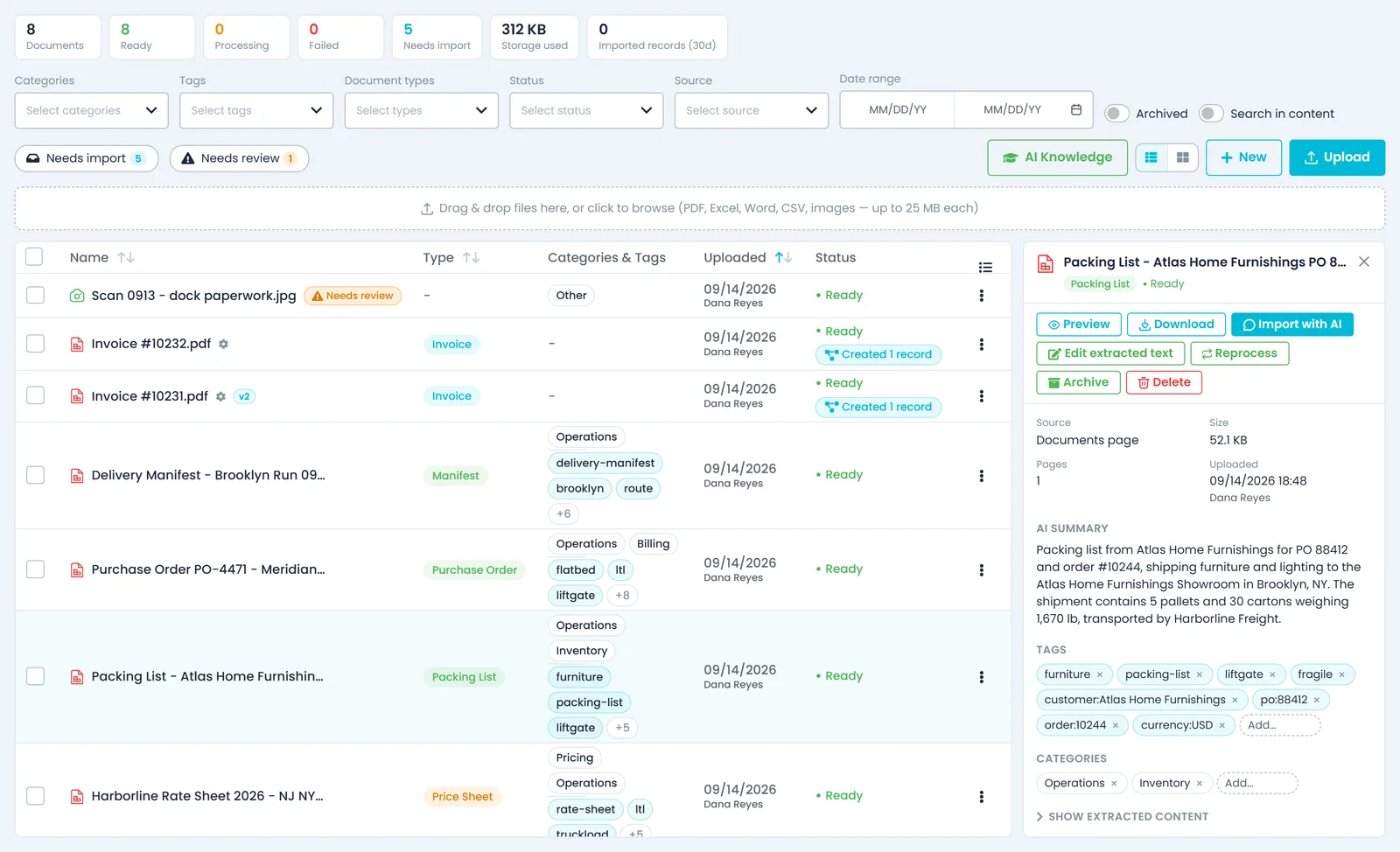
Sube un BOL, una factura, una hoja de precios o la foto de un formulario en papel, y RushHour lo convierte en texto, lo clasifica y le agrega un resumen breve y etiquetas. Las facturas, los BOL y las cotizaciones que envías desde RushHour se archivan en la misma biblioteca, con una nota de a partir de qué se generaron y a quién se enviaron.
De la recepción a la respuesta
Leído, archivado y fácil de encontrar sin que nadie lo capture
Extracción y clasificación
Los archivos que subes se convierten en texto en el que puedes buscar
Sube hasta 10 archivos a la vez, de hasta 25 MB cada uno. Los PDF, archivos de Word, hojas de Excel y CSV y documentos fotografiados se convierten en texto, con OCR para fotos y escaneos. Luego cada archivo se clasifica, por ejemplo, como factura, lista de empaque, orden de compra, hoja de precios, manifiesto, documento de embarque o recibo, y recibe un resumen de una o dos oraciones, además de categorías y etiquetas automáticas.
- PDF, Word, Excel, CSV y fotos de formularios en papel
- Clasificados, resumidos y etiquetados al entrar
- Los tipos detectados incluyen hoja de pedido, manifiesto, lista de empaque, orden de compra, hoja de precios, documento de embarque, factura, documento del cliente y recibo
- Las lecturas fallidas, no reconocidas o de baja confianza se marcan como “Requiere revisión”
- Corrige tú mismo el texto extraído o vuelve a procesar el archivo
Cola de recepción
Ve lo que está pendiente, no solo lo que se subió
Los contadores en la parte superior de la página Documentos muestran cuántos documentos tienes, cuántos están Listos, Procesando o Con error, cuántos están pendientes de importar, el almacenamiento usado y cuántas importaciones con IA se confirmaron en los últimos 30 días. “Pendiente de importar” lista las hojas de pedido, manifiestos, listas de empaque, órdenes de compra, hojas de precios y documentos del cliente que ya se leyeron pero aún no se importan. “Importar con IA” abre el asistente con una solicitud redactada para ese tipo de documento.
- Pendiente de importar: documentos listos de esos tipos que todavía no tienen registros vinculados
- Requiere revisión: lecturas dudosas que conviene revisar antes de que alguien dependa de ellas
- En un manifiesto, la solicitud pregunta cómo agrupar las entregas: un pedido por entrega, un pedido con varias entregas o pedidos agrupados por cliente
- Los registros vinculados listan lo que una importación creó o actualizó a partir del archivo, como pedidos, clientes, precios y unidades de carga, y abren la página del pedido, del cliente o de precios
La biblioteca
Una sola biblioteca, no cinco unidades compartidas
Filtra por categoría, etiqueta, tipo de documento, estado, origen o fecha de carga, y cambia entre una tabla y carpetas por categoría. Guarda como vistas con nombre en tu navegador las combinaciones de filtros que usas a menudo. Selecciona hasta 200 documentos para etiquetarlos, categorizarlos, archivarlos o eliminarlos en una sola acción.
- Vistas guardadas con filtros de categoría, etiqueta y tipo
- Etiqueta, categoriza, archiva y elimina en lote, hasta 200 a la vez
- Una factura o un BOL regenerado actualiza su entrada y muestra una etiqueta de versión en lugar de agregar una copia
- Compara dos documentos lado a lado y abre el historial de actividad de cualquier documento
- La comparación lee hasta 2,000 líneas de cada documento, pone el más antiguo a la izquierda y cuenta las líneas agregadas y eliminadas
- El menú de cada documento: ver, descargar, imprimir, enviar por correo, renombrar, etiquetar, categorizar, archivar, volver a procesar o eliminar
Busca y pregunta
Busca en lo que dice el documento
Activa “Buscar en el contenido” y la biblioteca busca en el texto extraído de cada documento, no solo en nombres, etiquetas, categorías y resúmenes, así que un corredor, una tarifa o un número de referencia encuentra los documentos que lo mencionan. O pregúntale al asistente de IA: su respuesta indica las fuentes que usó, y una etiqueta de fuente abre el PDF en la página citada o resalta el pasaje en el texto extraído.
- “Buscar en el contenido” en todo el texto extraído
- Las respuestas del asistente enlazan a la página o al pasaje de origen
- Hasta cinco etiquetas de fuente por respuesta, cada una con el nombre del documento y, cuando se conoce, la sección, la hoja o la página
- Pídele al asistente que resuma un documento completo
Conocimiento de IA
Ve lo que la IA aprendió de tus documentos y desactívalo
Cuando se procesa un documento clasificado como hoja de precios o como documento del cliente, RushHour extrae las reglas de precios que contiene: tarifas por corredor, tarifas de cargos adicionales, descuentos, cargos mínimos y reglas personalizadas. La ventana “Conocimiento de IA” de la página Documentos lista cada regla con su monto, su nivel de confianza, el documento de origen y, cuando se indica, la fecha de vigencia, con filtros por tipo, cliente o documento, y el asistente usa las reglas activas como evidencia cuando recomienda un precio. Una segunda pestaña lista los formatos de archivo que recuerda de las importaciones que confirmaste.
- Suprime una regla para conservarla como referencia mientras la IA deja de usarla, reactívala después o elimínala para siempre
- Una regla suprimida sigue suprimida cuando el documento se vuelve a procesar
- Un documento que enseñó reglas muestra cuántas, y con un clic las abres
- Los formatos aprendidos muestran el archivo de origen y cuántas veces se usó cada uno, con un interruptor de activación y la opción de olvidarlo
- La ventana carga más rápido con cientos de reglas o formatos aprendidos, y las entradas de tarifa por corredor, tarifa de cargo adicional y regla personalizada se muestran por nombre en cada regla y en la lista de filtros, en inglés y en hebreoNuevo en la versión de octubre de 2026
Documentos generados
Lo que envías se archiva, y los clientes se atienden solos
Las facturas, los BOL y las cotizaciones que envías desde RushHour se archivan solos en la biblioteca, y el Portal de clientes permite que los remitentes obtengan sus propios BOL y hojas de pedido.
Captura automática
Los documentos que envías se archivan solos
Los PDF de facturas y BOL se archivan cuando los descargas o los envías por correo. Los PDF de cotizaciones se archivan al enviarse por correo, las etiquetas de tarimas cuando se envían con el BOL, y la biblioteca también guarda los documentos del pedido adjuntos a los correos de facturas, los adjuntos de los correos que envías a tus clientes y los archivos de exportación a QuickBooks que generas. Cada uno muestra a partir de qué se generó, a quién se envió por última vez y su historial de envíos.
- PDF de facturas y BOL, al descargarlos o enviarlos por correo
- Cotizaciones enviadas por correo, etiquetas y adjuntos de correos a clientes
- Archivos de exportación a QuickBooks
- Volver a enviar un archivo sin cambios se suma a su historial de envíos en lugar de archivar una copia
- Los PDF de comprobante de entrega que envías por correo, o que descargas para un pedido completo, se archivan con el pedidoNuevo en la versión de octubre de 2026
- Reenvía documentos a la dirección de correo propia de tu empresaPróximamente
Portal de clientes
Tus clientes obtienen sus propios documentos
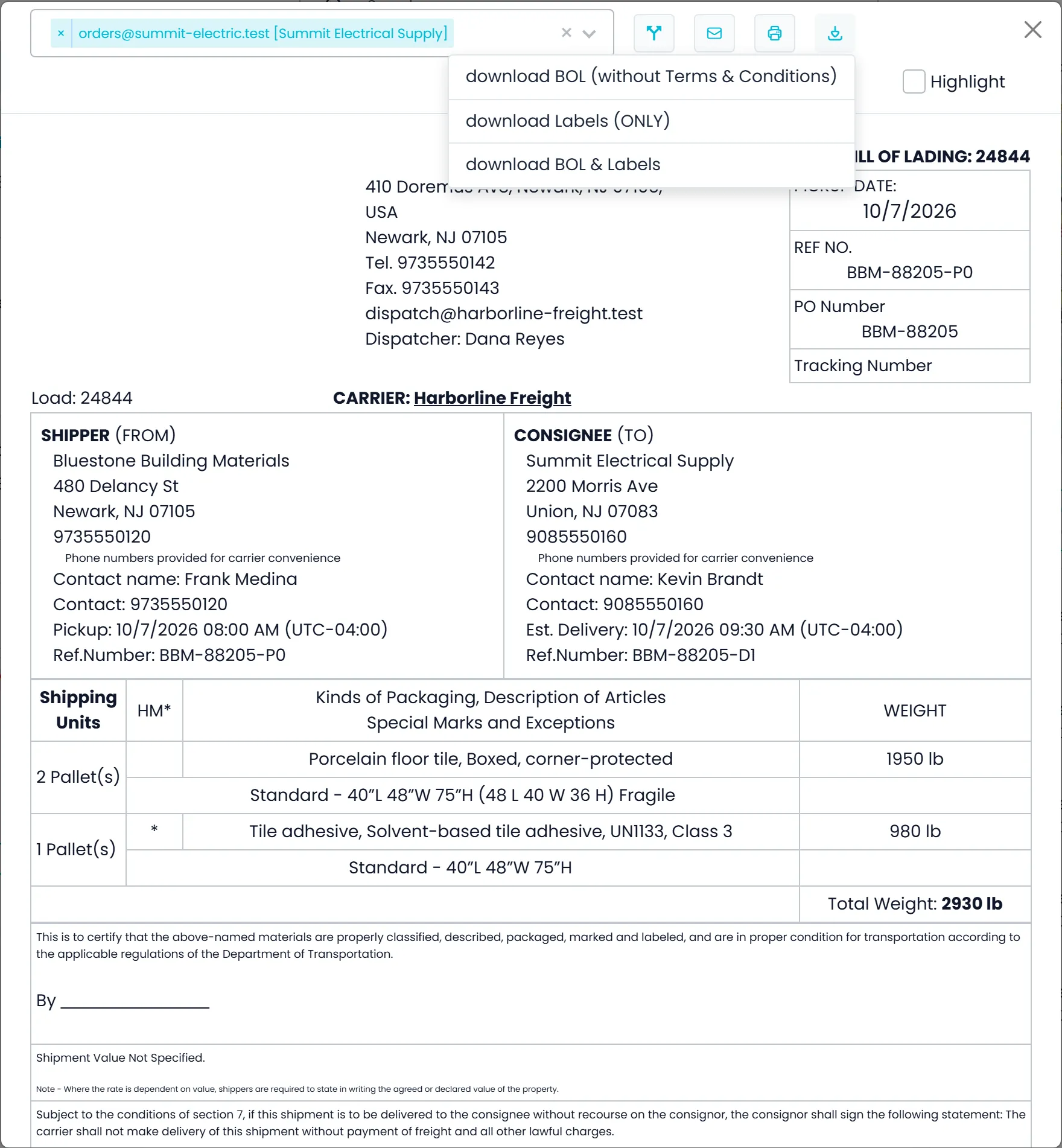
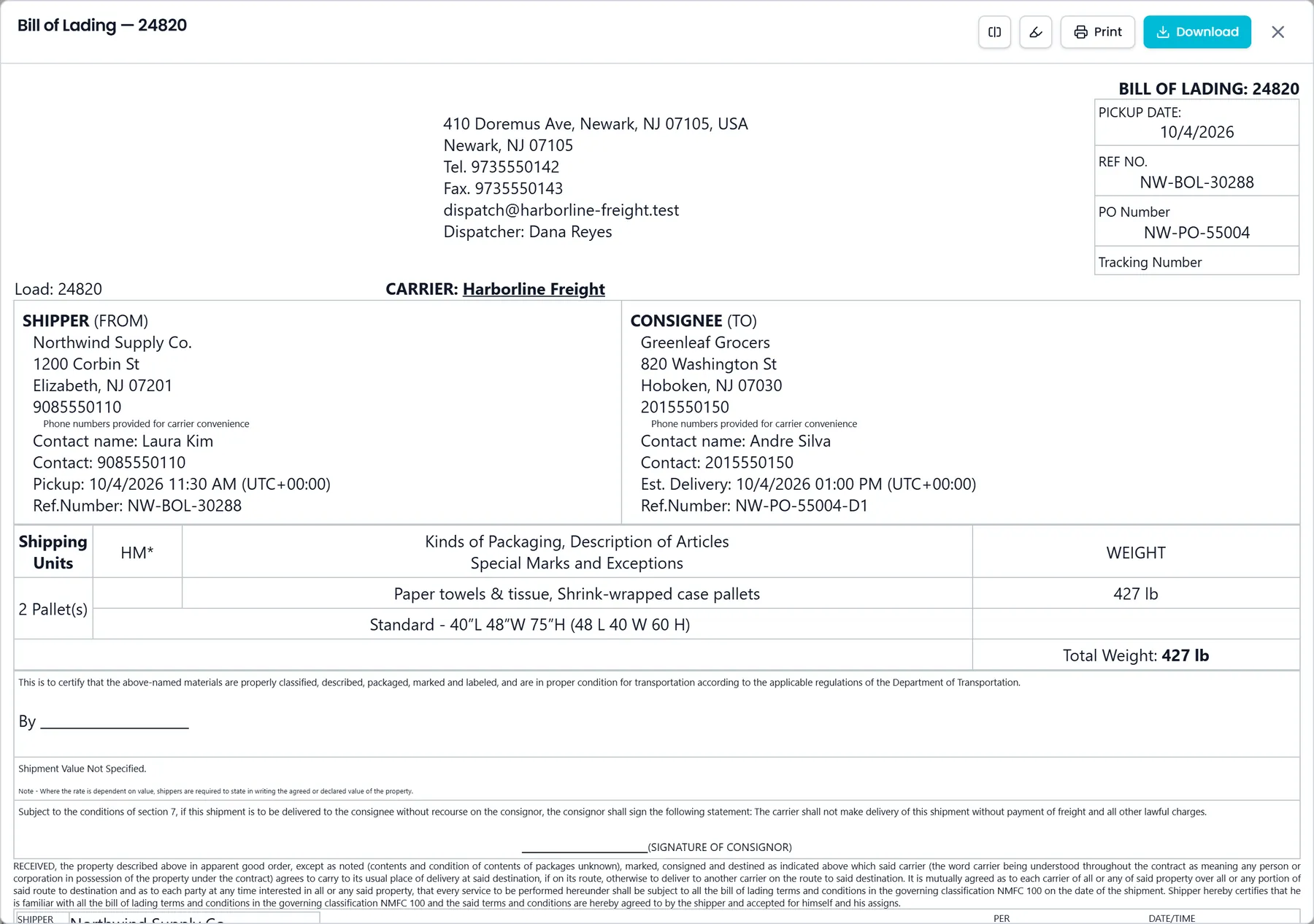
Los remitentes que inician sesión en tu Portal de clientes abren el BOL y la hoja de pedido de sus propios pedidos desde la lista de pedidos una vez que el pedido está programado. Ambos se generan con las mismas plantillas que usa tu oficina, y pueden imprimirlos o descargar el PDF. Las facturas se abren en una vista previa que pueden imprimir, y los archivos adjuntos a un pedido se pueden ver y descargar.
- Hoja de pedido y BOL en el menú de la lista de pedidos, una vez que el pedido está programado
- Opciones del BOL: dividir los artículos por parada o resaltar artículos
- Facturas: vista previa e impresión, a partir del mismo documento de factura que envía tu oficina
- Adjuntos del pedido: vista previa y descarga, y los clientes pueden adjuntar sus propios documentos hasta que se apruebe el pedido
Archivado automático
Qué documentos generados llegan a la biblioteca
Cada uno queda vinculado al registro del que salió. Los archivos enviados por correo también muestran a quién se enviaron por última vez, con su historial de envíos.
PDF de facturas
Se archivan cuando descargas o envías por correo una factura, y quedan vinculados a la factura.
PDF de conocimientos de embarque
Se archivan cuando envías un BOL por correo o descargas el BOL estándar de un pedido, y quedan vinculados al pedido.
PDF de cotizaciones
Se archivan cuando envías una cotización por correo, y quedan vinculados a la cotización.
Etiquetas de tarimas
Se archivan cuando las envías por correo junto con el BOL, y quedan vinculadas al pedido.
Documentos del pedido
Los adjuntos del pedido, unidos en un solo PDF y enviados con un correo de factura. Vinculados a la factura.
Adjuntos de correos a clientes
Los archivos que adjuntas a un correo que envías a un cliente desde RushHour. Vinculados al cliente, y se leen y clasifican como cualquier archivo subido.
Exportación a QuickBooks Desktop
Cada archivo que exportas para QuickBooks Desktop, con enlaces a las facturas que contiene (hasta 100 por archivo).
PDF de comprobantes de entregaNuevo en la versión de octubre de 2026
Se archivan cuando envías un POD por correo, o descargas uno del pedido completo, y quedan vinculados al pedido.
Lo que eso cambia en el día a día
Redacta documentos en la app
Escribe en el editor integrado, guarda en Markdown, PDF o Word, vuelve a abrirlo para editarlo después y envía por correo cualquier documento de la biblioteca como adjunto.
Puedes ver de dónde salió un archivo
Los documentos generados registran el pedido o la factura a partir de los que se crearon, a quién se enviaron por última vez y su historial de envíos, hasta los últimos 50 envíos, así que puedes ver si un documento salió y a quién sin buscar en el correo de nadie.
Retención que revisas antes
Define un periodo de retención y ve qué documentos quedan fuera de él, cuánto espacio ocupan y cuáles se conservan y por qué. No se elimina nada automáticamente.
Permisos por rol
Ver, subir y administrar documentos (editar, archivar, eliminar) son permisos de rol separados, e “Importar con IA” es un cuarto permiso, así que un compañero puede leer y subir documentos sin crear registros a partir de ellos.
Un historial en cada archivo
Cada documento muestra quién lo subió y cuándo, y su actividad indica cuándo se envió por correo desde la biblioteca, se capturó, se volvió a procesar o se modificó en una acción en lote, y qué registros creó a partir de él una importación con IA.
Límites con los que puedes planear
Hasta 10 archivos por carga y 25 MB por archivo, OCR en las primeras 20 páginas de un PDF escaneado, acciones en lote de hasta 200 documentos y comparaciones de hasta 2,000 líneas por documento.
Preguntas
Documentos: preguntas frecuentes
¿Qué archivos podemos subir y de qué tamaño pueden ser?
PDF, Word (.doc y .docx), Excel (.xls y .xlsx), CSV, texto simple e imágenes (PNG, JPG, WEBP, GIF y TIFF). Puedes subir hasta 10 archivos a la vez, con el botón o arrastrándolos y soltándolos, de hasta 25 MB cada uno. Las fotos y las páginas escaneadas se leen con OCR, hasta las primeras 20 páginas de un PDF escaneado.
¿RushHour crea pedidos a partir de un documento por su cuenta?
No. Un documento nuevo se lee, se clasifica y se archiva. Luego, las hojas de pedido, manifiestos, listas de empaque, órdenes de compra, hojas de precios y documentos del cliente esperan en “Pendiente de importar”. “Importar con IA” abre una vista previa editable en el asistente de IA, y no se guarda nada hasta que lo confirmes. Crear registros a partir de un archivo también requiere el permiso “Importar con IA”, que es independiente de ver y subir documentos.
¿Qué pasa si la IA lee mal un escaneo?
Las lecturas dudosas se marcan como “Requiere revisión”: no se reconoció el tipo, falló la extracción, no se encontró texto o la confianza es baja. Abre “Editar texto extraído” para corregirlo, y la búsqueda y las importaciones usan tu corrección. También puedes volver a procesar el archivo.
¿Qué pasa cuando regeneramos una factura o un BOL?
La biblioteca guarda una sola entrada por documento generado. Cuando se vuelve a archivar una versión modificada, esa entrada se actualiza y muestra su versión, como v2, en lugar de una segunda copia. Volver a enviar un archivo sin cambios se suma a su historial de envíos.
¿Nuestros clientes pueden obtener su propio BOL?
Sí. En el Portal de clientes, una vez que un pedido está programado, abren su BOL y su hoja de pedido desde la lista de pedidos para verlos, imprimirlos o descargarlos, y pueden ver e imprimir sus facturas. También pueden abrir los archivos adjuntos a sus pedidos y adjuntar los suyos hasta que se apruebe un pedido.
¿Podemos impedir que la IA use una tarifa que aprendió de un documento?
Sí. En Documentos, abre “Conocimiento de IA” y suprime la regla. Se queda en la lista como referencia, la IA deja de usarla y sigue suprimida si el documento se vuelve a procesar. Puedes reactivarla o eliminarla para siempre, y los formatos de importación aprendidos se pueden desactivar u olvidar de la misma manera.
Pon tus documentos a trabajar
¿Dónde se te acumulan los documentos?
Trae a la demo un BOL, una factura y una hoja de precios. Los procesaremos y te mostraremos lo que obtenemos.