
Del patio a la obra,
con comprobante y factura.
Llevar materiales a una obra es transporte de carga con una dirección más difícil. RushHour marca la parada como una obra temporal, lleva el contacto y las instrucciones de la obra, despacha el recorrido de varias paradas, retiene una entrega hasta que la obra o la cuenta esté lista, trae de vuelta el comprobante con foto y firma de la entrega y factura el tiempo de espera.
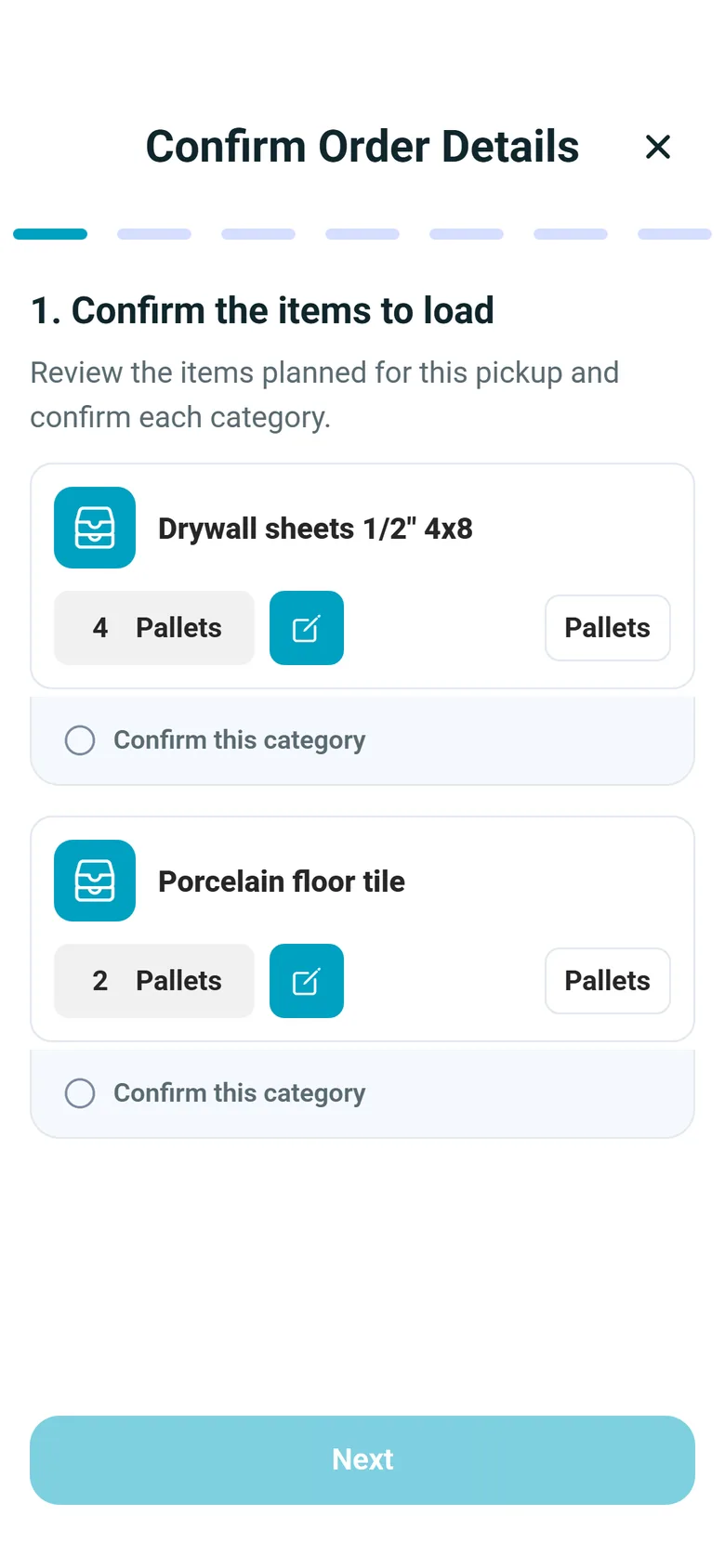
El flujo de entregas en obra
Cada carga a la obra, con comprobante y facturada
Pantallas y pasos del Portal de la empresa y de la versión 2.x de la app de choferes en Android y iPhone.
Paradas en obra
Una obra no es otra dirección guardada más
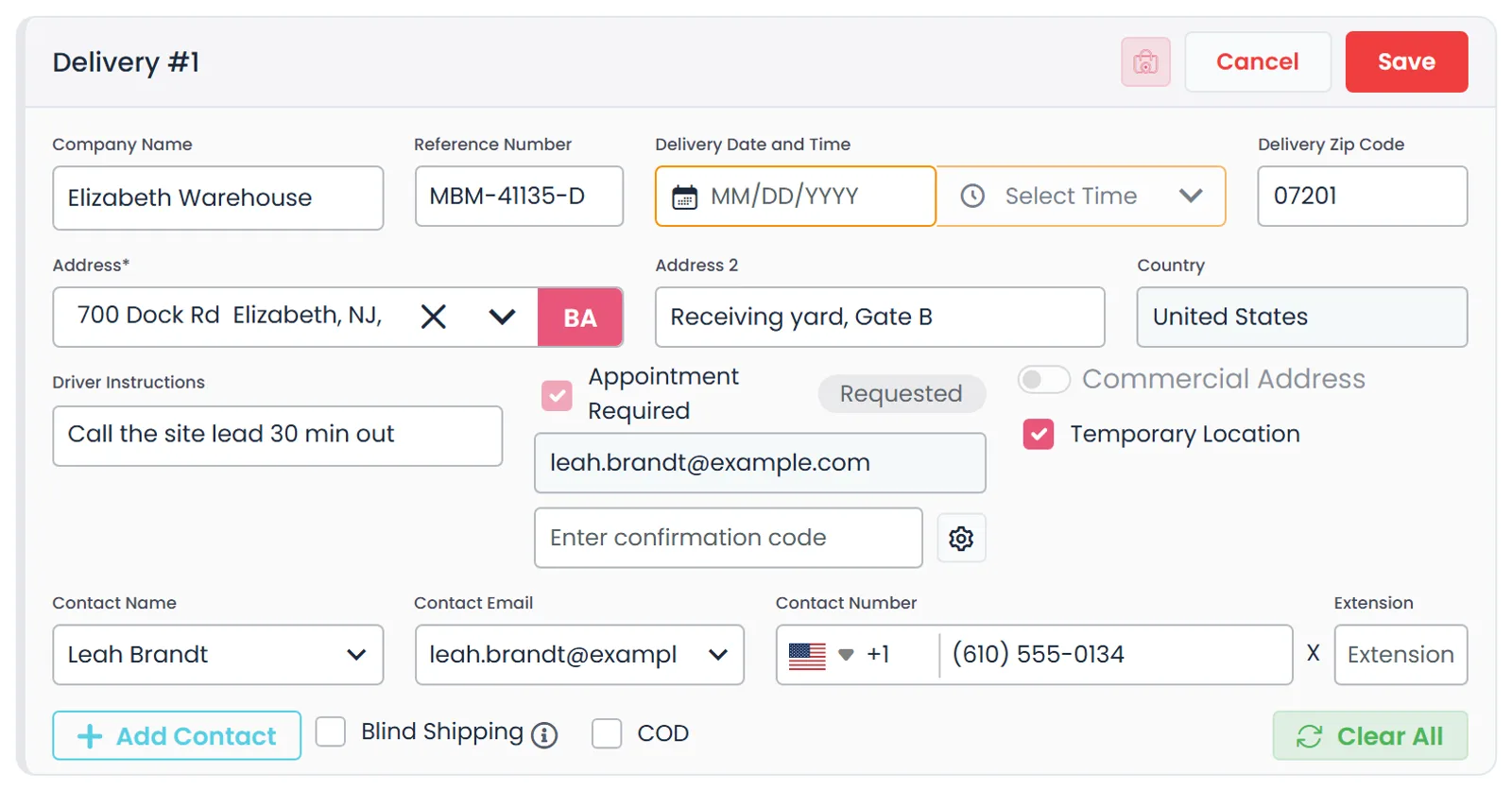
Marca Ubicación temporal en la parada y la dirección de esa obra puntual no se agrega a las ubicaciones guardadas de tu cliente. Agrega el nombre, el teléfono y el correo del contacto de la obra, una ventana de horario o una cita, e instrucciones para el chofer, que se incluyen cuando copias los detalles de la ruta para el chofer. El nombre y el número del contacto de entrega se imprimen en el BOL, y cuando envías el BOL por correo desde el pedido, se ofrece el correo del contacto de la obra como destinatario.
- Marca Ubicación temporal para obras puntuales
- Nombre y número del contacto de la obra impresos en el BOL
- Correo del contacto de la obra sugerido al enviar el BOL
- Cita obligatoria: envía una solicitud por correo, y la fecha y la hora elegidas en la respuesta llegan a la parada para que las apruebes
- Las obras puntuales y sus contactos no se agregan a los registros de tus clientes
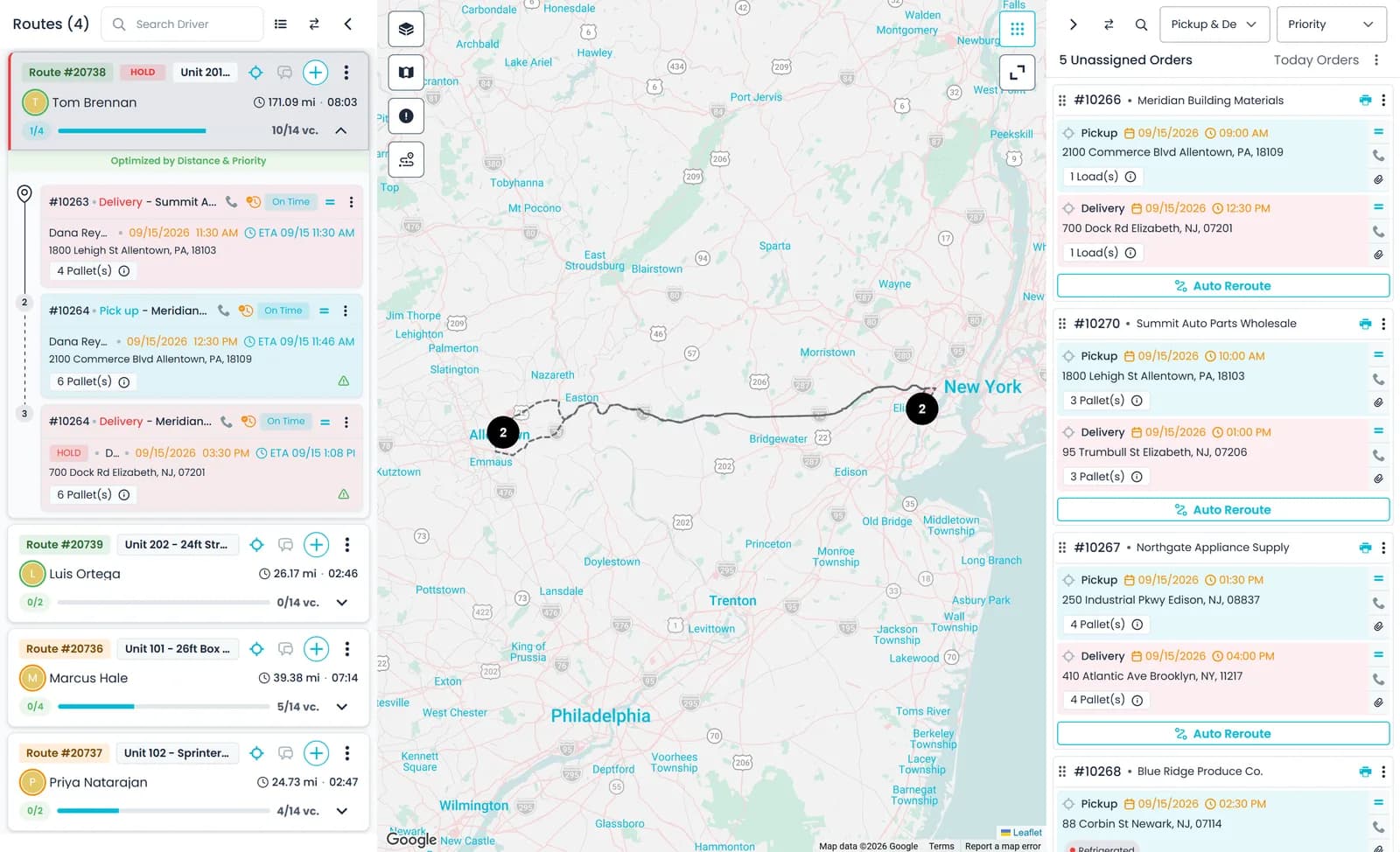
Tablero de despacho
Un solo tablero para cada entrega que va a una obra
Arrastra los pedidos de obra a las rutas, cada una con su chofer y su camión, y recibe una advertencia cuando las tarimas de una ruta pasan del límite de tarimas, un límite único que aplica a todos los camiones. Reordena las paradas de la ruta por distancia o prioridad, y el chofer recibe una notificación push cuando se agregan, quitan, reordenan o mueven paradas.
- Asignación a un chofer y un camión con arrastrar y soltar
- Advertencias de límite de tarimas (un solo límite para todos los camiones)
- Orden de paradas optimizado por distancia o prioridad
- Copiar ruta para el chofer: contactos de obra, referencias, artículos e instrucciones en un solo mensaje para cualquier app de mensajería, que también se envía por Telegram cuando Telegram está conectado y el ID de Telegram del chofer está registrado
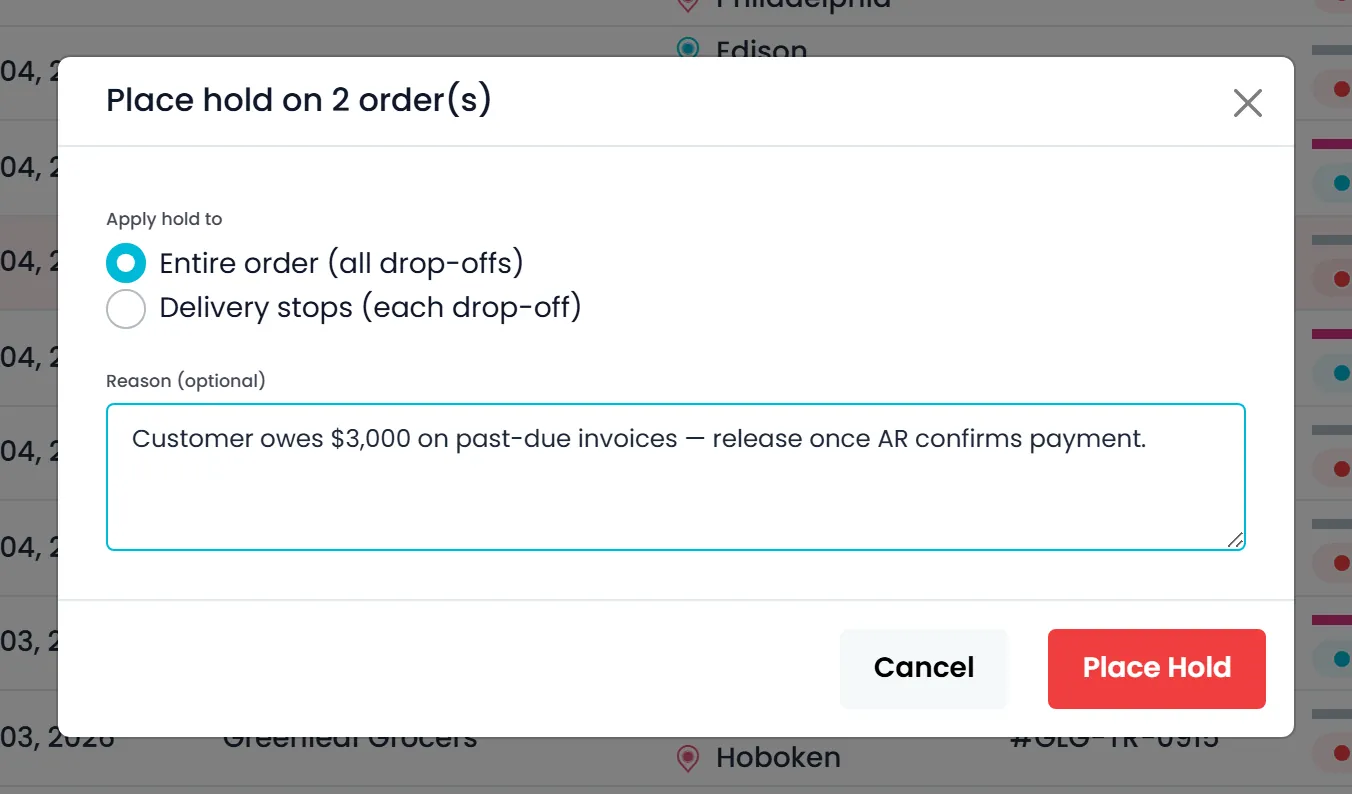
Obra no lista
Retén la entrega hasta que la obra, o la cuenta, esté lista
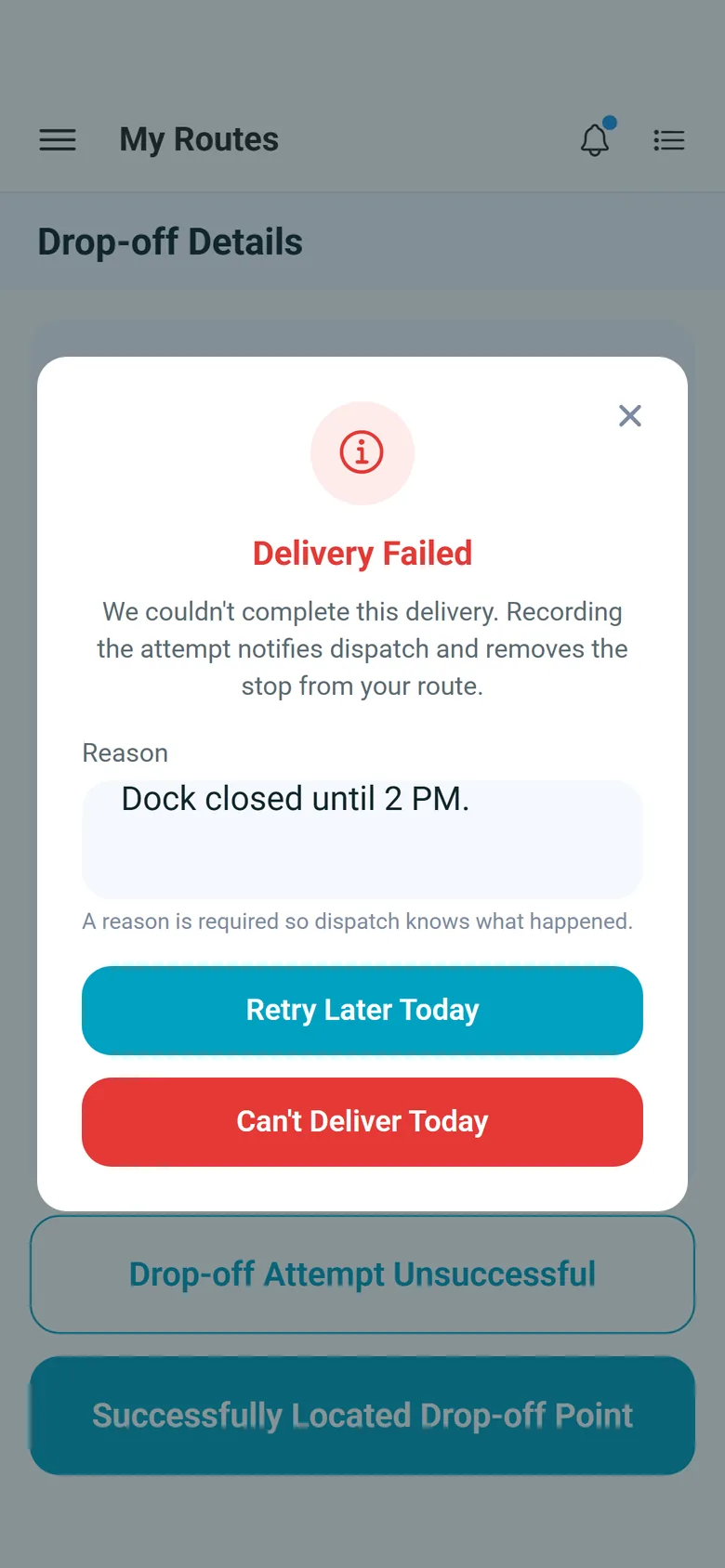
Pon una retención en una entrega, o en todas las entregas del pedido, con un motivo opcional, como una obra que no está lista o un saldo que el contratista aún debe. Hasta que alguien con permiso la resuelva, nadie puede marcar esa entrega como entregada: ni el chofer en la app ni un despachador en el portal. Las recogidas siguen normalmente, así que la carga puede salir del patio. Si el chofer ya está en la obra y no puede descargar, toca Intento de entrega fallido, escribe el motivo y elige Reintentar más tarde hoy o No se puede entregar hoy.
- Retén una entrega o todo el pedido, desde el pedido, la lista de Pedidos o una tarjeta de parada en Despacho
- Una entrega retenida no se puede completar hasta que se resuelva la retención; las recogidas no se ven afectadas
- En la app de choferes, una entrega retenida no tiene dirección ni marcador en el mapa, y al tocarla indica que hay que comunicarse con despacho
- Insignia roja HOLD en los pedidos y en las tarjetas de Despacho, y un filtro En retención en la lista de Pedidos
- Quién puso y quién resolvió cada retención, y cuándo, queda en el pedido; poner y resolver son permisos separados
- Un intento fallido desde la app de choferes guarda el motivo y las horas de llegada y salida, y la parada vuelve a Sin asignar
Tiempo de espera
Factura el tiempo de espera que de verdad pasaste en la obra
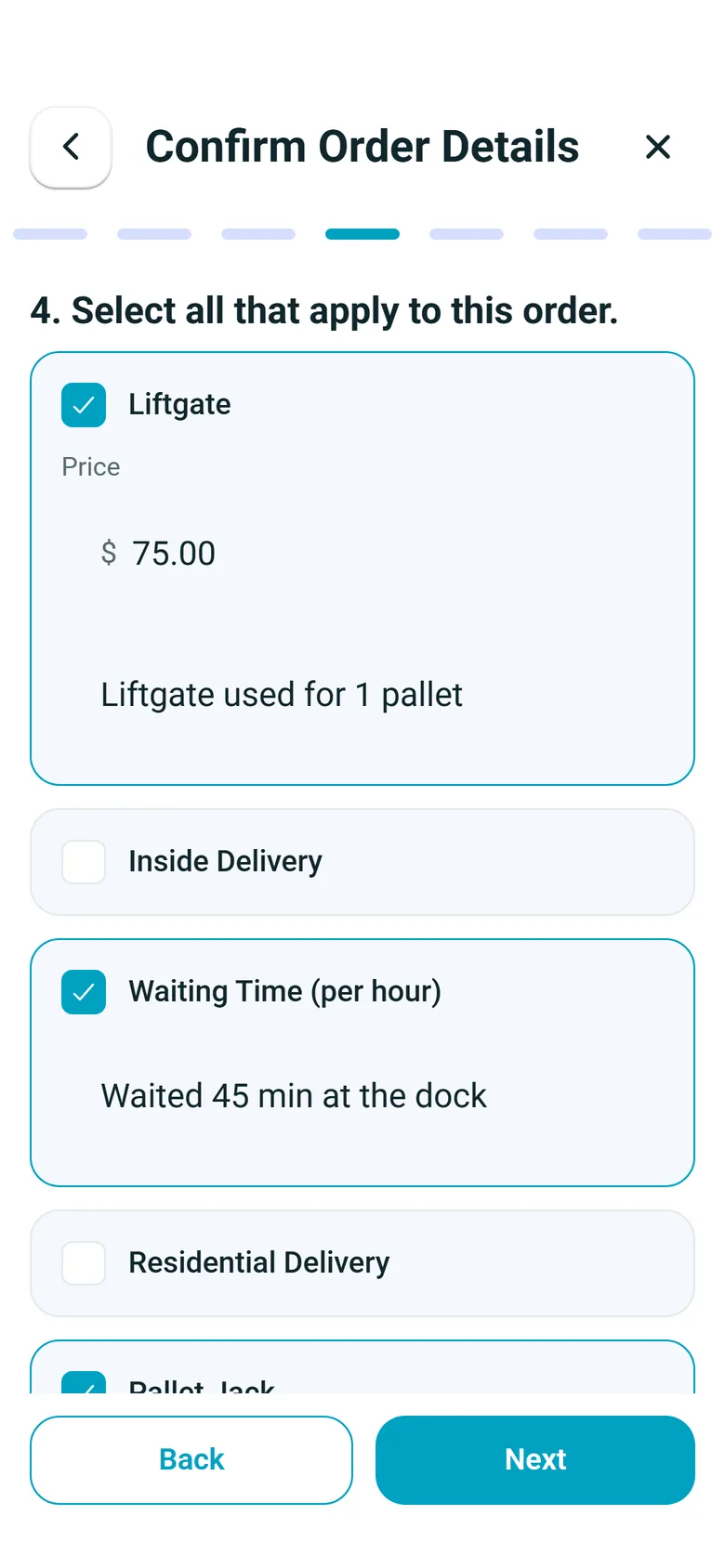
La llegada y la salida del chofer se registran en la parada, y la oficina puede corregirlas al confirmar la parada. El tiempo de espera libre viene del valor predeterminado de tu empresa o del ajuste propio de la parada, y el tiempo que lo supera llega a la factura como su propia línea de Tiempo de espera facturable. Si la obra no está lista, registra un intento fallido con un motivo y una fecha de nuevo intento: la parada vuelve a la lista de sin asignar y se puede agregar un cargo por intento.
- Llegada y salida registradas en la parada
- Tiempo de espera libre por empresa, con ajuste por parada
- Intento fallido con motivo, fecha de nuevo intento y cargo por intento
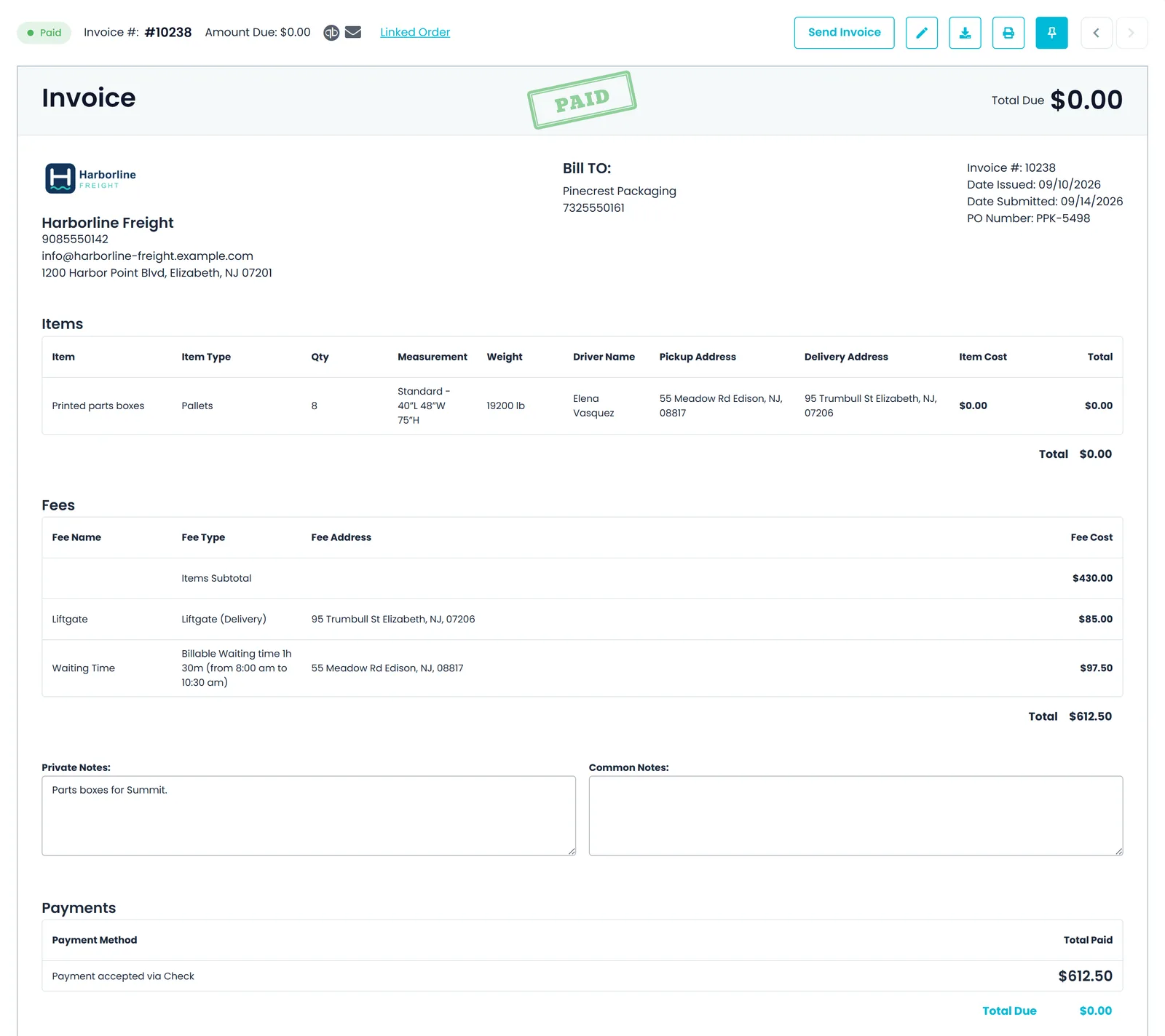
- El tiempo facturable es el tiempo en la obra menos el tiempo libre, a la tarifa por hora de tu tipo de cargo Tiempo de espera
- Los tipos de cargo que marcas como ¿Intento? se agregan automáticamente a la parada cada vez que se registra un intento
App de choferes
Firmado y fotografiado en la entrega
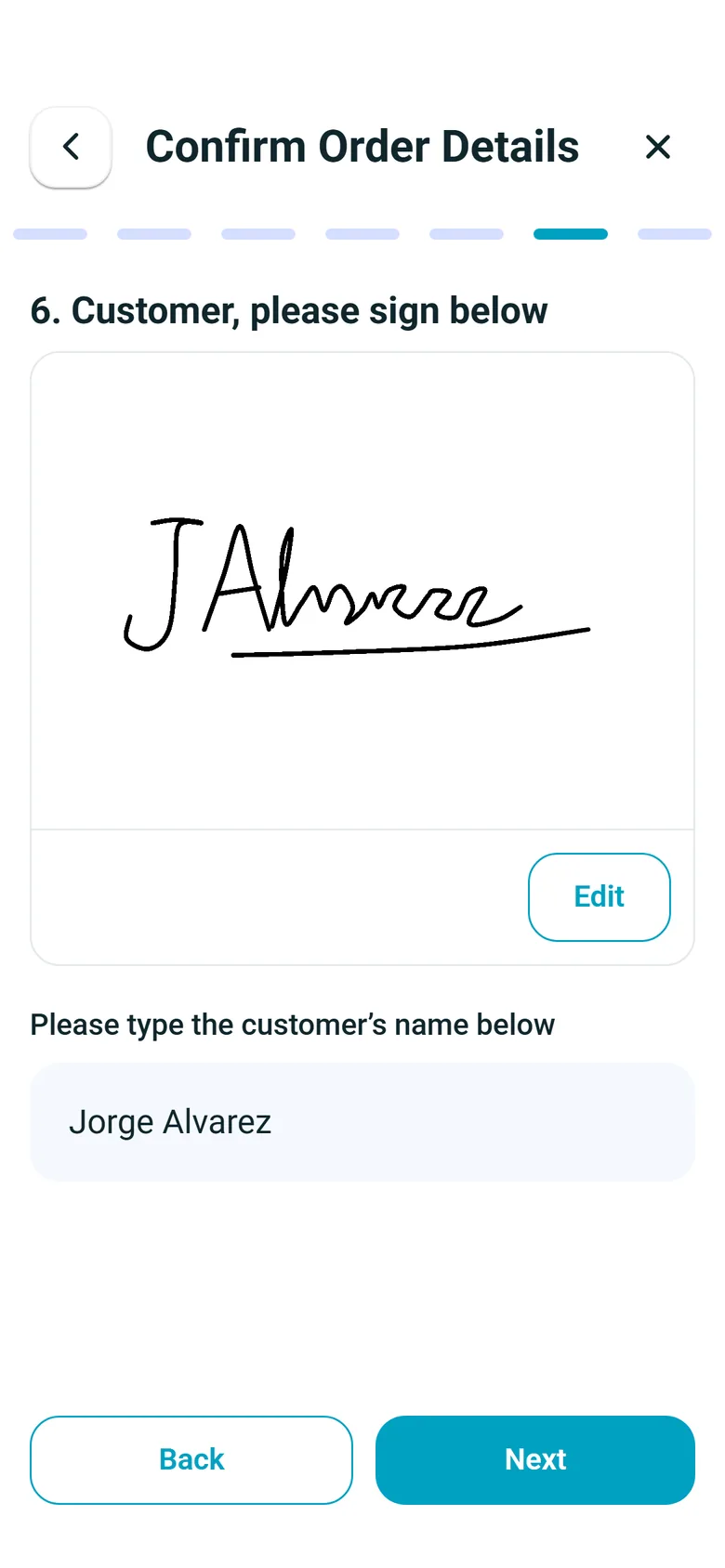
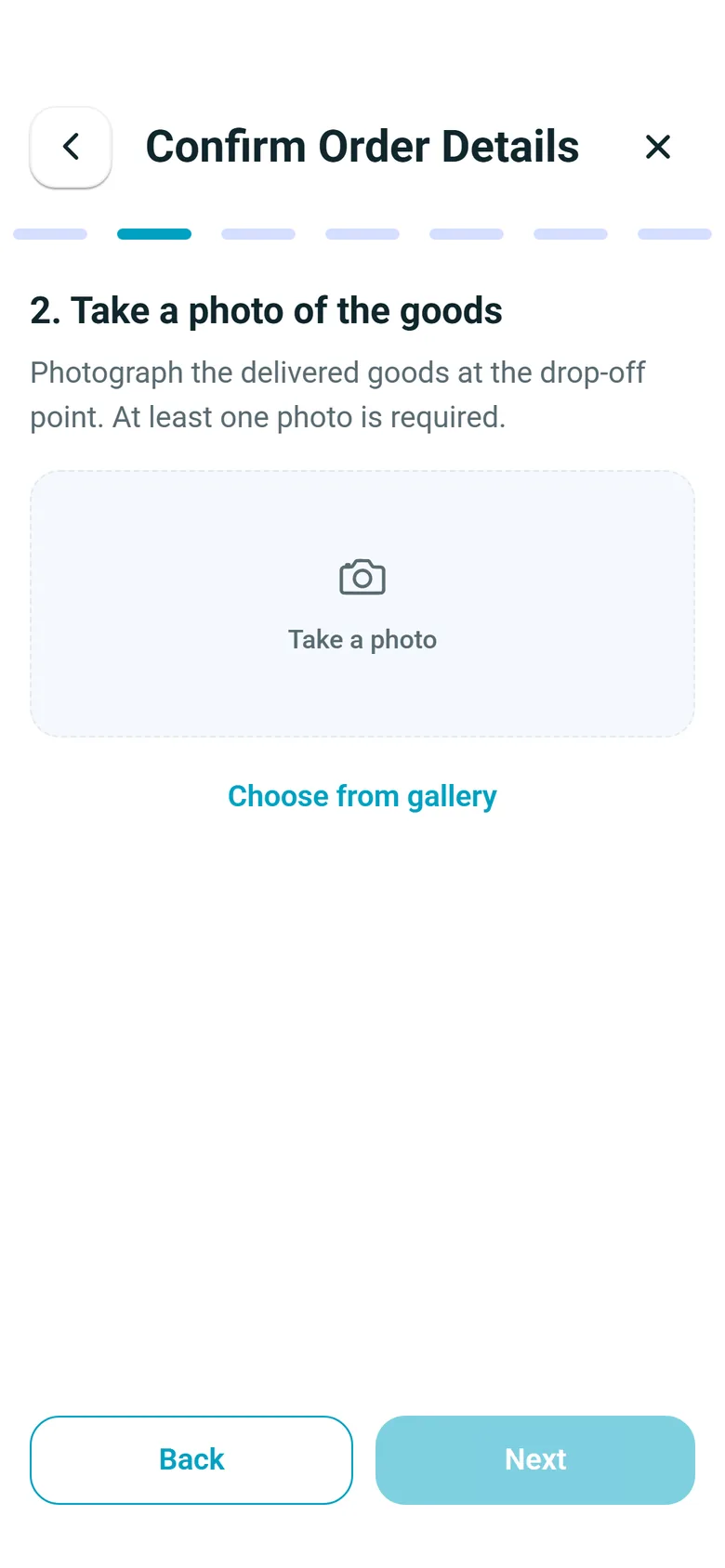
Los choferes hacen el recorrido en la app RushHour Drivers. En la entrega, fotografían los materiales y recaban la firma de quien recibe, junto con su nombre escrito. Ambos se guardan en el pedido para la oficina, y se envían con la factura cuando la mandas por correo. La foto de entrega y la firma son pasos obligatorios de forma predeterminada, y tú decides si la falta de alguna bloquea la entrega o solo le muestra una advertencia al chofer.
- Fotos de la mercancía guardadas en el pedido
- Firma de quien recibe capturada en el teléfono
- Fotos y firma obligatorias en la app
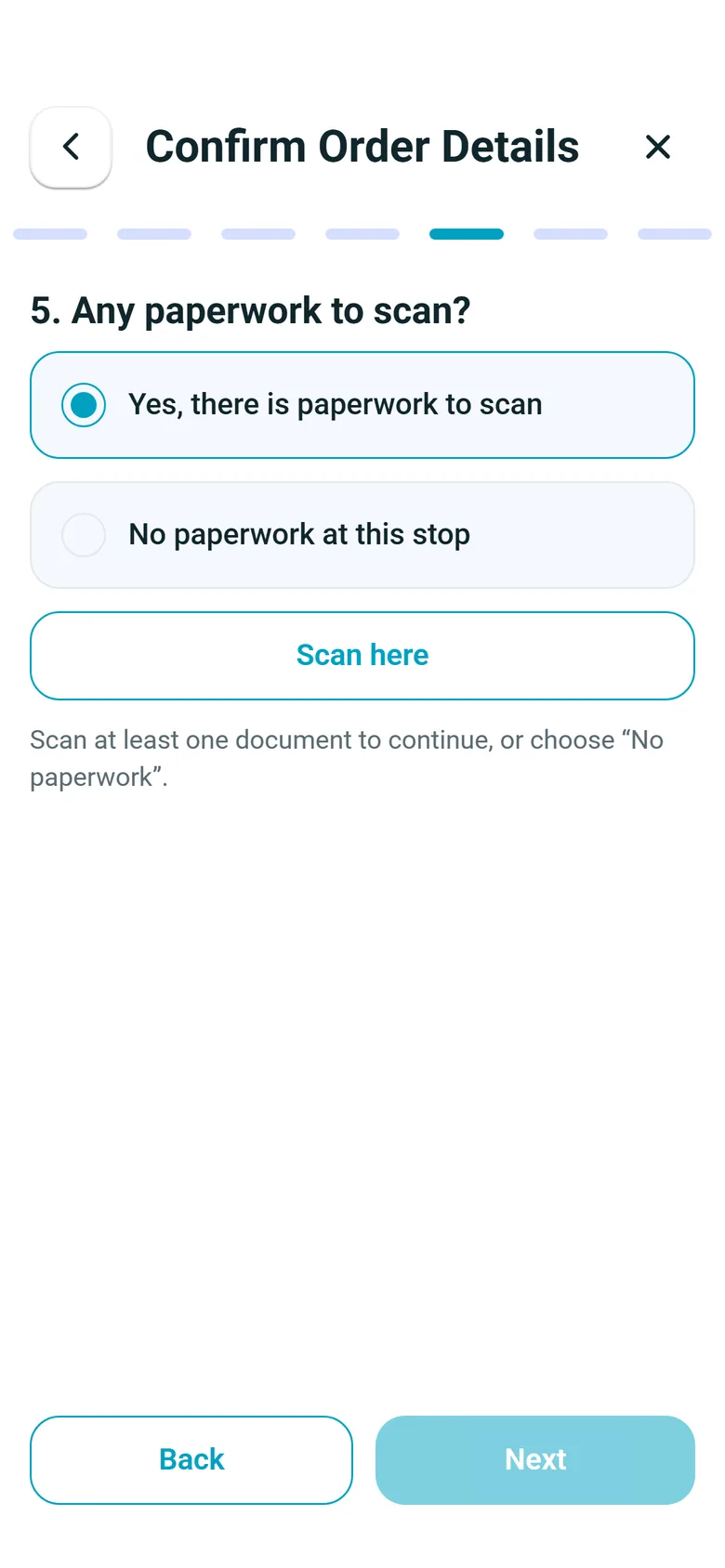
- Remisiones de entrega y otros documentos escaneados en la parada
- Un PDF de comprobante de entrega con horas de llegada y salida, chofer, camión y, cuando se capturan, ubicación GPS, firma y fotos, enviado por correo al cliente cuando el chofer completa la entrega (desactivado de forma predeterminada)Nuevo en la versión de octubre de 2026
BOL y etiquetas
Documentos que el equipo de la obra puede cotejar con el camión
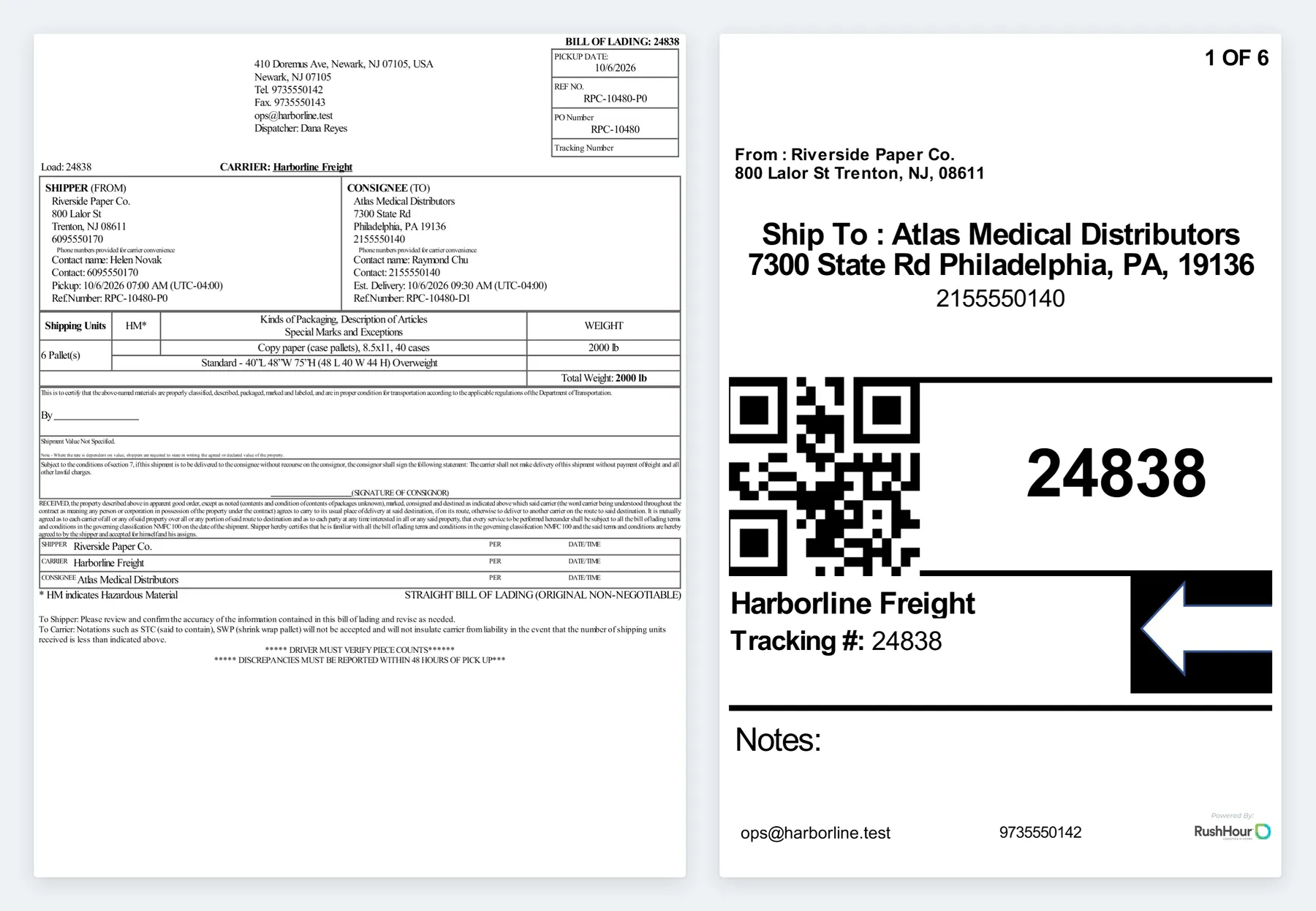
Abre el BOL desde el pedido para imprimirlo, descargarlo o enviarlo por correo. Muestra al remitente y al destinatario con el nombre y el teléfono de cada contacto, los números de referencia de recogida y de entrega, las unidades de envío y el peso. Las etiquetas de 4 x 6 se numeran por unidad, 1 OF 6 y así sucesivamente, cada una con el número de pedido como código QR, y se imprimen solas o junto con el BOL. Para un envío directo de un proveedor, marca Envío ciego en la parada del proveedor e ingresa un nombre y una dirección sustitutos: el BOL y las etiquetas que imprimes para la entrega los muestran en lugar del proveedor, mientras que el BOL de tu cliente de facturación conserva los nombres reales. Un campo aparte define el nombre que ve el chofer en la app.
- BOL para el cliente de facturación o para cada entrega
- Etiquetas de 4 x 6 numeradas por unidad, 1 OF 6 y así sucesivamente, cada una con un código QR del número de pedido
- Imprime el BOL, las etiquetas, o BOL y etiquetas juntos
- Envío ciego para envíos directos de proveedores
- Tu cliente abre y descarga el BOL en el Portal de clientes
- Imprime BOL y etiquetas de hasta 50 pedidos a la vez desde la lista de PedidosNuevo en la versión de octubre de 2026
Facturación
Cierra la carga, factúrala y sincronízala con QuickBooks
Ajustes → Facturación decide cuándo se crea la factura a partir del pedido: cuando se captura el pedido, cuando se completa o solo cuando tú la creas. En cada caso se arma a partir del pedido, así que el precio de entrega, los cargos accesorios, el tiempo de espera y los cargos por intento ya vienen incluidos. Cobra a la tarjeta registrada del cliente a través de Cardknox, o deja que el cliente pague en el Portal de clientes, y envía la factura a QuickBooks Online de forma automática o cuando tú decidas.
- Factura creada a partir del pedido
- Tarjeta registrada, o pago con tarjeta en el Portal de clientes, a través de Cardknox
- Exportación a QuickBooks Online
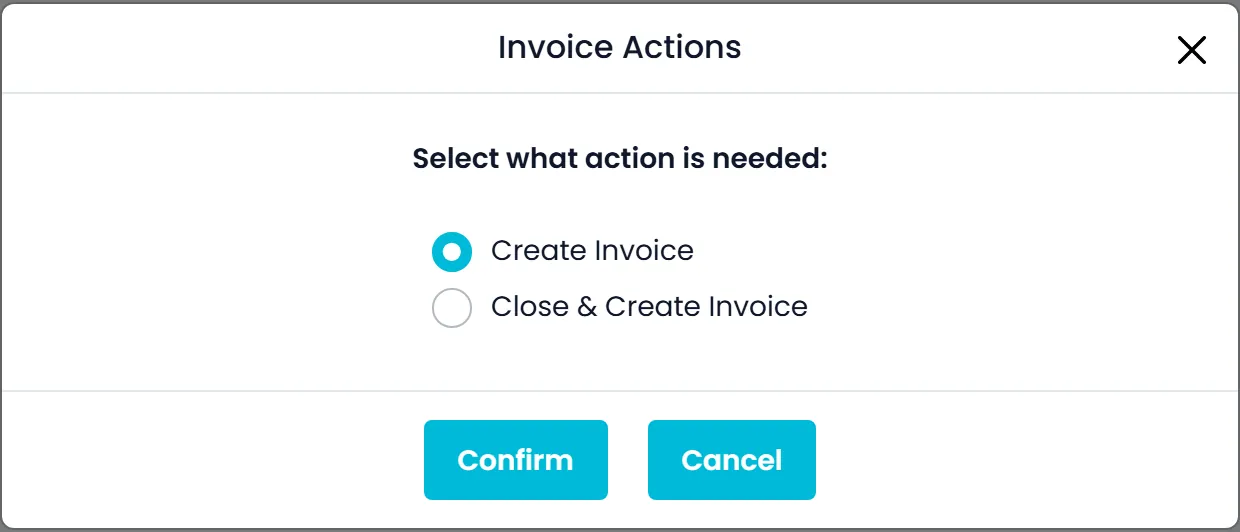
- Cerrar y crear factura en un solo paso desde la lista de Pedidos
- Las facturas nunca se envían por correo solas: enviarlas siempre es tu decisión
En la app de choferes
Lo que hace el chofer en la entrega
Pantallas del flujo de parada en la versión 2.x de la app de choferes RushHour. Los ajustes de tu Portal de la empresa deciden cuáles de los pasos opcionales ven los choferes.
Agregado recientemente
Novedades para la obra
Esto ya está en producción; el registro de cambios muestra cada cambio.
Comprobante de entrega
Un PDF de comprobante de entrega para cada entregaNuevo en la versión de octubre de 2026
Abre Comprobante de entrega desde el menú de acciones de un pedido reservado o desde el menú de una parada de entrega en el tablero de despacho para imprimir, descargar o enviar por correo un PDF con horas de llegada y salida, chofer, camión, artículos entregados y, cuando se capturan, ubicación GPS, firma y fotos. Activa Enviar comprobante de entrega por correo al completar en Ajustes → App de choferes → Funciones para enviárselo al cliente cuando un chofer complete una entrega en la app de choferes.
- Horas de llegada y salida, el chofer, el camión y los artículos entregados
- Ubicación GPS, firma y fotos, cuando se capturaron
- Imprímelo, descárgalo o envíalo por correo desde el pedido o desde una parada de entrega en el tablero de despacho
- Correo automático al completar, desactivado de forma predeterminada, para las entregas completadas en la app de choferes
- El correo automático va a las direcciones de correo de BOL del cliente; si no hay, a sus direcciones de facturación; y si tampoco, a todas sus direcciones activas
Enlaces de rastreo
Un enlace de rastreo para el residente de obraNuevo en la versión de octubre de 2026
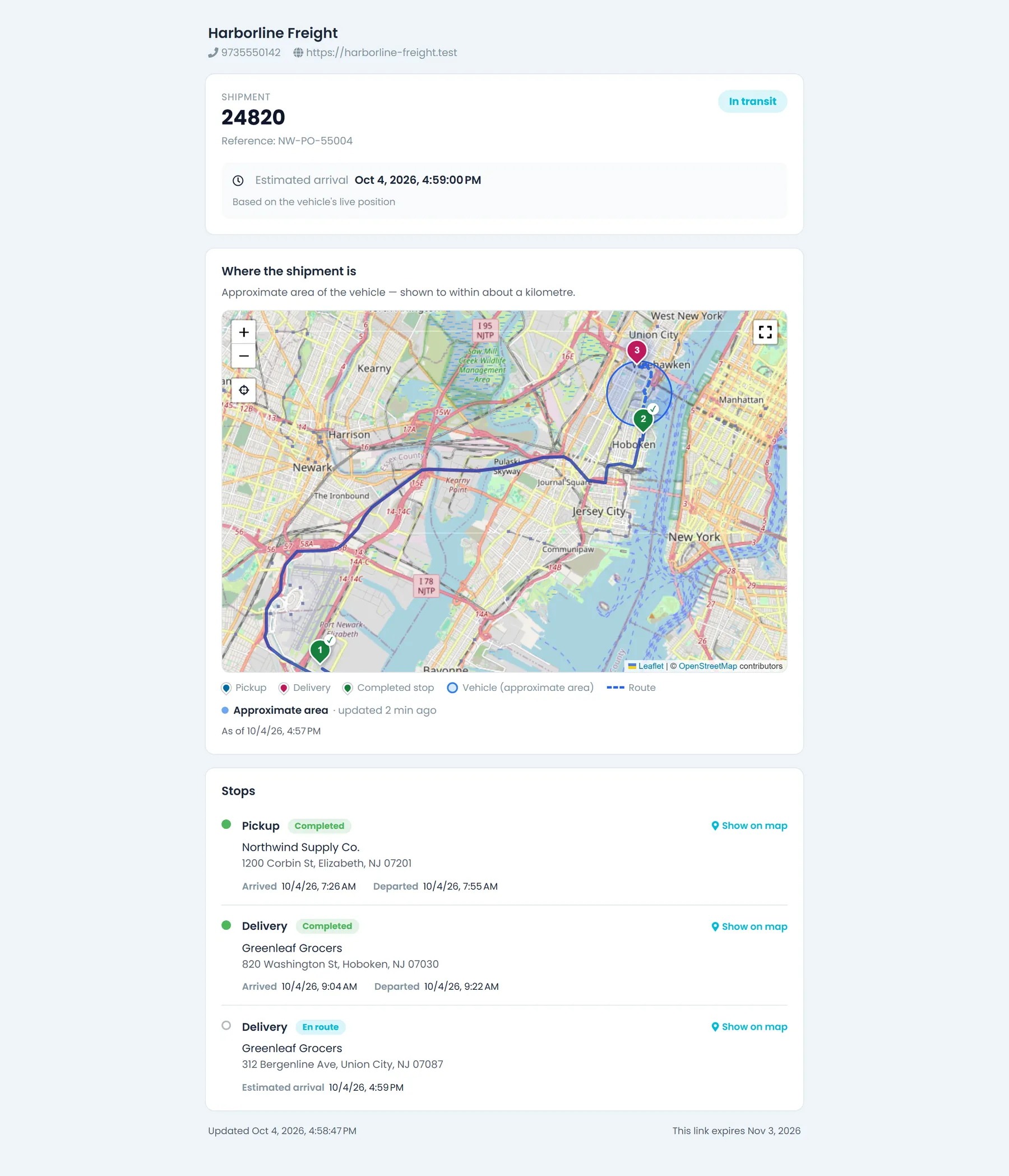
Activa Ajustes → Enlaces de rastreo y luego copia un enlace desde el menú de un pedido o de una ruta, o envíalo por correo desde la pestaña Rastreo del pedido, que además cuenta las aperturas y te permite revocarlo. La página muestra los datos de tu empresa y el estado de cada parada en un mapa, nunca precios. Mientras la carga va en camino, agrega la llegada estimada a la siguiente parada y, según elijas, la zona aproximada del camión, su posición en vivo de camino al envío o solo la última parada completada.
- Sin inicio de sesión: manda el enlace a quien esté esperando en la obra
- El estado de cada parada en un mapa, y la llegada estimada a la siguiente parada mientras la carga va en camino
- Nunca muestra precios
- Los enlaces vencen después de la vigencia que definas, y puedes revocar uno en cualquier momento
- Envío automático opcional por correo del enlace de rastreo de cada pedido, una sola vez, al asignar el chofer, al reservar o en la recogida
Horario de recepción
El horario de recepción de tus clientes en el formulario de entregaNuevo en la versión de octubre de 2026
Los registros de clientes ahora guardan los días hábiles y horarios separados de envío y de recepción, que se definen al crear un cliente o en su pestaña Información de la empresa. Los clientes existentes empiezan con lunes a viernes, y los horarios pueden pasar de la medianoche. Los formularios de parada de recogida muestran el horario de envío del cliente y los de parada de entrega, su horario de recepción, y al pasar el cursor sobre el nombre del cliente en una parada del pedido se ven todos sus horarios.
- Días hábiles para cada cliente, de lunes a viernes para empezar
- Horarios separados de envío y de recepción, que pueden pasar de la medianoche
- Los formularios de parada de entrega muestran el horario de recepción; los de recogida, el de envío
- Pasa el cursor sobre el nombre del cliente en una parada para ver todos sus horarios
Hecho para las entregas en obra
Menos llamadas de "¿ya lo entregaron?"
Ventanas de entrega y citas
Mañana, mediodía, tarde o una hora fija en cada parada, además de un estado de cita con el código de confirmación de la obra.
Los contratistas revisan por su cuenta
Tus clientes inician sesión en el Portal de clientes para seguir sus pedidos, abrir el BOL y los archivos que tu oficina adjunta a sus pedidos, y pagar facturas con tarjeta cuando conectas Cardknox.
Cada cambio del pedido queda registrado
El registro de auditoría del pedido guarda quién cambió una parada, una fecha, el precio o la marca de obra, con el valor anterior y el nuevo.
Preguntas frecuentes
Preguntas de transportistas de materiales de construcción
¿Podemos cobrar detención cuando una obra hace esperar al camión?
Sí. Define el tiempo de espera libre de tu empresa en Ajustes → Facturación → Tiempo de espera, y cámbialo en cualquier parada que necesite más o menos. La app de choferes registra la llegada y la salida en la parada, y la oficina puede corregirlas al confirmar la parada. El tiempo que pasa del tiempo libre va a la factura como su propia línea de Tiempo de espera facturable, a la tarifa por hora de tu tipo de cargo Tiempo de espera, y puedes agregar o corregir el tiempo de espera de una parada desde la factura.
¿Las direcciones de obras puntuales saturan las ubicaciones guardadas de nuestro cliente?
No. Marca Ubicación temporal en la parada. La dirección de la obra, su nombre y el contacto de la obra se quedan en ese pedido en lugar de agregarse a los registros de tus clientes como una nueva ubicación, empresa o contacto. El contacto se sigue imprimiendo en el BOL, y el registro de auditoría del pedido guarda la marca.
¿Qué pasa cuando la obra no está lista para la entrega?
Tienes dos opciones. Antes de que salga el camión, pon una retención en la entrega, con un motivo opcional: hasta que se resuelva la retención nadie puede completar esa entrega, y la app de choferes la muestra sin dirección. Si el chofer ya está ahí, registra un intento fallido con un motivo obligatorio y elige Reintentar más tarde hoy o No se puede entregar hoy. Las horas de llegada y salida se guardan, la parada vuelve a Sin asignar para despacharla de nuevo y los tipos de cargo que marcaste como ¿Intento? se agregan a la parada.
¿El contratista puede ver las fotos y la firma?
Sí. Las fotos y la firma que captura el chofer se guardan en la parada del pedido, donde tu oficina puede abrirlas y descargarlas, y cuando envías la factura por correo desde RushHour van con ella como un solo PDF adjunto. También puedes enviar un PDF de comprobante de entrega desde el pedido, o hacer que se envíe por correo automáticamente cuando el chofer complete la entrega.
¿Podemos entregar el pedido de un proveedor sin mostrar su nombre?
Sí. Marca Envío ciego en la parada del proveedor e ingresa un nombre y una dirección sustitutos. El BOL y las etiquetas que imprimes para la entrega los muestran en lugar del proveedor, mientras que el BOL de tu cliente de facturación conserva los nombres reales. Un campo aparte define el nombre que ve el chofer en la app.
¿En qué teléfonos funciona la app de choferes?
Android y iPhone. Las pantallas de la app de choferes de esta página son de la versión 2.x de la app de choferes RushHour en Google Play y en el App Store, y la app sigue los ajustes que elijas en el Portal de la empresa.
Productos relacionados
Ve un recorrido de entregas en obra de principio a fin, con tu propia carga.
Del despacho al comprobante de entrega firmado y a la factura en QuickBooks. Un solo flujo, una sola demo.