
Tarimas y cajas para empresas,
entregadas, comprobadas y facturadas.
Para flotas de camiones de caja y camiones rígidos que entregan carga a tiendas, oficinas y andenes de recepción. RushHour arma las rutas de varias paradas, mantiene al día la ruta de cada chofer, trae de vuelta las fotos y la firma desde el andén y convierte las paradas terminadas en la factura.
Un día de carga de última milla
Del andén de carga al andén de recepción
Rutas
Acomoda cada entrega nueva en la ruta correcta
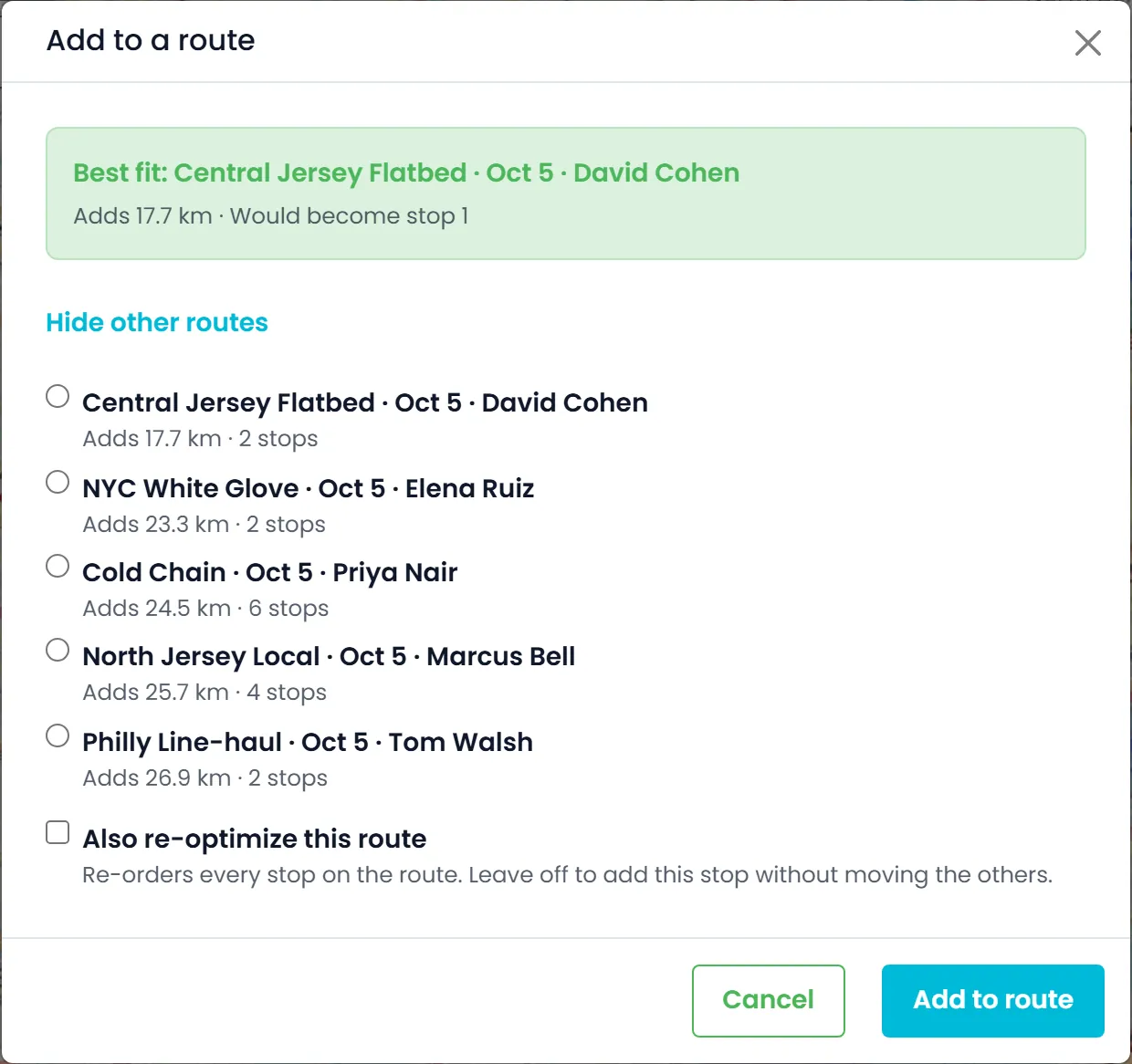
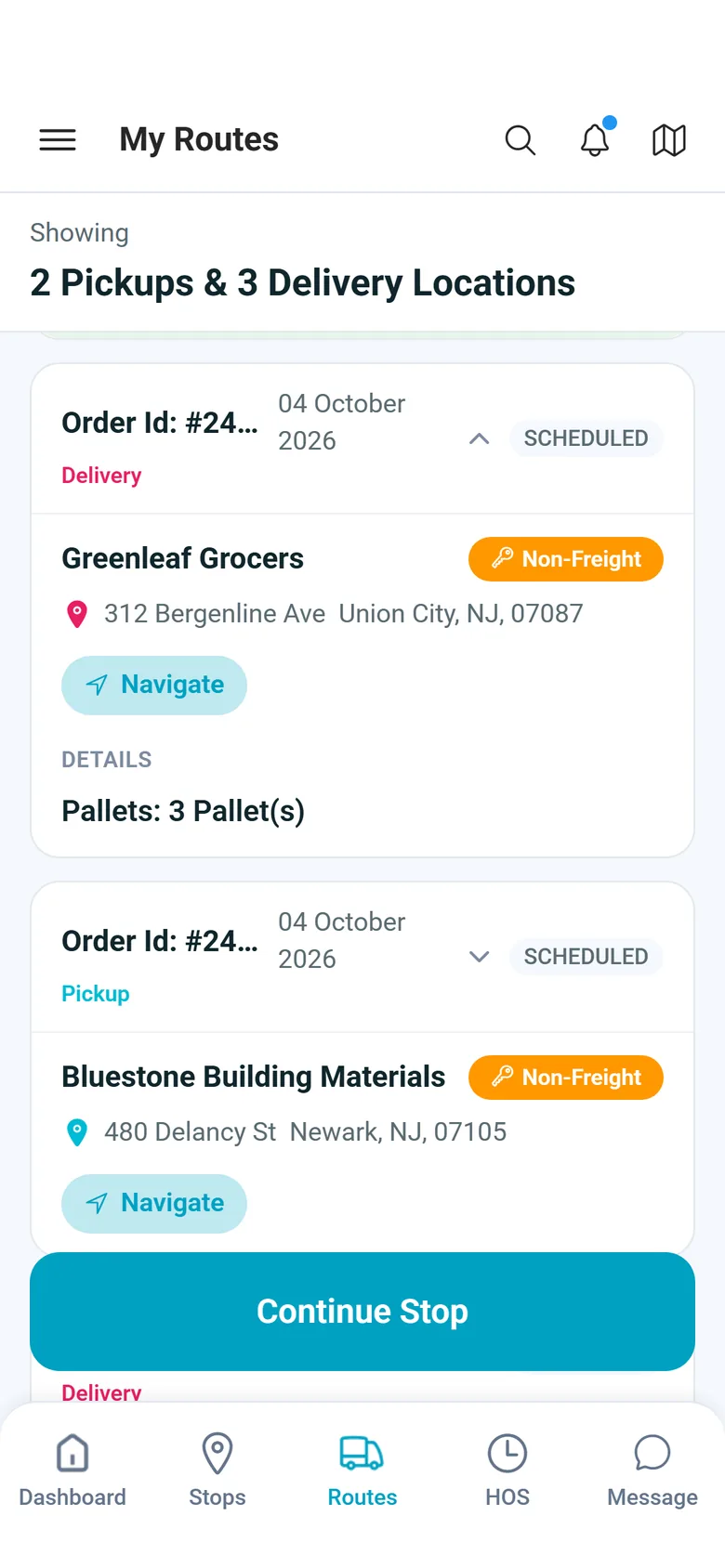
Arma las rutas de varias paradas del día en el tablero de despacho arrastrando pedidos hacia ellas. La hora de cada parada aparece en color en su tarjeta, verde cuando toca hoy, ámbar para un día posterior y rojo cuando ya va atrasada, así que los horarios de andén siguen a la vista mientras planeas. Cuando llega una entrega nueva, o una entrega fallida regresa a la lista de sin asignar, Agregar a una ruta calcula la distancia extra que la parada sumaría a cada ruta activa, recomienda la que mejor encaja y muestra qué número de parada sería. Omite las rutas que ya están en tu límite de paradas o en el límite de tarimas, que es un mismo límite para todos los camiones. Agrega la parada sin mover las demás, o reordena toda la ruta por distancia o prioridad.
- Distancia extra que una parada nueva suma a cada ruta, con la que mejor encaja recomendada
- Se omiten las rutas que están en tu límite de paradas o en el límite de tarimas (un mismo límite de tarimas para todos los camiones)
- Orden de paradas reoptimizado por distancia o prioridad
- Agrega una parada sin mover las demás, o reoptimiza la ruta al agregarla
- Los pedidos demasiado grandes para una ruta se marcan con Aumentar límite o Excede la capacidad del camiónNuevo en la versión de octubre de 2026
Citas en andén
Reserva el horario del andén de recepción en la parada
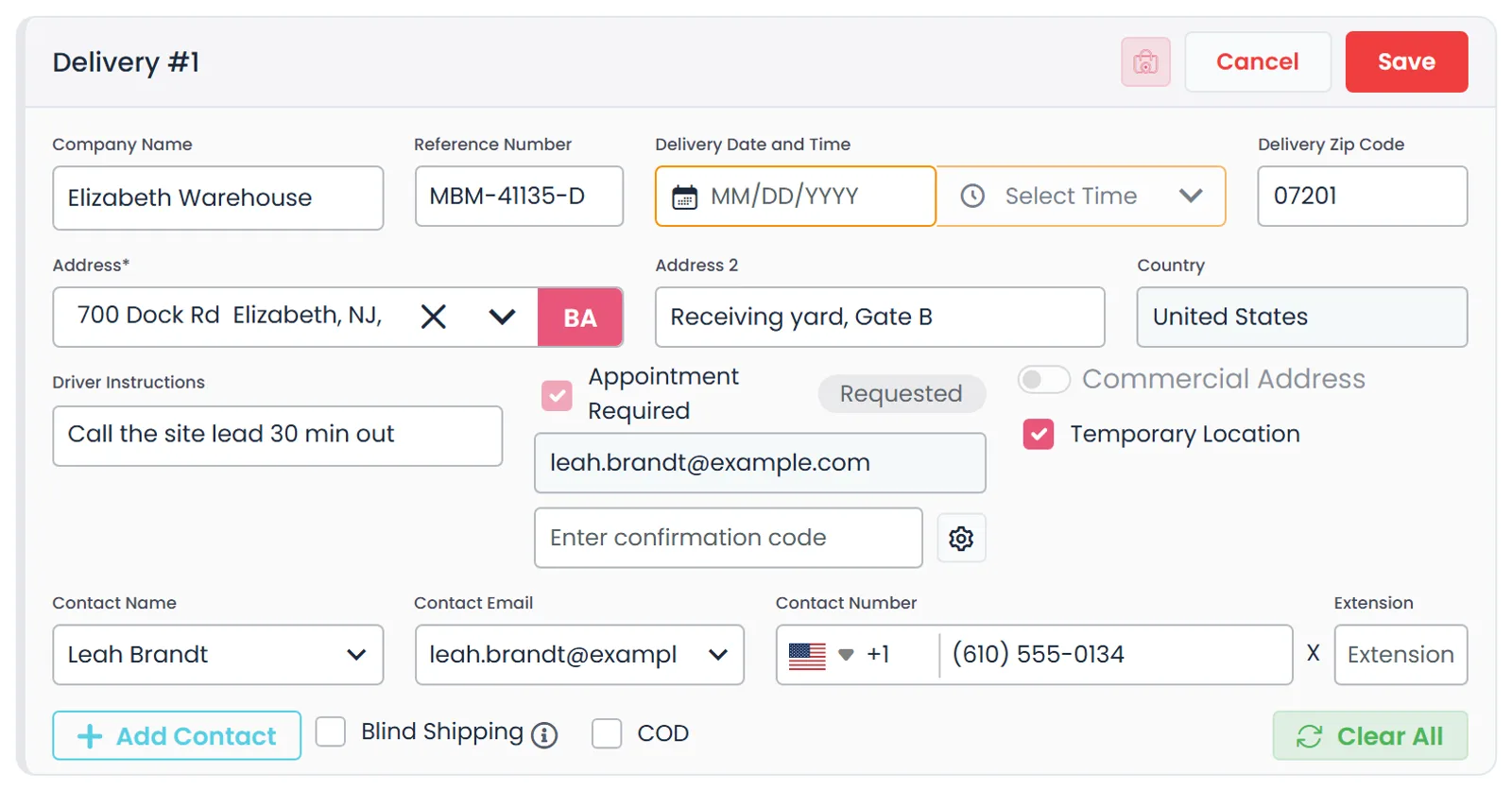
Marca Cita obligatoria en una parada de entrega, elige Solicitar en su menú de citas y, al guardar la parada, RushHour le envía a quien recibe una solicitud por correo con el nombre de tu empresa. Esa persona elige una fecha y una hora en un formulario que no requiere iniciar sesión, su respuesta escribe ese horario en la parada y tu despachador lo aprueba. Una vez aceptado el horario, registra el código de confirmación de la instalación en la parada, junto al estado de la cita. Si el horario no funciona, un administrador de la empresa puede proponer una ventana Desde y Hasta y volver a preguntar.
- Solicitud de cita enviada por correo con el nombre de tu empresa
- Quien recibe responde sin iniciar sesión, y tu despachador aprueba
- Código de confirmación guardado en la parada
- El horario de recepción del cliente se muestra en el formulario de la parada de entregaNuevo en la versión de octubre de 2026
En el camino
Mantén el tablero y al chofer sincronizados
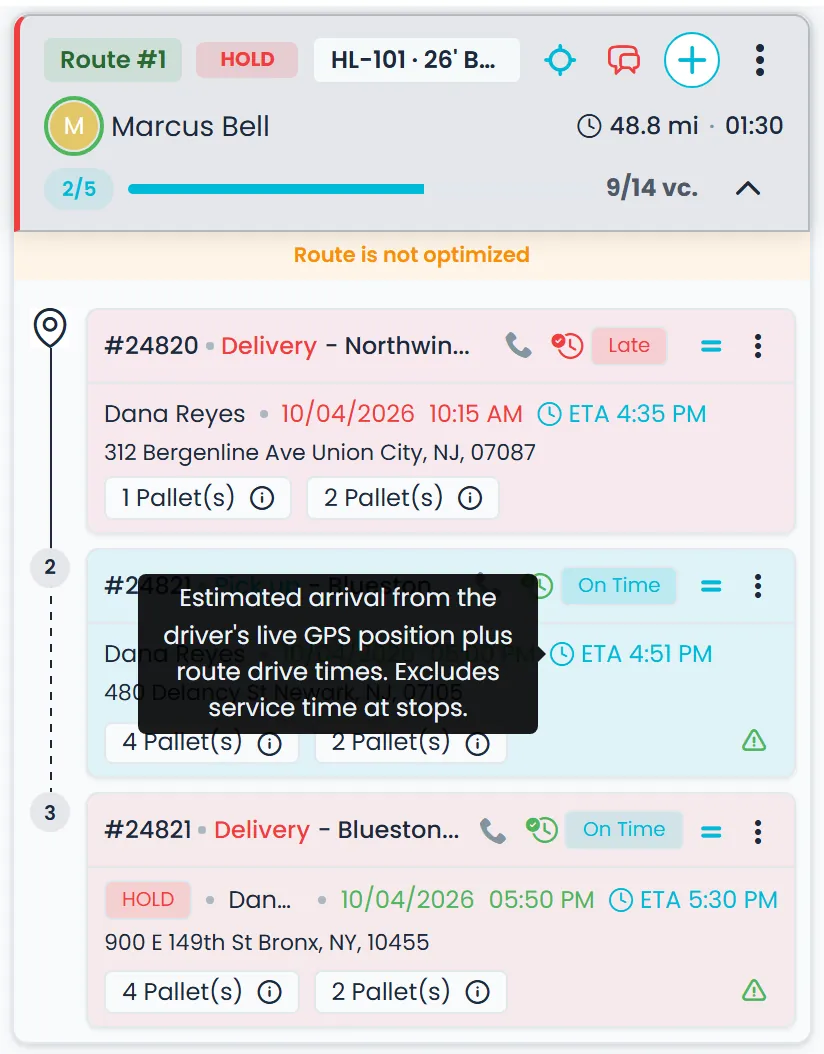
Las paradas pendientes pueden mostrar una etiqueta de ETA calculada con los tiempos de manejo de la ruta. Parte de la posición del camión cuando está vinculado a Samsara, o de la ubicación de la app de choferes si se envió en los últimos 20 minutos; si no, de la última parada completada o del horario planeado, y el texto emergente indica cuál. Cuando agregas, quitas, reordenas o mueves las paradas de un chofer, el chofer recibe una notificación push. Las instrucciones guardadas en la dirección de entrega, como el andén de recepción o un código de acceso, aparecen en la parada en la app de choferes.
- Etiqueta de ETA en las paradas pendientes, con su origen en el texto emergente
- Notificación push cuando cambian las paradas de un chofer
- Instrucciones de la dirección en la parada en la app de choferes
- Selecciona una parada para ver qué tan lejos está el chofer, cuando el camión o la app de choferes reportan una posición
- Las paradas completadas muestran la hora de llegada, y el retraso cuando la parada se atrasó más de 15 minutos
- Las estimaciones solo cuentan el tiempo de manejo, no el tiempo que se pasa en cada parada
Comprobante de entrega
Comprobante desde el andén de recepción, archivado en el pedido
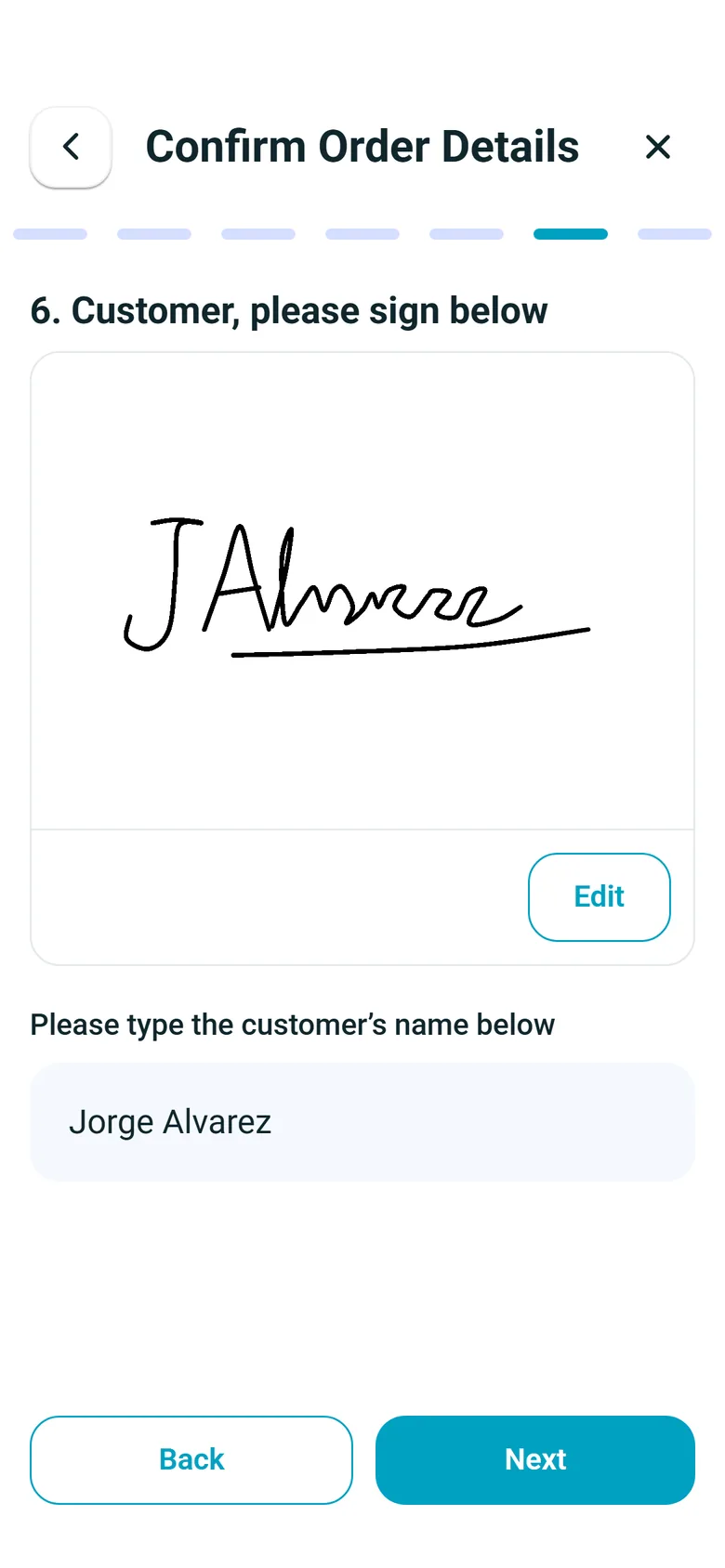
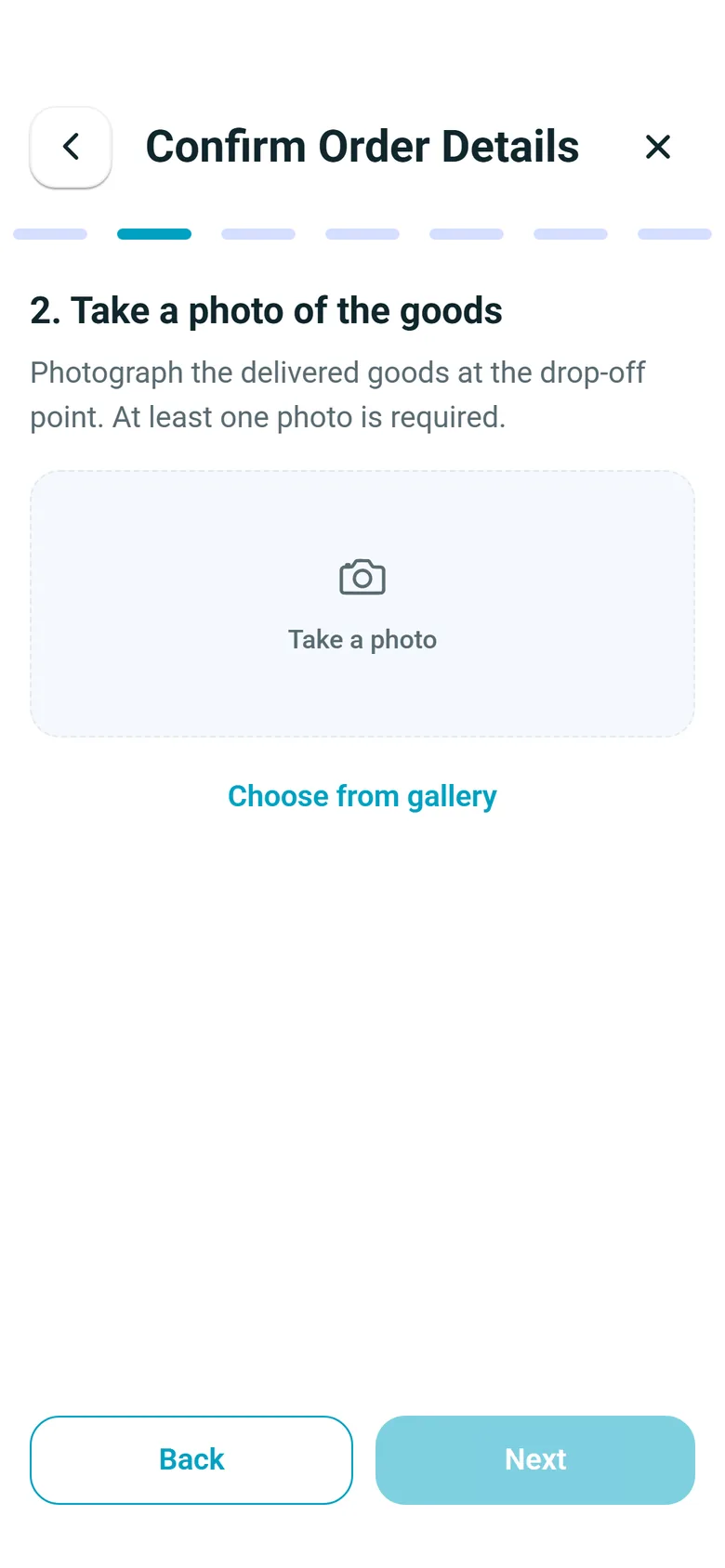
En la entrega, el chofer fotografía la carga y recaba la firma de quien recibe, y ambas se guardan en el pedido para tu oficina y para tu cliente. Cada pedido imprime etiquetas de código de barras con un código QR del número de pedido. En la app de choferes, los choferes escanean las unidades de carga en la recogida, y tu empresa puede exigir fotos y firma antes de que se pueda completar una entrega.
- Fotos de la entrega y firma guardadas en el pedido
- Etiquetas de código de barras impresas desde el pedido
- Escaneos en la recogida y comprobantes obligatorios en la app
- Pasos de foto y firma en cada entrega de forma predeterminada, con la opción de impedir que se complete sin ellos
Excepciones
Andenes cerrados, esperas largas y pago contra entrega
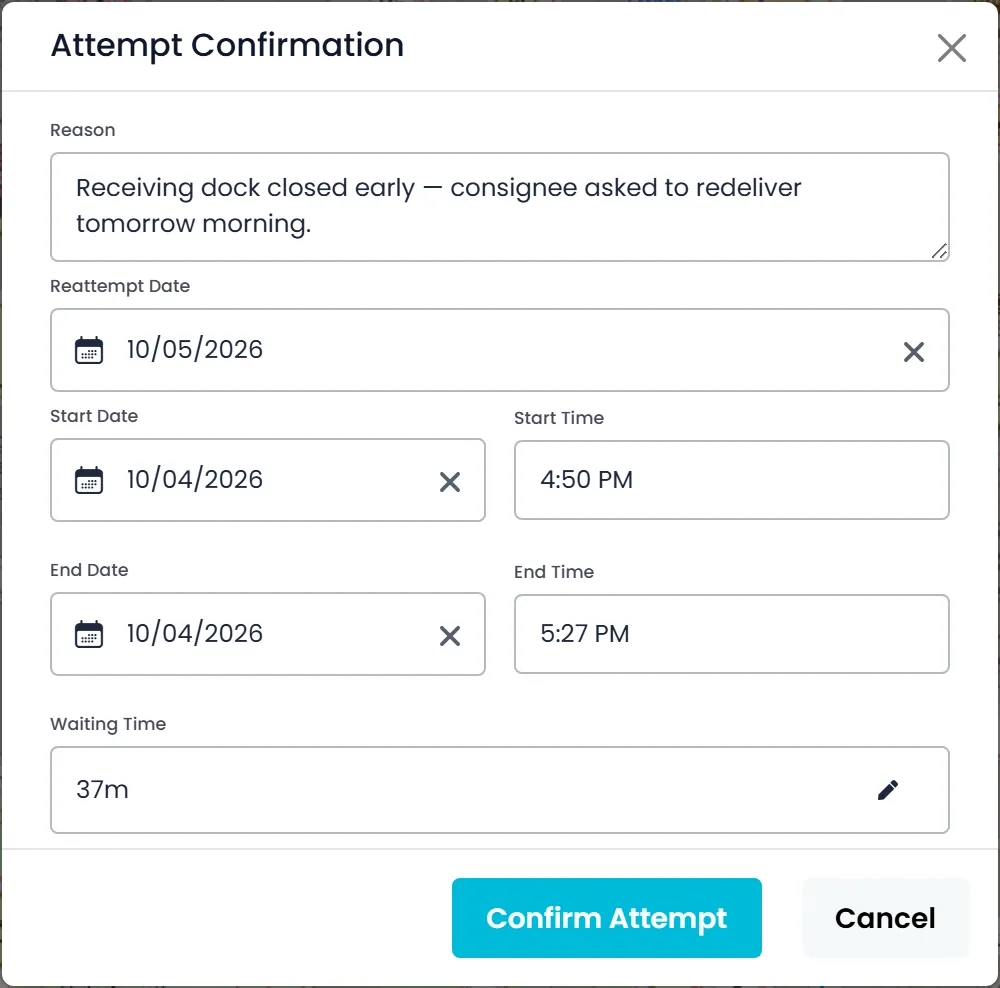
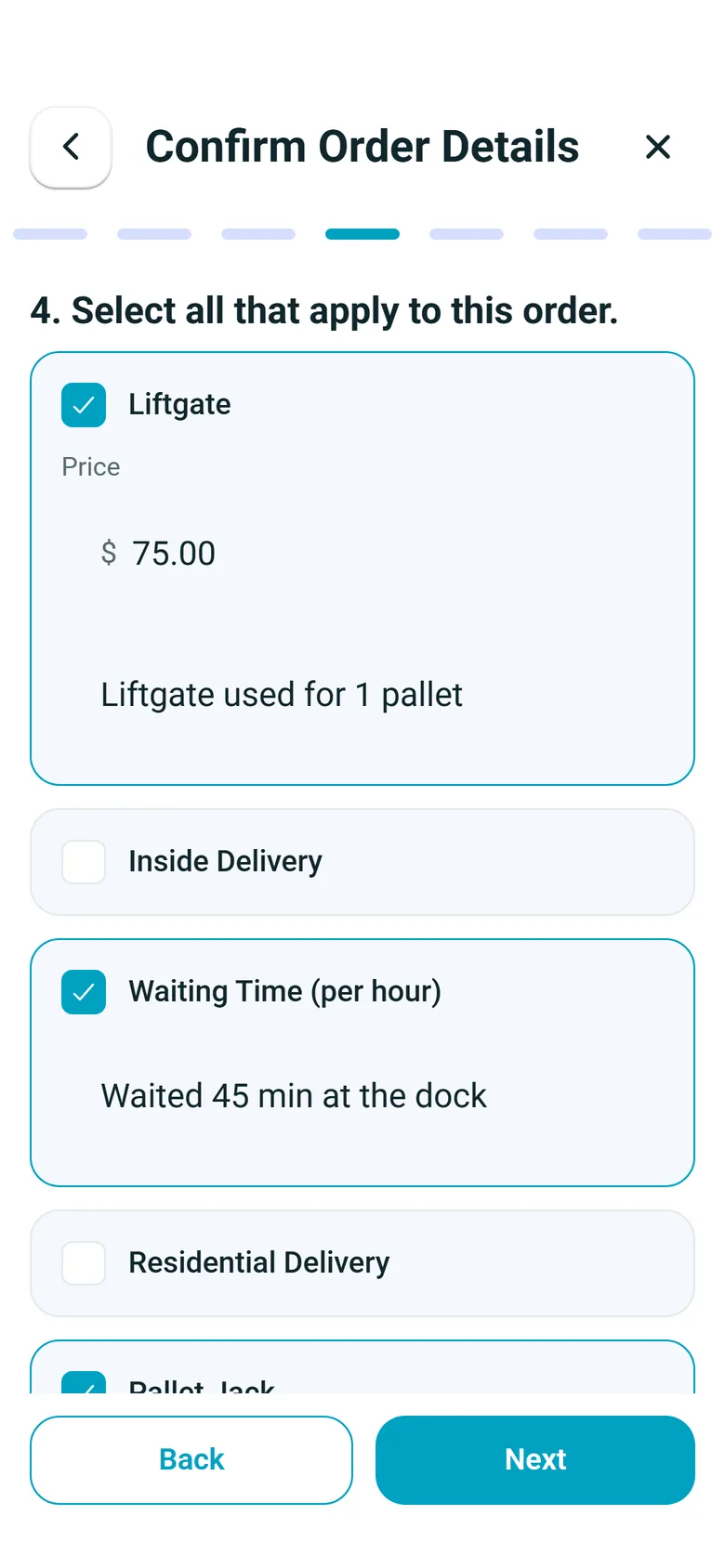
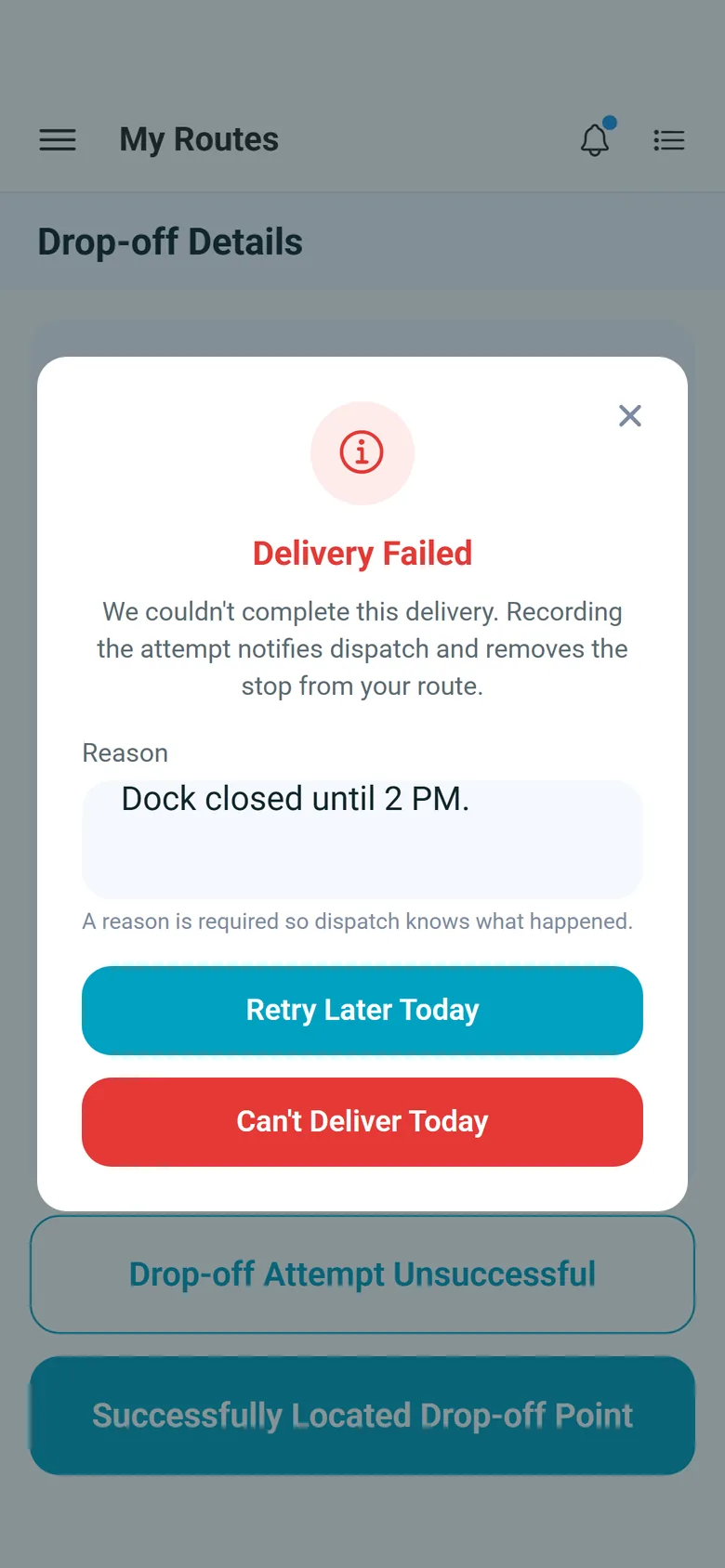
Si no se puede hacer la entrega, el chofer toca Intento de entrega fallido, escribe el motivo y elige Reintentar más tarde hoy o No se puede entregar hoy, o la oficina registra el intento con un motivo y una fecha para reintentar. La parada regresa a la lista de sin asignar, y los tipos de cargo que marcas como Intento se agregan a la parada con el motivo en la nota. La llegada y la salida quedan registradas en la parada, así que el tiempo de espera que pasa del tiempo libre se factura en su propia línea. Cuando una parada tiene un monto COD, la app le muestra al chofer el monto a cobrar y, si el cliente paga con cheque, el chofer fotografía ambos lados; en una recogida, el chofer también puede registrar efectivo. La oficina puede enviarle al cliente por correo una solicitud de pago con tarjeta a través de Cardknox.
- Intentos fallidos con motivo, fecha para reintentar y cargo por intento
- El chofer reporta Reintentar más tarde hoy o No se puede entregar hoy, con un motivo obligatorio
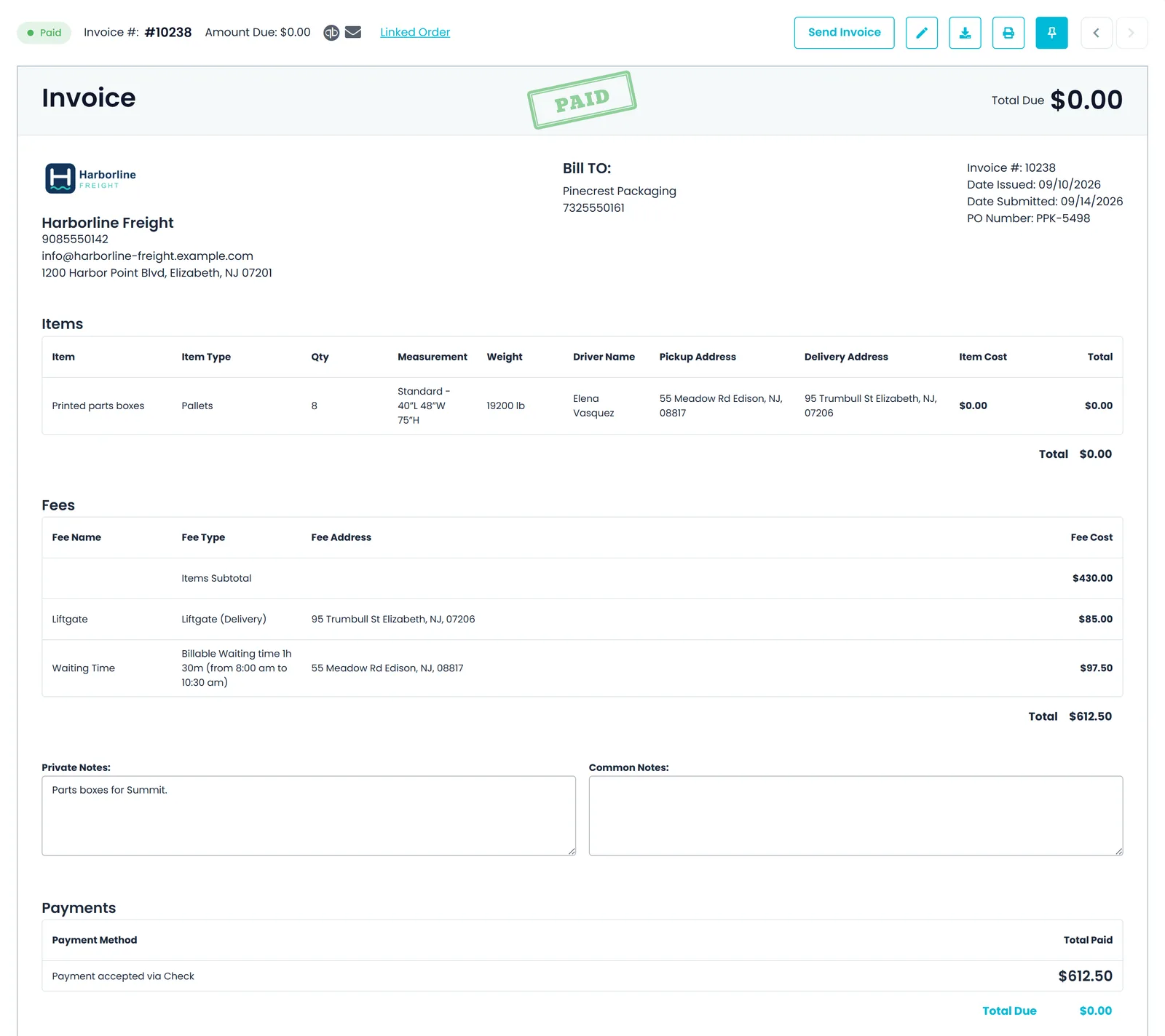
- Tiempo de espera que pasa del tiempo libre facturado a partir de la llegada y la salida registradas
- Monto a cobrar visible para el chofer, con fotos del cheque como comprobante de cobro
- Solicitud de pago con tarjeta por correo, con seguimiento como Solicitado, Exitoso o Fallido
Facturación
La factura está lista cuando la ruta termina
La factura se puede crear automáticamente a partir del pedido, al capturarlo o al completarlo (lo eliges en Ajustes → Facturación), y se actualiza cuando se cierra el pedido, incluidos el tiempo de espera, los cargos por intento y los cargos extra de las paradas. Tu cliente puede pagarla en el Portal de clientes, con tarjeta cuando aceptas tarjetas a través de Cardknox, y las facturas se envían a QuickBooks Online de forma automática o cuando tú decidas.
- Factura creada a partir del pedido, al capturarlo o al completarlo, y actualizada al cerrar
- Pago con tarjeta en el Portal de clientes cuando aceptas tarjetas a través de Cardknox
- Exportación a QuickBooks Online, automática o manual
- Un enlace de pago con tarjeta en los correos de facturas, sin necesidad de iniciar sesión (requiere Cardknox)Nuevo en la versión de octubre de 2026
App de choferes
En el andén de recepción, paso a paso
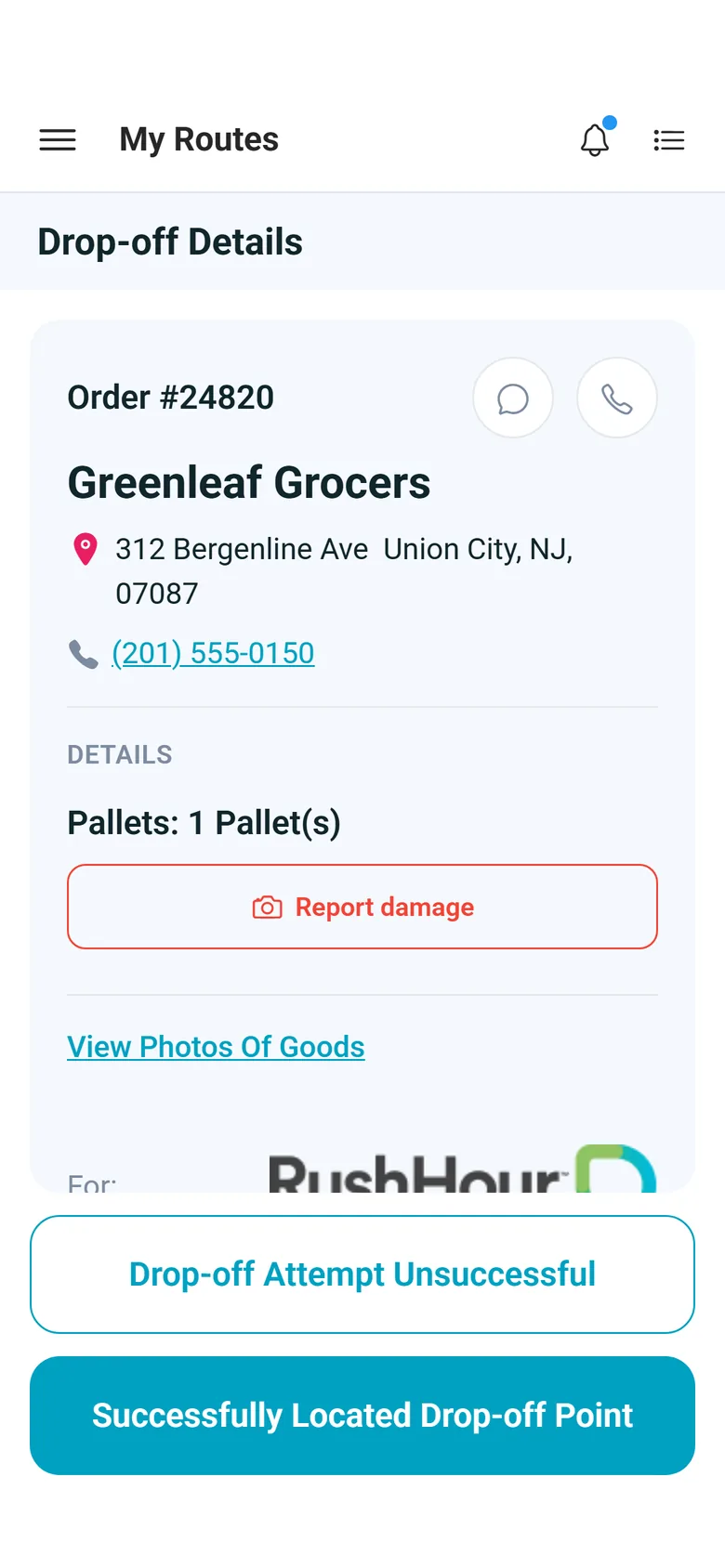
Pantallas de la app de choferes RushHour para Android y iPhone, en una entrega como las que hacen tus choferes.
Agregado recientemente
Mantén informado a quien recibe
Un enlace de rastreo y correos automáticos que le dicen a tu cliente dónde está la carga y cuándo se entregó, sin llamar a despacho. Se envían por correo, y cada uno está desactivado hasta que lo activas.
Enlaces de rastreo
Una página de rastreo que quien recibe abre sin iniciar sesiónNuevo en la versión de octubre de 2026
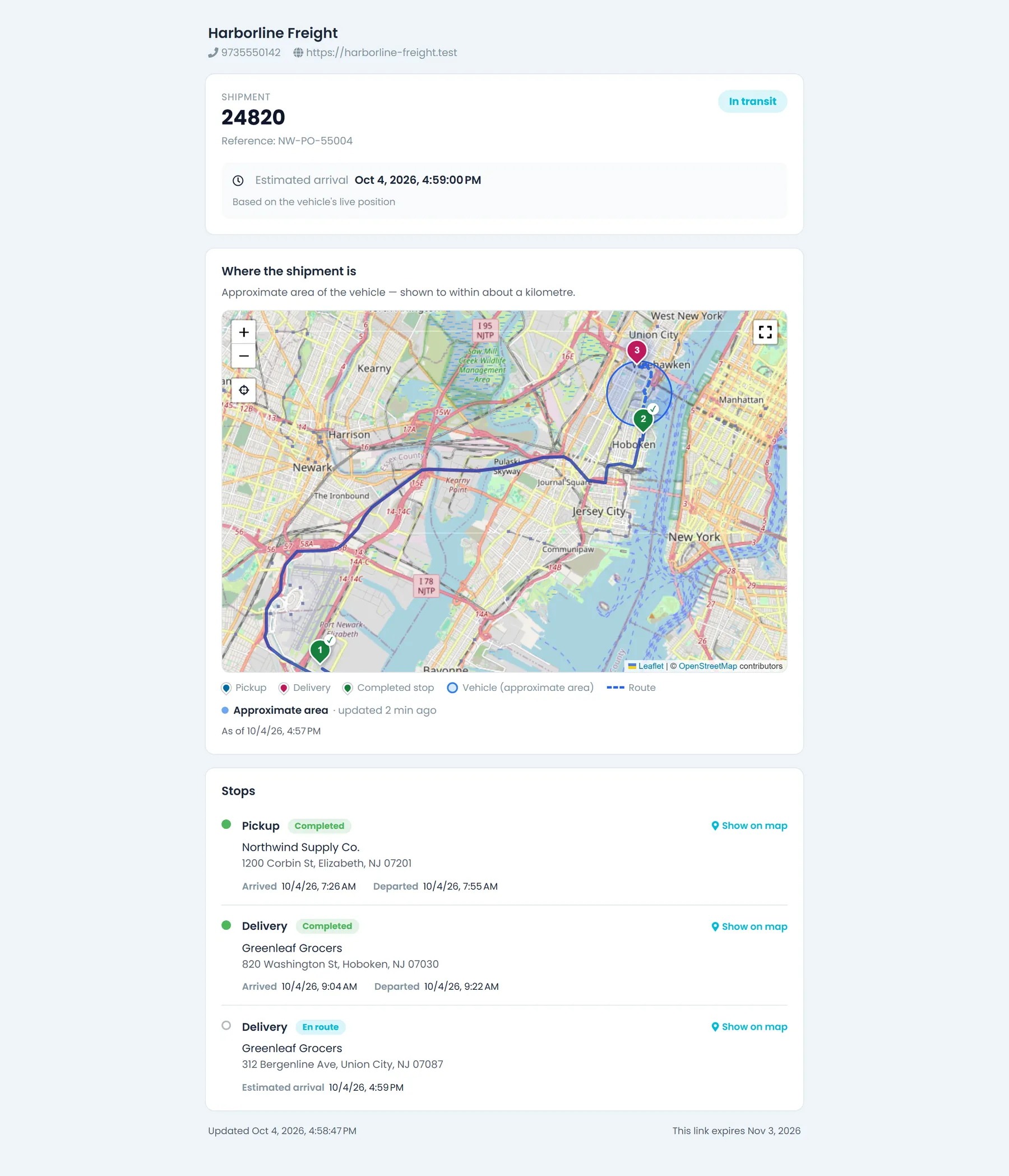
Activa Ajustes → Enlaces de rastreo y luego copia un enlace desde el menú de un pedido o de una ruta, o envíalo por correo desde la pestaña Rastreo del pedido, que además cuenta las aperturas y te permite revocarlo. La página muestra los datos de tu empresa y el estado de cada parada en un mapa, nunca precios. Mientras la carga está en movimiento, agrega la llegada estimada a la siguiente parada y, según elijas, la zona aproximada del camión, su posición en vivo de camino al envío, o solo la última parada completada. Los enlaces vencen después de la vigencia que definas.
- Sin iniciar sesión y sin precios: los datos de tu empresa, el estado de las paradas y un mapaNuevo en la versión de octubre de 2026
- La llegada estimada a la siguiente parada mientras la carga está en movimientoNuevo en la versión de octubre de 2026
- Opcionalmente, envía por correo el enlace de cada pedido de forma automática al asignar el chofer, al reservar o en la recogidaNuevo en la versión de octubre de 2026
- Los enlaces vencen después de la vigencia que definas, y puedes revocar uno cuando quierasNuevo en la versión de octubre de 2026
Correos para clientes
Correos de llegada, de salida y de comprobante de entregaNuevo en la versión de octubre de 2026
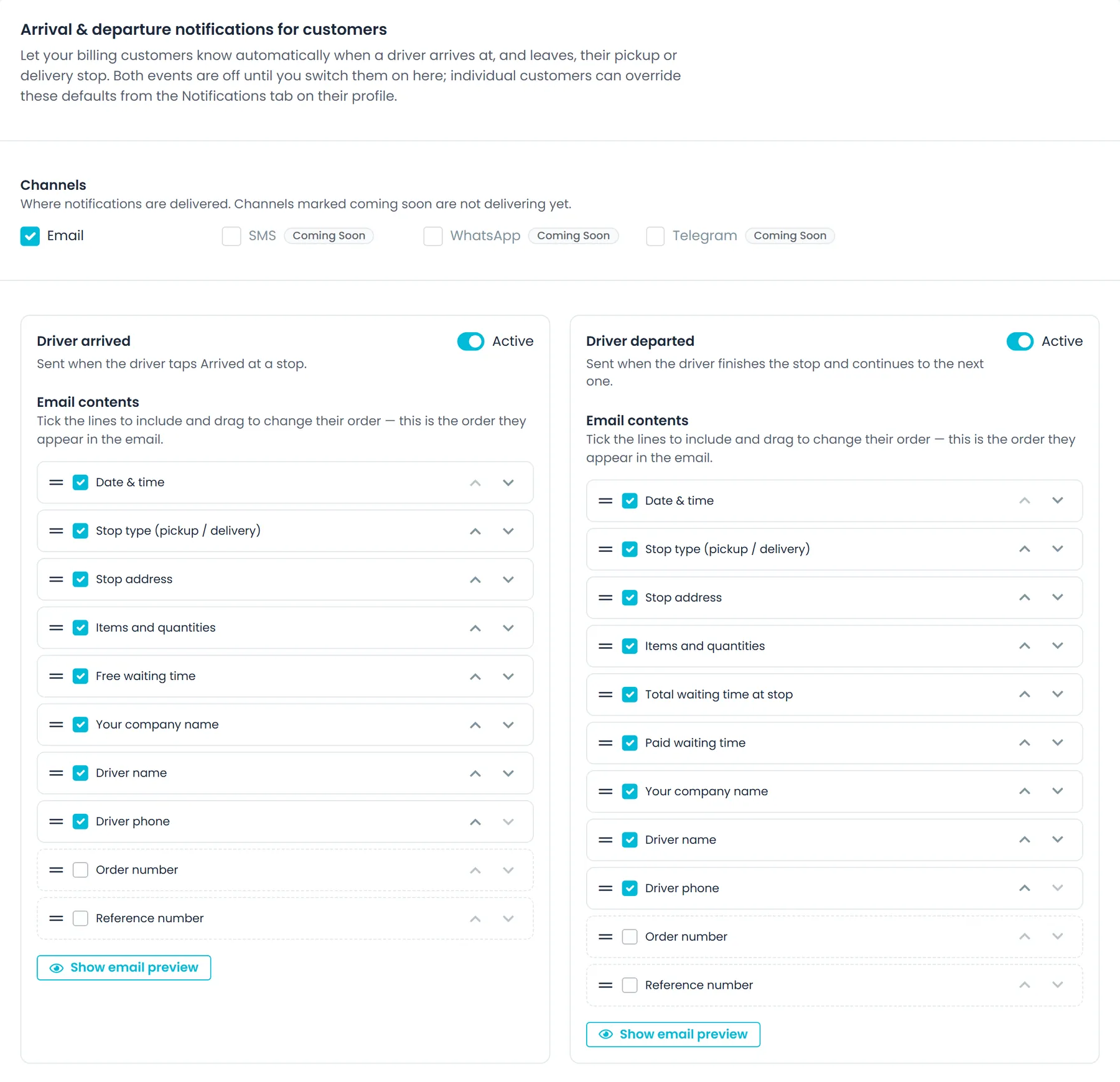
En Ajustes → Notificaciones a clientes puedes enviar un correo al cliente al que se factura un pedido cuando el chofer llega a una de sus paradas o sale de ella, elegir qué datos muestra cada correo y en qué orden, y obtener una vista previa. Activa Enviar comprobante de entrega al completar en Ajustes → App de choferes → Funciones y, cuando el chofer completa una entrega en la app de choferes, el cliente recibe un PDF con las horas de llegada y salida, el chofer, el camión, los artículos entregados y, cuando se capturaron, la ubicación GPS, la firma y las fotos.
- Correos Chofer llegó y Chofer salió, cada uno desactivado hasta que lo activasNuevo en la versión de octubre de 2026
- Elige las líneas que muestra cada correo, como artículos, tiempo de espera y teléfono del chofer, y obtén una vista previaNuevo en la versión de octubre de 2026
- Ajustes y destinatarios por cliente en la pestaña Notificaciones del clienteNuevo en la versión de octubre de 2026
- PDF del comprobante de entrega enviado por correo cuando el chofer completa la entregaNuevo en la versión de octubre de 2026
Carga para empresas
Hecho para tarimas en un camión de caja, no para paquetes en una puerta
Tarimas y cajas en el pedido
Describe cada envío como cajas, tarimas o carga completa, con dimensiones, peso e indicaciones de manejo, y el BOL y las etiquetas salen de ahí.
Tarifas por tarima y zona
Cotiza a cada cliente con una cuadrícula de rangos de millas por número de tarimas o con tarifas de zona a zona, calculadas mientras se arma el pedido.
Los clientes reservan y rastrean en línea
Tus clientes empresariales hacen pedidos, los siguen parada por parada, abren los documentos de entrega y pagan facturas en el Portal de clientes.
Medido en la plataforma RushHour
Cifras de toda la plataforma tomadas de la base de datos de producción de RushHour, septiembre de 2026, redondeadas hacia abajo. Casi todo este volumen es de Shimon's Express.
Preguntas
Preguntas sobre carga de última milla
¿Quien recibe puede ver cuándo llegará la carga?
Tus despachadores ven una etiqueta de ETA en las paradas pendientes del tablero de despacho, y los clientes empresariales con acceso al Portal de clientes pueden seguir ahí sus pedidos. También puedes enviar un enlace de rastreo que se abre sin iniciar sesión y muestra las paradas en un mapa con la llegada estimada a la siguiente parada, y enviar correos automáticos a los clientes cuando el chofer llega a una parada y cuando sale de ella. Estas actualizaciones se envían por correo.
¿Qué pasa cuando el andén de recepción está cerrado?
El chofer toca Intento de entrega fallido en la app de choferes, escribe el motivo y elige Reintentar más tarde hoy o No se puede entregar hoy. La parada regresa a la lista de sin asignar en el tablero de despacho, y los tipos de cargo que marcas como Intento se agregan a la parada. La oficina también puede registrar un intento con un motivo y una fecha para reintentar, y luego usar Agregar a una ruta para poner la parada en otra ruta.
¿Puedo exigir foto y firma en cada entrega?
Sí. En Ajustes → App de choferes, Exigir fotos en la entrega y Exigir firma en la entrega están activados de forma predeterminada, así que la app pide ambas y le avisa al chofer cuando falta una. Activa Bloquear la finalización de la parada si faltan requisitos y el chofer no podrá terminar una parada hasta capturar ambas. Las fotos y la firma se guardan en el pedido.
¿Los choferes pueden cobrar en la puerta?
Cuando una parada tiene COD definido en el pedido, la app de choferes muestra el monto a cobrar y quién lo paga. En una entrega, si el cliente paga con cheque, el chofer fotografía ambos lados como comprobante de cobro; en una recogida, el chofer también puede registrar un monto en efectivo, incluido un pago parcial. Desde la oficina, un administrador de la empresa puede enviarle al cliente por correo una solicitud de pago con tarjeta a través de Cardknox, una vez que el cliente que paga esté configurado para aceptar pagos.
¿Cómo se facturan la plataforma elevadora y otros extras?
Configura tipos de cargo, como plataforma elevadora, en tus ajustes. El chofer marca los que aplicaron en la parada, con una nota y un precio donde el tipo de cargo lo permite, y la oficina puede agregar cargos cuando confirma la parada. Se convierten en líneas de la factura del pedido, junto al tiempo de espera que pasa del tiempo libre.
¿Los choferes necesitan un escáner aparte?
No. En la recogida, la app de choferes escanea las unidades de carga con la cámara del teléfono y, cuando las cantidades no coinciden con lo planeado, muestra lo planeado contra lo real para que el chofer lo revise. Cada pedido también imprime etiquetas de código de barras con un código QR del número de pedido.
¿En qué teléfonos funciona la app de choferes?
En teléfonos Android y iPhone. Los choferes se unen con el código de invitación que les envía tu oficina.
Haz uno de tus días de entregas con RushHour.
Trae un día real de entregas. Armaremos las rutas contigo y te mostraremos los comprobantes, los cargos y la factura que resultan.