
Problemas reportados desde el camino,
con fotos y ubicación adjuntas.
Los choferes reportan una falla del camión, un riesgo de seguridad, una dirección equivocada o documentos faltantes desde la app de choferes de RushHour en Android y iPhone, con hasta 5 fotos o videos. La app agrega la ruta, el camión y la parada, y la ubicación del chofer cuando el teléfono lo permite. La página Incidencias del Portal de la empresa reúne todos los reportes, así tu oficina ve qué tan urgente es cada uno, le responde al chofer y da seguimiento a la incidencia hasta cerrarla.
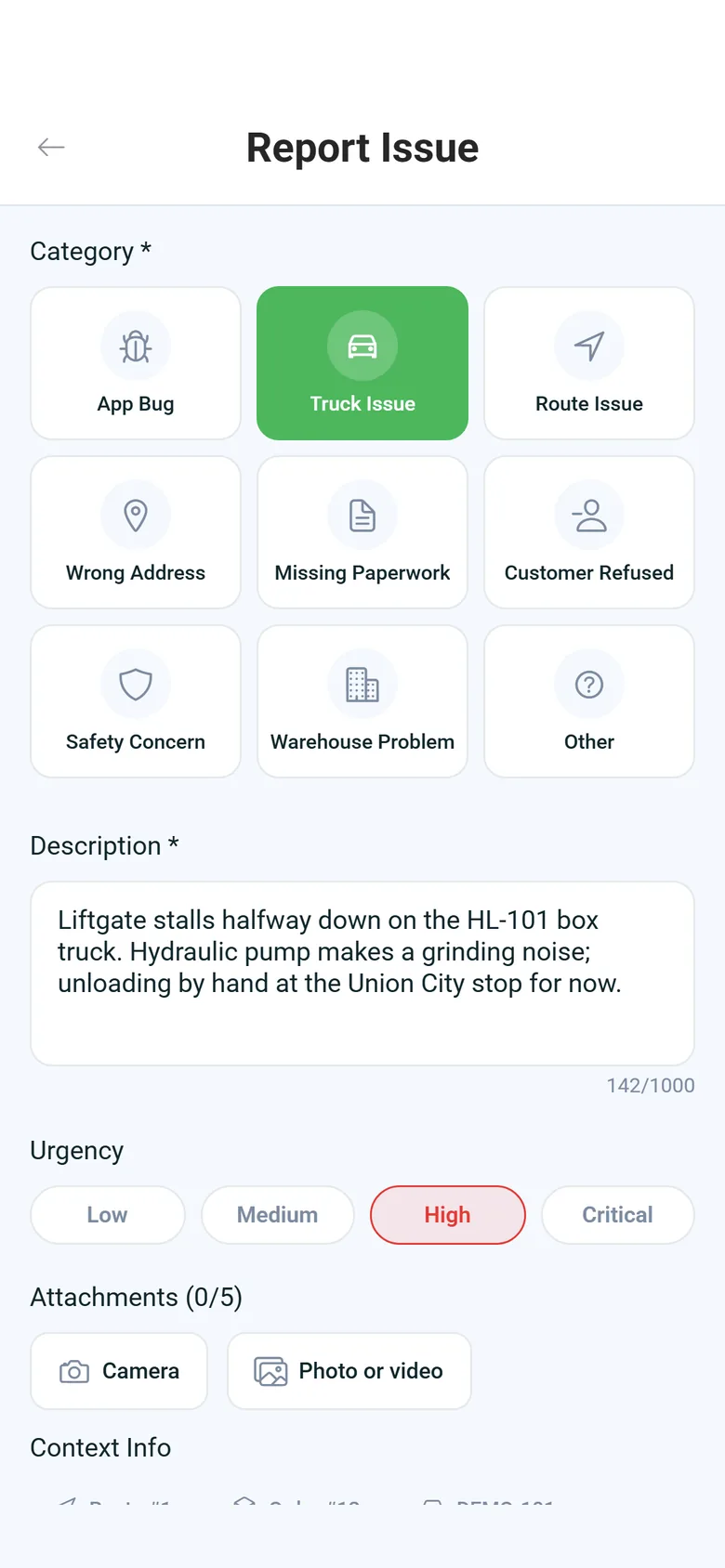
En la app de choferes
Reportes desde la app de choferes
Todo lo de esta sección funciona en la app de choferes de RushHour actual para Android y iPhone, desde Google Play y el App Store. Tu oficina lee y responde estos reportes en la página Incidencias.
Desde el camino
Los choferes reportan un problema donde ocurre
Reportar incidencia está en las Herramientas de trabajo del panel de la app de choferes. El chofer elige el tipo de problema, indica qué tan urgente es y describe lo que pasó, con hasta 5 fotos o videos de la cámara o de la galería. La app agrega la ruta, el camión y la parada en la que está, además de su ubicación cuando se permite el acceso a la ubicación. Mientras el reporte siga como Enviado, el chofer puede editarlo.
- Nueve categorías, desde problema del camión hasta riesgo de seguridad
- Urgencia de Baja a Crítica
- Hasta 5 fotos o videos por reporte
- Descripción de 10 a 1,000 caracteres
- Ruta, camión, parada y el pedido abierto llenados automáticamente
- Posición GPS y dirección agregadas cuando se permite el acceso a la ubicación
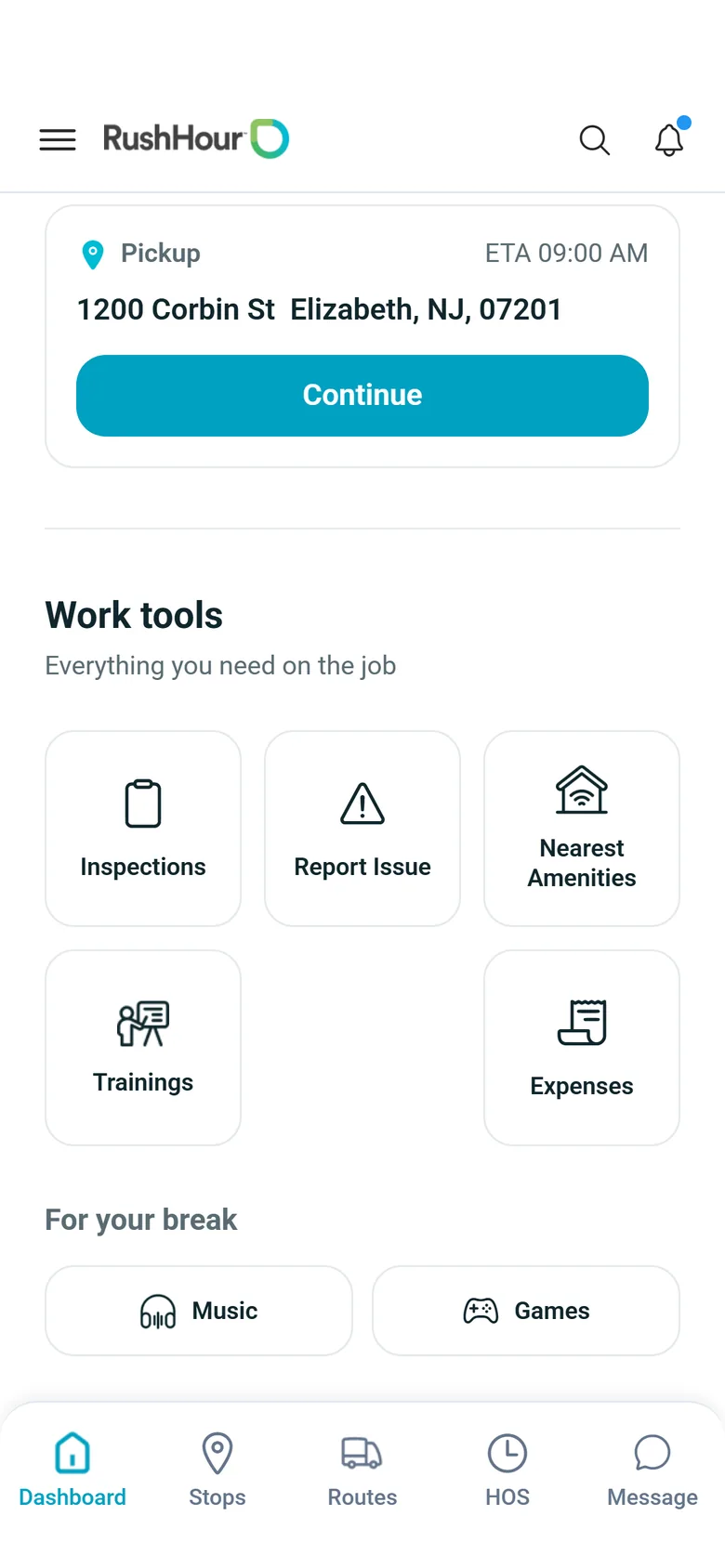
Historial del chofer
Los choferes llevan el control de lo que reportaron
La pestaña Mis incidencias, en Incidencias e infracciones, lista cada reporte que ha enviado el chofer, con los conteos Total, Abiertas y Resueltas arriba. Al abrir un reporte se ven su categoría, su estado y su urgencia, la dirección y las coordenadas GPS, el camión y las fotos y videos. Las respuestas de la oficina desde la página Incidencias aparecen en la misma pantalla.
- Filtra por estado, categoría, urgencia o fecha
- Rangos de fecha: hoy, o los últimos 7, 30 o 90 días
- La lista se actualiza cada vez que el chofer la abre, o al deslizar hacia abajo
Ajuste de la empresa
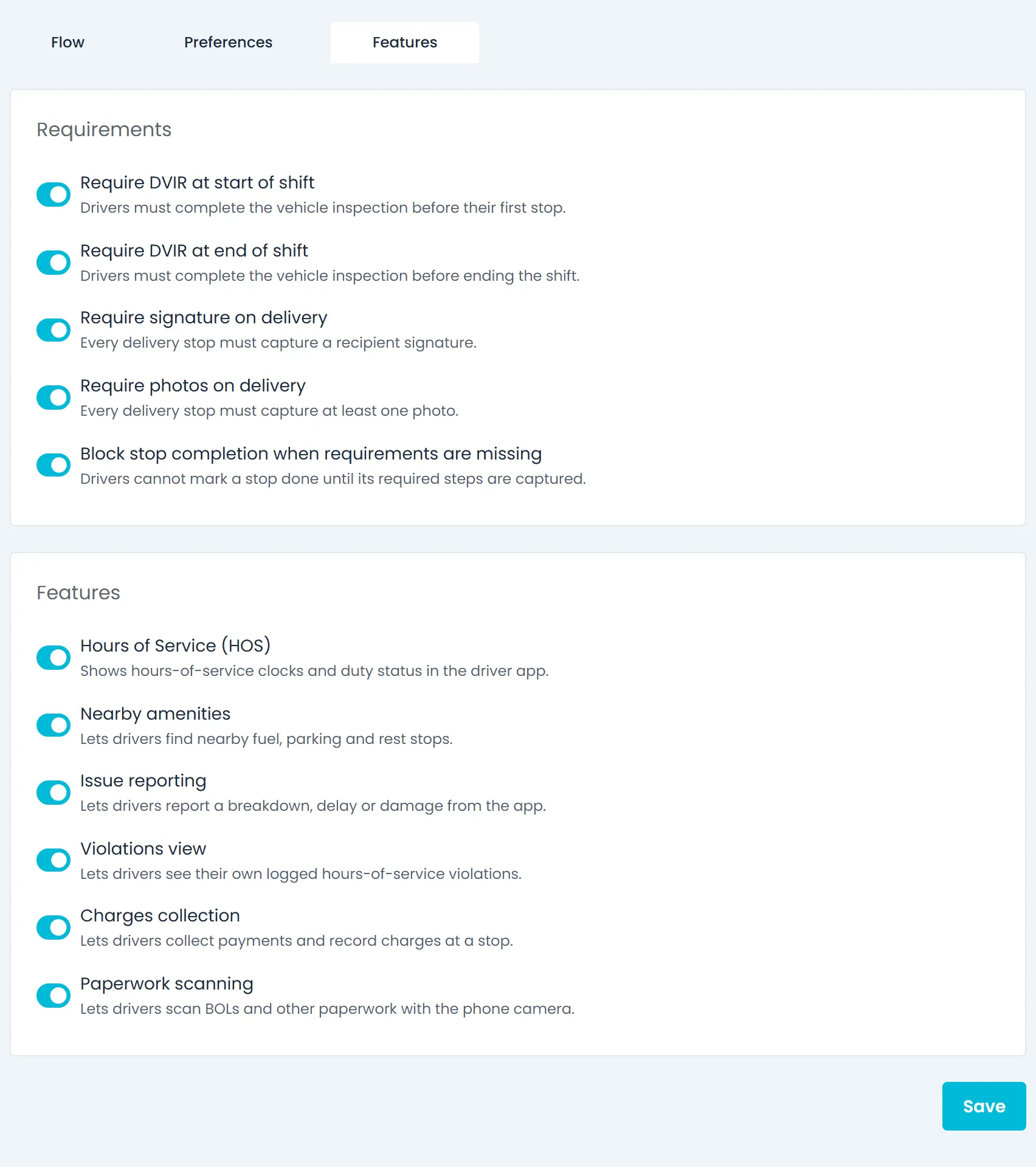
Desactiva el reporte de incidencias si no lo usas
El reporte de incidencias está activado para todas las empresas de forma predeterminada. Si tu empresa maneja los problemas de los choferes de otra forma, desactívalo en Ajustes → App de choferes → Funciones en el Portal de la empresa, y los choferes dejan de ver el formulario de reporte y la pestaña Mis incidencias. Puedes volver a activarlo en cualquier momento.
- Activado de forma predeterminada
- Un solo interruptor para todos los choferes de tu empresa
- Está junto a los demás interruptores de la app de choferes, como Horas de servicio y servicios cercanos
Lo que pueden reportar los choferes
Nueve categorías, cuatro niveles de urgencia
Cada reporte tiene una categoría y una urgencia Baja, Media, Alta o Crítica. Media viene preseleccionada, así el chofer solo la cambia cuando el problema es más o menos apremiante que eso.
Falla de la app
Algo en la app de choferes no funciona como debería.
Problema del camión
Una falla o una avería del camión, como una plataforma elevadora que se atora a la mitad.
Problema de la ruta
Un problema con la ruta en la que está el chofer.
Dirección equivocada
La dirección de la parada está mal, o el lugar no está donde dice la dirección.
Documentos faltantes
Faltan documentos que el chofer necesita en una parada.
Rechazo del cliente
El cliente rechazó la entrega o una parte de ella.
Riesgo de seguridad
Cualquier cosa que ponga en riesgo al chofer o a otras personas.
Problema en el almacén
Un problema en un almacén o en un andén de carga.
Otro
Cualquier otra cosa, descrita con las palabras del chofer.
Cómo funciona
Del reporte del chofer a una incidencia cerrada
El lado de la oficina en el Portal de la empresa: la página Incidencias, las respuestas a los choferes, los cambios de estado y una columna Incidencias abiertas en la lista de Flota. El reporte en sí se hace en la app de choferes de RushHour en Android y iPhone (versión 2.x desde Google Play y el App Store).
Para la oficina
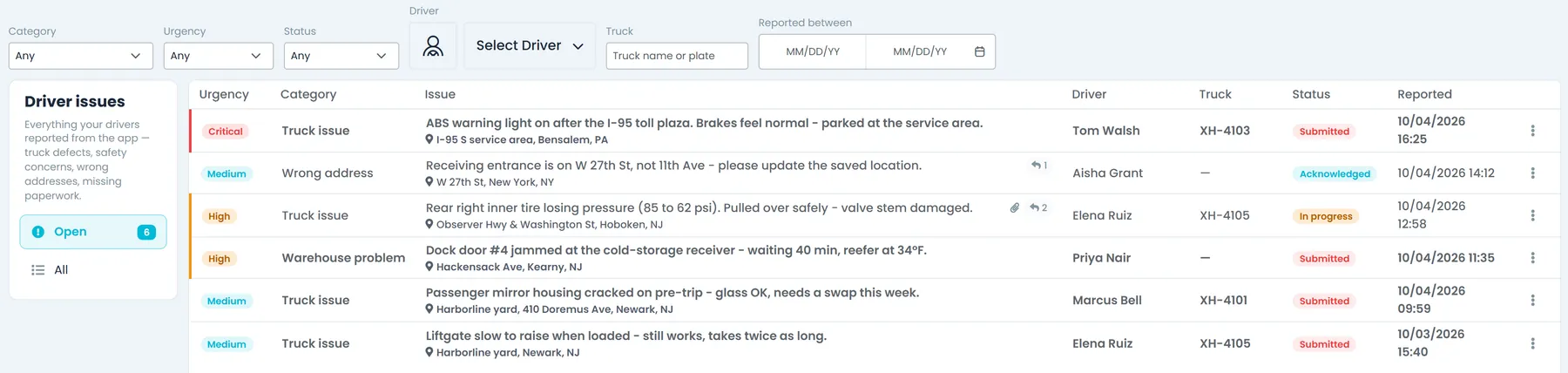
Todos los reportes en una página IncidenciasNuevo en la versión de octubre de 2026
La página Incidencias lista cada reporte con su urgencia, categoría, chofer, camión, estado y la hora en que llegó. La vista Abiertas muestra los reportes que todavía no se resuelven ni se cierran, con un conteo, y Todas conserva el historial completo. En esta página, el cuadro de búsqueda del encabezado encuentra reportes por descripción, camión, dirección o nombre del chofer.
- Ábrela desde la página Choferes, Reportes o la búsqueda del encabezado
- Filtra por categoría, urgencia, estado, chofer, camión o fecha
- Los administradores eligen qué roles pueden ver las incidencias y cuáles también pueden responder y cambiar el estado
- Pídele al asistente de IA que filtre la lista, por ejemplo que muestre los problemas de camión críticos abiertos
- Comparte un enlace que abre los mismos filtros, o una sola incidencia
Responde al chofer
Ve las fotos y la ubicación, y luego respondeNuevo en la versión de octubre de 2026
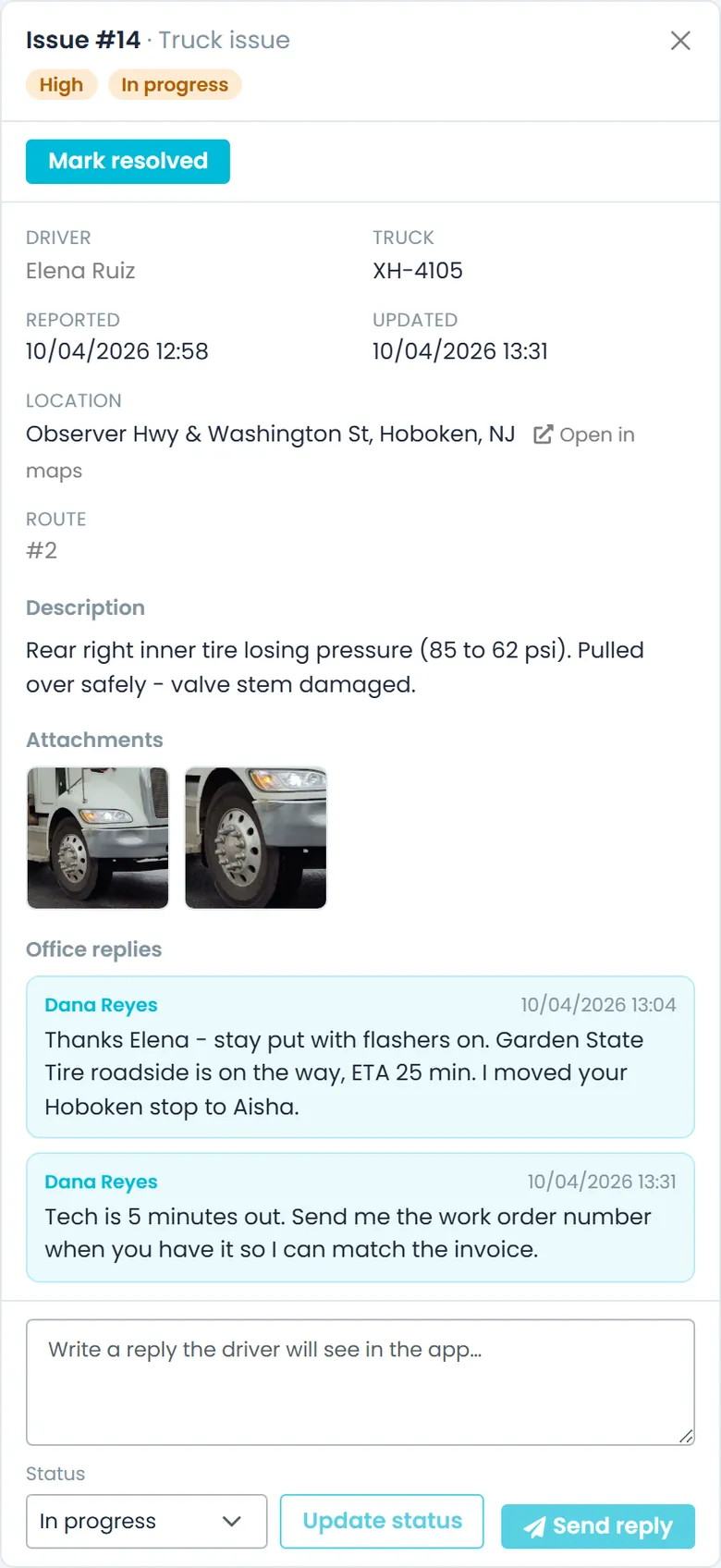
Haz clic en un reporte para abrirlo junto a la lista, con la descripción del chofer, las fotos, la ubicación con un enlace Abrir en mapas, y enlaces al chofer, la ruta y el pedido. Tu respuesta aparece en el reporte en la app de choferes, y el chofer recibe una notificación push si su teléfono permite notificaciones. Responder a un reporte Enviado lo pasa a Recibido, así el chofer sabe que se vio.
- Fotos y ubicación desde el teléfono del chofer
- Enlaces al perfil del chofer, a la ruta y al pedido
- Las respuestas se le muestran al chofer en la app
- Los usuarios con acceso de solo lectura ven la incidencia sin el cuadro de respuesta ni los controles de estado
Seguimiento hasta el cierre
Lleva cada incidencia de Enviado a CerradoNuevo en la versión de octubre de 2026
Cada reporte pasa por Enviado, Recibido, En curso, Resuelto y Cerrado. Tu equipo lo avanza con Marcar como recibido, Empezar a trabajar, Marcar como resuelto o Cerrar desde el menú de la fila o el reporte abierto, o elige cualquier estado ahí con Actualizar estado. El chofer ve el estado actual en la app y recibe una notificación push cuando cambia, si su teléfono permite notificaciones.
- Cinco estados, de Enviado a Cerrado
- Cambios con un clic desde la lista o el reporte abierto
- Reabre una incidencia resuelta o cerrada si el problema vuelve
Vista de flota
Ve qué camiones tienen fallas abiertasNuevo en la versión de octubre de 2026
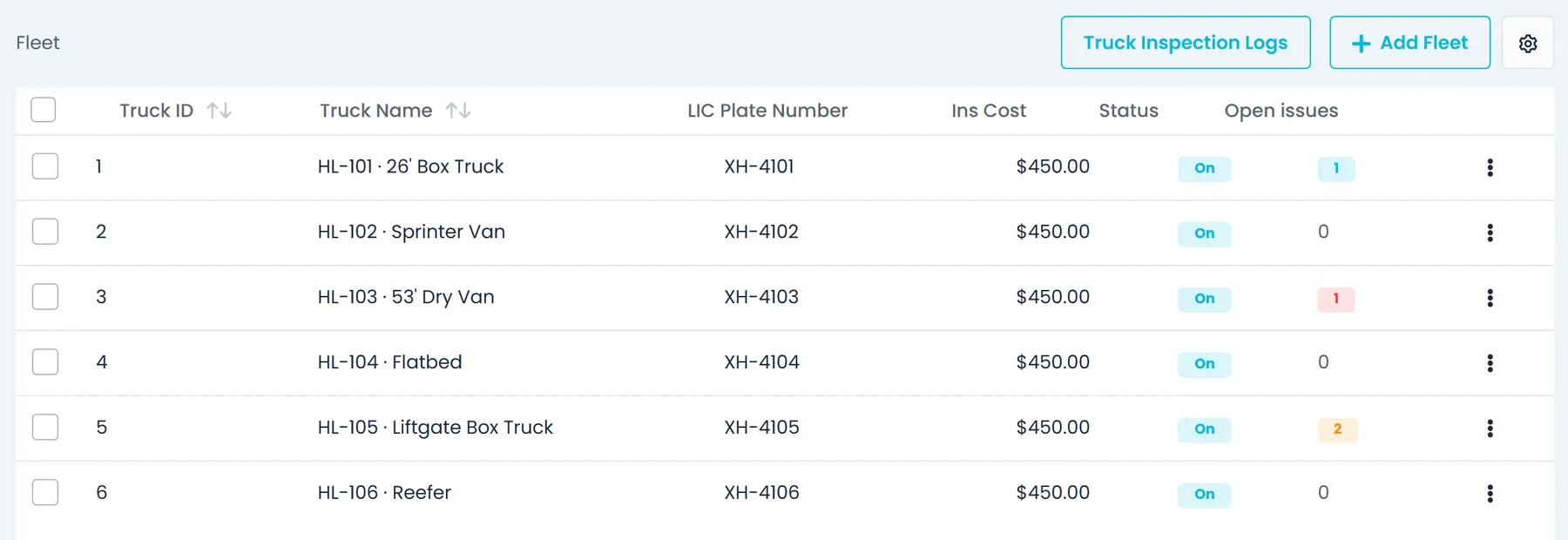
La lista de Ajustes → Flota tiene una columna Incidencias abiertas que cuenta los reportes abiertos de Problema del camión de cada camión, relacionados por el nombre o el número de placa del camión. El color de la insignia sigue al más urgente de ellos, y un clic abre las incidencias abiertas de ese camión en la página Incidencias.
- Cuenta los reportes abiertos de la categoría Problema del camión
- El color de la insignia sigue al reporte más urgente
- Un clic para ver las incidencias abiertas de ese camión
Estados de las incidencias
Cómo pasa una incidencia de Enviado a Cerrado
Los cambios que tiene tu equipo para cada estado en la página Incidencias, desde el menú de la fila o el reporte abierto. Actualizar estado en el reporte abierto también puede fijar cualquier estado directamente, y el chofer ve el estado actual en la app.
EnviadoNuevo en la versión de octubre de 2026
El chofer envió el reporte y todavía puede editarlo. Siguiente: Marcar como recibido, Empezar a trabajar o Marcar como resuelto. Enviar una respuesta también lo pasa a Recibido.
RecibidoNuevo en la versión de octubre de 2026
Tu equipo vio el reporte. Siguiente: Empezar a trabajar o Marcar como resuelto.
En cursoNuevo en la versión de octubre de 2026
Alguien está trabajando en el problema. Siguiente: Marcar como resuelto.
ResueltoNuevo en la versión de octubre de 2026
El problema está solucionado y la incidencia sale de la vista Abiertas. Siguiente: Cerrar, o Reabrir si vuelve.
CerradoNuevo en la versión de octubre de 2026
Terminado, y guardado en la vista Todas con sus respuestas. Reabre si el problema vuelve.
ReabrirNuevo en la versión de octubre de 2026
Regresa una incidencia Resuelta o Cerrada a En curso, para que vuelva a aparecer en la vista Abiertas.
Por qué importa
Los choferes solo describen el problema
La app agrega la ruta, el camión, la parada y la ubicación, así un reporte solo necesita una categoría, una urgencia y unas cuantas palabras, más fotos cuando ayudan.
Por escrito, no perdido en una llamadaNuevo en la versión de octubre de 2026
Una falla o un riesgo de seguridad llega por escrito, con la descripción del propio chofer y sus fotos y ubicación, en lugar de en una llamada o en una cadena de mensajes de texto.
Los choferes reciben respuestaNuevo en la versión de octubre de 2026
Las respuestas y los cambios de estado le llegan al chofer en la app, así sabe que se vio su reporte y qué sigue.
Los camiones con problemas resaltanNuevo en la versión de octubre de 2026
Los problemas de camión abiertos aparecen en la lista de Flota, así tu equipo ve qué camiones todavía tienen reportes de fallas sin resolver.
Preguntas sobre el reporte de incidencias de choferes
¿Los choferes ya pueden reportar incidencias desde la app?
Sí. Reportar incidencia está en la app de choferes de RushHour en Android y iPhone (versión 2.x desde Google Play y el App Store). El chofer elige una de nueve categorías y una urgencia, describe el problema en 10 a 1,000 caracteres y puede agregar hasta 5 fotos o videos.
¿Dónde ve y responde los reportes nuestra oficina en el Portal de la empresa?
En la página Incidencias del Portal de la empresa, donde tu equipo filtra los reportes, ve las fotos y la ubicación, le responde al chofer y lleva cada incidencia de Enviado a Cerrado. La lista de Ajustes → Flota también tiene una columna Incidencias abiertas. La página Incidencias también lista los reportes que los choferes enviaron antes de que se agregara.
¿Qué se adjunta automáticamente a un reporte?
La ruta, el camión y la parada en la que está el chofer, el pedido cuando el chofer tiene uno abierto, y la posición GPS y la dirección cuando el chofer permitió el acceso a la ubicación.
¿Un chofer puede cambiar un reporte después de enviarlo?
Sí, mientras siga como Enviado. Después de eso, el chofer todavía puede abrirlo en Mis incidencias para ver su estado y sus detalles.
¿Podemos desactivar el reporte de incidencias?
Sí. Está activado de forma predeterminada, y puedes desactivarlo para toda la empresa en Ajustes → App de choferes → Funciones en el Portal de la empresa.
¿Quién en nuestra oficina puede responder?
Dos permisos de rol controlan la página Incidencias: Ver incidencias de choferes permite que un usuario vea los reportes, y Administrar incidencias de choferes además le permite responder y cambiar el estado. Los roles de administrador y de despachador recibieron los dos cuando se agregó la página, y puedes otorgarlos a otros roles.
¿El chofer se entera cuando la oficina responde?
Sí. En cuanto tu equipo responde o cambia el estado desde la página Incidencias, el chofer ve la respuesta y el estado actual en el reporte en la app.
Relacionado
Trae el último problema por el que te llamó un chofer.
En la demo, un chofer reporta una incidencia desde un teléfono, y tú ves cómo llega a la página Incidencias, envías una respuesta y la marcas como resuelta.