
Envía la factura con un enlace de pago
y cobra con tarjeta.
Una factura aprobada con saldo pendiente puede llevar un enlace de pago seguro que copias o envías por correo, y el correo de la factura incluye un enlace “Pay online now” (paga en línea ahora). Tu cliente paga el saldo con tarjeta sin iniciar sesión, a través de tu propia cuenta de Cardknox, y el pago queda registrado en la factura.
Cómo funciona
De la factura aprobada al pago, en cuatro pasos
Tu cliente no tiene que instalar nada ni registrarse, y tu oficina no tiene que volver a escribir nada.
1. Aprueba la factura
Los enlaces de pago se ofrecen en facturas aprobadas que aún tienen saldo pendiente, una vez que tu cuenta de Cardknox está conectada.
2. Comparte el enlace
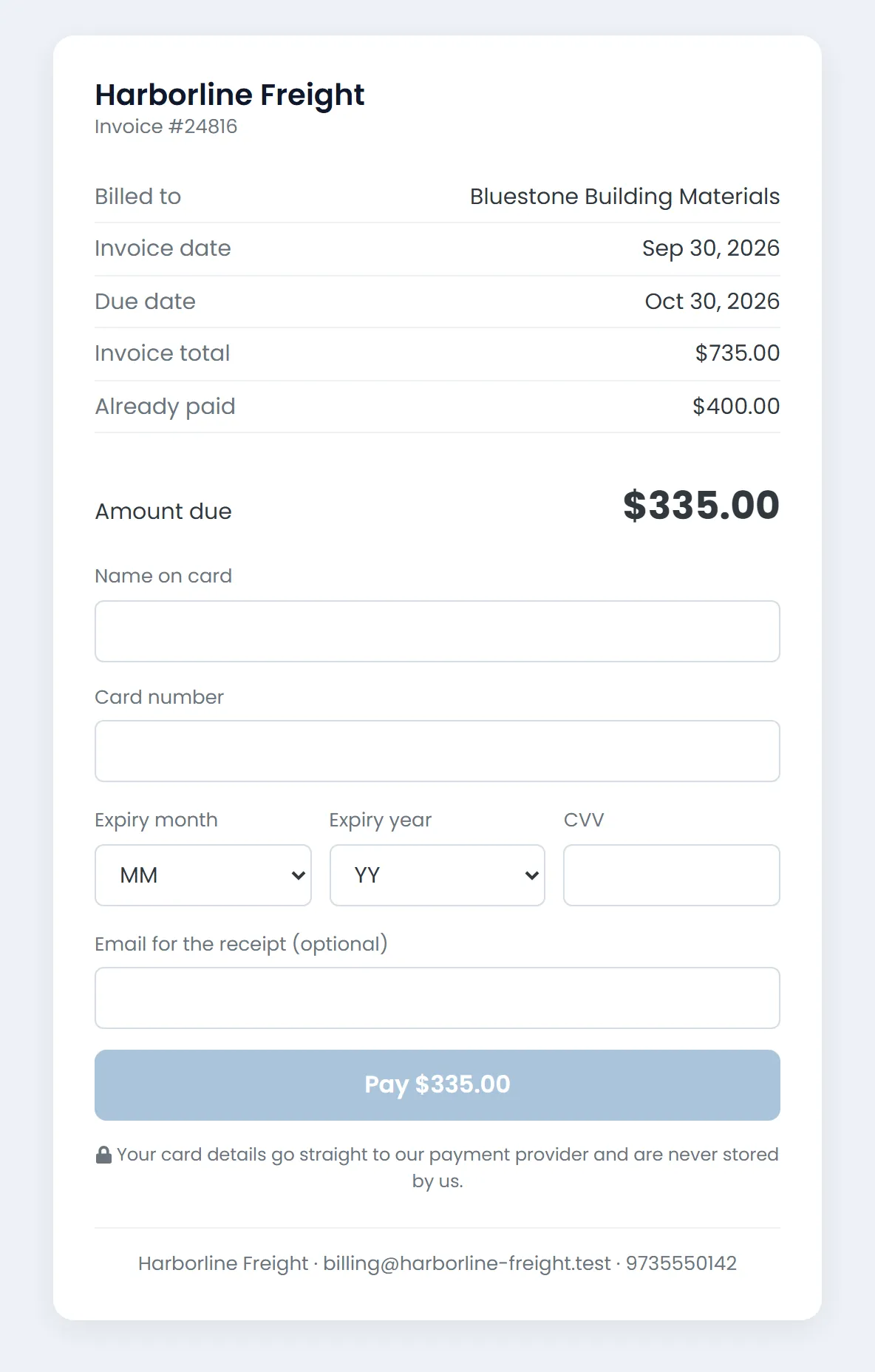
“Copy pay link” para pegarlo en un mensaje de texto o un chat, “Send payment link” para enviarlo por correo, o envía por correo la propia factura con su enlace “Pay online now”.
3. Tu cliente paga con tarjeta
Abre la página sin iniciar sesión, revisa el resumen de la factura y paga el saldo pendiente completo en los campos seguros de tarjeta de Cardknox.
4. El pago queda registrado
RushHour lo aplica a la factura como pagado en línea con tarjeta, y el estado del enlace en la vista previa de la factura cambia a “Paid online” (pagado en línea).
De la factura al pago
Cómo funcionan los enlaces de pago
Los enlaces de pago procesan las tarjetas en tu propia cuenta de comerciante de Cardknox, conectada con tus claves de Cardknox en Settings → Integrations (Ajustes → Integraciones). Sin ella, las acciones del enlace de pago y el enlace del correo no aparecen. El personal también necesita el permiso “Manage invoice payment links” (gestionar enlaces de pago de facturas): los administradores de la empresa lo tienen, se les dio a los roles que ya podían enviar facturas por correo, y los administradores pueden darlo a cualquier otro rol.
Copia o envía
Un enlace de pago para cualquier factura aprobada con saldo pendiente
En Contabilidad, una factura aprobada que aún tiene saldo pendiente ofrece “Copy pay link” (copiar enlace de pago) y “Send payment link” (enviar enlace de pago), en el menú … de la fila de la factura y en la vista previa de la factura, tanto en el diseño clásico como en el nuevo. “Copy pay link” copia el enlace al portapapeles para pegarlo en un mensaje de texto o un chat, y primero crea uno si la factura no tiene un enlace vigente. “Send payment link” lo envía por correo a la dirección que escribas o, si dejas el campo vacío, al correo de contabilidad del cliente, o a su primer correo registrado si no tiene correo de contabilidad.
- “Copy pay link” para un mensaje de texto, un chat o tu propio correo
- “Send payment link” a cualquier dirección o al correo de contabilidad del cliente
- En el menú de la fila y en la vista previa de la factura, en ambos diseños
En el correo de la factura
El correo de la factura lleva un enlace “Pay online now”
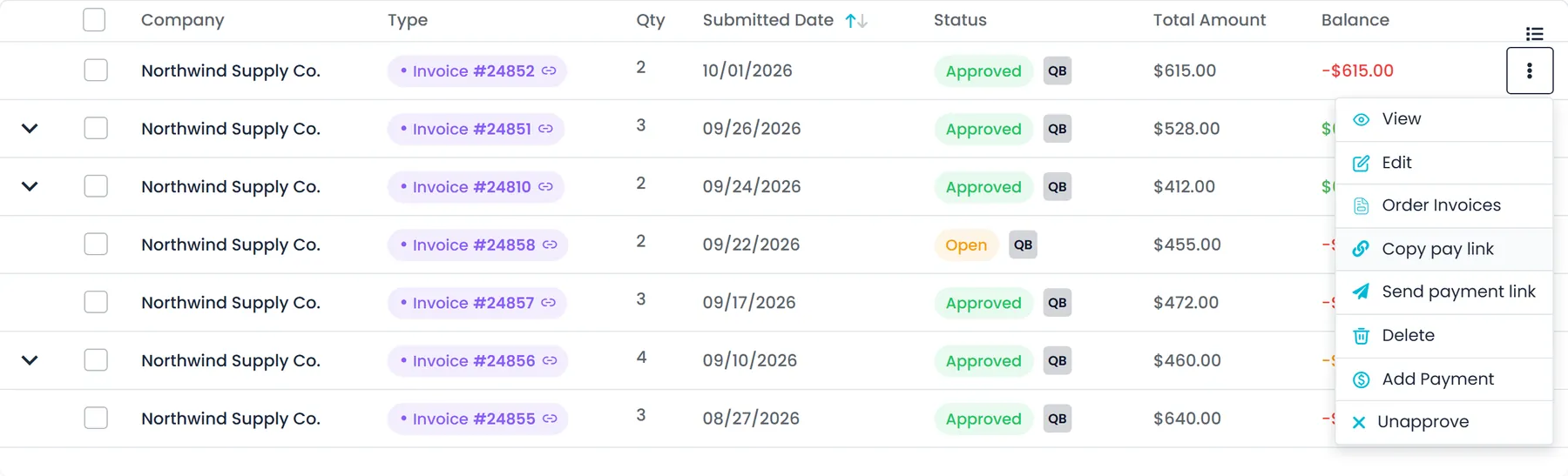
Cuando envías por correo una factura aprobada con saldo pendiente, el correo incluye un enlace “Pay online now” (paga en línea ahora) a la página de pago de esa factura: un botón en el diseño de correo con tu marca, o una línea con el enlace cuando los correos con marca están desactivados. El enlace solo se agrega mientras los enlaces de pago están activados y tu cuenta de Cardknox está conectada, para que no les llegue a los clientes un enlace que no pueden pagar. “Send payment link” envía un correo propio, con el saldo, un botón “Pay online” y la fecha en que vence el enlace.
- “Pay online now” en el correo de la factura
- Se omite cuando no hay nada pendiente o Cardknox no está conectado
- Coloca el botón de pago donde quieras en tu propio correo de factura, con el marcador PayButton en Settings → Email Templates (Ajustes → Plantillas de correo)
- Un marcador PayLink para el enlace simple, que queda vacío cuando la factura no se puede pagar en línea
Lo que ve tu cliente
Una sola página segura, sin iniciar sesión y sin cuenta
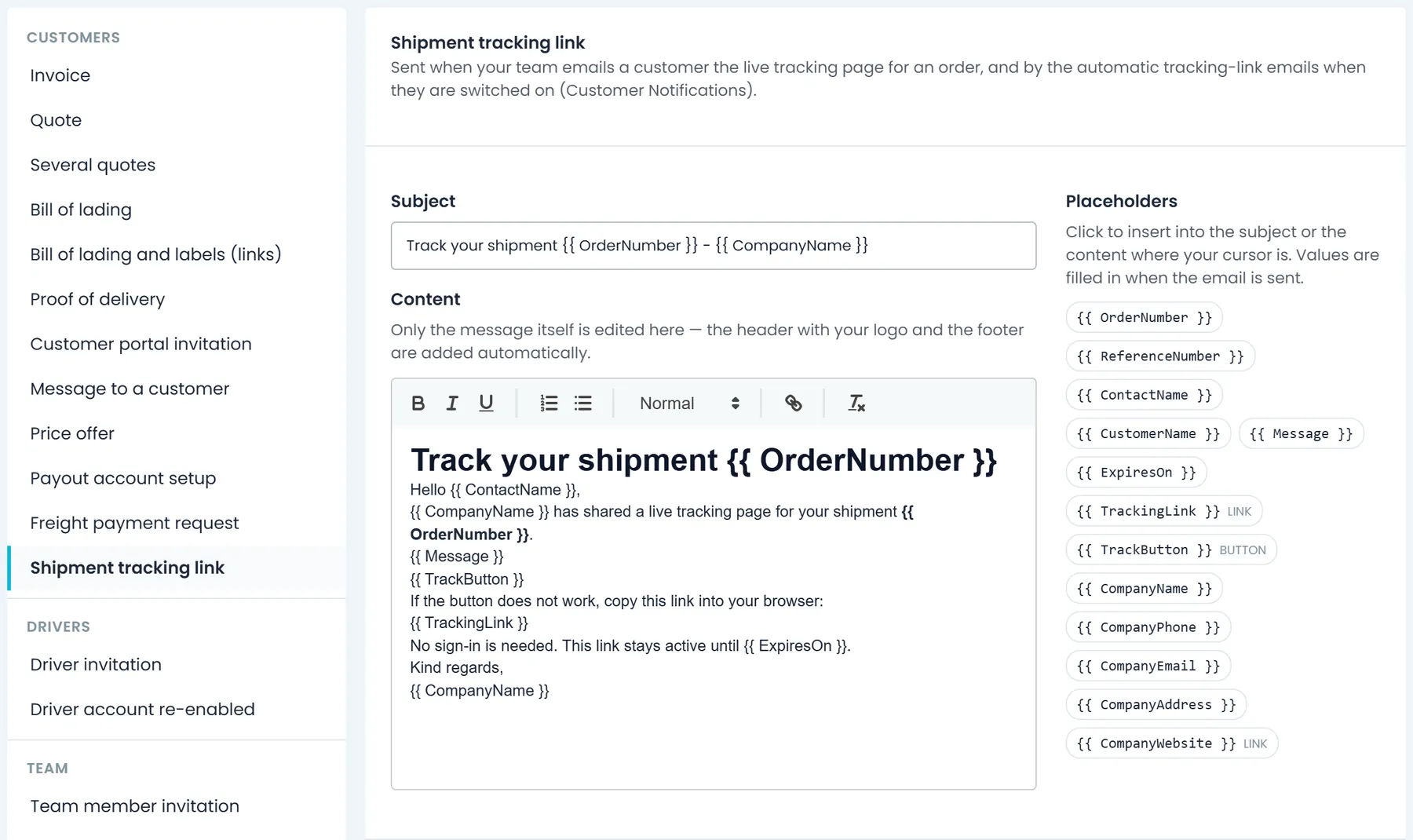
El enlace abre una página con el nombre y el logotipo de tu empresa (cuando tienes uno configurado), el número de factura, a quién se factura, las fechas de factura y de vencimiento, el total, lo que ya se pagó y el monto pendiente. Tu cliente escribe el número de tarjeta y el CVV en los campos seguros de Cardknox y paga el saldo pendiente completo, un monto que se toma de la factura y que no se puede cambiar en la página. Cuando el pago se procesa, ve un agradecimiento con el monto y una referencia del pago.
- Resumen de la factura y monto pendiente
- El número de tarjeta y el CVV van directo a Cardknox
- Referencia del pago en la pantalla de agradecimiento
- El nombre en la tarjeta y un correo electrónico son opcionales, y se guardan en la nota del pago
De vuelta en Contabilidad
El pago se registra en la factura por ti
Cuando se aprueba la tarjeta, el cargo pasa por tu propia cuenta de Cardknox y RushHour registra el pago en la factura. Aparece ahí como pagado en línea con tarjeta, con la referencia de Cardknox en la nota del pago, y un enlace que ya se pagó no puede recibir un segundo pago. En una factura generada desde un pedido, la pestaña “Log Activity” (registro de actividad) del pedido muestra “Payment Link Sent” (enlace de pago enviado) cuando usas “Send payment link”, y “Paid Online” (pagado en línea) cuando el cliente paga.
- Aplicado a la factura sin volver a escribir nada
- “Payment Link Sent” y “Paid Online” en la pestaña “Log Activity” del pedido
- Un enlace pagado no se puede cobrar dos veces
- Aparece en “Payments Received” (pagos recibidos) de Contabilidad como pagado en línea
Tus controles
Ve el estado de cada enlace y detenlo cuando lo necesites
El panel “Payment link” (enlace de pago) de la vista previa de la factura muestra el estado del enlace (“Not opened yet”, “Opened”, “Paid online”, “Expired” o “Revoked”: aún no abierto, abierto, pagado en línea, vencido o revocado), cuándo se abrió, cuándo vence y a quién se envió por última vez. Cada enlace vence 30 días después de crearse; “New link” (nuevo enlace) lo reemplaza y detiene el anterior de inmediato, y “Revoke” (revocar) hace que un enlace deje de funcionar. Los enlaces de pago están activados de forma predeterminada, y al desactivarlos en Settings → Billing (Ajustes → Facturación) se ocultan las acciones y dejan de funcionar los enlaces ya enviados.
- Aún no abierto, abierto, pagado en línea, vencido o revocado
- Enlaces de 30 días, con “New link” y “Revoke”
- Activados de forma predeterminada; se desactivan en Settings → Billing
- “New link” y “Revoke” te piden confirmar primero

Dónde los enlaces de pago se ganan su lugar
Sin números de tarjeta por teléfono
Tu cliente escribe la tarjeta en los campos seguros de Cardknox en su propio dispositivo, en lugar de dictársela a alguien de tu oficina.
Para clientes que nunca inician sesión
El enlace no necesita inicio de sesión ni cuenta, así que funciona para clientes que nunca usarán el Portal de clientes.
Saldos al día
El pago se aplica a la factura en cuanto se aprueba la tarjeta, así que el saldo pendiente está actualizado cuando abres Contabilidad.
Seguridad
Hecho para enviarse con seguridad
Un enlace de pago abre la página de pago de una sola factura y nada más, y es RushHour, no la página, quien decide lo que se cobra.
Los datos de la tarjeta van a Cardknox
El número de tarjeta y el CVV se escriben en campos alojados por Cardknox y se convierten en un token de un solo uso con tu clave pública de Cardknox. El número de tarjeta nunca llega a RushHour y no se guarda.
El monto sale de la factura
RushHour cobra el saldo pendiente tal como está cuando tu cliente paga. Nada de lo que se escriba o cambie en la página puede modificar el monto.
Un enlace, un pago
Un enlace pagado rechaza un segundo pago. El botón de pago se desactiva mientras un pago se procesa, y un segundo intento con el mismo enlace, por ejemplo desde otra pestaña, se rechaza por estar ya en curso y no se cobra.
Enlaces que vencen
Cada enlace funciona durante 30 días. “New link” lo reemplaza de inmediato, “Revoke” lo detiene, y al desactivar los enlaces de pago dejan de funcionar todos los enlaces ya enviados.
Intentos limitados por enlace
Cada enlace responde a un número limitado de solicitudes en unos pocos minutos. Después de eso, la página le pide al visitante que espere y vuelva a intentarlo, y el enlace sigue siendo válido.
Una factura, nada más
La página muestra los datos de tu empresa, a quién se factura, sus fechas y sus montos. No abre nada más de tu cuenta de RushHour.
Más formas de cobrar
Otras formas de cobrar en RushHour
Además de los enlaces de pago, estas formas de cobrar con tarjeta o registrar un pago están en producción, y todos los pagos con tarjeta pasan por Cardknox.
Portal de clientes
Los embarcadores pagan sus facturas abiertas desde su portal
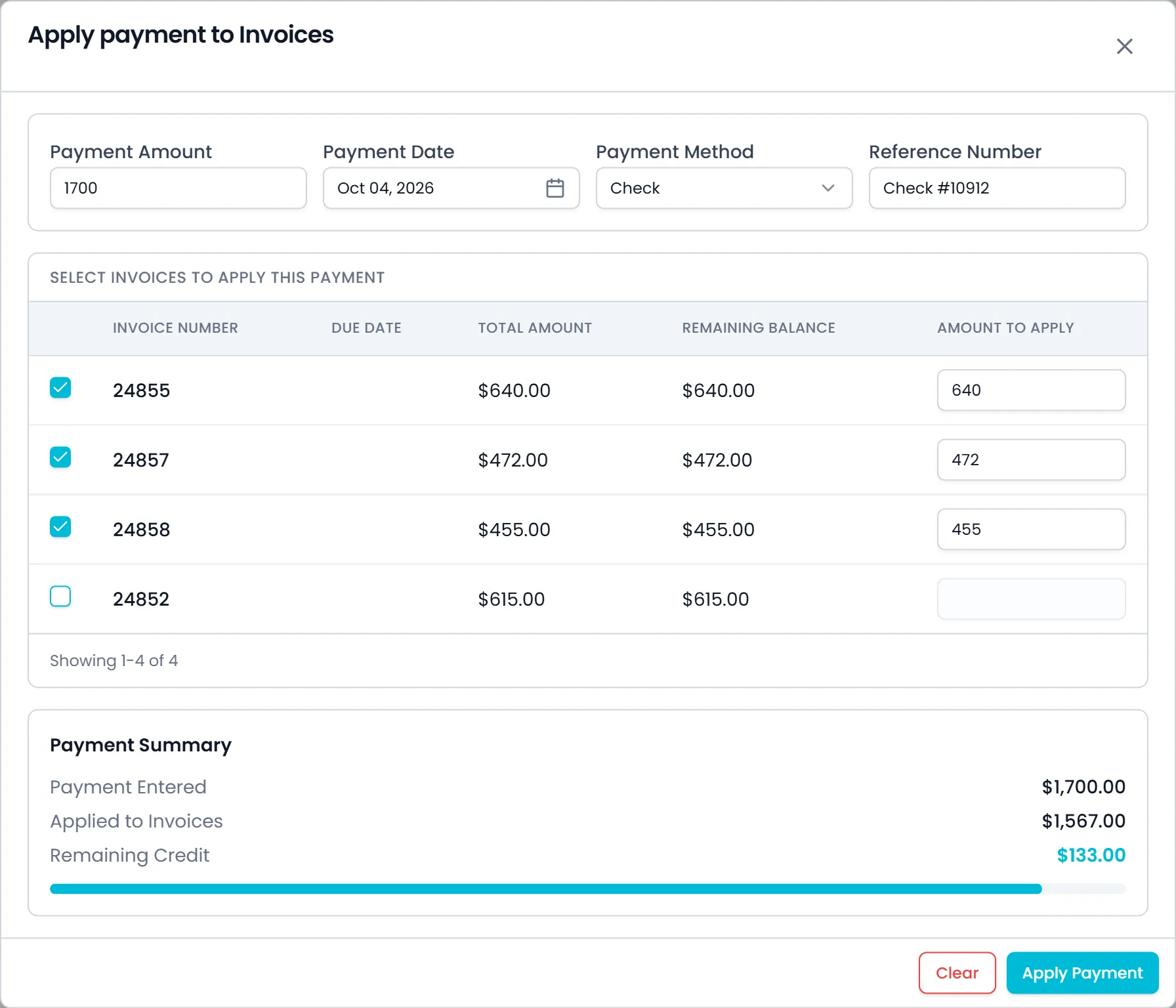
Los clientes que inician sesión en tu Portal de clientes ven solo sus propias facturas y pueden pagar una abierta, vencida o pagada parcialmente con una tarjeta guardada. “Apply payment to Invoices” (aplicar pago a facturas) toma un monto y lo reparte entre las facturas que marcan: cada factura marcada se llena con su saldo, que pueden reducir, y lo que sobre se registra como crédito después de confirmar. Los pagos con tarjeta requieren tu cuenta de Cardknox conectada: las tarjetas se agregan en campos alojados por Cardknox y se cobran en tu cuenta de Cardknox.
- Paga una factura con una tarjeta guardada, o registra un pago con cheque o en efectivo
- Un pago repartido entre varias facturas, con el sobrante guardado como crédito
- Los clientes agregan tarjetas, eligen una tarjeta predeterminada y eliminan tarjetas en Settings → Billing
En Contabilidad
Cobra la tarjeta guardada de un cliente al registrar un pago
Cuando registras un pago de un cliente en Contabilidad, elige “Select Payment Method” (seleccionar forma de pago) para cobrar la tarjeta guardada del cliente con tu cuenta de Cardknox, o registra un cheque o efectivo. La tarjeta predeterminada aparece con su número enmascarado, y “Change Payment Method” (cambiar forma de pago) o “Add Payment Method” (agregar forma de pago) están en la misma pantalla.
- Cheque, efectivo o la tarjeta guardada del cliente
- La tarjeta se cobra con tu cuenta de Cardknox y el pago se aplica a las facturas que elijas
- Cambia o agrega la tarjeta sin salir del pago
En la entrega
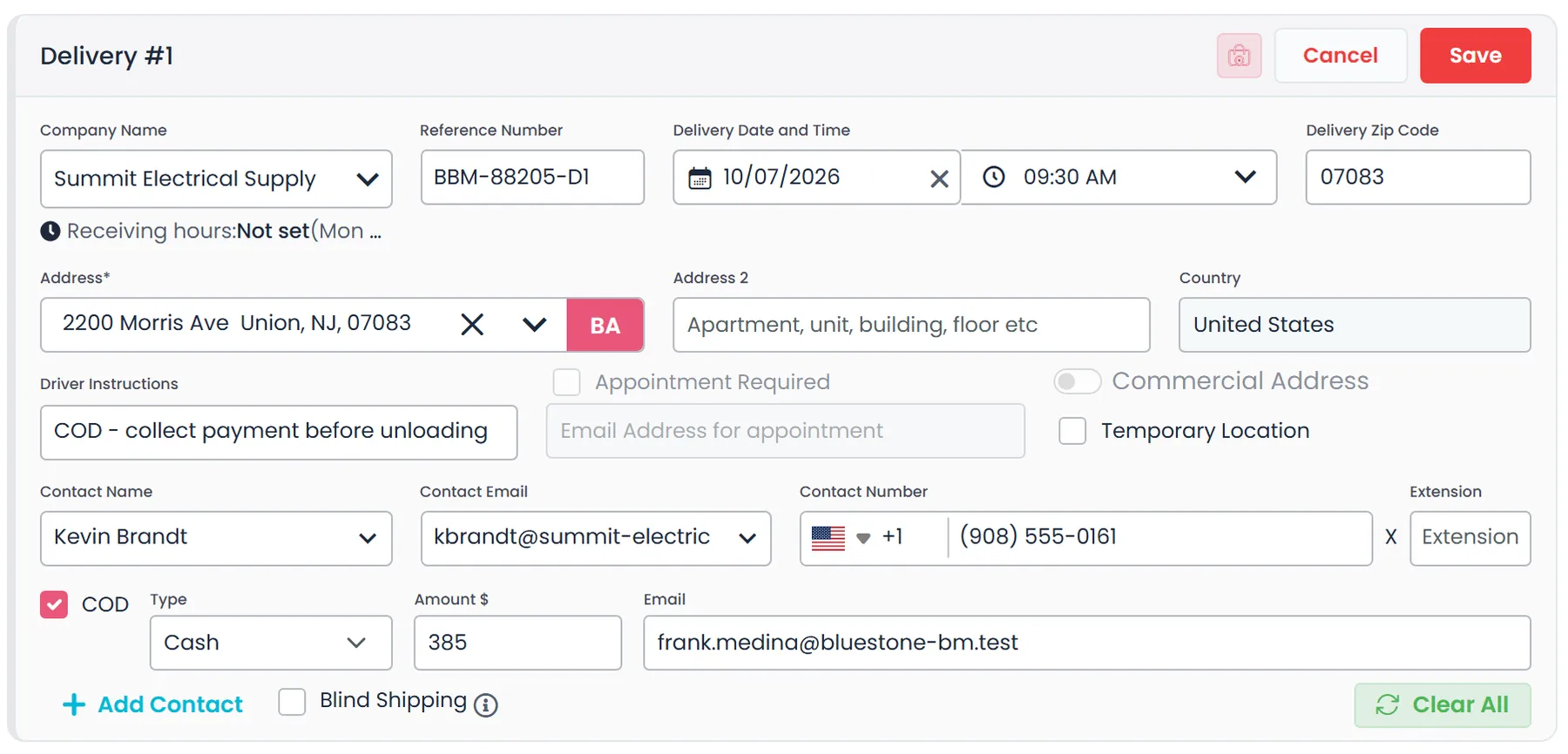
COD en las paradas de entrega
Marca una parada de entrega como COD con su tipo, monto y correo de pago. Para COD con tarjeta, “Request Payment” (solicitar pago) envía por correo una página segura de pago con tarjeta que funciona durante 24 horas, y la tarjeta se cobra en la propia cuenta de Cardknox de tu embarcador, así que el dinero le llega directamente. Volver a solicitarlo reemplaza el enlace anterior, y la parada muestra solicitado, exitoso o fallido. Solicitar un pago es una acción de administrador de la empresa.
- Tipo de COD, monto y correo de pago en la parada de entrega
- Un enlace de “Request Payment” válido por 24 horas
- Los pagos con tarjeta van a la propia cuenta de Cardknox del cliente facturado, configurada mediante “Accept Payments” (aceptar pagos)
Preguntas frecuentes
Enlaces de pago: preguntas frecuentes
¿Cuándo puedo usar los enlaces de pago?
Los enlaces de pago funcionan una vez que Cardknox está conectado; los usuarios cuyos roles incluyen “Manage invoice payment links” los copian, los envían por correo y los revocan. Los pagos con tarjeta del Portal de clientes, los cobros a tarjetas guardadas en Contabilidad y las solicitudes de pago COD en las paradas de entrega pasan por la misma cuenta de Cardknox.
¿Quién procesa el pago con tarjeta?
Tu propia cuenta de comerciante de Cardknox. Los enlaces de pago cobran con las claves de Cardknox que conectas en Settings → Integrations, así que el pago pasa por tu propia cuenta de comerciante, bajo tu contrato con Cardknox. Sin una cuenta de Cardknox conectada, RushHour no ofrece enlaces de pago.
¿Qué necesito para activar los enlaces de pago?
Una cuenta de comerciante de Cardknox conectada en Settings → Integrations. Después, los enlaces de pago quedan activados de forma predeterminada en Settings → Billing → Payment links, y el personal necesita el permiso “Manage invoice payment links”, que tienen los administradores de la empresa.
¿Un cliente puede pagar solo una parte de una factura con el enlace?
No. El enlace siempre cobra el saldo pendiente completo, y el monto no se puede cambiar en la página. Los clientes que inician sesión en tu Portal de clientes pueden elegir su propio monto y repartir un pago entre varias facturas, y tu oficina puede registrar un pago parcial en Contabilidad.
¿Qué pasa si la factura cambia después de enviar el enlace?
La página y el cobro usan el saldo pendiente de la factura en el momento en que tu cliente la abre y paga, no el monto de cuando enviaste el enlace. Si el saldo ya se liquidó de otra forma, o la factura ya no está aprobada, el enlace no puede recibir un pago.
¿Cuánto tiempo funciona un enlace de pago?
30 días desde que se crea, y el panel “Payment link” de la factura muestra la fecha de vencimiento. “New link” genera un enlace nuevo y detiene el anterior de inmediato, y “Revoke” detiene un enlace sin reemplazarlo. Un enlace vencido, reemplazado o revocado le muestra a tu cliente el resumen de la factura y tus datos de contacto en lugar de un formulario de tarjeta.
¿Los clientes pueden pagar con Apple Pay, Google Pay o una tarjeta guardada desde el enlace?
No. En la página de pago, el número de tarjeta y el CVV se escriben en los campos seguros de Cardknox, y el mes y el año de vencimiento se eligen de dos listas. Los clientes que tienen una tarjeta registrada pueden pagar con ella en tu Portal de clientes.
¿Mi cliente recibe un recibo?
La página muestra un agradecimiento con el monto pagado y una referencia del pago. RushHour no envía un recibo por correo: el correo electrónico que tu cliente escribe en la página se guarda en la nota del pago, junto con el nombre en la tarjeta si lo escribe.
Relacionado
Trae una factura que todavía estás cobrando.
En la demo aprobamos una factura de ejemplo, enviamos su enlace de pago, abrimos la página que ve tu cliente y te mostramos dónde llega el pago en Contabilidad.