
Todas las integraciones, en una lista.
Sin relleno de marketplace.
QuickBooks Online para la contabilidad, Cardknox para los pagos con tarjeta, Samsara para la posición de los camiones, Telegram para enviar mensajes a los choferes, y el proveedor de mapas y rutas que elijas. Cada una se activa por empresa en Ajustes, la mayoría con tu propia cuenta o tus propias claves del proveedor. Si no nos conectamos con algo que usas, te lo diremos.
Conectores
Con qué se conecta RushHour hoy
Todo lo de abajo se configura en Ajustes > Integraciones, excepto la exportación a QuickBooks Desktop, que se hace desde Contabilidad. Todo está en producción, salvo el elemento de correo con insignia. No se cuentan aquí las funciones que RushHour hace por sí mismo, como los PDF, los tableros o las importaciones.
Contabilidad
Envía facturas y pagos a QuickBooks, o entrégale a tu contador un archivo de importación para Desktop.
- QuickBooks Online: agrega las claves de tu app de Intuit y luego inicia sesión en QuickBooks
- Las facturas y los pagos se exportan de forma automática o cuando tú decidas
- El cliente se crea en QuickBooks en su primera exportación, y las exportaciones fallidas se reintentan
- QuickBooks Desktop: exporta las facturas seleccionadas a un archivo de importación
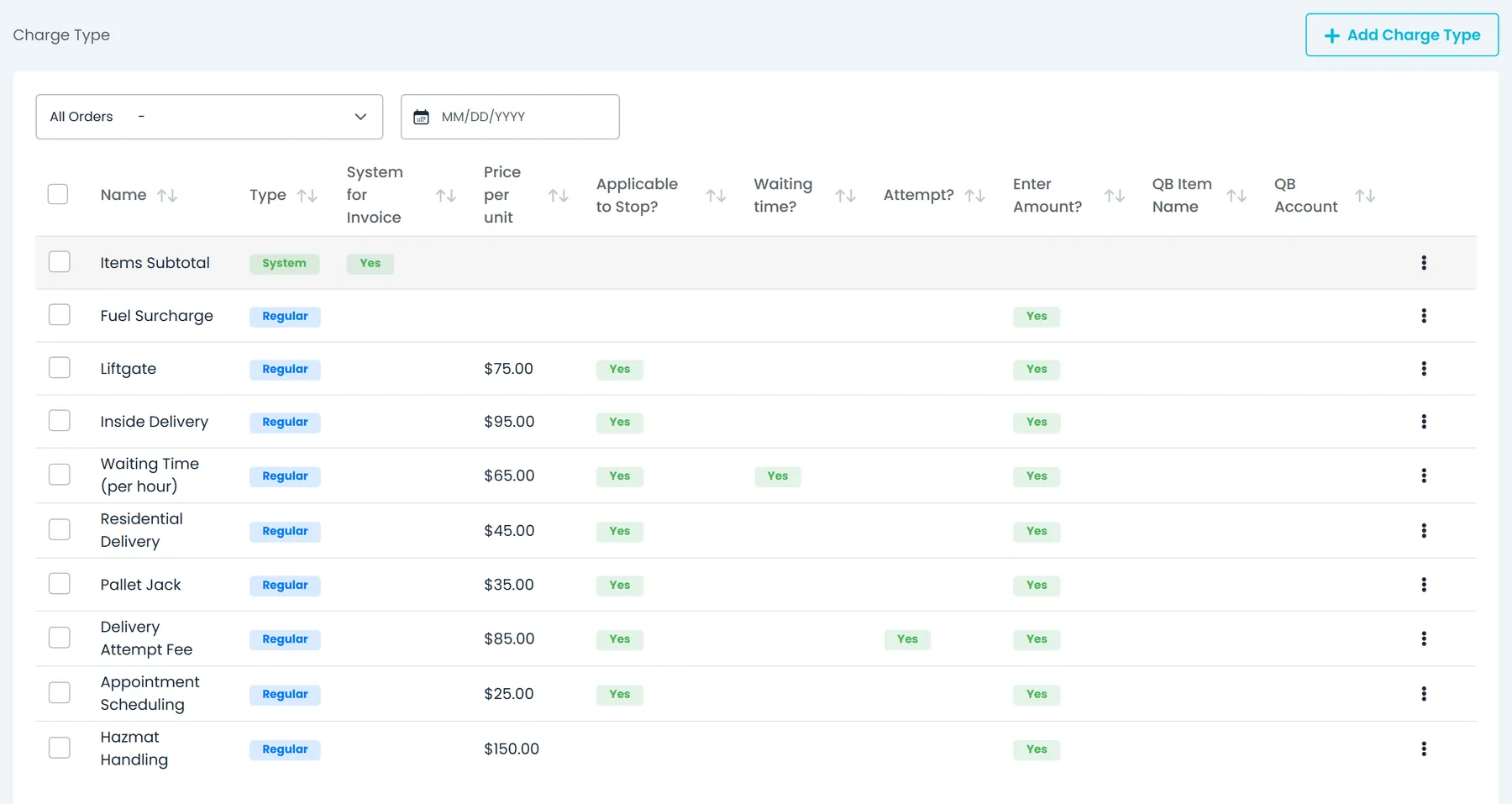
- En ese archivo, las líneas de cargo usan el artículo y la cuenta de QuickBooks definidos en cada tipo de cargo, y cada factura se registra en Cuentas por cobrar
Pagos con tarjeta
Cobra con tarjeta a través de tu propia cuenta de comerciante de Cardknox.
- Cardknox: ingresa tus claves pública y privada en Ajustes
- Cobra una tarjeta guardada y aplica el pago a la factura
- Los clientes agregan una tarjeta en el Portal de clientes mediante los campos de tarjeta alojados por Cardknox
Ubicación de vehículos
¿Ya usas Samsara? RushHour lee de ahí tus vehículos y sus posiciones, en todos los planes.
- Samsara: pega un token de API
- Vincula los vehículos de Samsara con tus camiones
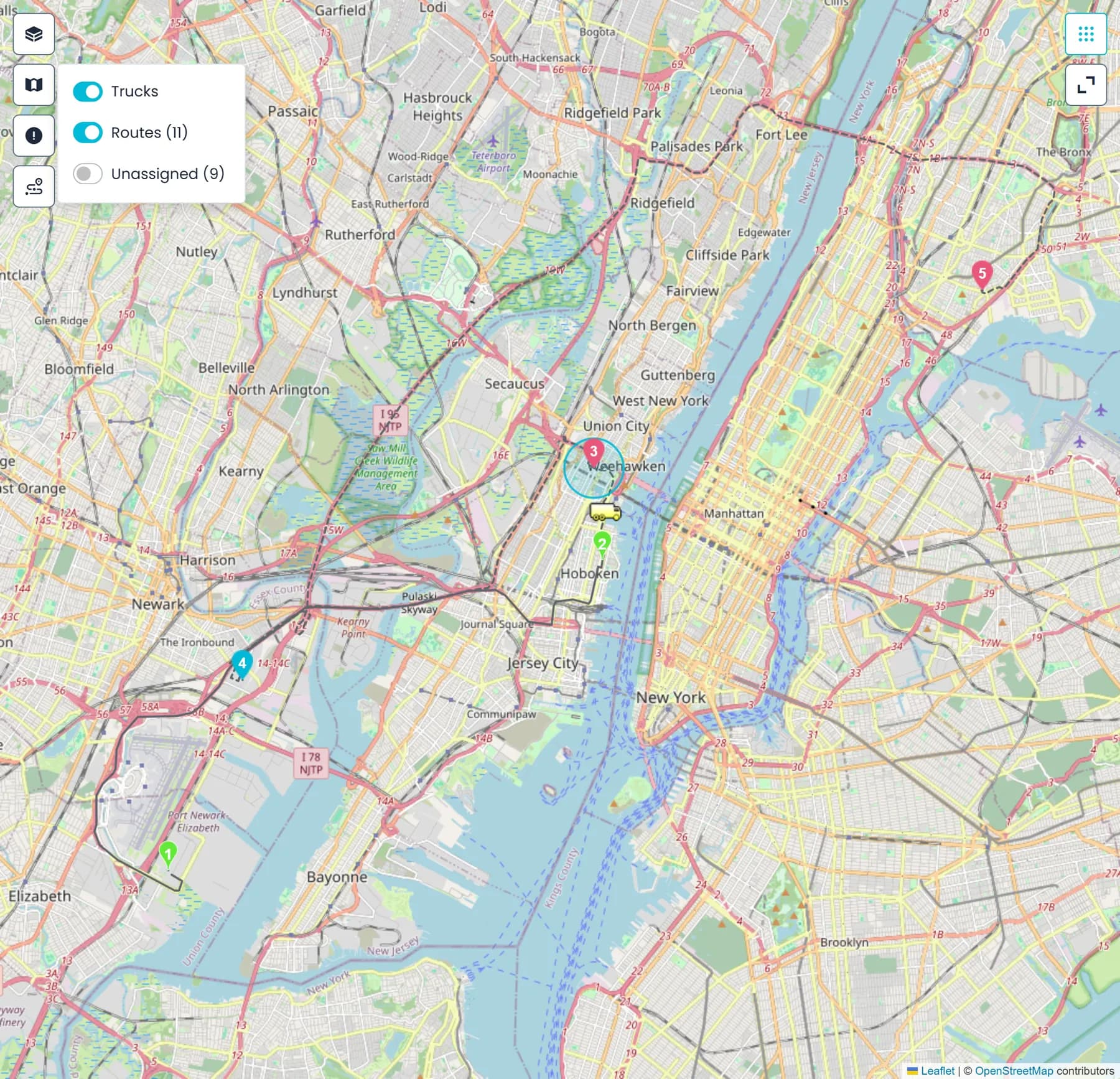
- Posiciones de los camiones desde Samsara en el tablero de despacho, y ETA de las paradas basadas en GPS
- Pregúntale al asistente de IA por la ubicación de un vehículo o por el reloj HOS de Samsara de un chofer
Mapas y búsqueda de direcciones
Elige el proveedor de mapas y de geocodificación para tu empresa.
- Google Maps de forma predeterminada, con la opción de usar tu propia clave
- Mapas de OpenStreetMap, o tu propio servidor de mosaicos
- Trimble Maps con tu propia clave, para buscar direcciones y trazar rutas para camiones
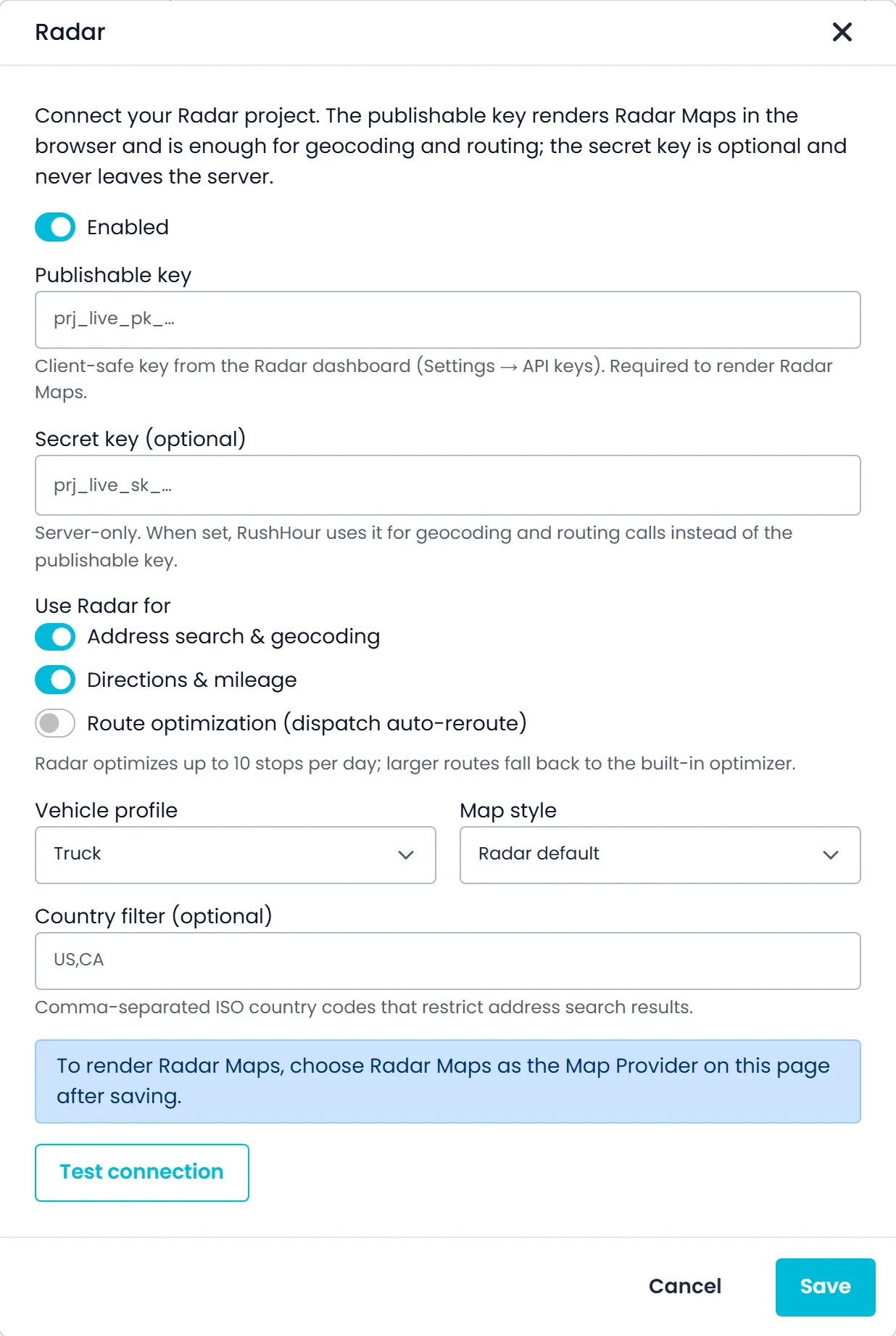
- Radar, HERE o Mapbox en tu propia cuenta: mapa, búsqueda de direcciones, indicaciones y orden de paradas, cada uno se activa por separado
Motores de rutas
Conecta un motor de rutas de código abierto con la dirección de su servidor.
- Valhalla para rutas por carretera que toman en cuenta los camiones
- VROOM para ordenar paradas y optimizar rutas
- Ingresa la dirección del servidor y una clave opcional, y luego compruébalo con Probar conexión
Mensajería
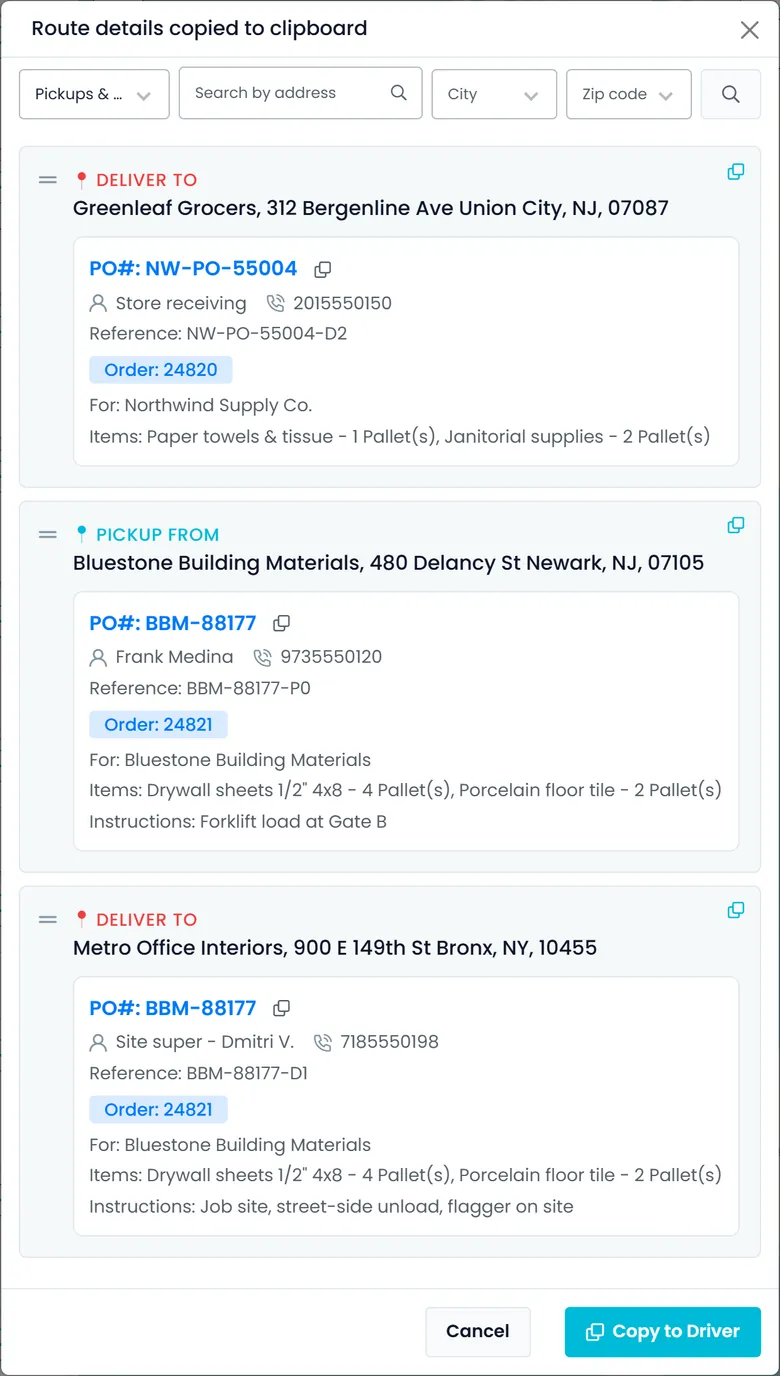
Envía los detalles de rutas y paradas a los choferes por Telegram.
- Telegram: inicia sesión con tu número de teléfono y el código que envía Telegram
- Copia una ruta o una parada para el chofer y envíale los detalles por Telegram
- La dirección propia de tu empresa para reenviar documentos por correoPróximamente
Los costos de peajes de TollGuru, que se describen abajo, son el más reciente de estos conectores, después de Radar, HERE y Mapbox.
Mapas y rutas
Qué hace cada proveedor
El mapa que ve tu equipo y el servicio que encuentra direcciones, calcula indicaciones y ordena paradas son elecciones separadas, así que puedes combinarlos: por ejemplo, mapas de Google con indicaciones de Valhalla y VROOM para el orden de las paradas.
| Proveedor | Dibuja el mapa | Búsqueda de direcciones | Indicaciones y millaje | Orden de paradas en Recalcular ruta | Lo que necesitas |
|---|---|---|---|---|---|
| Google Maps | Sí, de forma predeterminada | Sí, de forma predeterminada | Sí, de forma predeterminada | — | Nada. Opcionalmente, tu propia clave de Google para buscar direcciones |
| OpenStreetMap | Sí | — | — | — | Nada. Opcionalmente, tu propio servidor de mosaicos XYZ, como MapTiler o Stadia |
| Radar | Sí | Sí | Sí, camión o auto | Sí, hasta 10 ubicaciones por día de ruta | Tu clave publicable de Radar; la clave secreta es opcional |
| HERE | Sí, con una segunda clave de navegador | Sí | Sí, camión o auto | Sí, hasta 50 ubicaciones por día de ruta | Tu clave de servidor de HERE; una segunda clave de navegador solo si HERE dibuja tu mapa |
| Mapbox | Sí | Sí | Sí, solo auto | Sí, hasta 12 ubicaciones por día de ruta | Tu token público de Mapbox; el token secreto es opcional |
| Trimble Maps | No | Sí | Sí | — | Tu clave de Trimble Maps (PC*MILER) |
| Valhalla | No | — | Sí, camión o auto | — | La dirección de un servidor de Valhalla que administres o contrates; la clave es opcional |
| VROOM | No | — | — | Sí | La dirección de un servidor de VROOM que administres o contrates; la clave es opcional |
- Los límites para ordenar paradas cuentan las ubicaciones por día de ruta, incluido el punto de partida. Si cualquier día de la ruta supera el límite de un proveedor, toda la ruta pasa al siguiente optimizador conectado y luego al método integrado de RushHour. Los optimizadores se usan al Recalcular ruta con Optimizar por distancia.
- Cuando hay varios servicios activos, RushHour los consulta en un orden fijo: Valhalla, Radar, HERE y luego Mapbox para las indicaciones, y VROOM, Radar, HERE y luego Mapbox para el orden de paradas. Si uno falla, pasa al siguiente. Después de ellos, las indicaciones vienen de Trimble Maps cuando está activo y, si no, de Google Maps.
- El proveedor de mapas que elijas también dibuja el mapa de rastreo en tu Portal de clientes.
Conector por conector
Qué hace cada conexión una vez activa
Lo que ingresas, lo que cambia en RushHour y los límites que conviene conocer antes de conectar.
Proveedor de mapas
Elige el mapa que ven tu equipo y tus clientes
La fila Proveedor de mapas en Ajustes > Integraciones define el mapa de toda la empresa: el tablero de despacho, el mapa de Pedidos y el mapa de rastreo de tu Portal de clientes. Los mapas cambian al nuevo proveedor después de recargar la página.
- Google Maps es el predeterminado y no requiere configuración. Agrega tu propia clave de Google desde el menú de la fila y RushHour la usa para las búsquedas de direcciones de Google de tu empresa.
- OpenStreetMap funciona sin clave. Para el uso diario de tu equipo, ingresa la URL de tu propio servidor de mosaicos XYZ, como MapTiler o Stadia.
- Los mapas de Radar, HERE y Mapbox usan tus propias claves. Si falta una clave, RushHour muestra OpenStreetMap en lugar de un mapa en blanco.
- Trimble Maps aparece en la lista, pero no puede dibujar el mapa. Úsalo para buscar direcciones y obtener indicaciones.
Radar, HERE, Mapbox y Trimble Maps
Búsqueda de direcciones e indicaciones con la cuenta del proveedor que ya pagas
Conecta al proveedor con tus propias claves y activa cada tarea por separado: búsqueda de direcciones y geocodificación, indicaciones y millaje, y, en Radar, HERE y Mapbox, optimización de rutas. Cada tarjeta tiene un interruptor Activado, para que puedas desactivar un proveedor sin perder su configuración.
- Perfil de camión o auto en Radar y HERE. Mapbox ofrece Driving y Driving (tráfico en vivo), sin perfil de camión.
- Estilos de mapa por proveedor, como Radar Light y Dark, HERE Explore, Lite y Logistics, o Mapbox Streets y Satellite streets
- En Radar, HERE y Mapbox, un filtro de país opcional, como US,CA, mantiene los resultados de búsqueda de direcciones en los países que atiendes
- Con la búsqueda de direcciones activa, el proveedor también convierte coordenadas en direcciones, encuentra lugares cercanos como gasolineras y responde a las búsquedas de direcciones y lugares del asistente de IA
- Trimble Maps (PC*MILER) agrega un ajuste de región, Norteamérica de forma predeterminada, para definir dónde busca
- Las claves secretas se quedan en los servidores de RushHour y se muestran enmascaradas, y RushHour rechaza una clave secreta pegada en un campo de clave de navegador
Valhalla y VROOM
Rutas de código abierto en el servidor que elijas
Valhalla calcula indicaciones que siguen las carreteras y el millaje de rutas y pedidos, con un modelo de costo Truck o Auto (automóvil). VROOM define el orden de las paradas cuando usas Recalcular ruta con Optimizar por distancia, un día a la vez, mantiene la recogida de un pedido antes de su entrega y nunca descarta una parada.
- Ingresa la dirección web pública del servidor, y una clave de API si el servidor la necesita
- Usa un servidor propio o un servicio de VROOM alojado, con el estilo de endpoint SaaS (/solve) o raíz y un perfil de rutas opcional
- Probar conexión revisa la configuración sin guardarla, y reporta un tiempo de espera agotado después de 20 segundos
- Si un motor falla, RushHour pasa al siguiente proveedor o a su método integrado, así que las indicaciones y Recalcular ruta siguen funcionando
- Las indicaciones definen las millas que se usan para cotizar, así que un nuevo proveedor o perfil puede cambiar las millas, y el precio, en las cotizaciones nuevas
Samsara
Tus camiones de Samsara en el tablero de despacho
Pega un token de API de Samsara en Ajustes > Integraciones. Para cada camión vinculado a un vehículo de Samsara, RushHour muestra dónde está mientras despachas y usa esa posición para las ETA de las paradas.
- Posiciones de los camiones en el mapa del tablero de despacho, en el mapa de Pedidos y en las insignias de distancia de Asignar chofer
- Las ETA de las paradas usan primero la posición de Samsara y luego la ubicación de la app de choferes si no tiene más de 20 minutos
- Recalcular ruta puede empezar desde donde está el camión ahora
- El asistente de IA puede listar tus vehículos de Samsara, decir dónde está uno y leer los relojes de horas de servicio de Samsara de un chofer
- Las posiciones se leen de Samsara mientras trabajas, se guardan en caché unos dos minutos y no se almacenan como historial de ubicaciones en RushHour
Cardknox
Pagos con tarjeta a través de tu propia cuenta de comerciante
Conecta tu cuenta de comerciante de Cardknox con sus claves pública y privada. A partir de ahí, las tarjetas se guardan y se cobran a través de Cardknox, y el dinero va a tu cuenta.
- Guarda la tarjeta de un cliente en su pestaña Pagos, y marca una tarjeta como predeterminada
- Cobra una tarjeta guardada al registrar un pago, y aplícalo a la factura
- Los clientes guardan tarjetas y pagan facturas con tarjeta en el Portal de clientes. La opción de tarjeta aparece solo cuando Cardknox está conectado.
- Los números de tarjeta se escriben en campos que sirve Cardknox, así que nunca llegan a RushHour
Telegram
Envía los detalles de la parada al Telegram del chofer
Conecta RushHour una sola vez a la cuenta de Telegram de tu empresa, con el número de teléfono y el código que envía Telegram. A partir de ahí, Copiar al chofer también le envía al chofer los detalles de la parada como mensajes de Telegram.
- Agrega el ID de usuario de Telegram de cada chofer en sus ajustes
- Los mensajes incluyen el tipo de parada y la dirección, el contacto y el teléfono, los números de pedido y de PO, la referencia, los artículos y las instrucciones para el chofer
- Si un chofer aún no tiene ID de usuario de Telegram, RushHour te avisa en lugar de enviar
Exportación a QuickBooks Desktop
Un archivo de exportación para QuickBooks Desktop
En Contabilidad, marca las facturas y usa la exportación a QuickBooks. RushHour descarga un archivo que registra cada factura en Cuentas por cobrar a nombre del cliente, listo para importar en QuickBooks Desktop.
- Las líneas de cargo, incluido el subtotal de artículos, usan el artículo y la cuenta de QuickBooks definidos en su tipo de cargo, y cada artículo aparece con su dirección de recogida y de entrega
- El número de factura se conserva como número de documento de QuickBooks
- La exportación queda registrada en cada factura, y se guarda una copia del archivo en tu biblioteca de Documentos
Cómo funciona la conexión
Tus cuentas, activadas por empresa
Conéctalo en Ajustes
Google Maps y OpenStreetMap funcionan sin clave. Los demás conectores necesitan tu propia cuenta, clave o dirección de servidor, y muchos tienen un botón Probar conexión. Para QuickBooks Online, te guiamos con las claves de la app de Intuit durante la implementación.
Usa tu propia clave de IA
Usa el chat del asistente de IA con tu propia clave de OpenAI, Anthropic, xAI o Google, que RushHour activa para tu cuenta si lo solicitas. La búsqueda en documentos y la voz siguen usando la IA de RushHour.
Importaciones y exportaciones
Donde no hay conector, los datos se mueven como archivos: importación de hojas de cálculo y documentos a pedidos y tarifarios, archivos de exportación para QuickBooks Desktop, y PDF de facturas, cotizaciones y BOL.
Paso a paso
Conectar toma tres pasos
El mismo flujo para cada tarjeta de Ajustes > Integraciones. El paso de Integraciones de la guía de configuración abre los mismos cuadros de diálogo.
Abre Ajustes > Integraciones
Un administrador de la empresa abre la página de Integraciones en el Portal de la empresa. Las tarjetas que ya configuraste muestran Ver en lugar de Instalar.
Agrega tu cuenta
Pega la clave o el token del proveedor, inicia sesión en Telegram con un código o ingresa la dirección de un servidor para Valhalla y VROOM. Los secretos guardados se muestran enmascarados.
Prueba y luego actívalo
Valhalla, VROOM, Radar, HERE, Mapbox y Trimble Maps tienen Probar conexión, que revisa la configuración sin guardarla. Después, activa las tareas que quieres que haga el proveedor.
Medido en la plataforma
Lo que no está construido
Sin rodeos: no hay webhooks, ni SDK, ni sandbox, ni EDI. La API de RushHour está documentada para desarrolladores en docs.rushhourapp.com, y una integración se conecta con un token de API que crea un administrador de la empresa en Ajustes > Tokens de API. No hay marketplace de socios, ni conector de ELD o telemática aparte de Samsara. Si necesitas meter o sacar datos de RushHour, habla con nuestro equipo y te diremos qué es posible y qué haría falta.
Preguntas frecuentes
Preguntas sobre las integraciones
¿Necesitamos nuestras propias cuentas y claves?
Para los mapas, no: Google Maps funciona de inmediato con la cuenta de RushHour, y OpenStreetMap no necesita clave. Cardknox, Samsara, Radar, HERE, Mapbox y Trimble Maps usan la cuenta y las claves de tu empresa. Telegram inicia sesión con el número de teléfono de Telegram de tu empresa, y Valhalla y VROOM necesitan la dirección de un servidor que administres o contrates.
¿Quién puede conectar o cambiar una integración?
Los administradores de la empresa. Guardar, cambiar o quitar las conexiones de Samsara, Cardknox, Radar, HERE, Mapbox, Trimble Maps, Valhalla y VROOM requiere el rol de Administrador de la empresa, y el inicio de sesión en Telegram requiere el permiso de ajustes de Integraciones.
¿Se conectan con sistemas de ELD o telemática aparte de Samsara?
No. Samsara es el único sistema de telemática del que RushHour lee hoy. Sin él, los choferes pueden compartir su ubicación desde la app de choferes RushHour (en Android desde la versión 2.0.8 y en iPhone desde la versión 2.0.12), y el tablero de despacho usa esa ubicación para las ETA de las paradas y las distancias de los choferes.
¿RushHour envía webhooks?
No. Para mantener otro sistema al día, haz que consulte la API REST de RushHour de forma programada; la documentación para desarrolladores en docs.rushhourapp.com explica cómo. Una integración se conecta con un token de API que crea un administrador de la empresa en Ajustes > Tokens de API, o inicia sesión como un usuario dedicado del Portal de la empresa.
¿Qué pasa si un servicio de mapas o rutas conectado deja de funcionar?
El despacho sigue funcionando. Si Valhalla, VROOM, Radar, HERE o Mapbox fallan, RushHour pasa al siguiente servicio conectado y luego a su opción predeterminada: Google Maps para la búsqueda de direcciones y las indicaciones, y su método integrado para Recalcular ruta. Trimble Maps es la excepción: cuando se encarga de la búsqueda de direcciones o de las indicaciones, Google Maps no toma esa tarea si Trimble Maps falla.
¿Nuestros clientes ven el proveedor de mapas que elegimos?
Sí. El mapa de rastreo de tu Portal de clientes usa el mismo proveedor de mapas que tu Portal de la empresa. Si falta una clave de navegador de Radar, HERE o Mapbox, muestra OpenStreetMap en su lugar.
Agregado recientemente
Peajes en los precios de tus pedidos, y dos mejoras en Ajustes
Ya están en producción. El registro de cambios indica lo que agregó cada versión.
Costos de peajes con TollGuru
Costos de peajes en los pedidos cotizados, desde tu propia cuenta de TollGuruNuevo en la versión de octubre de 2026
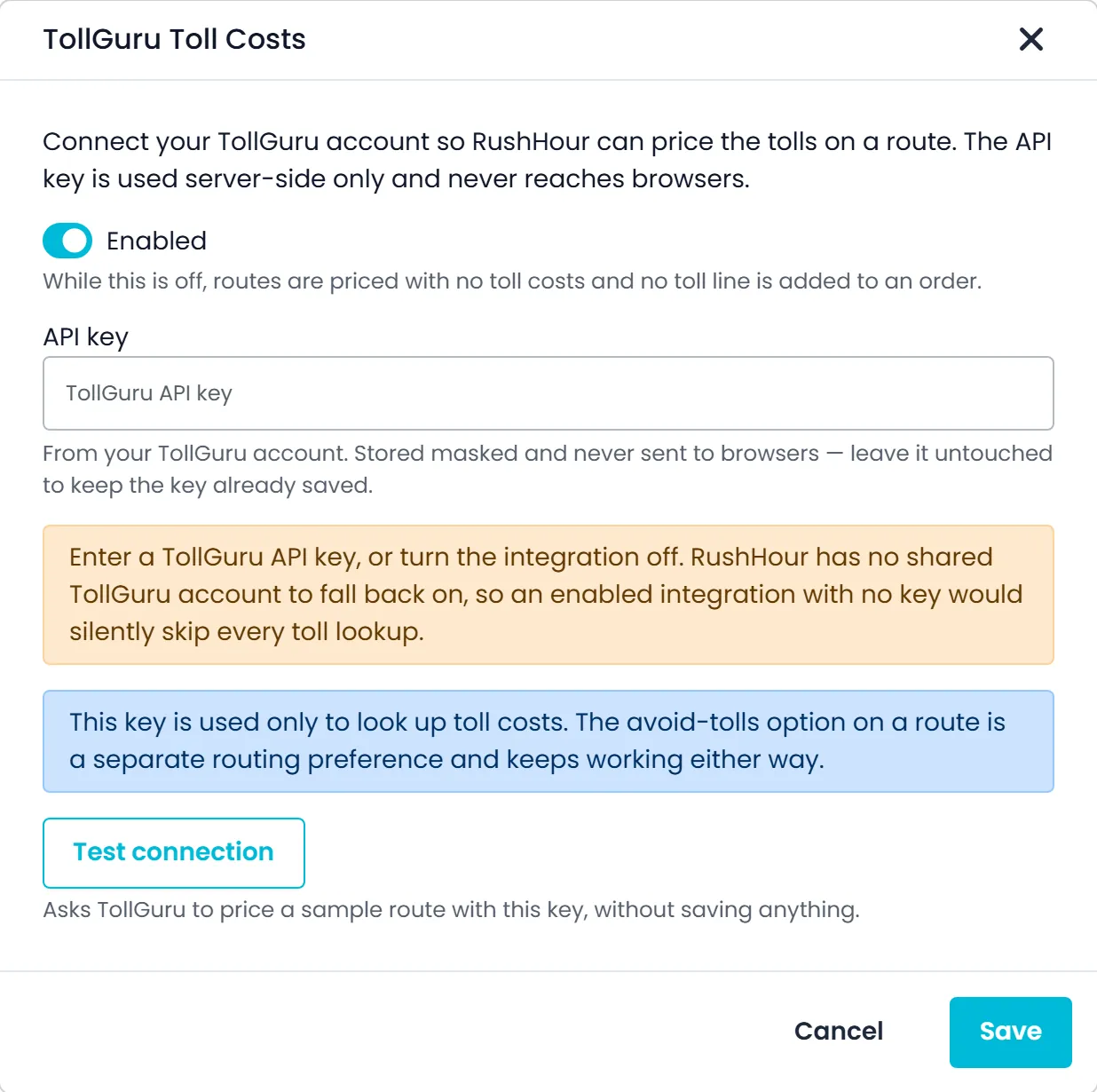
Agrega tu clave de API de TollGuru en Ajustes > Integraciones. Cuando un pedido se cotiza con el tipo de precio Classic, RushHour consulta los peajes de su ruta y los agrega a los costos del pedido como una línea de Peajes, así que el precio los incluye. Necesitas tu propia cuenta de TollGuru.
- Probar conexión revisa una clave sin guardarla
- La clave guardada se muestra enmascarada y nunca completa en el navegador
- Los peajes se consultan según el número de ejes del camión definido en Ajustes > Perfil
- La tarjeta de TollGuru indica si los pedidos se están cotizando con costos de peajes
- También se ofrece en el paso de Integraciones de la guía de configuración
Ajustes > Integraciones
Una pestaña Instaladas que muestra lo que ya configurasteNuevo en la versión de octubre de 2026
Ajustes > Integraciones abre en la pestaña Instaladas, que muestra las integraciones que tu empresa ya configuró, mientras que la pestaña Todas muestra todo lo disponible. Las filas Proveedor de mapas y Telegram aparecen en ambas pestañas.
- Instaladas es la pestaña con la que abre
- Todas muestra cada conector que puedes agregar
- Si aún no hay nada configurado, Instaladas te lleva a la pestaña Todas
Samsara en Ajustes > Flota
Ubicación, nombre del vehículo y VIN de Samsara en la lista de FlotaNuevo en la versión de octubre de 2026
Con tu cuenta de Samsara conectada en Ajustes > Integraciones, cada camión vinculado a un vehículo de Samsara muestra la ubicación actual, el nombre y el VIN de ese vehículo en la lista de Ajustes > Flota.
- Columnas Ubicación actual, Nombre del vehículo y VIN, llenadas desde Samsara
- Requiere tu propia cuenta de Samsara, conectada en Ajustes > Integraciones
También es nuevo
Los administradores de la empresa crean tokens de API en Ajustes > Tokens de API, para que otro sistema use la API de RushHour sin iniciar sesión.
Ve estos conectores en acción
Las páginas de producto donde cada conexión aparece en el día a día.
Trae tus sistemas a la demo.
Cuéntanos qué usas hoy y te diremos con claridad qué se conecta ya, qué exportaríamos en su lugar y qué no está construido.