
Sabe lo que te cuesta cada carga,
junto a su precio de venta.
Arma un precio Classic a partir de tu propio costo por milla, el sueldo del chofer y el precio del diésel. Luego activa el libro de costos, registra lo que realmente les pagas a transportistas y proveedores en cada pedido, y RushHour muestra la utilidad con una etiqueta que indica si los costos detrás son estimados o confirmados. Registrar un costo nunca cambia un precio ni una factura.
De la cotización al margen
Costo, precio y margen en el mismo pedido
Los precios Classic, el costo mínimo y el análisis de gastos ya están en el Portal de la empresa. El desglose de costos por pedido es una opción que un administrador de la empresa activa en Ajustes → Facturación.
Precios Classic de costo más margen
Un precio armado a partir de lo que te cuesta la carga
Elige Classic en el cuadro de precio de un pedido y RushHour cotiza la carga con tus propios costos de operación: las millas de la ruta por tu costo por milla, el tiempo de manejo más una hora por cada parada al sueldo predeterminado del chofer, y el combustible a 15 millas por galón por el precio del diésel registrado para el estado de tu empresa. Los cargos adicionales también se suman como líneas de costo, y tu % de margen de ganancia predeterminado se aplica encima. Ver detalles abre Detalles del precio, donde puedes desactivar una línea de costo, cambiar el margen de ganancia o agregar un descuento con un motivo, como monto o como porcentaje.
- El costo por milla y el % de margen de ganancia predeterminado en Ajustes → Facturación → Valores predeterminados de factura, el sueldo por hora del chofer en Ajustes → Ajustes de choferes, y el Estado para el costo de combustible en Ajustes → Perfil
- Cada línea de costo con su cantidad, precio unitario y total, y luego el costo, el margen de ganancia, el subtotal, el descuento y el total general
- Si tu rol puede ver datos de gastos, pídele al asistente de IA el reporte de precio contra costo para ver los precios de tus pedidos frente a los totales de sus líneas de costo, mes por mes
- Se usa mientras Usar nuevos precios en Ajustes → Facturación está desactivado, que es lo predeterminado; si está activado, Classic cotiza a partir de tus tipos de envío
Desglose de costos por pedido
Cada costo de la carga, junto a lo que cobraste
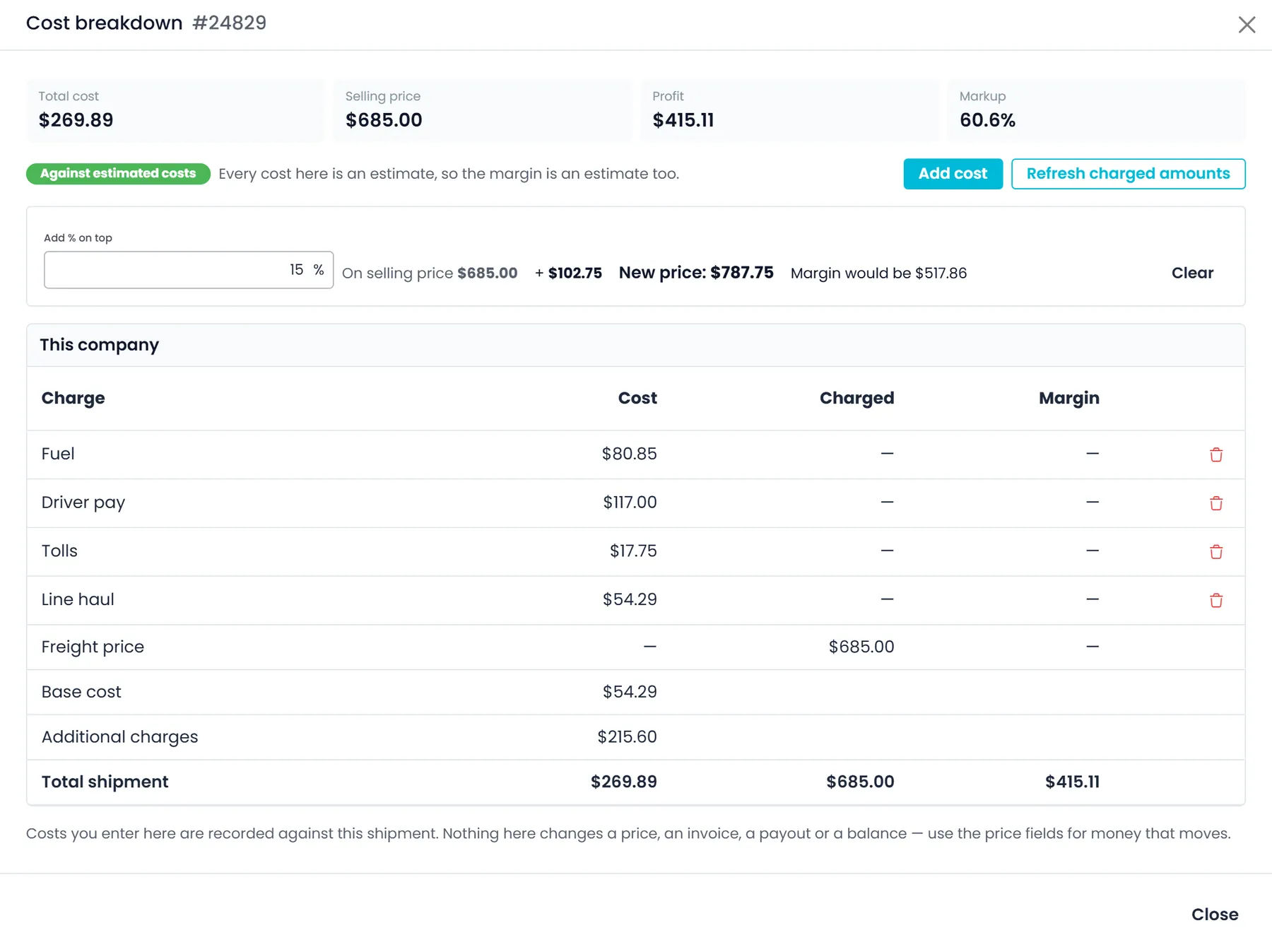
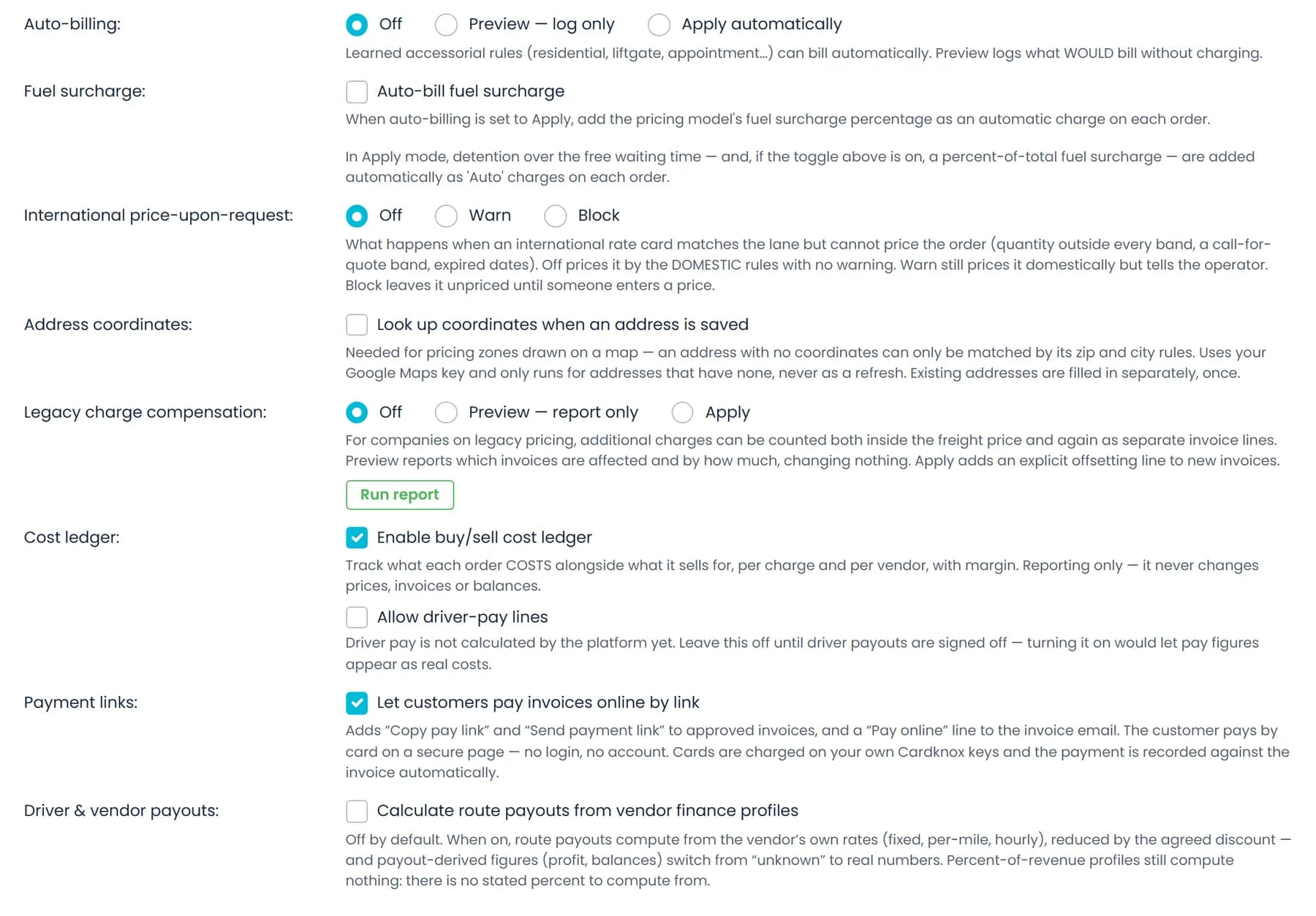
Enciende la opción Activar libro de costos de compra/venta en Ajustes → Facturación (está desactivado de forma predeterminada) y aparecerá un botón Desglose de costos en el cuadro de precio de cada pedido y cotización guardados en la nueva interfaz. Registra cada costo con su cargo, cantidad por tarifa o un monto simple, y notas. Actualizar montos cobrados trae lo que el pedido está facturando, su precio de flete y sus cargos adicionales, y el cuadro de diálogo muestra el costo total, el precio de venta, la utilidad y el margen de ganancia.
- Tus costos, cargo por cargo, con el costo base, los cargos adicionales y el total del envío
- Botones para agregar rápido Combustible, Flete principal, Pago al chofer, Peajes, Maniobras y Estadía
- Los costos que escribes cuentan como estimados, y la etiqueta del margen lo dice: Sobre costos estimados
- Agregar % encima: escribe un porcentaje para ver el nuevo precio y el margen que dejaría, sin cambiar nada
- Disponible para los usuarios cuyo rol puede ver facturas y pagos
Antes de cotizar
Compara un precio con tu costo mínimo
Pídele al asistente de IA un precio para un corredor y, si tu rol puede ver facturas y pagos, el asistente también trabaja con un costo mínimo para ese corredor: tiempo de manejo estimado a 45 mph más una hora en la recogida y una hora en la entrega al sueldo predeterminado del chofer, combustible a 15 millas por galón con el precio del diésel de tu estado, y un costo de operación del camión por milla a partir de los gastos mensuales de camiones y las millas mensuales de camiones que ingresas en Ajustes → Gastos. Puede comparar ese mínimo con el precio que calculó para el corredor y darte el margen, con la base de cada número y lo que quedó fuera.
- Los gastos mensuales capturados como combustible, o nombrados como pago al chofer o peajes, quedan fuera de la tarifa por milla, para que nada se cuente dos veces
- Los costos de camiones y los registros de millaje de los últimos seis meses dan, además, un costo por milla medido
- Los peajes no están incluidos
Costo por milla
Tu costo real por milla, camión por camión
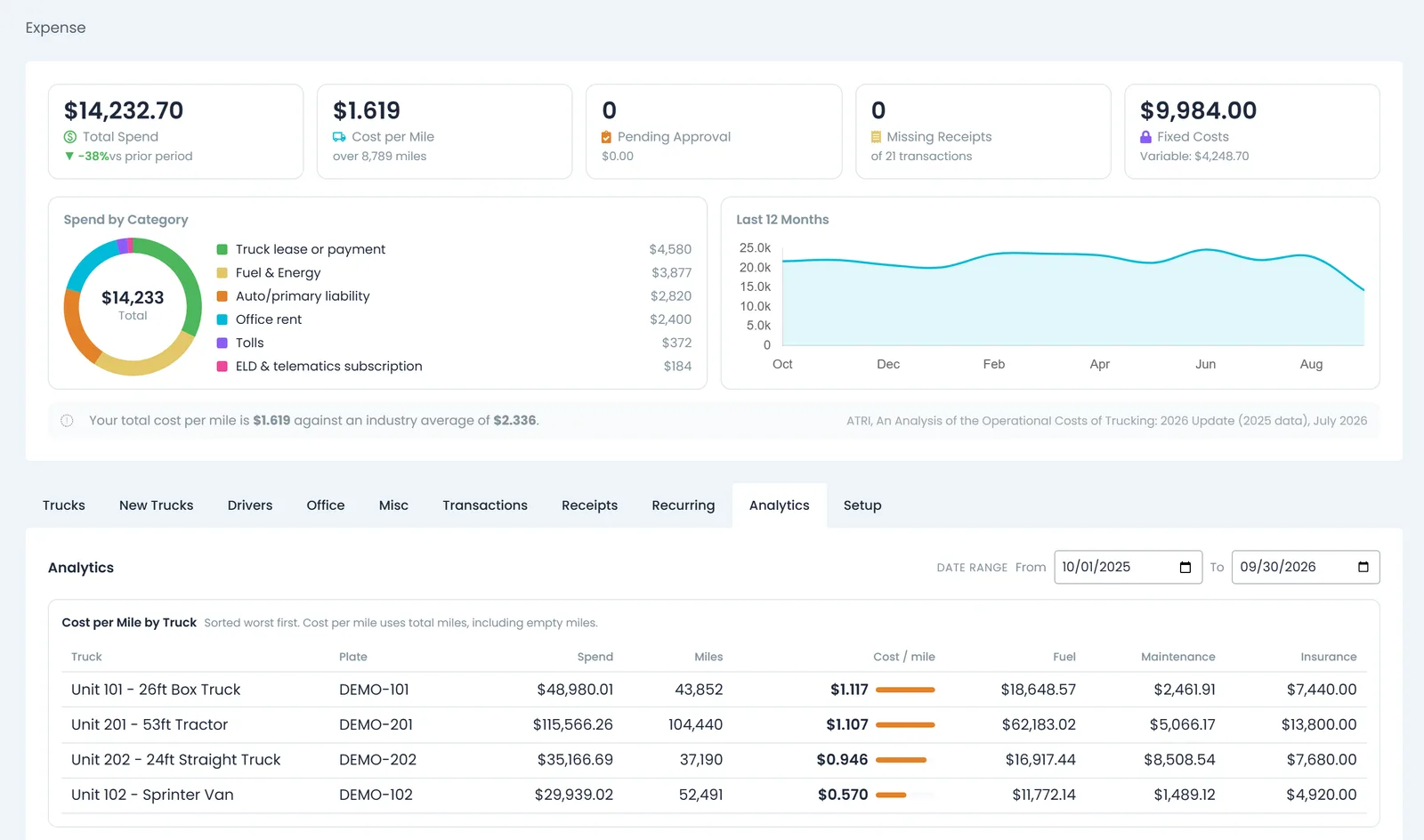
Ajustes → Gastos convierte los costos de camiones que registran tus choferes y tu oficina en gasto total, costo por milla con las millas entre las que se dividió, y costos fijos contra variables, y pone tu costo general por milla junto al promedio publicado por ATRI para el transporte de carga en EE. UU. Su pestaña Análisis ordena los camiones por costo por milla, del peor al mejor, con el combustible, el mantenimiento y el seguro por separado.
- Gasto por categoría y una tendencia de 12 meses
- Costo por milla por camión, del peor al mejor, incluidas las millas en vacío
- Las millas salen de los registros de millaje y de odómetro que captura tu equipo
Transportistas subcontratados
Lo que acordaste pagarle a cada transportista
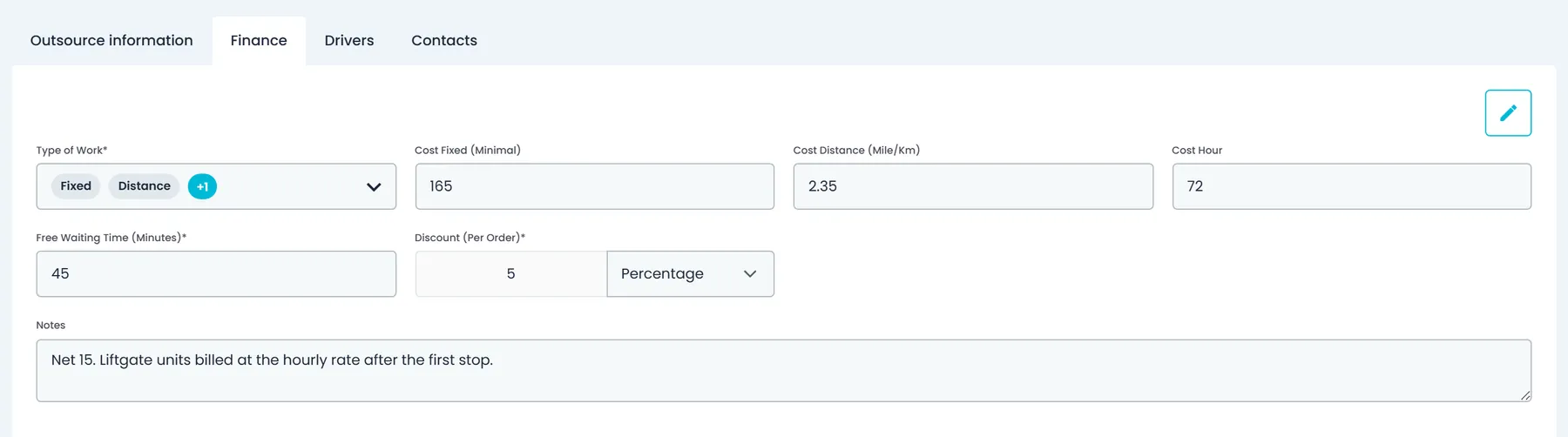
La pestaña Finanzas de cada empresa subcontratada guarda las tarifas que acordaste con ese transportista: el tipo de trabajo (fijo, por distancia o por hora, solo o combinado), un mínimo fijo, un costo por milla o por kilómetro, un costo por hora, el tiempo de espera libre en minutos y un descuento por pedido como monto fijo o porcentaje. Cuando llega la factura del transportista por una carga y el libro de costos está activado, agrega lo que pagaste como línea de costo, por ejemplo Flete principal, en el Desglose de costos de ese pedido, y el cuadro de diálogo muestra la utilidad que queda en la carga.
- Tarifas acordadas guardadas en la propia pestaña Finanzas del transportista
- Lo que le pagaste al transportista, registrado como línea de costo en el Desglose de costos de cada pedido
- Una página de Liquidaciones en Contabilidad muestra las rutas de cada chofer y transportista con el pago, lo que se ha pagado y lo que aún se debeNuevo en la versión de octubre de 2026
Márgenes en los que puedes confiar
Solo para reportes, nunca reescribe un precio
Los costos que registras quedan junto al pedido. Nunca cambian su precio, una factura, un pago a chofer o transportista ni el saldo de un cliente, así que puedes probar un número sin riesgo.
Las etiquetas de margen dicen qué tan sólidos son
Cada margen indica su base: sobre costos estimados, costos parcialmente confirmados o sobre costos confirmados. Sin costos registrados dice Margen no disponible, nunca un cero que parezca seguro.
Separado por moneda
Los costos que agregas se registran en la moneda del pedido. Cuando las líneas de un proveedor están en más de una moneda, RushHour deja en blanco el total de ese proveedor en lugar de sumarlas, y cuando los costos y los cargos están en monedas distintas, el margen dice Margen no disponible en lugar de mostrar un número inventado.
Los costos se quedan con las personas correctas
El Desglose de costos y el costo mínimo requieren permiso para ver facturas y pagos, y el precio de compra del pedido solo les llega a los administradores de la empresa.
Agregado recientemente
Precio de compra, costos de peajes y reportes de margen
Ya están en producción. El registro de cambios indica lo que agregó cada versión.
Precio de compra
El precio de compra y el margen del flete principal en el pedidoNuevo en la versión de octubre de 2026
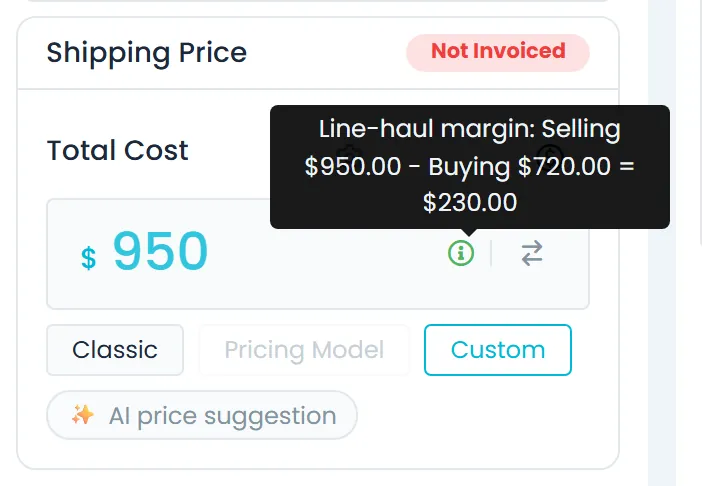
En el cuadro de precio de una cotización guardada o de un pedido que no esté cerrado, tanto en la interfaz anterior como en la nueva, los administradores de la empresa pueden cambiar entre el precio de venta y el precio de compra (lo que le pagas a quien transporta la carga), ingresar el precio de compra con el ícono de editar y guardarlo de inmediato. Un ícono de información junto al precio muestra el margen del flete principal: el precio de venta menos el precio de compra.
- Solo los administradores de la empresa ven el precio de compra; los demás roles nunca lo reciben
- Se guarda por separado, sin guardar todo el pedido
- El texto emergente muestra la operación completa, para que puedas revisarla
Costos de peajes con TollGuru
Costos de peajes desde tu propia cuenta de TollGuruNuevo en la versión de octubre de 2026
Agrega tu clave de API de TollGuru en Ajustes → Integraciones, y los peajes de una ruta se agregan como una línea de Peajes cuando se cotiza un pedido. Probar conexión revisa la clave sin guardarla, y la tarjeta de TollGuru indica si los pedidos se están cotizando con costos de peajes. Necesitas tu propia cuenta de TollGuru.
- Una línea de Peajes junto al millaje, el tiempo del chofer y el combustible
- Probar conexión antes de guardar la clave
- La clave guardada se muestra enmascarada y nunca completa en el navegador
Reportes y liquidaciones
Reportes de margen y pagos a transportistas en sus propias páginasNuevo en la versión de octubre de 2026
Una nueva página de Reportes en la barra lateral ejecuta 18 reportes integrados con exportación a CSV, entre ellos los precios de los pedidos contra los totales de sus líneas de costo por mes y los pagos de rutas registrados para choferes y transportistas subcontratados, agrupados por estado de pago. Una nueva página de Liquidaciones en Contabilidad muestra las rutas de cada chofer y transportista con el monto de pago que ingresas, lo que se ha pagado y lo que aún se debe, y agrupa las rutas sin pagar en liquidaciones.
- El reporte de precio contra costo indica si las líneas de costo son costos reales o precios de tarifario
- Exporta a CSV las filas de cualquier reporte
- Liquidaciones está disponible para los administradores de la empresa de forma predeterminada
Preguntas sobre los costos y el margen de las cargas
¿Registrar un costo cambia el precio del pedido o la factura?
No. El Desglose de costos es solo para reportes: los costos que registras ahí nunca cambian un precio, una factura, un pago a chofer o transportista ni el saldo de un cliente. Para cambiar lo que cobras, usa los campos de precio del pedido.
¿Cómo calcula RushHour un precio Classic?
Mientras Usar nuevos precios en Ajustes → Facturación está desactivado, que es lo predeterminado, un precio Classic suma las millas de la ruta por tu costo por milla, el tiempo de manejo más una hora por cada parada al sueldo predeterminado del chofer, el combustible a 15 millas por galón por el precio del diésel registrado para el estado del perfil de tu empresa, y los cargos adicionales. Tu % de margen de ganancia predeterminado se aplica encima y, si agregas un descuento, se resta. Detalles del precio muestra cada línea y te permite cambiar el margen de ganancia y el descuento de ese pedido.
¿Qué significan las etiquetas de margen?
Sobre costos estimados significa que todos los costos del pedido son estimados. Costos parcialmente confirmados significa que algunos costos vienen de la factura de un proveedor y otros siguen siendo estimados. Sobre costos confirmados significa que todos los costos vienen de la factura de un proveedor o de un pago al chofer. Margen no disponible significa que todavía no hay costos registrados, o que los costos y los cargos están en monedas distintas.
¿Quién puede ver los costos y los márgenes?
El Desglose de costos y el costo mínimo en las recomendaciones de precio del asistente de IA requieren permiso para ver facturas y pagos, y el reporte de precio contra costo requiere acceso a los datos de gastos. El precio de compra del pedido solo se muestra a los administradores de la empresa, y los demás roles nunca lo reciben de la API.
¿Puedo registrar lo que le pago al transportista en una carga intermediada?
Sí. Con el libro de costos activado, agrega lo que le pagas al transportista como línea de costo, por ejemplo Flete principal, en el Desglose de costos del pedido, y el cuadro de diálogo muestra la utilidad y el margen de ganancia que quedan en la carga. Los administradores de la empresa también pueden ingresar un precio de compra en el cuadro de precio del pedido y ver el margen del flete principal, el precio de venta menos el precio de compra.
¿Los peajes están incluidos en el costo?
Si conectas tu propia cuenta de TollGuru en Ajustes → Integraciones, los peajes de una ruta se agregan como una línea de Peajes cuando se cotiza un pedido. Sin ella, las líneas de costo Classic y el costo mínimo no incluyen los peajes.
¿Qué pasa con los costos en monedas distintas?
Los costos que agregas se registran en la moneda del pedido. Si las líneas de un proveedor están en más de una moneda, el total de ese proveedor se deja en blanco en lugar de sumarlas, y si los costos y los cargos están en monedas distintas, el margen dice Margen no disponible.
Relacionado
¿Cuáles de tus cargas realmente dejan dinero?
Solicita una demo con una carga reciente en mente y revisaremos en RushHour su costo, su precio y el margen entre ambos.