
אנחנו כאן בשבילכם
העוזר החכם בעמוד הזה עונה בכל שעה, מדריכי המשתמש מסבירים צעד אחר צעד את פורטל החברה, את פורטל הלקוחות ואת אפליקציית הנהג, והצוות שלנו קורא כל מייל שנכנס. בין אם אתם בוחנים את RushHour ובין אם אתם מנהלים בה את השיבוץ היומי, העזרה נמצאת במרחק הודעה אחת: שאלו את העוזר החכם, או שלחו מייל לצוות.

דרכים לקבל תמיכה
התחילו עם העוזר החכם או עם מדריכי המשתמש לשאלות על איך RushHour עובדת. צריכים משהו שקשור לחשבון שלכם, או אדם אמיתי? בחרו ערוץ למטה.
שאלו את העוזר החכם
הדרך המהירה ביותר לתשובה על איך הפלטפורמה עובדת, כאן בעמוד הזה.
קראו את מדריכי המשתמש
מדריכים צעד אחר צעד לפורטל החברה, לפורטל הלקוחות, לאפליקציית הנהג ולאינטגרציות, וגם תיעוד ה-API למפתחים. המדריכים כתובים באנגלית.
docs.rushhourapp.comמה השתנה
הערות הגרסה של הפלטפורמה, של פורטל הלקוחות ושל אפליקציית הנהג, כשהגרסה הבאה מופיעה ראשונה.
ליומן השינוייםהיכן מתחברים
שלוש אפליקציות, שלושה מסכי התחברות
המשרד, הלקוחות והנהגים שלכם עובדים כל אחד באפליקציה משלו, ולכל אפליקציה יש איפוס סיסמה משלה. כאן תמצאו היכן כל אחד מתחבר ומה עושים כשההתחברות לא מצליחה.
פורטל החברה
app.rushhourapp.com
למשרד שלכם: בעלים, משבצים, צוות החיוב ומנהלי המערכת.
- מתחברים עם דוא״ל וסיסמה; במחשב האישי שלכם סמנו 'שמור אותי מחובר'.
- 'שכחת סיסמה?' במסך הכניסה שולח לכם בדוא״ל קישור לבחירת סיסמה חדשה.
- את השאר מנהלי המערכת עושים בהגדרות ← משתמשים: הזמנת אנשים, שליחת קישור לאיפוס סיסמה, הגדרת סיסמה, או השבתה והפעלה של חשבון.
- קישורי הזמנה פגים אחרי 14 ימים, ואפשר לשלוח קישור חדש מאותו תפריט.
- אחרי החלפת סיסמה זמנית תגיעו ישר לעמוד שביקשתם לפתוח, בלי להתחבר שוב.בגרסה הבאה
פורטל הלקוחות
customer.rushhourapp.com
ללקוחות ששולחים איתכם מטענים: ההזמנות שלהם, מעקב, מסמכים וחשבוניות.
- אתם מזמינים את הלקוחות שלכם: הקישור בדוא״ל ההזמנה פותח דף שבו הם בוחרים סיסמה ולוחצים על 'הפעלת חשבון'.
- 'זכור אותי ל-30 ימים' משאיר אותם מחוברים בדפדפן הזה; בלי הסימון, סגירת הלשונית או הדפדפן מנתקת אותם.
- 'שכחת סיסמה' שולח בדוא״ל קישור לבחירת סיסמה חדשה.
- הפורטל מקבל חשבונות לקוח בלבד. הצוות שלכם מתחבר לפורטל החברה.
- מנהלי החברה יוכלו לשלוח למשתמש בפורטל הלקוחות קישור לאיפוס סיסמה מרשימת הלקוחות או מדף הלקוח.בגרסה הבאה
אפליקציית הנהג של RushHour
Google Play · App Store
לנהגים שלכם, באנדרואיד ובאייפון.
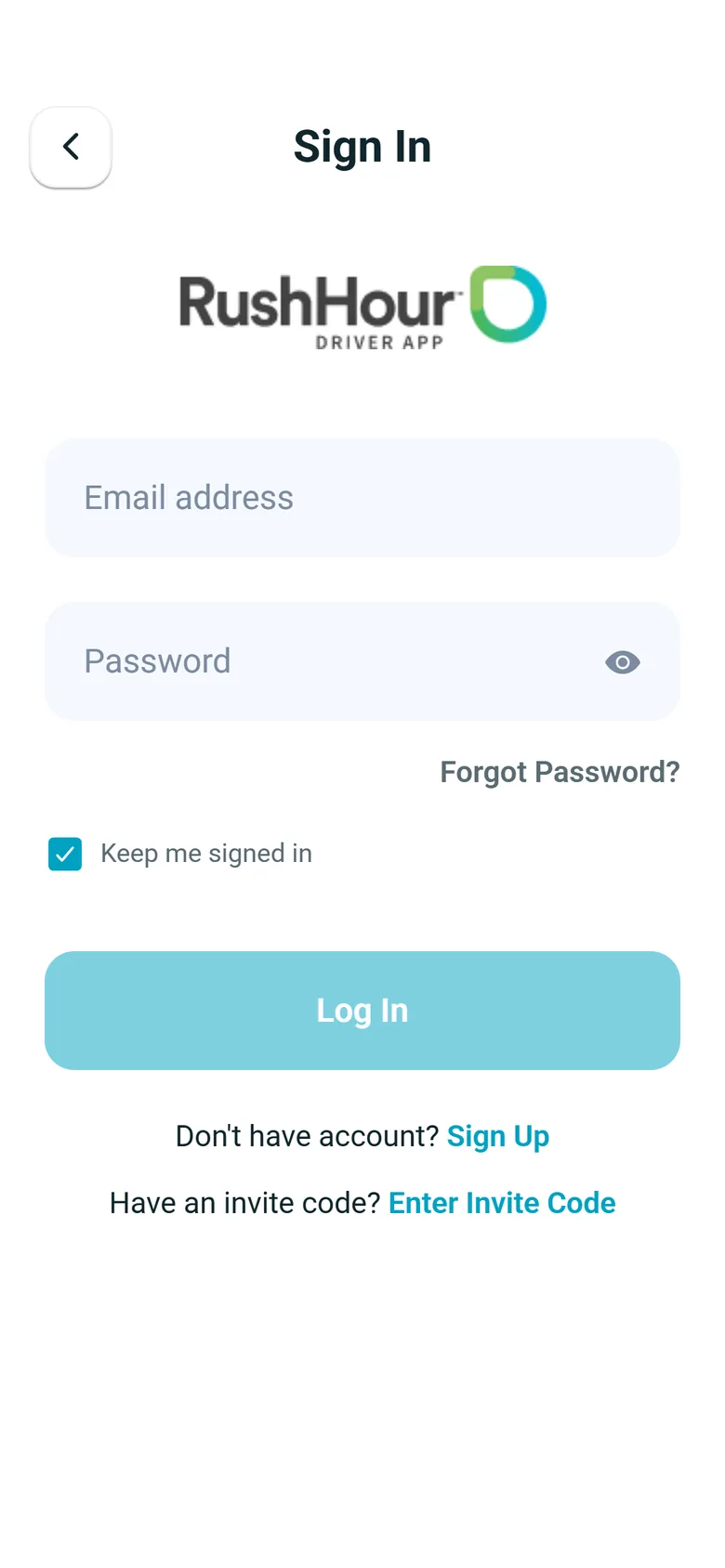
- נהגים מצטרפים רק בהזמנה: ״Enter Invite Code״ (הזנת קוד הזמנה) במסך ״Sign In״, או הקישור בדוא״ל ההזמנה.
- ״Forgot Password?״ (שכחת סיסמה) שולח בדוא״ל קוד בן 6 ספרות להגדרת סיסמה חדשה, כך שאיפוס לא מחכה למשרד.
- ״Keep me signed in״ (השאר אותי מחובר) מסומן כברירת מחדל; בלי הסימון, הפעלת האפליקציה הבאה מנקה את החיבור מהטלפון, מה שמתאים לטלפונים משותפים.
- גרסה 2.x זמינה בשתי החנויות. אם מסך נראה שונה מהמדריך, עדכנו את האפליקציה מהחנות.
במה נוכל לעזור
מהצעת המחיר הראשונה ועד היום העמוס ביותר בלוח השיבוץ, שאלו כל מה שתרצו.
צעדים ראשונים
הצעדים הראשונים של חברה חדשה, איך שלוש האפליקציות עובדות יחד, מעבר בין חברות והממשק החדש (New UI).
שיבוץ וניתוב
בניית מסלולים, שיבוץ נהגים ומובילי משנה, העברת עצירות וסידור מחדש של מסלולים.
נהגים ואפליקציית הנהג
מסלולים ועצירות באפליקציה, תמונות מהעצירות, בדיקות רכב ושעות נהיגה ומנוחה.
פורטל הלקוחות
הזמנת הלקוחות שלכם לפורטל, התחברות וסיסמאות, ומה הם עושים בפורטל: הזמנות, מעקב, מסמכים וחשבוניות.
חיוב וחשבוניות
הפקת חשבוניות מהזמנות, רישום תשלומים, תשלומי כרטיס אשראי דרך Cardknox וייצוא ל-QuickBooks Online.
אינטגרציות
מיקומי משאיות מ-Samsara, תשלומי כרטיס אשראי דרך Cardknox, QuickBooks Online, וספקי מפות וניתוב.
למנהלי מערכת
תיקוני גישה שאפשר לעשות לבד
רוב בקשות הגישה לא צריכות אותנו: מנהלי החברה מנהלים את משתמשי המשרד ואת משתמשי הלקוחות מתוך פורטל החברה.
משתמשי המשרד
הזמנה, איפוס והשבתה של משתמשי המשרד
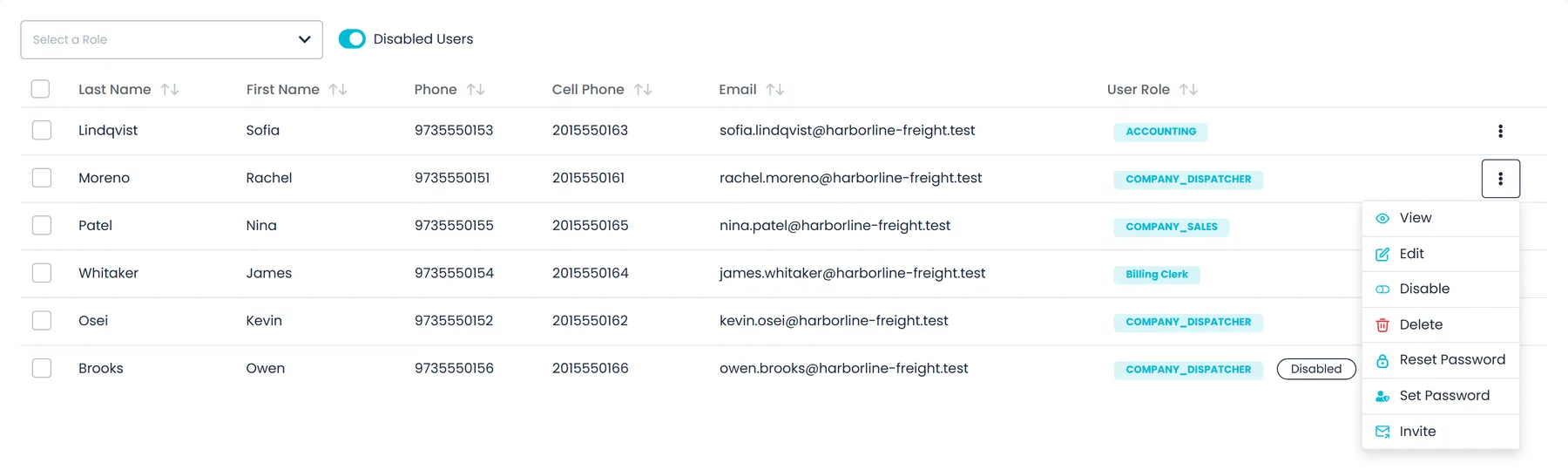
בהגדרות ← משתמשים מופיע הצוות שלכם עם התפקיד של כל אחד. אפשר לסנן לפי תפקיד, להפעיל את 'משתמשים מושבתים' כדי לראות חשבונות שהשבתתם, ולפעול מהתפריט של כל שורה.
- 'הוסף משתמש' שולח הזמנה בדוא״ל, והמשתמש החדש בוחר סיסמה בעצמו דרך הקישור. הקישור פג אחרי 14 ימים, ו'הזמן' שולח קישור חדש.
- 'איפוס סיסמה' שולח למשתמש קישור בדוא״ל; 'הגדר סיסמה' מאפשר למנהל להקליד סיסמה או ליצור אחת אוטומטית.
- איפוס סיסמה, או סיסמה שהמנהל הגדיר, מנתקים את המשתמש מכל החיבורים שכבר פתוחים.
- השבתה חוסמת את הגישה כבר בבקשה הבאה של המשתמש, בלי למחוק את החשבון או את ההיסטוריה שלו. הפעלה מחזירה את הגישה.
- התחברויות, ניסיונות התחברות שנכשלו והסיבה לכישלון, ואיפוסים ושינויים של סיסמאות נרשמים בהגדרות ← יומני פעילות.
משתמשי הלקוחות
הזמנת הלקוחות שלכם לפורטל וניהול המשתמשים שלהם
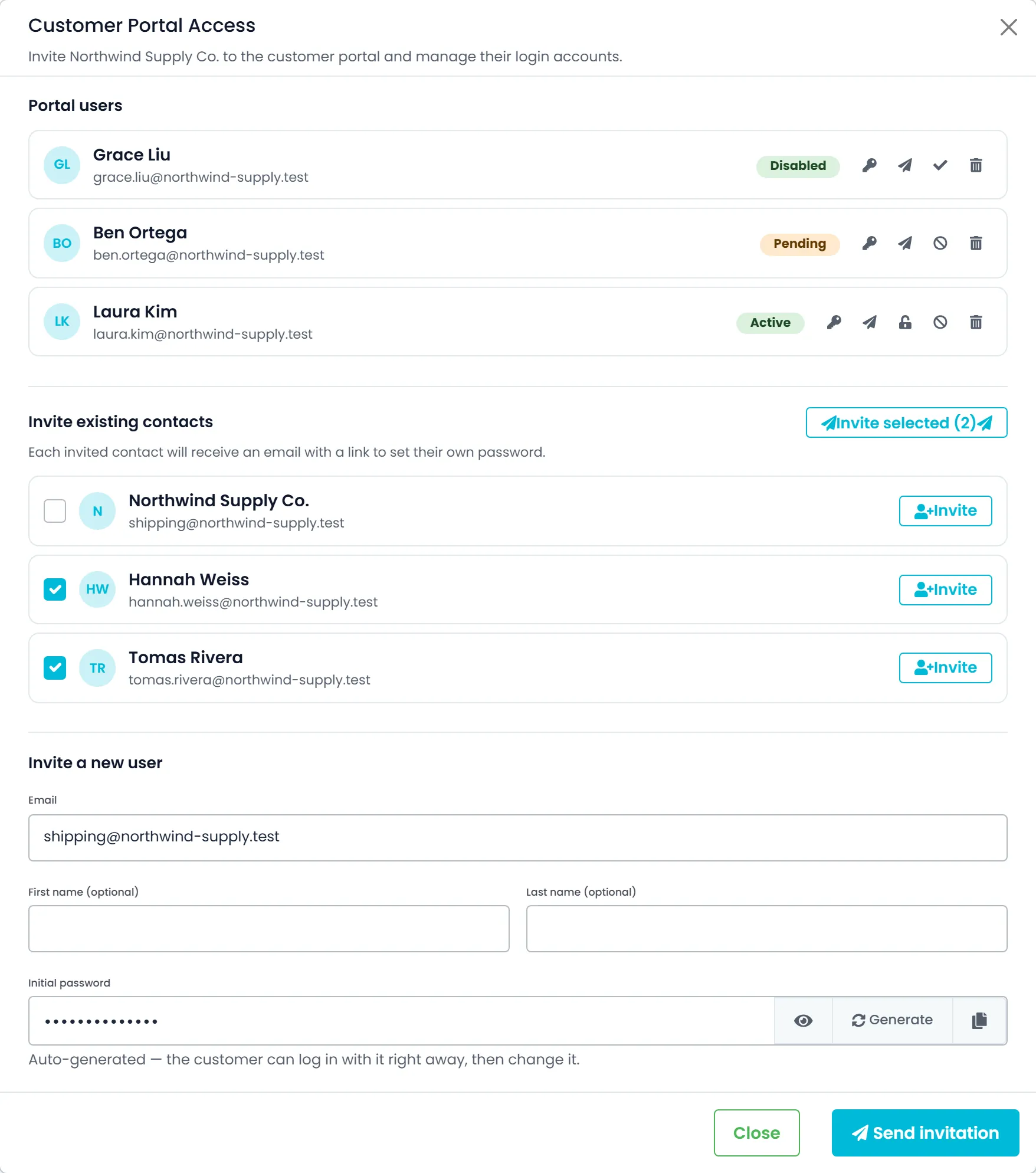
פתחו לקוח ובחרו 'הזמנה לפורטל'. החלון 'גישה לפורטל הלקוחות' מציג כל משתמש של הלקוח כ'פעיל', 'ממתין' או 'מושבת'.
- הזמינו איש קשר קיים אחד, את אלה שסימנתם או את כולם; כל אחד מקבל בדוא״ל קישור לבחירת סיסמה משלו.
- או הזמינו אדם חדש עם סיסמה ראשונית שהחלון יוצר, שאפשר להתחבר איתה מיד ולהחליף אחר כך.
- לכל משתמש: הגדרת סיסמה, שליחת הזמנה מחדש, השבתה או הפעלה, ומחיקה.
- שליחת קישור לאיפוס סיסמה למשתמש בפורטל מהחלון הזה, מרשימת הלקוחות או מדף הלקוח. המשתמש מנותק קודם מהפורטל.בגרסה הבאה
אפליקציית הנהג
פתרונות מהירים לנהגים
שאלות נפוצות של נהגים, עם התשובות ממדריך פתרון התקלות של אפליקציית הנהג. המסכים באפליקציה באנגלית.
הצטרפות
הצטרפות עם הזמנה
חשבונות נהגים נפתחים רק בהזמנה. המשרד מזמין את הנהג, וקוד ההזמנה מקשר את החשבון החדש לרשומת הנהג שיצרתם, כך שהמסלולים שתשבצו לו מופיעים באפליקציה.
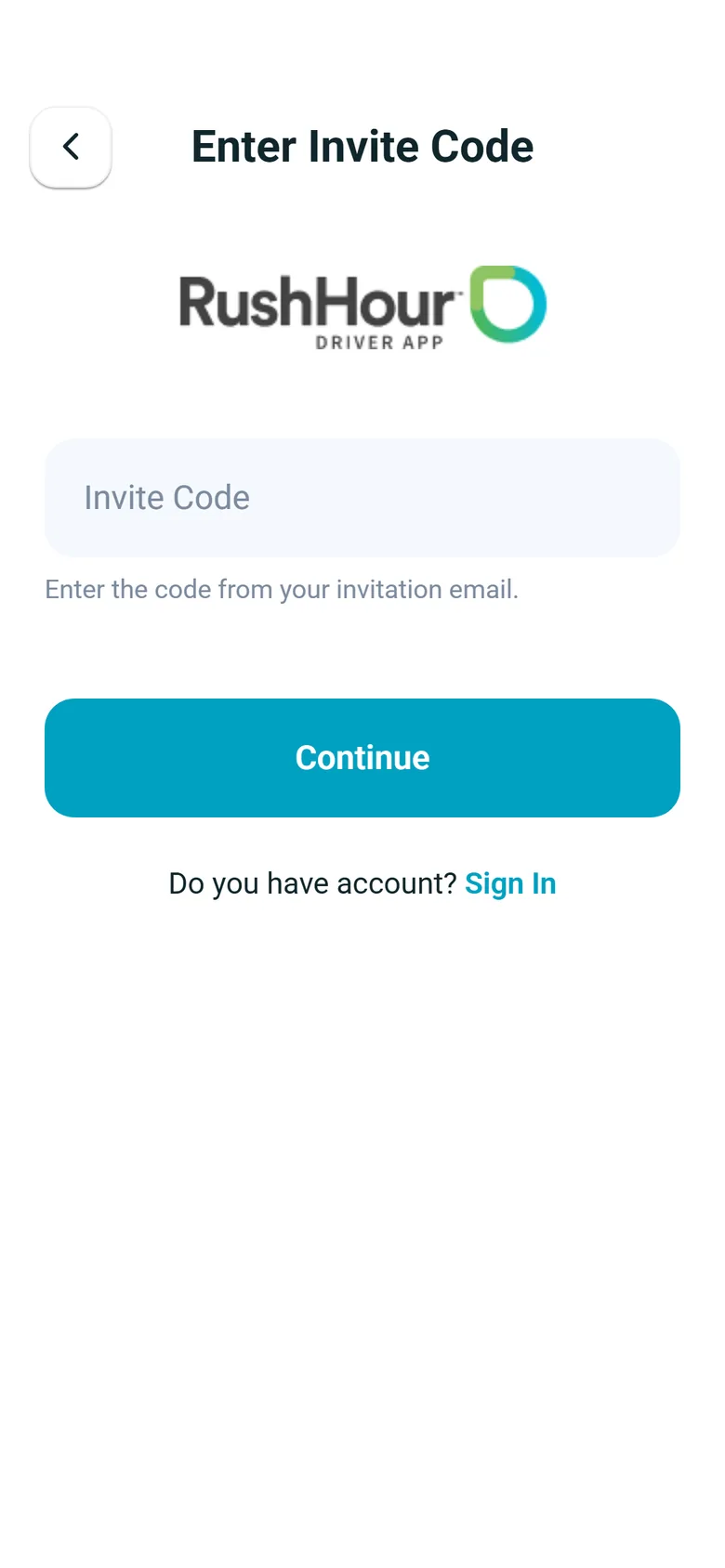
- במסך ״Sign In״ מקישים על ״Enter Invite Code״ (או ״Sign Up״), מקלידים את הקוד מדוא״ל ההזמנה ומקישים על ״Continue״ (המשך).
- אפשר גם להדביק את כל קישור ההזמנה: האפליקציה מוציאה ממנו את הקוד ומסירה תווים בלתי נראים שהועתקו מאפליקציית הדואר.
- השתמשו בקוד מההזמנה האחרונה. כל הזמנה חדשה מחליפה את הקוד הקודם.
- בטלפון, הכפתור בדוא״ל ההזמנה פותח את האפליקציה עם הקוד כבר ממולא, או דף שמציג את הקוד עם כפתור העתקה ו'פתיחת האפליקציה'.
- כש'פתיחת האפליקציה' בדף הזה לא מצליחה לפתוח את האפליקציה, הדף מסביר איך להיכנס: להתקין או לעדכן את האפליקציה, ואז להקיש על ״Enter Invite Code״ ולהדביק את הקוד.בגרסה הבאה
התחברות
התחברות ואיפוס סיסמה
נהגים מאפסים את הסיסמה בעצמם מהטלפון, כך שסיסמה שנשכחה לא מעכבת מסלול.
- ״Forgot Password?״ (שכחת סיסמה) שולח בדוא״ל קוד בן 6 ספרות. רק הקוד האחרון תקף, ו-״Resend OTP״ (שליחת קוד חדש) מופיע כשהספירה לאחור מסתיימת.
- סיסמה צריכה לכלול לפחות 8 תווים, עם אות גדולה, אות קטנה, ספרה וסימן.
- ״Keep me signed in״ (השאר אותי מחובר) מסומן כברירת מחדל. בלי הסימון, הפעלת האפליקציה הבאה מנקה את החיבור מהטלפון, מה שמתאים לטלפון משותף.
- ״Change Password״ (שינוי סיסמה) נמצא תחת ״Settings״ ← ״Privacy״ (הגדרות ← פרטיות), והשינוי מאושר בקוד שנשלח בדוא״ל.
- ״Account Access Restricted״ (הגישה לחשבון הוגבלה) פירושו שהמשרד שינה את הסטטוס של הנהג, למשל הפך את החשבון ללא פעיל או השבית אותו. הנהג צריך לפנות למשרד.
מיקום
מיקום למפה ולהערכות זמן ההגעה
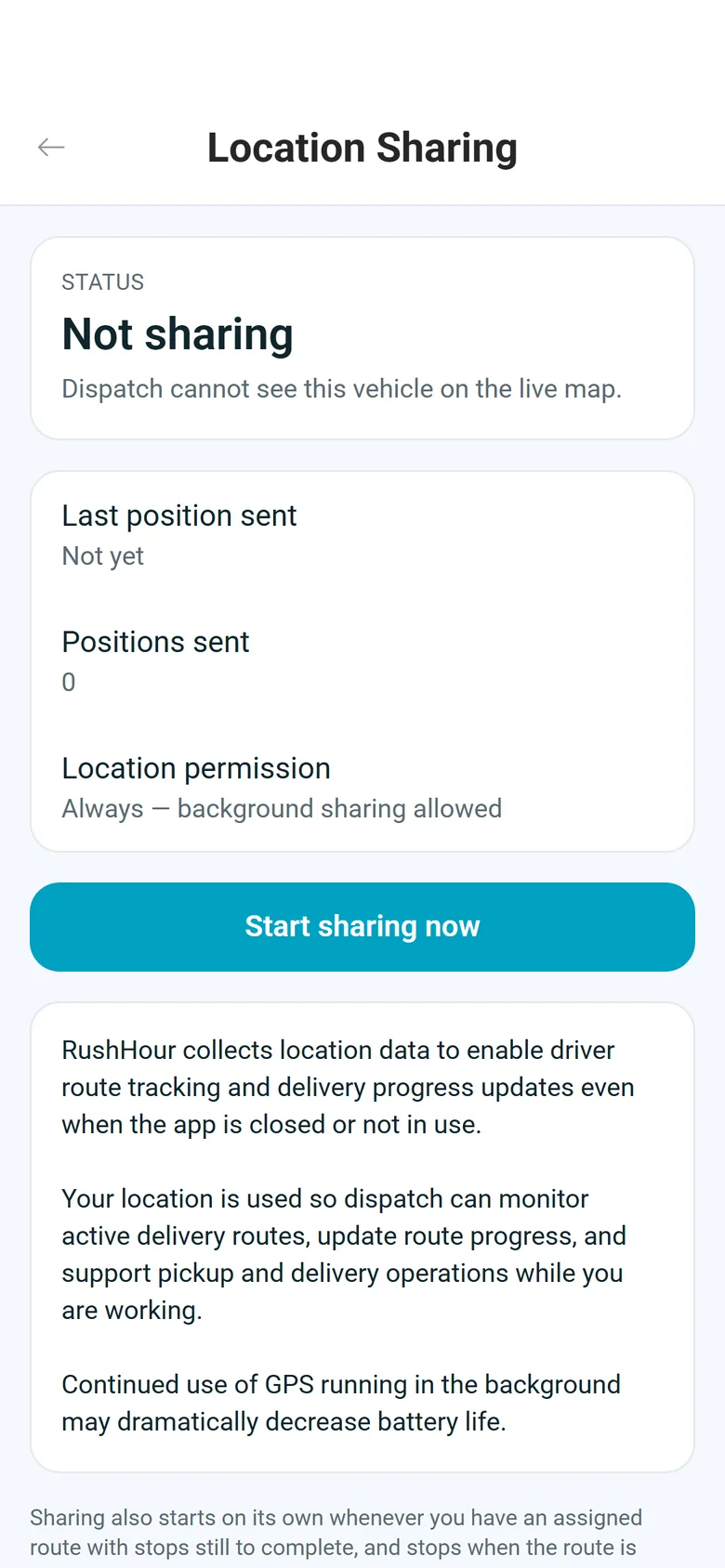
האפליקציה משתמשת במיקום הטלפון למפה של הנהג, להתראות הגעה ליד עצירה ולשינויי סטטוס תורנות. כל עוד לנהג יש עצירות להשלים והמיקום מאושר, היא שולחת גם מיקומים שמהם יכולות להתחיל הערכות זמן ההגעה שלכם בפורטל החברה.
- כשהאפליקציה מציגה ״Background location for active routes״ (מיקום ברקע למסלולים פעילים), מקישים על ״Continue״ ומאשרים מיקום כל הזמן (״Always״ באייפון).
- ב-״Settings״ ← ״Location Sharing״ (הגדרות ← שיתוף מיקום) רואים אם השיתוף פעיל, את המיקום האחרון שנשלח, כמה מיקומים נשלחו ואיזו הרשאה הטלפון נתן.
- השיתוף מתחיל לבד כשלנהג יש מסלול משובץ עם עצירות להשלים. ״Start sharing now״ (התחלת שיתוף עכשיו) מפעיל אותו ידנית, ו-״Stop sharing״ (הפסקת שיתוף) מפסיק אותו.
- גם בלי מיקום המסלול והעצירות מוצגים, והנהג יכול לסמן הגעה בהקשה על העצירה.
תקלות
דיווח על תקלה באפליקציה
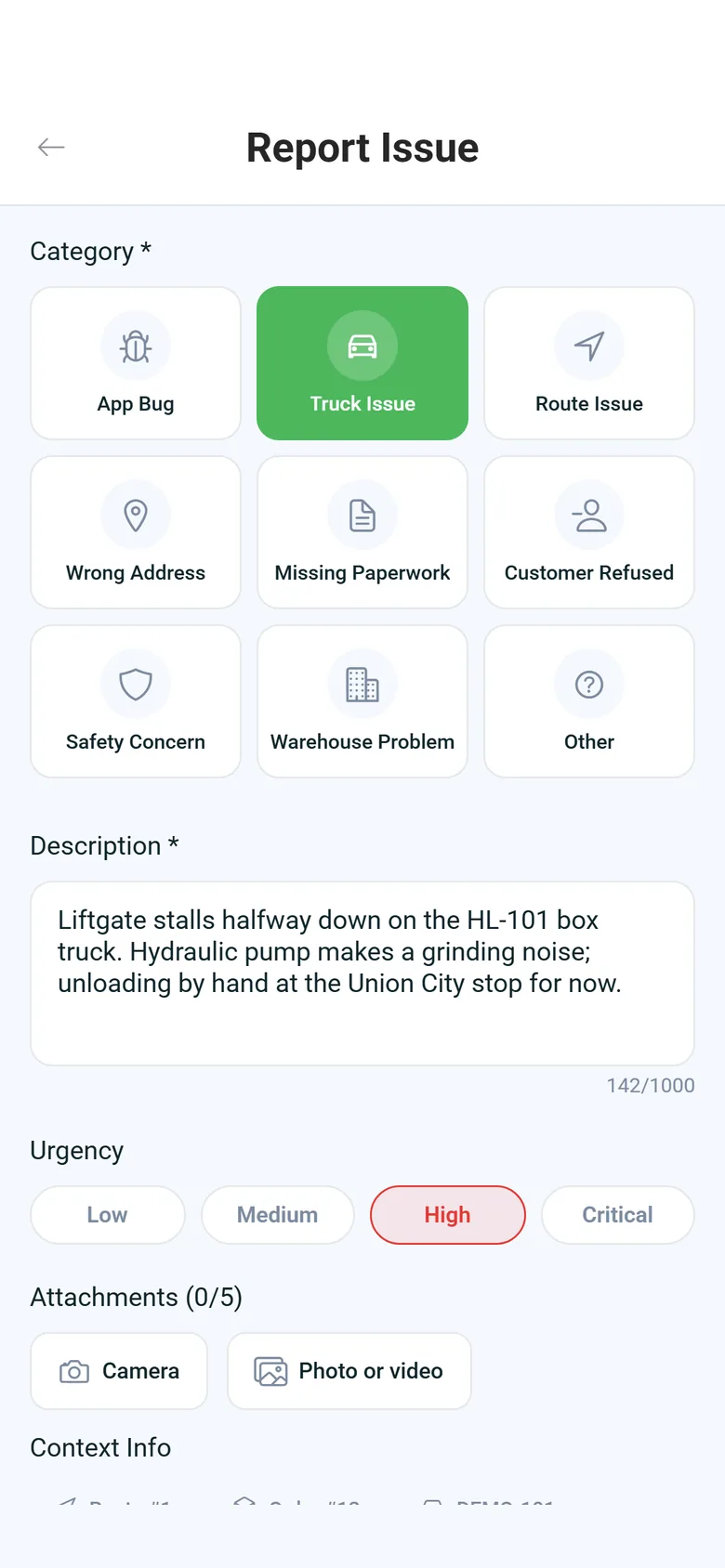
נהגים מדווחים על תקלה באפליקציה מתוך האפליקציה עצמה, והאפליקציה מצרפת לדיווח את המסלול, ההזמנה והמשאית שעליהם עבדו.
- ״Report Issue״ במסך הבית, בקטגוריה ״App Bug״ (תקלה באפליקציה): תיאור, דחיפות מ-״Low״ עד ״Critical״ ועד חמש תמונות או סרטונים.
- המשרד שלכם רואה את הדיווחים האלה בדף תקלות נהגים חדש בפורטל החברה, שנפתח מדף הנהגים או מדף הדוחות, ויכול להשיב לנהג ולעדכן את הסטטוס.בגרסה הבאה
- ב-״Settings״ ← ״About״ (הגדרות ← אודות) מופיעה גרסת האפליקציה שכדאי לציין בדיווח.
- לכל דבר דחוף במסלול, שלחו הודעה למשרד מהלשונית ״Message״ (הודעות).
- אם המשרד שלכם צריך אותנו, כתבו ל-support@rushhourapp.com עם גרסת האפליקציה של הנהג ומה קרה.
שאלות נפוצות
איך מקבלים עזרה הכי מהר?
שאלו את העוזר החכם בצ'אט שבעמוד הזה. הוא עונה מיד על שאלות על איך RushHour עובדת. לכל דבר שקשור לחשבון שלכם, או שדורש אדם מהצוות, כתבו ל-support@rushhourapp.com.
שכחתי את הסיסמה. אפשר לאפס אותה כאן?
אין לנו גישה לחשבון שלכם מהעמוד הזה. השתמשו בקישור 'שכחת סיסמה?' במסך הכניסה בכתובת app.rushhourapp.com, או פנו למנהל המערכת בחברה שלכם. משתמשי פורטל הלקוחות יכולים לאפס את הסיסמה ממסך הכניסה של הפורטל בכתובת customer.rushhourapp.com, ונהגים מקישים על ״Forgot Password?״ באפליקציה ומקבלים בדוא״ל קוד בן 6 ספרות. עדיין תקועים? כתבו ל-support@rushhourapp.com.
איפה מדווחים על תקלה או השבתה?
כתבו ל-support@rushhourapp.com מה עשיתם כשזה קרה, וצרפו צילום מסך אם יש לכם. ככל שתפרטו יותר, כך נוכל לעזור מהר יותר.
האם אתם מציעים הטמעה והדרכה?
כן. כל לקוח מקבל הטמעה צמודה: אנחנו מייבאים את הנתונים שלכם יחד אתכם, מגדירים את התמחור והחיוב, מחברים את QuickBooks Online אם אתם עובדים איתו, ומדריכים את הצוות שלכם. מדובר בתשלום חד-פעמי שתלוי בתוכנית; פרטים בעמוד התמחור.
משהו השתנה? איפה רואים מה חדש?
ביומן השינויים מופיעות הערות הגרסה של הפלטפורמה, של פורטל הלקוחות ושל אפליקציית הנהג, כשהגרסה הקרובה מופיעה ראשונה, ובאפליקציית הנהג גם באיזו חנות כל גרסה זמינה. בפורטל החברה, בהגדרות ← אודות מוצגות גרסאות ה-API והפורטל שפועלות אצלכם; בגרסה הבאה יוצג שם גם מתי כל גרסה שוחררה, ויופיע הסבר לכל בדיקת מערכת שדורשת טיפול.
יש מדריך משתמש כתוב?
כן. מדריכי המשתמש בכתובת docs.rushhourapp.com מסבירים צעד אחר צעד את פורטל החברה, את פורטל הלקוחות, את אפליקציית הנהג ואת האינטגרציות, כולל דף פתרון תקלות לנהגים ואזור למפתחים עם תיעוד ה-API. המדריכים כתובים באנגלית.
קוד ההזמנה של נהג לא מתקבל. מה עושים?
השתמשו בקוד מדוא״ל ההזמנה האחרון, כי כל הזמנה חדשה מחליפה את הקוד הקודם. הנהג יכול גם להדביק את כל קישור ההזמנה במסך ״Enter Invite Code״, והאפליקציה מוציאה ממנו את הקוד. אם האפליקציה מודיעה שהקוד הוחלף והנהג כבר נרשם איתו, הוא פשוט מתחבר. עדיין לא מסתדר? שלחו את ההזמנה מחדש עם 'שלח הזמנה' בתפריט השורה של הנהג בדף הנהגים בפורטל החברה, או כתבו ל-support@rushhourapp.com.
נשארו לכם שאלות?
שאלו את העוזר החכם למעלה, או דברו עם הצוות שלנו על הדגמה, על תמחור, או על איך ייראה המעבר של הפעילות שלכם ל-RushHour.