
רואים מי עשה מה ב-RushHour,
ומה המערכת עשתה בעצמה.
במסך הגדרות > יומני פעילות מרוכזים התחברויות, שינויים ברשומות, אימיילים ומשימות אוטומטיות בפיד אחד שאפשר לחפש בו, ולצידם הפעולות של עוזר ה-AI. גם להזמנות, להצעות מחיר ולחשבוניות יש היסטוריה משלהן, כך שליד מחיר או מועד מסירה ששונו מופיעה שעת השינוי, וכשאדם ביצע אותו, גם השם שלו.
מה נרשם ביומן
מהתחברות ועד ספירת משטחים
יומן אחד מכסה את האנשים שלכם, את עוזר ה-AI ואת המשימות ש-RushHour מריצה בעצמה. להזמנות, להצעות המחיר ולחשבוניות יש היסטוריה מפורטת על הרשומה עצמה, כך שהתשובה נמצאת בדיוק במקום שבו עולה השאלה.
כל הפעילות
פיד אחד לאנשים, ל-AI ולמערכת
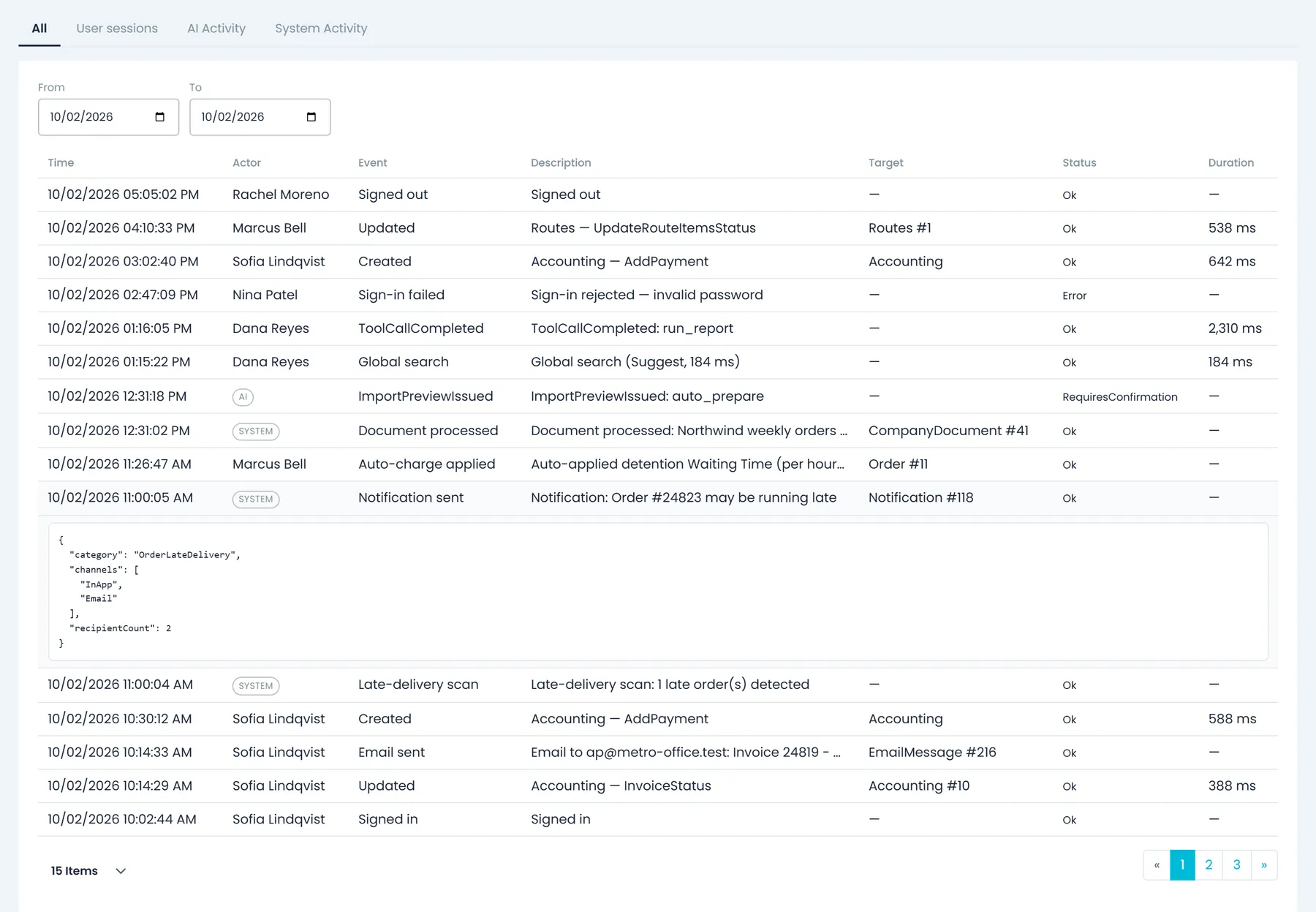
הלשונית הכל מציגה את מה שקרה בחברה, מהחדש לישן. בכל שורה מופיעים הזמן, מי ביצע (שם האדם, או תג מערכת או AI כשלא היה מעורב אדם), האירוע, תיאור קצר, הרשומה שבה נגעה הפעולה, הסטטוס (Ok, Error או Skipped בשורות של אנשים ושל המערכת) וכמה זמן היא נמשכה. לחיצה על שורה פותחת את הפרטים המלאים. מי שיש לו את ההרשאה ״view all users״ (צפייה בכל המשתמשים) רואה את הפעילות של כולם וגם לשונית פעילות מערכת עם השורות האוטומטיות בלבד; מי שיש לו ״view own״ (צפייה בפעילות שלו) רואה רק את שלו.
- אנשים: התחברויות, ניסיונות התחברות שנכשלו, התנתקויות, שינוי ואיפוס סיסמה, ניתוקים יזומים, חיפושים גלובליים והרשומות שהם יוצרים, מעדכנים או מוחקים
- מערכת: אימיילים שנשלחו, נכשלו או דולגו, התראות שנשלחו, מסמכים שעובדו או נקלטו, חיובים אוטומטיים שהוחלו או בוטלו, משתמשים שהושבתו לפי לוח הזמנים שלהם וסריקות איחורי מסירה
- סינון לפי טווח תאריכים, חיפוש משורת הכלים ודפדוף ב-15, 20, 50 או 100 שורות בעמוד
התחברויות משתמשים
מתי כל אחד התחיל וסיים לעבוד
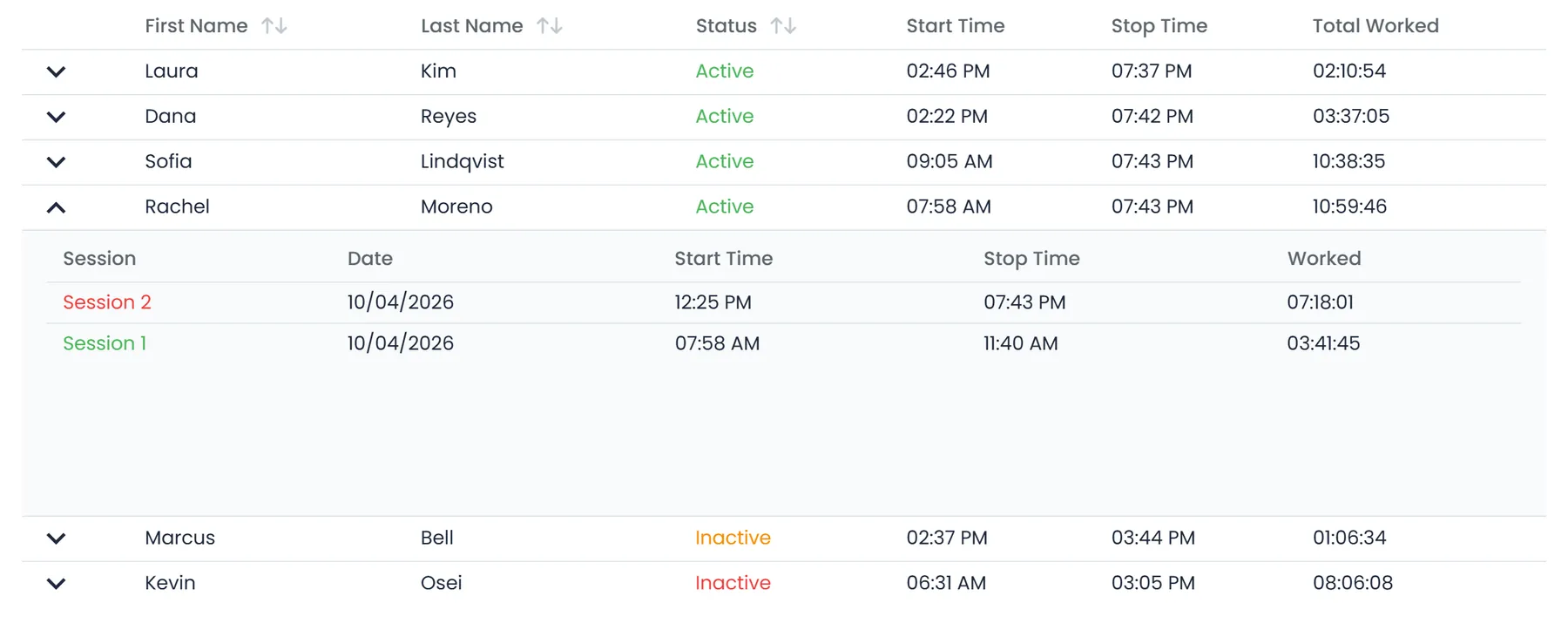
הלשונית התחברויות משתמשים מציגה את המשתמשים שלכם ביום שבוחרים, עם סטטוס, שעת התחלה, שעת סיום וסה״כ עבודה. פותחים משתמש ורואים כל הפעלה שלו באותו יום, עם שעת ההתחלה, שעת הסיום וזמן העבודה שלה. הסטטוס הוא פעיל כשהמשתמש מחובר, ולא פעיל כשהוא במצב סרק או התנתק; משתמש שלא היה פעיל 10 דקות נחשב במצב סרק. עם ״view all users״ רואים את כל הצוות, ועם ״view own״ רק את עצמכם.
- בוחרים תאריך ורואים את ההתחברויות של אותו יום
- כל הפעלה מופיעה בנפרד, עם שעת התחלה, שעת סיום וזמן עבודה
- הווידג׳ט פעילות הצוות בדשבורד מציג את המשתמשים של היום כפעילים או לא פעילים, עם קישור ליומן המלא
פעילות AI
מה עוזר ה-AI קרא, הציע ושינה
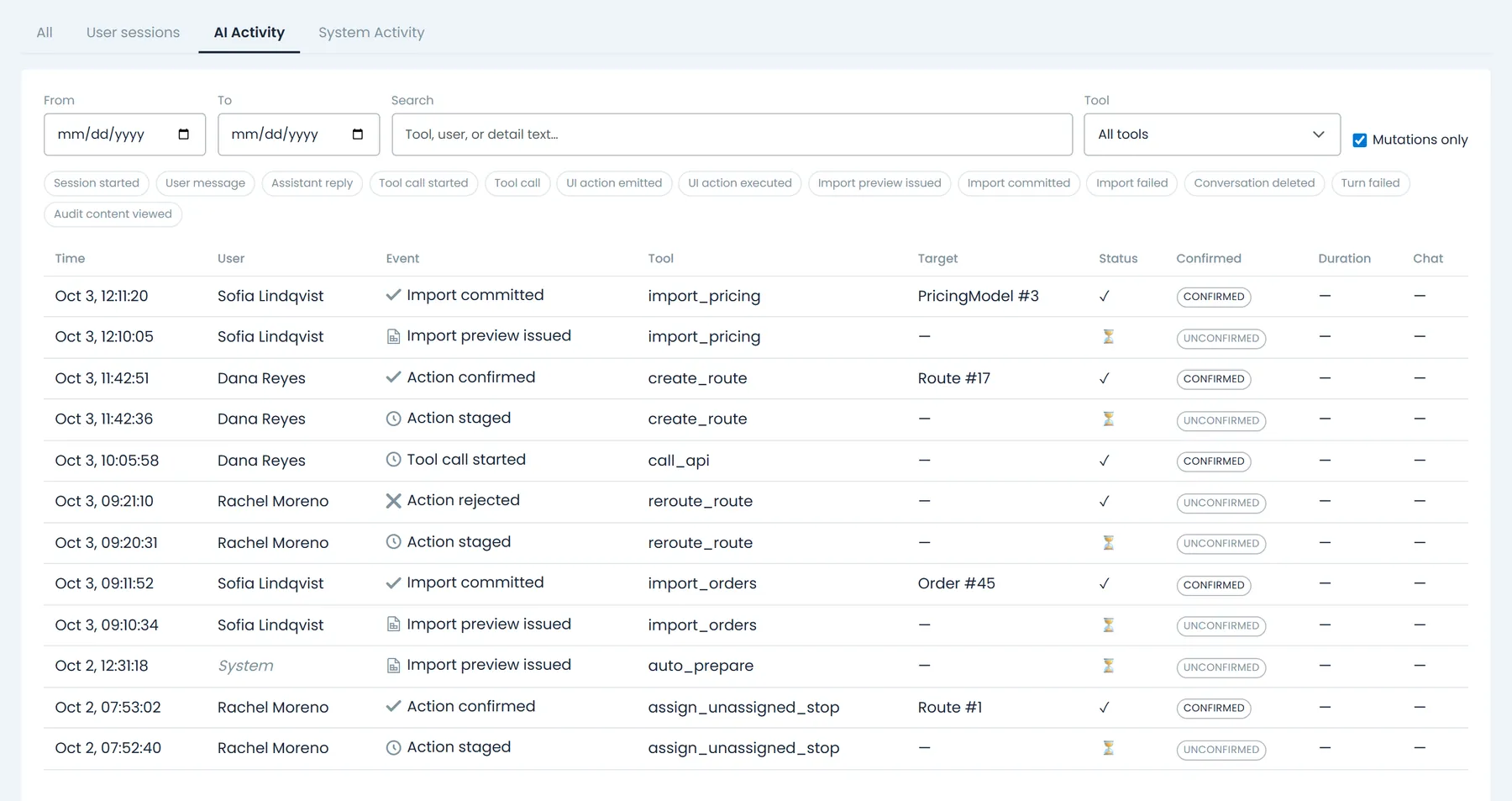
הלשונית פעילות AI מתעדת כל סבב בשיחה: ההודעה של המשתמש, התשובה של העוזר, כל קריאה לכלי והרשומה שאליה כוונה, ייבואים והשינויים שהעוזר הכין לאישור, ואם כל אחד מהם אושר, נדחה, פג או נכשל. בכל שורה מופיעים הזמן, המשתמש, האירוע, הכלי, היעד, הסטטוס, תג אושר או לא אושר על שינויים, משך הפעולה ומספר השיחה. לחיצה על מספר השיחה פותחת אותה מחדש, והכפתור הצגת יומן ביקורת בחלונית העוזר מציג את הפעילות של שיחה אחת בלבד.
- סינון לפי תאריך, כלי וסוג אירוע, חיפוש, או סימון שינויים בלבד כדי לראות רק שינויים
- שדות שמכילים סיסמאות, טוקנים, מפתחות API או מספרי כרטיסים מוסתרים לפני שהפרטים נשמרים
- צפייה בפעילות ה-AI שלכם וצפייה בפעילות של כולם הן הרשאות נפרדות
היסטוריית הזמנות והצעות מחיר
היסטוריה ברמת השדה בכל הזמנה והצעת מחיר
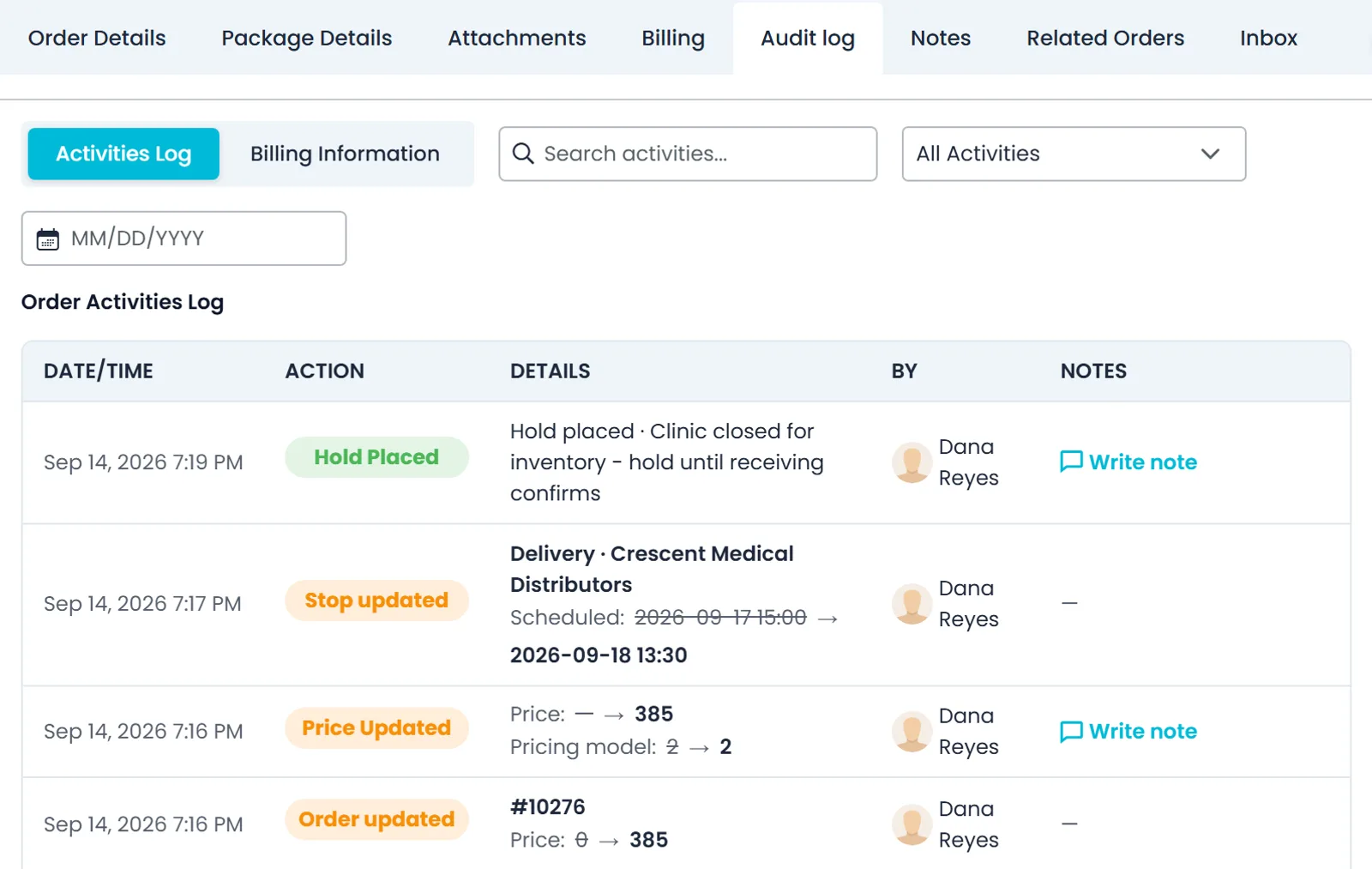
פותחים הזמנה או הצעת מחיר, ובלשונית יומן ביקורת רואים מה קרה לה: מתי נוצרה, אושרה מהצעת מחיר, הוחזרה להצעת מחיר, נסגרה, נמחקה או שוחזרה, וכל שדה במעקב שהשתנה, עם הערך הישן מחוק ליד הערך החדש. אירועי שיבוץ, חשבוניות, תשלומים, עיכובים, חיובים אוטומטיים ואימיילים של אותה הזמנה מופיעים באותו ציר זמן. רשומות שאדם ביצע מציינות את שמו: מישהו במשרד, נהג או הלקוח שלכם בפורטל הלקוחות.
- השדות שנרשמים כוללים לקוח, איש קשר, גורם לחיוב, מספרי PO ומעקב, מחיר, מודל תמחור, תוספת והנחה, כתובות עצירה, תאריכים, שעות, תורים, הוראות לנהג, מעלית הידראולית וכמויות פריטים לכל עצירה
- סינון לפי מחזור חיים, פרטי הזמנה, תחנות, פריטים, תמחור, חיובים, שיבוץ, הנהלת חשבונות או אחר, חיפוש ברשומות, ולמי שמורשה לערוך הזמנות, הוספת הערות לרשומות פעילות כמו שיבוצים, עיכובים ותשלומים
- לצוות שלכם בלבד: הלשונית לא מופיעה בפורטל הלקוחות
יומן ביקורת חשבוניות
שינויים בחשבונית מתועדים, ומספר מתוקן שהלקוח רואה
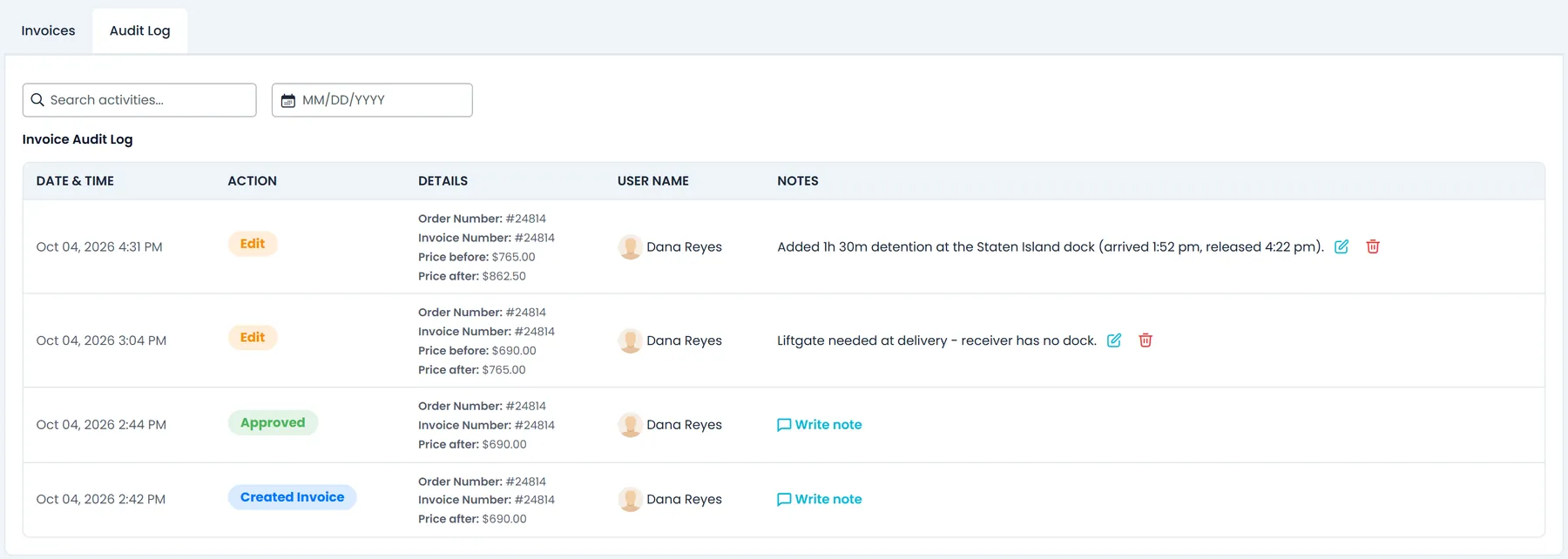
בהנהלת חשבונות, בלשונית יומן ביקורת שליד החשבוניות של ההזמנה, נרשמות פעולות כמו חשבונית נוצרה, חשבונית מותאמת נוצרה, הוגדר כברירת מחדל, עריכה, אושר, אימייל נשלח, שגיאת אימייל ועודכן. בכל רשומה מופיעים התאריך והשעה, המשתמש, מספר ההזמנה ומספר החשבונית, המחיר לפני ואחרי, ולמי נשלח האימייל. כשהסכום של חשבונית שכבר נשלחה באימייל משתנה, המספר שלה מקבל את הקידומת R וקובץ ה-PDF מקבל חותמת REVISED.
- חיפוש ביומן או בחירת תאריך
- מי שיש לו את ההרשאה ״Create/Edit Custom Quote״ (יצירה ועריכה של הצעה מותאמת) יכול להוסיף, לערוך או למחוק הערה בכל רשומה
- רשומות החשבונית מופיעות גם ביומן הביקורת של ההזמנה, תחת הנהלת חשבונות
פורטל הלקוחות
הלקוחות שלכם יכולים לבדוק את ההתחברויות שלהם
בפורטל הלקוחות, בהגדרות > יומן פעילות, כל משתמש מחובר רואה את ההפעלות שלו ביום שהוא בוחר, ממוספרות מושב 1, מושב 2 וכן הלאה, עם זמן התחלה, זמן סיום וזמן פעילות. הלקוחות לעולם לא רואים את יומן הפעילות של הצוות שלכם או את יומני הביקורת של ההזמנות והחשבוניות. בהזמנות שלהם, הלשונית פעילויות מציגה ציר זמן של המשלוח שכולל רק שיבוצים, עדכוני עצירות, שינויים בפריטים ועיכובים, בלי הערות פנימיות ובלי שינויי מחיר.
- בוחרים יום בבורר התאריכים
- מיון לפי זמן התחלה או זמן סיום, 25 הפעלות בעמוד
- רק ההפעלות של המשתמש המחובר עצמו
בנוי כדי שאפשר יהיה לסמוך עליו
נשמר 365 יום
אירועי הפעילות ותיעוד פעילות ה-AI נשמרים ביומן 365 יום, כך שגם לשאלה מהרבעון הקודם יש תשובה.
פרטים רגישים מוסתרים
לפני שהפרטים נשמרים, שדות שמכילים סיסמאות, טוקנים, מפתחות API, מספרי כרטיסים או קודים חד-פעמיים מוסתרים.
מחוץ להישג ידו של עוזר ה-AI
העוזר חסום מקריאת פיד הפעילות שמאחורי הלשוניות הכל ופעילות מערכת, ומתיעוד פעילות ה-AI של עצמו. רק מי שקיבל את ההרשאות יכול לפתוח אותם.
אין ייצוא כרגע
אין קובץ ייצוא. את יומני הביקורת של ההזמנות והחשבוניות אפשר לקרוא גם דרך ה-REST API המתועד; את יומן הפעילות, פעילות ה-AI והתחברויות המשתמשים צופים ומחפשים בפורטל החברה.
בגרסה הבאה
יומן ההזמנה הופך ליומן פעילות, עם תיעוד מסמכים
השינויים האלה בהיסטוריית ההזמנה מוכנים, והם יגיעו עם גרסת הייצור הבאה של RushHour.
תיעוד מסמכים
רואים מתי מסמכים הורדו או נשלחו באימיילבגרסה הבאה
הלשונית יומן ביקורת בהזמנות ובהצעות מחיר מקבלת את השם יומן פעילות. בהזמנה היא מתעדת מתי הורדו שטר המטען, התוויות או קובץ ה-PDF של החשבונית, כולל הורדות של שטר המטען על ידי הלקוח בפורטל הלקוחות, ולמי נשלח שטר מטען באימייל.
- שורה לכל הורדה של שטר מטען, תוויות או PDF של חשבונית
- כולל הורדות של שטר המטען מפורטל הלקוחות
- הנמענים של כל שטר מטען שנשלח באימייל
העתקה לנהג וחשבוניות
תיעוד של מה שנשלח לנהגבגרסה הבאה
כשמישהו משתמש ב״העתק לנהג״ עבור ההזמנה כולה או עבור עצירה אחת, ביומן נוספת שורה עם שם הנהג. שורות החשבוניות ביומן ההזמנה מציגות גם למי נשלחה החשבונית, ומשתמשים עם הרשאה לעריכת חשבוניות יכולים להוסיף להן הערות.
- הזמנה שלמה או עצירה אחת, עם שם הנהג
- נמעני החשבונית בשורות החשבוניות של ההזמנה
- הערות על שורות חשבוניות, ישירות מיומן ההזמנה
עמודים קשורים
שאלות על יומן הפעילות
אפשר לייצא את יומן הפעילות?
לא כקובץ. את יומן הפעילות, את תיעוד פעילות ה-AI ואת התחברויות המשתמשים צופים, מסננים ומחפשים בפורטל החברה. את יומני הביקורת של ההזמנות והחשבוניות אפשר לקרוא גם דרך ה-REST API המתועד, עם GET /Orders/{id}/AuditLog ו-GET /Accounting/AuditLog, כך שהמערכות שלכם יכולות למשוך את ההיסטוריה הזו.
מי יכול לראות את יומן הפעילות?
שתי הרשאות קובעות את זה. ״Activity log - view own activity log״ (צפייה בפעילות שלי) מציגה לכל אחד את השורות שלו, ו״Activity log - view all users״ (צפייה בכל המשתמשים) מציגה את השורות של כולם וגם את הלשונית פעילות מערכת. ללשונית פעילות AI יש זוג הרשאות משלה, לפעילות ה-AI שלכם או של כולם. משייכים אותן לתפקידים בהגדרות > משתמשים.
כמה זמן הפעילות נשמרת?
אירועי הפעילות ותיעוד פעילות ה-AI נשמרים 365 יום, ולאורך כל התקופה אפשר לסנן אותם לפי תאריך ולחפש בהם.
הלקוחות שלנו יכולים לראות את יומן הביקורת?
לא. יומני הביקורת של ההזמנות והחשבוניות כוללים מחירים והערות פנימיות, ולכן הם לצוות שלכם בלבד. בפורטל הלקוחות, המסך הגדרות > יומן פעילות מציג לכל משתמש רק את ההתחברויות שלו, והלשונית פעילויות בהזמנה מציגה רק שיבוצים, עדכוני עצירות, שינויים בפריטים ועיכובים.
רואים מה עוזר ה-AI שינה?
כן. הלשונית פעילות AI מציגה את ההודעות, התשובות, הקריאות לכלים, הייבואים והשינויים שהוכנו לאישור בכל שיחה, עם תג אושר או לא אושר על שינויים וקישור חזרה לשיחה. למי שיש הרשאה לפעילות AI, אותן שורות מופיעות גם בלשונית הכל, לצד השורות של אנשים ושל המערכת.
אפשר להשתמש בהתחברויות המשתמשים במקום דוח שעות?
ההתחברויות מראות מתי כל אחד היה פעיל ב-RushHour ומה הסה״כ שלו ביום, וזה עוזר לראות מי עבד ומתי. זה לא דוח שעות לשכר: נספרת רק פעילות ב-RushHour, ואין ייצוא.
בואו לראות את התיעוד שמאחורי הזמנה אמיתית.
בהדגמה נשנה מחיר ומועד מסירה, ואז נפתח את יומן הביקורת של ההזמנה ואת הגדרות > יומני פעילות כדי להראות בדיוק מה נרשם, על ידי מי ומתי.