
המשלוח נמסר.
עכשיו מקבלים עליו תשלום.
סוגרים את ההזמנה והחשבונית כבר בנויה: המחיר שסוכם, החיובים הנלווים של כל עצירה וזמן ההמתנה שנרשם בכל עצירה, כשורות חיוב. מאשרים, שולחים במייל, רושמים את התשלום ושולחים ל-QuickBooks Online. עד היום הופקו דרך RushHour חשבוניות בסכום של יותר מ-12 מיליון דולר.
מהמשלוח שנסגר ועד התשלום שנרשם
מהזמנה לכסף, בלי להקליד מחדש
החשבונית של הזמנה נבנית מההזמנה עצמה, וצוות החיוב מטפל בכל החשבוניות והתשלומים ממסך כספים אחד.
סגירה והפקת חשבונית
החשבונית נבנית מתוך ההזמנה
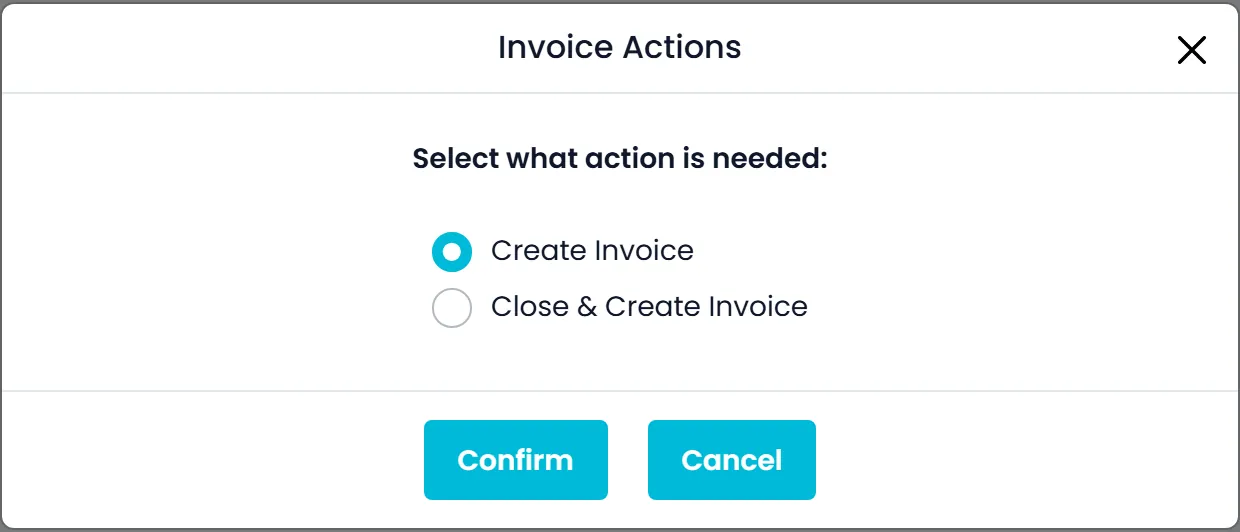
הפעולה "סגירה והפקת חשבונית" סוגרת את ההזמנה ויוצרת את החשבונית שלה בבת אחת. בהגדרות ← חיוב קובעים גם מתי חשבוניות נוצרות מעצמן: מיד כשההזמנה נוצרת, רק כשהיא מושלמת, או רק ידנית. השורות מגיעות מההזמנה עצמה: הפריטים עם כתובות האיסוף והמסירה, המחיר שסוכם, כל חיוב נלווה של כל עצירה ושורות זמן ההמתנה. אף אחד לא מקליד אותן שוב.
- סגירת ההזמנה והפקת החשבונית בפעולה אחת
- חשבוניות אוטומטיות כשההזמנה נוצרת או מושלמת, או ידנית בלבד
- חיובים נלווים וזמן המתנה נכנסים כשורות חיוב
- שום חשבונית לא נשלחת במייל עד שמישהו בצוות שולח אותה
מסך הכספים
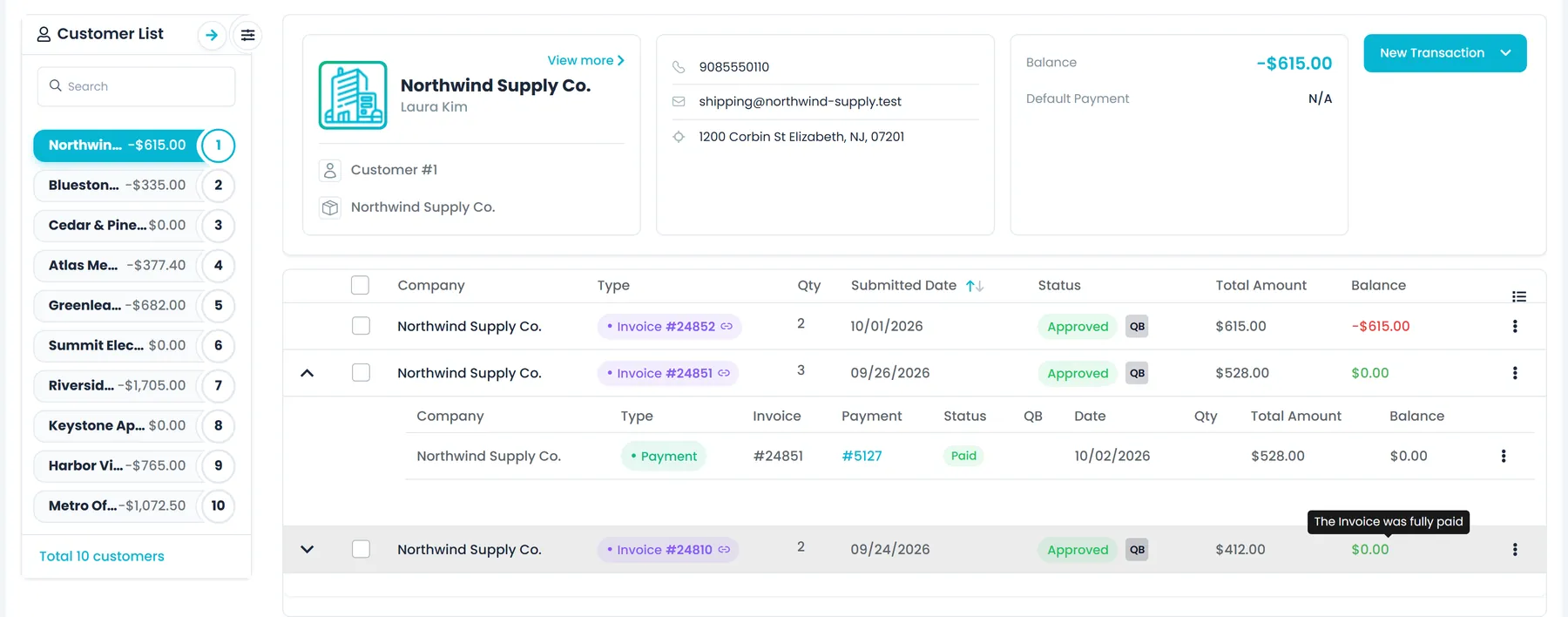
כל החשבוניות והתשלומים של כל לקוח במסך אחד
מסך הכספים מציג את רשימת הלקוחות עם תיבת חיפוש ומספר הלקוחות. בוחרים לקוח, והכותרת מציגה את היתרה הפתוחה שלו ואת אמצעי התשלום שמוגדר כברירת מחדל, ולצידה רשימה אחת של כל החשבוניות והתשלומים שלו: סוג, מספר חשבונית ומספר הזמנה, סטטוס, תאריך הגשה, כמות, סכום כולל ויתרה. תא הסטטוס מראה אם כל חשבונית הורדה ואם נשלחה במייל, ומעבר עם העכבר על היתרה מראה אם החשבונית שולמה במלואה, שולמה חלקית, שולמה ביתר או לא שולמה. תצוגת הסינון מצמצמת את הרשימה לפי סוג (חשבונית או תשלום), סטטוס (טיוטה, מאושרת או ממתינה), תאריכים, טווח סכומים, נשלחה במייל או לא, סוג חשבונית, מצב תשלום (שולמה, ממתינה או באיחור), מספר הזמנה, ולפי השאלה אם החשבונית נכללת ביתרת הלקוח. ״עסקה חדשה״ פותחת חשבונית חדשה, תשלום או תשלום מרוכז, ומסך הכספים עובד גם בממשק הקלאסי וגם בממשק החדש.
- רשימת לקוחות עם יתרה פתוחה ואמצעי תשלום ברירת מחדל
- חשבוניות ותשלומים ברשימה אחת, עם סטטוס הורדה ומייל
- סינון לפי סוג, סטטוס, תאריכים, סכום, סוג חשבונית, מצב תשלום ומספר הזמנה
- רואים אילו חשבוניות נכללות ביתרת הלקוח
- הצגה או הסתרה של עמודות ברשימה בממשק החדש
עורך החשבונית
מתקנים חשבונית, או מחייבים בלי הזמנה
בעורך החשבונית נמצאים השם והכתובת לחיוב (Bill To), תאריך ההנפקה, תאריך הפירעון ומספר הזמנת הרכש, שורות פריטים (שם, תיאור, כמות, מידות, משקל ועלות) ושורות עמלה שנבחרות מתוך סוגי החיוב שלכם. ״צור חדש״ מוסיף סוג חיוב בלי לצאת מהחשבונית, ומסמנים איפה לשמור אותו: ברשימה של החברה, אצל הלקוח המחויב, או אצל לקוח של עצירת איסוף או מסירה בהזמנה. ״הערות פרטיות״ נשארות במשרד, ו״הערות כלליות״ מודפסות על החשבונית תחת הכותרת ״Invoice Notes״ (הערות חשבונית). מעלים קבצים מצורפים לחשבונית ולהזמנה, רואים את יתרת הלקוח הכוללת תוך כדי עבודה, ואז ״שמור״, ״שמור ושלח״ או ״שמור וסגור״. חשבונית בלי הזמנה היא חשבונית מותאמת אישית שהמספר שלה מתחיל ב-C, ומספר חשבונית שכבר קיים מסומן.
- שורות פריטים ועמלות, וסוג חיוב חדש שנוצר במקום
- הערות פרטיות למשרד, והערות חשבונית ללקוח
- הקבצים המצורפים של החשבונית ושל ההזמנה שמורים בחשבונית
- חשבוניות מותאמות אישית בלי הזמנה, עם מספר שמתחיל ב-C
- מספר חשבונית כפול מסומן
כמה חשבוניות להזמנה
מחייבים מחדש או מפצלים הזמנה בלי לאבד את הסדר
תצוגת ״חשבוניות הזמנה״, שנפתחת מהתפריט של חשבונית או מהסמל ״הצג את כל החשבוניות״, מציגה את כל החשבוניות של הזמנה אחת לצד הלקוח, פרטי הקשר והמסלול של ההזמנה, עם חשבונית ברירת המחדל, הסכום ששולם ומה שעוד פתוח לתשלום. ״הוסף חשבונית״ מוסיף חשבונית, ״שכפל״ משכפל חשבונית קיימת, ו״הגדר כברירת מחדל״ קובע איזו חשבונית היא ברירת המחדל של ההזמנה. כשלהזמנה יש יותר מחשבונית אחת, הן ממוספרות לפי מספר ההזמנה עם -1, -2 וכן הלאה, וכל חשבונית מסומנת ככלולה ביתרת הלקוח או כמוחרגת ממנה; חשבונית שמוגדרת כברירת מחדל נכללת ביתרה. אחרי שחשבונית ברירת המחדל אושרה, או כבר נשלחה במייל או יוצאה, ״הגדר כברירת מחדל״ ננעל עד שמישהו משחרר אותו מסמל ההגדרות ומאשר.
- כל החשבוניות של ההזמנה, עם הסכום ששולם והסכום הפתוח
- ״הוסף חשבונית״, ״שכפל״ ו״הגדר כברירת מחדל״
- ממוספרות לפי ההזמנה, עם -1, -2 כשיש כמה חשבוניות
- נכללת ביתרת הלקוח או מוחרגת ממנה
- ״הגדר כברירת מחדל״ ננעל אחרי שחשבונית ברירת המחדל אושרה או נשלחה
- מספר ההורדות ומועד ההורדה האחרונה של כל חשבונית מוצגים גם בתצוגת ״חשבוניות הזמנה״בגרסה הבאה
זמן המתנה וחיובים נלווים
זמן ההמתנה הופך לשורת חיוב מעצמו
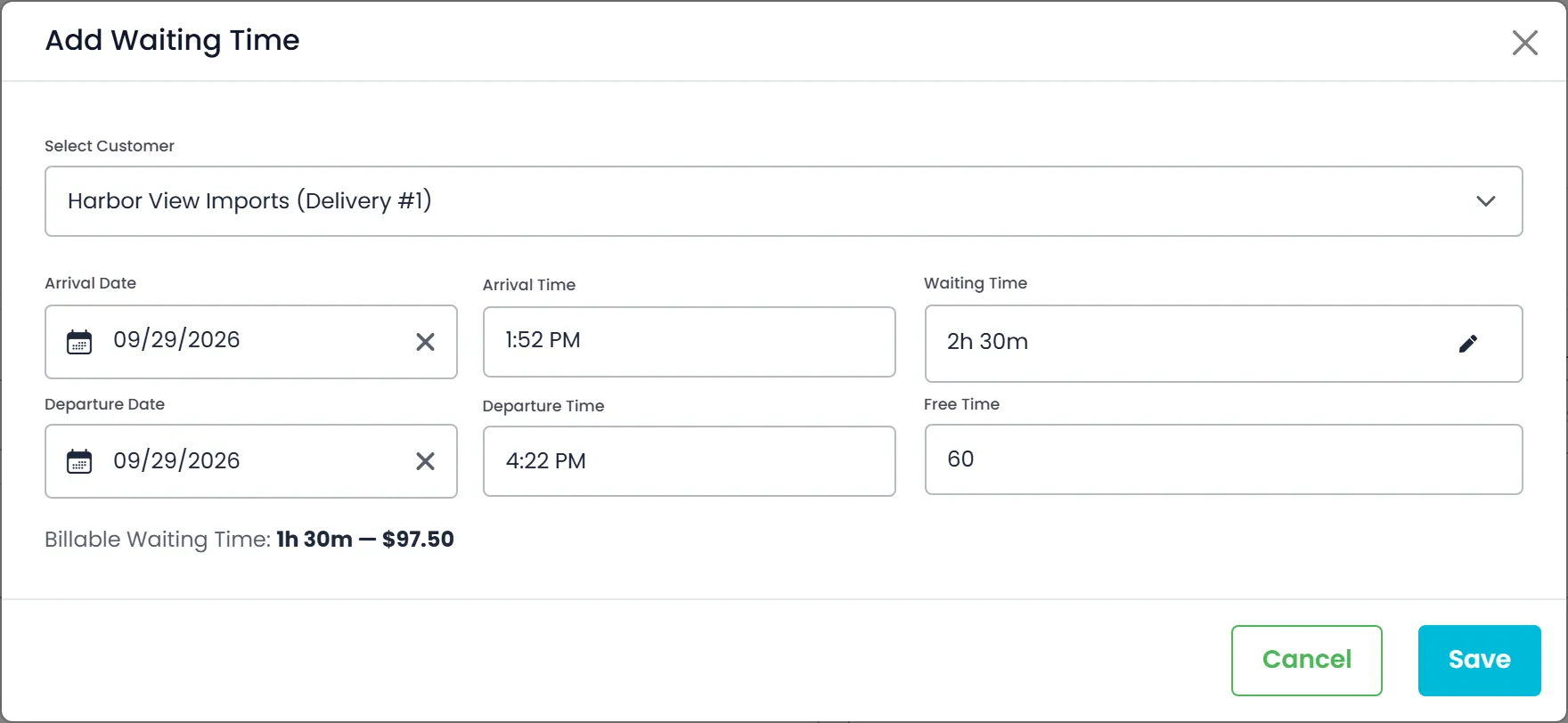
כשזמני ההגעה והיציאה נרשמים בעצירת איסוף או מסירה, החשבונית מקבלת שורת זמן המתנה לפי התעריף השעתי שלכם, אחרי זמן ההמתנה החופשי שאתם נותנים. זמן חופשי מוגדר לכל החברה ואפשר לשנות אותו לעצירה בודדת, והחישוב והשעות נכתבים על השורה. אנשי הנהלת החשבונות יכולים להוסיף או לתקן את זמן ההמתנה של עצירה ישירות מהחשבונית, בחלון ״הוסף זמן המתנה״, והשעות של העצירה עצמה מתעדכנות בהתאם. חיוב אוטומטי (הגדרות ← חיוב, כבוי כברירת מחדל): במצב ״תצוגה מקדימה — רישום בלבד״ המערכת רק רושמת מה הייתה מחייבת; במצב ״החל אוטומטית״ היא מוסיפה להזמנה בשמירה את החיובים הנלווים שנלמדו מהמחירונים שהעליתם ומתאימים להזמנה, דמי המתנה מעבר לזמן החופשי, ואם הופעל, גם את אחוז תוספת הדלק ממודל התמחור, כולם מסומנים ״אוטו״, ולעולם לא דורסת חיוב שמישהו הזין ידנית.
- זמן המתנה חופשי לכל החברה או לכל עצירה
- הוספה או תיקון של זמן המתנה מתוך החשבונית
- חיוב אוטומטי: כבוי, תצוגה מקדימה (רישום בלבד) או החל אוטומטית
- גם אחוז תוספת הדלק יכול להתווסף אוטומטית
- חיוב אוטומטי שמישהו מחק לא מתווסף שוב
החשבונית שהלקוח מקבל
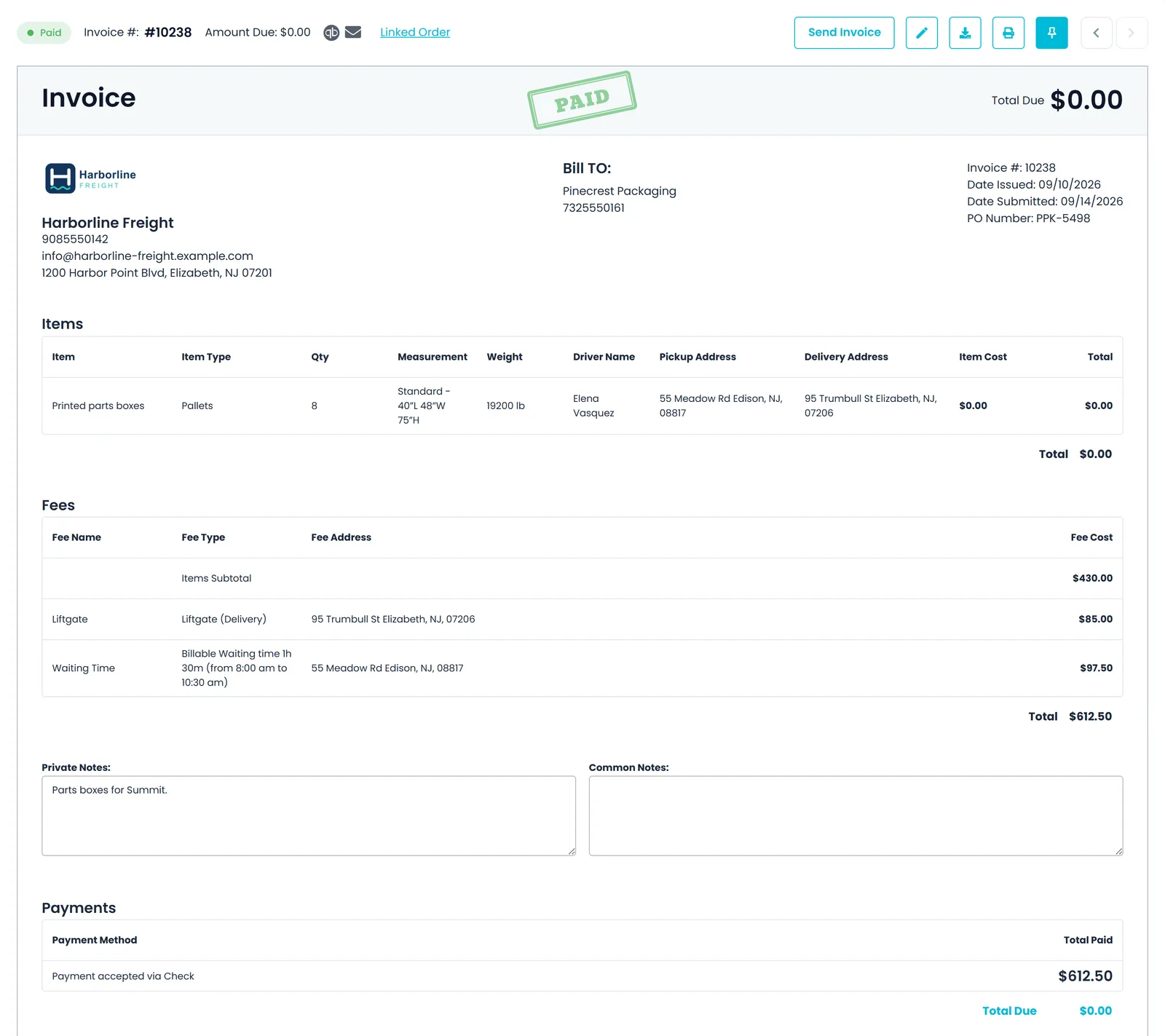
חשבונית PDF עם כל המספרים שהלקוח צריך כדי לשלם
קובץ ה-PDF של החשבונית כולל את הלוגו, הכתובת, הטלפון, הפקס והמייל שלכם, את כתובת החיוב של הלקוח, את מספרי החשבונית וההזמנה, ואת מספר הזמנת הרכש ומספר המעקב של ההזמנה כשיש כאלה, או את מספרי האסמכתה של האיסוף והמסירה כשאין לה אף אחד מהם. אחריהם מופיעות שורות הפריטים והעמלות, הערות החשבונית וטקסט התחתית שהגדרתם בהגדרות ← חיוב. חשבונית ששולמה במלואה מקבלת חותמת ״PAID״, וחשבונית מעודכנת מקבלת חותמת ״REVISED״. מדפיסים מהתצוגה המקדימה, מורידים, או מסמנים עד 50 חשבוניות ברירת מחדל מאושרות ומורידים את כולן בבת אחת. חשבוניות שנשלחות במייל יוצאות מכתובת אימייל החיוב שהוגדרה בהגדרות ← חיוב, ולצד החשבונית מצורף קובץ attachments.pdf אחד שמאחד את התמונות שצורפו להזמנה, כמו מסמכים שצולמו.
- לוגו, פרטי החברה, ומספרי הזמנת רכש, מעקב או אסמכתה
- טקסט תחתית מהגדרות ← חיוב בכל חשבונית
- חותמות ״PAID״ (שולם) ו-״REVISED״ (מעודכן)
- הדפסה של חשבונית אחת, או הורדה של עד 50 בבת אחת
- נשלחת במייל עם תמונות ההזמנה בקובץ attachments.pdf אחד
- חשבוניות ב-USD, CAD, MXN, EUR, GBP או ILS
חיוב שכבר עובר דרך RushHour
תשלומים וגבייה
מקבלים את הכסף, ויודעים מה עוד פתוח
רושמים מה שנכנס, רואים מה באיחור, ושומרים תיעוד ברור של כל חשבונית בשביל הנהלת החשבונות.
תשלומים וגבייה
תשלום אחד שמתפרס על החשבוניות הפתוחות
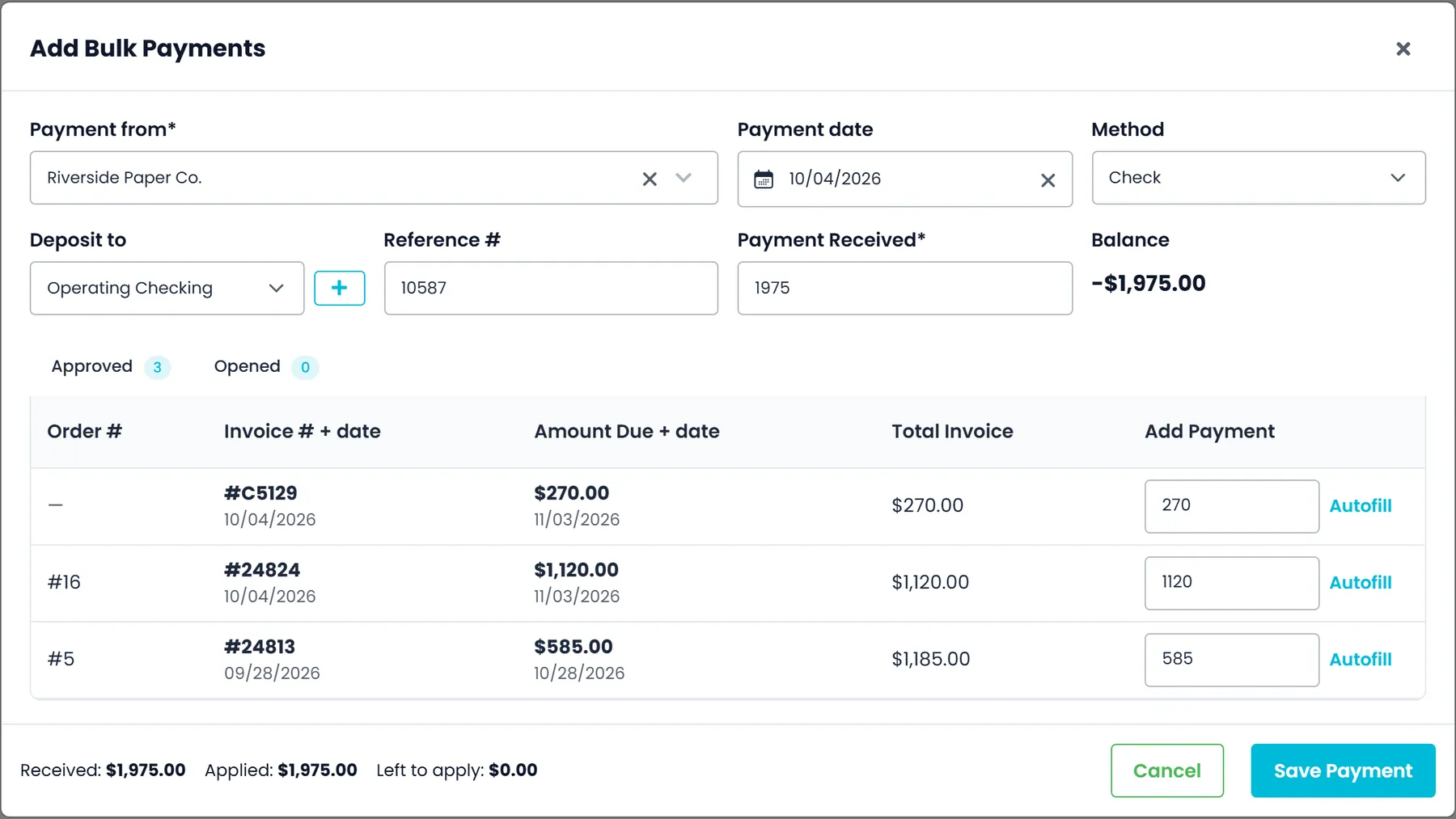
״הוסף תשלום״ רושם מזומן או צ'ק, או מחייב את הכרטיס השמור של הלקוח דרך חשבון ה-Cardknox שלכם, עם הסכום, התאריך, מספר האסמכתה והערה; ״שלם חשבונית״ פותח אותו ישירות מחשבונית מאושרת. ״הוסף תשלומים מרוכזים״ לוקח סכום אחד ומחיל אותו על החשבוניות הפתוחות והמאושרות של הלקוח בחלון אחד: מקלידים את החלק של כל חשבונית או ממלאים אותו בלחיצה, ובוחרים את אמצעי התשלום (מזומן, צ'ק או כרטיס ברירת המחדל של הלקוח), אסמכתה וחשבון ההפקדה שאליו נכנס הכסף, כשהשדות ״התקבל״, ״הוחל״ ו״נותר להחלה״ מתעדכנים תוך כדי. יתרה עודפת נזקפת לזכות הלקוח. תשלומים ששויכו לחשבוניות יורדים מיד מהיתרות שווידג'ט גיול החובות בלוח הבקרה סופר.
- מזומן, צ'ק או כרטיס שמור דרך Cardknox
- ״הוסף תשלומים מרוכזים״ על חשבוניות פתוחות, עם חשבונות הפקדה
- גיול חובות לפי טווחים בלוח הבקרה
- אי אפשר להחיל יותר ממה שהתקבל
- רק מנהלי החברה יכולים למחוק, לשחזר או למחוק לצמיתות תשלום
יתרות לקוחות
מה נכנס, מה עוד חייבים לכם, ומה לא חויב בכלל
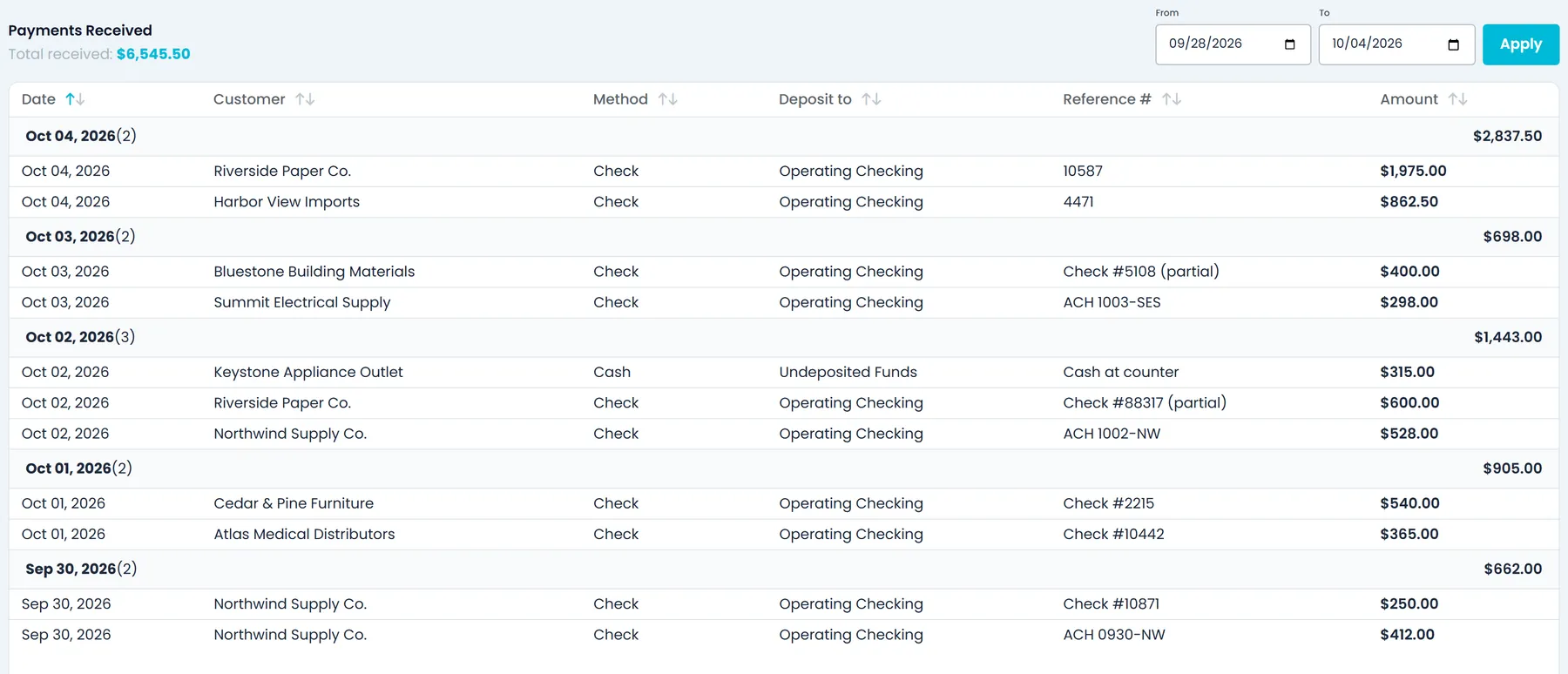
״תשלומים שהתקבלו״ מציג כל תשלום בין שני תאריכים, עם התאריך, הלקוח, אמצעי התשלום, חשבון ההפקדה, מספר האסמכתה והסכום, ואת סך התקבולים, מוכן להתאמה מול הבנק. בלוח הבקרה, ווידג'ט החשבוניות מציג סך הכול, שולם, יתרות ולתשלום ב-30 הימים הקרובים; ״גיול חובות לקוחות״ מחלק את החשבוניות הפתוחות לטווחים של 0-30, 31-60, 61-90 ויותר מ-90 יום, לפי תאריך הפירעון (או תאריך החשבונית); ״מגמת הכנסות״ מציגה את ההכנסות מחשבוניות ב-30 או ב-90 הימים האחרונים; ו״הזמנות סגורות שלא חויבו״ סופר עבודה שהסתיימה בלי חשבונית ב-3, 6 או 12 החודשים האחרונים. את ווידג'טי הגיול, ההכנסות וההזמנות שלא חויבו מקבלים רק מי שמורשים לצפות בחשבוניות ובתשלומים.
- ״תשלומים שהתקבלו״ לכל טווח תאריכים, עם הסכום הכולל
- אמצעי תשלום, חשבון הפקדה ואסמכתה לכל תשלום
- ווידג'ט חשבוניות: סך הכול, שולם, יתרות ולתשלום ב-30 יום
- גיול חובות בטווחים של 0-30, 31-60, 61-90 ויותר מ-90 יום
- הזמנות סגורות שלא חויבו ב-3, 6 או 12 החודשים האחרונים
היסטוריית החשבונית
מי שלח את החשבונית, למי, ומה השתנה מאז
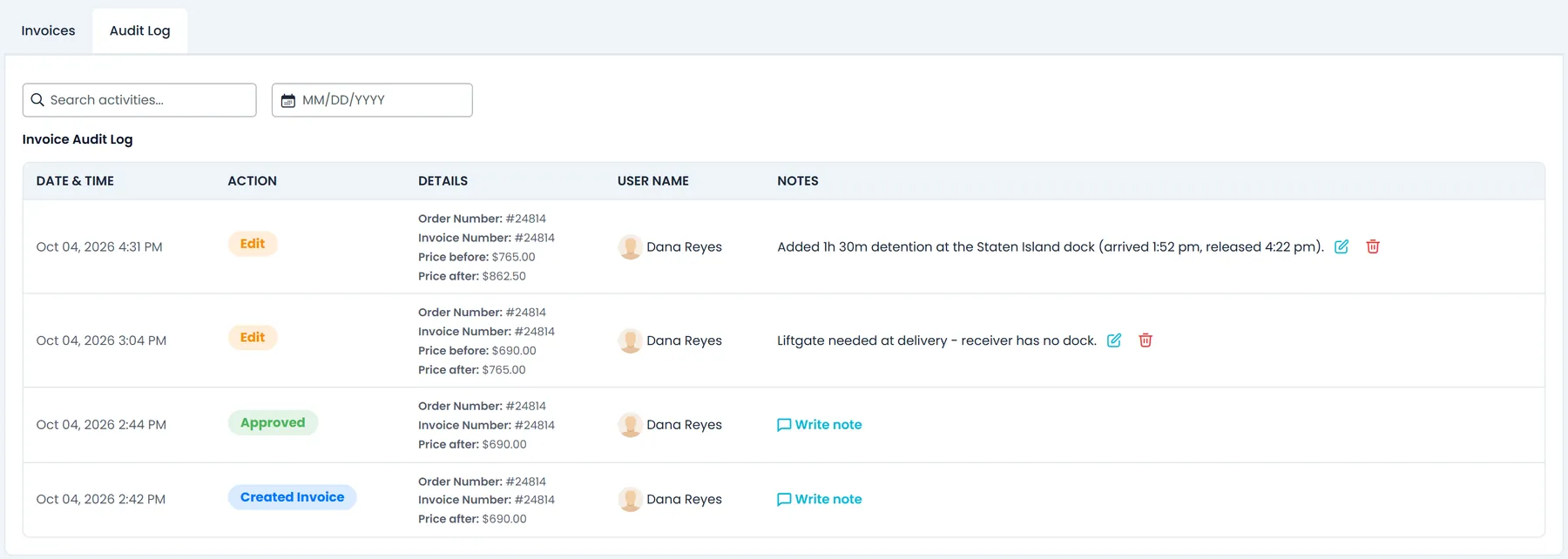
לכל חשבונית יש יומן ביקורת: נוצרה, אושרה, נשלחה במייל עם הנמענים, נשלחה ל-QuickBooks, שגיאות QuickBooks ועודכנה, כל רשומה עם המשתמש שביצע אותה והערה שאפשר לערוך. נמעני המייל נלקחים מכתובות המייל של הנהלת החשבונות אצל הלקוח, וכתובת חדשה שמקלידים אפשר לשמור ככזו. ההורדות נספרות, עם מועד ההורדה האחרונה. שינוי מחיר בחשבונית שכבר נשלחה במייל נותן לה מספר מעודכן, כך שהלקוח יכול להבחין בין השתיים.
- יומן ביקורת: מי עשה מה ומתי
- נמענים מכתובות הנהלת החשבונות של הלקוח
- מונה הורדות ומספרי חשבונית מעודכנים
- שינויי מחיר נרשמים עם המחיר לפני ואחרי
- חותמת ״REVISED״ (מעודכן) על ה-PDF המעודכן
QuickBooks Desktop
ייצוא חשבוניות לקובץ עבור QuickBooks Desktop
מסמנים במסך הכספים חשבוניות ברירת מחדל מאושרות ומשתמשים בייצוא ל-QuickBooks כדי להוריד קובץ ל-QuickBooks Desktop. כל חשבונית נרשמת בחשבון הלקוחות (Accounts Receivable) על שם הלקוח, עם שורת פיצול לכל פריט, כולל כתובות האיסוף והמסירה שלו, ולכל חיוב, לפי שם הפריט והחשבון ב-QuickBooks שהגדרתם לאותו סוג חיוב בהגדרות ← סוגי חיוב. חשבוניות שיוצאו מסומנות כנמצאות ב-QuickBooks, וסטטוס ההורדה של החשבונית מראה מי ייצא אותה ומתי.
- רק חשבוניות ברירת מחדל מאושרות נכנסות לקובץ
- נרשמות בחשבון הלקוחות עם שורה לכל פריט ולכל חיוב
- שם הפריט והחשבון ב-QuickBooks נלקחים מכל סוג חיוב
- חשבוניות שיוצאו מסומנות כנמצאות ב-QuickBooks, כולל מי ייצא ומתי
סנכרון להנהלת חשבונות
QuickBooks Online מקבל את החשבונית כשהיא מוכנה
מחברים את QuickBooks Online ובוחרים שליחה אוטומטית או ידנית. חשבונית מיוצאת רק אחרי שאושרה, הוגדרה כחשבונית ברירת המחדל של ההזמנה וההזמנה שלה נסגרה (או שאין לה הזמנה), כך שטיוטות לא נכנסות להנהלת החשבונות. במצב אוטומטי, חשבונית שעדיין לא מוכנה מקבלת רשומת "ממתין לזכאות ל-QuickBooks" ביומן הביקורת של חשבוניות ההזמנה. שליחה ידנית של חשבוניות, או של תשלום בודד, מציגה אילו מספרים נשלחו, דולגו או נדחו. לקוחות שחסרים ב-QuickBooks נוצרים במהלך השליחה, ושליחות שנכשלו נשלחות שוב אוטומטית כל 3 שעות. אם אתם עובדים עם QuickBooks Desktop, מייצאים במקום זאת חשבוניות נבחרות לקובץ ייבוא.
- שליחה אוטומטית או ידנית, עם כלל מוכנות
- תוצאה לכל שליחה: נשלח, דולג או נדחה
- ייצוא קובץ ל-QuickBooks Desktop
איפה החיוב מפסיק לדלוף כסף
חשבונית ביום המסירה
החשבונית מוכנה כשההזמנה נסגרת, לא בסוף החודש.
שום הזמנה סגורה בלי חשבונית
ווידג'ט בלוח הבקרה מציג הזמנות סגורות שעדיין אין להן חשבונית.
רשומת חשבונית אחת ונקייה
משכפלים חשבונית, מאשרים או מבטלים אישור, ומקבלים התראה כשמספר חשבונית כבר בשימוש.
לקוחות משלמים בפורטל
לקוחות עם כניסה לפורטל הלקוחות רואים את החשבוניות הפתוחות שלהם, ואם אתם סולקים דרך חשבון ה-Cardknox שלכם, גם משלמים בעצמם בכרטיס אשראי על חשבוניות מאושרות.
הבקרות שמשרד חיוב מצפה להן
מי רשאי לעשות מה, באיזה מטבע יוצאת החשבונית, ומאיזו כתובת היא נשלחת.
הרשאות חיוב לפי תפקיד
הרשאות נפרדות לצפייה בחשבוניות ובתשלומים, ליצירה ועריכה של חשבוניות, להוספה ועריכה של תשלומים, לשליחת חשבוניות במייל ולהורדת נתוני חיוב, לכל תפקיד בנפרד. רק מנהלי החברה יכולים למחוק או לשחזר תשלום.
חשבוניות במטבע של הלקוח
מפעילים CAD, MXN, EUR, GBP או ILS לצד USD בהגדרות ← פרופיל. הזמנה שמתומחרת באחד מהם מקבלת חשבונית באותו מטבע, וה-PDF מציג את הסמל שלו. RushHour לא ממירה סכומי חשבוניות בין מטבעות.
נשלחות מכתובת החיוב שלכם
בהגדרות ← חיוב קובעים את כתובת המייל שממנה נשלחות החשבוניות ואת טקסט התחתית שמודפס בתחתית כל חשבונית.
תשלום שנמחק אפשר להחזיר
תשלום שנמחק נשאר זמין למנהלי החברה בחשבונית שלו, תחת ״הצג נמחקים״, ומשם אפשר לשחזר אותו או למחוק אותו לצמיתות.
בגרסה הבאה
חשבוניות שמסמנות מה חסר ומראות את החישוב
השינויים האלה בחשבוניות כבר מוכנים, והם יגיעו עם גרסת הייצור הבאה של RushHour.
בדיקת חיוב
חיובים שעדיין אין להם מחיר מסומנים לפני האישורבגרסה הבאה
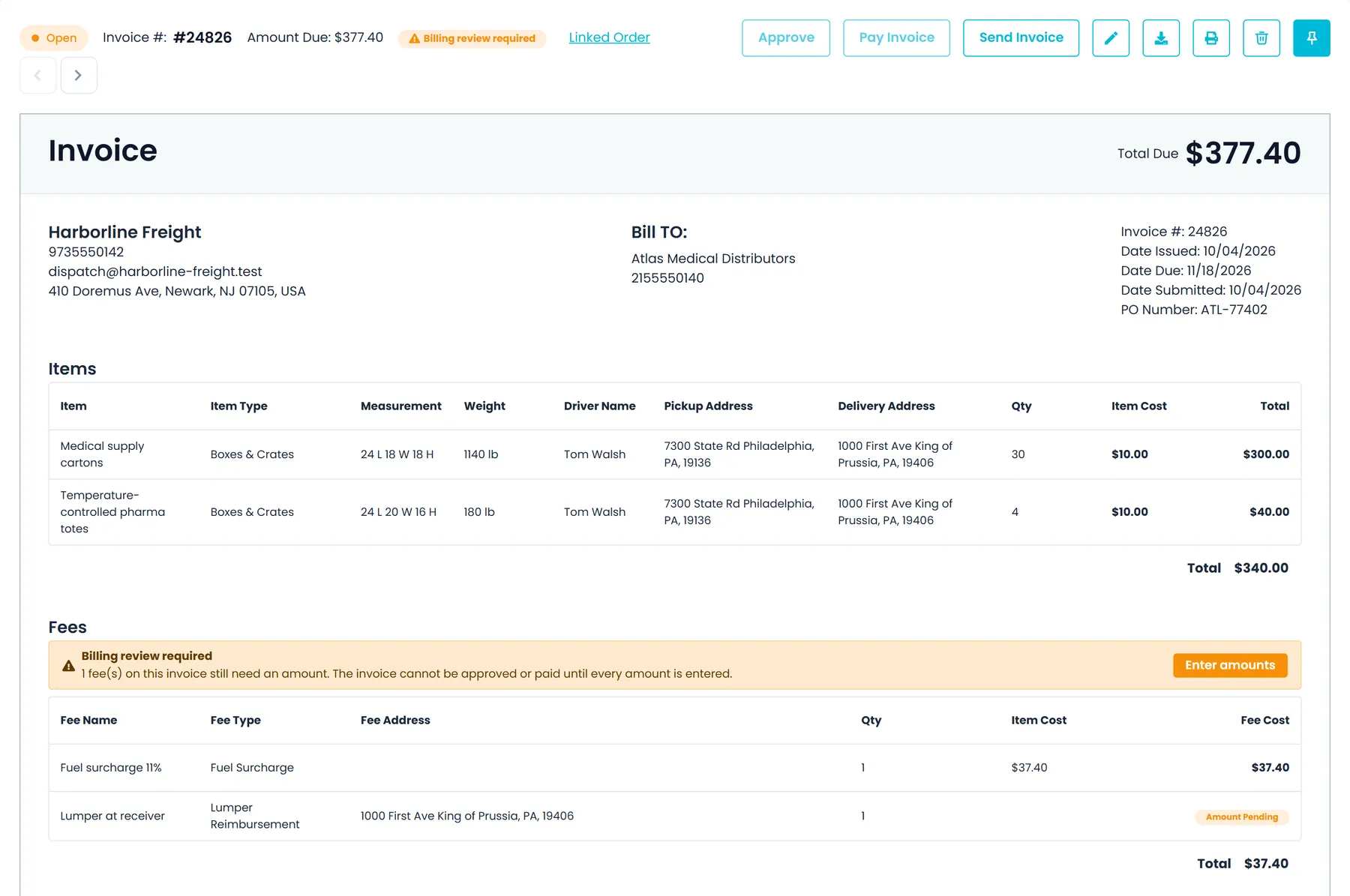
יש סוגי חיוב שרק מתעדים שמשהו קרה, וצוות החיוב מתמחר אותם בהמשך: בהגדרות ← סוגי חיוב, אלה הסוגים שמסומן בהם "הזן סכום?" ואין להם מחיר ליחידה. בתצוגה המקדימה ובעורך של החשבונית בפורטל החברה, בעמלה כזו מופיע "סכום ממתין" במקום סכום של אפס, ובחשבונית ובהזמנה שלה מוצגת האזהרה "נדרשת בדיקת חיוב". פורטל החברה לא יאפשר לאשר את החשבונית או לרשום עליה תשלום עד שתזינו מחיר לכל עמלה ממתינה, בחלון שנפתח מהאזהרה או מהכפתור "אשר" ברשימת החשבוניות.
- "סכום ממתין" בעמלה, במקום סכום אפס
- "נדרשת בדיקת חיוב" בחשבונית ובהזמנה שלה
- האישור והתשלומים ממתינים עד שכל המחירים מוזנים
שינויים בהזמנה
הכפתור ״שמור״ הופך לכתום כל עוד החשבונית של ההזמנה אינה מעודכנתבגרסה הבאה
כשלהזמנה כבר יש חשבונית, הכפתור ״שמור״ הופך לכתום אחרי שינוי במשהו שהחשבונית מבוססת עליו, ומעבר עם העכבר על הכפתור מסביר איך החשבונית תתעדכן: בשמירה, כשההזמנה תושלם או באמצעות ״עדכן חשבונית״. בממשק החדש הכוונה לחלונית הצד (לקוח, איש קשר, מספר הזמנת רכש ומספר מעקב, סוג שילוח, תמחור וקבצים מצורפים), ובמצב צפייה הכפתור ״ערוך״ הוא שהופך לכתום; בממשק הקלאסי נכללים גם שינויים בעצירות, כמו פריטים והקצאות. שינוי בתאריך ההזמנה או בהערות אינו נחשב, וחשבוניות שכבר יוצאו ל-QuickBooks לעולם אינן מסומנות.
- ״שמור״, או ״ערוך״ במצב צפייה, הופך לכתום אחרי שינוי בשדה שמחויב
- מעבר עם העכבר מסביר איך החשבונית תתעדכן
- שינוי בתאריך ההזמנה או בהערות אינו נחשב
שורות עמלה
שורות עמלה שמראות את החישוב וחוסכות הקלדהבגרסה הבאה
בתצוגה המקדימה ובעורך של החשבונית, העמלות מקבלות עמודות "כמות" ו"עלות פריט" לפני "עלות עמלה", שהיא הכמות כפול עלות הפריט, ובחירה של סוג עמלה ממלאת את שתיהן. בחלון "הוסף זמן המתנה", בחירת עצירה ממלאת את שעות ההגעה והיציאה שכבר נרשמו לה, ובעמלה מופיעות שעות ההמתנה לחיוב בעמודה "כמות" ותעריף ההמתנה השעתי שלכם בעמודה "עלות פריט". השדה "כתובת עמלה" מציג ברשימה את כתובות האיסוף והמסירה של ההזמנה המקושרת, בשמות "איסוף #1", "מסירה #1" וכן הלאה, ושומר כל כתובת אחרת שתקלידו או תדביקו.
- כמות × עלות פריט = עלות עמלה בשורות העמלה
- זמן המתנה שמתמלא מהשעות שנרשמו לעצירה
- כתובת עמלה מעצירות ההזמנה, או בהקלדה חופשית
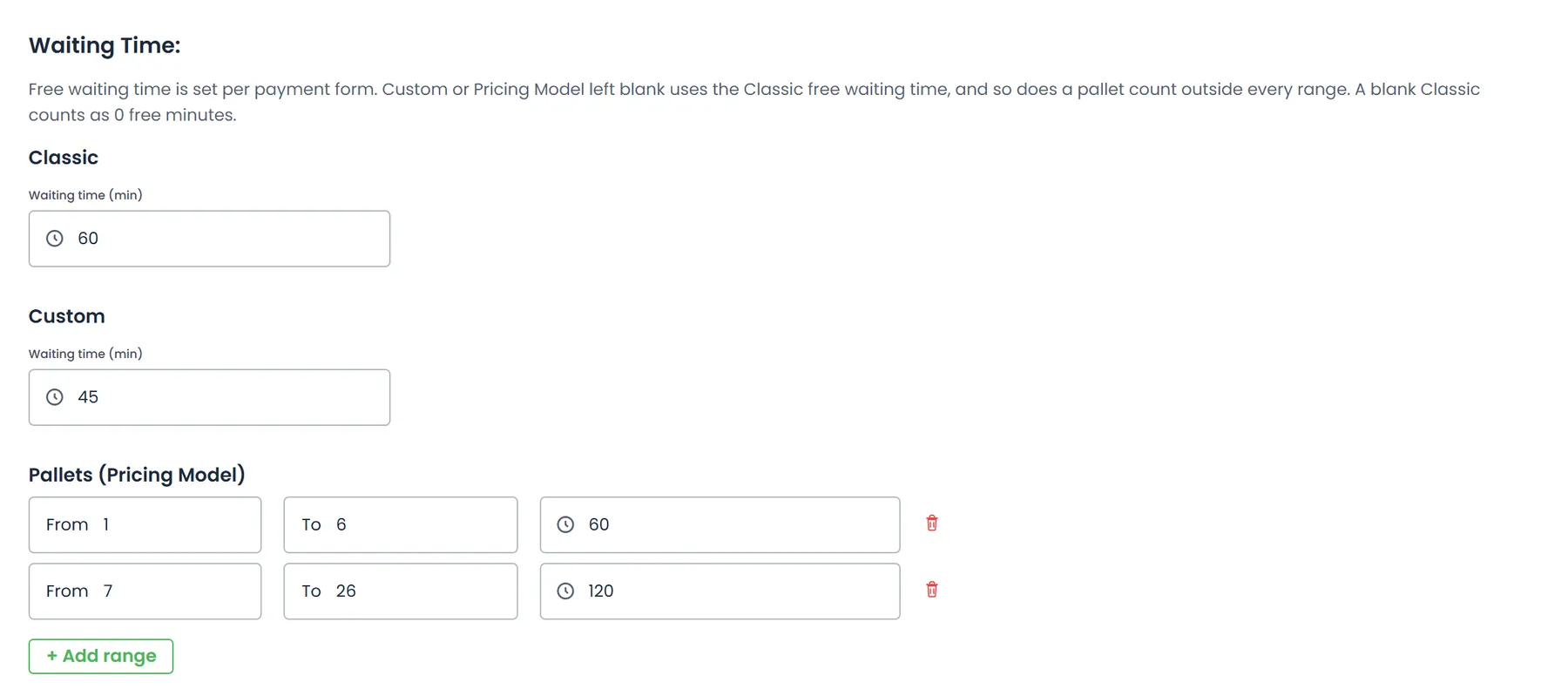
זמן המתנה
זמן המתנה חופשי לפי סוג המחיר של כל הזמנהבגרסה הבאה
חיובי זמן ההמתנה בהזמנות ובחשבוניות מחושבים לפי זמן ההמתנה ללא חיוב שהוגדר בהגדרות ← חיוב ← זמן המתנה לסוג המחיר של ההזמנה: ״קלאסי״, ״מותאם אישית״, או הטווח תחת ״משטחים (מודל תמחור)״ שמתאים למספר המשטחים שנאספו בהזמנה. חלון אישור העצירה וחלון ״הוסף זמן המתנה״ בחשבונית מציעים את אותו זמן ללא חיוב. אם ״מותאם אישית״ או ״משטחים״ נותרו ריקים, או שאף טווח אינו מתאים, חל הערך שהוגדר ל״קלאסי״.
- זמן חופשי נפרד להזמנות בתמחור קלאסי, מותאם אישית ומשטחים
- טווחים של כמות משטחים, ולכל טווח דקות חינם משלו
- אותו זמן חופשי גם בדמי ההמתנה שמחויבים אוטומטית
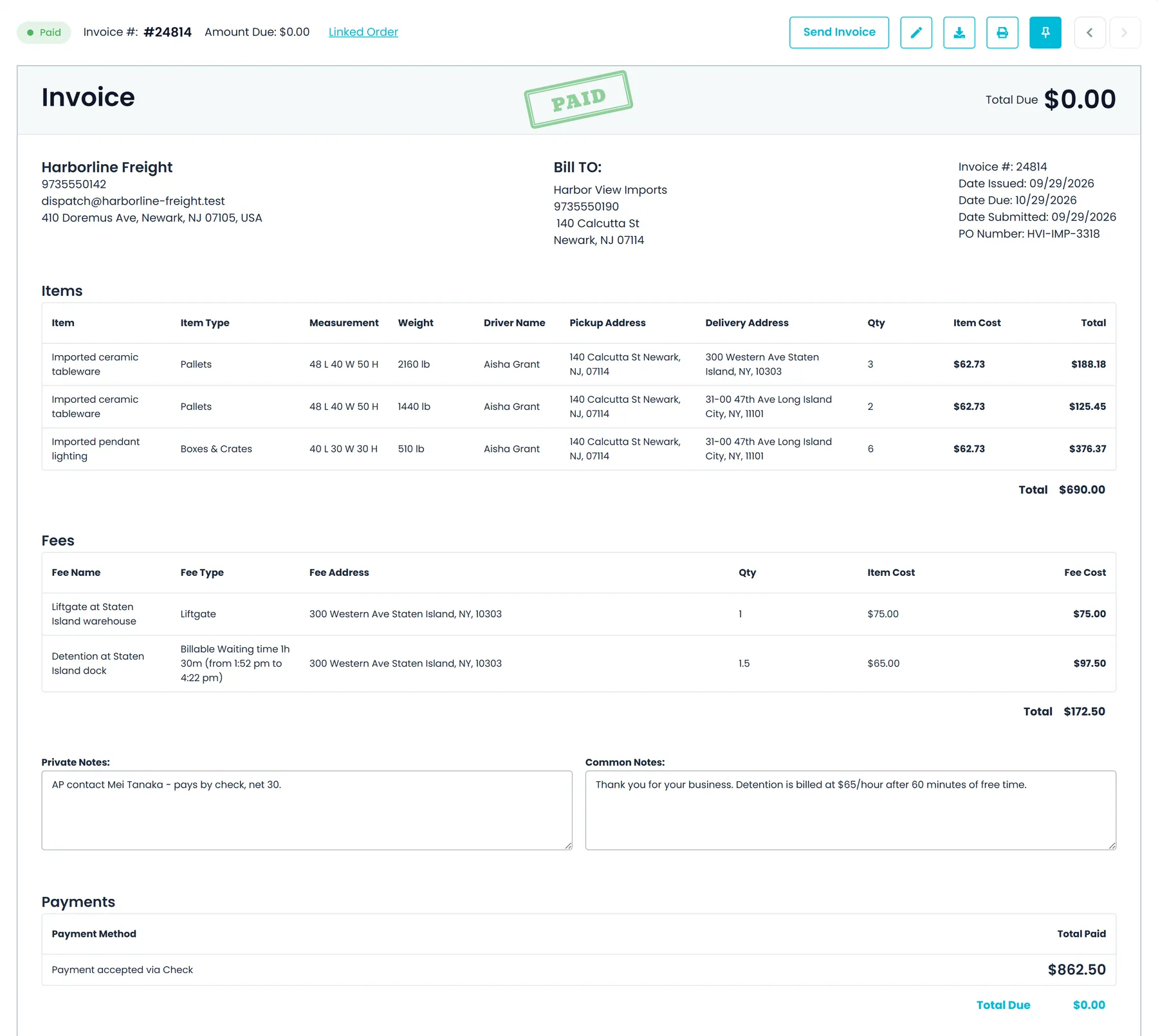
העותק של הלקוח
חשבוניות PDF עם סיכומים נפרדים והיתרה לתשלוםבגרסה הבאה
בקובץ ה-PDF של החשבונית שאתם מורידים או שולחים במייל, מחיר ההזמנה כבר לא מופיע בטבלת החיובים: טבלת הפריטים מסתיימת בשורת ״Total״ (סה״כ) משלה, וטבלת החיובים מציגה רק את החיובים הנוספים, עם שורת ״Total״ נפרדת. שורת הסכום הכולל נקראת ״Invoice Total״ (סה״כ חשבונית) ומציגה את מלוא סכום החשבונית. כשנרשם תשלום, מופיעות מתחתיה השורות ״Paid״ (שולם) ו-״Balance Due״ (יתרה לתשלום), במקום לקזז את התשלום מהסכום הכולל.
- טבלת הפריטים וטבלת החיובים, כל אחת עם שורת ״Total״ (סה״כ) משלה
- שורת ״Invoice Total״ (סה״כ חשבונית) מציגה את מלוא סכום החשבונית
- השורות ״Paid״ (שולם) ו-״Balance Due״ (יתרה לתשלום) אחרי שנרשם תשלום
הגדרות חשבונית
בחברות חדשות, חשבוניות נוצרות כברירת מחדל עם השלמת ההזמנהבגרסה הבאה
בחברות חדשות שנפתחות במערכת החל מגרסה זו, ברירת המחדל של ״צור חשבוניות״ היא ״ההזמנה הושלמה״, כך שהחשבונית נוצרת לאחר ביצוע ההזמנה ולא מיד עם הזנתה. חברות קיימות שומרות על ההגדרה הנוכחית שלהן, ואפשר לשנות אותה בכל עת בהגדרות ← חיוב. המסך הגדרות ← חיוב גם טוען את הגדרות החיוב השמורות בכל פעם שפותחים אותו, כך ש״צור חשבוניות״ מציג תמיד את מה שנשמר בפועל.
- ״ההזמנה הושלמה״ היא ההגדרה ההתחלתית בחברות חדשות
- חברות קיימות שומרות על ההגדרה הנוכחית שלהן
- הגדרות ← חיוב מציג תמיד את הערכים השמורים
עוד בגרסה הבאה
יכולות חיוב נוספות ייכללו באותה גרסה, ולכל אחת מהן עמוד משלה.
שאלות על חיוב וחשבוניות
האם RushHour יכולה ליצור חשבוניות אוטומטית?
כן. בהגדרות ← חיוב ← ״צור חשבוניות״ בוחרים ״ההזמנה נוצרה״, ״ההזמנה הושלמה״ או ״ידני״. הפעולה ״סגירה והפקת חשבונית״ גם סוגרת הזמנה ובונה את החשבונית שלה בפעולה אחת. יצירת חשבונית אף פעם לא שולחת אותה: החשבונית מגיעה ללקוח רק כשמישהו בצוות שולח אותה.
איך מחייבים על זמן המתנה?
כשזמני ההגעה והיציאה של עצירה נרשמים, החשבונית מקבלת שורת זמן המתנה על הזמן שמעבר לזמן ההמתנה החופשי, לפי התעריף השעתי שלכם, והשעות נכתבות על השורה. הזמן החופשי מוגדר לכל החברה ואפשר לשנות אותו לעצירה בודדת. צוות החיוב יכול להוסיף או לתקן זמן המתנה מתוך החשבונית, וחיוב אוטומטי אופציונלי בהגדרות ← חיוב יכול להוסיף דמי המתנה להזמנה בשמירה.
האם להזמנה אחת יכולות להיות כמה חשבוניות?
כן. ״חשבוניות הזמנה״ מציג את כל החשבוניות של הזמנה, עם הסכום ששולם והסכום שעוד פתוח. מוסיפים חשבונית, משכפלים חשבונית קיימת או מגדירים חשבונית אחרת כברירת מחדל; כשלהזמנה יש כמה חשבוניות, הן ממוספרות לפי מספר ההזמנה עם -1, -2 וכן הלאה. רק חשבוניות ברירת מחדל מאושרות יורדות בהורדה מרוכזת או מיוצאות ל-QuickBooks Desktop.
מה קורה כשחשבונית משתנה אחרי שכבר נשלחה במייל?
אם הסכום של חשבונית שכבר נשלחה במייל משתנה, נוספת האות R לפני המספר שלה וה-PDF מקבל חותמת ״REVISED״ (מעודכן), כך שהלקוח יכול להבחין בין שני העותקים. יומן הביקורת של החשבונית רושם את השינוי עם המחיר לפני ואחרי ועם המשתמש שביצע אותו, ואפשר להוסיף הערה לכל רשומה.
האם לקוחות יכולים לשלם חשבוניות אונליין?
לקוחות עם כניסה לפורטל הלקוחות רואים את החשבוניות שלהם, רושמים תשלום במזומן או בצ'ק, ומשלמים בכרטיס אשראי כשאתם סולקים דרך חשבון ה-Cardknox שלכם. תשלום אחד אפשר להחיל על כמה חשבוניות פתוחות, שמוצגות לפי מועד הפירעון, מהמוקדם ביותר. בגרסה הבאה אפשר גם לשלוח במייל קישור לתשלום, כדי שהלקוח ישלם בכרטיס על חשבונית מאושרת בלי להתחבר.
איך החשבוניות מגיעות ל-QuickBooks Desktop?
מסמנים במסך הכספים חשבוניות ברירת מחדל מאושרות ומשתמשים בייצוא ל-QuickBooks. RushHour מורידה קובץ שמייבאים ל-QuickBooks Desktop: כל חשבונית נרשמת בחשבון הלקוחות (Accounts Receivable) עם שורה לכל פריט ולכל חיוב, לפי הפריט והחשבון ב-QuickBooks שהוגדרו לכל סוג חיוב, והחשבוניות שיוצאו מסומנות כנמצאות ב-QuickBooks.
אפשר להוציא חשבוניות בדולר קנדי או במטבעות אחרים?
כן. מפעילים CAD, MXN, EUR, GBP או ILS לצד USD בהגדרות ← פרופיל ובוחרים מטבע ברירת מחדל. בהזמנה חדשה בוחרים את המטבע שלה, החשבונית יוצאת באותו מטבע, וה-PDF מציג את הסמל שלו. RushHour לא ממירה סכומי חשבוניות בין מטבעות.
אפשר להגביל מי רואה חשבוניות ותשלומים?
כן. הגישה לחיוב מחולקת להרשאות נפרדות שמגדירים לכל תפקיד: צפייה בחשבוניות ובתשלומים, יצירה ועריכה של חשבוניות, הוספה ועריכה של תשלומים, שליחת חשבוניות במייל והורדת נתוני חיוב. רק מנהלי החברה יכולים למחוק או לשחזר תשלום, ואת ווידג'טי גיול החובות, מגמת ההכנסות וההזמנות שלא חויבו בלוח הבקרה מקבלים רק מי שמורשים לצפות בחשבוניות ובתשלומים.
הביאו את החשבונית הכי מסובכת שלכם.
בהדגמה ניקח משלוח לדוגמה מהסגירה ועד החשבונית, עם החיובים הנלווים וזמן ההמתנה, ומשם לתשלום ולשליחה ל-QuickBooks Online.