
כל מטען רשום בהזמנה,
עם שטר המטען והתוויות שלו.
המטען נשמר בהזמנה עם משקל, גודל וסימוני טיפול. מייבאים רשימת אריזה, והיחידות שבה הופכות ליחידות מטען ממוספרות שהנהגים סורקים באפליקציית הנהג בזמן ההעמסה באיסוף. שטר המטען ותוויות בגודל 4 על 6 אינץ' נוצרים מאותה הזמנה.
איך זה מתחבר
מרשימת האריזה ועד הרציף
אותה רשומת הזמנה מלווה את המטען מרשימת האריזה של הלקוח ועד המשאית.
1. מייבאים את רשימת האריזה
מצרפים את רשימת האריזה של הלקוח בעוזר ה-AI. הוא מכין כל משטח, קרטון, ארגז או מכולה כיחידת מטען באיסוף של ההזמנה, ושום דבר לא נשמר עד שאתם מאשרים.
2. יחידות מטען בהזמנה
כל יחידה שומרת את מספר היחידה, המעקב או המכולה שלה, את המידות ואת התכולה, לצד פריטי ההזמנה עם המשקל, הגודל וסימוני הטיפול שלהם.
3. סריקה באיסוף
באפליקציית הנהג, הנהג מאשר את כמויות הפריטים וסורק את הברקוד של כל יחידה בזמן ההעמסה. הכמויות המתוכננות, בפועל והסרוקות מושוות לפני שהנהג ממשיך.
4. שטר מטען ותוויות
מדפיסים או מורידים את שטר המטען ואת תוויות ה-4 על 6 מאותה הזמנה, ושולחים את שטר המטען בדוא״ל. הלקוח יכול להוריד את שטר המטען בפורטל הלקוחות.
מטענים ותוויות
נרשם, נספר, נסרק ומודפס
מה שהמשרד רושם, מה שהנהג בודק ברציף ומה שמודפס, הכול נקרא מהזמנה אחת.
המטען בהזמנה
רושמים את המטען כפי שהוא נשלח בפועל
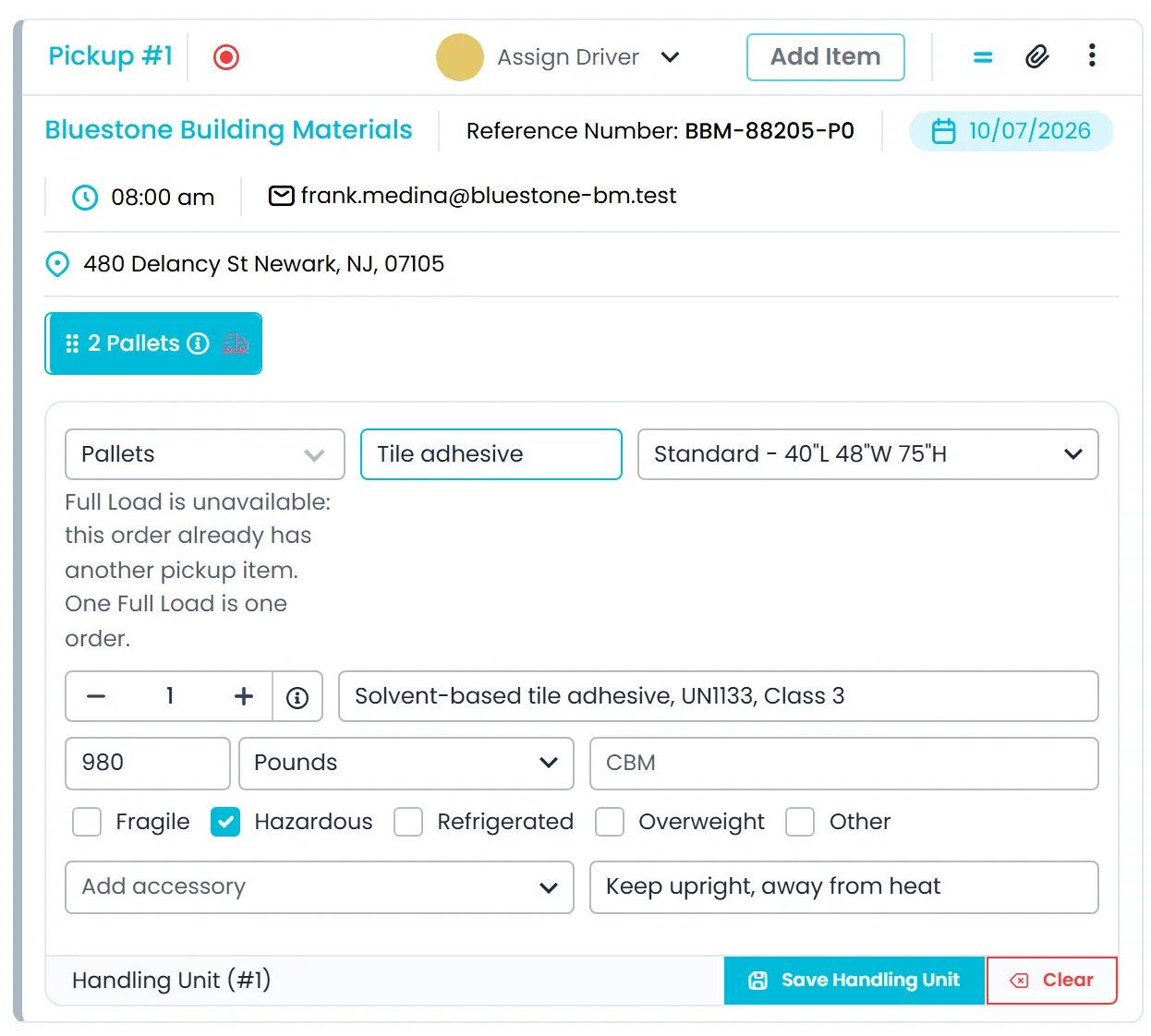
מתארים כל פריט כקרטונים וארגזים, שקים, משטחים, משלוח מלא או מטען אחר, עם משקל, גודל וסימוני טיפול. משלוח מלא כולל גם את סוג המשאית, נפח ב-CBM ומספר מכולה.
- קרטונים וארגזים, שקים, משטחים, משלוח מלא ומטען אחר
- משקל, גודל וסימוני טיפול בכל פריט
- משלוח מלא עם סוג משאית, CBM ומספר מכולה
- משטחים בגדלים סטנדרטי (40 על 48 על 75 אינץ'), קטן (42 על 42 על 75 אינץ') וגדול (48 על 48 על 75 אינץ'); מטען אחר באינצ'ים או בסנטימטרים, ומשקל בליברות או בקילוגרמים
- משלוח מלא על גרור 53 רגל, משאית ארגז 26 רגל או ואן ספרינטר, עם סוג האריזה, המשקל הכולל, המשקל לפריט ומספר המשאיות
- הוראות מיוחדות וקבצים מצורפים לכל פריט
- הלשונית 'פרטי חבילה' מציגה כל פריט עם האיסוף והמסירה שלו, המידות והמשקל
- מתג ״אימות שמות פריטים ייחודיים״ בהגדרות ← מערכות ← הזמנות. הוא נשאר מופעל בכל חברה, כך ששם פריט שחוזר באותה תחנה עדיין נדחה; מכבים אותו כדי לאפשר לפריטים באותה תחנה לקבל שם זהה.בגרסה הבאה
ספירה באיסוף
הכמויות מאושרות לפני שהמשאית יוצאת
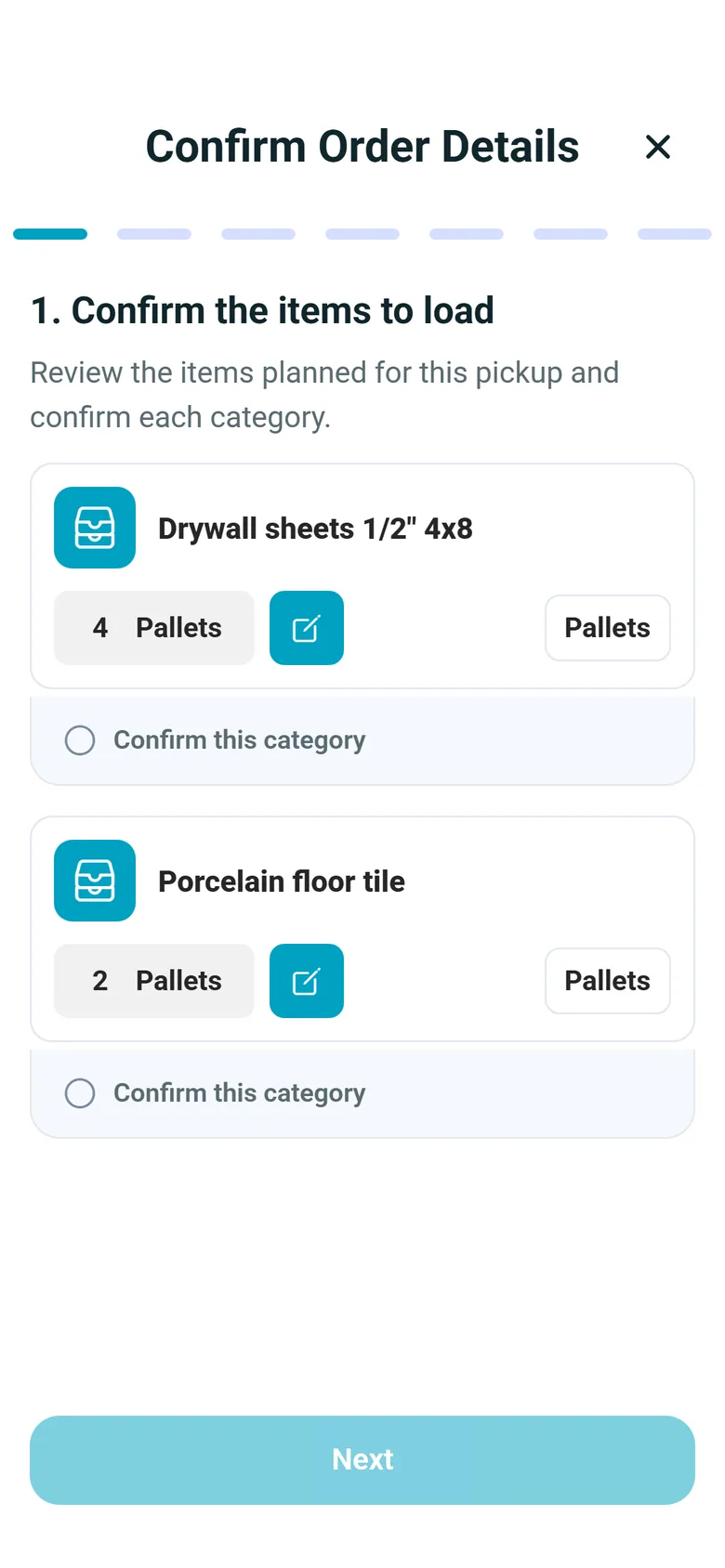
האיסוף נפתח עם הפריטים שתוכננו בהזמנה. הנהג מאשר כל קטגוריית פריטים ומתקן את הכמות כשהספירה ברציף שונה. כשהכמות שהועמסה שונה מהמתוכנן, או כשנסרקו יחידות, שלב סקירה מציג סיכומים של מתוכנן, בפועל ונסרק לפני שהנהג ממשיך.
- הפריטים המתוכננים ממולאים מראש מההזמנה ומאושרים קטגוריה אחר קטגוריה
- תיקון כמויות במקום, או כמויות לקריאה בלבד כשמכבים את 'ספור תכולת פריטים'
- סימון ״Short Pickup״ (איסוף חסר) כשהועמס פחות מהמתוכנן
- כמויות שאושרו בלי קליטה נשמרות בטלפון ונשלחות עם אישור התחנה
סריקה באיסוף
נסרק בזמן ההעמסה, באפליקציית הנהג
כשליחידות המטען של איסוף יש מספר יחידה, מספר מעקב או מספר מכולה, אפליקציית הנהג מוסיפה שלב סריקה: הנהג סורק כל יחידה במצלמה או מקליד את המספר. כל סריקה מותאמת ליחידות המטען של התחנה, וסריקה כפולה מזוהה. אם אי אפשר לסרוק יחידה, הנהג רושם את הסיבה. כשהכמות שונה מהמתוכנן, שלב התאמה מציג מתוכנן מול בפועל לפני שהנהג ממשיך. הסריקה מתבצעת באיסוף; במסירה אין שלב סריקה.
- סריקה במצלמה או הקלדת מספר
- התאמה ליחידות המטען של התחנה, סריקות כפולות מזוהות
- אי אפשר לסרוק? הסיבה נרשמת
- סריקות שבוצעו בלי קליטה מסתנכרנות כשהטלפון מתחבר שוב
- קורא קודי QR, Code 128, Code 39, Code 93, Codabar, EAN-13, EAN-8, ITF-14, UPC-A, UPC-E, PDF417, Data Matrix ו-Aztec
- מונה התקדמות ההעמסה, והודעה על סריקות שממתינות לסנכרון שפותחת את מסך ״Scanned Items״ (פריטים שנסרקו) עם סיכומים של סריקות שבוצעו, שסונכרנו ושממתינות
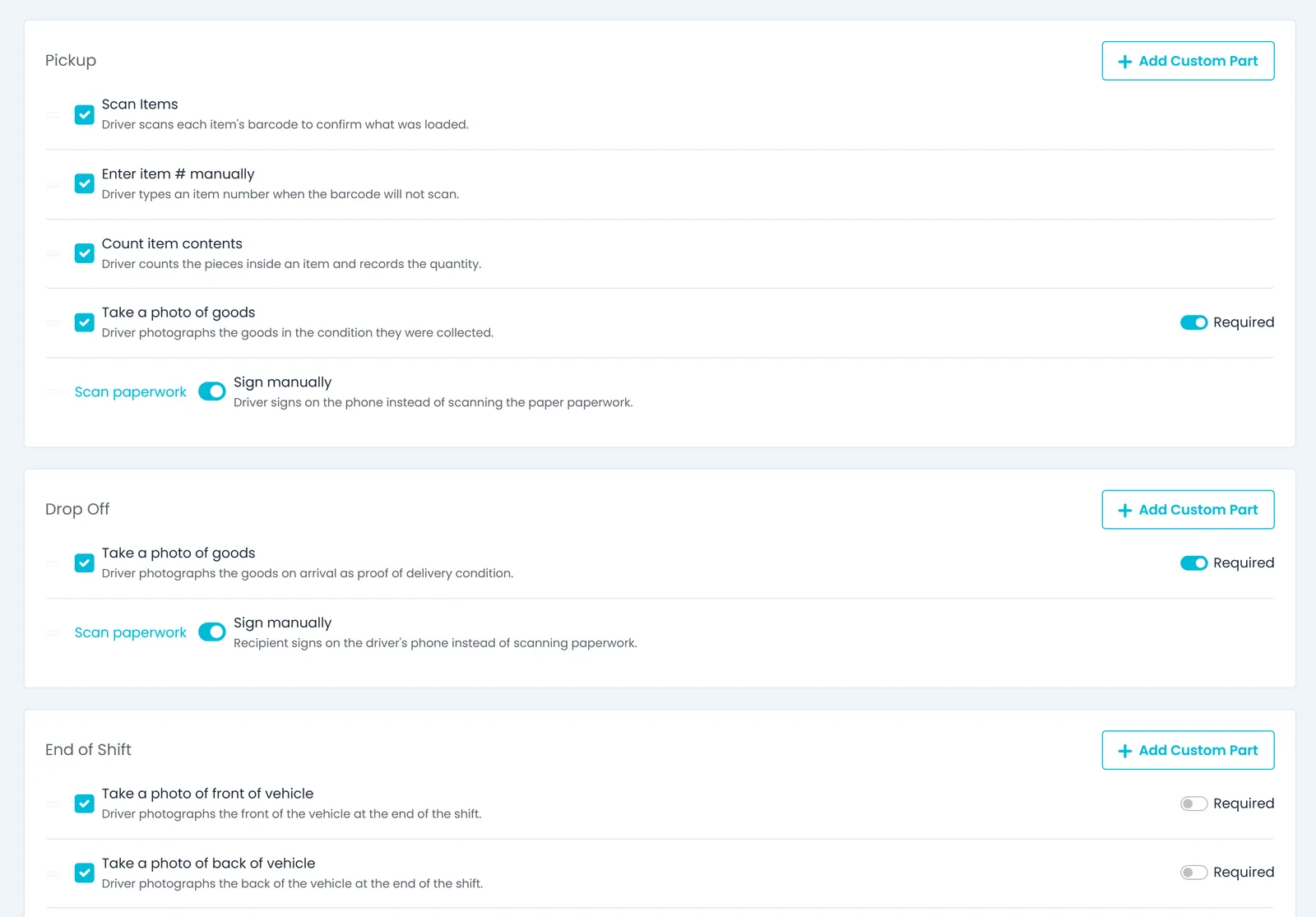
- 'סרוק פריטים' ו'הזן מספר פריט ידנית' מופעלים או מכובים לחברה שלכם בהגדרות אפליקציית הנהג
- ״Scan Bar Code״ (סריקת ברקוד), תחת Scanning בהגדרות האפליקציה, בודק אם RushHour מזהה ברקוד
בדיקה במסירה
נזק מדווח לפני שהתחנה נסגרת
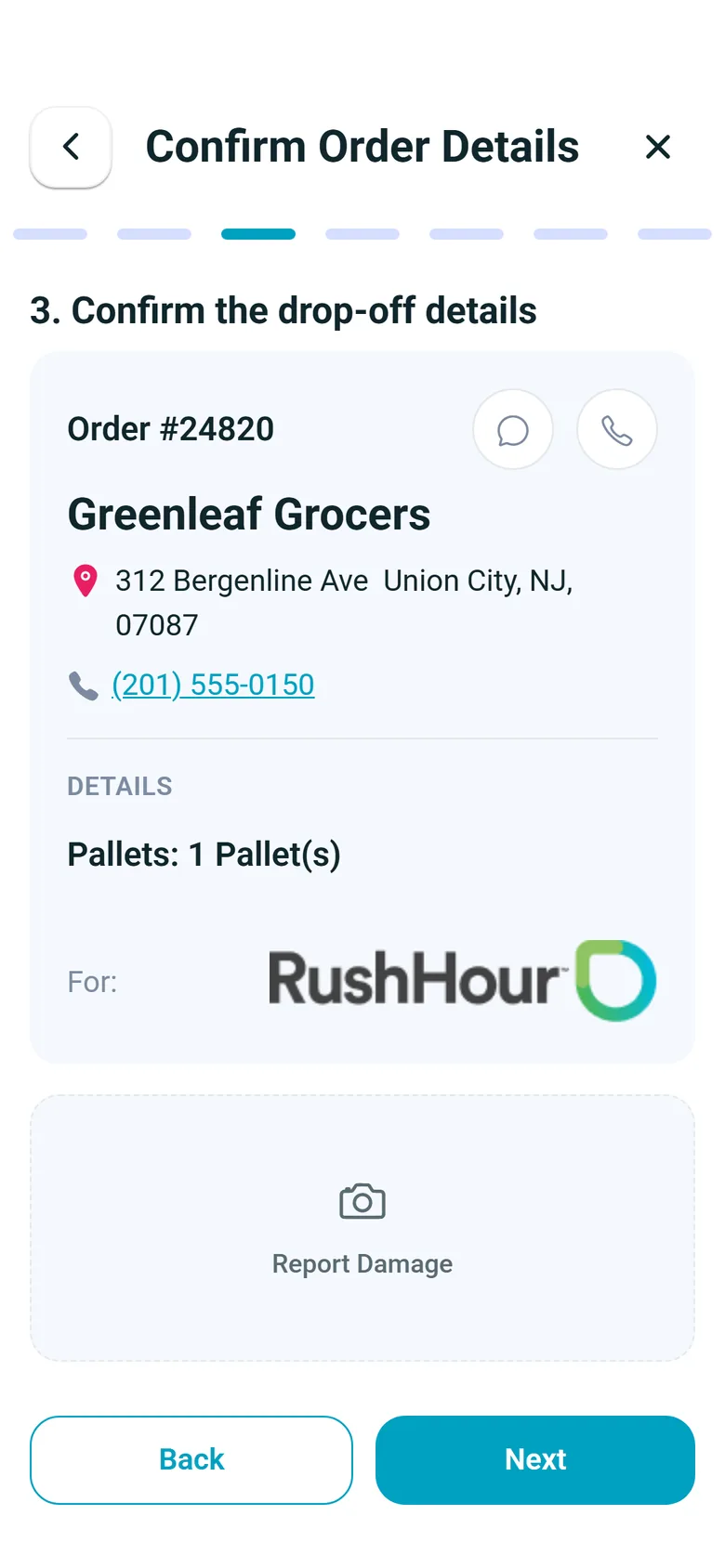
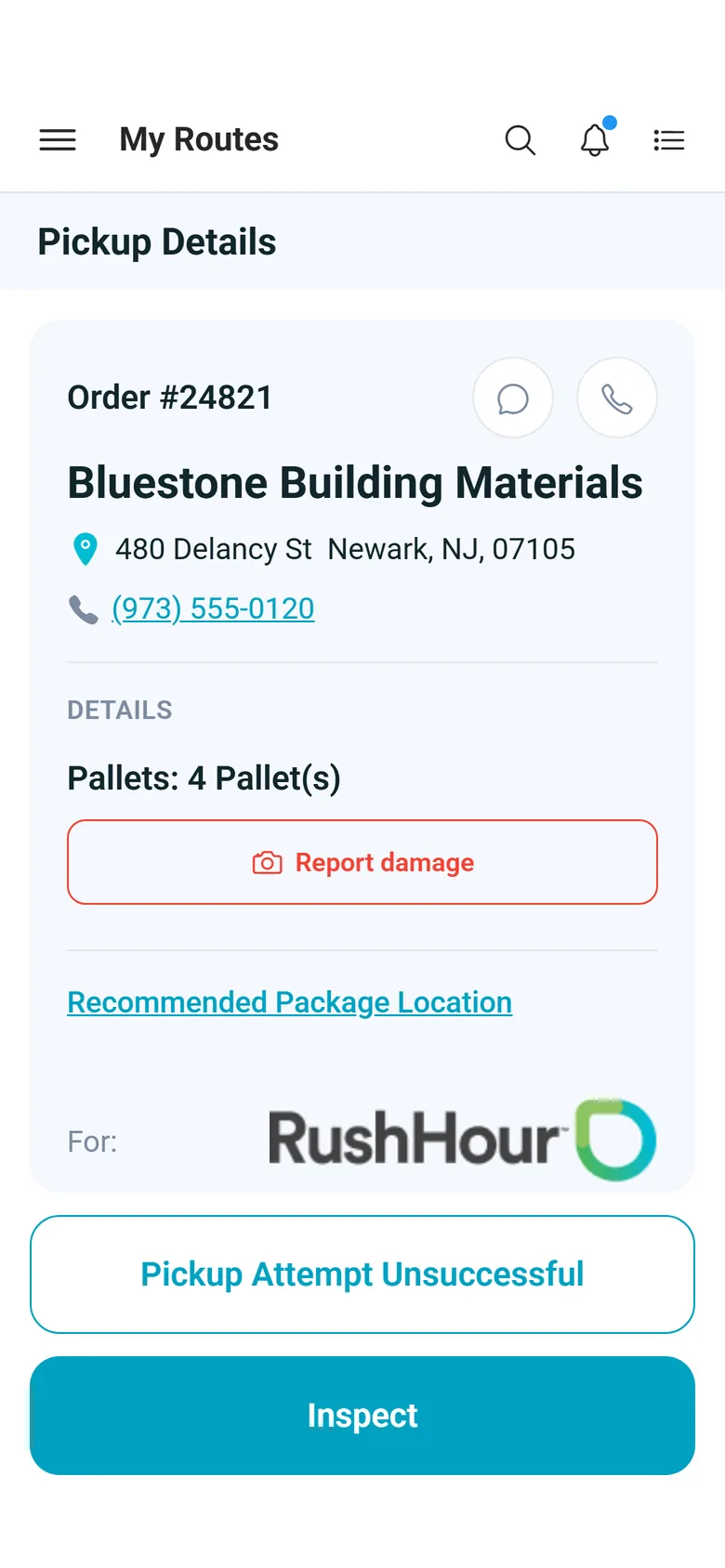
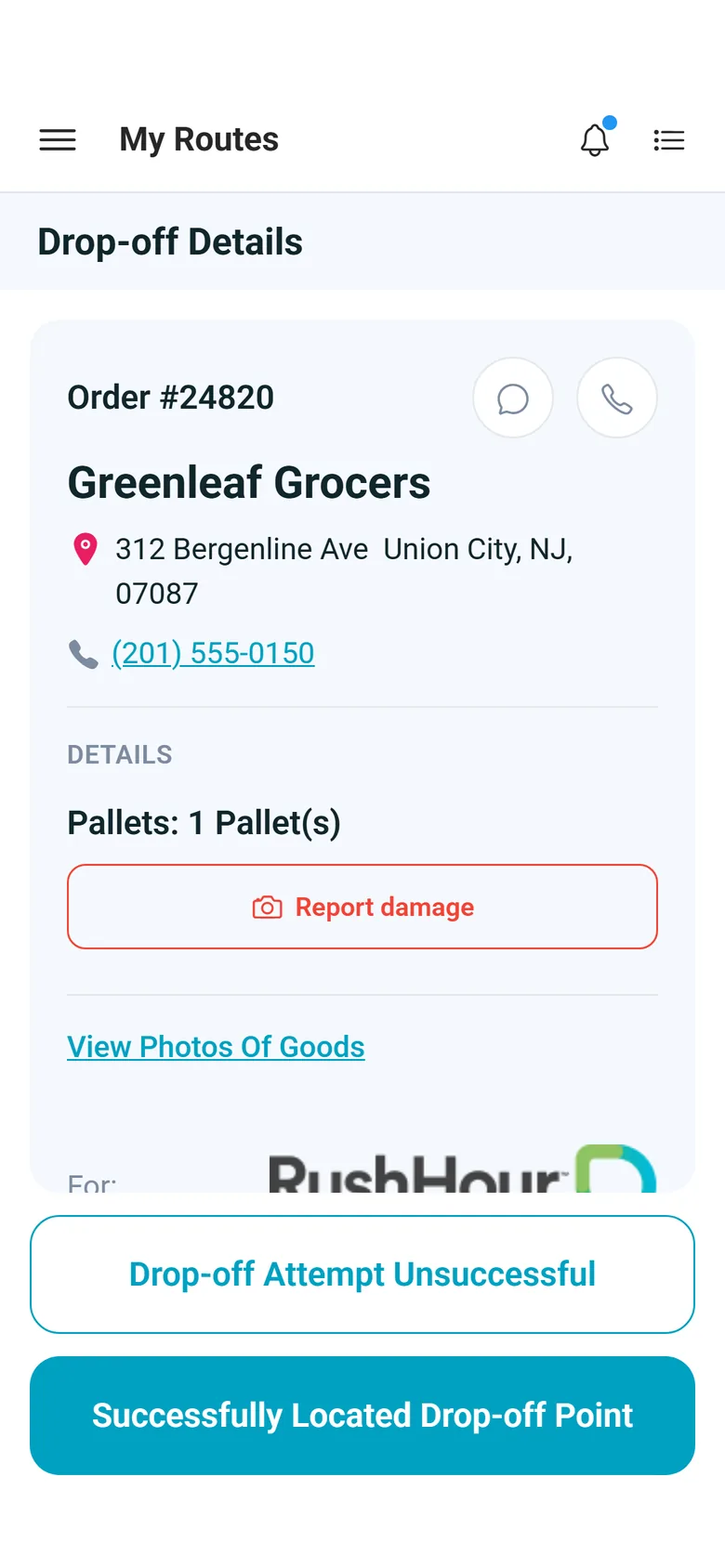
אצל המקבל, הנהג מאשר את פרטי המסירה בכרטיס שמציג את מספר ההזמנה, את המקבל, את הכתובת, מספר טלפון ואת המטען לפריקה, ויכול לצלם נזק עם ״Report Damage״ (דיווח על נזק) לפני השלמת התחנה.
- כרטיס המסירה מציג את מספר ההזמנה, המקבל, הכתובת, הטלפון והמטען
- תמונות שצולמו עם ״Report Damage״ נשמרות בתחנה
- ״Report damage״ (דיווח על נזק) זמין גם במסך פרטי המסירה, לפני שהנהג מתחיל את התחנה
- צילום של הסחורה במסירה, שמפעילים או מכבים בהגדרות אפליקציית הנהג
מסמכים
שטר המטען והתוויות נוצרים מההזמנה
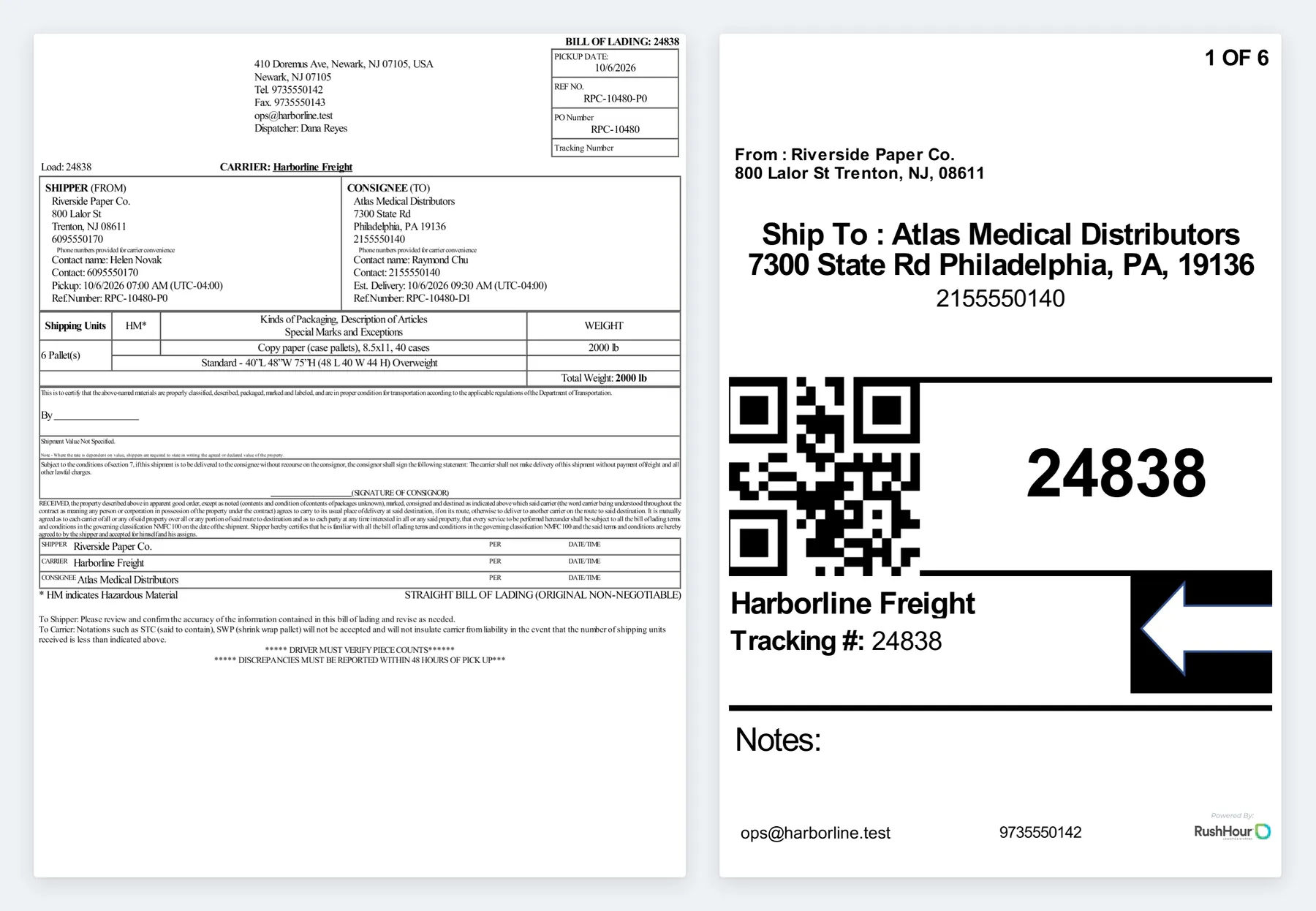
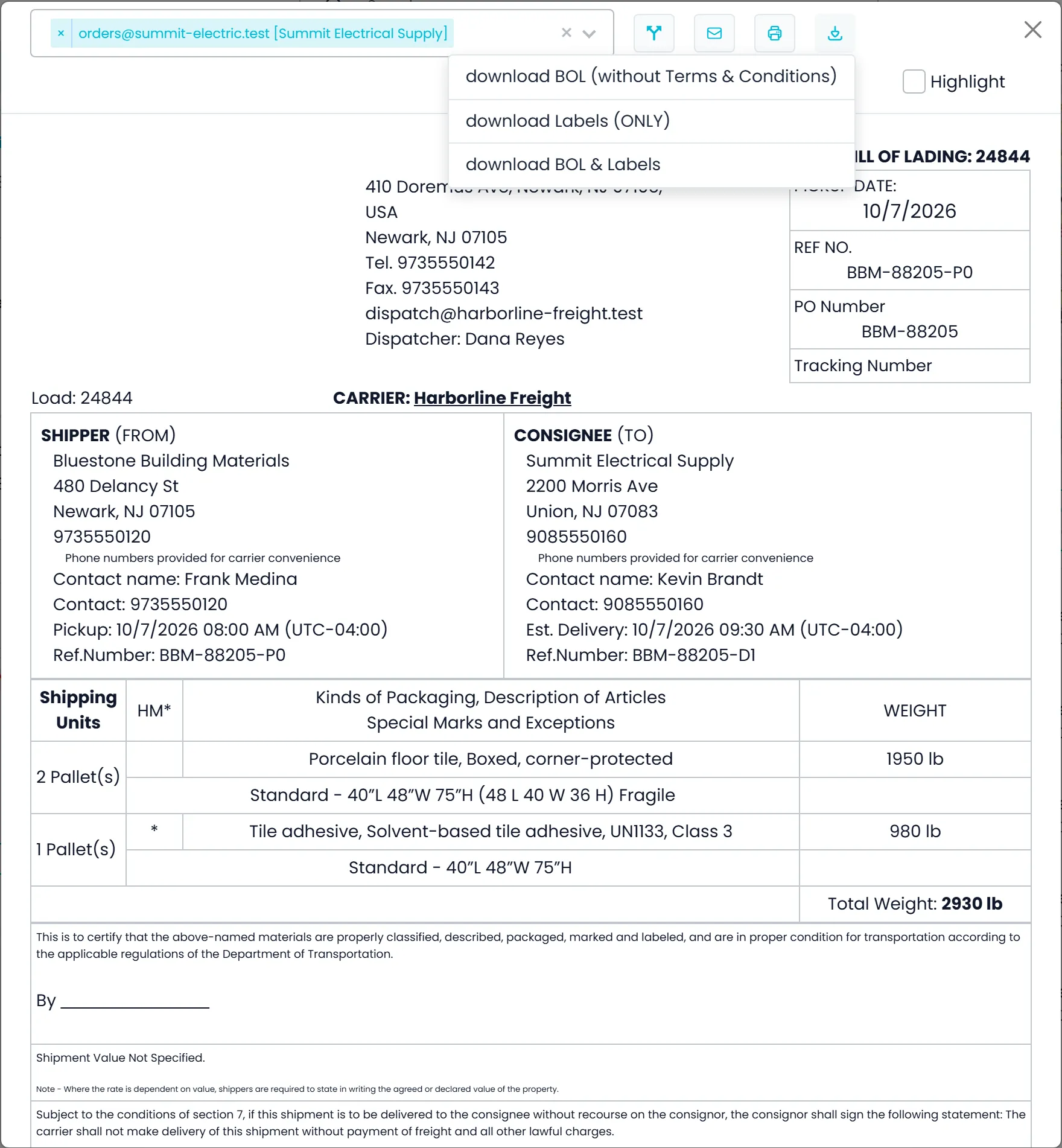
שטר המטען (BOL), התוויות וגיליון ההזמנה נבנים מההזמנה בכל פעם שפותחים אותם, כך שהמסמכים תואמים את מה שהוזמן. תחנות עיוורות מודפסות עם השם והכתובת החלופיים שהזנתם. התוויות הן קובצי PDF בגודל 4 על 6 אינץ' עם הלוגו שלכם, שדות ״From״ ו-״Ship To״ (מוצא ויעד), הטלפון של איש הקשר במסירה וקוד QR של מספר ההזמנה, וגם הערות ושם החברה, הדוא״ל והטלפון שלכם.
- שטר מטען ללקוח המחויב או לכל מסירה, עם סימוני טיפול ועמודת HM
- תוויות בגודל 4 על 6 אינץ', ממוספרות לפי כמות הפריט, למשל 1 OF 4 עד 4 OF 4 לארבעה משטחים, כל אחת עם קוד QR של מספר ההזמנה
- גיליון הזמנה מאותה רשומה
- שטר מטען ישיר (Straight Bill of Lading) עם שורות חתימה לשולח, למוביל ולנמען, ובקובץ ה-PDF ובעותק שנשלח בדוא״ל גם עמוד מסכם עם התנאים וההגבלות שלכם
- הדפסה או הורדה של שטר המטען, של התוויות בלבד או של שניהם, עם אפשרות לפצל את פריטי התחנה או להדגיש פריטים
- שליחת שטר המטען בדוא״ל לכמה נמענים: RushHour מציעה את אנשי הקשר של הלקוח ואת מי שקיבל שטרי מטען קודמים, ומציעה לשמור כתובת חדשה בפרופיל הלקוח
- הדפסת שטר מטען מכרטיסי המסלול ומכרטיסי ההזמנות שלא שובצו בלוח השיבוץ
פורטל הלקוחות
הלקוחות מורידים את שטר המטען בעצמם
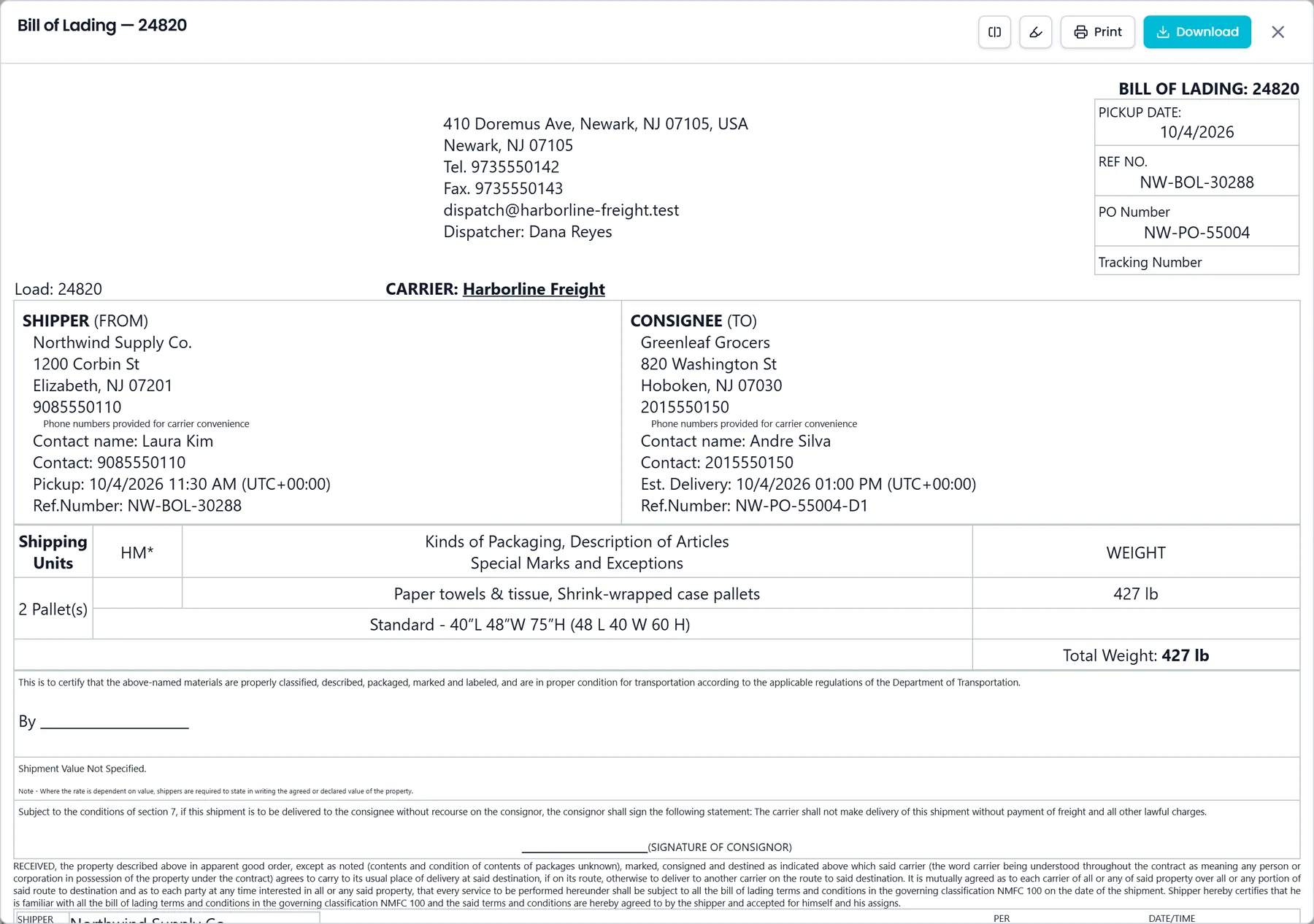
לקוחות עם גישה לפורטל הלקוחות פותחים את שטר המטען מהתפריט של ההזמנה ברשימת ההזמנות שלהם, כשההזמנה מתוזמנת, בדרך או נמסרה, ואז מדפיסים אותו או מורידים את קובץ ה-PDF, בלי לבקש עותק מהמשרד. זה אותו מסמך שהמשרד שלכם מדפיס, שנבנה מההזמנה.
- שטר המטען בתפריט ההזמנה, עם הדפסה והורדה בתצוגה המקדימה
- כל לקוח רואה רק את שטרי המטען של ההזמנות שלו
- תצוגות של פיצול פריטים והדגשת פריטים לפני ההדפסה, כמו במשרד
באפליקציית הנהג
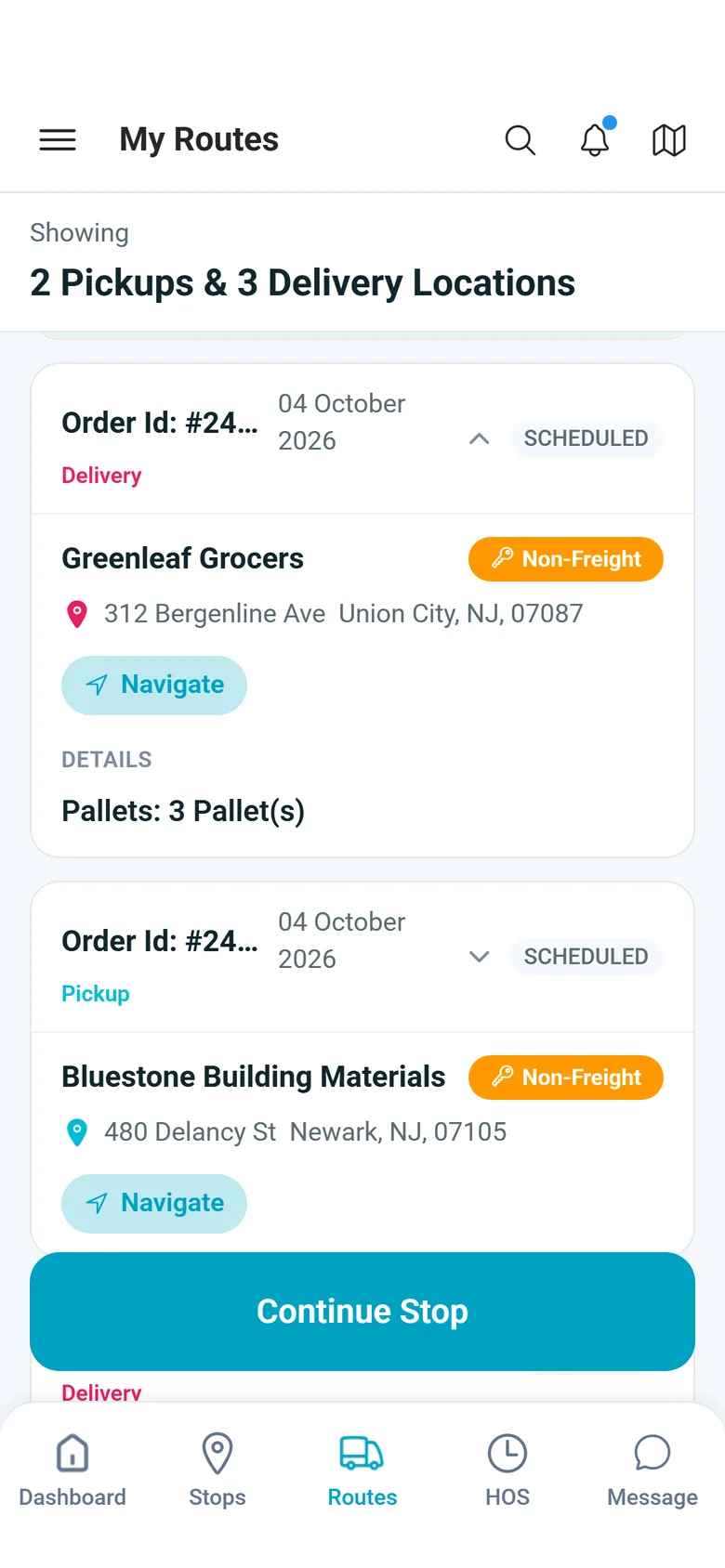
המטען על המסך של הנהג
הנהגים רואים מה הם אוספים ומה הם מוסרים לפני שהם מתחילים תחנה. המסכים האלה לקוחים מגרסה 2.x של אפליקציית הנהג של RushHour.
מה שנוסע יחד עם המטען
סימוני טיפול שמודפסים
מסמנים פריט כשביר, בקירור, במשקל עודף או מסוכן פעם אחת בהזמנה. בשטר המטען, שביר, בקירור ומשקל עודף מודפסים בהוראות המיוחדות של הפריט, ופריטים מסוכנים מסומנים בעמודת HM.
החברה שלכם קובעת את השלבים
מפעילים או מכבים את הנחיות האיסוף 'סרוק פריטים', 'הזן מספר פריט ידנית' ו'ספור תכולת פריטים' בהגדרות אפליקציית הנהג.
רשימות אריזה בלי להקליד מחדש
כשלקוח שולח רשימת אריזה, עוזר ה-AI קורא אותה ומכין את היחידות שבה כיחידות מטען באיסוף של ההזמנה, עם מספרי היחידה, המעקב או המכולה, המשקל והתכולה שלהן, כדי שתבדקו ותאשרו.
סריקות שמחכות לקליטה
סריקות שבוצעו במחסן בלי קליטה נשמרות בטלפון ועולות כשהחיבור חוזר, ומסך ״Scanned Items״ מציג מה עדיין ממתין. השלמת התחנה עצמה דורשת חיבור.
הורדות של שטרי מטען נשמרות
כשמורידים את קובץ ה-PDF הרגיל של שטר המטען מהזמנה, בלי אפשרויות הפיצול, ההדגשה או השטר לפי מסירה, עותק נשמר אוטומטית בספריית המסמכים ומקושר להזמנה, כך שקל למצוא אותו אחר כך.
אתם קובעים מי מטפל במסמכים
ההרשאות View BOL ו-Send and download BOL, וההרשאה Send BOL של לוח השיבוץ, קובעות מי יכול לפתוח, להוריד ולשלוח בדוא״ל שטרי מטען.
בגרסה הבאה
הדפסה מרוכזת, מסמכים מסודרים יותר ושעות תחנה לפי אזור הזמן שלכם
שיפורי ההדפסה האלה מוכנים וייכללו בגרסת הייצור הבאה של RushHour.
הדפסה מרוכזת
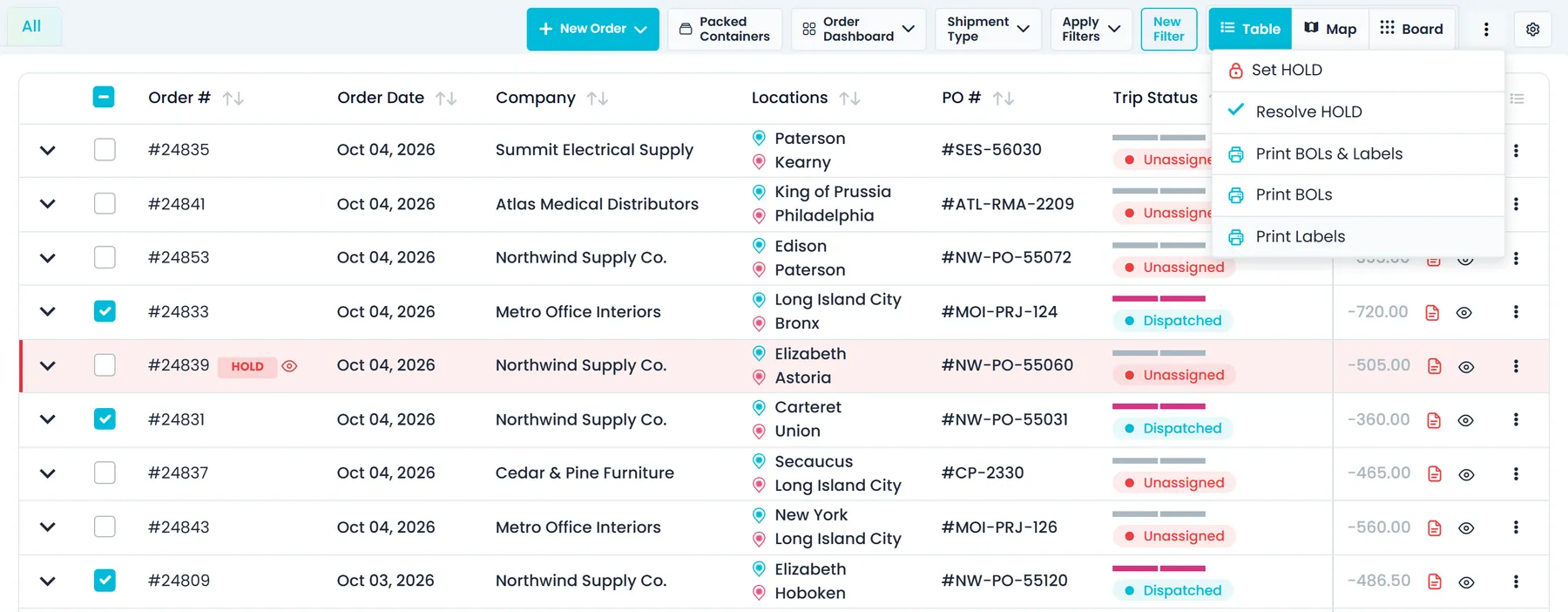
מדפיסים שטרי מטען ותוויות להזמנות רבות בבת אחתבגרסה הבאה
מסמנים שתי הזמנות או יותר ברשימת ההזמנות ופותחים את תפריט ה-… שמעל הרשימה כדי להדפיס את המסמכים שלהן יחד. ההזמנות שנבחרו נפתחות בחלון הדפסה אחד, ושטר המטען של כל הזמנה מתחיל בעמוד חדש. ההדפסה המרוכזת פועלת ברשימת ההזמנות גם בממשק החדש וגם בממשק הישן, למשתמשים עם ההרשאה View BOL, אותה הרשאה שפותחת את שטר המטען של הזמנה בודדת, ומנהלי החברה קובעים מי מקבל אותה.
- 'הדפסת שטרי מטען ותוויות', 'הדפסת שטרי מטען' או 'הדפסת תוויות'
- עד 50 הזמנות בעבודת הדפסה אחת
- תחנות עיוורות מודפסות כמו בשטר המטען של ההזמנה עצמה
תוויות ושטרי מטען ב-PDF
תווית אחת בכל עמוד, וכתובות ארוכות מוקטנות כך שייכנסובגרסה הבאה
כשמורידים את התוויות של הזמנה כקובץ PDF, כל תווית בגודל 4 על 6 אינץ' נכנסת לעמוד אחד, בלי עמוד נוסף כמעט ריק ובלי תווית ריקה בסוף. כתובת יעד ארוכה או הערה ארוכה עוברת לגופן קטן יותר, כך שכל השורות נכנסות במקום המיועד להן בתווית, ורק טקסט ארוך במיוחד מקוצר ומסתיים בשלוש נקודות.
- תווית אחת בגודל 4 על 6 אינץ' בכל עמוד
- כתובות יעד והערות ארוכות עוברות לגופן קטן יותר
- בלי עמוד אחרון כמעט ריק בשטרי מטען ב-PDF שאין בהם תנאים והגבלות
שורות הפריטים
גודל הפריט מודפס פעם אחת בשטרי מטען, בהצעות מחיר ובגיליונות הזמנהבגרסה הבאה
בשטרי מטען, בקובצי PDF של הצעות מחיר ובגיליונות הזמנה, הגודל של כל פריט מודפס פעם אחת, בשורה שמתחת לשם הפריט. אחריו מופיעות מידות המשטח, אם נבחר גודל משטח, ולאחר מכן המידות שהוזנו לפריט, אם יש. עמודת המשקל מציגה רק את המשקל.
- גודל כל פריט מודפס פעם אחת, מתחת לשמו
- מידות המשטח כשנבחר גודל משטח, ואחריהן המידות של הפריט עצמו
- עמודת משקל שמציגה רק את המשקל
שעות התחנות
שעות התחנות מודפסות לפי אזור הזמן שלכםבגרסה הבאה
שטרי מטען, הצעות מחיר, חשבוניות ואישורי מסירה שאתם פותחים או שולחים בדוא״ל מפורטל החברה מדפיסים את השעה המדויקת של התחנה לפי אזור הזמן של המחשב שלכם, עם ההפרש מ-UTC, במקום לפי UTC. התאריך שלצידה נקבע לפי אותו אזור זמן, כך שאיסוף ב-7:00 PM בניו יורק כבר לא יודפס כ-11:00 PM. תחנות שהוגדרו ל'בוקר', 'צהריים' או 'ערב' מודפסות כמו קודם.
- שטרי מטען, הצעות מחיר, חשבוניות ואישורי מסירה
- כשהם נפתחים או נשלחים בדוא״ל מפורטל החברה
- ההפרש מ-UTC מודפס ליד השעה
שאלות
שאלות על שטרי מטען, תוויות וסריקה
מה צריך כדי להדפיס את התוויות?
התוויות יורדות כקובץ PDF בגודל 4 על 6 אינץ', כך שאפשר להדפיס אותן במדפסת שמקבלת תוויות בגודל 4 על 6 אינץ'. אפשר גם להדפיס אותן, לבד או יחד עם שטר המטען, ממציג שטר המטען דרך חלון ההדפסה של הדפדפן.
מה מכיל קוד ה-QR שעל התווית?
את מספר ההזמנה. הוא מודפס גם מתחת לקוד וגם כמספר המעקב בתווית, וכל התוויות של ההזמנה נושאות אותו קוד. כל תווית ממוספרת, למשל 1 OF 6, כך שאפשר לספור ברציף את היחידות של כל פריט.
הלקוחות שלי יכולים לקבל את שטר המטען בעצמם?
כן. לקוחות עם גישה לפורטל הלקוחות יכולים לפתוח את שטר המטען של ההזמנות שלהם מרשימת ההזמנות, כשההזמנה מתוזמנת, בדרך או נמסרה, להדפיס אותו ולהוריד את קובץ ה-PDF. אפשר גם לשלוח אותו בדוא״ל מההזמנה לכמה נמענים בבת אחת.
מה הנהג סורק באיסוף?
את הברקודים שכבר נמצאים על המטען. כל סריקה נבדקת מול מספרי היחידה, המעקב והמכולה של יחידות המטען בתחנה, שמיובאות מרשימת האריזה של הלקוח. שלב הסריקה מופיע באיסופים שליחידות המטען שלהם יש אחד מהמספרים האלה, כל עוד 'סרוק פריטים' מופעל בהגדרות אפליקציית הנהג.
אילו סוגי ברקוד אפליקציית הנהג קוראת?
QR, Code 128, Code 39, Code 93, Codabar, EAN-13, EAN-8, ITF-14, UPC-A, UPC-E, PDF417, Data Matrix ו-Aztec. אם ברקוד לא נסרק, הנהג יכול להקליד את המספר או לרשום למה לא ניתן היה לסרוק אותו. כיבוי 'הזן מספר פריט ידנית' בהגדרות אפליקציית הנהג מסיר את אפשרות ההקלדה משלב הסריקה.
הסריקה עובדת גם בלי קליטה?
כן. סריקות שבוצעו בלי קליטה נשמרות בטלפון ועולות כשהחיבור חוזר, ומסך ״Scanned Items״ (פריטים שנסרקו) מציג אילו עדיין ממתינות. השלמת התחנה דורשת חיבור.
יכולות קשורות
הביאו רשימת אריזה להדגמה.
נהפוך אותה ליחידות מטען בהזמנה, נראה את הסריקה באיסוף באפליקציית הנהג, ונדפיס את שטר המטען ואת התוויות.